

社内wikiは、社内に蓄積されたノウハウや業務情報を1か所にまとめ、必要なときに社員が確認・活用できるようにする仕組みです。社員や取引先が増えて扱う情報量が多くなるほど、社内wikiを活用して情報を整理する重要性が高まります。
しかし、実際には「社内wikiを導入したいものの、種類が多く自社に合うツールが分からない」「情報を蓄積しても、社員が必要なときに活用できるのか不安」と悩む方も多いのではないでしょうか。
そこで今回は、おすすめの社内wikiツール7選や比較するときのポイント、社内wikiを活用するための注意点を中心にご紹介します。
この記事を読むと、社内wikiツールごとの特徴や選び方が分かるだけでなく、社内情報を誰でも必要なときに活用できる状態にするために必要なポイントも理解できます。
目次
社内wikiでできること
社内wikiでは、社員が持つノウハウや業務手順、顧客情報などを1か所に蓄積し、社内で共有・活用できるようにすることができます。
たとえば、営業担当者が持つ提案のコツや顧客対応時の注意点、業務マニュアルなどを社内wikiにまとめておけば、必要な社員がいつでも確認できます。そのため、担当者に直接質問したり、過去のメールやファイルを探したりする手間を減らせるのです。
また、情報を社内wikiに蓄積しておくことで、担当者の異動や退職があった場合でもノウハウが失われにくくなり、業務の属人化を防げます。ただし、情報を蓄積するだけでは十分ではなく、必要な情報を社員がすぐに見つけて活用できる状態をつくることが重要です。
無料あり!おすすめ社内wikiツール7選
以下では、おすすめ社内wikiツール7選をご紹介します。それぞれ特徴が異なるため、自社に合うツールを検討しましょう。
Stock|ITに詳しくなくても社内情報を簡単に蓄積・共有できる

<Stockをおすすめするポイント>
- ITの専門知識がなくてもすぐに使える
「ITに詳しくない65歳の方でも、何の説明もなく使える」程シンプルです。
- 社内のあらゆる情報を、最も簡単に「ストック」できる
作業依頼、議事録・問い合わせ管理など、あらゆる情報を一元管理可能です。
- 驚くほど簡単に、「タスク管理」「メッセージ」もできる
直感的な操作で、「タスクの担当者・期日の設定」と「メッセージでのやりとり」が可能です。
<Stockの口コミ・評判>

塩出 祐貴さん
松山ヤクルト販売株式会社 |
|
「強烈な『ITアレルギー』がある弊社にも、Stockならば、一切混乱なく導入できました」 ★★★★★ 5.0 弊社の宅配部門のスタッフの半分近くは50代以上と高齢で、キーボード入力が苦手なスタッフもいるほど、ITツールへの強い抵抗感がありました。しかし、Stockは他ツールに比べて圧倒的にシンプルで、直感的に使えるため、予想通り非常にスムーズに使い始めることができました。 |

竹原陽子さん、國吉千恵美さん
リハビリデイサービスエール |
|
「会社全体が、『Stock(ストック)さえ見ればOK』という認識に180度変わった」 ★★★★★ 5.0 特に介護業界では顕著かもしれませんが、『パソコンやアプリに関する新しい取り組みをする』ということに対して少なからず懸念や不安の声はありました。しかしその後、実際にStock(ストック)を使ってみると、紙のノートに書く作業と比べて負担は変わらず、『Stock(ストック)さえ見れば大半のことが解決する』という共通の認識がなされるようになりました。 |

江藤 美帆さん
栃木サッカークラブ(栃木SC) |
|
「ナレッジが属人化しやすいプロスポーツクラブには、Stockを非常に強くお勧めします!」 ★★★★★ 5.0 元々悩んでいた『ナレッジがブラックボックス化してしまう』という問題が、驚くほどうまく解消されました。 『Stockさえ見れば、すぐに必要な情報を把握できる』という状況を作り出すことに成功し、明らかに生産性が向上しました。 |

NotePM|社内マニュアルやナレッジを蓄積できる

NotePMの特徴・使い方
- 社内マニュアルやノウハウを簡単に作成できる
見出しや表をワンクリックで挿入できるほか、画像編集にも対応しているため、社内マニュアルや業務手順書をWeb上で作成できます。 - ファイルの中身まで全文検索できる
NotePMで作成したページだけでなく、Word・Excel・PowerPoint・PDF内のテキストも検索できます。また、表記ゆれや同義語にも対応した関連度検索も使えるため、蓄積した情報を探しやすい点が特徴です。 - マニュアル作成に便利なAI機能
NotePM内のページや添付ファイルから回答し、根拠となるページもあわせて示す「AI検索機能」を搭載しています。AIマニュアル作成や、ページの要約・翻訳・文章校正も、全プラン追加料金なしで利用できます。
NotePMがおすすめな企業
- 社内マニュアルやノウハウを1か所にまとめたい企業
社内マニュアルや業務手順書、社内FAQなど、さまざまな情報をまとめて管理できるので、ファイルや部署ごとに情報が分散している企業に適しています。 - 蓄積した情報をすぐに探せる環境を整えたい企業
ページだけでなく添付ファイルの中身まで検索できるため、社内に蓄積する情報量が多く、必要な資料やノウハウを探すのに時間がかかっている企業におすすめです。
NotePMの注意点
- 無料で継続利用できるプランはない
30日間の無料トライアルは用意されていますが、継続して利用する場合は有料プランへの契約が必要です。 - デザイン表現のバリエーションが少ない
利用しているユーザーからは「Webエディタ自体は非常に使いやすいものの、デザイン表現の自由度には少し物足りなさを感じることがあります。」という声があります。(引用:ITreview)
NotePMの料金体系
NotePMの料金プランは、利用ユーザー数によって異なります。
- プラン10(編集10名・閲覧30名):5,400円/月(月払い)
- プラン15(編集15名・閲覧45名):8,100円/月(月払い)
- プラン25~プラン1000:13,500~540,000円/月(月払い)
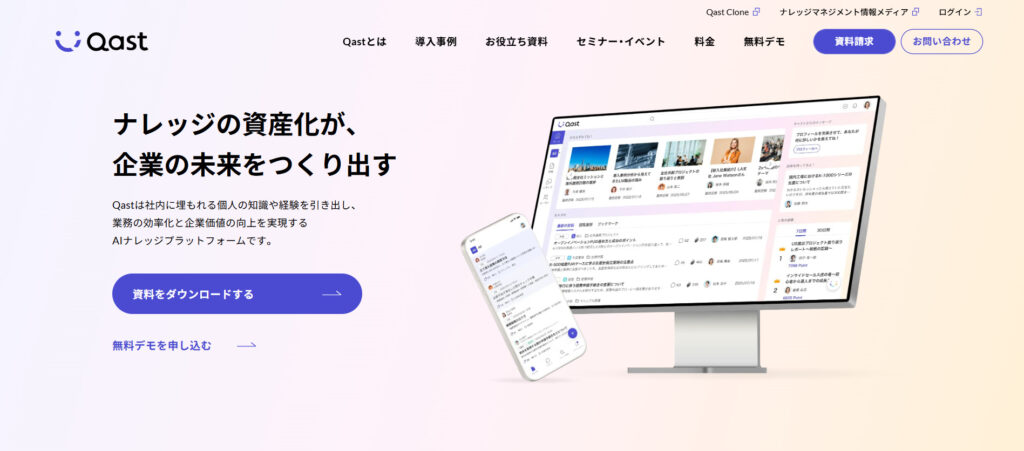
Qast|Q&A形式でもナレッジを共有できる
Qastの特徴・使い方
- Q&A形式で社員の知識やノウハウを蓄積できる
社員が投稿した質問にほかの社員が回答することで、そのやり取りをナレッジとして蓄積できます。過去のQ&Aを検索すれば同じ疑問を持った社員が自己解決できるため、同じ質問に繰り返し対応する手間を減らせます。 - AIを使って必要な情報を探せる
Qastに蓄積されたナレッジについてチャット形式で質問すると、AIが回答を自動生成します。
Qastがおすすめな企業
- 社内で同じ質問が繰り返されている企業
社員から寄せられた質問と回答をそのままナレッジとして残せるため、「以前も同じ質問に回答した」といった状況を減らしたい企業に適しています。 - 社員が持つノウハウを組織全体で活用したい企業
Q&Aだけでなく、ファイルや会議などからもナレッジを蓄積できるため、特定の社員だけが把握している知識や経験を社内で共有したい企業におすすめです。
Qastの注意点
- 蓄積した情報を最新の状態に保つ運用が必要
ナレッジを継続的に蓄積すると古い情報も残るため、定期的に内容を見直したり、最新版を判別できる運用ルールを設けたりする必要があります。 - 最新版の文書が分かりにくい場合がある
利用しているユーザーからは「マニュアルなどを継続的に更新していく際、どれが本当に最新版のドキュメントなのか一目で分かりにくく、運用上、ここに非常に大きな壁を感じています。古い情報と新しい情報が混在してしまうリスクがあるため、最新版であることを明確にピン留め・表示できる機能や、旧版を簡単にアーカイブできる仕組みが強く欲しいです。」という声があります。(引用:ITreview)
Qastの料金体系
Qastには無料で利用できるフリープランのほか、複数の有料プランがあります。なお、有料プランの具体的な料金は公式サイトから問い合わせが必要です。
- フリープラン:0円(10名以下・AI機能なし)
- プロフェッショナル:要問い合わせ
- プロフェッショナル Plus:要問い合わせ
- プロフェッショナル Plus & ミーティング to ナレッジ:要問い合わせ
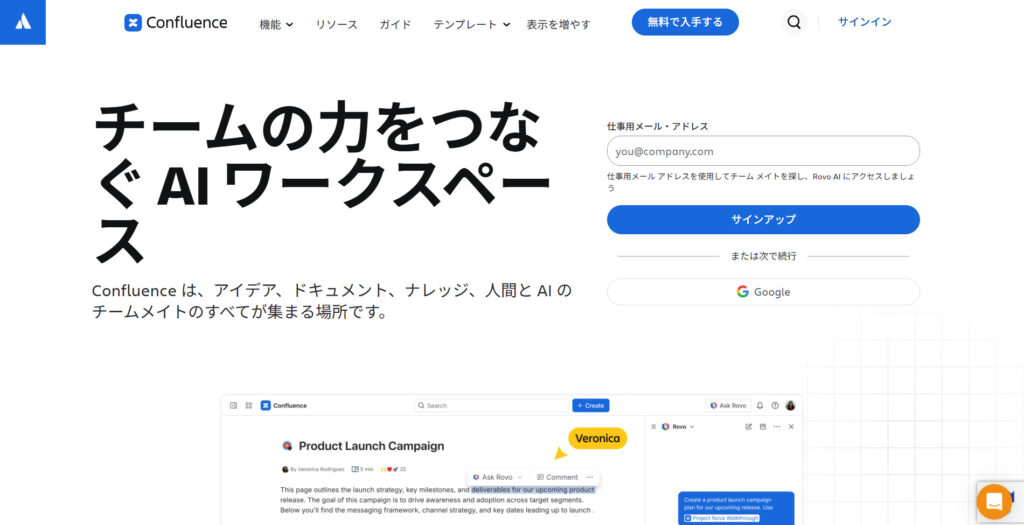
Confluence|豊富な機能で社内情報を管理できる
Confluenceの特徴・使い方
- ページを階層化して社内情報を整理できる
部署やプロジェクトごとに「スペース」を作成し、そのなかでページを階層化して情報を整理できます。また、テンプレートも用意されているため、議事録やプロジェクト計画、社内マニュアルなど幅広い情報をまとめられます。 - 社内情報の共有に役立つ豊富な機能を備えている
ページだけでなく、ホワイトボードやデータベースを利用できるほか、複数人によるリアルタイム編集やコメントにも対応しています。そのため、ナレッジの蓄積だけでなく、情報をもとにチームで共同作業を進めることも可能です。
Confluenceがおすすめな企業
- 部署やプロジェクトごとに大量の情報を整理したい企業
スペースやページの階層を使って情報を分類できるため、複数の部署やプロジェクトで多くの社内情報を扱っている企業に適しています。 - ナレッジ管理以外にもさまざまな機能を活用したい企業
ホワイトボードやデータベース、コメント、外部ツールとの連携など豊富な機能があるため、社内wikiとして情報を蓄積するだけでなく、幅広い用途で活用したい企業におすすめです。
Confluenceの注意点
- 多機能なため、操作に慣れるまで時間がかかる場合がある
ページやスペースだけでなく、ホワイトボードやデータベースなど多くの機能を備えています。そのため、ITツールに慣れていない社員も利用する場合は、あらかじめ使う機能や情報整理のルールを決めておく必要があります。 - UIが分かりづらい
利用しているユーザーからは「独自UIがかなり導入ハードルをあげています。ウェブやスマートフォンアプリのUIに慣れてしまっているユーザに取っては、最初は使いづらいと感じるはずです。」といった声があります。(引用:ITreview)
Confluenceの料金体系
Confluenceには無料で利用できるFreeプランのほか、利用人数や必要な機能に応じた有料プランがあります。
- Free:無料(10ユーザーまで)
- Standard:~920円/ユーザー/月(月払い)
- Premium:~1,810円/ユーザー/月(月払い)
- Enterprise:要問い合わせ
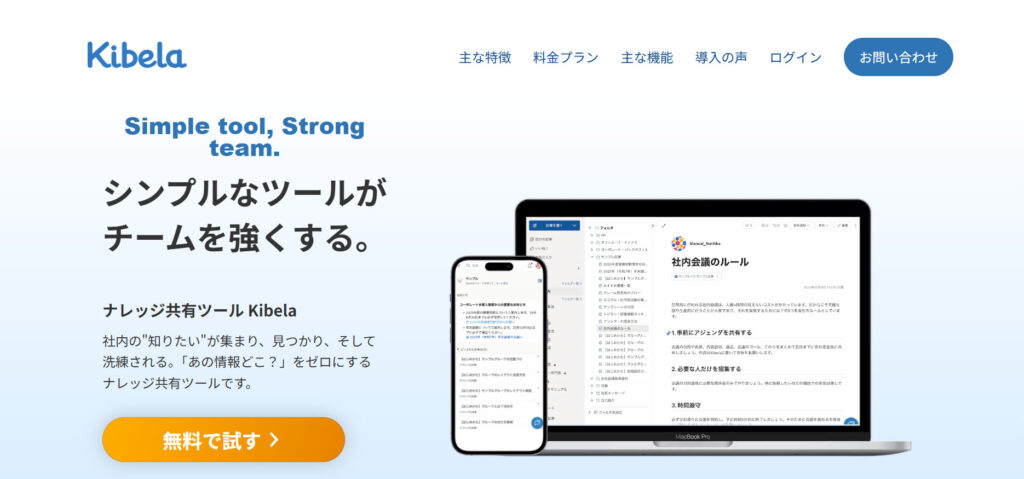
Kibela|社内の知識やノウハウを共有できる
Kibelaの特徴・使い方
- 用途に合わせて記事の編集方法を選べる
リッチテキスト・同時編集・Markdownの3つの編集方法に対応しています。そのため、社内マニュアルや議事録、業務ノウハウなど、さまざまな情報を記事として蓄積・共有できます。 - グループやフォルダを使って社内情報を整理できる
部署やプロジェクトごとに「グループ」を作成し、そのなかで「フォルダ」を使って記事を整理できます。また、記事だけでなく、添付したExcel・Word・PowerPoint・PDFの中身も検索対象になるため、必要な情報を探しやすくなります。
Kibelaがおすすめな企業
- 社員が持つ知識やノウハウを社内に蓄積したい企業
業務のコツや社内ルール、議事録などを記事として残せるため、特定の社員だけが持っている情報を組織全体で共有・活用したい企業に適しています。 - 部署やプロジェクトごとに情報を整理したい企業
グループやフォルダを使って情報の公開範囲や保存場所を分けられるため、複数の部署・プロジェクトで多くの社内情報を扱っている企業におすすめです。
Kibelaの注意点
- 無料プランは5ユーザーまでに限られる
コミュニティプランは無料で利用できますが、ユーザー数は5名、グループ数は4つまでです。そのため、6名以上で利用する場合は有料プランを検討する必要があります。 - 情報量が増えると目的の記事を探しづらい場合がある
利用しているユーザーからは「一番の課題は検索機能です。記事を大量に蓄積すると欲しい情報がなかなか見つからず、結局Slackや口頭で再確認してしまうケースが多発しています。検索精度やフィルタリング機能が向上すれば、せっかく蓄積したナレッジをもっと有効に活用できると感じます。」という声があります。(引用:ITreview)
Kibelaの料金体系
Kibelaには無料のコミュニティプランのほか、利用人数や必要な機能に応じて3つの有料プランがあります。
- コミュニティ:0円/月(5ユーザーまで)
- ライト:500円/ユーザー/月(月払い)
- スタンダード:800円/ユーザー/月(月払い)
- エンタープライズ:1,500円/ユーザー/月(月払い)
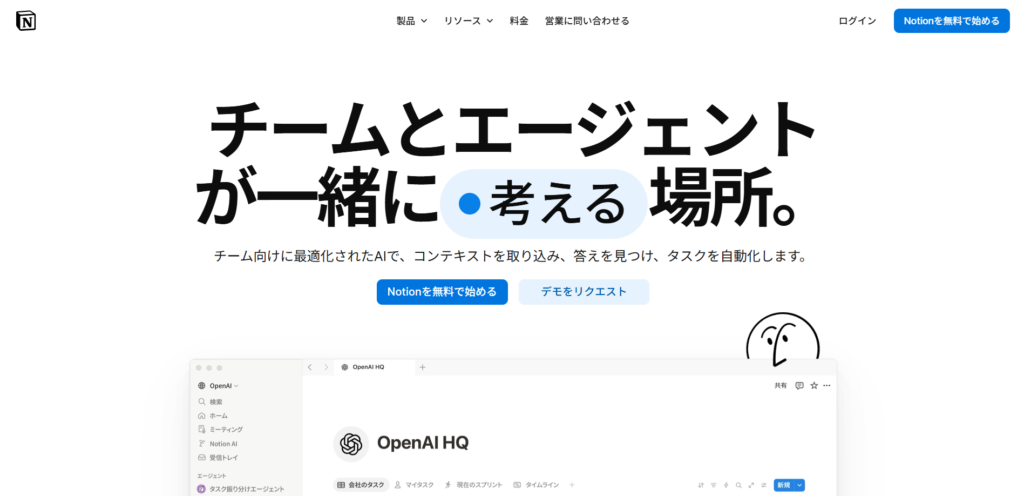
Notion|自由にページを作成して社内情報をまとめられる
Notionの特徴・使い方
- 用途に合わせて自由にページを作成できる
テキストや画像、表などを組み合わせて自由にページを作成できるため、社内マニュアルや議事録、業務ノウハウなど幅広い情報をまとめられます。また、ページをWikiに変換し、社内情報を1か所に整理することも可能です。 - データベースを使って情報を整理できる
データベースに項目を追加して情報を分類したり、フィルターを使って必要な情報を絞り込んだりできます。そのため、社内wikiだけでなく、案件やタスクなども用途に応じて管理できます。
Notionがおすすめな企業
- 自社に合わせて社内wikiを柔軟に構築したい企業
ページのレイアウトやデータベースの項目などを自由に設定できるため、決められた形式ではなく、自社の業務に合わせて情報の整理方法を作り込みたい企業に適しています。 - 社内情報だけでなくタスクやプロジェクトもまとめたい企業
ドキュメントの作成だけでなく、データベースを利用してタスクやプロジェクトも管理できるため、複数の業務情報をNotionに集約したい企業におすすめです。
Notionの注意点
- 自由度が高いため、情報整理のルールを決める必要がある
ページやデータベースを自由に作成できる一方、社員ごとに異なる方法で情報を保存すると、必要なページを探しづらくなる場合があります。そのため、ページの作り方や保存場所などの運用ルールを事前に決めておくことが重要です。 - 多機能な反面、学習するのに時間がかかる
利用しているユーザーからは「機能が次々と追加され、多機能になった反面、初期設定やデータベースの構築にかかる学習コストが以前より高くなっていると感じる。特に、新しく入ったメンバーに独自の自動化ルールやリレーションの仕組みを理解してもらうための社内の運用ルール作りが必須になってしまった。」という声があります。(引用:ITreview)
Notionの料金体系
Notionには無料のフリープランのほか、利用人数や必要な機能に応じた有料プランがあります。
- フリー:無料/ユーザー/月(月払い)
- プラス:2,000円/ユーザー/月(月払い)
- ビジネス:3,800円/ユーザー/月(月払い)
- エンタープライズ:要問い合わせ
OneNote|ノート形式で社内情報を記録・共有できる
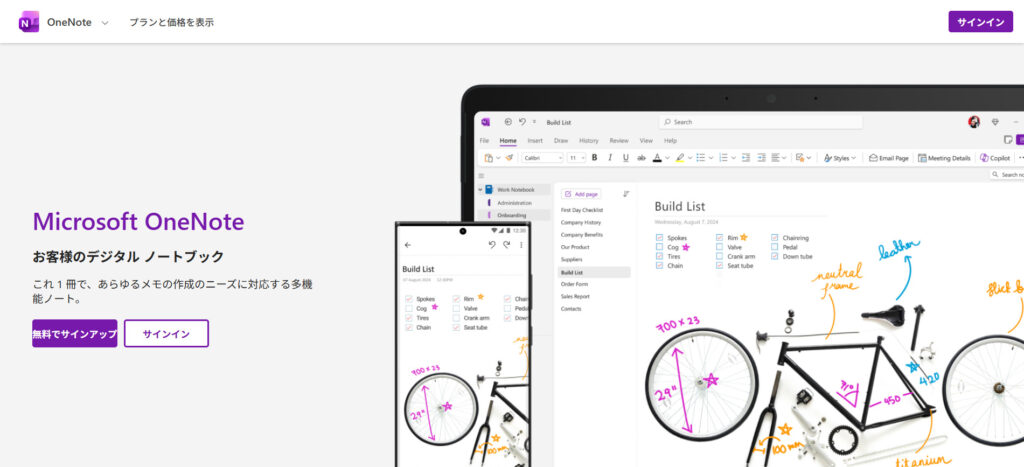
OneNoteの特徴・使い方
- 紙のノートのような感覚で情報を記録できる
「ノートブック」のなかを「セクション」「ページ」に分けて情報を整理できます。ページ上の好きな場所にテキストを入力できるほか、画像や手書きの情報も残せるため、議事録や業務上のメモなど幅広い情報の記録に使えます。 - ノートブックを複数人で共有できる
作成したノートブックをほかの社員と共有し、複数人で閲覧・編集できます。そのため、個人のメモとして利用するだけでなく、部署内の業務情報や会議の内容などを共有する用途にも活用できます。
OneNoteがおすすめな企業
- 紙のノートに近い感覚で社内情報を残したい企業
ノートブック・セクション・ページという分かりやすい構造で情報を整理できるため、複雑なデータベースを構築せず、普段のメモに近い感覚で情報を蓄積したい企業に適しています。 - Microsoft製品を利用している企業
OneNoteはMicrosoft 365でも提供されているため、すでにMicrosoft 365を社内で導入しており、議事録や業務メモなどを共有できるツールを探している企業におすすめです。
OneNoteの注意点
- 情報を整理するためのルールを決める必要がある
ノートブック・セクション・ページを自由に追加できる一方、社員ごとに異なる方法で情報を保存すると、必要な情報を探しづらくなる可能性があります。そのため、部署や用途ごとに保存場所を決めるなど、あらかじめ運用ルールを設けることが重要です。 - 同期が遅くなることがある
利用しているユーザーからは「大きなノートを扱っていると、同期が遅くなったり、たまにエラーが出たりして、地味にストレスだ。自由度が高い分、ページが散らかりやすいのも気をつけないといけない」という声があります。(引用:ITreview)
OneNoteの料金体系
OneNoteは無料で利用できます。また、一部のプレミアム機能を利用したい場合は、OneNoteを含むMicrosoft 365のプランを契約する方法があります。
- OneNote:0円
- Microsoft 365 Business Basic:1,049円/ユーザー/月(年払い)
- Microsoft 365 Business Standard と Microsoft 365 Copilot Business:3,523円/ユーザー/月(年払い)
- Microsoft 365 Business Premium と Microsoft 365 Copilot Business:4,797円/ユーザー/月(年払い)
おすすめ社内wikiツール7選の比較表
以下は、おすすめ社内wikiツール7選の比較表です。
| Stock【一番おすすめ】 | NotePM | Qast | Confluence | Kibela | Notion | OneNote | |
|---|---|---|---|---|---|---|---|
| 特徴 | ITに詳しくなくても社内情報を簡単に蓄積・共有できる | 社内マニュアルやナレッジを蓄積できる | Q&A形式でもナレッジを共有できる | 豊富な機能で社内情報を管理できる | 社内の知識やノウハウを共有できる | 自由にページを作成して社内情報をまとめられる | ノート形式で社内情報を記録・共有できる |
| シンプルで簡単or多機能 | シンプルで簡単 | 多機能 | 多機能 | 多機能 | シンプルで簡単 | 多機能 | シンプルで簡単 |
| ファイルの中身まで検索できるorできない | 【×】 | 【〇】 | 【〇】 | 【〇】 | 【〇】 | 【×】 | 【×】 |
| タスク管理できるorできない | 【〇】 | 【×】 | 【×】 | 【〇】 | 【×】 | 【〇】 | 【×】 |
| 注意点 | 5名以上での利用が前提 | 無料で継続利用できるプランはない | 最新版の文書が分かりにくい場合がある | 多機能なため、操作に慣れるまで時間がかかる場合がある | 無料プランは5ユーザーまでに限られる | 自由度が高いため、情報整理のルールを決める必要がある | 情報が増えると、ノートブックやページを整理するためのルールが必要になる |
| 料金 | ・無料 ・有料プランでも1人あたり650円/月〜 |
・無料プランなし ・有料プランは5,400円/月〜 |
・無料プランあり ・有料プランは要問い合わせ |
・無料プランあり ・有料プランは920円/ユーザー/月〜 |
・無料プランあり ・有料プランは500円/ユーザー/月〜 |
・無料プランあり ・有料プランは2,000円/メンバー/月〜 |
・無料で利用可能 ・Microsoft 365 Business Basicは1,049円/ユーザー/月(年払い)~ |
| 公式サイト | 「Stock」の詳細はこちら | 「NotePM」の詳細はこちら |
「Qast」の詳細はこちら |
「Confluence」の詳細はこちら |
「Kibela」の詳細はこちら |
「Notion」の詳細はこちら |
「OneNote」の詳細はこちら |
以上のように、ツールによって特徴や機能が異なるため、自社に必要な機能を検討したうえで、ツールを選定しましょう。
社内wikiツールを比較するときの3つのポイント
以下では社内wikiツールを比較するときに確認すべき3つのポイントをご紹介します。「結局どの観点でツールを選定すればよいか分からない」という方は必見です。
(1)誰でも簡単に情報を蓄積・更新できるか
1つ目のポイントは、ITに詳しくない社員でも簡単に情報を蓄積・更新できるかです。
社内wikiは、一部の社員だけが情報を登録しても十分に活用できません。たとえば、営業担当者が顧客対応で得たノウハウを共有したくても、ページ作成や情報整理に複雑な操作が必要だと、入力を後回しにしてしまう可能性があります。
その結果、情報が更新されなくなり、社内wiki自体が使われなくなることもあります。そのため、普段ITツールを使い慣れていない社員でも、迷わず情報を残せる操作性かを実際に試したうえで選びましょう。
(2)必要な情報をすぐに見つけられるか
2つ目のポイントは、蓄積した情報を必要なときにすぐに見つけられるかです。
社内wikiに情報をまとめても、ページ数やファイル数が増えるほど「どこに保存したか分からない」という問題が起こりやすくなります。
たとえば、過去の顧客対応を確認したいときに、複数のフォルダやページを順番に探さなければならない状態では、情報を蓄積していても十分に活用できません。
したがって、キーワード検索の有無だけでなく、情報を分かりやすく分類できるか、添付ファイルの内容まで検索できるかなども確認しましょう。社内wikiは「情報をためられるか」ではなく、「必要な情報まで迷わずたどり着けるか」という視点で比較することが重要です。
(3)自社に必要な機能を備えているか
3つ目のポイントは、自社で社内wikiを使う目的に合った機能を備えているかです。
社内wikiには、ナレッジの蓄積・検索に特化したものだけでなく、タスク管理やQ&A、データベースなどさまざまな機能を備えたツールがあります。しかし、機能が多いほど自社に適しているとは限らず、使わない機能が多いと操作が複雑になる場合もあります。
たとえば、社内ノウハウを簡単に共有することが目的であれば、情報の蓄積・検索を中心としたシンプルなツールでも十分です。一方、情報共有とあわせてタスクやプロジェクトも管理したい場合は、それらの機能を備えたツールが適しています。
そのため、導入前に「社内wikiで何を解決したいのか」を明確にし、必要な機能を過不足なく備えたツールを選びましょう。
社内情報を誰でもすぐに活用できるようにする仕組みとは
社員や取引先が増えると、業務ノウハウや顧客情報、対応時の注意点など、社内で扱う情報も増えます。その結果、情報が共有フォルダやExcel、チャットなどに分散し、「必要な情報がどこにあるのか分からない」状態になりがちです。
この状態を放置すると、過去のノウハウを活用できず、同じ質問や確認が繰り返されます。また、必要な情報の場所を知る社員が限られると、その社員への確認が必要になり、業務の属人化につながる恐れもあります。
とはいえ、共有フォルダやExcelではファイルを開かなければ内容を確認できず、チャットでは重要な情報が新しいメッセージに埋もれます。また、高機能な社内wikiも、操作方法や整理ルールが複雑だと一部の社員しか使わず、定着しない可能性があります。
したがって、社内情報を活用しやすくするには、情報を1か所に蓄積するだけでなく、誰でも簡単に残せて、必要なときにすぐ見つけられる仕組みが必要です。とくに、ITツールに不慣れな社員も使う場合は、迷わず情報を蓄積・確認できる操作性が欠かせません。
そこでおすすめなのが、非IT企業でも社内情報を簡単に蓄積・共有できるツール「Stock」です。Stockの「ノート」では、社内ノウハウや顧客情報、業務上の注意点などを残せるため、チャットのように情報が流れず、必要な情報をあとから振り返りやすいです。
おすすめ社内wikiツール7選まとめ
これまで、おすすめの社内wikiツール7選や、ツールを比較するときのポイント、社内情報を活用するために必要な仕組みを中心にご紹介しました。
社内wikiを導入すると、社内に散らばったノウハウや顧客情報、業務上の注意点などを1か所に集約できます。ただし、情報を蓄積するだけでは十分ではなく、社員が必要な情報をすぐに見つけて活用できる状態にすることが重要です。
そのため、社内wikiを選ぶときは、多機能さだけで判断せず、ITツールに不慣れな社員でも簡単に情報を残せるか、必要な情報を迷わず確認できるかまで確認しましょう。
結論、シンプルな仕組みで社内wikiを構築したい企業には、ITに詳しくない社員でも、社内情報を簡単に蓄積・共有できる「Stock」が最適です。
無料登録は1分で完了するので、ぜひ「Stock」を導入して、社内に散らばった情報を誰でもすぐに見つけて活用できる環境を整えましょう。
