

ビジネスチャットを比較するときは、料金や機能の多さだけでなく、チーム全員が使いやすいか、チャット以外の関連情報までまとめて管理できるかを確認することが重要です。自社に合わないツールを選ぶと、導入しても情報共有の手間が減らない可能性があります。
とくに、複数の関係者が参加するプロジェクトでは、「口頭やメールなど連絡手段がばらばらで、必要な情報を探すのに時間がかかる」「ビジネスチャットを導入しても、大切な情報がほかのメッセージに埋もれないか不安」と悩む方も多いのではないでしょうか。
そこで今回は、おすすめのビジネスチャット7選を比較し、失敗しない選び方や導入後にありがちな失敗までご紹介します。単にチャットできるかではなく、プロジェクトの情報共有を円滑にするために何を基準に選ぶべきかが分かります。
-
この記事でわかること
- おすすめのビジネスチャット7選について、特徴や料金、注意点を比較できます。
- 「シンプルか多機能か」「関連情報も残せるか」など、自社に合うビジネスチャットを選ぶ基準がわかります。
- ビジネスチャット導入後に起こりやすい「重要な情報が流れる」「複数ツールを行き来する」といった失敗と、その対策がわかります。
目次
徹底比較!ビジネスチャットの3つの選び方
以下では、ビジネスチャットの3つの選び方をご紹介します。知名度や料金だけで決めるのではなく、自社の使い方に合っているかを確認することが重要です。
シンプル or 多機能
1つ目は、操作がシンプルか、多機能かを比較することです。
多機能なビジネスチャットは、Web会議や外部サービスとの連携など、幅広い業務に対応できます。一方で、機能や設定項目が多いほど操作を覚える必要があり、ITツールに慣れていないメンバーが使いこなせない場合があります。
たとえば、プロジェクトに営業・開発・製造など複数の部署が参加する場合、一部のメンバーしか使いこなせないツールでは、結局口頭やメールでの連絡が残り、情報共有の場所を統一できません。
そのため、必要な機能を洗い出したうえで、チーム全員が迷わず使える操作性かを確認しましょう。
チャットのみ or 関連情報も残せる
2つ目は、チャットだけでやり取りするのか、関連情報までまとめて残せるのかを比較することです。
チャットは気軽に情報共有できる一方、メッセージが増えるほど過去の重要な連絡が埋もれやすくなります。とくに、中長期のプロジェクトでは、数週間前に決まった仕様や対応方針を振り返る場面も多いため、チャットだけでは必要な情報を探す手間がかかります。
また、チャットとは別にExcelでタスクを管理し、共有フォルダに資料を保存していると、確認するたびに複数のツールを行き来しなければなりません。
したがって、チャットだけでなく、会議内容や資料、タスクなどの関連情報も一元管理したい企業には、関連情報を紐づけて残せるビジネスチャットがおすすめです。
PC版のみ or スマホアプリあり
3つ目は、PCだけで利用するのか、スマホアプリからも利用できるのかを比較することです。
オフィス内だけで業務が完結する場合はPC版だけでも対応できますが、外出や出張、在宅勤務が多いチームでは、PCを開けない場面でも情報を確認できる環境が求められます。
たとえば、取引先への訪問中にプロジェクトの予定変更が共有された場合、スマホからすぐに確認・返信できれば、帰社するまで対応を待つ必要がありません。
そのため、働く場所が異なるメンバーと円滑に連携したい場合は、PCとスマホの両方から同じ情報を確認できるビジネスチャットを選びましょう。
【無料あり】おすすめのビジネスチャット7選
以下では、おすすめのビジネスチャット7選をご紹介します。特徴や機能、料金を徹底比較するので、「どのツールがよいか分からない」という方は必見です。
Stock|チャットと情報の蓄積を1つにまとめられるツール

<Stockをおすすめするポイント>
- ITの専門知識がなくてもすぐに使える
「ITに詳しくない65歳の方でも、何の説明もなく使える」程シンプルです。
- 社内のあらゆる情報を、最も簡単に「ストック」できる
作業依頼、議事録・問い合わせ管理など、あらゆる情報を一元管理可能です。
- 驚くほど簡単に、「タスク管理」「メッセージ」もできる
直感的な操作で、「タスクの担当者・期日の設定」と「メッセージでのやりとり」が可能です。
<Stockの口コミ・評判>

塩出 祐貴さん
松山ヤクルト販売株式会社 |
|
「強烈な『ITアレルギー』がある弊社にも、Stockならば、一切混乱なく導入できました」 ★★★★★ 5.0 弊社の宅配部門のスタッフの半分近くは50代以上と高齢で、キーボード入力が苦手なスタッフもいるほど、ITツールへの強い抵抗感がありました。しかし、Stockは他ツールに比べて圧倒的にシンプルで、直感的に使えるため、予想通り非常にスムーズに使い始めることができました。 |

竹原陽子さん、國吉千恵美さん
リハビリデイサービスエール |
|
「会社全体が、『Stock(ストック)さえ見ればOK』という認識に180度変わった」 ★★★★★ 5.0 特に介護業界では顕著かもしれませんが、『パソコンやアプリに関する新しい取り組みをする』ということに対して少なからず懸念や不安の声はありました。しかしその後、実際にStock(ストック)を使ってみると、紙のノートに書く作業と比べて負担は変わらず、『Stock(ストック)さえ見れば大半のことが解決する』という共通の認識がなされるようになりました。 |

江藤 美帆さん
栃木サッカークラブ(栃木SC) |
|
「ナレッジが属人化しやすいプロスポーツクラブには、Stockを非常に強くお勧めします!」 ★★★★★ 5.0 元々悩んでいた『ナレッジがブラックボックス化してしまう』という問題が、驚くほどうまく解消されました。 『Stockさえ見れば、すぐに必要な情報を把握できる』という状況を作り出すことに成功し、明らかに生産性が向上しました。 |

Chatwork|シンプルな操作でチャットを始められるツール
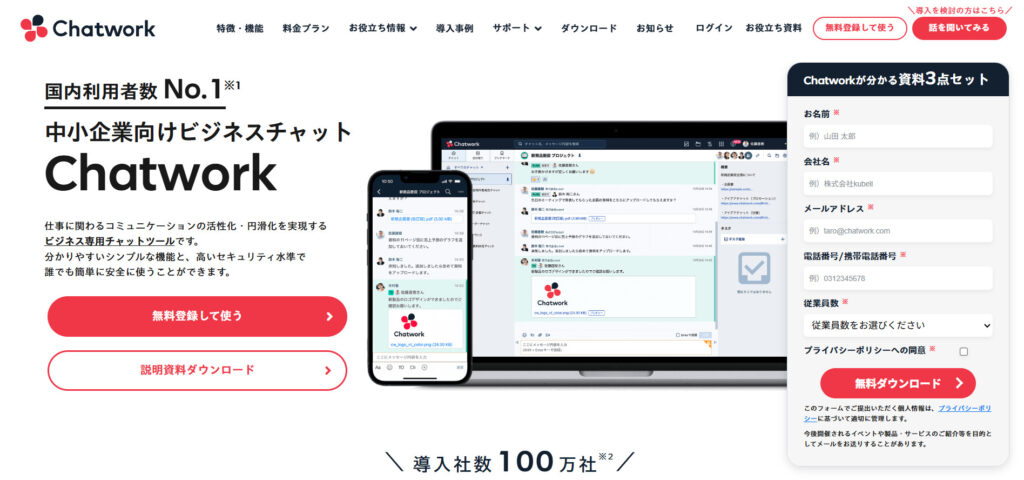
Chatworkの特徴・使い方
- シンプルな操作でメッセージをやり取りできる
Chatworkは、社内外のユーザーとグループを作成してメッセージをやり取りできるビジネスチャットです。直感的に操作できる設計なので、ITツールに慣れていないメンバーでも利用しやすいのが特徴です。 - チャットと一緒にタスクやファイルも管理できる
チャットだけでなく、担当者や期限を設定できる「タスク管理」や、Officeファイル・画像などを共有できる「ファイル管理」にも対応しています。そのため、チャット上の依頼をそのままタスクとして管理できます。
Chatworkがおすすめな企業
- ITツールに不慣れなメンバーでも使いやすいチャットを探している企業
Chatworkは、専門的な知識がなくても直感的に利用しやすいため、複雑な機能を必要とせず、チーム全員で手軽にチャットを始めたい企業に適しています。 - 社内外のメンバーと場所を問わずやり取りしたい企業
PCのブラウザ・デスクトップアプリだけでなく、iOS・Androidのモバイルアプリにも対応しています。そのため、外出先や在宅勤務中のメンバーとも同じチャット上で情報共有できます。
Chatworkの注意点
- フリープランでは閲覧できるメッセージに制限がある
フリープランで閲覧できるメッセージは直近40日以内に限られます。そのため、中長期のプロジェクトで過去のやり取りを振り返りたい場合は、有料プランも検討しましょう。 - 過去のやり取りを見つけづらい
利用しているユーザーからは「チャットはリアルタイム性が高い反面、重要な情報が大量の投稿に埋もれやすく、「あの依頼、どこに書いてあった?」が起きます。長期案件では特に検索・整理のルールが必要かと思いました。」という声があります。(引用:ITreview)
Chatworkの料金体系
- フリー:無料
- スタンダード:840円/ユーザー/月(月払い)
- プロフェッショナル:1,440円/ユーザー/月(月払い)
Slack|外部サービスとの連携を活用しやすいツール
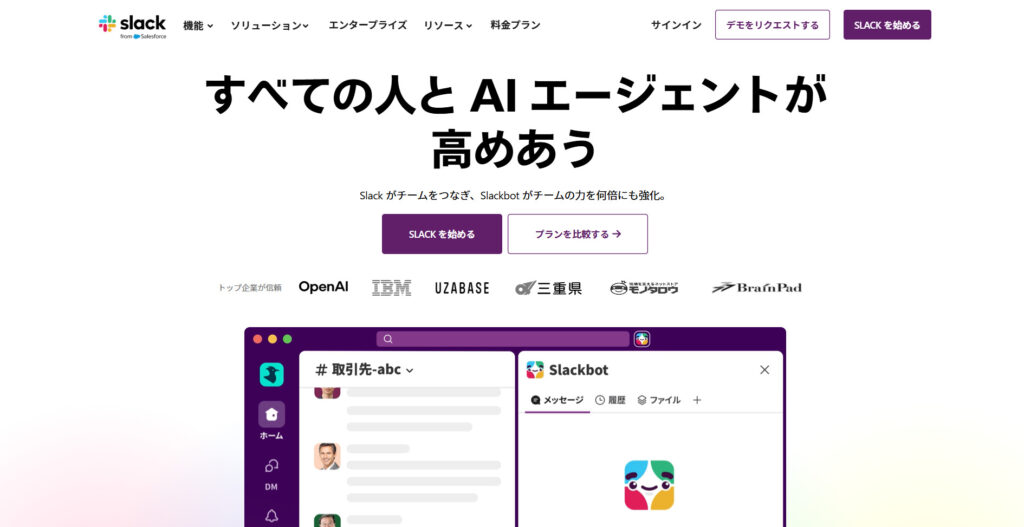
Slackの特徴・使い方
- プロジェクトや話題ごとにチャットを整理できる
Slackでは、プロジェクトや部署、話題ごとに「チャンネル」を作成してメッセージをやり取りできます。また、特定のメッセージに対して「スレッド」で返信できるため、複数の話題が同時に進んでいても会話を分けて管理できます。 - 2,600以上の外部サービスと連携できる
Google DriveやMicrosoft 365をはじめ、2,600以上のアプリと連携できます。そのため、普段利用しているサービスの通知や情報をSlackに集約し、ツールを切り替える手間を減らせます。
Slackがおすすめな企業
- 複数の外部サービスを業務で利用している企業
Slackはさまざまな外部サービスと連携できるため、Google DriveやMicrosoft 365など複数のツールを利用しており、通知や情報をSlack上にまとめたい企業に適しています。 - 複数のプロジェクトを並行して進めている企業
プロジェクトやテーマごとにチャンネルを分けられるので、複数の案件を同時に進めている場合でも、やり取りを整理しながら情報共有できます。
Slackの注意点
- フリープランでは閲覧できるメッセージ履歴に制限がある
フリープランでは、閲覧・検索できるメッセージやファイルの履歴が直近90日間に限られます。そのため、中長期のプロジェクトで過去のやり取りを振り返る場合は、有料プランも検討しましょう。 - 初心者には操作が分かりづらい
利用しているユーザーからは「機能が豊富な一方で、初めて利用するメンバーには操作方法が少し分かりにくい部分があります。また、自動化機能は便利ですが、設定方法を理解するまでに時間がかかりました。テンプレートやガイドがさらに充実すれば、導入初期からより効果的に活用できると感じます。」という声があります。(引用:ITreview)
Slackの料金体系
- フリー:無料
- プロ:1,050円/ユーザー/月(月払い)
- ビジネスプラス:2,160円/ユーザー/月(月払い)
- Enterprise+:要問い合わせ
Microsoft Teams|Microsoft 365と組み合わせて使えるツール
Microsoft Teamsの特徴・使い方
- チャットやWeb会議、ファイル共有をまとめて利用できる
Microsoft Teamsは、チャットだけでなく、音声・ビデオ会議やファイル共有なども利用できるコミュニケーションツールです。そのため、離れた場所で働くメンバーとも、1つのツール上でやり取りできます。 - Microsoft 365の各サービスと組み合わせて使える
Microsoft 365のプランでは、WordやExcel、PowerPoint、Outlookなどと組み合わせて利用できます。たとえば、Teamsで共有した資料をメンバーで共同編集できるため、Microsoft製品を中心に業務を進めている企業に便利です。
Microsoft Teamsがおすすめな企業
- Microsoft 365をすでに利用している企業
WordやExcel、PowerPoint、Outlookなどを日常的に利用している企業であれば、既存の業務環境と組み合わせてTeamsを活用できます。 - チャットとWeb会議を1つにまとめたい企業
チャットや通話、Web会議、ファイル共有をまとめて利用できるため、在宅勤務や複数拠点など、離れた場所で働くメンバーとの情報共有にも適しています。
Microsoft Teamsの注意点
- プランによって利用できるMicrosoft 365の機能が異なる
Teams単体の「Microsoft Teams Essentials」と、WordやExcelなどを含むMicrosoft 365のプランでは利用できる機能が異なります。そのため、自社で必要なOfficeアプリや機能を確認してからプランを選びましょう。 - 情報が増えると探しづらくなる場合がある
利用しているユーザーからは「チャットやチームが増えると、情報を探しにくい」という声があります。そのため、中長期のプロジェクトで利用する場合は、チャネルの作成ルールなどをあらかじめ決めておくことが重要です。(引用:ITreview)
Microsoft Teamsの料金体系
Microsoft Teamsは無料でも利用できますが、ビジネス利用では以下の有料プランがおすすめです。
- Microsoft Teams Essentials:599円/ユーザー/月(年払い)
- Microsoft 365 Business Basic:1,049円/ユーザー/月(年払い)
- Microsoft 365 Business StandardとMicrosoft 365 Copilot Business:3,523円/ユーザー/月(年払い)
LINE WORKS|LINEに近い操作感で利用できるツール
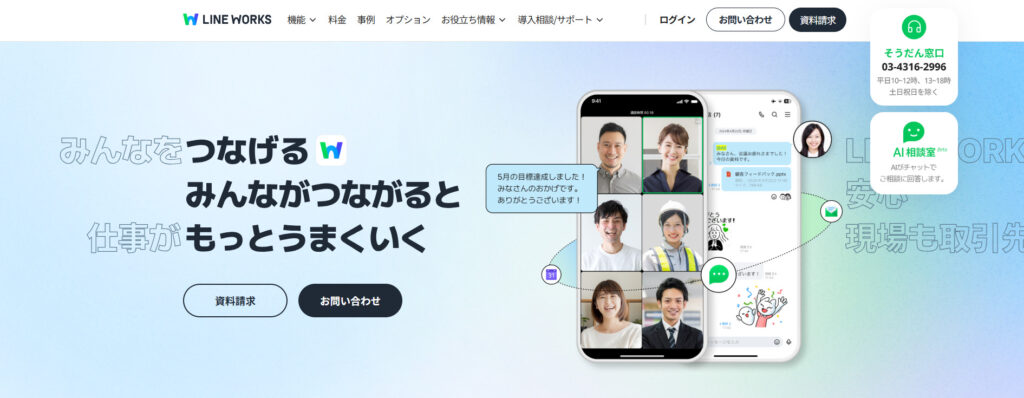
LINE WORKSの特徴・使い方
- LINEに近い操作感でチャットを利用できる
LINE WORKSは、LINEに近い画面や操作感でメッセージをやり取りできるビジネスチャットです。メッセージの既読・未読メンバーも確認できるため、重要な連絡が相手に伝わったかを把握できます。 - チャット以外の業務情報も共有できる
トークだけでなく、掲示板やカレンダー、タスク、アンケートなどの機能も備えています。たとえば、チャットで流したくない重要な連絡を掲示板に残すことで、あとから必要な情報を確認しやすくなります。
LINE WORKSがおすすめな企業
- ITツールに不慣れなメンバーが多い企業
普段使い慣れているLINEに近い操作感なので、新しいITツールの操作を覚える負担を抑えたい企業に適しています。 - オフィス外で働くメンバーとも円滑に連絡したい企業
PCだけでなくスマートフォンからも利用できるため、外出中の営業担当者や現場で働くメンバーとも場所を問わず連絡できます。
LINE WORKSの注意点
- フリープランでは利用人数やストレージに制限がある
フリープランは30人まで利用でき、共有ストレージは5GBです。そのため、利用人数が多い企業や、画像・ファイルを頻繁に共有する場合は有料プランも検討しましょう。 - トークが増えると過去の情報を探しづらい場合がある
利用しているユーザーからは「プロジェクトや案件ごとにトークルームが増えすぎるとフォルダ分けなどの整理機能が弱いため、過去の重要なやり取りが流れてしまい目的のトークルームを探すのに苦労することがある。」という声があります。(引用:ITreview)
LINE WORKSの料金体系
- フリー:無料
- スタンダード:540円/ユーザー/月(月払い)
- アドバンスト:960円/ユーザー/月(月払い)
Google Chat|Google Workspaceと連携できるツール
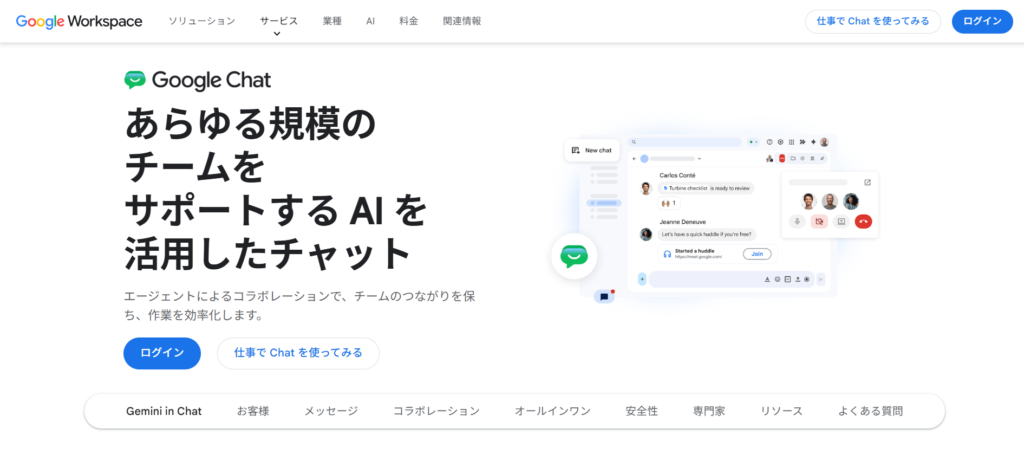
Google Chatの特徴・使い方
- Google Workspaceの各サービスと連携できる
Google Chatは、GmailやGoogleカレンダー、Google Meetなどと連携できるビジネスチャットです。普段からGoogle Workspaceを利用している場合、既存の業務環境を大きく変えずにチャットを取り入れられます。 - プロジェクトごとに情報を整理できる
「スペース」を作成すれば、プロジェクトやチームごとにメッセージをやり取りできます。また、スペース内ではファイル共有やタスクの作成・割り当てもできるため、会話に関連する情報をまとめて管理できます。
Google Chatがおすすめな企業
- Google Workspaceをすでに利用している企業
GmailやGoogle、Googl Driveカレンダー、Google Meetなどと組み合わせて利用できるため、Google Workspaceを中心に業務を進めている企業に適しています。 - プロジェクトごとにやり取りを整理したい企業
プロジェクトや部署ごとにスペースを作成できるので、複数の関係者と並行してやり取りする場合でも、話題を分けて情報共有できます。
Google Chatの注意点
- Google Workspaceのプランによって利用できる機能が異なる
Google ChatはGoogle Workspaceの各プランに含まれていますが、一部のプレミアム機能は対象となるプランが限られています。そのため、自社で必要な機能が利用できるかを事前に確認しましょう。 - 情報が増えると重要なメッセージが埋もれる場合がある
利用しているユーザーからは「通知設計を行わないと情報が流れて埋もれやすく、スレッド運用が徹底されていないと逆に見づらくなる」という声があります。(引用:ITreview)
Google Chatの料金体系
Googleアカウントがあれば無料で利用できますが、機能が限られるためビジネス利用では以下の有料プランがおすすめです。
- Starter:950円/ユーザー/月(月払い)
- Standard:1,900円/ユーザー/月(月払い)
- Plus:3,000円/ユーザー/月(月払い)
- エンタープライズ:要問い合わせ
Talknote|社内コミュニケーションをまとめられるツール
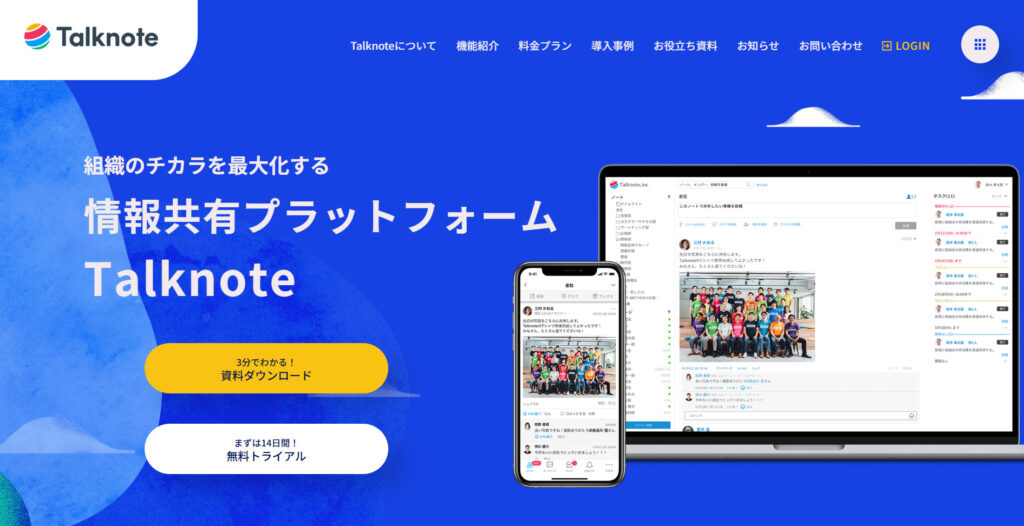
Talknoteの特徴・使い方
- テーマやメンバーごとに情報を共有できる
Talknoteは、共有したい情報のテーマやメンバーごとに「ノート」を作成できる情報共有ツールです。プロジェクトや部署単位でノートを分ければ、必要なメンバーに絞って情報を共有できます。 - 情報共有とタスク管理をまとめられる
ノートによる情報共有に加えて、個人や複数人でやり取りできる「メッセージ」や、担当者・期限を設定できる「タスク」も利用できます。そのため、社内コミュニケーションとやるべきことを1つのツールで管理できます。
Talknoteがおすすめな企業
- 部署やプロジェクトごとに情報を整理して共有したい企業
テーマやメンバーごとにノートを作成できるため、全社連絡や部署内の情報、プロジェクトの進捗などを分けて管理したい企業に適しています。 - 社内コミュニケーションの状況まで把握したい企業
「組織スコア」では、組織や部署ごとのコミュニケーションデータを分析して、組織のコンディションを可視化できます。そのため、単なる情報共有だけでなく、組織運営の改善にも活用したい企業におすすめです。
Talknoteの注意点
- メッセージがノートに紐づかない
Talknoteのメッセージは、ノートとは別の機能として管理されます。そのため、ノート内で共有した情報とメッセージでのやり取りが自動的に紐づかず、関連する情報を後から確認しにくい場合があります。 - 検索機能に不満を感じるユーザーもいる
利用しているユーザーからは「検索機能が非常に弱い」という声があります。過去の情報を頻繁に振り返る場合は、無料トライアルで検索性も確認しましょう。(引用:ITreview)
Talknoteの料金体系
- 1ユーザーライセンス:1,380円/ユーザー/月(月払い)
- 1アルバイトライセンス:680円/ユーザー/月(月払い)
- エンタープライズプラン:要問い合わせ
おすすめのビジネスチャット7選の比較表
以下は、おすすめのビジネスチャット7選の比較表です。
| Stock【おすすめ】 | Chatwork | Slack | Microsoft Teams | LINE WORKS | Google Chat | Talknote | |
|---|---|---|---|---|---|---|---|
| 特徴 | チャットと情報の蓄積を1つにまとめられる | シンプルな操作でチャットを始められる | 外部サービスとの連携を活用しやすい | Microsoft 365と組み合わせて使える | LINEに近い操作感で利用できる | Google Workspaceと連携できる | 社内コミュニケーションをまとめられる |
| シンプルで簡単or多機能 | シンプルで簡単 | シンプルで簡単 | 多機能 | 多機能 | シンプルで簡単 | シンプルで簡単 | シンプルで簡単 |
| チャットのみor関連情報も残せる | 関連情報も残せる | チャットのみ | 関連情報も残せる | 関連情報も残せる | チャットのみ ※掲示板機能でチャットと離して情報を残すことは可能 |
チャットのみ | 関連情報も残せる |
| 注意点 | 5名以上での利用が前提 | フリープランでは閲覧できるメッセージが直近40日以内に限られる | 初心者には操作が分かりづらい | 情報が増えると探しづらくなる場合がある | フリープランでは利用人数やストレージに制限がある | Google Workspaceのプランによって利用できる機能が異なる | メッセージがノートに紐づかない |
| 料金 | ・無料 ・有料プランでも1人あたり650円/月〜 |
・無料プランあり ・有料プランは840円/ユーザー/月〜 |
・無料プランあり ・有料プランは1,050円/ユーザー/月〜 |
・無料プランあり ・有料プランは599円/ユーザー/月〜 |
・無料プランあり ・有料プランは540円/ユーザー/月〜 |
・無料で利用可能 ・有料プランは950円/ユーザー/月〜 |
・無料プランなし ・有料プランは680円/ユーザー/月〜(アルバイトライセンス) |
| 公式サイト | 「Stock」の詳細はこちら | 「Chatwork」の詳細はこちら |
「Slack」の詳細はこちら |
「Microsoft Teams」の詳細はこちら |
「LINE WORKS」の詳細はこちら |
「Google Chat」の詳細はこちら |
「Talknote」の詳細はこちら |
ビジネスチャットによって、操作性やチャット以外に管理できる情報、料金などが異なります。そのため、自社のメンバーが使いこなせるかだけでなく、チャット以外の情報も整理して管理できるかまで比較しましょう。
注意!ビジネスチャットの導入後にありがちな失敗
以下では、ビジネスチャットの導入後にありがちな失敗をご紹介します。チャットはリアルタイムなやり取りに適している一方で、使い方によっては情報管理の手間が増える場合もあるのです。
重要な情報がほかのメッセージに埋もれる
1つ目の失敗は、重要な情報がほかのメッセージに埋もれてしまうことです。
ビジネスチャットでは、連絡や質問、確認などのメッセージが時系列で次々と投稿されます。そのため、「来週から仕様を変更する」「納期を1週間前倒しする」といった重要な決定事項も、日常的なやり取りと一緒に流れてしまうのです。
たとえば、数週間後に過去の決定内容を確認しようとしても、どのチャットで共有されたのか分からず、検索に時間がかかる場合があります。とくに、複数の部署やメンバーが関わる中長期のプロジェクトでは、投稿数が増えやすいため注意が必要です。
したがって、あとから確認する必要がある重要な情報は、チャットとは別に整理して残せる仕組みを用意しましょう。
チャットと関連情報を行き来するのが手間になる
2つ目の失敗は、チャットと関連情報を確認するために複数のツールを行き来する手間が生じることです。
プロジェクトでは、チャットでのやり取りだけでなく、議事録や仕様書、タスク、スケジュールなどさまざまな情報を扱います。
そのため、チャットはビジネスチャット、タスクはExcel、資料は共有フォルダというように管理場所が分かれていると、必要な情報を確認するたびに複数のツールを開かなければなりません。
たとえば、チャットで「前回の会議で決まった内容を確認してください」と連絡されても、議事録が別の共有フォルダに保存されていれば、該当ファイルを探す手間がかかります。そのため、チャットだけでなく、会議内容や資料、タスクなどの関連情報まで同じ場所で確認できるツールを選ぶことが重要です。
チャットと関連情報をまとめて管理できる仕組みとは
プロジェクトで口頭やメール、チャット、Excelなど複数の手段で情報共有していると、必要な情報を探すたびに複数の場所を確認しなければなりません。また、口頭で共有した内容は、出先や在宅勤務のメンバーに伝わりづらい場合もあります。
この状態を放置すると、「誰に何を共有したのか」「どの情報が最新版なのか」が分からなくなり、確認の手間や認識違い、タスクの対応漏れにつながります。とくに、中長期のプロジェクトでは過去の経緯を振り返る機会も多く、情報が分散しているほど確認に時間がかかります。
そこでビジネスチャットを導入すれば、場所を問わずリアルタイムに連絡できますが、重要な決定事項まで日々のメッセージと一緒に流れる可能性があります。また、チャット・タスク・資料を別々に管理すれば、複数のツールを行き来する必要があるのです。
したがって、プロジェクトの情報共有には、単にチャットできるだけでなく、「すぐに伝える情報」と「あとから見返す情報」を同じ場所で扱い、タスクまで紐づけて管理できる仕組みが必要です。これにより、必要な情報とやるべきことをすぐに確認できます。
なかでも、「Stock」なら、「メッセージ」でやり取りしながら、重要な情報は「ノート」に蓄積し、対応事項は「タスク」として管理できます。情報を「流す・残す・実行する」までStock内で完結するため、チャットと関連情報を1つにまとめたい企業に最適です。
おすすめのビジネスチャット7選まとめ
これまで、おすすめのビジネスチャット7選や比較するときの選び方、導入後にありがちな失敗を中心にご紹介しました。
ビジネスチャットを選ぶときは、料金や機能だけでなく、チーム全員が迷わず使えるか、チャット以外の情報もまとめて管理できるかを確認することが重要です。とくに、中長期のプロジェクトでは、重要な情報がメッセージに埋もれない仕組みが求められます。
また、チャット・タスク・資料を別々のツールで管理すると、必要な情報を探すたびに複数の場所を確認しなければなりません。そのため、リアルタイムなやり取りだけでなく、あとから見返す情報やタスクまで1つの場所で管理できるツールが適しています。
結論、社内のやり取りを円滑にするには、チャット・重要な情報・タスクを1つにまとめて、誰でも簡単に管理できる「Stock」が最適です。
無料登録は1分で完了するので、ぜひ「Stock」を導入して、プロジェクトに関する情報を探し回ることなく、出先や在宅勤務のメンバーとも円滑に情報共有できる環境を整えましょう。
