

メールはビジネスにおける重要なコミュニケーション手段ですが、送信したはずのメールが相手に届かないトラブルは少なくありません。原因を特定できないまま放置すると、取引先との信頼関係の低下や業務の遅延につながる恐れがあります。
しかし「メールを送ったのに届かない原因が分からない」「相手に届いていないと言われたが対処法が分からない」と悩む方も多いのではないでしょうか。
そこで今回は、メールが届かない原因や具体的な対処法を中心にご紹介します。
- 重要なメールが届かず、業務に支障が出て焦っているビジネスパーソン
- メールが届かない事例が何度かあり、根本的な原因を分析し解決したい管理職
- メールでの情報共有に限界を感じている社員
という方はこの記事を参考にすると、メールが届かない原因を正しく把握できるだけでなく、再発防止に向けた具体的な対策を講じられるようになります。
目次
必見!メールが届かないときのチェックリスト
メールが届かないときはまず、以下のチェックリストを使って状況を分析しましょう。
受信者
- メールアドレスに誤りがないか
- 迷惑フォルダ・エラーメッセージに振り分けられてないか
- 受信拒否の設定になっていないか
- セキュリティソフトによってブロックされていないか
- 社内のネットワーク・サーバーに問題がないか
送信者
- メールアドレスに誤りがないか
- そもそもメールが送信完了しているか
- 添付ファイルの容量が重すぎていないか
- 社内のネットワーク・サーバーに問題がないか
以上の順番で状況を分析すると、どこで問題が発生しているのか明確になります。
メールが届かない原因【受信側】
ここでは、受信者側のメールが届かない原因を3つ紹介します。以下を参考にして、原因を分析しましょう。
(1)受信容量が超過している
1つ目は、「受信容量が上限を超過している」ことです。
メールサーバーや受信ボックスは、保存できる容量に限りがあるため、その上限を超えると新たなメールは受信できません。不要なメールや容量の多いメールなどを普段から整理していないと、容量がすぐに圧迫されます。
また、仕事上日常的に大容量ファイルをメールでやりとりしている場合も注意が必要です。このように、受信容量が上限に達すると、新規メールを受信できなくなります。
(2)受信者側の設定ミス
2つ目は、「受信者側の設定ミス」です。
メールには、安全でないメールを受信しないために、迷惑フィルターや受信拒否設定があり、特定のアドレス・ドメインを自動的に振り分ける機能があります。そのため、振り分けられると受信フォルダに表示されない場合があるのです。
受信拒否設定は、携帯の初期設定のままメールが制限されているケースが多くあります。このように、メールの設定により意図せず受信できないこともあるのです。
(3)システム障害が発生している
3つ目は、「システム障害が発生している」ことです。
メールはサーバーを介して送受信されるため、サーバーのダウンや通信障害が発生すると、メールが届かない可能性があります。また、サーバーのメンテナンス中もメールは受信できません。
システム障害以外にも、インターネットの接続環境に不具合があると、「送信はできているが受信できない」という状況になります。このように、メールを受信する環境が不十分だと、メールは届かないのです。
メールが届かない原因【送信側】
ここでは、送信者側のメールが届かない原因を3つ紹介します。以下を参考にして、原因を分析しましょう。
(1)容量・フォーマットに問題がある
1つ目は、「メールの容量・フォーマットに問題がある」ことです。
メールのサイズは、宛先や環境によってさまざまですが、一定の容量を超えると送信しても受信側が容量オーバーとなってしまいます。たとえば、添付したファイルの容量が大きかったり、ファイル形式が特殊だったりすると送信できない可能性があるのです。
また、メールの形式が特定のHTML形式などだと、受信側の設定に対応していない場合があります。このように、容量オーバーや特定のフォーマットは、メールが届かない原因となるのです。
(2)迷惑メールだと判定されている
2つ目は、「迷惑メールだと判定されている」ことです。
迷惑メールに分類される原因として、「スパムメールと形式が似ている」「リンク切れやリンクのセキュリティが低い」といった場合が挙げられます。また、メールの内容に不安を煽るものや過度な広告が含まれると、迷惑メールと判定されやすいです。
加えて、送信元のIPアドレスやドメインが迷惑メールのブラックリストに登録されている可能性もあります。このように、メールの形式・内容に問題があると迷惑メールに判定されて正しく送れない場合があるのです。
(3)メールの認証に不備がある
3つ目は、「メールの認証に不備がある」ことです。
企業のメールには、セキュリティ向上やなりすまし防止のために、SPFやDKIM、DMARCといった認証技術が用いられています。これらのドメインが設定されていなかったり、不備があったりするとメールが届かないのです。
メールの認証に不備があると、受信側が送信元の正当性を確認できず、セキュリティソフトで弾かれてしまう可能性があります。このように、メールの認証の不備は、メールが届かないだけでなく送信元の信頼性も疑われてしまうのです。
メールが届かないときの解決策
以下では、メールが届かないときの解決策を5つ紹介します。メールが届かないことがよくあり、困っている方は必見です。
メールの振り分け・設定を見直す
まず、メールの振り分けや設定を見直しましょう。
送信されたメールの内容によって、自動で特定のフォルダに移動されており、メールに気づいていない場合があります。そのため、振り分け設定を見直して受信したメールをすぐに確認できるようにする必要があるのです。
Gmailの場合は、[設定]から[すべての設定を表示]を選択し[フィルタとブロック中のアドレス]を確認すると、振り分け設定を確認できます。このように、メールの振り分け先を整理して管理しやすくすることが重要なのです。
ファイル・画像を圧縮する
次に、ファイル・画像を圧縮しましょう。
ファイルサイズが大きすぎると、メールの送信容量を超えてしまい、送信できない場合があります。そのため、ファイルを圧縮してサイズを軽減し、メールの容量を制限内に収める必要があるのです。
iPhoneの場合、ファイルを長押しして[圧縮]をタップするだけで簡単に圧縮できます。また、圧縮ツールを使うと、セキュリティも強化できるほか、より多くのファイル形式に対応可能です。
エラーメールの確認をする
次に、エラーメールの確認をしましょう。
メールが正常に配信されなかった場合、送信元にはエラー内容を記載した通知が返送されます。エラー内容には、配信失敗の理由や状況が具体的に記載されているため、確認が必須です。
エラーメールは受信フォルダに「MAILER-DAEMON」や「Mail Delivery Subsystem」といった宛先から届きます。このように、エラーとなった原因を確認して改善・対策する必要があるのです。
受信キャリアの設定を確認する
次に、受信キャリアの設定を確認しましょう。
携帯キャリアやメールサービスでは、受信許可・拒否設定が細かく管理されています。この設定により、特定のメールアドレスからのメールが受信できない場合があるため、自分のデバイスの受信キャリアを確認する必要があるのです。
iPhoneの場合は、[設定]アプリから[一般]を選択しその中の[情報]から[通信事業者]の項目を確認すると現在の受信キャリアが分かります。このように、受信キャリアの設定・管理を見直すべきなのです。
メールスキャン機能を一時停止する
最後に、メールのスキャン機能を一時停止しましょう。
セキュリティソフトには、ウイルス対策としてメールの送受信を監視・検査する機能が備わっています。設定内容や検知精度によっては、正常なメールであってもブロックされる場合があるのです。
停止方法はセキュリティソフトやパソコンのバージョンによって異なります。このように、メールのスキャン機能を確認することで、メールが届かない原因分析・解決に役立つのです。
メールが届かない問題が起こるのはなぜ?
メールが届かない問題は、システムや環境の不備によって「受信できない」ケースだけでなく、実際には届いているものの見落とされやすい状況があることも一因です。
メールは、リアルタイムでやりとりしづらいうえ、重要な情報がほかの情報に埋もれてしまいやすく蓄積されません。また、メールによる情報共有はCC/BCCを都度設定する必要があるため、手間がかかるだけでなく設定ミスによる情報漏れの可能性もあります。
このように、メールで社内の情報をやりとり・運用するのには限界があるのです。そこで、「情報が流れず蓄積される情報共有ツール」を導入して、メールによる情報共有の課題を解決しましょう。
リアルタイムで情報共有・蓄積ができるツール
以下では、リアルタイムで情報共有・蓄積ができるツールを紹介します。
メールで情報を共有すると、ウイルス感染や誤送信が原因で、外部に情報が漏れる恐れがあります。また、情報が流れていきやすいため、ほかの情報に埋もれて見落としが発生したり、あとから内容を振り返りづらかったりするのです。
対策として、共有時や情報管理のルールを設けたり、セキュリティ対策ソフトを導入したりすることが挙げられます。しかし、共有手段とは別のソフトを導入するコストがかかるほか、情報量が多くなると管理体制も限界となりかねません。
そこで、「あらゆる情報をリアルタイムで共有できる情報共有ツール」を導入すると、メールの課題が解消されるのです。さらに、情報が蓄積されるツールを選べば、「ほかの情報に埋もれてどこにあるか分からない」という状態を防げます。
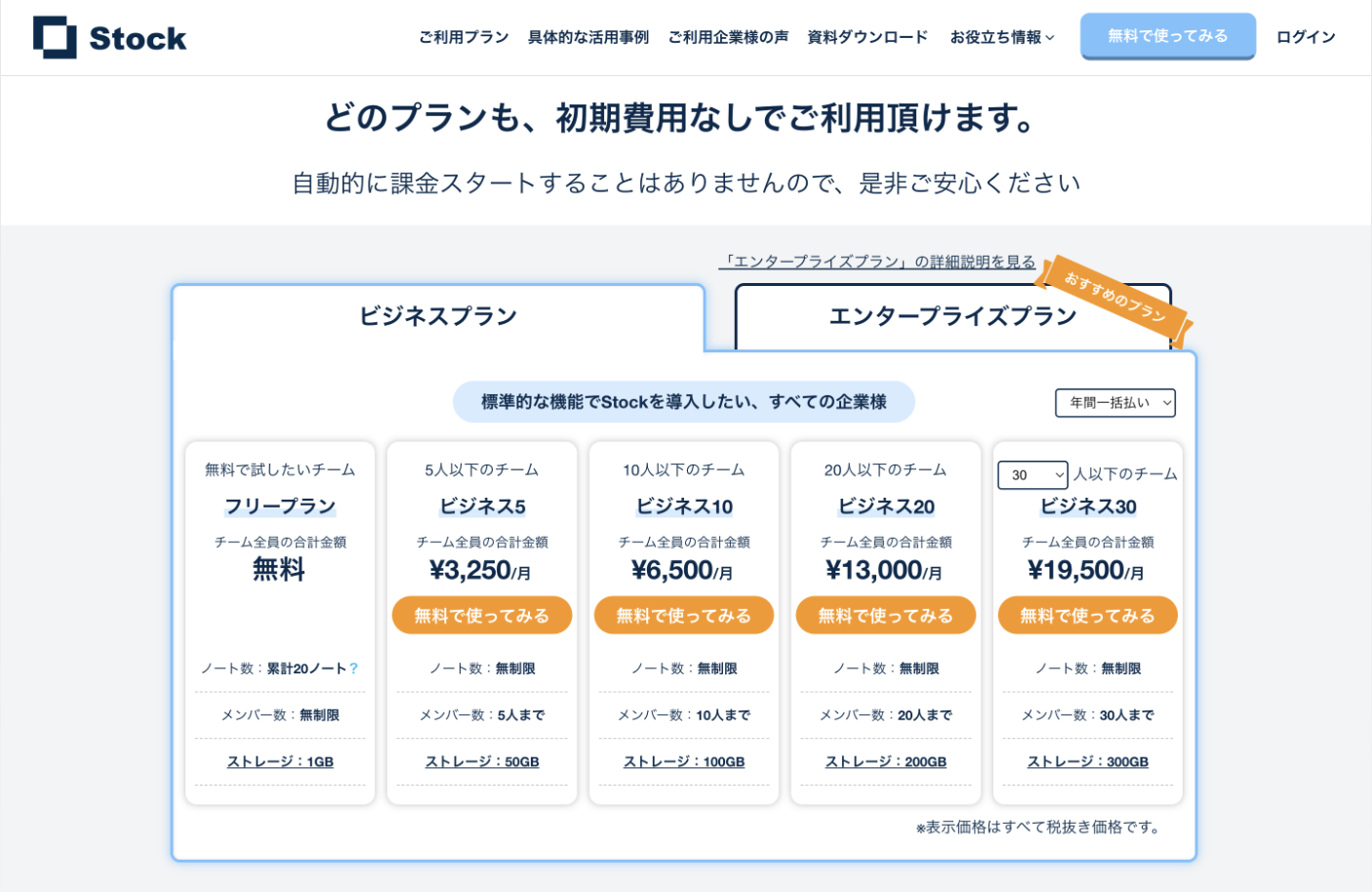
「Stock」は、あらゆる情報をノートに直接書き込んで、情報を蓄積・リアルタイム共有し、ノートに紐づくメッセージで共有を周知できるツールです。また、ISO27001(ISMS)やISO27017など、国際基準のセキュリティで情報が保護されます。
誰でも簡単に使いこなせるツール「Stock」

/ 情報ストック、タスク管理、メッセージ機能 /
チームの情報を、最も簡単に管理できるツール「Stock」
Stockは、社内のあらゆる情報を、最も簡単に「管理」できるツールです。「社内の情報を、簡単に管理する方法がない」という問題を解消します。
Stockを使えば、「ノート」の機能を利用して、要件などのテキスト情報や、画像やファイルなどのあらゆる情報を誰でも簡単に残せます。
また、「タスク」や「メッセージ」の機能を利用すると、ノートに記載したテーマごとにコミュニケーションを取ることができるため、あちこちに情報が分散せず、常に整理された状態で業務を遂行できます。
<Stockをおすすめするポイント>
- ITの専門知識がなくてもすぐに使える
「ITに詳しくない65歳の方でも、何の説明もなく使える」程シンプルです。
- 社内のあらゆる情報を、最も簡単に「ストック」できる
作業依頼、議事録・問い合わせ管理など、あらゆる情報を一元管理可能です。
- 驚くほど簡単に、「タスク管理」「メッセージ」もできる
直感的な操作で、「タスクの担当者・期日の設定」と「メッセージでのやりとり」が可能です。
<Stockの口コミ・評判>

塩出 祐貴さん
松山ヤクルト販売株式会社 |
|
「強烈な『ITアレルギー』がある弊社にも、Stockならば、一切混乱なく導入できました」 ★★★★★ 5.0 弊社の宅配部門のスタッフの半分近くは50代以上と高齢で、キーボード入力が苦手なスタッフもいるほど、ITツールへの強い抵抗感がありました。しかし、Stockは他ツールに比べて圧倒的にシンプルで、直感的に使えるため、予想通り非常にスムーズに使い始めることができました。 |

竹原陽子さん、國吉千恵美さん
リハビリデイサービスエール |
|
「会社全体が、『Stock(ストック)さえ見ればOK』という認識に180度変わった」 ★★★★★ 5.0 特に介護業界では顕著かもしれませんが、『パソコンやアプリに関する新しい取り組みをする』ということに対して少なからず懸念や不安の声はありました。しかしその後、実際にStock(ストック)を使ってみると、紙のノートに書く作業と比べて負担は変わらず、『Stock(ストック)さえ見れば大半のことが解決する』という共通の認識がなされるようになりました。 |

江藤 美帆さん
栃木サッカークラブ(栃木SC) |
|
「ナレッジが属人化しやすいプロスポーツクラブには、Stockを非常に強くお勧めします!」 ★★★★★ 5.0 元々悩んでいた『ナレッジがブラックボックス化してしまう』という問題が、驚くほどうまく解消されました。 『Stockさえ見れば、すぐに必要な情報を把握できる』という状況を作り出すことに成功し、明らかに生産性が向上しました。 |
情報共有ツールを選ぶポイント
情報共有ツールを選ぶときのポイントは以下の3点になります。
- 誰でも使いこなせるか
- あとからすぐに振り返れるか
- 高セキュリティで情報を保護できるか
操作が複雑だったり機能が多すぎたりすると、ITスキルが低い従業員は使いこなせず、全社的にツールが浸透しません。そのため、誰でもすぐに使いこなせるほどのシンプルな操作性であるツールを選ぶべきです。
メールやチャット形式だと、ほかの情報に埋もれやすくあとから振り返るのに時間がかかります。そのため、共有した情報が蓄積される・高精度な検索機能で必要な情報に即アクセスできるツールを選びましょう。
ツール自体のセキュリティが高くないと、別でセキュリティソフトを導入する必要があり、その分の費用も発生します。したがって、高いセキュリティが搭載されている情報共有ツールを選択するべきです。
たとえば、「Stock」であれば上記のポイントすべてに当てはまるだけでなく、メールの自動転送機能によってメールの内容を自動で蓄積・共有できるためおすすめです。
メールが届かない原因・解決策まとめ
これまで、受信者・送信者別のメールが届かない原因や解決策を中心にご紹介しました。
メールが届かない原因は、受信容量の超過やシステム障害、メールの設定ミス、認証不備など多岐にわたります。そのため、メール設定・内容やフォーマットの改善を実施する必要があるのです。
一方でメールが届いているものの、確認漏れや振り分け設定ミスにより、見落としが発生している可能性もあります。そこで、「あらゆる情報が蓄積され必要な情報を見落とさずに確認できる情報共有ツール」を導入しましょう。
結論、情報共有には、あらゆる情報をノート形式でリアルタイム共有でき、高精度な検索機能によってすぐに情報を振り返れるツール「Stock」が最適です。
無料登録は1分で完了するので、ぜひ「Stock」を導入して、重要なメールや情報を確実に管理・共有できる体制を整えましょう。

