

Google Workspaceは、メールやカレンダー、チャット、ファイル保存など、仕事に必要な機能を一箇所で使えるクラウド型サービスです。同じアカウントで使用できるため、多くの企業で導入されています。
しかし、「ツールがバラバラで連絡やファイル探しに時間がかかる」「導入したけれど、メールとドライブしか使えていない」と悩む方も多いのではないでしょうか。
そこで、今回は、Google Workspaceで業務をまとめる使用法や使用時の注意点を中心にご紹介します。
-
この記事でわかること
- Google Workspaceは、連絡・会議やスケジューリング、データの集計や資料・ポータル作成などさまざまな用途で使用できます。また、複数のプランや無料お試しにより、自社にあったプランを選ぶことが可能です。
- 実際に業務では、カレンダーを使った日程調整やweb会議への招待、資料の共同編集や共有ドライブでの管理、やり取りの内容をワンクリックでタスク化、データ集計の自動化、情報の一元管理などに役立ちます。このように、アカウントをひとつ持っていると、さまざまな業務で使用できるのです。
- 一方で、Google Workspaceは、「多機能で全ての機能をすぐに使いこなせない」「情報漏えいのそ恐れがある」「情報が流れやすい」「フォルダ管理が乱雑化しやすい」などの注意点があります。そのため、複雑な操作なく情報共有・管理・資料作成をまとめてできる仕組みが必要なのです。
目次
Google Workspaceの概要
ここでは、Google Workspaceの主な機能・料金プランをご紹介します。以下を参考にして、まずはGoogle Workspaceの概要を把握しましょう。
主な機能
日常の業務で使えるGoogle Workspaceの主な機能は以下のとおりです。
| 用途 | 機能・アプリ |
|---|---|
| 連絡・会議 | Gmail(ビジネスメール)、Google Meet(Web会議)、 Google Chat(社内チャット) |
| スケジューリング | カレンダー(予定共有・設備予約) |
| データ保存・作成 | Google ドライブ(データ保存)、 Google ドキュメント / スプレッドシート / スライド(共同編集) |
| 集計・ポータル | Googleフォーム(アンケート・申請)、 Google サイト(社内Webページ作成) |
これらのアプリを共通のアカウントでスムーズに行き来できるため、アプリごとにログインし直す手間がかかりません。
料金プラン
ここでは、Google Workspaceの料金プランを紹介します。以下を参考にして、自社にあったプランを選択しましょう。(料金は1ユーザーあたりの月額価格です。)
| プラン名 | Starter | Standard | Plus | エンタープライズ |
|---|---|---|---|---|
| 月額料金 | 950円 | 1,900円 | 3,000円 | 要問い合わせ |
| 容量 | 30GB | 2TB | 5TB | 5TB |
| 主な特徴 | 基本的なメール・ 会議・ドライブ使用、少人数向け |
共有ドライブにも対応 | 高度なセキュリティでデータを保持できる | 利用人数無制限、大規模組織向け |
また、Google Workspaceは、14日間無料で有料プランをお試しできます。
Google Workspaceが業務に役立つ理由
Google Workspaceが業務に役立つ理由は、アプリを連携して作業を一本化できるためです。
業務連絡はチャット、日程調整は個別カレンダー、資料保存は無料ドライブといったように、ツールがバラバラだと情報確認に膨大な時間がかかります。その結果、対応の遅れや業務遅延が生じるのです。
一方Google Workspaceでは、予定作成からそのままWeb会議のURLを発行したり、チャットの会話から会議を立ち上げたりできます。このように、情報が1箇所に集約されて探す手間がなくなるため、業務の効率化に役立つのです。
【実務例】すぐに使えるGoogle Workspaceの使用方法6選
ここでは、すぐに使えるGoogle Workspaceの使用方法を6つ紹介します。使用方法・使い方に悩んでいる方は必見です。
(1)【カレンダー】日程調整とWeb会議発行を同時完了
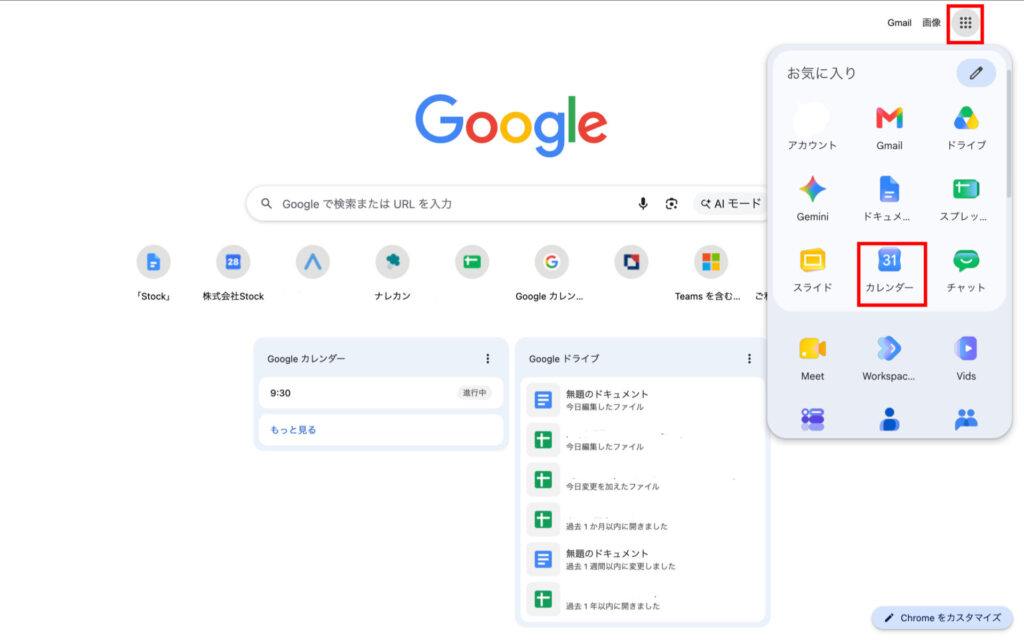
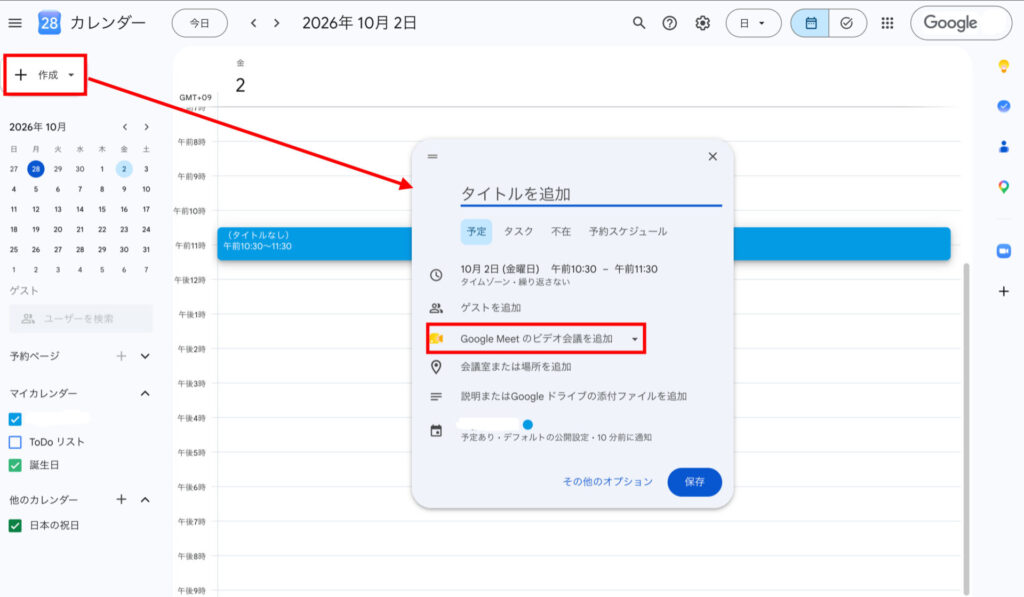
1つ目は、Googleカレンダーで日程調整とWeb会議(Google Meet)のURL発行を一度に完了させる方法です。
Googleカレンダーの予定作成画面で、「Google Meet のビデオ会議を追加」をクリックするだけで共有用URLが生成されます。招待状と同時に会議URLが届くため、リンクの貼り忘れも防げるのです。
たとえば、社外メンバーを招く打ち合わせのときも、カレンダーで会議予定を作成し、「Google Meet のビデオ会議を追加」を押すだけで招待が完了します。そのため、「何時が空いていますか?」というメッセージのやり取りが必要なくなるのです。
(2)【ドキュメント】資料作成と最新版の迷子を防止
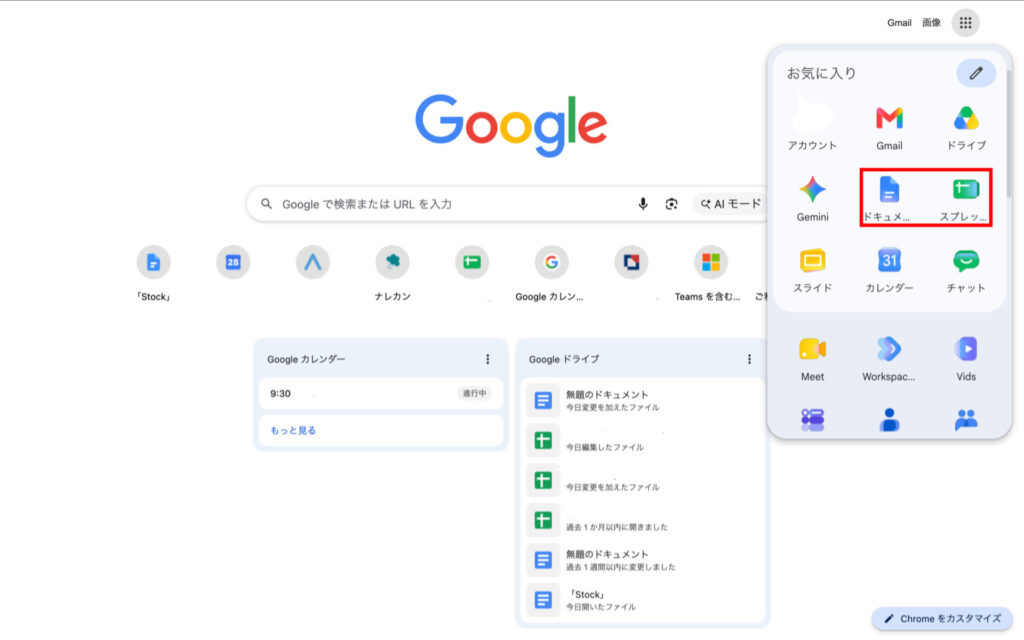
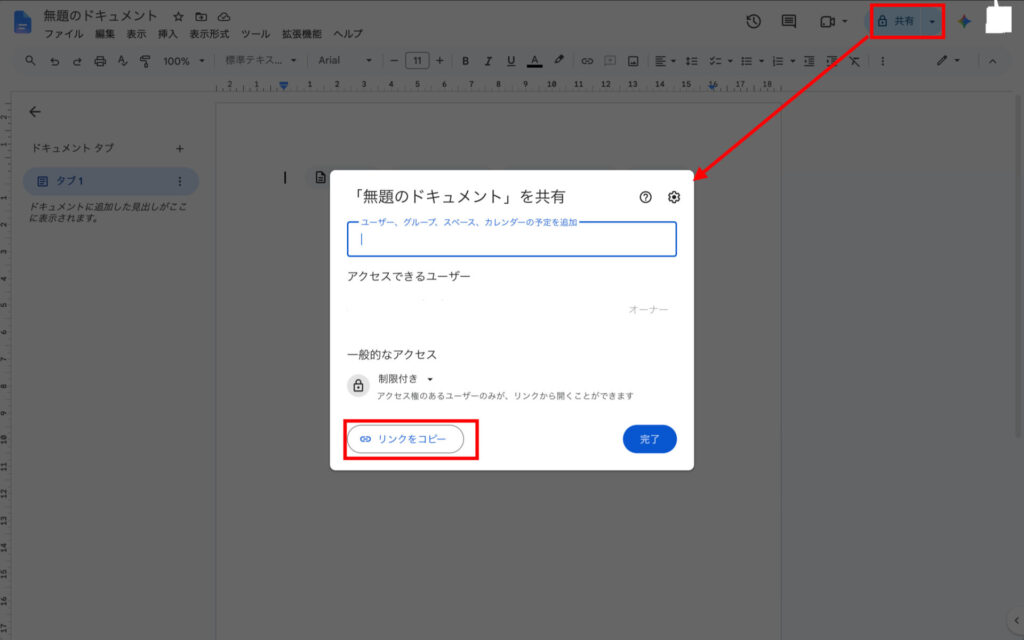
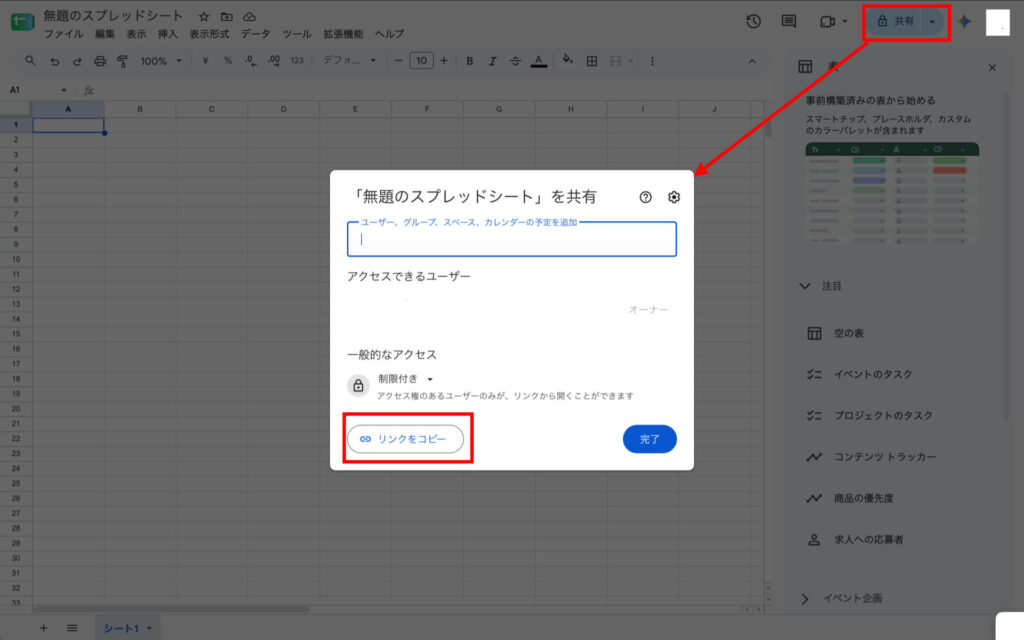
2つ目は、Googleドキュメントやスプレッドシートを使って、資料の作成・管理を一元的にする方法です。
ドキュメントやスプレッドシートは、ひとつのファイルに対して複数人が同時にアクセスし、リアルタイムで共同編集ができます。また、共有ドライブでファイル管理ができるため、担当者の移動・退職時にファイルがなくなる心配もありません。
そのため、ファイルに「最新版_確定.docx」と付けてメール添付する必要なく、ドキュメントの共有リンクをチャットに貼るだけで全員が最新資料を閲覧・編集できます。このように、ドキュメントやスプレッドシートを使うと、共有・管理の手間が削減されます。
(3)【ドライブ】共有機能で外部の権限エラーを防ぐ
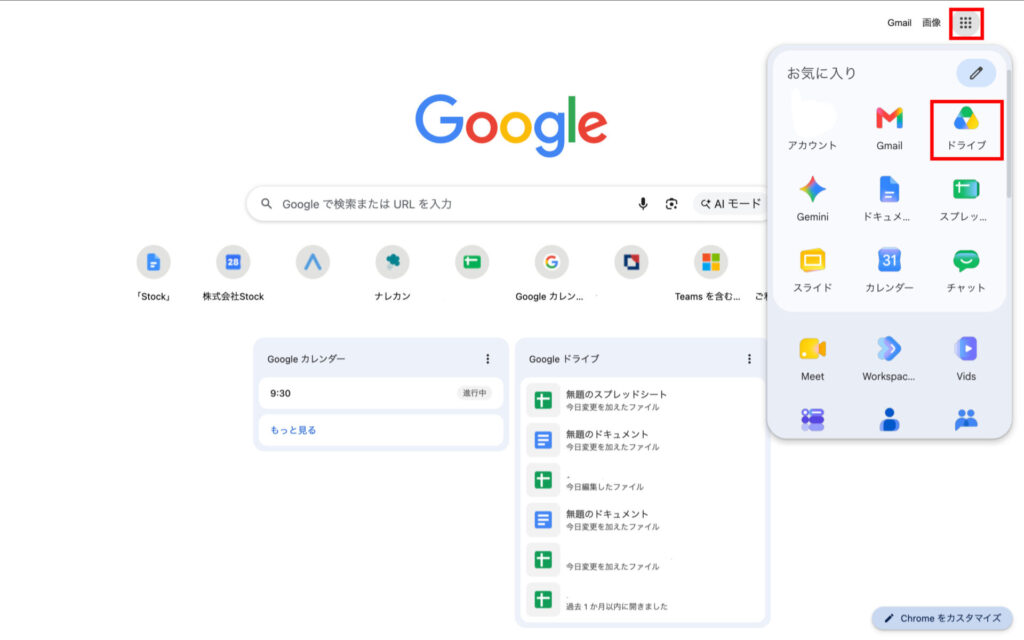
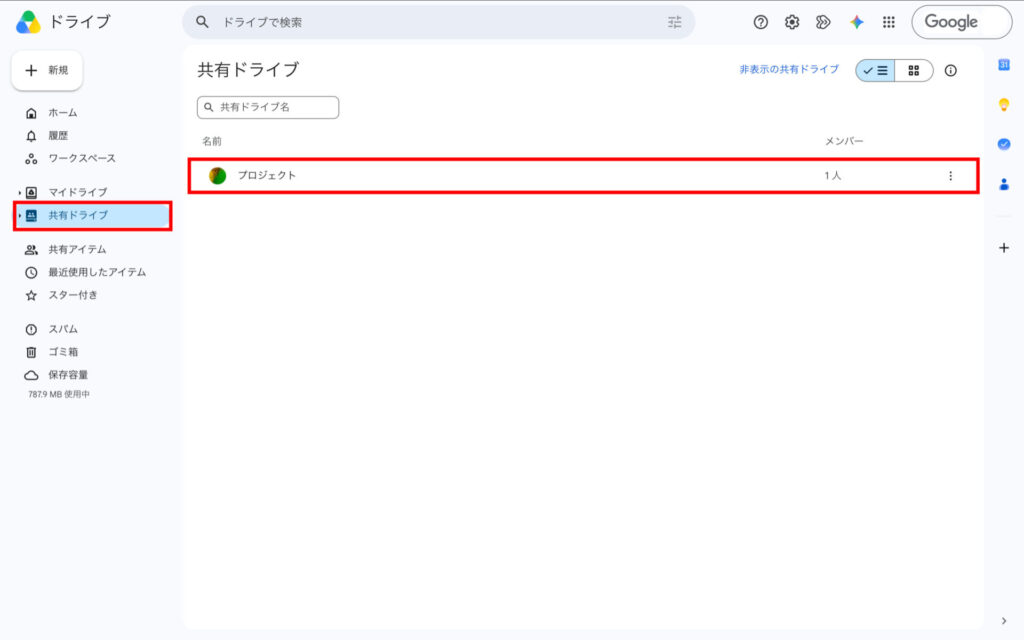
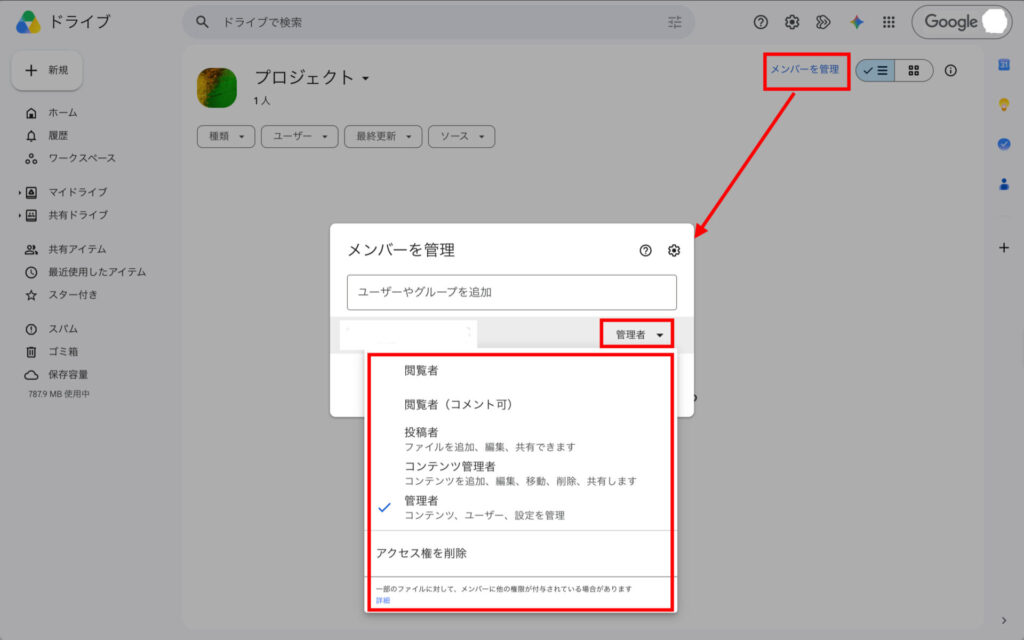
3つ目は、Googleドライブの共有機能で資料へのアクセス権限を付与する手間を削減する方法です。
Googleドライブでは、ファイルごとに個別の権限を設定するのではなく、プロジェクトごとのフォルダにメンバーを追加するだけで一括管理できます。そのため、社外メンバーとファイル共有をする際に発生する「アクセス権限エラー」を防げるのです。
たとえばプロジェクトの発足時に、社外のフリーランスデザイナーを共有ドライブに参加させておけば、追加した資料や画像を自動的に閲覧・編集できます。そのため、「ファイルが開けません」「閲覧権限をください」という個別の問い合わせ対応がなくなるのです。
(4)【Chat】会話から会議作成とタスク化
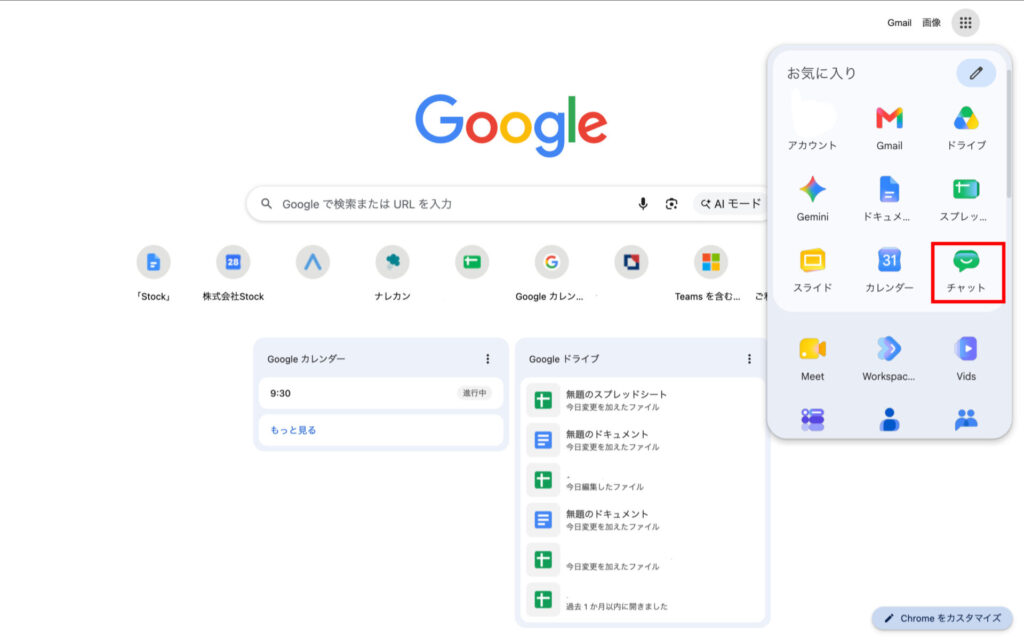
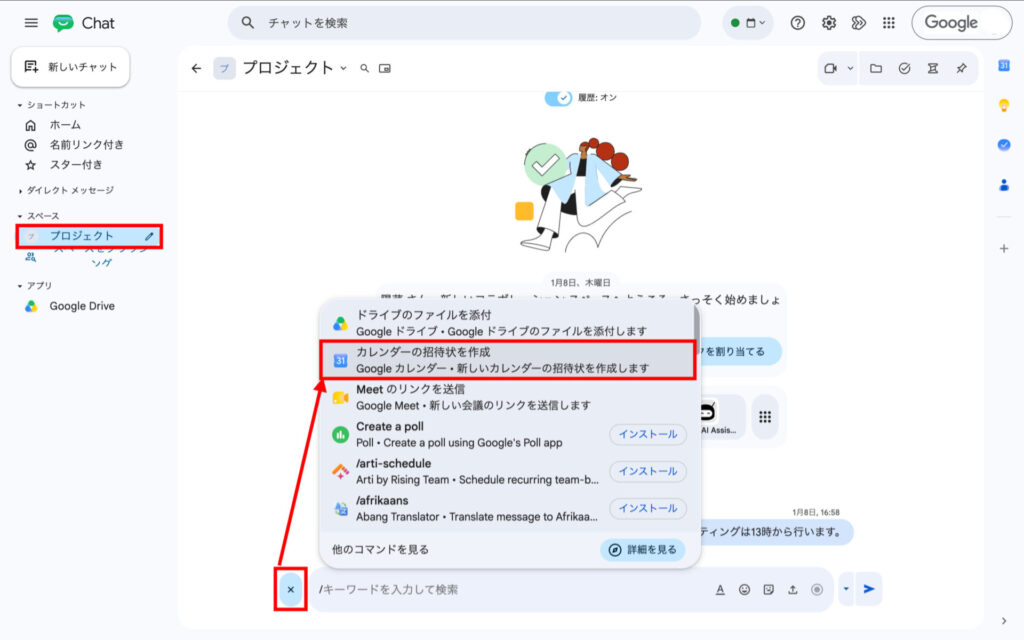
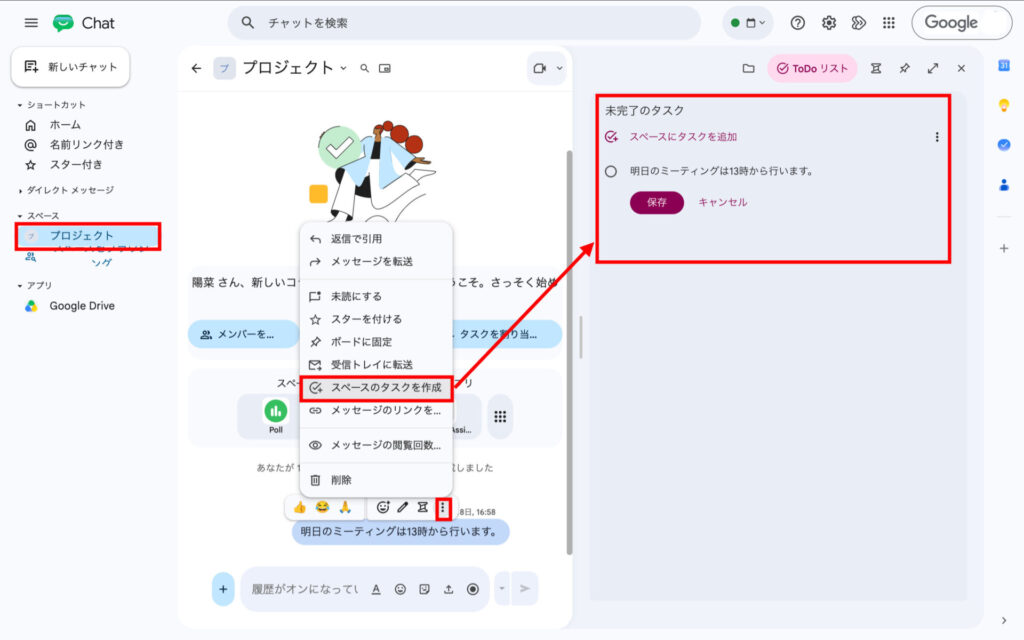
4つ目は、Google Chatを使用して、チャット上のやり取りから直接会議を立ち上げたり、業務をタスク化したりする方法です。
タスク化するには、メッセージにカーソルを合わせ、[ToDoリストに追加]を選択します。また、メッセージの返信欄のGoogle Workspaceのツールアイコンや右側のサイドパネルから、カレンダーへの招待することも可能です。
これらの機能により、「画面を見て相談したい」となったときはチャットからワンクリックでMeetを起動でき、会話中に発生した依頼はそのまま「ToDo リスト」へ登録して期限を設定できます。このように、やり取りが流れて作業の対応が漏れるのを防げるのです。
(5)【フォーム】問合せ集計と受付業務の自動化
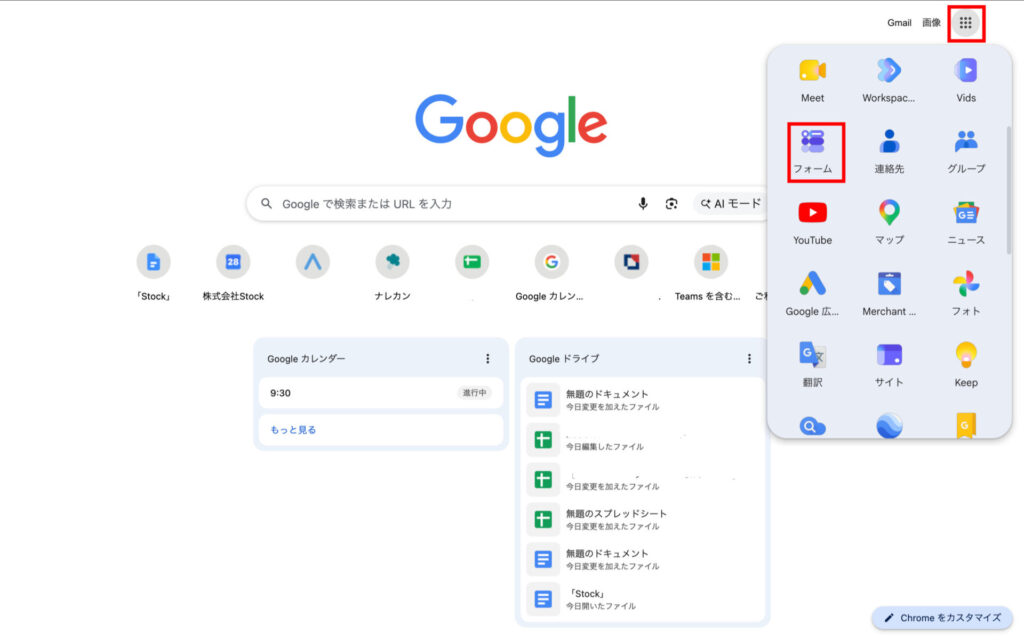
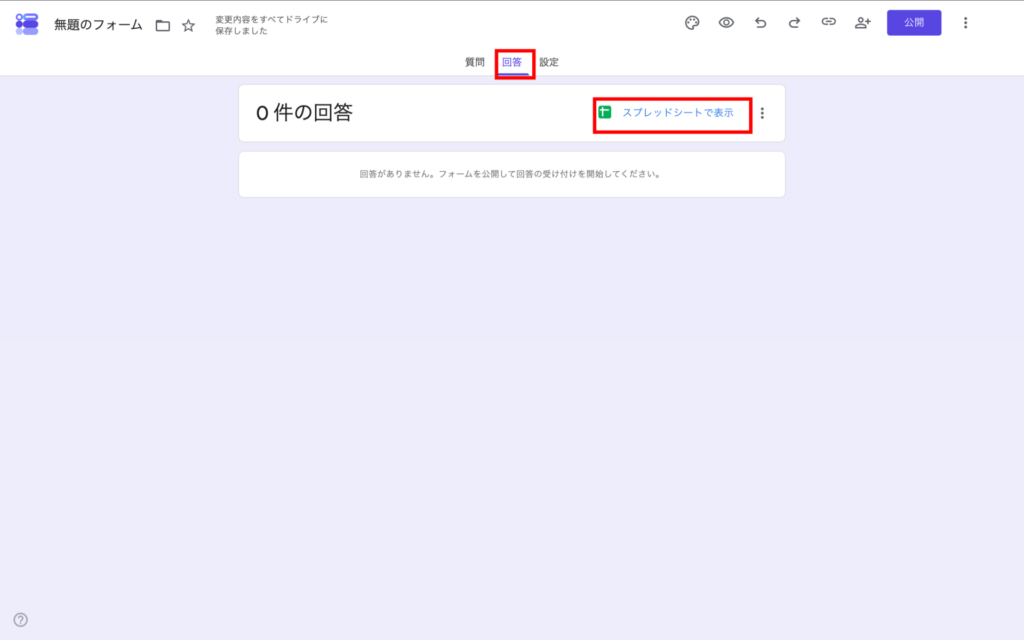
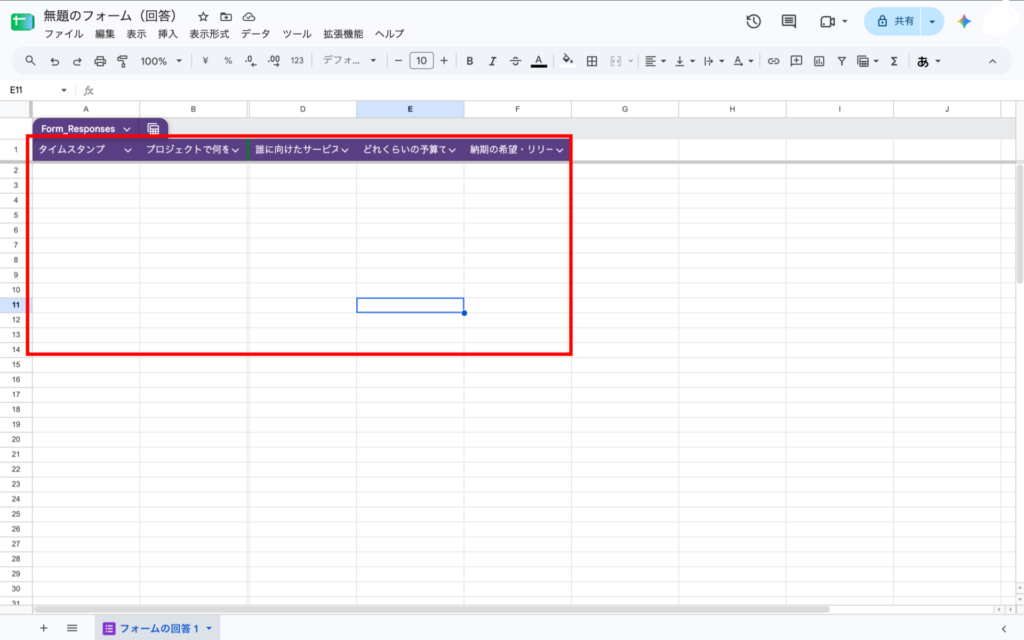
5つ目は、Googleフォームとスプレッドシートを連携させて、問い合わせ集計と受付業務を自動化する方法です。
Googleフォームとスプレッドシートは、フォームに入力されたデータが、リアルタイムでGoogle スプレッドシートの表へ自動出力される仕組みになっています。そのため、データ入力の手間が省けるのです。
たとえば新プロジェクトの要件ヒアリングや社内申請の受付を実施するときに、フォームのリンクを渡すだけで集計データが自動作成できます。このように、手動でExcelに転記する手間や、転記ミスを減らせるのです。
(6)【サイト】ポータル作成で共有情報を集約する
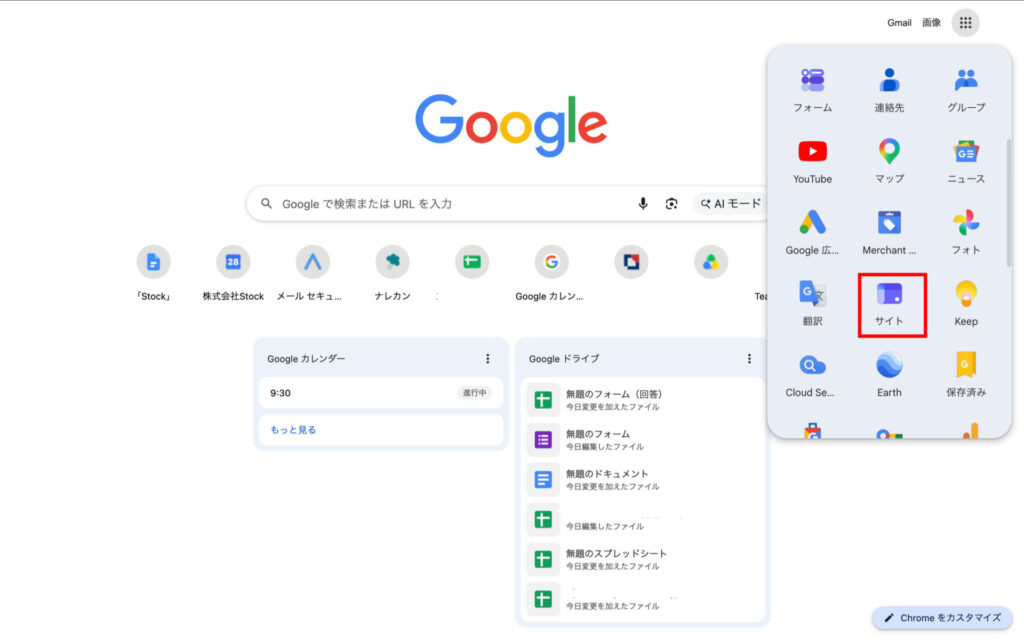
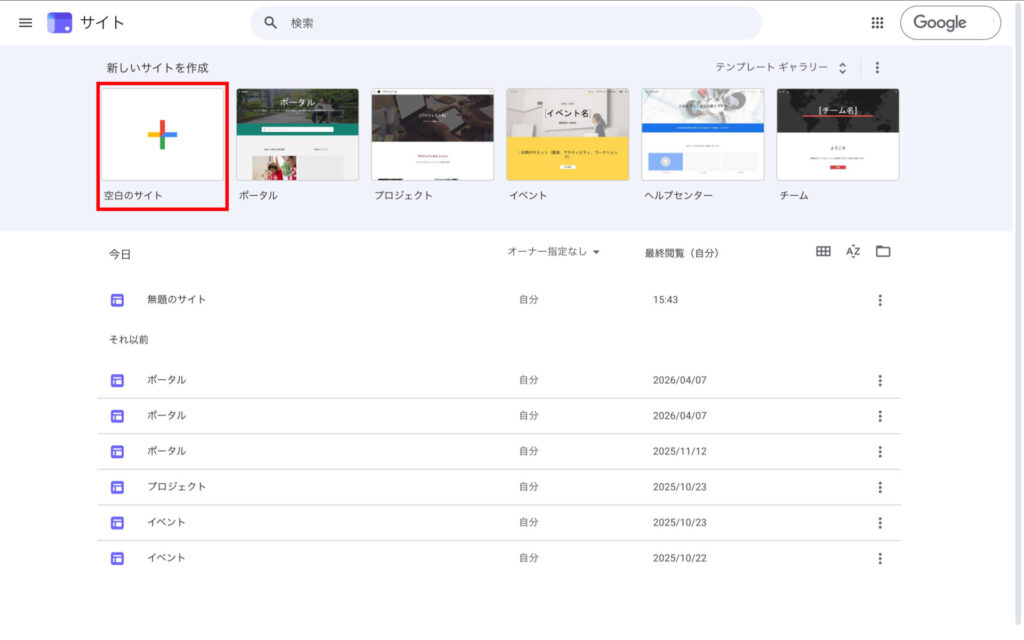
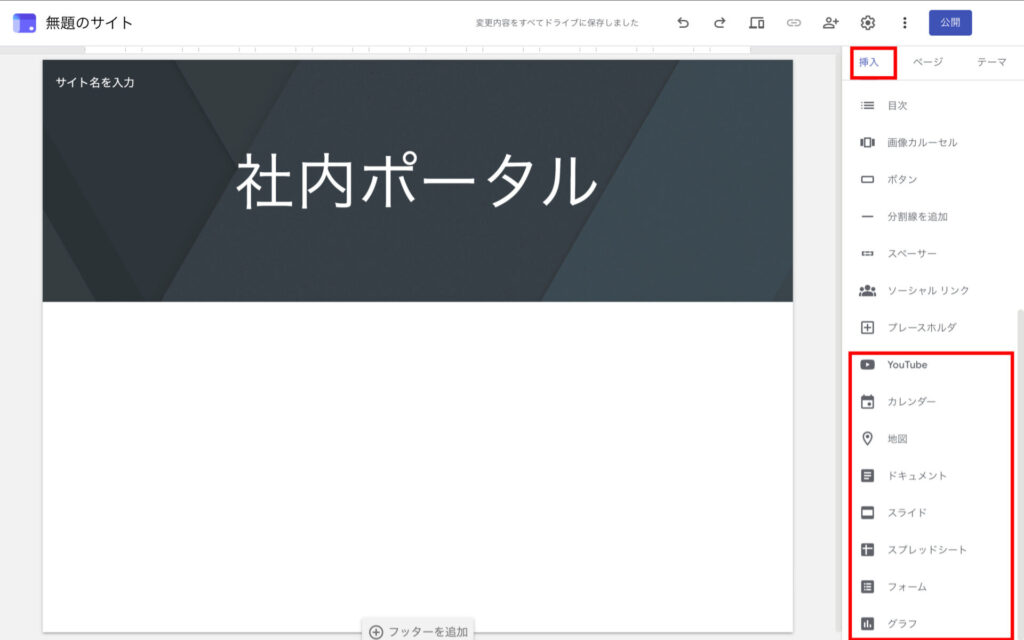
6つ目は、Googleサイトを使用して、部署・プロジェクトごとの関連リンクや共有情報を1ページにまとめておく方法です。
Googleサイトでは、専門的なプログラミングの知識がなくても、マウスのドラッグ&ドロップ操作だけで直感的にWebページを作れます。そのため、誰でも簡単に情報を集約できるのです。
また、ドキュメントやカレンダーなど、複数のアプリとの連携により、プロジェクトに必要な「提案書」「スケジュール」「連絡先」などをサイトに掲載できます。このように、情報を一元的にまとめられるため、必要な情報を逐一共有・探す必要がなくなるのです。
Google Workspace使用時の注意点
ここでは、Google Workspaceを使用するときの注意点を4つ紹介します。使用ルールを決めずに導入すると、ミスやトラブルの原因になるため、注意が必要です。
全てのアプリをすぐに使いこなせない
1つ目は、全てのアプリをすぐに使いこなせない点です。
社員によってITツールの得意・不得意に差があり、操作方法を覚える負担が一気に増えてしまいます。また、一度にすべてを使いこなそうとすると、従来のやり方と大きく変わるため、現場が混乱します。
したがって、まずは「カレンダーでの日程調整」や「ドキュメントでの共同編集」など、日常的に困っている1〜2つの業務から段階的に使用範囲を広げていく必要があるのです。
誤って社外に情報が漏れる恐れがある
2つ目は、誤って社外に情報が漏れる恐れがあるという点です。
権限設定のルールがあいまいなままだと、社外共有時の設定ミスによって重要データが社外に漏れ出る危険性があります。また、共有ドライブやフォルダのアクセス権限を誰でも自由に変更できる設定だと、誤って部外者に閲覧リンクを共有してしまいかねません。
したがって、社外と共有するときは「閲覧のみ」の権限とし、ファイルのダウンロードや転送を制限するなどルールを徹底する必要があります。一方で、ルールの徹底だけでは限界があるため、安全に情報を共有・管理する仕組みを作ることも必要です。
過去の情報が流れやすく振り返りにくい
3つ目は、過去の情報が流れやすく振り返りにくいという点です。
Google Chatを中心に業務連絡をすると、手軽に連絡できる一方で、投稿された情報がどんどん上へ流れていきます。その結果、過去のやり取りや決定事項がタイムラインの奥に埋もれて後から確認できなくなるのです。
したがって、やり取りの中で決まった重要な仕様や業務ノウハウは、チャット上に放置せず、必ずGoogle ドキュメントなどに整理して管理する必要があります。このように、チャットメインのやり取りでは、重要な情報管理に手間がかかる点に注意が必要です。
ファイル増加によりフォルダ管理が乱雑化する
4つ目は、ファイル増加によりフォルダ管理が乱雑化する点です。
Google ドライブを長期間使用していると、フォルダの階層が深くなりすぎて目的のファイルを探すのに時間がかかるようになります。また、各メンバーが自由にフォルダを作成をしていると、古い資料が放置され最新の情報が見つけにくくなります。
したがって、「プロジェクト名_日付」などの命名ルールや格納フォルダの位置をあらかじめ決めておく必要があるのです。一方で、ファイル数が増えるにつれて、「ルールを守る」という対策だけでは限界があります。
情報共有・管理・やり取りをひとつにまとめられるツール
ここでは、情報共有・管理・やり取りを手間やストレスなく、ひとつにまとめられるツールをご紹介します。
Google Workspaceには、共有されるファイルやチャットでのやり取り回数が増えるほど「必要な情報が埋もれる」という課題が生じます。この問題を放置すると、どれが最新の正しい情報か判断できず、同じミスを繰り返したり、担当者に口頭やチャットで直接確認する手間が何度も発生したりするうえ、ミスやトラブルの原因にもなりかねません。
また、ドライブ内のファイルをひとつずつ開いて確認したり、Ghatの過去ログをさかのぼったりする従来の方法では、膨大なデータの中から必要な情報を探すのに限界があります。ルールを決めて個人の努力でフォルダを管理しても、現場の忙しさから更新が途切れ、すぐに情報が古くなってしまうのです。
こうした事態を防ぐには、誰でも簡単に業務に関する情報ややり取りを蓄積・共有できる仕組みを作る必要があります。社内の情報管理・共有をひとつにまとめれば、複数のアプリを横断して情報を探す手間が削減されるのです。
この条件に最も当てはまるのが、あらゆる情報をノートに直接書き込んで流さず蓄積・リアルタイム共有できるツール「Stock」です。Stockは、ノートに紐づくメッセージでノートごとに社員間でやり取りできるほか、高精度な検索機能で必要な情報をすぐに見つけられるため、情報の管理・共有・社員間のやり取りがひとつのツールで完結します。
直感的な操作であらゆる情報を蓄積・共有できるツール「Stock」

<Stockをおすすめするポイント>
- ITの専門知識がなくてもすぐに使える
「ITに詳しくない65歳の方でも、何の説明もなく使える」程シンプルです。
- 社内のあらゆる情報を、最も簡単に「ストック」できる
作業依頼、議事録・問い合わせ管理など、あらゆる情報を一元管理可能です。
- 驚くほど簡単に、「タスク管理」「メッセージ」もできる
直感的な操作で、「タスクの担当者・期日の設定」と「メッセージでのやりとり」が可能です。
<Stockの口コミ・評判>

塩出 祐貴さん
松山ヤクルト販売株式会社 |
|
「強烈な『ITアレルギー』がある弊社にも、Stockならば、一切混乱なく導入できました」 ★★★★★ 5.0 弊社の宅配部門のスタッフの半分近くは50代以上と高齢で、キーボード入力が苦手なスタッフもいるほど、ITツールへの強い抵抗感がありました。しかし、Stockは他ツールに比べて圧倒的にシンプルで、直感的に使えるため、予想通り非常にスムーズに使い始めることができました。 |

竹原陽子さん、國吉千恵美さん
リハビリデイサービスエール |
|
「会社全体が、『Stock(ストック)さえ見ればOK』という認識に180度変わった」 ★★★★★ 5.0 特に介護業界では顕著かもしれませんが、『パソコンやアプリに関する新しい取り組みをする』ということに対して少なからず懸念や不安の声はありました。しかしその後、実際にStock(ストック)を使ってみると、紙のノートに書く作業と比べて負担は変わらず、『Stock(ストック)さえ見れば大半のことが解決する』という共通の認識がなされるようになりました。 |

江藤 美帆さん
栃木サッカークラブ(栃木SC) |
|
「ナレッジが属人化しやすいプロスポーツクラブには、Stockを非常に強くお勧めします!」 ★★★★★ 5.0 元々悩んでいた『ナレッジがブラックボックス化してしまう』という問題が、驚くほどうまく解消されました。 『Stockさえ見れば、すぐに必要な情報を把握できる』という状況を作り出すことに成功し、明らかに生産性が向上しました。 |

Google Workspaceの口コミ・評判
ここでは、Google Workspaceの良い口コミ・評判と、改善点に関する口コミ・評判をご紹介します。導入前に実際の使用者からの評価を知りたい方は必見です。
ここでは、ITreviewのGoogle Workspaceの口コミ・評判を引用しています。
出典:ITreview「Google Workspaceの評判・口コミ」
良い口コミ・評判
良い口コミ・評判として、「誰でも簡単に使用できる」「他アプリとの連携に優れている」などが挙げられます。
非公開ユーザー(投稿日:2026年07月02日)
優れている点・好きな機能
・さまざまなアカウント・製品を管理できる
・誰でも使用できる
その理由
・アカウント追加などの機能が用意されている
・慣れていない人でも対応できる
非公開ユーザー(投稿日:2026年06月01日)
他社も同様に導入していることもあり、ミーティングの調整などがしやすい。カレンダー登録などの連携性も優れていると思います。様々なツールもそろっており、オフィスワークにはもってこいと思う。
非公開ユーザー(投稿日:2026年04月10日)
ドキュメント、スプレッドシート、メール、カレンダーが「一つの生態系」として完璧に統合されている点が最大の強みです。
最大のメリットは、全てのファイルが常に最新状態でクラウドに保存され、複数人での同時編集が驚くほどスムーズな点です。会議をしながらドキュメントを共同編集し、その場でタスクを割り振るといった一連の流れが淀みなく行えます。
改善点に関する口コミ・評判
改善点に関する口コミ・評判には、「毎年値上がりしている」「アップデートが分かりづらい」「手軽に使いこなせない」などがあります。
非公開ユーザー(投稿日:2026年09月2日)
毎年値上がりしている。365など他のサービスも値上がりしているので仕方ない。Vaultの訴訟ホールド機能は中途半端で、ライセンスを維持しないと利用できない。対策が必要だ。
非公開ユーザー(投稿日:2026年07月02日)
欲しい機能・分かりづらい点
・新しい製品・機能が出た際のアップデートが分かりづらい
・権限管理の機能を増やしたい
その理由
・仕様変更がよくあるが周知されず、分からないため
・管理できる範囲を広げてほしい
非公開ユーザー(投稿日:2026年06月08日)
Googleフォームのアンケート機能はよく使うのですが、回答結果の集計や可視化の柔軟性がもう少し欲しいと感じています。スプレッドシートに連携して自分でグラフを作れる点はわかっているのですが、フォーム内で完結できるオプションが増えると、非エンジニアのメンバーでも手軽に分析まで完結できるのになと思います。
また、Gmailのラベル管理やフィルター設定がやや複雑で、慣れるまでに時間がかかりました。受信トレイの整理の仕方が従来のメールソフトと考え方が異なるため、特に年配のスタッフからは「どこに何があるかわからない」という声が上がることがあります。
ストレージの上限についても、組織の規模や利用状況によってはプランの見直しが必要になるケースがあり、コスト管理の面では少し気を遣います。
実務でGoogle Workspaceを使用する方法まとめ
これまで、すぐに使えるGoogle Workspaceの使用方法6選や使用時の注意点を中心にご紹介しました。
Google Workspaceは、カレンダー・ドキュメント・ドライブ・Meetなどのアプリを連携させて使うことで、連絡の手間やファイル作成の無駄を削減できます。一方で、ファイルややり取りが増えると後から振り返りづらくなるほか、使用時のルール化だけでは管理・共有に限界があります。
そこで、誰でも簡単に必要な資料や情報を作成し、アプリ同士を連携をしなくてもひとつのアプリ内で共有・管理まで完結する仕組みを作るべきです。あらゆる作業を簡単に一元化できれば、操作に迷うこともありません。
結論、資料・情報の作成から共有・管理におすすめなのは、あらゆる情報をノートに直接書き込んでリアルタイムで共有し、ノートごとのメッセージ機能で情報もやり取りも蓄積されるツール「Stock」です。
無料登録は1分で完了するので、ぜひ、「Stock」を導入して社内の資料作成や情報共有・管理にかかる手間を削減しましょう。
