

スプレッドシートのタスク管理テンプレートを使えば、専用ツールを導入しなくても、担当者・期限・進捗をひとつの表で一元管理できます。無料で使え、チームの誰もが慣れた操作で始められるため、タスク管理の第一歩として最適です。
タスク管理を実現しようとするにあたり、「誰が何を、いつまでにやるのか分からない」「進捗確認のたびにメンバーへ声をかけている」と悩む方も多いのではないでしょうか。
そこで本記事では、スプレッドシートのタスク管理テンプレート7選・スプレッドシートでタスク管理表を作成・運用する方法を中心にご紹介します。
-
この記事でわかること
- タスク管理テンプレートは、「管理するタスクの種類に合っているか」「進捗を視覚的に把握できるか」を中心に選びましょう。
- スプレッドシートによるタスク管理は、無料で始められるうえ、自社の業務に応じてカスタマイズすることがメリットです。
- 担当者が期限を忘れ、タスクの対応漏れや遅延が発生する場合は、スプレッドシートによるタスク管理は難しいです。
<無料>スプレッドシートのタスク管理テンプレート7選
はじめに、スプレッドシートのタスク管理テンプレート7選を紹介します。用途別に幅広く紹介しているので、自社に合うテンプレートを見つけましょう。
個人のタスク管理|シンプルなテンプレート
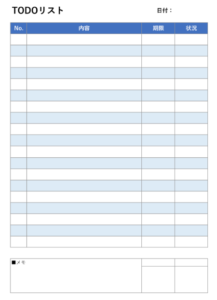
こちらはビズ研が提供する、Todoリストのテンプレートです。
TODOリスト01は、「No.・内容・期限・状況」の4項目で構成されたシンプルなテンプレートです。余計な項目が少なく、個人の日々のタスクや締め切りを一覧で管理したい場合に適しています。
ビズ研|TODOリストのテンプレート集(Excel・Googleスプレッドシート)の詳細はこちら
チームのタスク管理|対応状況を可視化しやすいテンプレート
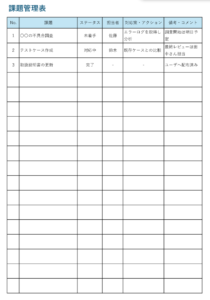
こちらはビズ研が提供する、タスクと課題をまとめた管理表です。
発生日・優先度・担当者・期限・進捗率など、12項目で課題やタスクを管理できます。複数のメンバーが抱えるタスクを担当者や期限と紐づけ、チーム全体で対応状況を共有したい場合に適しています。
ビズ研|課題管理表の無料テンプレート(Excel・スプレッドシート)の詳細はこちら
プロジェクト管理|作業を細分化できるWBSテンプレート
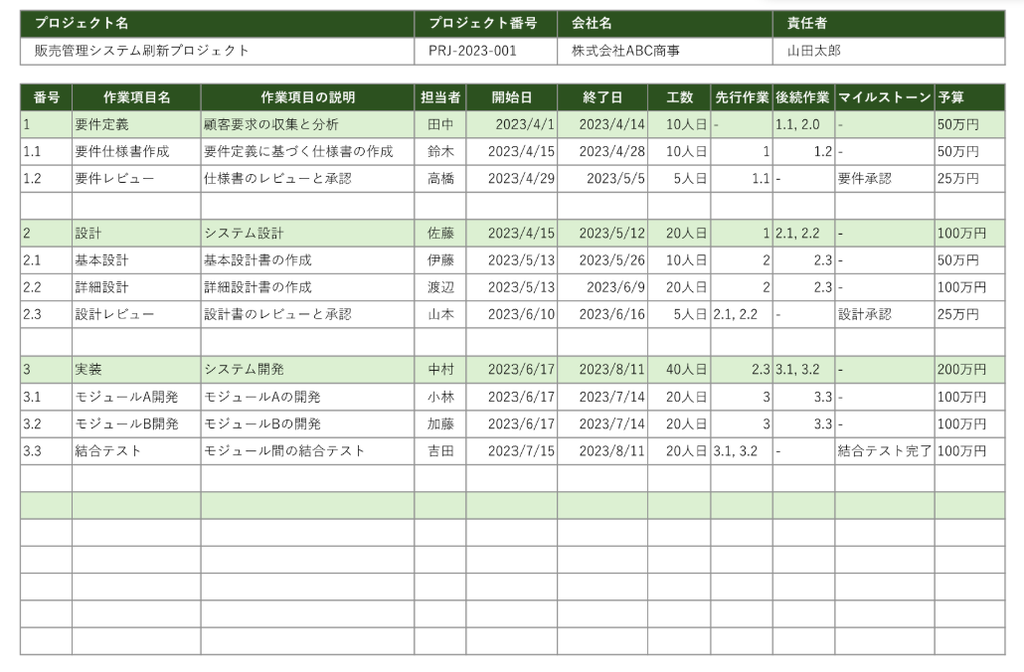
こちらはビズ研が提供する、WBS(作業分解構成図)のテンプレートです。
作業内容を細分化し、担当者・開始日・終了日・進捗状況などを一覧で管理できます。複数の工程や担当者が関わるプロジェクトで、作業ごとの予定と実績を比較しながら全体の進行を管理したい場合に適しています。
ビズ研|WBSテンプレート(Excel・スプレッドシート)の詳細はこちら
進捗管理|ガンチャートつきのテンプレート
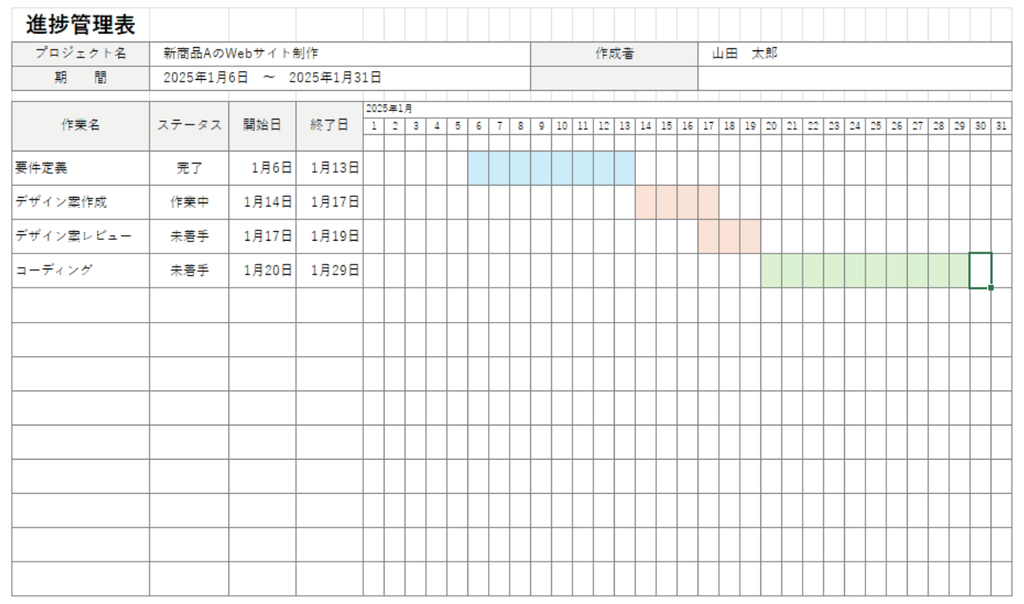
こちらはビズ研が提供する、ガントチャート付き進捗管理表のテンプレートです。
優先度・担当者・開始日・終了日・状況・備考を記録できるテンプレートです。複数のタスクについて、誰がいつから着手し、現在どこまで進んでいるのかを一覧で確認したい場合に適しています。
ビズ研|進捗管理表Excelテンプレート集|無料・登録不要の詳細はこちら
進捗管理|長期間のPJに対応したテンプレート
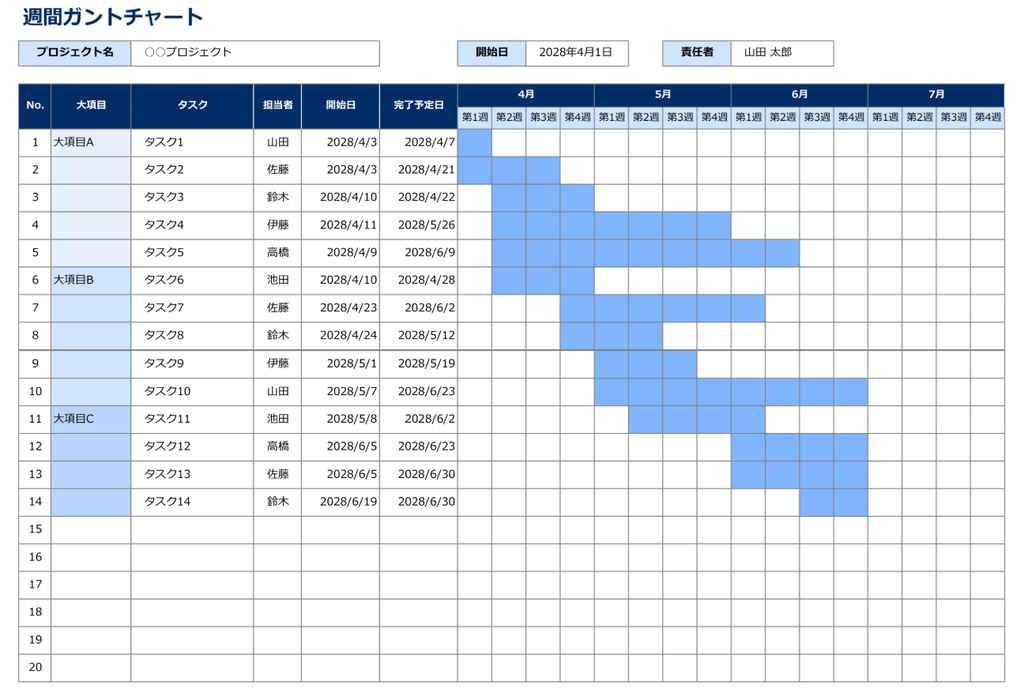
こちらは、ビズ研が提供するガンチャート式のテンプレートです。
プロジェクトの期間が長期間の場合、(4)で紹介したテンプレートよりも、こちらが活用しやすいです。複数の担当者が関わるプロジェクトで、各タスクの実施期間や作業の重なりを週ごとに確認し、全体のスケジュールを管理したい場合に適しています。
ビズ研|ガントチャートの無料テンプレート集(Excel・スプレッドシート)の詳細はこちら
進捗管理|カレンダー形式のテンプレート
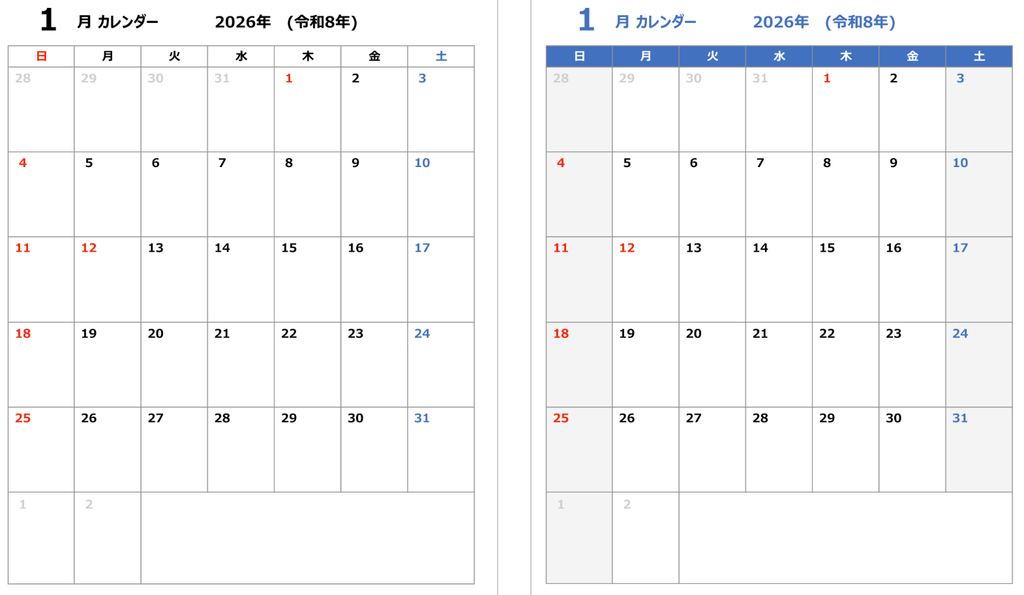
こちらはビズ研が提供する、カレンダー形式のテンプレートです。
日付と曜日が配置された横型の月間カレンダーで、各日付の欄に予定を書き込めます。月末の提出物や会議、イベントなど、日付が決まっているタスクを月単位で見渡し、期限の重なりを確認したい場合に適しています。
ビズ研|【2026年版】すぐに使える カレンダー(Excel・PDF・スプシ)の詳細はこちら
スケジュール管理|細かい時間刻みのテンプレート
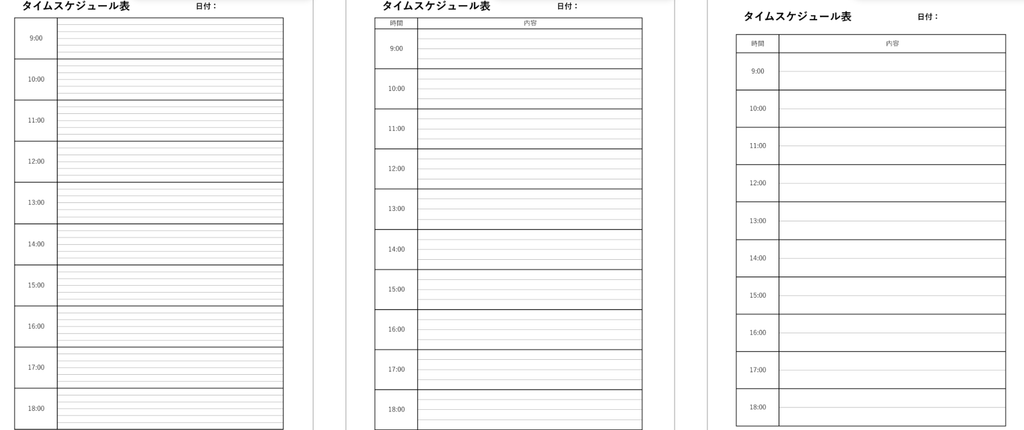
こちらはビズ研が提供する、シンプルなスケジュール管理テンプレートです。
10分刻み、15分刻み、30分刻みなどの選択肢があります。会議や商談、日々の作業時間など、業務内容に合わせてスケジュールを管理したい場合に適しています。
ビズ研|タイムスケジュール表テンプレート(Excel・PDF・Google Sheets)の詳細はこちら
スプレッドシートのタスク管理テンプレートの選び方
スプレッドシートのタスク管理テンプレートを選ぶときは、管理するタスクの種類や人数、必要な機能に合わせて選ぶことが重要です。
| 選び方 | 確認するポイント |
|---|---|
| 管理するタスクの種類に合っているか | 個人のTODO、チームの課題、プロジェクト全体など、用途に合う項目があるか |
| 必要な管理項目がそろっているか | タスク名・担当者・期限・優先度・進捗状況などを記録できるか |
| チームで共有・更新しやすいか | 複数人で同時編集でき、担当者や進捗を確認しやすいか |
| 進捗を視覚的に把握できるか | 色分けやグラフ、ガントチャートなどでタスクの状況を確認できるか |
| 継続して更新できるか | 入力項目が多すぎず、日々の更新や管理に手間がかからないか |
個人で使う場合は入力のしやすさ、チームで使う場合は担当者・期限・進捗の共有しやすさを重視しましょう。また、テンプレートの項目を増やしすぎると更新の負担が大きくなるため、まずは必要最低限の項目から運用を始めるのがおすすめです。
スプレッドシートでタスク管理するメリット
スプレッドシートでタスク管理するメリットは、以下の4つです。
- 無料でタスク管理を始められる
Googleスプレッドシートは無料で利用できるため、追加費用をかけずにタスク管理を始められます。すでにGoogleアカウントを持っていれば、新たにツールを契約する必要もありません。 - 複数人で共有・同時編集できる
スプレッドシートは、複数人で同じ管理表を共有し、同時に編集できます。担当者や期限、対応状況を更新すると、ほかのメンバーにも変更内容が反映されるため、個別にファイルを送受信する必要がありません。 - Excelに似た操作感で使いやすい
スプレッドシートはExcelと同じように、セルへの入力や行・列の追加、関数の利用などができます。Excelを使い慣れている人であれば、基本的な操作を覚えやすく、導入時の教育負担も抑えられます。 - 自社の業務に合わせてカスタマイズできる
スプレッドシートは、列の追加や並べ替え、関数の設定などによって、自社の業務に合わせた管理表を作成できます。顧客名や案件番号などの項目を設定して営業の案件管理にも活用できるのです。
スプレッドシートは、無料で始められ、複数人での情報共有や自社の業務に合わせたカスタマイズができるため、手軽にタスク管理を始めたい場合に適しています。とくに、Excelに慣れていれば、既存の管理方法を活かしながらスムーズに運用を開始できます。
スプレッドシートでタスク管理表を作成・運用する方法
ここでは、スプレッドシートでタスク管理表を作成・運用する方法を解説します。
最低限そろえたいタスク管理の項目
スプレッドシートでタスク管理を始める場合は、タスクの内容・担当者・期限・進捗状況を把握できる項目を用意しましょう。
| 管理項目 | 記載する内容 | 管理する目的 |
|---|---|---|
| タスク名 | 対応する作業や業務の内容 | 何をすべきか明確にする |
| 担当者 | タスクを実行する社員名 | 誰が対応するのか明確にする |
| 期限 | タスクの完了予定日 | いつまでに対応すべきか把握する |
| 優先度 | 高・中・低など | どのタスクから着手すべきか判断する |
| 進捗状況 | 未着手・進行中・完了など | タスクの対応状況を確認する |
| 備考 | 関連資料のURLや補足事項 | 作業に必要な情報を共有する |
個人で使う場合は「タスク名・期限・進捗状況」を中心に、チームで使う場合は「担当者・優先度・備考」も加えると、タスクの対応漏れや確認の手間を減らしやすいです。
STEP1|見出しを作る
はじめに、タスク管理の項目を中心に、見出しを作成します。
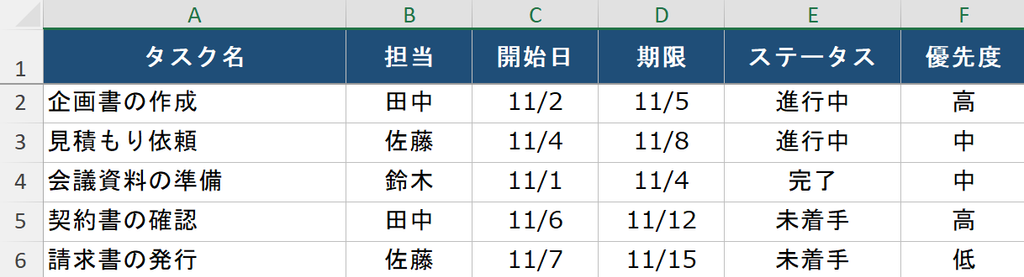
1行目に「タスク名・担当・開始日・期限・ステータス・優先度」を入力します。1行目を選択して、太字にし、塗りつぶし色と文字色を設定します。
次に、メニューの「表示」→「固定」→「1行」を選びます。これで、下にスクロールしても見出しが画面に残ります。
STEP2|プルダウンで入力を統一する
次に、ステータスや担当者の列にプルダウンを設定し、入力を選択式に統一します。
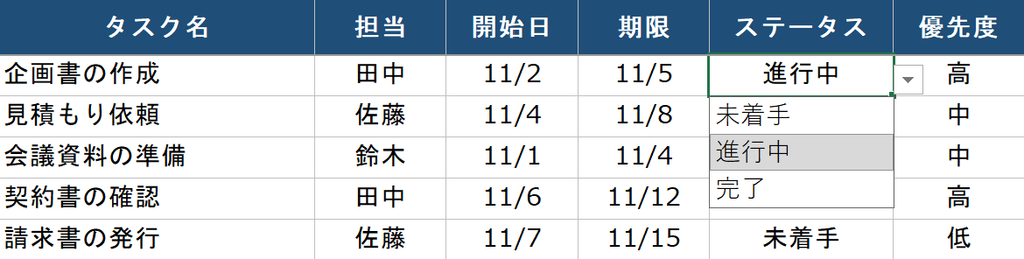
ステータス列を選択し、「データ」→「データの入力規則」を開きます。条件を「プルダウン」にして、候補を「未着手」「進行中」「完了」の3つにします。こうすることで、「済」「done」のような表記ゆれが起きず、後の集計が正確になります。
ステータス列をクリックすると右側に▼が出ます。
STEP3|条件付き書式で見落としを防ぐ
Excelの「条件付き書式」を使うと、タスクの期限や進捗状況に応じてセルの色や文字の書式を自動で変更できます。たとえば、以下のように設定すると、タスクの状態をひと目で把握できます。
- 期限が迫っているタスク:期限のセルを赤色にする
- 未着手のタスク:ステータスのセルを黄色にする
- 進行中のタスク:ステータスのセルを青色にする
- 完了したタスク:行全体をグレーにし、文字に取り消し線を引く
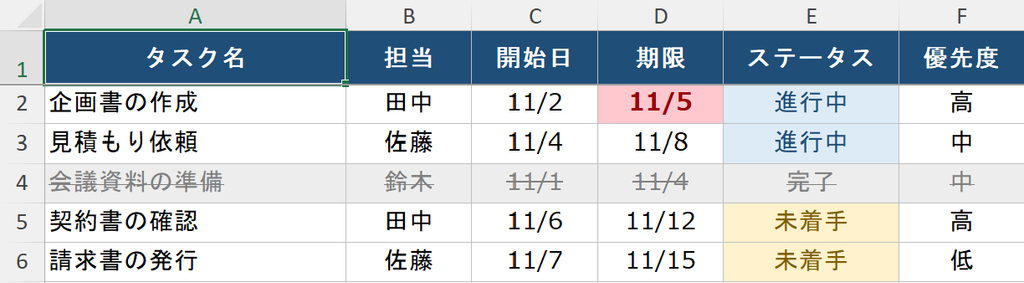
対象のセルを選択し、Excelの「ホーム」タブから「条件付き書式」をクリックします。適用する条件と書式を指定すれば、条件に合致したタスクが自動で色分けされます。
STEP4|フィルター機能で担当者ごとにタスクを絞り込む
タスクの数や担当者が増えた場合は、Excelの「フィルター」機能を使うと、必要なタスクだけを表示できます。
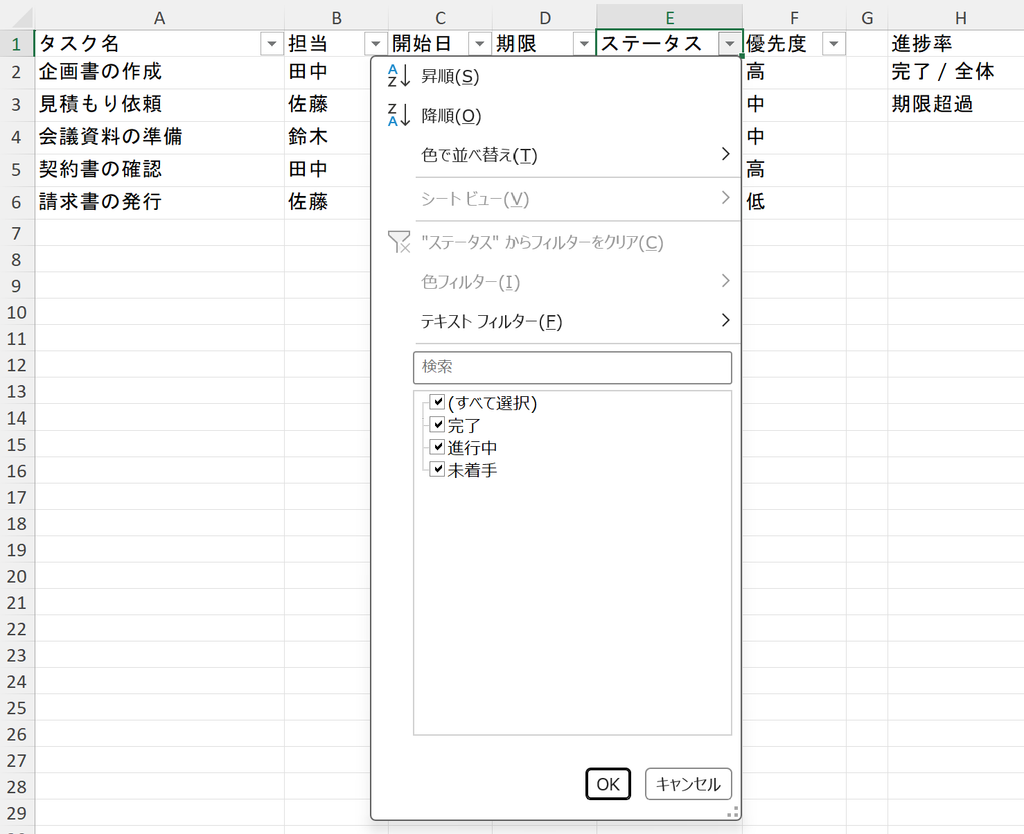
まず、タスク管理表の見出し行を選択し、「データ」タブから「フィルター」をクリックします。各項目に表示されたプルダウンから担当者やステータスを選ぶと、条件に合うタスクだけに絞り込めます。
たとえば、担当者を「田中」に絞り込めば、田中さんが対応するタスクだけを一覧で確認できます。未完了のタスクだけを表示すれば、対応が必要な作業も把握できます。

スプレッドシートのタスク管理の向き・不向き
スプレッドシートは、無料で手軽にタスク管理を始められる一方、タスク数やメンバーが増えると管理に手間がかかる場合があります。自社の業務に合っているか、以下の表で確認しましょう。
| 比較項目 | スプレッドシートで十分なケース | スプレッドシートでは不十分なケース |
|---|---|---|
| タスク数 | 個人や少人数で管理できる程度 | タスクが増え、一覧から目的の情報を探しにくい |
| メンバー数 | 少人数で担当者や進捗を把握できる | メンバーが増え、誰が何を担当しているか分かりにくい |
| 進捗確認 | 各自が表を更新し、進捗を確認できる | 更新漏れが多く、最新の進捗を把握できない |
| 情報共有 | タスクに必要な情報を表内にまとめられる | 関連資料や指示がチャット・ファイルに分散している |
| 通知・リマインド | 各自で期限を確認し、対応できる | 期限の通知や対応漏れの防止を自動化したい |
| 管理の手間 | 表の更新や共有に負担がかからない | 表の更新・集計・進捗確認に時間がかかる |
スプレッドシートで十分な場合は、テンプレートを活用して管理を始めるのがおすすめです。 一方、タスクの更新漏れや情報の分散、進捗確認の負担が増えている場合は、タスク管理ツールへの移行を検討しましょう。
スプレッドシートによるタスク管理の限界
スプレッドシートは無料で手軽にタスク管理を始められる一方、タスク数やメンバーが増えると、進捗確認や情報共有に手間がかかる場合があります。
| 限界 | 発生する問題 | 必要な解決策 |
|---|---|---|
| 期限が近づいても自動通知されない | 担当者が期限を忘れ、タスクの対応漏れや遅延が発生する | 期限前に担当者へ通知・リマインドできる |
| 担当者による更新漏れが発生しやすい | 最新の進捗が反映されず、リーダーが個別に確認する必要がある | タスクの担当者や対応状況を共有し、進捗を把握できる |
| 共有設定によって誤編集のリスクがある | 他のメンバーによる誤操作で、管理表の内容が変更・削除される | メンバーごとに適切なアクセス権限を設定できる |
| タスクに関連する資料や業務の手順が分散する | タスクを進めるために必要な情報を探す手間がかかる | タスクと関連資料・業務の手順をまとめて管理できる |
| タスク数が増えると全体の進捗を把握しづらい | 未完了タスクや遅延タスクの確認に時間がかかる | タスクの一覧や担当者別の進捗を確認できる |
「期限前に担当者へ通知・リマインドできる」「タスクの担当者や対応状況を共有し、進捗を把握できる」「メンバーごとに適切なアクセス権限を設定できる」といった状態を実現するには、「Stock」のような情報共有ツールの導入が必要になるのです。
スプレッドシートよりも簡単にタスク管理する方法
以下では、スプレッドシートよりも簡単にタスク管理する方法を紹介します。
スプレッドシートによるタスク管理は、タスクの担当者や期限、進捗状況が把握しづらく、メンバーへの確認に手間がかかってしまいがちです。その結果、タスクの対応漏れや期限遅れが発生し、顧客への連絡や社内業務に支障をきたす恐れがあります。
そして、スプレッドシートは無料で手軽に始められる一方、タスクの更新や進捗報告は各担当者に依存しやすく、期限が近づいても自動通知されることはありません。
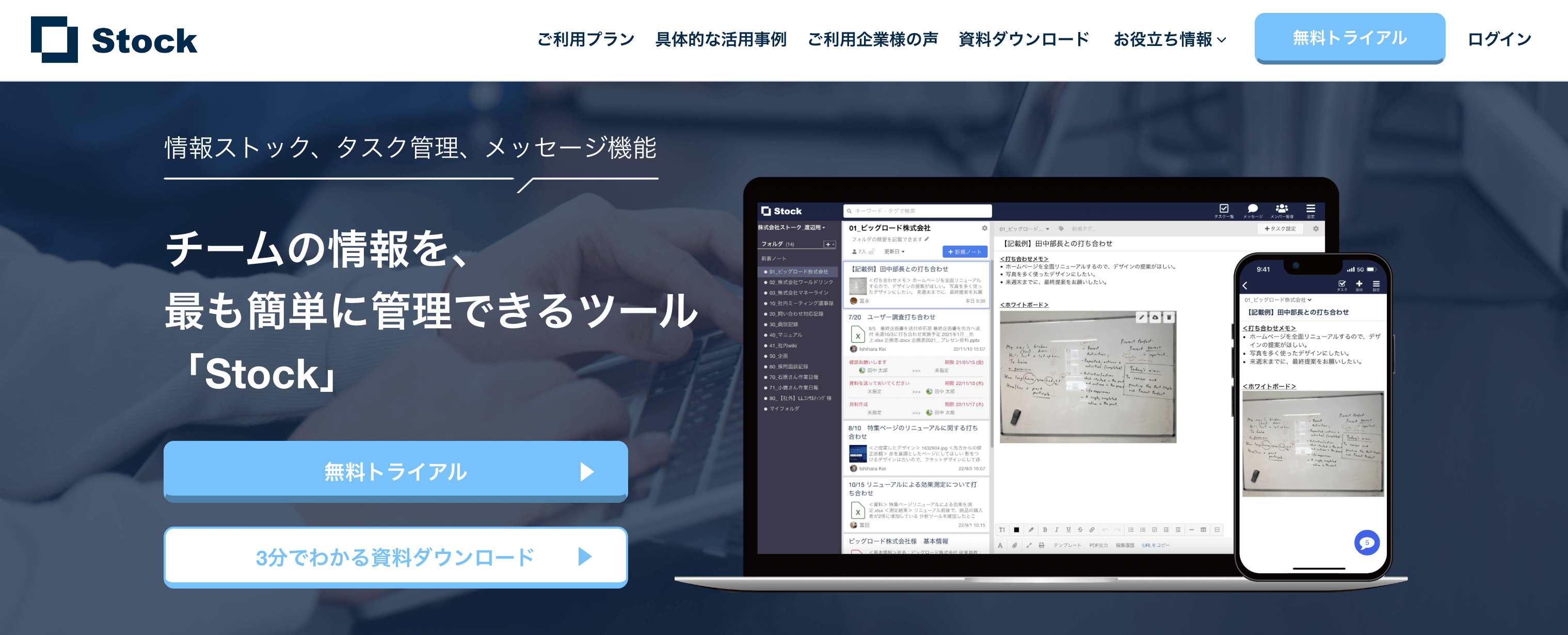
そのため、タスクの担当者・期限・進捗状況を管理できるだけでなく、タスクに関連する資料や業務の手順も一元管理できるツールを導入することが欠かせません。こうした条件に当てはまるのが、シンプルな操作性でタスクの対応状況を共有できる「Stock」です。
Stockの「タスク」機能では、担当者や期限・対応状況を一覧でまとめて管理できます。加えて、「ノート」に紐づけてタスクを設定できるため、タスクに関連する資料や議事録をすぐに確認でき、必要な情報を探す手間も省けます。
タスク内容・担当者・期限・進捗を一元管理できる「Stock」
<Stockをおすすめするポイント>
- ITの専門知識がなくてもすぐに使える
「ITに詳しくない65歳の方でも、何の説明もなく使える」程シンプルです。
- 社内のあらゆる情報を、最も簡単に「ストック」できる
作業依頼、議事録・問い合わせ管理など、あらゆる情報を一元管理可能です。
- 驚くほど簡単に、「タスク管理」「メッセージ」もできる
直感的な操作で、「タスクの担当者・期日の設定」と「メッセージでのやりとり」が可能です。
<Stockの口コミ・評判>

塩出 祐貴さん
松山ヤクルト販売株式会社 |
|
「強烈な『ITアレルギー』がある弊社にも、Stockならば、一切混乱なく導入できました」 ★★★★★ 5.0 弊社の宅配部門のスタッフの半分近くは50代以上と高齢で、キーボード入力が苦手なスタッフもいるほど、ITツールへの強い抵抗感がありました。しかし、Stockは他ツールに比べて圧倒的にシンプルで、直感的に使えるため、予想通り非常にスムーズに使い始めることができました。 |

竹原陽子さん、國吉千恵美さん
リハビリデイサービスエール |
|
「会社全体が、『Stock(ストック)さえ見ればOK』という認識に180度変わった」 ★★★★★ 5.0 特に介護業界では顕著かもしれませんが、『パソコンやアプリに関する新しい取り組みをする』ということに対して少なからず懸念や不安の声はありました。しかしその後、実際にStock(ストック)を使ってみると、紙のノートに書く作業と比べて負担は変わらず、『Stock(ストック)さえ見れば大半のことが解決する』という共通の認識がなされるようになりました。 |

江藤 美帆さん
栃木サッカークラブ(栃木SC) |
|
「ナレッジが属人化しやすいプロスポーツクラブには、Stockを非常に強くお勧めします!」 ★★★★★ 5.0 元々悩んでいた『ナレッジがブラックボックス化してしまう』という問題が、驚くほどうまく解消されました。 『Stockさえ見れば、すぐに必要な情報を把握できる』という状況を作り出すことに成功し、明らかに生産性が向上しました。 |
Stockの「タスク一覧」機能
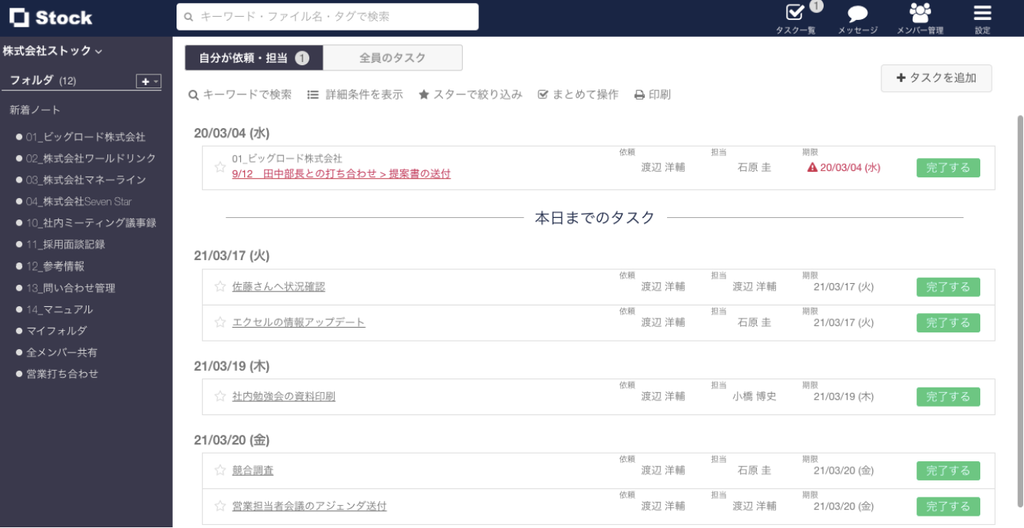
Stock内のタスクは一覧形式で確認できます。個人で担当しているタスクだけでなく、ほかのメンバーが担当しているタスクも表示されます。また、タスクは日付・担当者ごとに絞り込めるほか、検索機能も付いているので、欲しい情報をすぐに見つけられるのです。
スプレッドシートのタスク管理テンプレートまとめ
ここまで、スプレッドシートのタスク管理テンプレートを中心にご紹介しました。
スプレッドシートによるタスク管理は、使い慣れているExcelに似た操作性で始められるメリットがあります。タスク管理テンプレートは、「管理するタスクの種類に合っているか」「進捗を視覚的に把握できるか」などの軸を基に活用しましょう。
一方で、Googleスプレッドシートによるタスク管理では、タスクの更新や進捗報告は各担当者に依存しやすく、期限が近づいても自動通知されない点が課題です。加えて、タスクを進めるために必要な情報を探す手間もあり、限界があるのです。
なかでも、タスク管理に最適なのは、タスク一覧とタスクに関連する資料・業務の手順などといった情報をまとめて管理できる「Stock」です。現在使用しているスプレッドシートも「ノート」に添付できるため、既存の管理方法を活かして情報を一元管理できます。
無料登録は1分で完了するので、ぜひ「Stock」を導入し、タスクの抜け漏れや期限遅れを防ぎ、チーム全体のタスクを一覧で管理できる仕組みを構築しましょう。
