

Notionのテンプレートは、タスク管理や議事録、社内Wikiなどの型があらかじめ用意されたページのことで、複製するだけですぐ使い始められます。ただし、見栄えだけで選んでしまうと、運用が続かず、情報が散らかって使われなくなるケースも少なくありません。
Notionのテンプレートを検索しても、「どのテンプレートが自社の業務に合うのか分からない」「ゼロから作るのは手間がかかる」と悩む方も多いのではないでしょうか。
そこで今回は、用途別のNotionのおすすめテンプレート7選・Notionのテンプレート導入で失敗しないためのポイントを中心に解説します。
-
この記事でわかること
- Notionは、個人/チームのタスク管理・プロジェクト管理・議事録管理・マニュアル管理など、多くの用途に対応したテンプレートが公開されています。
- Notionテンプレートの選び方のコツは「自分の用途に合ったテンプレートか」「ITに詳しくないメンバーでも使いやすいか」「業務に合わせてカスタマイズしやすいか」の3つです。
- Notionテンプレートを自社業務に合わせる手順は、不要な項目を消す→必要な項目を足す→表示(ビュー)を整えるの3ステップです。
用途別|Notionのおすすめテンプレート7選
はじめに、用途別のNotionのおすすめテンプレートを7選紹介します。
個人のタスク管理|直感的な操作性のテンプレート
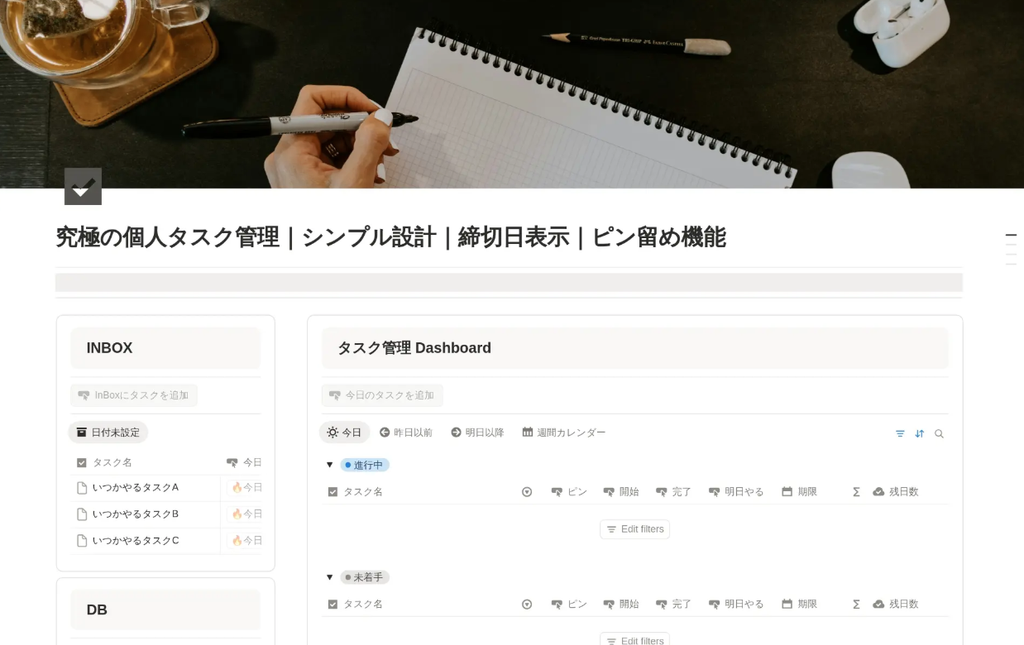
こちらは、直感的な視覚効果と最小限の操作にこだわった、個人向けタスク管理テンプレートです。
ステータスの切り替え(進行中/完了)や、重要タスクのピン留めがワンクリックで完結します。スマホ・PC両対応のシンプル設計で外出先からでも確認しやすいのです。
個人のタスク管理におすすめのNotionテンプレート詳細はこちら
チームのタスク管理|タスクと実働時間が一体化されたテンプレート
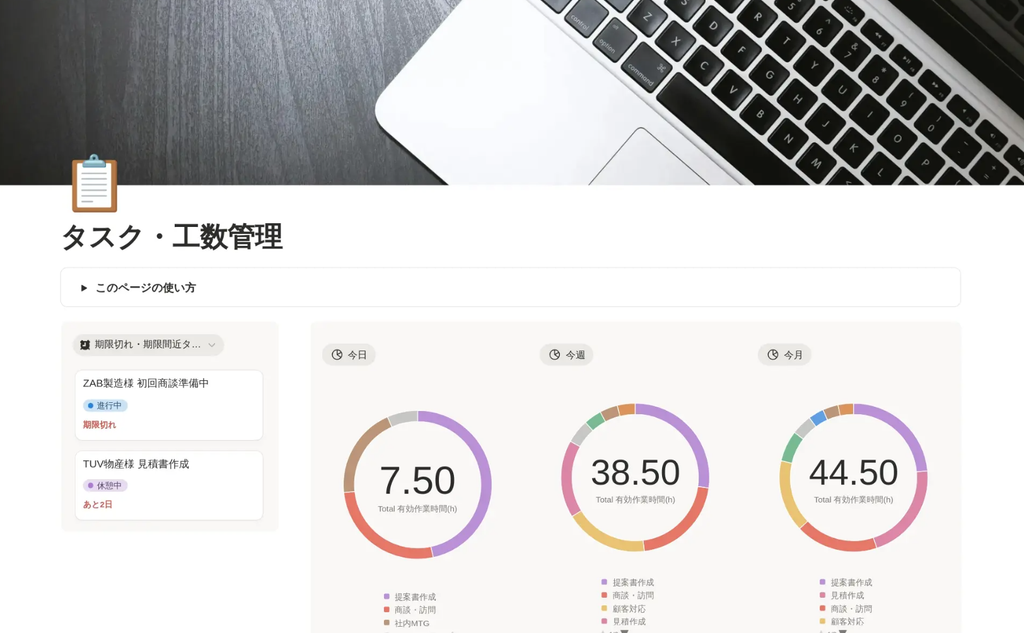
こちらは、日々のタスク管理と実働時間の記録を一体化できるテンプレートです。
タスクの開始・終了時刻や休憩時間を自動で記録できる上、実績時間を集計してカテゴリごとの週次・月次の振り返りを可視化できます。優先度や締切日が近い順にタスクを表示できるため、今取り掛かるべき業務を把握しやすいです。
議事録・会議管理|カレンダー形式のテンプレート
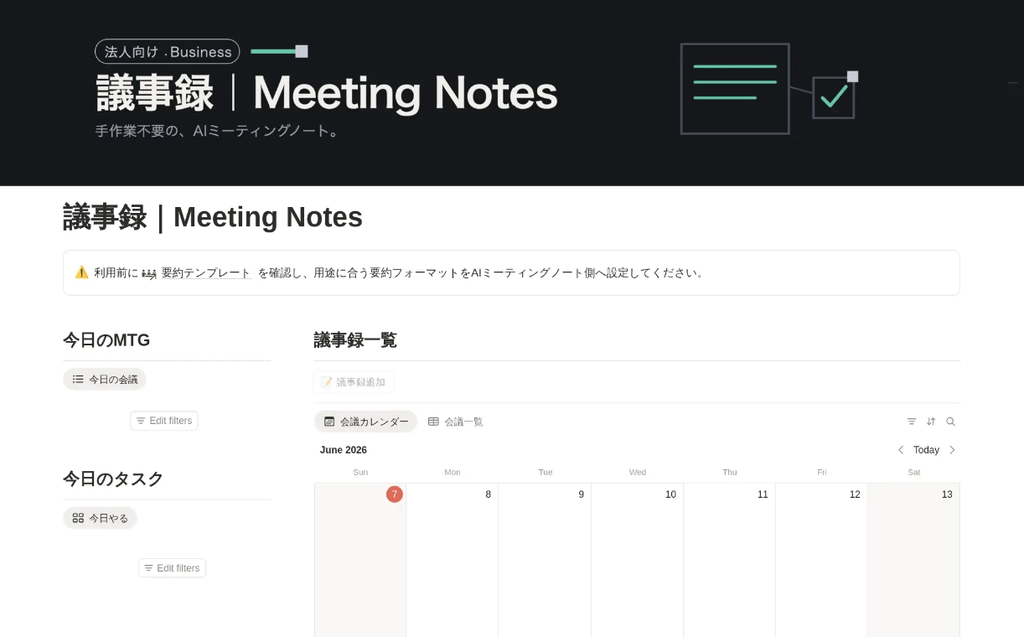
こちらは、会議の予定や議事録を一元管理できるテンプレートです。
「今日の会議」や「今日のタスク」を一覧で確認できるほか、会議カレンダーから日付ごとに予定を把握できます。議事録の追加や会議一覧への切り替えもできるため、会議の準備から記録、終了後のタスク管理までスムーズに進められます。
営業案件管理|グラフで可視化できるテンプレート
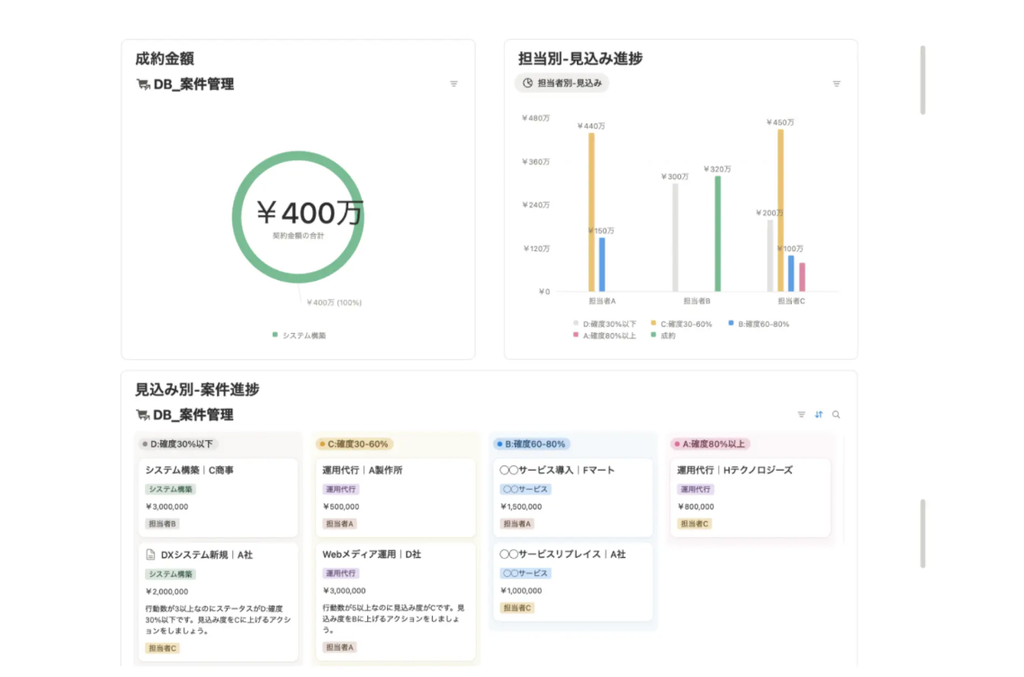
こちらは、営業活動の記録から案件管理、進捗確認までを一元化するテンプレートです。
営業先・案件・行動記録・コンタクトの4つのデータベースが連携しており、商談メモを含む営業活動を即座に記録できます。また、マネージャー用と営業メンバー用のダッシュボードが用意されており、案件の停滞や放置状況、営業数値を可視化できます。
プロジェクト管理|タイムラインが分かりやすいテンプレート
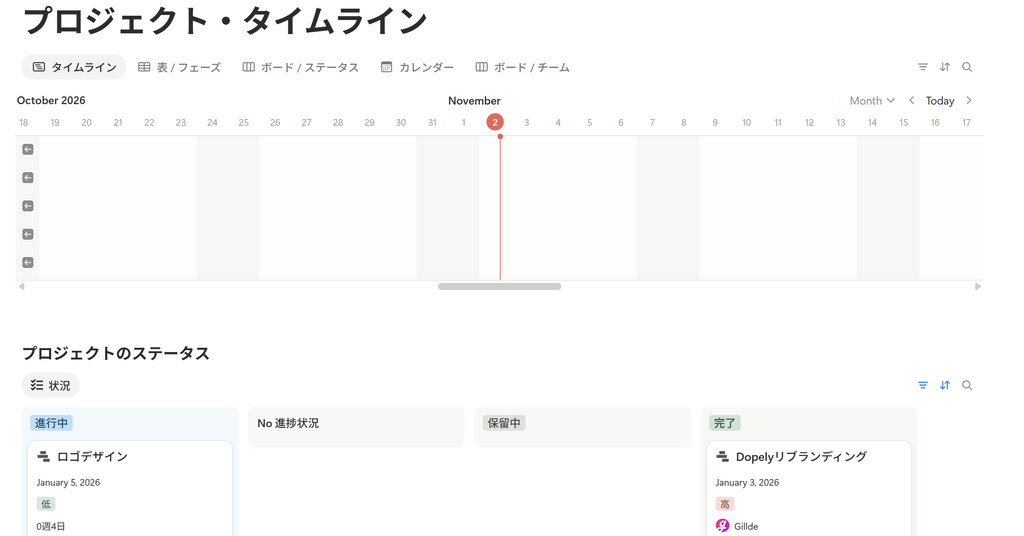
こちらは、プロジェクトのフェーズや開始日・終了日を設定し、ビジュアルなロードマップで進捗を管理できるテンプレートです。
大きなプロジェクトを小さなタスクに分割し、担当者や期限を設定することで、各メンバーが取り組むべき業務を明確にできます。また、タイムラインで進捗やスケジュールを確認できるほか、リソースの割り当てや期限の管理にも対応しています。
マニュアル管理|検索性に優れたテンプレート
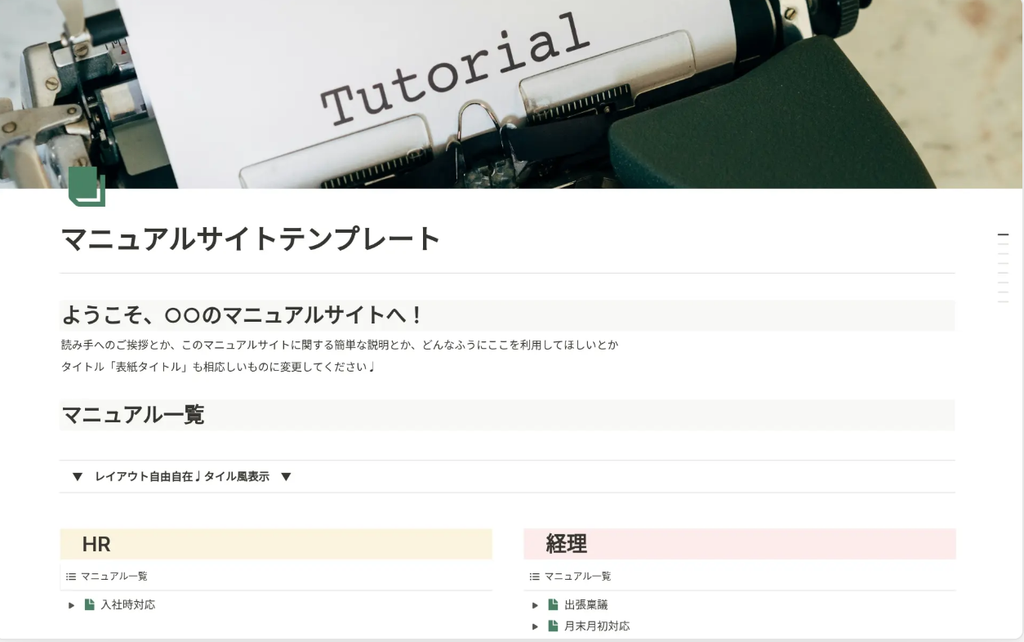
こちらは、マニュアルの作成から管理、共有までを一元化できるテンプレートです。
画像と文章を左右に配置したページ構成や、作業手順を親子構造で整理できる設計が特徴です。加えて、マニュアルをデータベースに集約し、検索やフィルターで必要な情報を探せるため、マニュアルの数が増えても管理しやすいテンプレートです。
Todo管理|未定のタスクも保存できるテンプレート
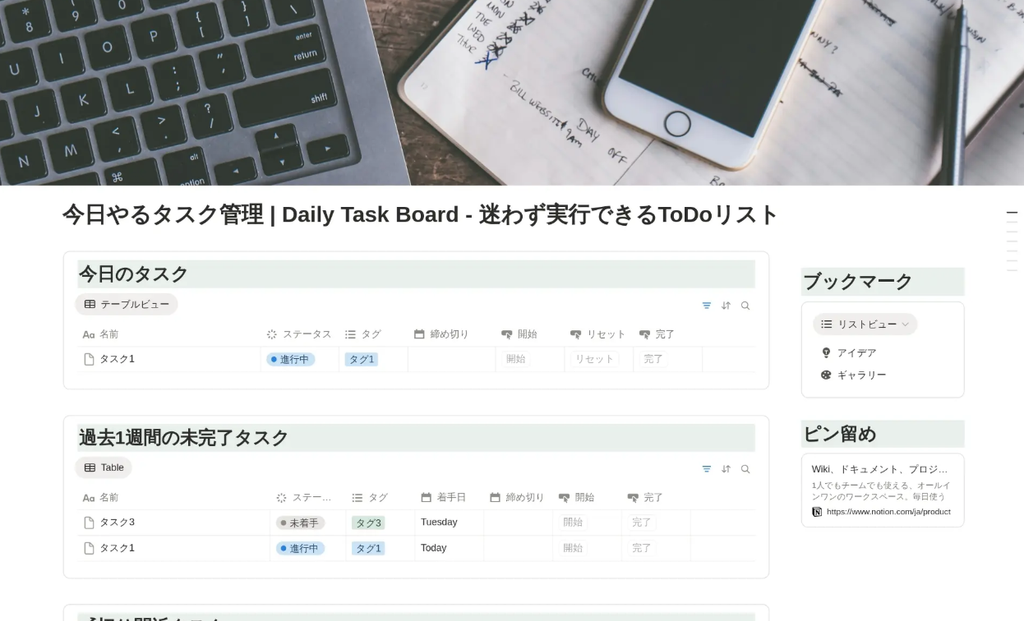
こちらは、毎日のToDoをシンプルに整理できるテンプレートです。
「今日のタスク」「過去1週間の未完了タスク」「2週間以内の締め切り間近タスク」「アイデア・未定タスク」の4つに分類して表示できるため、優先して取り組むべき作業を把握しやすくなります。また、実施日が決まっていないタスクも一時的に保存できます。
Notionテンプレートの選び方
ここでは、Notionテンプレートを選ぶときに確認すべき3つのポイントについて解説します。チームに定着するテンプレートを選びたい方は、ぜひ参考にしてください。
自分の用途に合ったテンプレートか
まずは、自分の用途に合ったテンプレートかを確認しましょう。
たとえば、営業チームで案件の進捗管理をしたい場合、商談ステージ・次回アクション日の項目が用意されたものが適しています。週1の定例会議の記録を残す場合は、日時・参加者・決定事項・ToDoを記入できるものを選ぶと、導入直後から使い始められます。
デザイン性の高さや配布数の多さだけで選ぶと、実際の業務で必要な項目が不足していたり、使わない項目ばかりが並びかねません。したがって、解決したい業務課題と入力項目が一致しているかを基準に選びましょう。
ITに詳しくないメンバーでも使いやすいか
次に、ITに詳しくないメンバーでも使いやすいかを確認すべきです。
Notionは自由度が高い反面、データベースやリレーション、関数などを多用した複雑なテンプレートでは、作成者以外が操作方法を理解できません。ページ間の連携が3階層以上に及ぶテンプレートは、そもそも使い方を覚えるまでに時間がかかってしまいます。
そのため、導入前に、Notionの操作に慣れていないメンバーが説明なしで1件入力できるかを試し、迷わず入力できるテンプレートを選びましょう。
業務に合わせてカスタマイズしやすいか
最後に、業務に合わせてカスタマイズしやすいかも重要です。
テンプレートは、複製した時点では他社の業務を想定した状態です。そのため、自社の業務フローに合わせて項目の追加や削除をしなければ、運用開始後に「この項目は使わない」「必要な項目がない」という不満が出て、更新されなくなる原因になりかねません。
一方、表示用の文字だけで作られたテンプレートは、修正のたびにページ全体を作り直す手間がかかります。したがって、プロパティの追加や並び替えを自分で行える、データベース形式のテンプレートを選びましょう。
Notionテンプレートを自社業務に合わせる手順
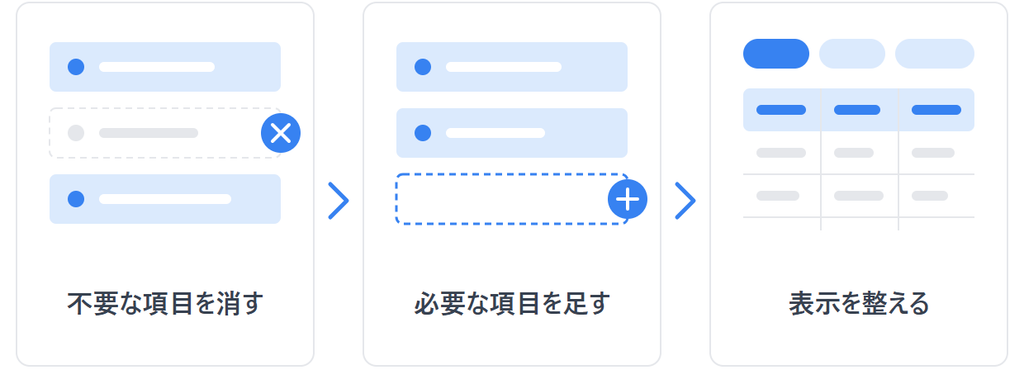
Notionテンプレートを自社業務に合わせる手順は、以下の3ステップです。
- STEP1|不要な項目を削除する
テンプレートは、さまざまな業務を想定して作られているため、自社では使わない項目が含まれています。入力欄が多いままでは、入力に時間がかかるうえ、空欄のまま放置される項目が増え、データの信頼性も下がります。 - STEP2|必要な項目を追加する
テンプレートに自社で管理したい情報がなければ、運用開始後に別のスプレッドシートやチャットで補うことになり、情報が分散します。Notionのデータベース上に必要な項目を追加し、管理を1か所にまとめることが重要です。 - STEP3|表示(ビュー)を整える
Notionのデータベースは、同じデータでも「ビュー」を切り替えることで、見せ方を変えられます。項目を整理しても、確認したい情報を探すのに手間がかかれば、使われなくなる原因になりかねません。
自社の業務内容や管理方法に合わせてカスタマイズすることで、入力・確認の負担を減らし、継続して使いやすい管理環境を整えられます。
Notionテンプレートに関連する無料プランの詳細
ここでは、Notionテンプレートに関連する無料プランの詳細を解説します。
Notionの無料プランで使える機能と制限
Notionの無料プランでは、個人利用であればページやブロックを無制限に作成できます。一方、複数人での利用や一部の機能には制限があるため、以下の表で確認しましょう。
| 項目 | 無料プランの制限・内容 |
|---|---|
| テンプレートの複製 | 無料で複製・編集できる |
| ページ・ブロック | 個人利用は無制限。複数メンバーで利用する場合はブロック数に制限あり |
| ファイルのアップロード | 1ファイルあたり5MBまで |
| ページ履歴 | 過去7日間の変更履歴を確認できる |
| ゲスト共有 | 最大10人まで招待できる |
| チャート | 1つまで作成できる |
| フォーム | 基本的なフォームを利用できる。カスタムフォームなどは有料プランの対象 |
| Notion AI | 一部機能を試用できる。継続利用にはプランの確認が必要 |
| データベース | 基本的なデータベースやプロパティ、フィルターなどを利用できる |
※プランの内容や制限は変更される場合があります。最新情報はNotion公式料金ページで確認してください。
Notionの無料プランの注意点
Notionの無料プランの注意点は、以下の3つです。
- テンプレートの複製は無料でできるが、有料機能を使うものがある
複製する前に「フォーム」「チャート」「AI」などの機能が含まれているかを確認し、無料プランで利用できる範囲を把握しましょう。 - チームで使うとブロック数などの上限に達しやすい
メンバー全員が毎日商談内容や進捗を記録すると、データ量が増えて上限に達する可能性があります。また、社外の関係者をゲストとして招待できる人数にも制限があります。 - ファイル容量とページ履歴に制限がある
無料プランでは、アップロードできるファイルは1つあたり5MBまでです。画像やPDFを多く扱うテンプレートでは、これらの制限が運用に影響する場合があります。
複製後の設定や無料プランの制限を確認し、自分の用途に合ったものを選ぶことが重要です。また、最初から複雑にカスタマイズせず、シンプルな構成で運用を始めることで、継続して使いやすい管理環境を整えられます。
Notionでの情報管理の限界を解決する方法
以下では、Notionでの情報管理の限界を解決する方法を紹介します。
Notionのテンプレートを活用して業務情報を整理したいが、テンプレートを導入しても使いこなせず、結局Excel・チャットに情報が分散したままのケースは少なくありません。
加えて、Notionのテンプレートを使っても、自社の業務に合わせたページやデータベースの設定には手間がかかります。また、ITに詳しくないメンバーにとって、Notionは多機能がゆえに操作が難しく、チーム全体でNotionを利用することは難しいのです。
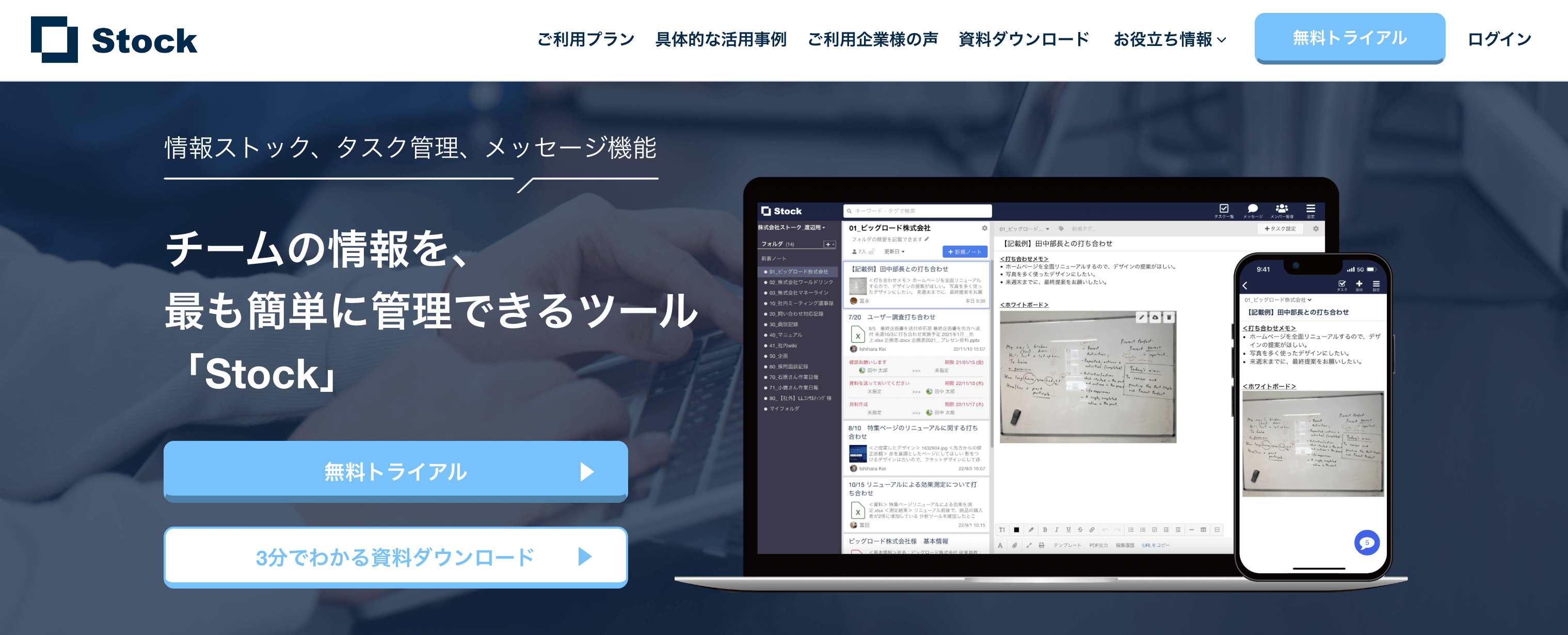
そのため、複雑なページ構成や設定を作り込まず、誰でも簡単に情報を蓄積・共有できるツールを導入することが求められます。こうした条件に当てはまるのが、シンプルな操作性で自社の業務に適したテンプレートを運用できる「Stock」です。
Stockは「テンプレート機能」を通して、議事録や業務マニュアルなどのフォーマットを作成・登録することが可能です。加えて、「フォルダ」と「ノート」のシンプルな2階層で情報を蓄積することができるため、複雑なページ構成を作りこむ必要がありません。
自社に最適なテンプレート機能を作成・共有できる「Stock」
<Stockをおすすめするポイント>
- ITの専門知識がなくてもすぐに使える
「ITに詳しくない65歳の方でも、何の説明もなく使える」程シンプルです。
- 社内のあらゆる情報を、最も簡単に「ストック」できる
作業依頼、議事録・問い合わせ管理など、あらゆる情報を一元管理可能です。
- 驚くほど簡単に、「タスク管理」「メッセージ」もできる
直感的な操作で、「タスクの担当者・期日の設定」と「メッセージでのやりとり」が可能です。
<Stockの口コミ・評判>

塩出 祐貴さん
松山ヤクルト販売株式会社 |
|
「強烈な『ITアレルギー』がある弊社にも、Stockならば、一切混乱なく導入できました」 ★★★★★ 5.0 弊社の宅配部門のスタッフの半分近くは50代以上と高齢で、キーボード入力が苦手なスタッフもいるほど、ITツールへの強い抵抗感がありました。しかし、Stockは他ツールに比べて圧倒的にシンプルで、直感的に使えるため、予想通り非常にスムーズに使い始めることができました。 |

竹原陽子さん、國吉千恵美さん
リハビリデイサービスエール |
|
「会社全体が、『Stock(ストック)さえ見ればOK』という認識に180度変わった」 ★★★★★ 5.0 特に介護業界では顕著かもしれませんが、『パソコンやアプリに関する新しい取り組みをする』ということに対して少なからず懸念や不安の声はありました。しかしその後、実際にStock(ストック)を使ってみると、紙のノートに書く作業と比べて負担は変わらず、『Stock(ストック)さえ見れば大半のことが解決する』という共通の認識がなされるようになりました。 |

江藤 美帆さん
栃木サッカークラブ(栃木SC) |
|
「ナレッジが属人化しやすいプロスポーツクラブには、Stockを非常に強くお勧めします!」 ★★★★★ 5.0 元々悩んでいた『ナレッジがブラックボックス化してしまう』という問題が、驚くほどうまく解消されました。 『Stockさえ見れば、すぐに必要な情報を把握できる』という状況を作り出すことに成功し、明らかに生産性が向上しました。 |
Stockの「テンプレート機能」の使い方
テンプレートの登録方法
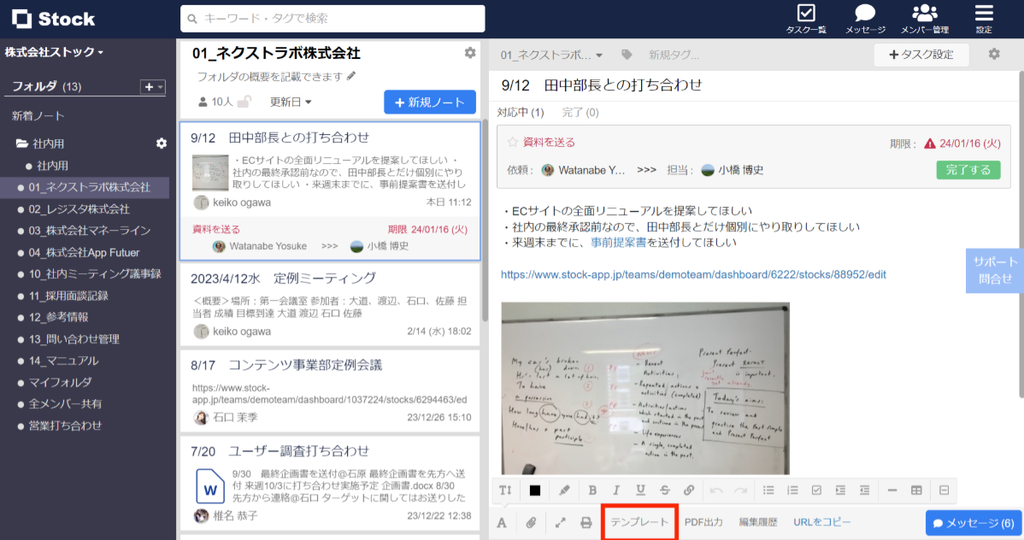
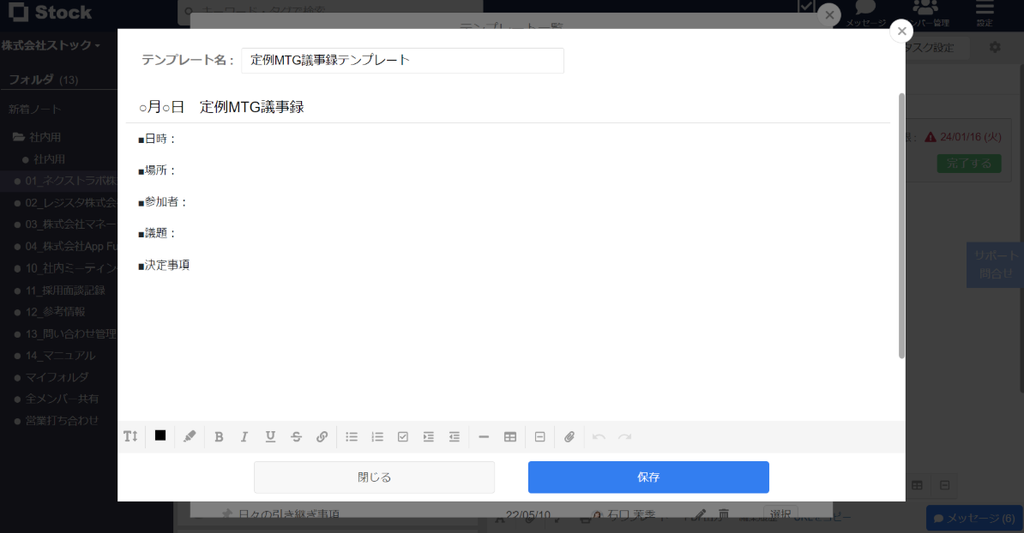
①ノート下部の書式編集メニューから「テンプレート」をクリックします。
②「新規作成」ボタンより、新しいテンプレートを登録できます。
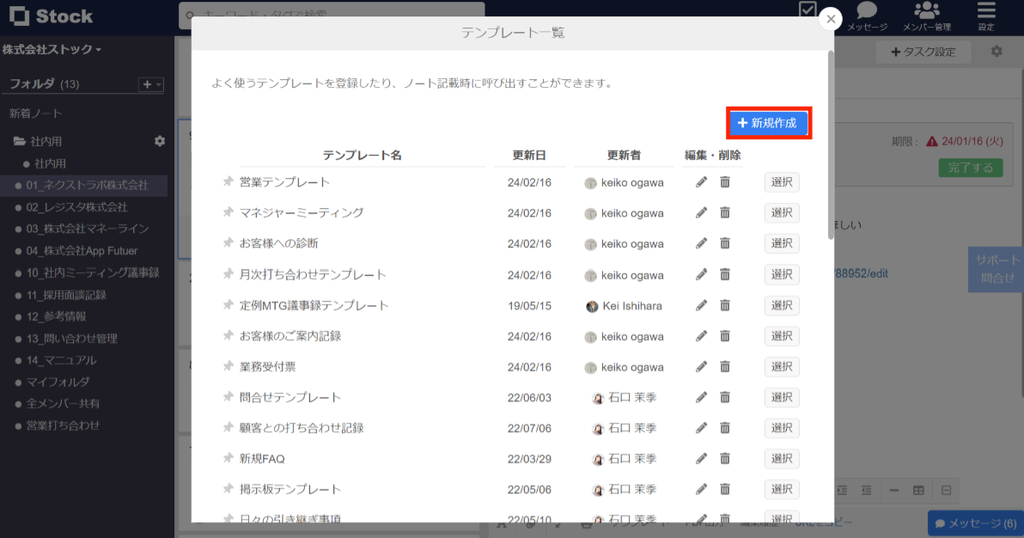
③たとえば、下記のように議事録のテンプレートを登録できます。
テンプレートの呼び出し方法
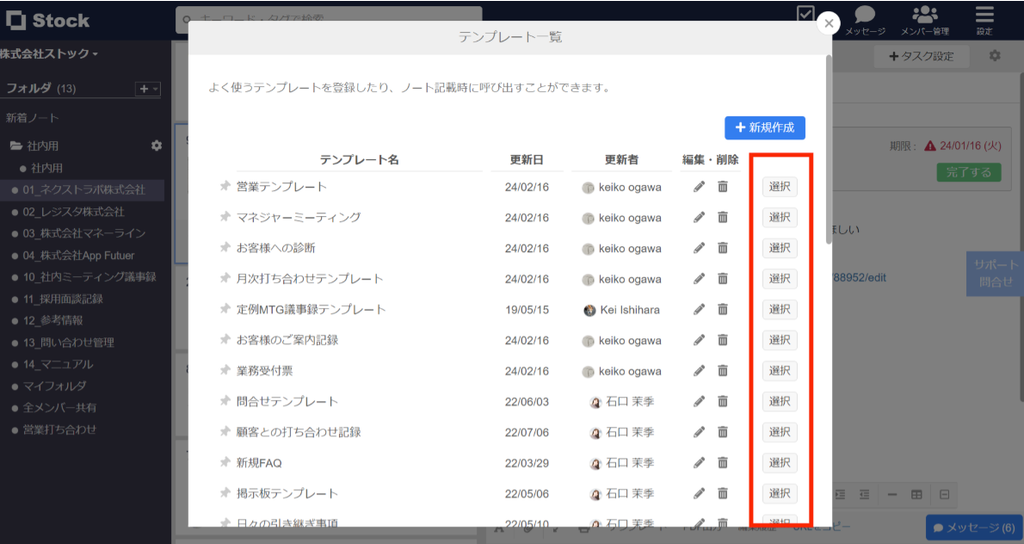
①呼び出したいテンプレートの「選択」ボタンを押します。
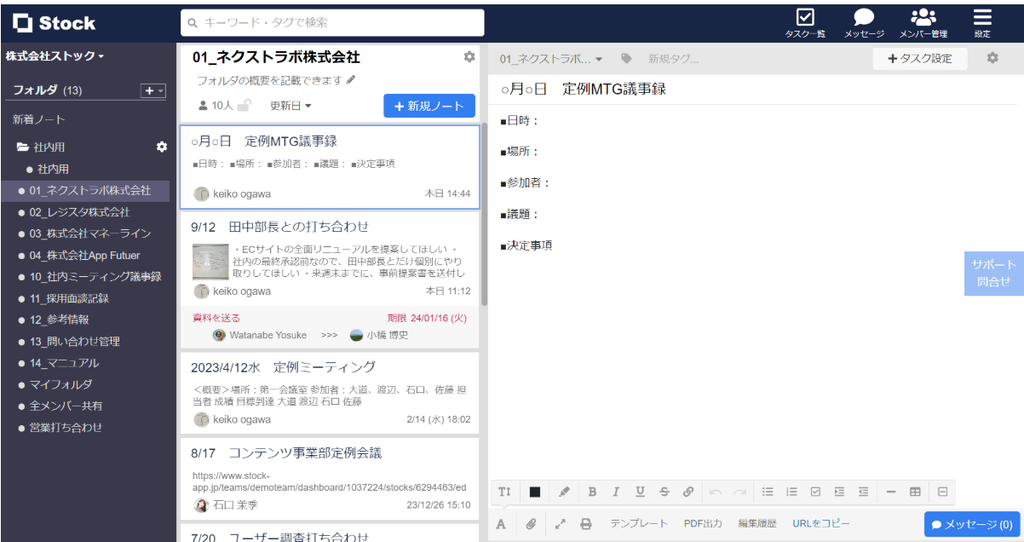
②ノートにテンプレートの内容が挿入されます。
Notionのテンプレートまとめ
ここまで、用途別のNotionのおすすめテンプレート7選・Notionのテンプレート導入で失敗しないためのポイントを中心にご紹介しました。
Notionのテンプレートは、個人/チームのタスク管理、議事録管理、プロジェクト管理など、多くの用途別に公開されています。業務に合わせてカスタマイズしやすいか・自社の用途に合ったテンプレートであるかを必ず確認しましょう。
しかし、Notionは多機能がゆえに、テンプレートをカスタマイズしすぎて管理が複雑になるリスクが高いです。加えて、無料のテンプレートには限りがあります。
なかでも、自分の用途やチームの業務に合ったテンプレート作成・共有に最適なのは、複雑なページ構成や設定を作り込まず、簡単に情報を蓄積・共有できる「Stock」です。
無料登録は1分で完了するので、ぜひ「Stock」を導入し、自社の業務に適したテンプレートを作成し、タスク管理、議事録管理、営業管理をスムーズにしましょう。
