

Slackの代替ツールを選ぶときは、「Slackの機能を丸ごと置き換えられるか」だけで判断しないことが重要です。料金や機能の違いはもちろん、既存システムとの連携、チームの運用に合うかを見ないと、乗り換え後に結局使いこなせない事態になりかねません。
Slackを使い続ける中、「重要な連絡が流れる」「過去の情報を探すのに時間がかかる」「利用人数が増えて料金が負担になっている」と悩む方も多いのではないでしょうか。
そこで今回は、Slackの代替におすすめのツール7選・Slackの継続・乗り換えの判断基準を中心にご紹介します。
-
この記事でわかること
- Slackの代替ツールとしてStock、Google Chat、Chatwork、Microsoft teamsなどがあります。料金や特徴を確認して自社に最適なツールを導入しましょう。
- Slackの代替ツールの選定軸は、「社内のメンバーが迷わず使える操作性か」「Google Drive/Excelなど既存ツールと連携できるか」「タスク管理・検索機能までカバーできるか」「セキュリティ対策が万全か」の4つです。
- Slackの継続・乗り換えの判断基準は、料金が利用人数に見合っているか・重要連絡が流れる/過去の決定事項が探せない・Drive/Excel/Slackでどこを見ればいいか分からないのうち、どれか1つでも当てはまる場合です。
<無料>Slackの代替におすすめのツール7選
以下では、Slackの代替におすすめのツール7選を紹介します。
Slackは手軽に使える反面、メッセージが増えると、重要な連絡や過去の議事録・資料が埋もれてしまいがちです。情報を一生懸命検索しても必要な情報が見つからず、社員同士で何度も確認し合う手間が発生し、業務の進行が滞るのです。
一方、Excelや共有フォルダで情報を管理する方法では、チャットのやり取りと資料の保存先が分かれ、根本回台である「情報を探す手間」の解消にはつながりません。
そのため、チャットで流れてしまう議事録・業務マニュアル・案件情報などを、ノート形式で蓄積・共有できるツールを導入しましょう。こうした条件に当てはまるのが、シンプルな操作性で社内の情報を蓄積・共有・検索できる情報共有ツール「Stock」です。
Stockの「ノート」には、議事録・業務マニュアル・顧客との商談記録などを記載し、画像やファイルも添付して保存できるため、チャットの会話に埋もれやすい情報を、後から読み返せる形で残せます。また、「フォルダ機能」で 顧客別・案件別・業務別にノートを整理できるため、関連情報の場所に悩みません。
Stock|チャットで流れる情報をノートに蓄積・共有できるツール
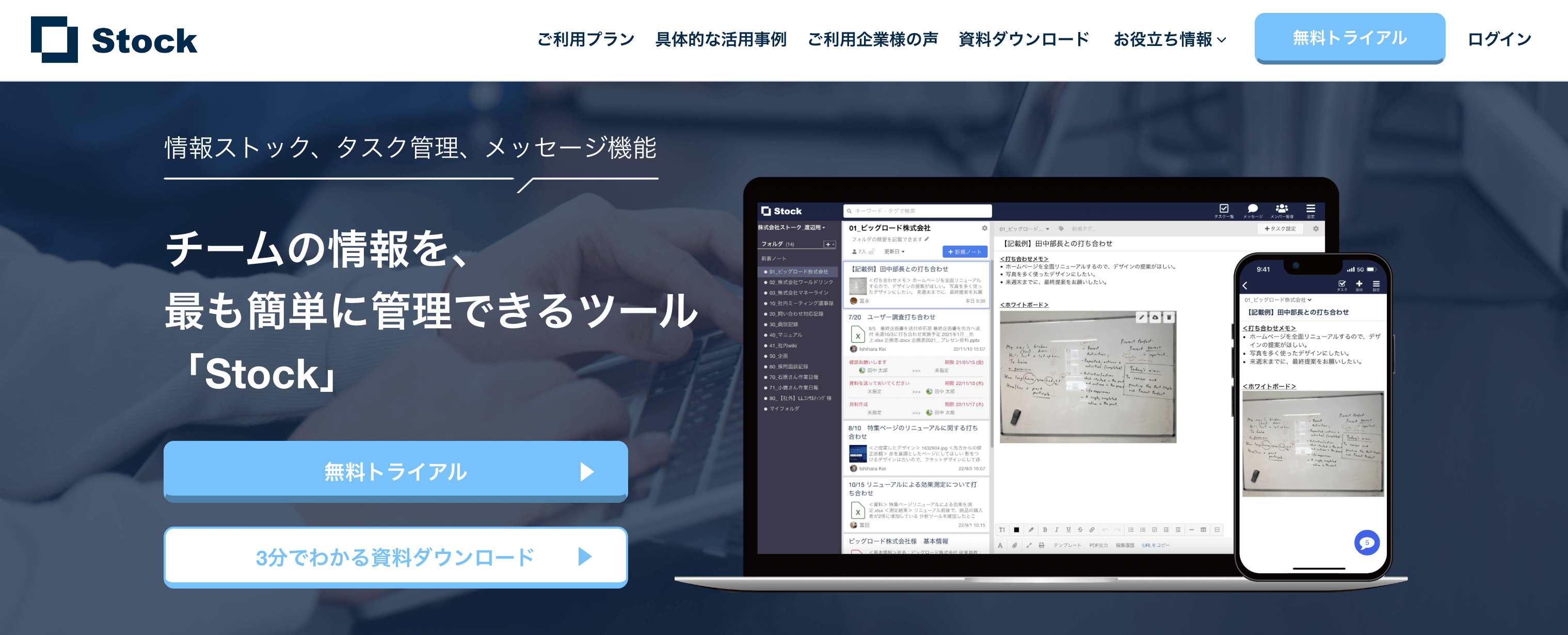
<Stockをおすすめするポイント>
- ITの専門知識がなくてもすぐに使える
「ITに詳しくない65歳の方でも、何の説明もなく使える」程シンプルです。
- 社内のあらゆる情報を、最も簡単に「ストック」できる
作業依頼、議事録・問い合わせ管理など、あらゆる情報を一元管理可能です。
- 驚くほど簡単に、「タスク管理」「メッセージ」もできる
直感的な操作で、「タスクの担当者・期日の設定」と「メッセージでのやりとり」が可能です。
<Stockの口コミ・評判>

塩出 祐貴さん
松山ヤクルト販売株式会社 |
|
「強烈な『ITアレルギー』がある弊社にも、Stockならば、一切混乱なく導入できました」 ★★★★★ 5.0 弊社の宅配部門のスタッフの半分近くは50代以上と高齢で、キーボード入力が苦手なスタッフもいるほど、ITツールへの強い抵抗感がありました。しかし、Stockは他ツールに比べて圧倒的にシンプルで、直感的に使えるため、予想通り非常にスムーズに使い始めることができました。 |

竹原陽子さん、國吉千恵美さん
リハビリデイサービスエール |
|
「会社全体が、『Stock(ストック)さえ見ればOK』という認識に180度変わった」 ★★★★★ 5.0 特に介護業界では顕著かもしれませんが、『パソコンやアプリに関する新しい取り組みをする』ということに対して少なからず懸念や不安の声はありました。しかしその後、実際にStock(ストック)を使ってみると、紙のノートに書く作業と比べて負担は変わらず、『Stock(ストック)さえ見れば大半のことが解決する』という共通の認識がなされるようになりました。 |

江藤 美帆さん
栃木サッカークラブ(栃木SC) |
|
「ナレッジが属人化しやすいプロスポーツクラブには、Stockを非常に強くお勧めします!」 ★★★★★ 5.0 元々悩んでいた『ナレッジがブラックボックス化してしまう』という問題が、驚くほどうまく解消されました。 『Stockさえ見れば、すぐに必要な情報を把握できる』という状況を作り出すことに成功し、明らかに生産性が向上しました。 |
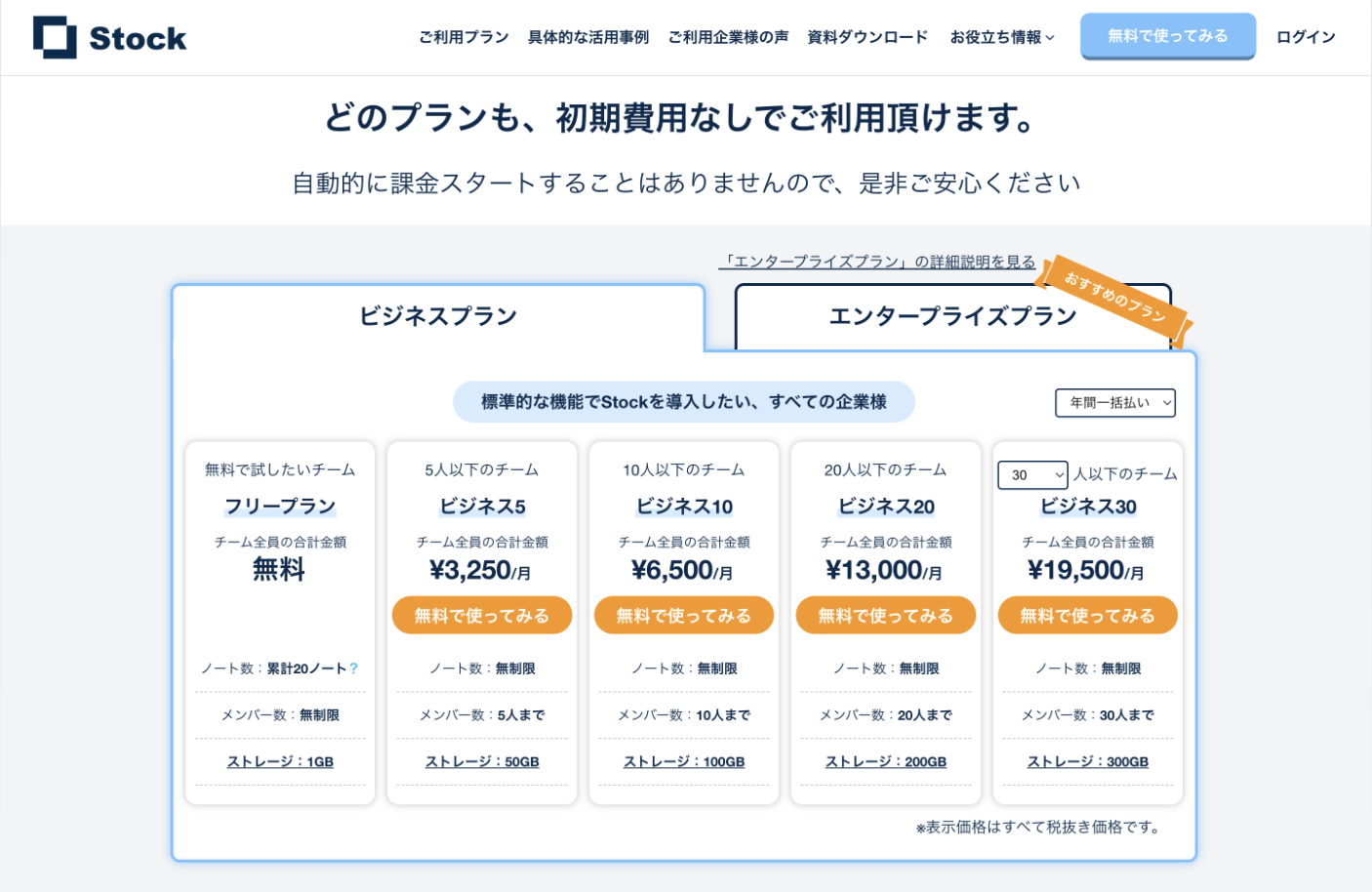
Google Chat|Google Workspaceと連携できるチャットツール
Google Chatの特徴・使い方
- Gmail・カレンダー・Meetとシームレスにつながる
Gmailの画面内からチャットを始められるほか、カレンダーの予定やGoogle Meetでの会議にもすぐ移れます。ドキュメントやスプレッドシートを共有すると、チャット上でリンクとして表示されるため、会話と資料をまとめて管理できます。 - スペースとスレッドで話題ごとに整理できる
プロジェクトや部署ごとに「スペース」を作成し、スレッドで話題を分けて会話できます。ステータス表示や予約送信など、日常業務で使いやすい機能もそろっています。
Google Chatがおすすめな企業
- すでにGoogle Workspaceを使っている企業
Gmail、Googleドライブ、カレンダーなどを日常的に使っている企業なら、追加ツールなしでチャットを導入できます。アカウント管理も一本化できます。 - 社内メールを減らしたい企業
簡単な連絡をチャットに移すことで、メールの量を減らし、やり取りのスピードを上げたい企業に向いています。
Google Chatの注意点
- スレッド表示や通知の設計に慣れが必要
メンションされないと投稿を見逃しやすい点や、スレッドが元のメッセージから離れて追いにくくなる点には注意が必要です。スペースの命名ルールや通知ルールを事前に決めておくと運用しやすくなります。 - 重要なメッセージが分かりにくい
利用しているユーザーからは「スペースの通知設定が細かく調整しにくく、重要なメッセージと日常的なやり取りが同列に流れてきてしまうことがあります。」という声があります。(参考:ITreview)
Google Chatの料金体系
※料金は、Google Workspaceの料金プランを参考にしています。
- Googleアカウント(個人):無料
- Google Workspace Business Starter:800円/ユーザー/月
- Google Workspace Business Standard:1,600円/ユーザー/月
- Google Workspace Business Plus:2,500円/ユーザー/月
Chatwork|中小企業でも使いやすい国産ビジネスチャット
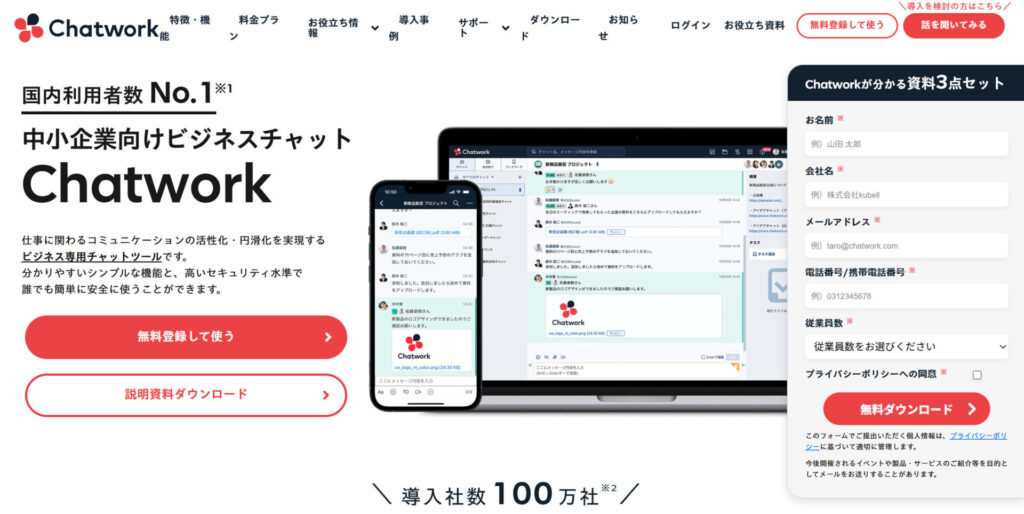
Chatworkの特徴・使い方
- タスク管理とファイル管理を一体で使える
メッセージからそのままタスクを作成でき、依頼の抜け漏れを防げます。別のタスク管理ツールを用意しなくても、チャット内で進捗を管理できます。 - 社外の取引先とも同じ画面でやり取りできる
取引先に無料アカウントを作成してもらえば、社内メンバーと一緒にグループチャットができます。メールとチャットを使い分ける手間を減らせます。
Chatworkがおすすめな企業
- ITツールに不慣れなスタッフが多い企業
画面構成がわかりやすく、医療・介護・建設など現場スタッフが多い業種でも定着させやすいツールです。 - 取引先やフリーランスとの連絡が多い企業
社外メンバーをグループチャットに招待しやすいため、複数の会社が関わるプロジェクトの連絡にも向いています。
Chatworkの注意点
- 無料プランには閲覧期間と人数の制限がある
フリープランでは、メッセージの閲覧が直近40日以内に限られ、1組織あたりのユーザー数も100人までです。業務で本格的に使う場合は有料プランの検討が必要です。 - 情報が流れやすい
利用しているユーザーからは「チャットはリアルタイム性が高い反面、重要な情報が大量の投稿に埋もれやすく、『あの依頼、どこに書いてあった?』が起きます。」という声があります。(参考:ITreview)
Chatworkの料金体系
- フリー:0円/ユーザー/月
- スタンダード:840円/ユーザー/月(月間契約)
- プロフェッショナル:1,440円/ユーザー/月(月間契約)
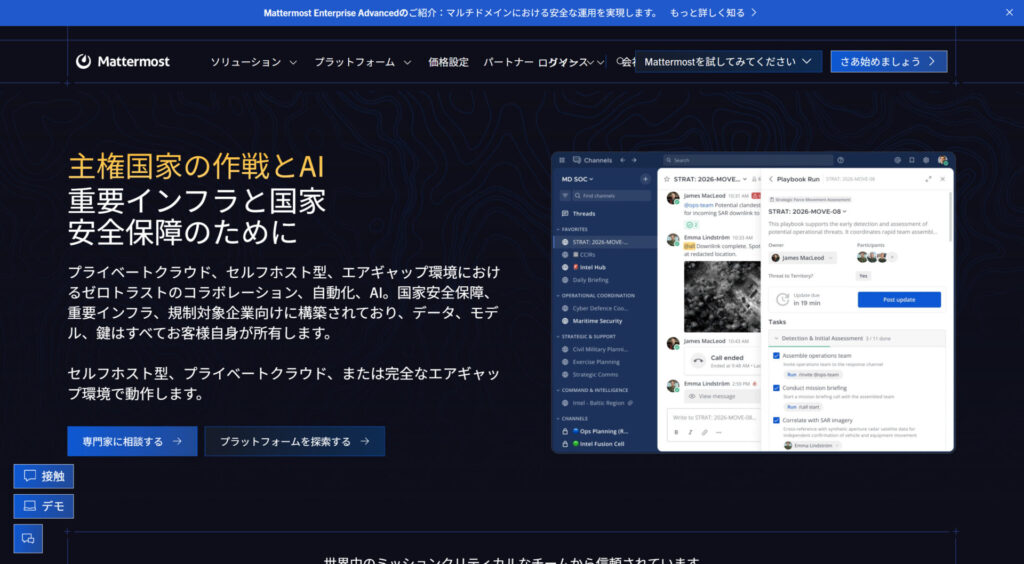
Mattermost|自社環境での運用にも対応するチャットツール
Mattermostの特徴・使い方
- セルフホストとクラウドを選べる
オープンソースをベースにしたチャットツールで、自社サーバーに構築する方法とクラウドで使う方法を選べます。会話やファイルを自社の管理下に置きたい企業に向いています。 - 認証基盤との連携や拡張がしやすい
LDAP/Active Directoryとの連携に対応し、プラグインやWebhookで機能を拡張できます。チャンネル単位で会話を整理する、Slackに近い使い方ができます。
Mattermostがおすすめな企業
- 機密情報を外部SaaSに預けにくい企業
金融・医療・官公庁関連など、データの保管場所や管理方法に厳しい要件がある企業に適しています。 - 自社で運用できるIT部門を持つ企業
サーバーの構築やアップデートを自社で行えるなら、カスタマイズの自由度の高さを生かせます。
Mattermostの注意点
- セルフホストでは運用負荷がかかる
ライセンス費用を抑えられても、サーバー管理、アップデート、障害対応は自社で行う必要があります。人件費やインフラ費用も含めて検討しましょう。 - スレッド機能が不十分
利用しているユーザーからは「スレッド機能が不十分な点と、過去のメンションを確認する部分を改善してほしいです。特に大人数のグループではやり取りが多いため、スレッド機能がないと話が流れてしまうことが多いです。」という声があります。(参考:ITreview)
Mattermostの料金体系
- Enterprise:要問い合わせ
- Professional:要問い合わせ
- Enterprise advanced:要問い合わせ
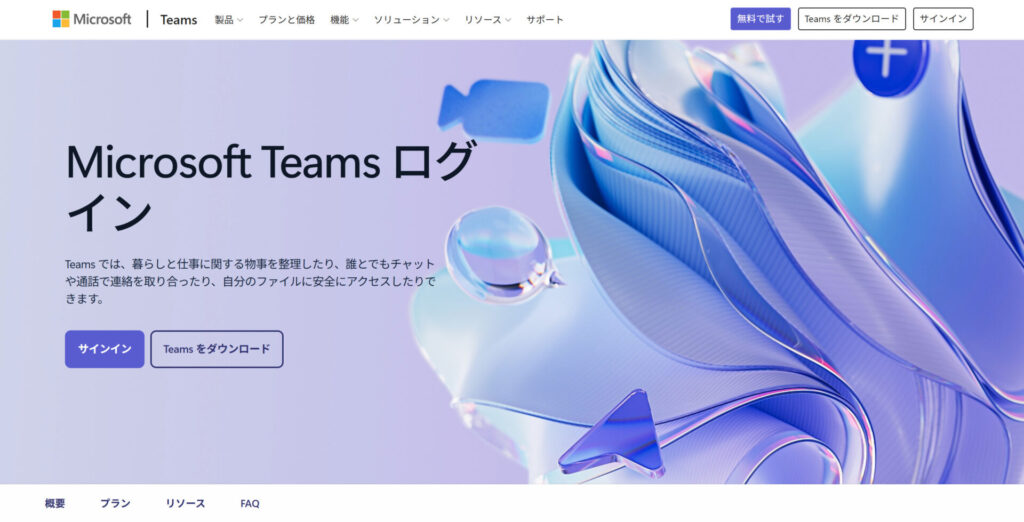
Microsoft Teams|Microsoft 365と連携できるビジネスチャット
Microsoft Teamsの特徴・使い方
- チャット・会議・ファイル共有を一つの画面で使える
チーム単位のチャネルで会話や資料を整理でき、そのままWeb会議も開始できます。別のツールに切り替える手間を減らせます。 - Word・Excel・PowerPointを共同編集できる
Microsoft 365のアプリと連携し、Teams内でファイルを開いて複数人で同時に編集できます。OutlookやSharePointとの連携もスムーズです。
Microsoft Teamsがおすすめな企業
- Microsoft 365を導入済みの企業
Office、メール、ストレージとあわせて運用できるため、ツールを増やさずにコミュニケーション基盤を整えられます。 - Web会議と社外連携を重視する企業
会議、チャット、ファイル共有を一本化したい企業や、取引先との打ち合わせが多い企業に向いています。
Microsoft Teamsの注意点
- 機能が多く、導入初期は操作に慣れが必要
通知設定が細かい反面、調整しないと情報が多くなりすぎて重要な連絡を見落とす可能性があります。導入時に運用ルールを決めておくと安心です。 - 動作の重さが気になる
利用しているユーザーからは「動作が重くなる場面があり、特に大規模なチームや長期間利用しているチャネルではパフォーマンス低下を感じることがあります。」という声があります。(参考:ITreview)
Microsoft Teamsの料金体系
- Microsoft Teams Enterprise:1,281円/ユーザー/月
- Microsoft Teams Essentials:599円/ユーザー/月
- Microsoft 365 Business Basic:1,049円/ユーザー/月
- Microsoft 365 Business Standard と Microsoft 365 Copilot Business:3,523円/ユーザー/月
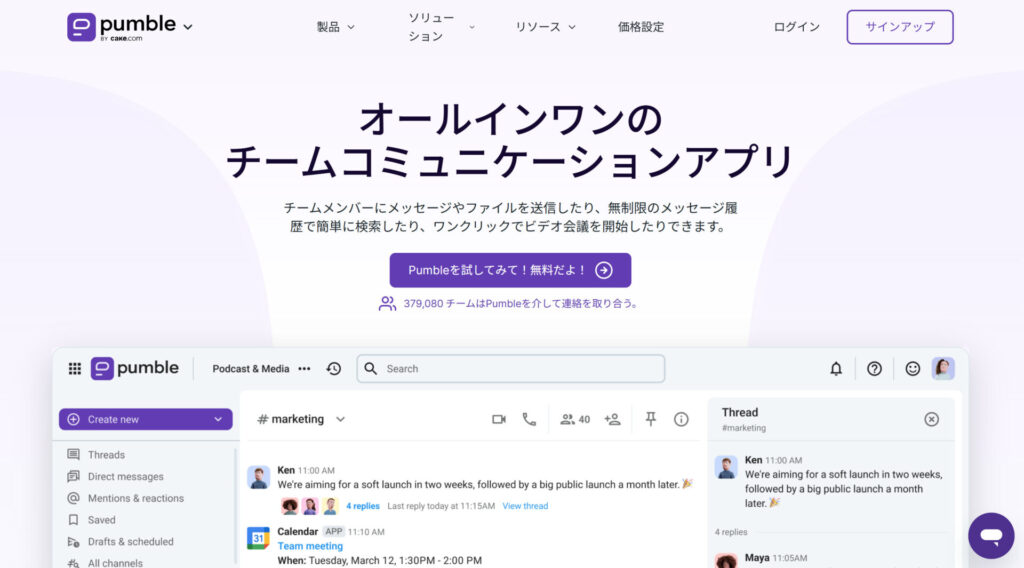
Pumble|無料で使い始めやすいビジネスチャット
Pumbleがおすすめな企業
- コストをかけずにチャットを導入したいスタートアップ・小規模チーム
人数が増えても無料プランで使い続けられるため、予算を抑えたい組織に適しています。 - 過去のやり取りを残したい企業
履歴の閲覧期間に制限がないため、後から経緯を確認したい業務にも向いています。
Pumbleの注意点
- 無料プランでは画面共有やビデオ会議が使えない
画面共有やグループでのビデオ会議はProプラン以降の機能です(フリーは1対1の通話まで)。会議機能が必要な場合は有料プランを検討しましょう。 - 外部アプリとの連携に課題がある
Google DriveやOneDriveとの連携機能はまだ発展途上です。
Pumbleの料金体系
- フリー:無料
- Pro:2.49ドル/ユーザー/月
- Business:3.99ドル/ユーザー/月
- Enterprise:6.99ドル/ユーザー/月
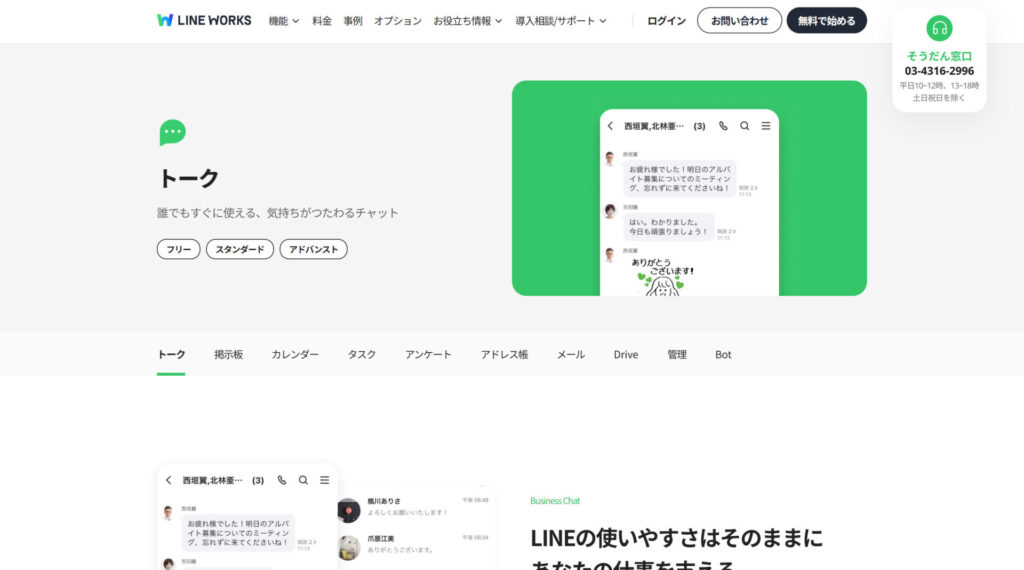
LINE WORKS|LINEに近い操作感で使えるビジネスチャット
LINE WORKSの特徴・使い方
- LINEに近い操作感で、教育コストが低い
普段使っているLINEに近い画面なので、ITに不慣れな従業員でも定着しやすいのが特長です。スタンプや既読表示も使えます。 - トークに加えて業務機能もそろっている
掲示板、カレンダー、タスク、アンケート、アドレス帳などを備え、全社への周知やスケジュール調整にも使えます。
LINE WORKSがおすすめな企業
- 現場スタッフが多い企業
店舗、医療・介護、建設など、スマホ中心で連絡を取る現場職の多い企業に向いています。 - 個人のLINE利用をやめたい企業
業務連絡を個人のLINEで行うリスクを減らし、管理者機能のある公式ツールに切り替えたい企業にも適しています。
LINE WORKSの注意点
- 無料プランは30人までで機能にも制限がある
フリープランはユーザー数が30人まで、ストレージは5GBで、通話・画面共有も4人・最大60分までです。人数や用途が増える場合は有料プランが必要です。 - 検索機能が充実していない
利用しているユーザーからは「検索性はいまいちです。誰か宛に送った内容を検索したいときにも見つかりませんでした。検索の方法や種類を増やしてもらえると嬉しいです。」という声があります。(参考:ITreview)
LINE WORKSの料金体系
- フリー:0円/ユーザー/月
- スタンダード:540円/ユーザー/月
- アドバンスト:960円/ユーザー/月
<比較表>Slackの代替におすすめのツール一覧
Slackの代替におすすめのツール一覧を、比較表に整理しました。
| Stock【おすすめ】 | Google Chat | Chatwork | |
|---|---|---|---|
| 特徴 | チャットで流れる情報をノートに蓄積・共有できるツール | Google Workspaceと連携できるチャットツール | 中小企業でも使いやすい国産ビジネスチャット |
| シンプルで簡単or多機能 | シンプルで簡単(中小規模の企業向け) | 多機能 | シンプルで簡単 |
| 注意点 | 5名以上での利用が前提 | 既読確認やスレッド表示の分かりやすさに課題がある | 無料プランはメッセージの閲覧が直近40日以内で、1組織100人までの制限がある |
| 料金 | ・無料 ・有料プランでも1人あたり650円/月〜 | ・無料プランあり(個人のGoogleアカウント) ・有料プランは800円/ユーザー/月~ | ・無料プランあり ・有料プランは700円/ユーザー/月~(年間契約・税抜) |
| 公式サイト | 「Stock」の詳細はこちら | Google Chatの詳細はこちら | Chatworkの詳細はこちら |
| Mattermost | Microsoft Teams | Pumble | LINE WORKS | |
|---|---|---|---|---|
| 特徴 | 自社環境での運用にも対応するチャットツール | Microsoft 365と連携できるビジネスチャット | 無料で使い始めやすいビジネスチャット | LINEに近い操作感で使えるビジネスチャット |
| シンプルで簡単or多機能 | 多機能 | 多機能 | シンプルで簡単 | 多機能 |
| 注意点 | セルフホストの場合、サーバー管理やアップデートを自社で行う必要がある | 機能が多く、導入初期は操作に慣れが必要。動作が重く感じる | 無料プランでは画面共有やグループでのビデオ会議が使えない。 | 無料プランは30人まで、ストレージ5GBなどの制限がある |
| 料金 | ・無料プランあり(Entry) ・有料プランは10ドル/ユーザー/月~ | ・無料プランあり ・有料プランは599円/ユーザー/月~ | ・無料プランあり ・有料プランは2.49ドル/ユーザー/月~ | ・無料プランあり ・有料プランは540円/ユーザー/月~ |
| 公式サイト | Mattermostの詳細はこちら | Microsoft Teamsの詳細はこちら | pumbleの詳細はこちら | LINE WORKSの詳細はこちら |
Slackの代替ツールの選び方
ここでは、Slackの代替ツールの選び方を解説します。乗り換え後に「使いこなせない」「情報がまた分散した」と後悔したくない方は必見です。
社内のメンバーが迷わず使える操作性か
1つ目は、「社内のメンバーが迷わず使える操作性か」です。
チャットツールは、一部の担当者だけでなく全社員が毎日使うため、ITツールに不慣れなメンバーが多い職場ほど、操作が複雑だとツールが定着しません。とくに、通知の設定が分かりにくいと、メッセージの見落としや問い合わせの増加につながります。
したがって、メンバーの習熟度を問わず、マニュアルなしでも基本操作ができるツールを選びましょう。無料トライアルで、実際に利用するメンバー数名に試してもらうと、導入後のミスマッチを防げます。
Google Drive/Excelなど既存ツールと連携できるか
2つ目は、「Google Drive/Excelなど既存ツールと連携できるか」です。
連携できないツールを選ぶと、Google Driveで管理している資料をチャットにダウンロードして添付し直すといった手間が毎回発生します。また、資料を更新するたびに古いファイルがチャット上に残り、メンバーが誤って旧版を参照する恐れもあります。
一方で既存ツールと連携できれば、チャット上にファイルのリンクを共有するだけで、常に最新の資料を全員が閲覧できます。したがって、日常業務で使用しているツールと連携できるかは、必ず確認しましょう。
タスク管理・検索機能までカバーできるか
3つ目は、「タスク管理・検索機能までカバーできるか」です。
Slackでは、依頼事項や対応期限がほかのメッセージに埋もれ、誰がいつまでに対応するのか分からなくなることがあります。また、過去の議事録や業務マニュアルを探すために、何度もメッセージをさかのぼるのも手間です。
こうした課題を解消するには、メッセージのやり取りだけでなく、タスクの進捗管理や情報の蓄積・検索まで対応できるツールを選びましょう。
たとえば、「Stock」は、ノートに議事録や案件情報を蓄積し、関連するタスクを紐づけて管理できます。さらに、検索機能で過去の情報を探せるため、依頼事項の確認から対応、過去の情報の参照までをスムーズに進められます。
セキュリティ対策が万全か
4つ目は、「セキュリティ対策が万全か」です。
チャットツールには、取引先の情報や社内の機密事項など、重要なデータが蓄積されます。セキュリティ対策が不十分な場合、閲覧を制限すべき情報が他のメンバーに見えてしまうおそれや、退職者アカウントの不正利用のリスクが否めません。
したがって、二段階認証、アクセス権限などが搭載されているかを確認しましょう。「Stock」では、情報セキュリティに関する国際認証規格「ISO27001」を獲得しているため、厳重なセキュリティ環境で情報共有が可能です。
Slackの継続・乗り換えの判断基準
ここでは、Slackを使い続けるべきか、乗り換えるべきかを判断するための基準3つを解説します。「何となく使いにくい」という違和感を解消したい方は必見です。
料金|人数が増えるほどコストがかさむ
まずは、料金が利用人数に見合っているかが判断基準になります。
Slackの有料プランは、利用ユーザー数に応じて料金が増える仕組みです。たとえば、従業員30名で導入したときは問題なかった費用も、100名規模になると年間の支出は3倍以上に膨らみます。また、実際にはほとんどメッセージを送らないメンバーも課金対象になるため、利用頻度に関係なくコストが発生します。
したがって、1ユーザーあたりの月額に利用人数を掛けた年間費用が、チャットツールにかけられる予算を超えている場合は、乗り換えを検討すべきタイミングです。
情報|重要連絡が流れる/過去の決定事項が探せない
次に、重要な情報が埋もれていないかを確認すべきです。
たとえば、全体周知のお知らせが雑談の間に埋もれた場合、「その連絡は聞いていない」という行き違いが発生します。また、「あの案件の価格は誰がいつ決めたのか」を確認しようとしても、検索結果に似た投稿が表示されるケースも少なくありません。
チャット中心のツールは、メッセージが増えるほど過去の投稿にたどり着きにくいです。そのため、重要連絡の見落としや決定事項の探索に月に何度も時間を取られている場合は、ノート機能やタスク管理機能を備えたツールへの乗り換えが有効です。
分散|Drive/Excel/Slackでどこを見ればいいか分からない
最後に、情報が複数のツールに分散していないかも重要な判断基準です。
たとえば、資料はGoogle Drive、数値の管理はExcel、依頼や議論はSlackというように役割が分かれていると、「あの資料の最新版はどこか」を確認するために3つのツールを順に開く必要があります。さらに、Slack上で共有されたファイルがDrive上の最新版と異なっていた場合、メンバーが旧版をもとに作業してしまう恐れもあります。
したがって、情報の探索に毎回複数のツールを行き来しているのであれば、既存ツールと連携できるツールや、資料・タスク・チャットを一画面で扱えるツールへの乗り換えを検討しましょう。
Slackからの移行の注意点
Slackからの移行の注意点は、以下の4つです。
- 過去のメッセージやファイルを移行できるか確認する
移行先のツールでSlackのメッセージや添付ファイルを引き継げるか、エクスポート・インポートの条件を確認しましょう。 - 移行しないデータの保管方針を決める
引き継げないやり取りは、アーカイブとして残すか、重要なものだけをノートや資料に転記しましょう。 - 移行スケジュールと並行運用の期間を決める
基本的に、部署単位で段階的に進めます。「Slackと新ツールの両方に連絡が飛ぶ」状態が長引くと混乱するため、並行運用の終了日を明確にしましょう。 - 社内への周知と教育を実施する
移行の目的、日程、使い方の資料や説明会を事前に用意し、問い合わせ窓口を決め、定着するまでサポートすることが大切です。
Slackの代替におすすめのツールと代替の判断基準まとめ
ここまで、Slackの代替におすすめのツール7選と選び方、Slackの継続・乗り換えの判断基準を中心にご紹介しました。
Slackは便利なチャットツールですが、メッセージが増えると重要な情報が埋もれたり、過去のやり取りを探すのに時間がかかったりします。利用人数や必要な機能によっては、料金が負担になる場合もあります。
そのため、Slackの代替ツールの選定は、「社内のメンバーが迷わず使える操作性か」「Google Drive/Excelなど既存ツールと連携できるか」「タスク管理・検索機能までカバーできるか」「セキュリティ対策が万全か」の4軸が欠かせません。
なかでも、Slackの代替に最適なツールは、チャットで流れる情報をノートに蓄積・共有できる情報共有ツール「Stock」です。
無料登録は1分で完了するので、ぜひ「Stock」を導入し、社内の情報共有を一元化しましょう。
