
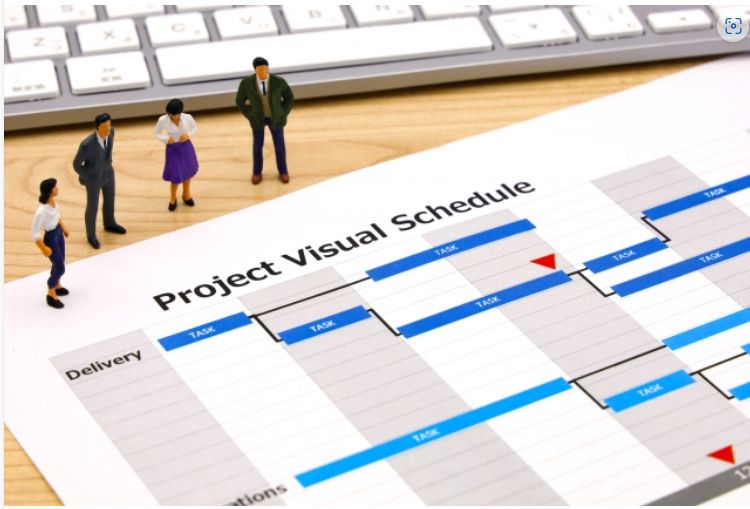
KPTテンプレートを活用すれば、Keep・Problem・Tryの枠組みがあらかじめ用意されたひな形を基に、振り返りをスムーズに進められます。たとえば、PowerPointやExcelなど、使い慣れたツールで使えるテンプレートがあります。
実際に、「チームで振り返りをしたいものの、何をどのように書き出せばよいのかわからない」「テンプレートを使って、KPTを手軽に作成したい」という方も多いのではないでしょうか。
ただし、テンプレートを使ってKPTを作成しても、ファイルの保存場所がバラバラだったり、過去の振り返りをすぐに見返せなかったりすると、業務改善につながらない可能性があります。そのため、作成方法だけでなく、作成したKPTの管理・共有方法まで考えることが重要です。
そこで今回は、無料で使えるKPTテンプレートや、作成したKPTの管理方法を中心にご紹介します。
-
この記事でわかること
- KPT法とは「Keep(継続)」「Problem(改善)」「Try(挑戦)」の3つの観点でプロジェクトを振り返るフレームワークです。プロジェクトの課題を客観的に把握し、継続的に改善することを目的としています。
- KPTは、フレームワークを用意して「Keep」「Problem」「Try」の順に書き出し、決めた対策を実行して再び振り返る手順で進めます。無料のPowerPointやExcelのテンプレートを使えば、迷わず手軽に始められます。
- KPT法を成功させるには、意見を出しやすい環境を作り、同調を防ぐ進行役を置くことが大切です。また、効果はすぐに表れないため、KPTを一か所にまとめて管理し、過去の内容をすぐ見返せる仕組みを整えましょう。
KPT法(KPT分析)とは
ここでは、KPTの意味や目的について解説します。KPT法と似たフレームワークである「YWT」との違いも把握して、適切にKPTを実施できるようにしましょう。
KPTの意味
KPTとは「Keep=継続すること」「Problem=改善すること」「Try=新たに挑戦すること」の頭文字をとった言葉です。
KPT法には上記の3つの要素から、プロジェクトの振り返りや今後の指針を決定する役割があります。また、KPT法は結果だけでなく、過程や仕事の進め方にも焦点を当てるため、プロジェクトの全体を詳細に分析できるのが特徴です。
以上のように、KPTには業務を振り返りつつ、今後のプロジェクトを効率よく進められるようになる利点があります。
KPTの目的
KPTを実施する目的は、プロジェクトの状況を客観的に把握し、改善するべき点を明確にすることです。
KPTでは「Keep」と「Problem」を洗い出し、プロジェクトの現状・課題を把握します。そして、改善すべき課題に対しては、「Try」で具体的な解決策を検討・実施し、プロジェクトを改善していきます。
また、KPTは定期的に実施することが望ましいです。KPTを定期的に業務の一環として実施することで、”前回検討した解決策が効果的であったか”を振り返れるため、プロジェクトの継続的な改善が期待できます。
KPTとYWTの違い
YWTとは、日本能率協会コンサルティング(JMAC)が考案した内省の考え方で、「Y=やったこと」「W=わかったこと」「T=次にやること」の頭文字をとった言葉です。
YWT法は、個人の主体的な成長を促すことを目的とした振り返りの手法です。業務を中心とした振り返りだけでは、個性が埋没する恐れがあるため、一人ひとりが自身の行動を振り返り、得られた気づきを次の行動に活かすことが重要です。
したがって、KPT法がプロジェクトについての振り返り・分析となる一方、YWT法は個人の成長についての振り返り・分析であり、両者は振り返りの主体が異なると言えます。
無料で使えるKPTのテンプレート3選
ここでは、無料で使えるKPTのテンプレートを3つご紹介します。KPTの書き方が分からない方は、ダウンロードして活用しましょう。
PowerPoint|企画書・提案書テンプレート

こちらは、「企画書・提案書テンプレートの作り方」が提供する、PowerPointのKPTテンプレートです。
「Keep」「Problem」「Try」が分かりやすく区別されており、直観的に使えるのが特徴です。実際に会議で使用するときは、付箋やマーカーペンで項目ごとに色分けをすると、さらに見やすくなります。
PowerPoint|シンプルなデザインのKPTテンプレート

こちらは、「Dolly Blog」が提供する、PowerPointのKPTテンプレートです。
こちらも、「Keep」「Problem」「Try」を整理するのに役立ちます。シンプルなデザインなので、簡潔なKPTを作成できるのが特徴です。
Dolly BlogのシンプルなデザインのKPTテンプレートはこちら
Excel|プロジェクトを振り返れるテンプレート

こちらは、「楽しもう Office」が提供する、ExcelのKPTテンプレートです。
フォーマットに沿って数値や文章を入力するだけで、上半期の振り返りができます。また、ガントチャート形式で予定表も作れるので、KPT法による振り返りだけでなく、次期プロジェクトのスケジュールも立てたい方におすすめです。
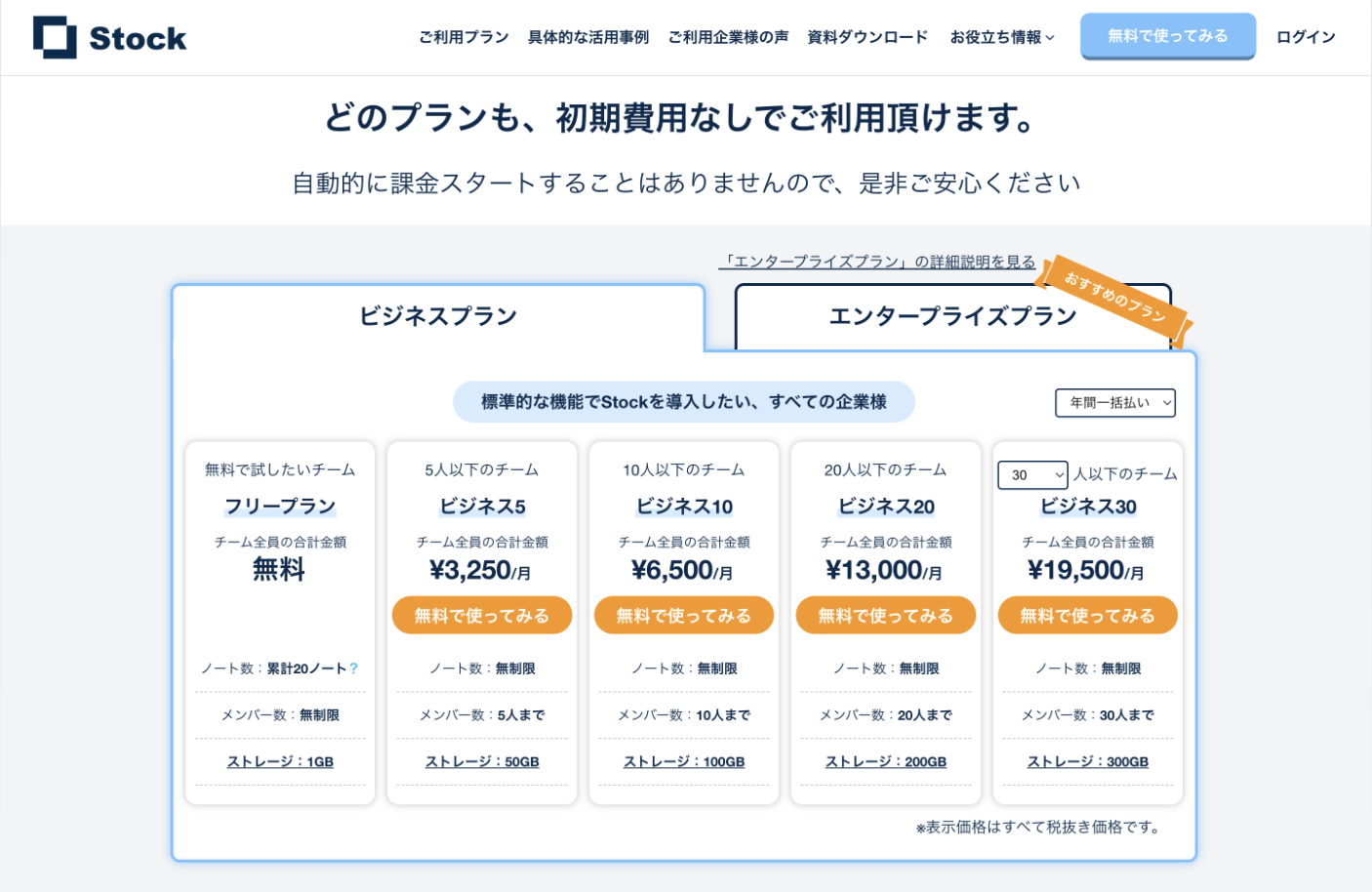
テンプレートを活用すると、KPT法による振り返りを簡単に始められますが、作成する度に項目や内容を自社にあわせて書き換える手間がかかります。そこで、一度作成したものをテンプレート化できる「Stock」のようなツールを使うと、作成に手間がかかりません。
【KPTシート画像付き】KPTの作成方法
KPTの作成手順は以下の通りです。

- フレームワークを用意する
「Keep」「Problem」「Try」の3要素に区切ったフレームワークを用意します。フレームワークを書き出すときは、紙やホワイトボード、PowerPoint、ITツールなど、自社に適したものを選びましょう。 - 「Keep」欄に上手くいった点を書き出す
プロジェクトを進めるうえで上手くいった点や、継続したい点を書き出します。Keepに書き出した内容は、次のプロジェクトでも引き続き実施しましょう。 - 「Problem」欄に課題を書いて分析する
課題に感じた点や見直したい点を書き出して、なぜそのような結果になったのか分析します。さらに、課題に対して各個人が考えた内容もまとめましょう。 - 「Try」欄に対策を書き出す
「Keep」と「Problem」で出た意見を参考にして、今後の対策や挑戦したいことを書き出しましょう。「Try」で出た施策案については、期限や実行者、施策方法まで具体的に決めておくと、実行に移しやすくなります。 - 対策を実行し、振り返りをする
「Try」で決定した対策を実行し、再度振り返りを実施しましょう。次のアクションにつなげられるように、何度も振り返りを実施することが大切です。
以上のように、KPTでは「プロジェクトの良い点や悪い点を洗い出して、解決策を練り、実行して、振り返りをする」という手順を繰り返して進めていきます。
KPT法を成功させる4つのコツ
ここでは、KPT法を成功させるコツを4つご紹介します。ただKPT法を取り入れただけでは課題解決は期待できないため、以下のポイントに注意して取り組みましょう。
(1)意見を交わしやすい環境を作る
KPT法を実施するときは、対話を基本とし、メンバー間で多くの意見を交わしながら進めましょう。
KPT法では重大な問題点や効果的な対策を見逃さないために、どのような意見でも受け止める姿勢と意見を発言しやすい環境が大切です。たとえば、グループを複数に分けたり、進行役を決めたりすると個人の意見を取り入れやすくなります。
このように、KPT法を円滑に進めるうえでは「活発な意見交換ができる環境作り」が欠かせません。
(2)すぐに見返せるようにする
KPTの内容はその都度保管して、見返せるようにすると便利です。
以前の会議内容を保管しておくと、過去の問題点や改善方法を簡単に見直せるので、改善策を考えるときの参考になります。また、新しいメンバーが加入したときに、これまでの経緯を説明しやすくなるのです。
そのため、KPTの内容はいつでもすぐに見返せるように、会議ごとに整理して保管しましょう。
(3)テンプレートを活用する
KPT法を効率よく進めるためにテンプレートを活用しましょう。
KPT法では話し合う内容は毎回異なるものの、必要となる項目は同じです。そこで、あらかじめテンプレートを用意しておくと、フォーマットに沿って会議を進められます。
しかし、テンプレートを活用しても、紙やPowerPointでは情報の更新や共有に時間がかかり不便です。一方、記載した情報がリアルタイムで社内に共有できる「Stock」のようなツールを使えば、KPTをスムーズに作成・管理できます。
(4)KPT実施による効果を振り返る
KPT法を成功させるために、KPT実施による効果を振り返りましょう。
KPT法は、良かったこと・改善点・対策を話し合い、次に活かすものです。KPT法に基づいて話し合いをして終わりにするのではなく、一度話し合われた内容が実際に実行できたのかまで振り返ると、KPT法の効果が正しく発揮されます。
振り返りやすくするためにも「〇〇プロジェクトについて」など議題を幅広く取るのではなく、テーマを細分化して話し合うと、個々の課題まで具体的に振り返れます。
KPT法を活用するときの注意点
以下では、KPT法を活用するときの注意点を4つ紹介します。また、それぞれの対策も記載しているので参考にしましょう。
改善点のみを重要視してしまう
注意点の1つ目として、改善点のみを重要視してしまう点が挙げられます。
KPT法は、改善点だけでなく良かった点も振り返るための手法です。しかし、実際の振り返りでは改善点や次回以降の対策に意識が向きがちで、良かった点が軽視されることも少なくありません。その結果、うまくいった取り組みが次回以降に引き継がれない恐れがあります。
一方で、良かった点も含めて振り返れば、成果につながった取り組みや工夫を把握でき、次回以降の業務でも継続して実践できます。したがって、KPT法では改善点だけでなく、良かった点にも目を向け、継続すべき取り組みを明確にしましょう。
同調する心理が生まれやすい
注意点の2つ目として、同調する心理が生まれやすい点が挙げられます。
事業やプロジェクトの振り返りでKPT法を用いるとき、他の会議参加者の意見に同調してしまったり、多数派の意見を優先するあまり自分の考えや思いを言い出せないことがあります。これでは、見解に偏りが出てしまい、KPT法を最大限に活かせません。
そのため、会議に進行役(ファシリテーター)を設けましょう。会議に参加している人から平等に意見を引き出せれば、広い視野で振り返ることができ、KPT法を活性化させられます。また、参加者の視点を変えられるような質問を投げかけるのも有効です。
効果がすぐに表れない
注意点の3つ目として、効果がすぐに表れない点が挙げられます。
KPT法は、実施してすぐに成果を実感できるものではなく、継続的な実施が必要です。たとえば、継続してKPT法を実施するときに、過去に実施したKPT法の内容と比較してP(Problem)を書き出せば、精度が上がり効果が高まっていきます。
したがって、KPT法による振り返りは一回きりで終わりにするのではなく、継続して実施することが大切なのです。必要な情報にすぐアクセスできるよう管理をし、振り返りやすい仕組みを整えましょう。
KPTをまとめたファイルが散らばってしまう
注意点の4つ目として、KPTをまとめたファイルがすぐに散らばりやすい点が挙げられます。
KPT法を繰り返し実施していると、振り返りの内容をまとめたExcelやWordのファイルが増え、担当者ごとに異なる場所に保存されがちです。そうすると、必要な時にすぐに見つけられず、過去の振り返りに活用できなくなり同じ課題が何度も繰り返されてしまいます。
そのため、KPTに関する資料は「プロジェクトごとのフォルダ」など1か所で管理しましょう。そうすれば、複数の場所から資料を探し回る必要がなくなるので、次の振り返りの準備にかかる手間も減らせます。
また、議事録やタスクなどの関連情報も、作成したKPTシートと一緒に管理するのがおすすめです。たとえば、議事録を見れば過去に挙がった課題の背景を確認でき、タスクを見れば「Tryで決めた対策を誰がどこまで進めているのか」を把握できます。
【振り返りが簡単】KPTの管理に役立つ情報管理ツール
以下では、KPTテンプレートを使った振り返りを効率化できる情報共有ツールをご紹介します。
KPTテンプレートを使えば、Keep・Problem・Tryの枠組みに沿って振り返りを始められます。しかし、作成したKPTを適切に管理しなければ、過去の振り返りの内容を見返しにくくなります。その結果、過去に挙がったProblemに気づけず、同じ失敗が何度も繰り返されることになります。
とはいえ、ExcelやWordのテンプレートでKPTを作成した場合、メンバーに共有するにはメールに添付したりチャットに貼ったりと、別のツールを使わなければなりません。その結果、ファイルが担当者のパソコンやチャットのあちこちに散らばり、どれが最新のKPTなのかもわかりにくくなってしまいます。
そこで、KPTに関する資料は、ツールで1か所にまとめて管理しましょう。作成したファイルを1か所に集めておけば、担当者のパソコンやチャットに散らばることなく、次の振り返りでも前回のKPTをすぐに確認できます。
なかでも、Excelで作成したKPTシートの管理から共有までを1か所で完結できる「Stock」がおすすめです。Stockの「ノート」ではExcelファイルも添付でき、プロジェクトごとにフォルダで整理できます。さらに、ノートに紐づく「メッセージ」でKPTについて話し合えるため、1か所最新のKPTを共有できます。
Stockを使った管理
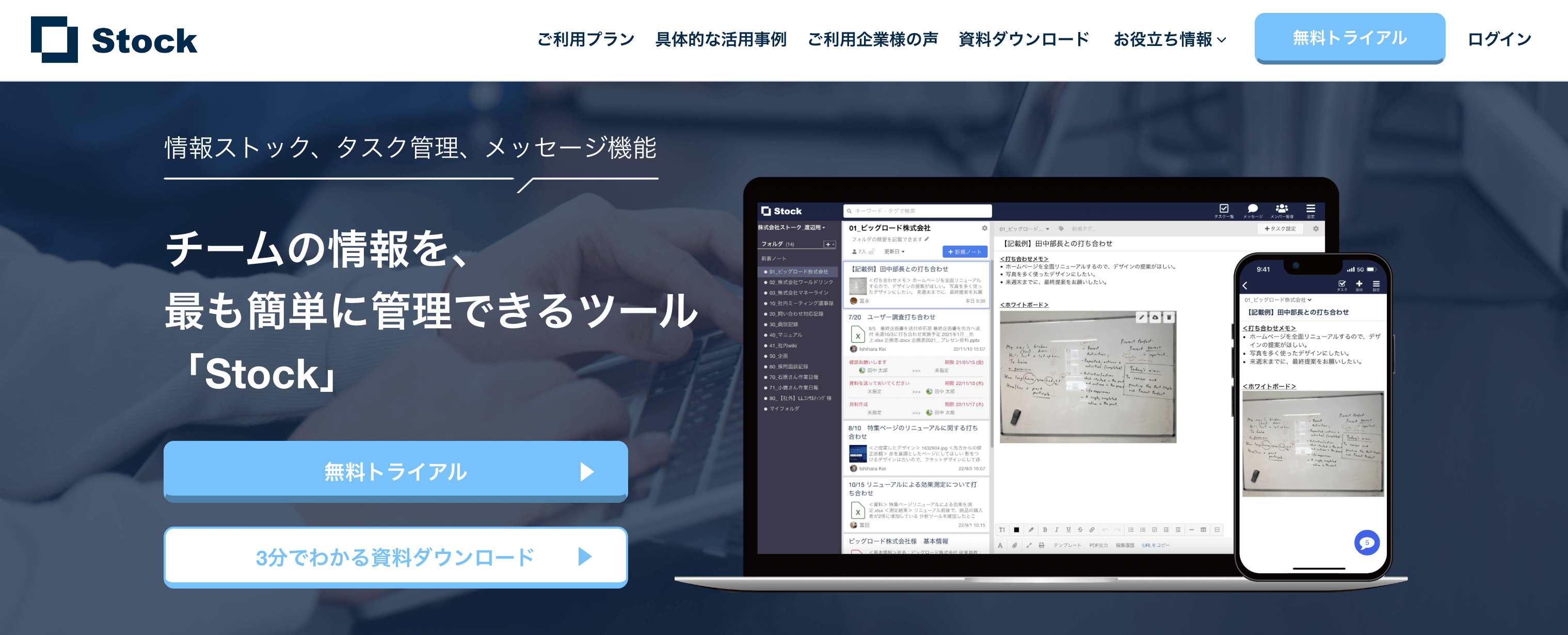
<Stockをおすすめするポイント>
- ITの専門知識がなくてもすぐに使える
「ITに詳しくない65歳の方でも、何の説明もなく使える」程シンプルです。
- 社内のあらゆる情報を、最も簡単に「ストック」できる
作業依頼、議事録・問い合わせ管理など、あらゆる情報を一元管理可能です。
- 驚くほど簡単に、「タスク管理」「メッセージ」もできる
直感的な操作で、「タスクの担当者・期日の設定」と「メッセージでのやりとり」が可能です。
<Stockの口コミ・評判>

塩出 祐貴さん
松山ヤクルト販売株式会社 |
|
「強烈な『ITアレルギー』がある弊社にも、Stockならば、一切混乱なく導入できました」 ★★★★★ 5.0 弊社の宅配部門のスタッフの半分近くは50代以上と高齢で、キーボード入力が苦手なスタッフもいるほど、ITツールへの強い抵抗感がありました。しかし、Stockは他ツールに比べて圧倒的にシンプルで、直感的に使えるため、予想通り非常にスムーズに使い始めることができました。 |

竹原陽子さん、國吉千恵美さん
リハビリデイサービスエール |
|
「会社全体が、『Stock(ストック)さえ見ればOK』という認識に180度変わった」 ★★★★★ 5.0 特に介護業界では顕著かもしれませんが、『パソコンやアプリに関する新しい取り組みをする』ということに対して少なからず懸念や不安の声はありました。しかしその後、実際にStock(ストック)を使ってみると、紙のノートに書く作業と比べて負担は変わらず、『Stock(ストック)さえ見れば大半のことが解決する』という共通の認識がなされるようになりました。 |

江藤 美帆さん
栃木サッカークラブ(栃木SC) |
|
「ナレッジが属人化しやすいプロスポーツクラブには、Stockを非常に強くお勧めします!」 ★★★★★ 5.0 元々悩んでいた『ナレッジがブラックボックス化してしまう』という問題が、驚くほどうまく解消されました。 『Stockさえ見れば、すぐに必要な情報を把握できる』という状況を作り出すことに成功し、明らかに生産性が向上しました。 |
KPTの作成手順や成功のコツまとめ
これまで、KPT法の手順や成功のコツを中心にご紹介しました。
KPT法でプロジェクトの振り返りをするとき、テンプレートを活用すれば、フォーマットに沿ってスムーズに内容を書き出せます。しかし、紙やExcel・PowerPointで記録すると、保管場所が分かりづらくなり、振り返りに手間がかかってしまうのです。
そこで、「ファイル管理ができて振り返りがしやすいITツール」を導入してKPTの作成から管理・振り返りまでを効率化しましょう。ただし、情報が整理されていないと欲しい情報がすぐに見つかりません。そのため、フォルダで情報を整理でき必要なときにすぐ見返せるツールを選びましょう。
結論、KPT法のテンプレートや会議内容の保管には、誰でも簡単に使えて、KPTをチームで一元管理できるツール「Stock」が最適です。
無料登録は1分で完了するので、ぜひ「Stock」を使って、KPTを効果的に運用しましょう。
