

「Notionの使い方がわからない」「何から触ればよいのかわからない」と、導入を任されて悩んでいませんか?
その悩みは、基本操作を押さえれば解消できます。本当に難しいのは、チームに広げたときに、設計と説明を担当者が続けることです。まず自分が迷わず使える状態を作り、チームに広げる前につまずく点を押さえておきましょう。
本記事では、アカウント作成から基本操作まで、Notionの使い方を紹介します。
- この記事でわかること
- 基本操作は、アカウント作成からページ作成、見出し・リスト・チェックボックスの入力まで、手順どおりに進めれば自分で迷わず使えるようになります。
- 難しいのはチームに広げる段階で、「複雑すぎて使いこなせない」「情報が見つからない」といったつまずきが起き、設計と説明を担当者が続ける負担も生まれます。
- 展開前に1つの用途に絞って試し、つまずく点を洗い出したうえで、Notionで進めるか別ツールも検討するかを判断できます。
Notionとは?
Notionは、メモ、タスク管理、社内マニュアルなど、さまざまな情報を1つの場所にまとめて使えるツールです。
たとえば、Excelやチャットに散らばった社内の情報を整理したいとき、Notionにまとめれば「あの資料どこだっけ」と探す時間を減らせる可能性があります。社長から「Notionで情報をまとめられないか」と言われ、検討を任された担当者にとっては、まさに期待が集まりやすいツールといえます。
一方で、自由度が高い分、最初は「データベース」「ブロック」「テンプレート」といった言葉に戸惑う方も少なくありません。まずは基本の操作とできることを押さえれば、自社でどの範囲から試すかを判断しやすくなります。
Notionを使い始める手順
アカウントの作成、ログイン、言語設定の日本語化の3つを済ませれば、すぐに操作を始められます。
(1)アカウントを作成する
まず、Notionの公式サイトを開き、画面右上または中央の[無料で始める]を押します。
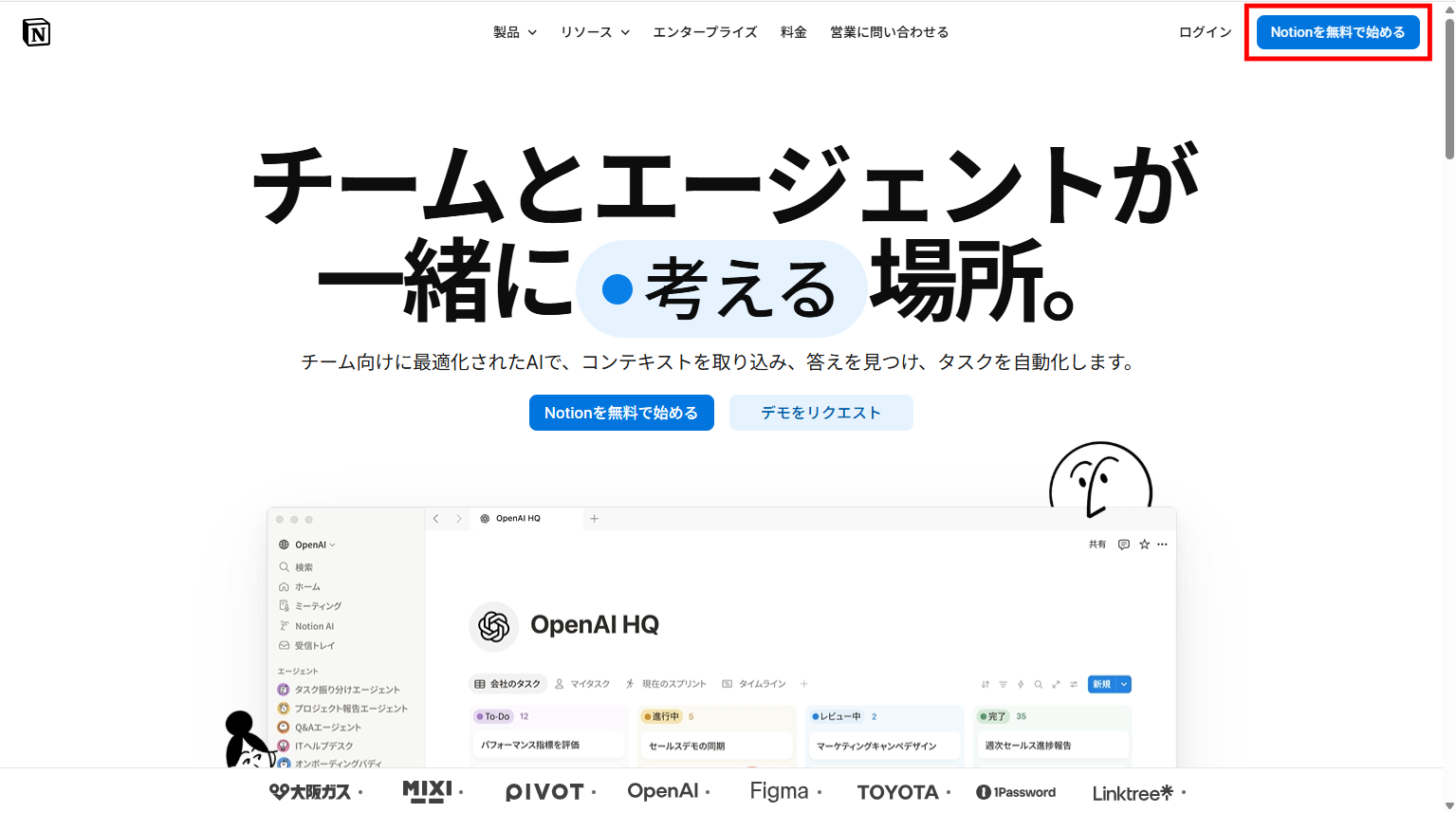
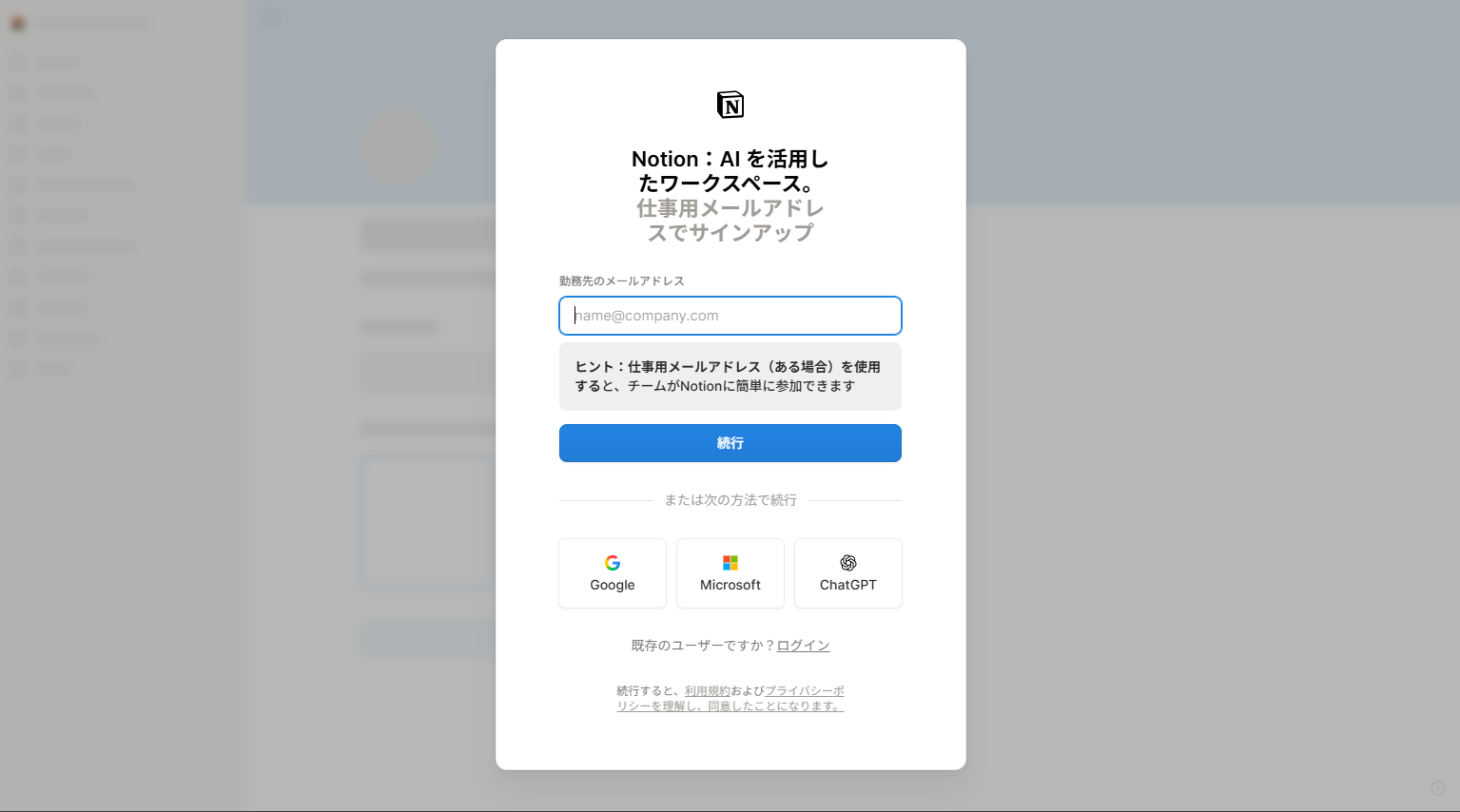
GoogleアカウントやAppleアカウントで登録する場合は、該当するボタンを押して、案内に沿って認証します。メールアドレスで登録する場合は、入力欄にメールアドレスを入力し、[続行]を押します。
入力したアドレス宛に届く認証コードを確認し、画面の入力欄にコードを入力します。メールが見当たらない場合は、迷惑メールフォルダも確認します。
名前などのプロフィール情報の入力画面が出たら、必要な項目を入力して次に進みます。
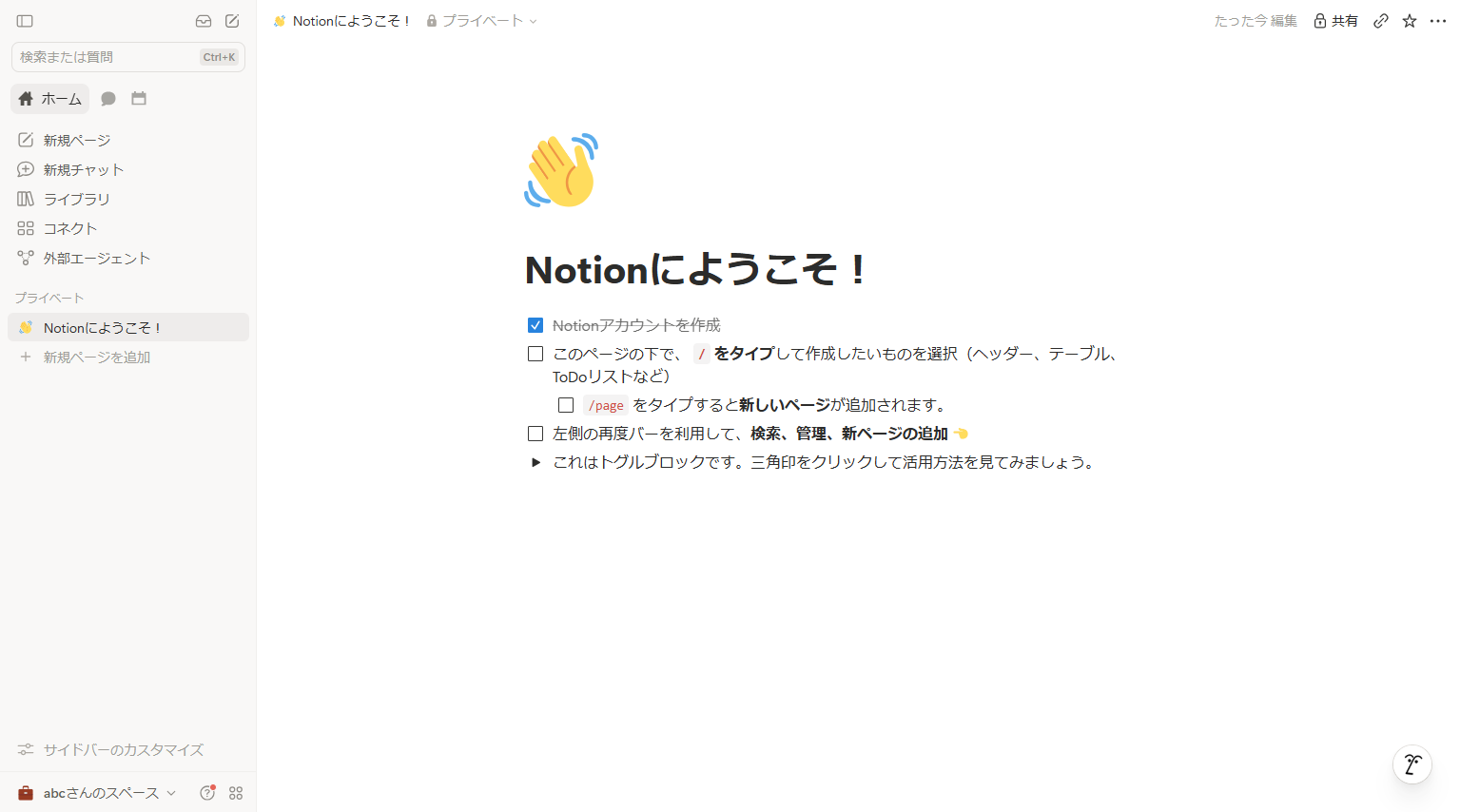
ワークスペースが作成され、以下の画面に切り替われば、アカウントの作成は完了です。
(2)ログインする
まず、Notionの公式サイトを開き、画面右上の[ログイン]を押します。
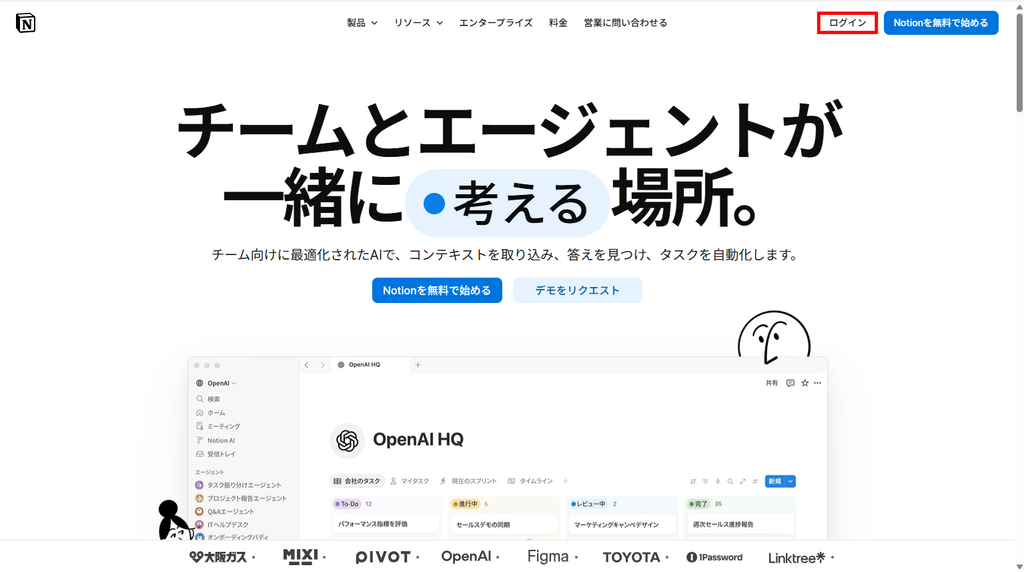
GoogleやAppleで登録した場合は同じボタンを、メールアドレスで登録した場合はアドレスを入力して[続行]を押します。
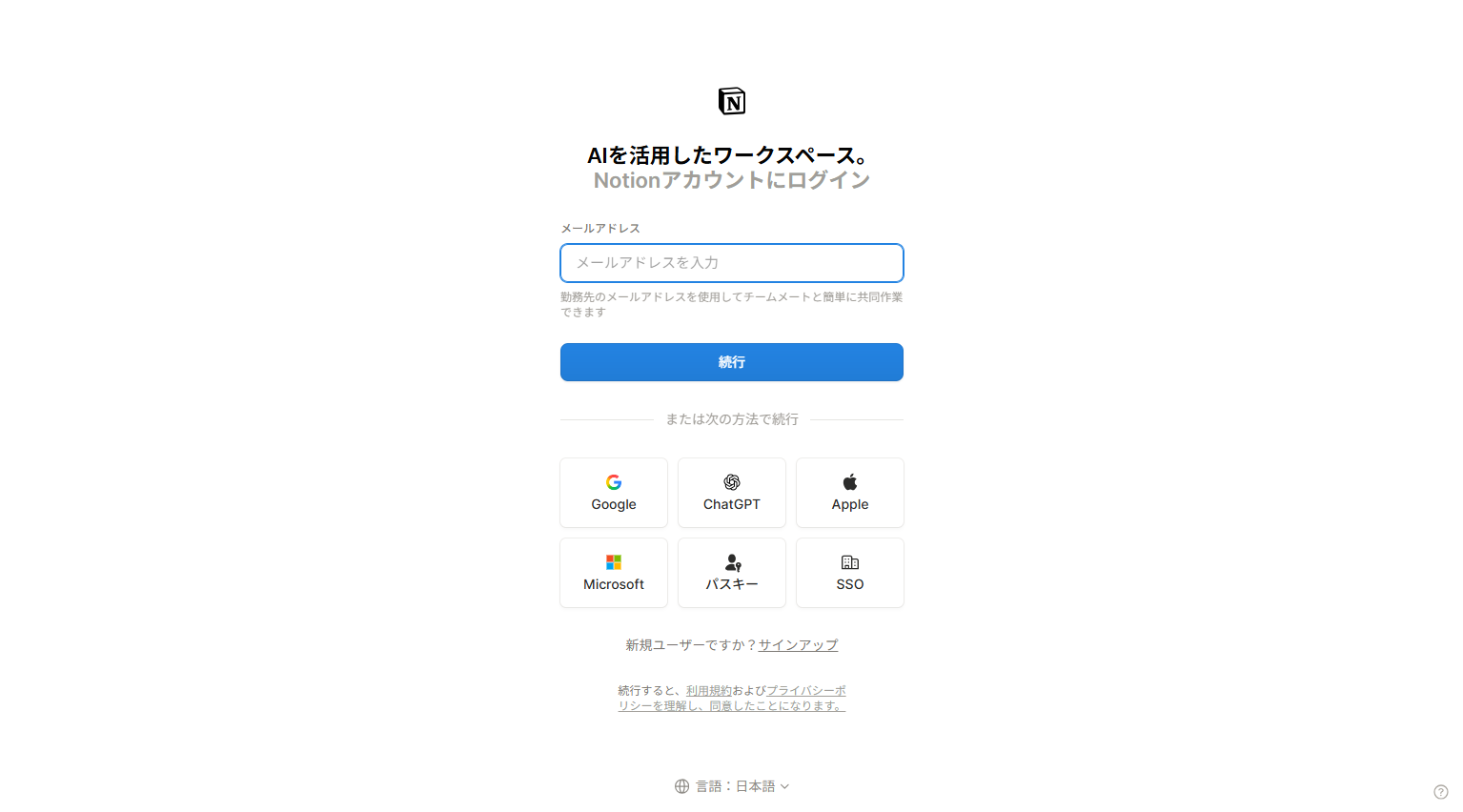
認証コードまたはパスワードの入力を求められたら、画面の案内に従って入力します。
ログインできると、左側にページの一覧(サイドバー)、右側に作業エリアが表示されます。この画面が、以降の操作の出発点です。
(3)言語設定を日本語に変える
まず、画面左下のワークスペース名(またはアカウント名)を押します。
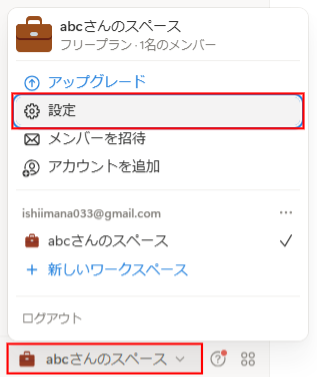
表示されたメニューから[設定](Settings)を押します。
設定画面の左側のメニューから、[言語](Language)を押し、一覧から「日本語」を選択します。
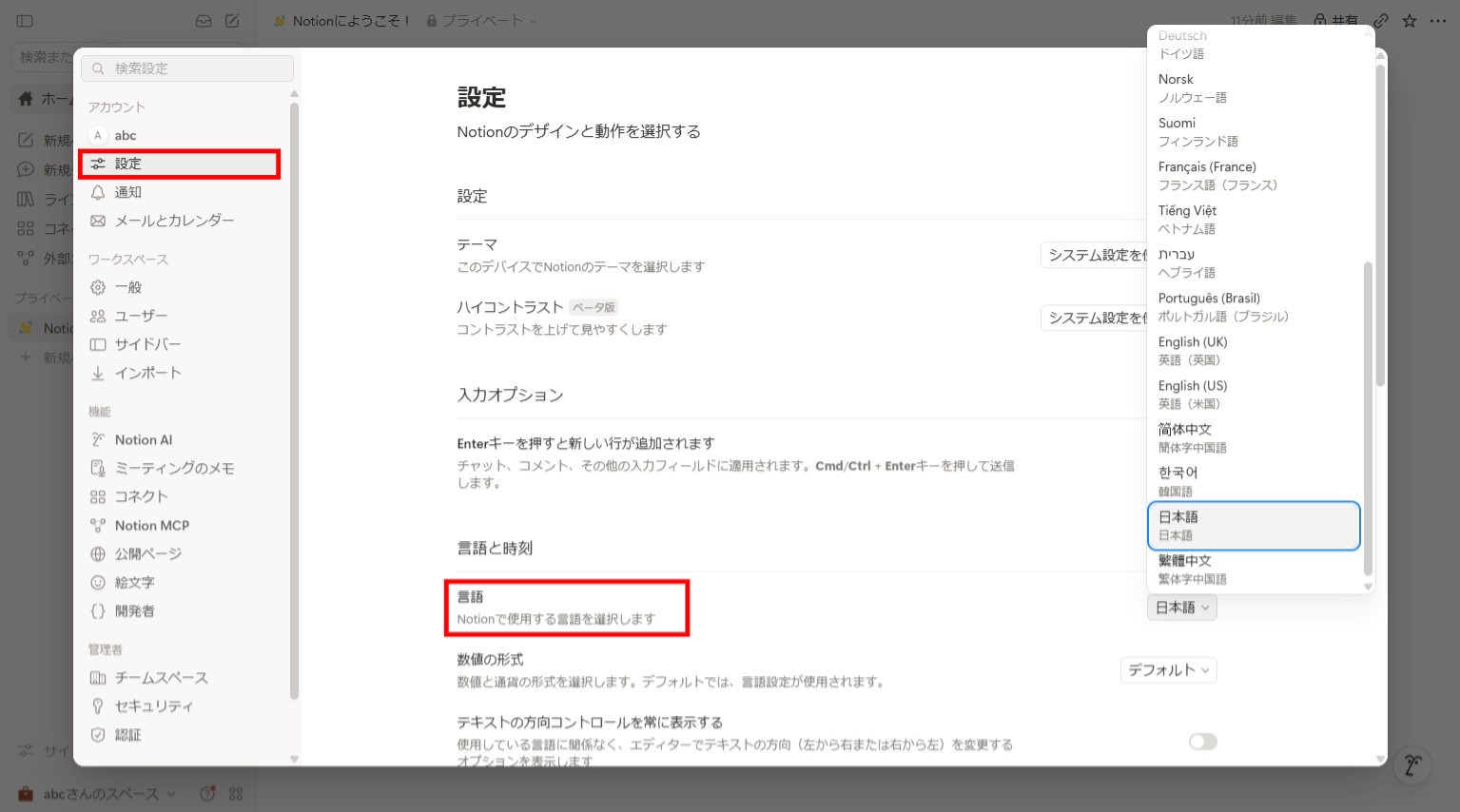
選択すると、メニューやボタンの表示が日本語に切り替わります。反映されない場合は、ページを再読み込みします。
Notionの基本の使い方
基本操作は、ページの作成、タイトルの設定、本文の入力の3つを押さえれば十分です。見出し・リスト・チェックボックスが使えれば、メモや簡単なマニュアルも作れます。
(1)ページを作成する
まず、画面左側のサイドバーにある[新規ページ]を押します。
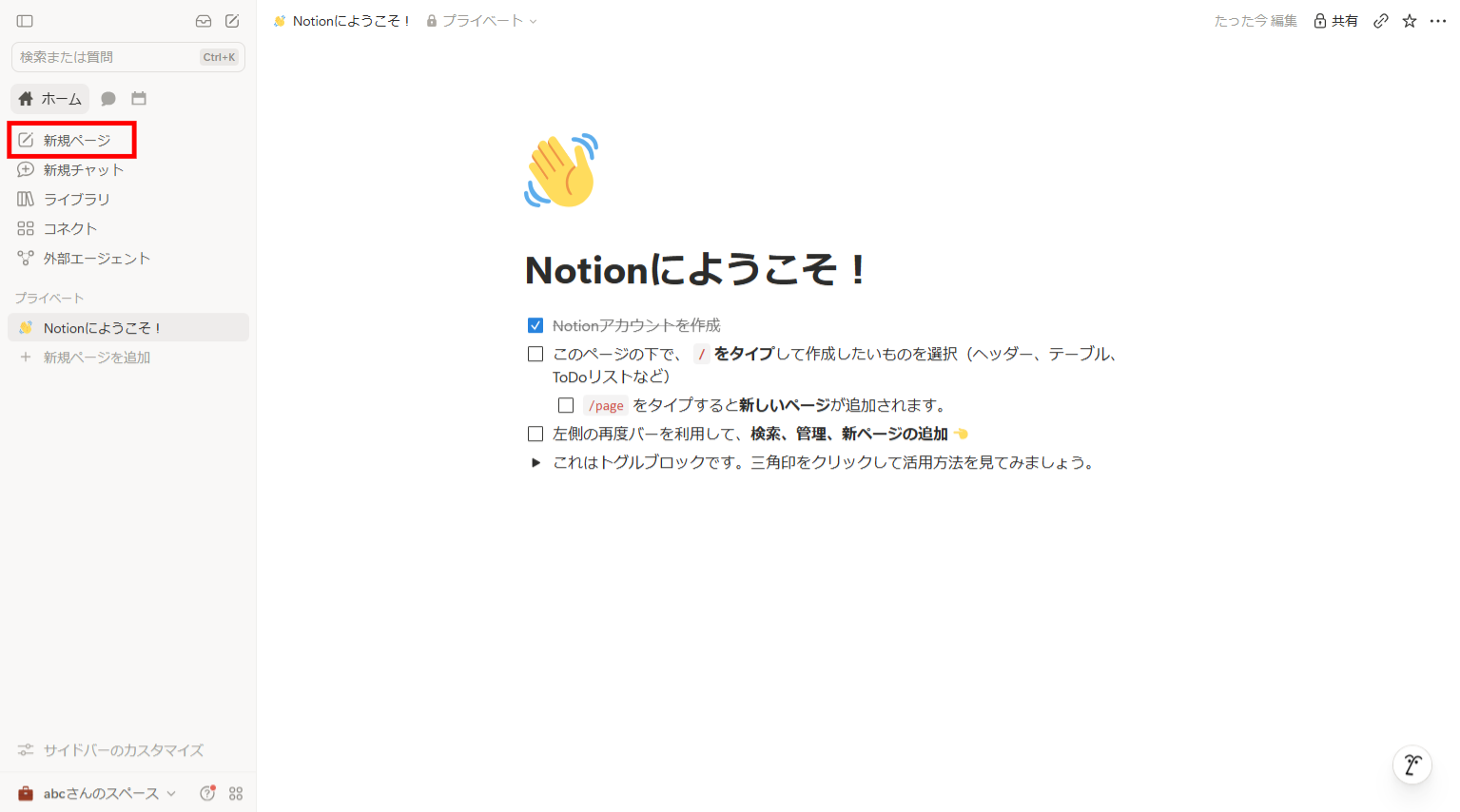
白紙のページが開きます。上部に「新規ページ」と表示されているのが、タイトルを入力する欄です。
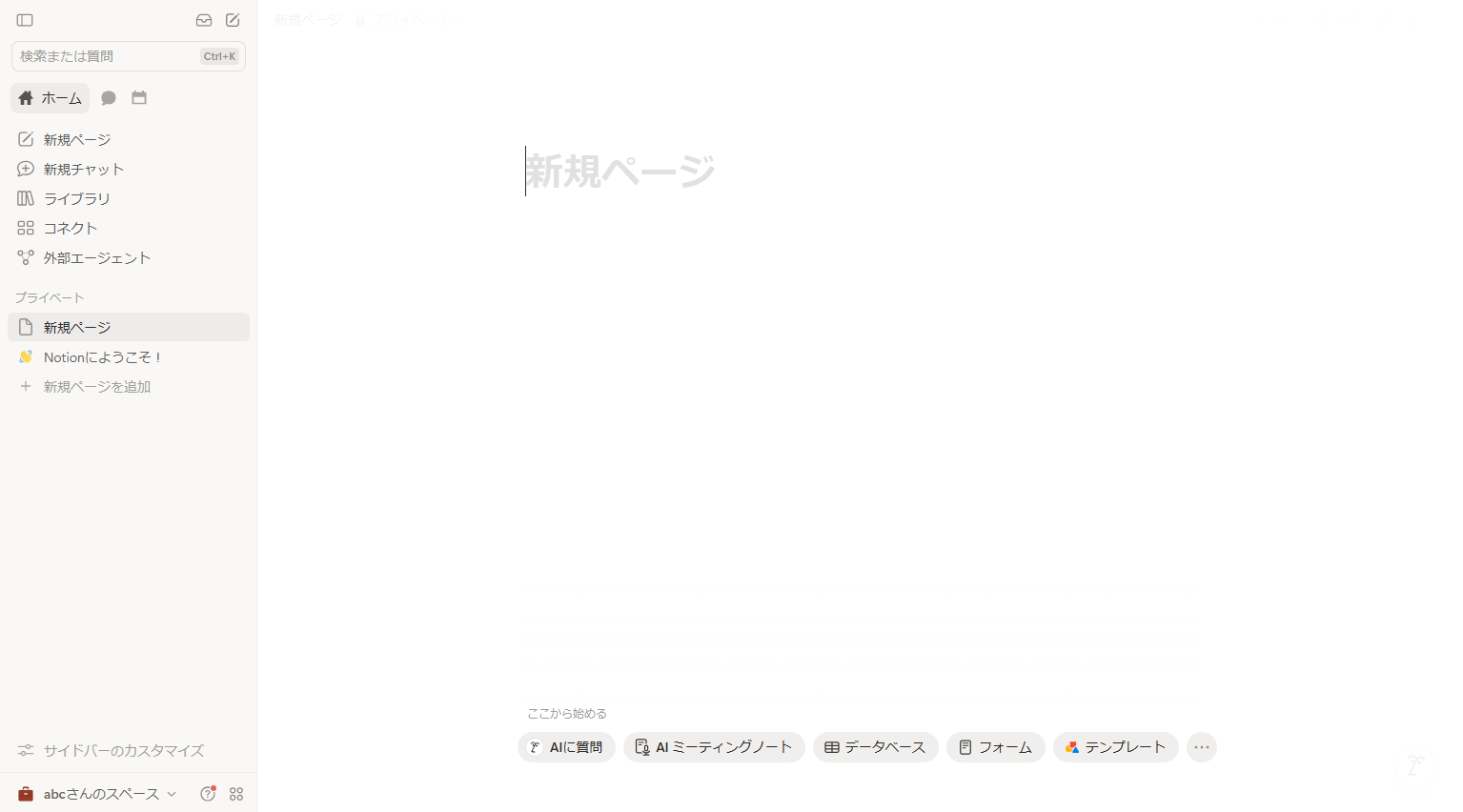
ページが作成されると、サイドバーにも一覧として追加されます。
(2)タイトルとヘッダーを設定する
まず、ページ上部の「新規ページ」の部分を押し、ページの内容がわかる名前を入力します。たとえば「2026年11月 定例会議メモ」のように、日付や用途を入れておくと、あとから探しやすくなります。
入力が終わったら、Enterキーを押します。カーソルが本文の入力欄に移動します。
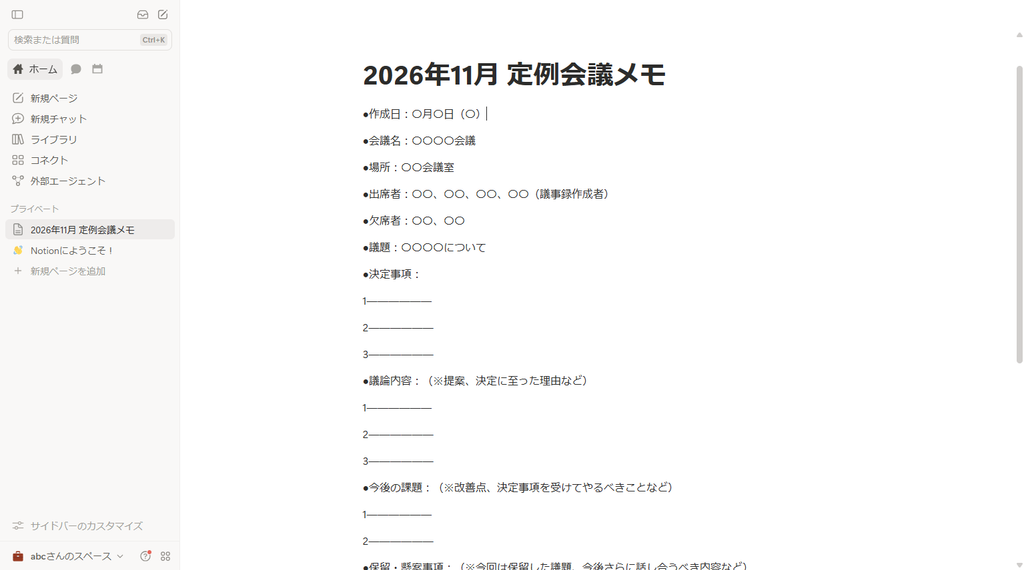
ヘッダーを付ける場合は、タイトルの上にマウスを合わせ、[アイコンを追加]を押して、絵文字などを選びます。
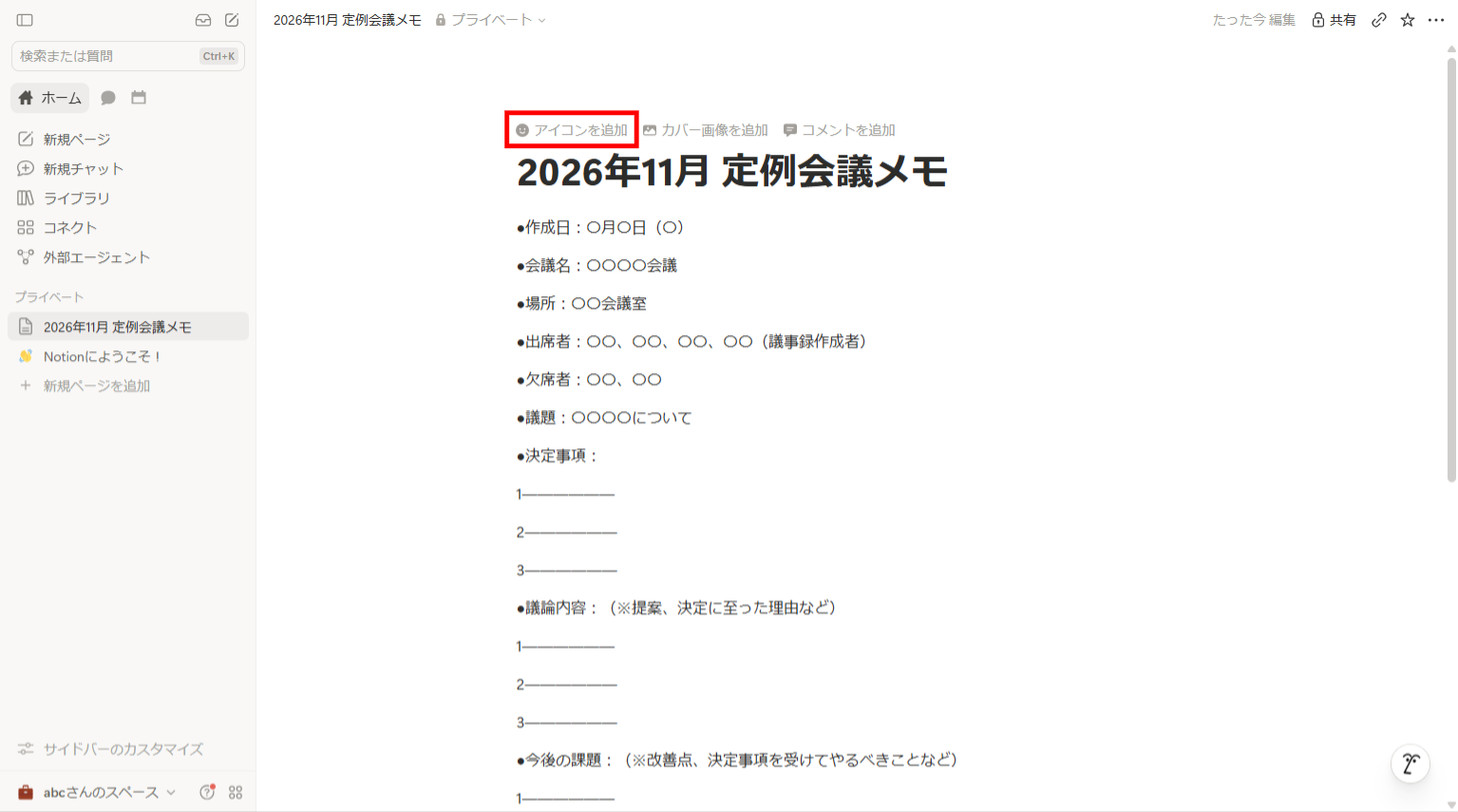
カバー画像を付ける場合は、同じく[カバーを追加]を押して、表示された候補から画像を選びます。
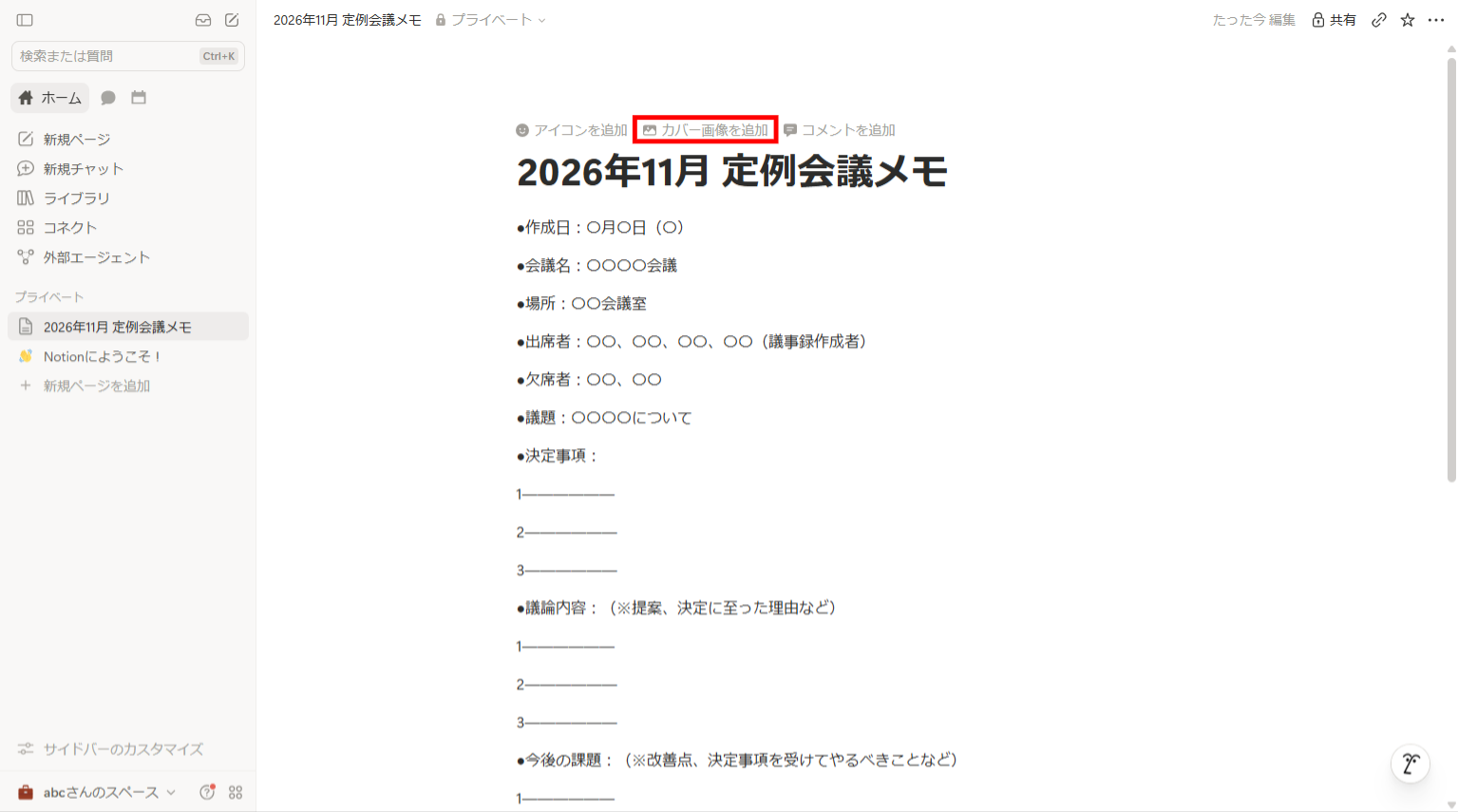
アイコンとカバーは必須ではないため、余裕があれば設定する程度で問題ありません。
(3)本文を入力する
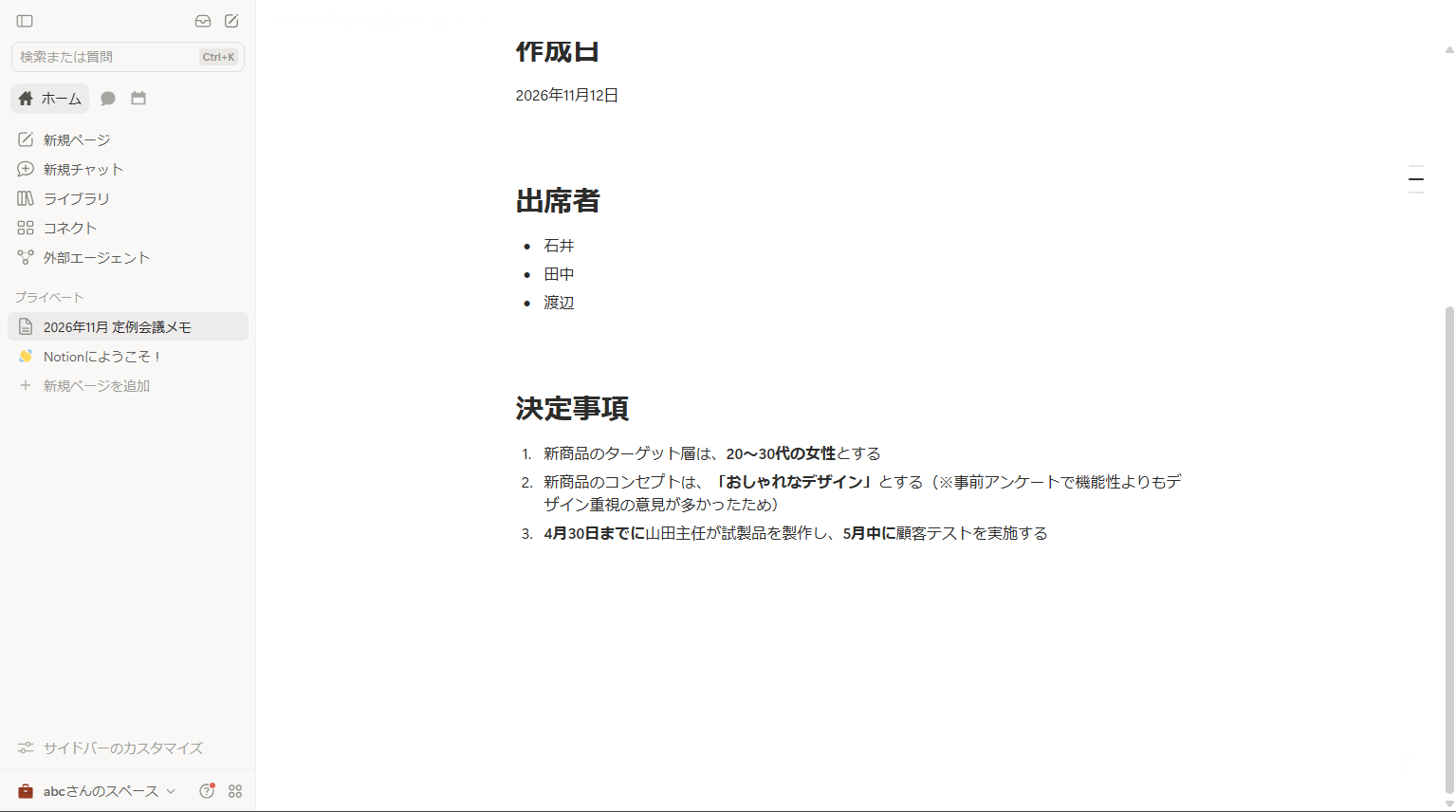
本文の入力では、見出し、リスト、チェックボックスの3つを押さえれば、メモや簡単なマニュアルを作成できます。どれも、半角の「/」(スラッシュ)を入力すると表示されるメニューから選べます。
見出しの作成
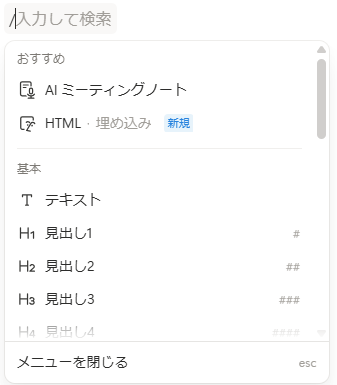
まず、本文の入力欄に半角で「/」を入力します。
表示されたメニューから「見出し1」を選びます。「見出し」と入力して絞り込むと、探しやすくなります。
見出しの文字を入力します。
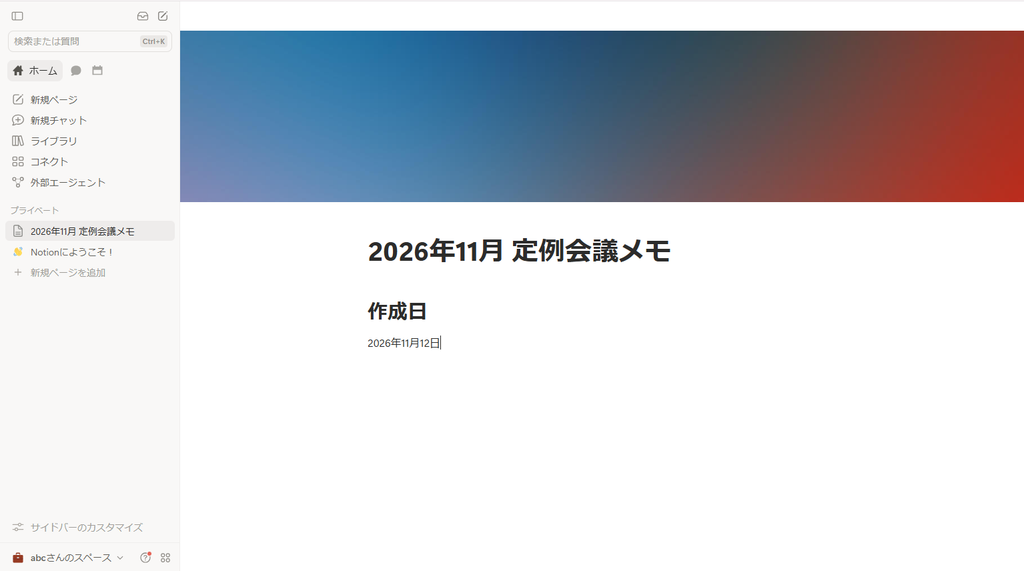
見出しは、大きい順に「見出し1」「見出し2」「見出し3」を選べます。
リストの作成
まず、本文の入力欄に「/」を入力します。
表示されたメニューから「箇条書きリスト」を選びます。
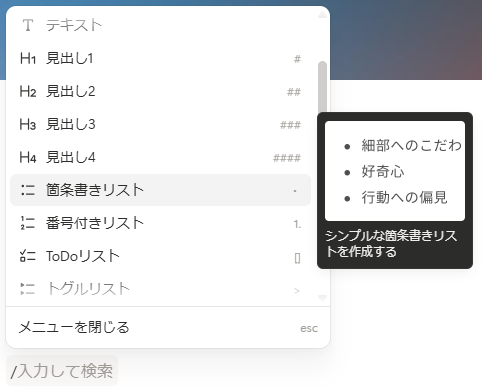
項目を入力し、Enterキーを押すと、次の項目が追加されます。
リストを終えるときは、空の項目でEnterキーをもう一度押します。
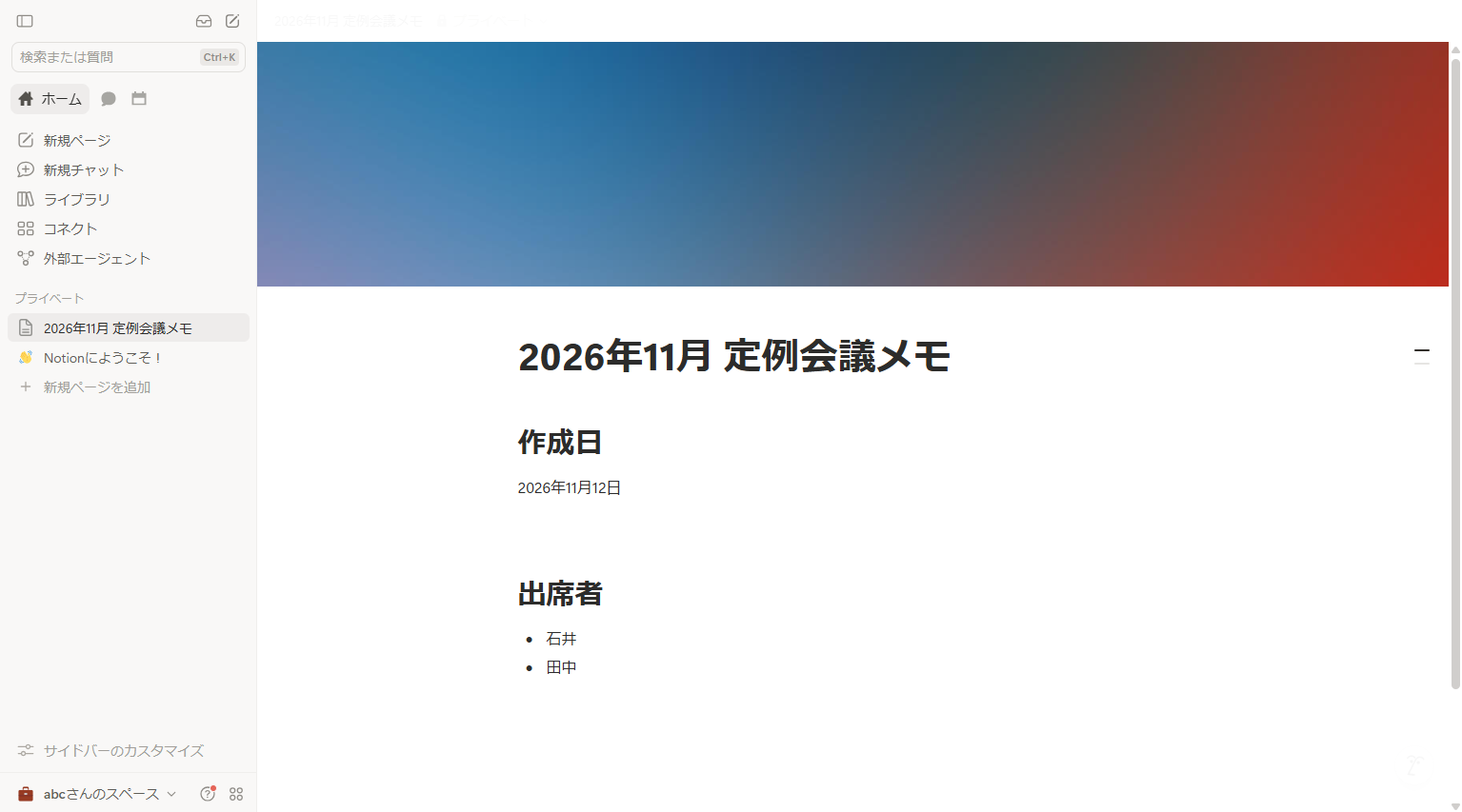
順番を付けたい場合は、「番号付きリスト」を選びます。
チェックボックスの作成
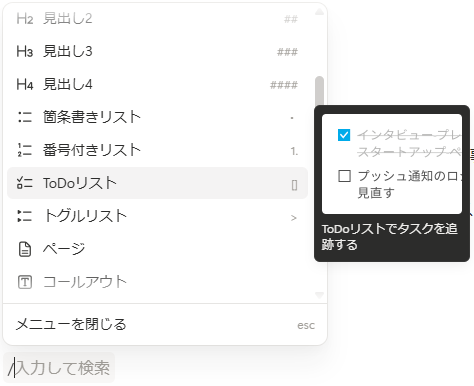
まず、本文の入力欄に「/」を入力します。
表示されたメニューから「ToDoリスト」を選びます。
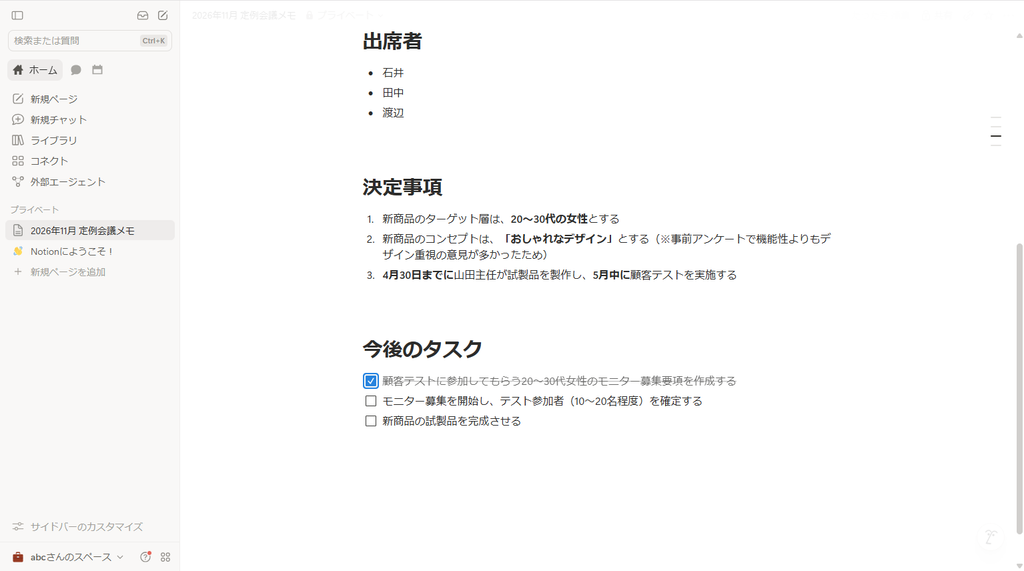
左側に表示されるチェックボックスの横に、タスクを入力します。
完了したら、チェックボックスを押してチェックを付けます。
Notionの活用事例
最初に試すなら、メモ・議事録が向いています。社内マニュアルは効果が見えやすい反面、チームに広げる段階で課題が出やすい使い方です。
メモ・議事録として使う
Notionは、日々のメモや議事録を残す場所として、最初に試しやすい使い方です。ページを作ってその場で書き込むだけなので、操作に慣れる練習にもなります。
たとえば、会議中に気づいたことを見出しやリストで整理し、決まったことにはチェックボックスを付けておけば、会議後の確認もしやすくなります。ただし、ページが増えると探しにくくなるため、タイトルの付け方を最初に決めておくことが欠かせません。
まずはメモ・議事録から試すと、無理なくNotionに慣れられます。担当者自身が使い慣れておけば、チームへの説明もしやすくなります。
社内マニュアルとして共有する
Notionは、社内マニュアルを作成して共有する場所としても使えます。手順を見出しとリストで整理しておけば、「あの資料どこだっけ」と探す時間を減らせます。
総務の業務のように、問い合わせが繰り返し発生する内容は、マニュアルにしておくと教える手間が減ります。ただし、作成した本人にしかわからない構成では、ほかのメンバーが使えないため、見出しを統一するなど、読み手の立場に立った整理が必要です。
社内マニュアルは、効果が見えやすい反面、チームに広げる段階で課題が表面化しやすい使い方でもあります。次の見出しで、つまずきやすい点を確認しましょう。
Notionが定着しない理由と対処法
Notionが定着しない理由は、操作の難しさではなく、設計とルール作りが担当者に集中することにあります。代表的なのは、複雑すぎて使いこなせない場合と、ページが増えて必要な情報が見つからない場合です。
複雑すぎて使いこなせない
Notionが定着しない理由として、まず挙げられるのが、自由度が高すぎて使いこなせないことです。何でもできる反面、どこから手を付けてよいかわからず、使い方を決められないまま止まってしまいます。
たとえば、導入を任された担当者が、ページの構成やルールを決めきれないまま、メンバーに「使ってください」と伝えたとします。メンバーは何を書けばよいのかわからず、結局これまでどおりExcelやチャットで情報をやりとりすることになりかねません。
対処法として、最初から全社で使おうとせず、メモ・タスク管理・社内マニュアルのうち1つに絞って始めることが重要です。テンプレートを用意して、書く場所と書き方をそろえることも有効ですが、設計と説明を担当者が続ける必要があります。
ページが増えて必要な情報が見つからない
もう1つの理由は、ページが増えるにつれて、必要な情報が見つからなくなることです。書くこと自体は簡単でも、置き場所のルールがないと、情報は少しずつ埋もれていきます。
その結果、「Notionにあるはず」と思いながら探しても見つからず、担当者に聞くことが増えます。情報がNotion、チャット、Excelに分散し、担当者しか場所がわからない状態が続けば、担当者の運用負荷も増えていきます。
対処法は、ページのタイトルの付け方や置き場所のルールを、あらかじめ決めておくことです。ただし、小規模なチームでは、ルールを決めて守らせ続けること自体が負担になる場合もあります。
Notionが定着しないチームでも簡単に使いこなせる情報共有ツール
設計と運用の負担が重いチームには、構造を考えなくても情報の置き場所が決まるツールに切り替える選択肢があります。
このまま情報が分散した状態を放置すると、担当者しか場所がわからない状況が続き、探す時間や確認の手間が増え続けます。担当者の運用負荷も、少しずつ大きくなっていきます。
テンプレートの整備や研修で補うことはできますが、導入担当者が設計と説明を続ける必要があります。小規模なチームでは、その負担が大きく、運用の工夫だけで根本的に解決するのは難しいのが実情です。
だからこそ、使い方を工夫し続けるのか、構造を考えなくても情報の置き場所とやりとりが自然に決まる仕組みに見直すのかを、考え直す必要があります。
こうした条件に最も当てはまるのが、ノートに情報を蓄積し、そのノート上でタスクやメッセージのやりとりまでできる情報共有ツール「Stock」です。ノートに情報を残せるため、Notionのように構造を悩まずに置き場所を決められ、Notionの設計に悩む場面でも、ITに不慣れなメンバーでも迷わず使えます。
ITが苦手な65歳以上でも直感的に使えるツール「Stock」
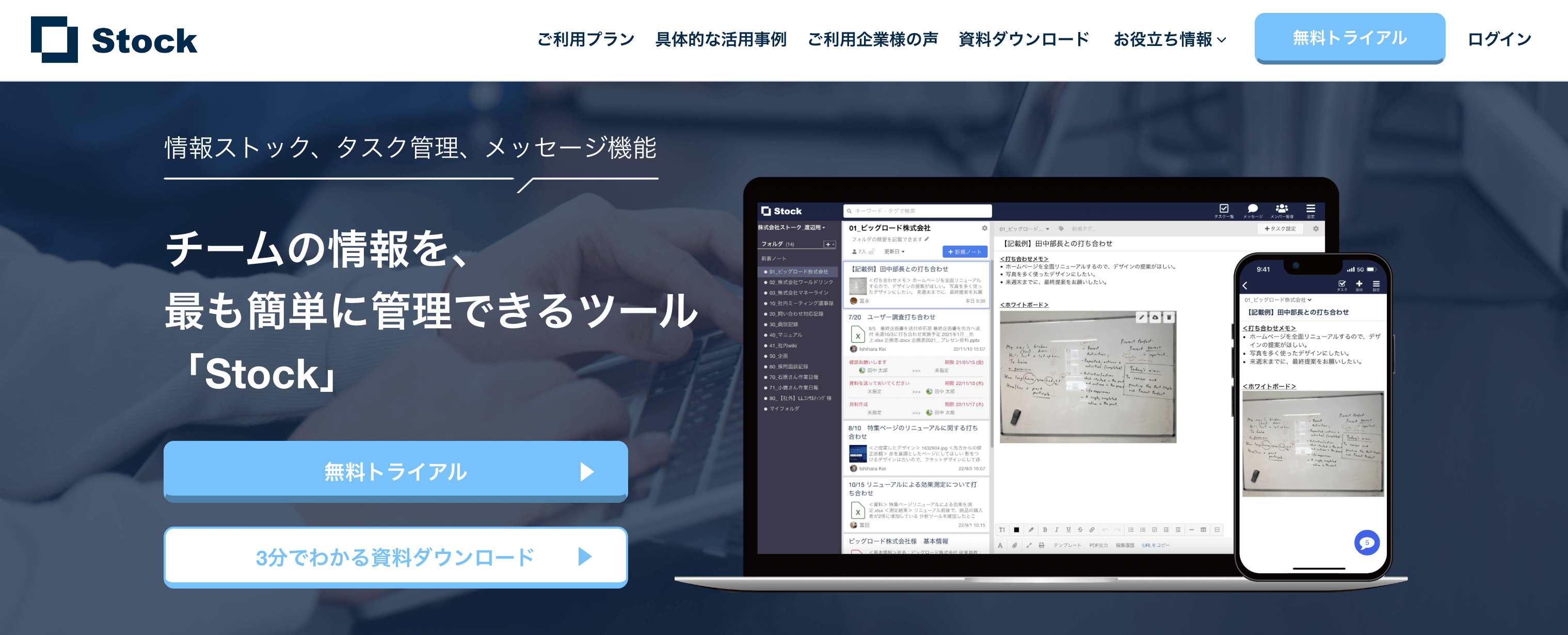
<Stockをおすすめするポイント>
- ITの専門知識がなくてもすぐに使える
「ITに詳しくない65歳の方でも、何の説明もなく使える」程シンプルです。
- 社内のあらゆる情報を、最も簡単に「ストック」できる
作業依頼、議事録・問い合わせ管理など、あらゆる情報を一元管理可能です。
- 驚くほど簡単に、「タスク管理」「メッセージ」もできる
直感的な操作で、「タスクの担当者・期日の設定」と「メッセージでのやりとり」が可能です。
<Stockの口コミ・評判>

塩出 祐貴さん
松山ヤクルト販売株式会社 |
|
「強烈な『ITアレルギー』がある弊社にも、Stockならば、一切混乱なく導入できました」 ★★★★★ 5.0 弊社の宅配部門のスタッフの半分近くは50代以上と高齢で、キーボード入力が苦手なスタッフもいるほど、ITツールへの強い抵抗感がありました。しかし、Stockは他ツールに比べて圧倒的にシンプルで、直感的に使えるため、予想通り非常にスムーズに使い始めることができました。 |

竹原陽子さん、國吉千恵美さん
リハビリデイサービスエール |
|
「会社全体が、『Stock(ストック)さえ見ればOK』という認識に180度変わった」 ★★★★★ 5.0 特に介護業界では顕著かもしれませんが、『パソコンやアプリに関する新しい取り組みをする』ということに対して少なからず懸念や不安の声はありました。しかしその後、実際にStock(ストック)を使ってみると、紙のノートに書く作業と比べて負担は変わらず、『Stock(ストック)さえ見れば大半のことが解決する』という共通の認識がなされるようになりました。 |

江藤 美帆さん
栃木サッカークラブ(栃木SC) |
|
「ナレッジが属人化しやすいプロスポーツクラブには、Stockを非常に強くお勧めします!」 ★★★★★ 5.0 元々悩んでいた『ナレッジがブラックボックス化してしまう』という問題が、驚くほどうまく解消されました。 『Stockさえ見れば、すぐに必要な情報を把握できる』という状況を作り出すことに成功し、明らかに生産性が向上しました。 |
Notionの使い方まとめ
Notionは、基本操作を押さえれば自分で使いこなせますが、チームに定着させるには、設計と説明を続ける負担を見込んでおく必要があります。
Notionは、アカウントの作成から、ページの作成、見出し・リスト・チェックボックスの入力までを押さえれば、まず自分で迷わず操作できるようになります。一方で、チームに広げると、自由度の高さから「複雑すぎて使いこなせない」「情報が見つからない」といったつまずきが起きやすく、設計や説明を担当者が続ける負担も生まれます。
そのため、まずはメモ・タスク管理・社内マニュアルのうち1つに絞って試し、チームに展開する前につまずきそうな点を洗い出しておくことが重要です。そのうえで、このままNotionで進めるのか、別のツールも検討するのかを判断しましょう。
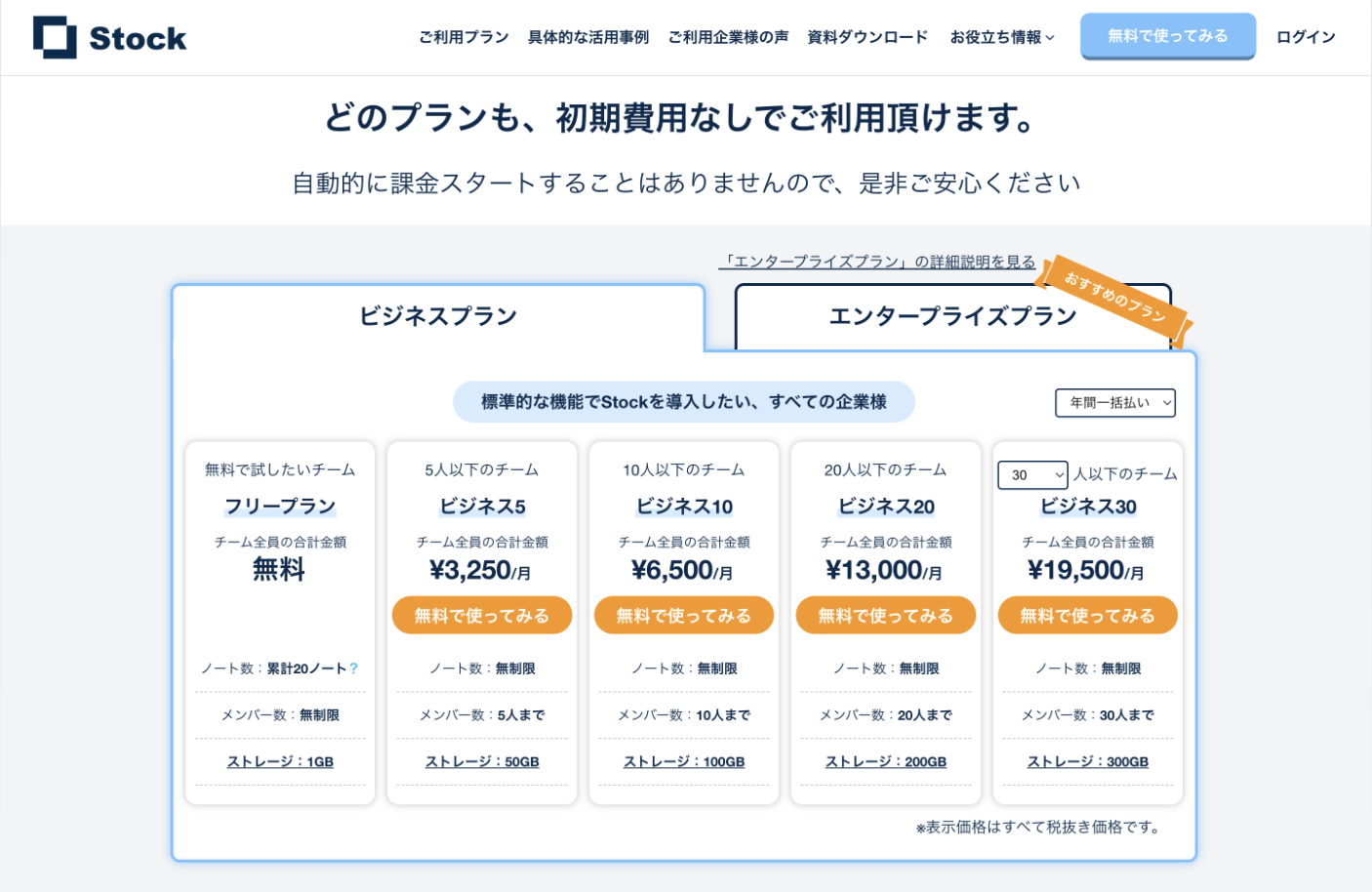
なかでも、構造を考えなくても情報の置き場所とやりとりが決まる仕組みを求める方には、ノートに情報を蓄積し、そのノート上でタスクやメッセージのやりとりまでできる情報共有ツール「Stock」が最適です。
無料登録は1分で完了するので、ぜひ「Stock」を導入して、チームの誰もが迷わず情報を探せる状態を実現しましょう。
