
OneNoteは「ノートブック・セクション・ページ」の3つの要素で構成されたデジタルノートです。単純にメモを残せるだけでなく、便利な機能が豊富に備わっていることから、多く企業に利用されています。
しかし、「OneNoteの導入を検討しているが、自社に合うか不安である」という方も多いのではないでしょうか。
そこで今回は、OneNoteの基本機能や「使いにくい」と言われる原因・解決方法を中心にご紹介します。
- OneNoteの基本的な使い方や機能を知りたい
- OneNoteが使いにくいと言われる原因と対処法を把握したい
- ノートツールを活用して、社内の情報共有を効率化したい
という方はこの記事を参考にすると、OneNoteの概要や使いにくいと言われる原因をふまえて、自社で利用すべきかの判断ができるようになるほか、OneNoteの代替に最適なツールもわかります。
目次
OneNote(ワンノート)とは
はじめに、「OneNote(ワンノート)」の概要を解説します。以下の内容を把握したうえで、OneNoteを導入するか、もしくは利用を継続するかを判断しましょう。
OneNoteの概要と7つの便利機能
OneNoteとは、Microsoft社が提供する「電子型ノートブック」です。テキストや画像に加えて、ファイルなどの情報を保存しながらほかのツールにエクスポートできることが大きな特徴で、多くの企業で導入されています。
具体的には、以下7つの便利な機能が搭載されています。
- ワンクリックでの翻訳機能
- 表作成機能
- 自動計算機能
- 検索機能
- 手書き文字をテキスト化する機能
- メールの共有機能
- Copilotとの連携機能
翻訳機能がついているため、外国語で表記された海外の情報もOneNote上で翻訳できます。また、メンバーのなかに海外の方がいてもいちいち翻訳に別ツールを使う手間がかからず、スムーズなやりとりが可能です。
表を作成できる機能がついているため、OneNote上に簡単なリストをつくりたいときに便利です。
数式を自動計算してくれる機能があるため、計算するのにわざわざ電卓アプリを開く手間がかかりません。
画面右上に表示される検索ボックスを使えば、OneNoteに保管した膨大な情報の中から必要な情報を見つけ出せます。また、検索範囲を「すべてのノートブック」や「このノートブック」に指定して検索可能です。
手書きの文字をテキストに変換できます。そのため、読み方の分からない漢字や打ちづらい英語表記、図形なども簡単に体裁を整えてOneNoteに残すことができます。
仕事のメールは大量に届くため、重要な連絡がほかのメールに埋もれてしまいがちです。そこで、Outlookに届いたメールをOneNoteに直接保存すれば、重要な情報を確実に手元に残しておけるのです。
Copilotとは、Microsoft製品と連携できる生成AIです。OneNoteと連携することで、メモの内容の要約やToDoリストの自動作成などに利用できます。
以上のように、OneNoteにはメモを残せるだけでなく、翻訳や計算などあらゆる機能が備わっているため、外部のアプリを併用する煩わしさを解消できるのです。
「OneNote」と「Word」との違いとは
「OneNote」と「Word」は、編集の方法が異なります。そのため、用途によって使い分けが必要です。
たとえば、Wordは、ページがA4などの固定サイズであるのに対し、OneNoteはページが無限キャンバス形式なので、必要な場所に自由に記載できます。また、OneNoteは「手書きメモ」「音声録音」など柔軟な記載方法があります。
したがって、正式な文書を作成したいときに適しているのが「Word」で、メモを自由に整理・保存したいときに役立つのが「OneNote」といえます。
OneNoteはサービス終了する?OneNote for Windows 10の注意点
OneNote for Windows 10は2025年の10月14日に正式にサービスを終了しました。
OneNote for Windows 10は、Windows10の製品にプレインストールされているソフトで、OneNoteとは異なります。サービス終了に伴い、すでにあるノートの表示・エクスポートは可能ですが、新しいノートの作成・編集・同期のサポートは終了しました。
また、今後セキュリティ強化やバグ解消のアップデートはされないため、既存データは代替ツールで保存するのが安心です。
OneNoteのビジネスでの活用事例
OneNoteの具体的な活用事例として以下の3つが挙げられます。
- 日報管理
- メモ帳の代替
- 議事録の作成
OneNoteは、簡単にチェックボックス付きのTodoリストを作成したり、画像・ファイル・手書きメモを追加したりできるので、日々の業務を記録するのに役立ちます。また、クラウドで同期すれば、上司への共有も簡単です。
OneNoteは、メモ帳として使うことができます。OneNoteの場合、自由に書き込めるキャンバス形式なので発想をまとめやすく、新しいアイデアや企画をストックするのに便利です。
OneNoteは自由なフォーマットで記載できるので、議事録の作成に役立ちます。たとえば、録音機能を活用して、議事録を後から整理することも可能です。
以上のように、OneNoteを仕事で上手に利用すれば、業務の円滑化につながるのです。
【初心者必見】OneNoteの使い方3選
以下では、OneNoteの便利な使い方を3つ解説します。導入する前に、操作や使用感を確認しておきたい方は必見です。
(1)ページを作成する
1つ目は、ページの作成です。
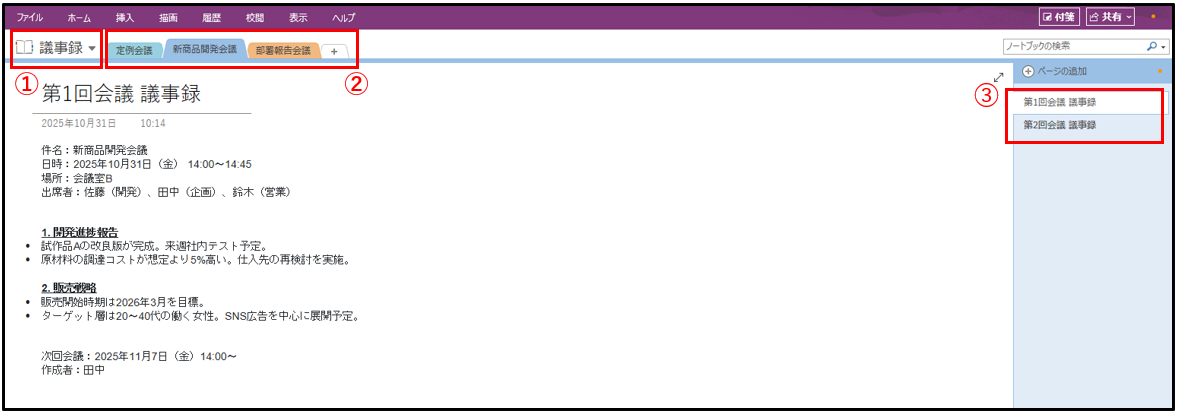
OneNoteでは「①ノートブック>②セクション>③ページ」の構造で、情報を記録できます。そのため、ノートブックの内容を、セクションやページごとに分けて管理可能です。
以下は、議事録を作成した活用事例です。
(2)ノートブック内の情報を検索する
2つ目は、ノートブック内の検索です。
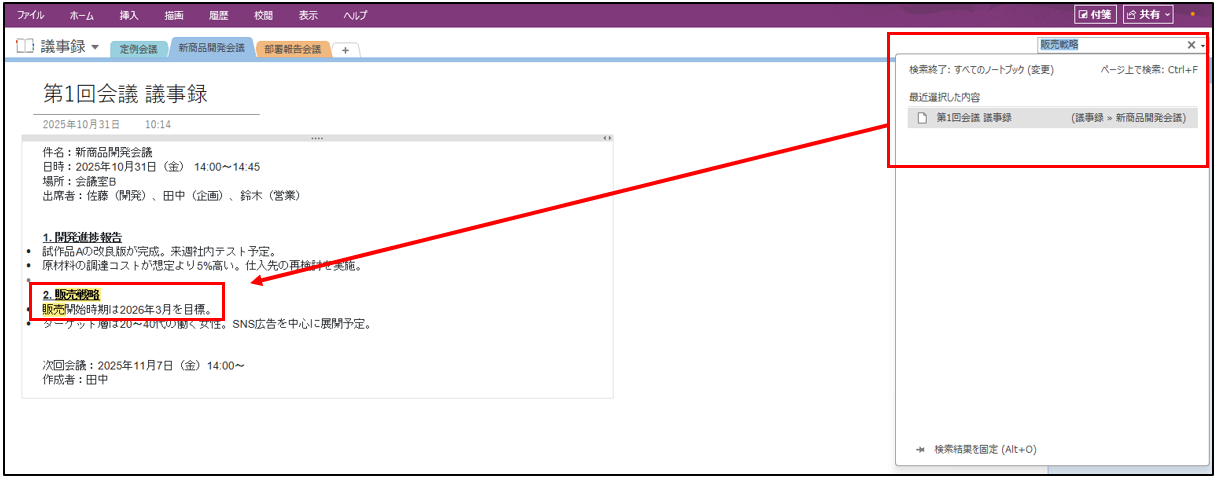
画面右上の【検索ボックス】を使うと検索が可能です。目的に合わせて検索範囲を選択し、検索ワードを入力しましょう。
(3)ノートブックまたはページを共有する
3つ目は、ノートブックまたはページの共有です。
画面右上の【共有ボタン】をクリックして「ノートブック」または「ページ」から共有範囲を選択しましょう。
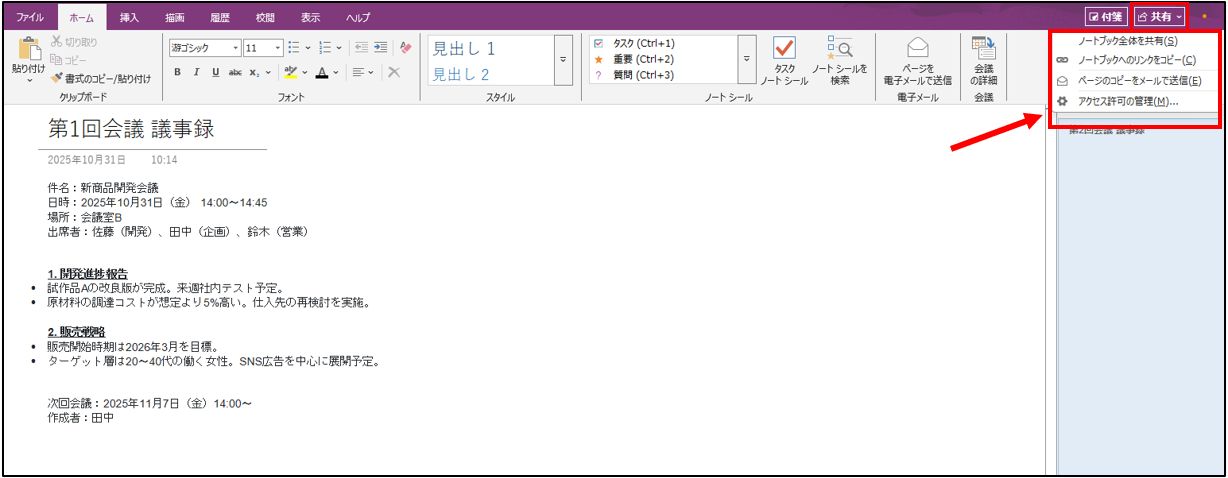
ただし、OneNoteでは、セクションごとに共有できないので注意が必要です。また、ページを共有するには、毎回コピーをメールで送信しなければならず面倒です。
そのため、メモの作成から共有までを1つのツールで完結したい方は、「Stock」のような情報共有ツールの導入を検討しましょう。
OneNoteの弱点とは?「使いにくい」と言われる5つの原因と対策
以下では、OneNoteが「使いにくい」と言われる5つの原因と対策を解説します。とくに、これからOneNoteの導入を検討しているという方は、以下を把握しておきましょう。
(1)整理しづらい
1つ目の原因は、メモした内容を整理しづらいことにあります。
OneNoteは「ノートブック」「セクション」「ページ」の3つに分けて管理する構造です。しかし、普段使い慣れている「フォルダ管理」とは仕様が異なるため、どのように使い分けたら良いのか分からず「使いにくい」という所感を与えてしまうのです。
解決策として、業務やプロジェクトごとにノートブックを作成して作りすぎを防いだり、「セクショングループ」を活用してセクションが増えすぎる前にまとめたりしましょう。
(2)コンテナが使いづらい
2つ目の原因として、コンテナが使いづらいことが挙げられます。
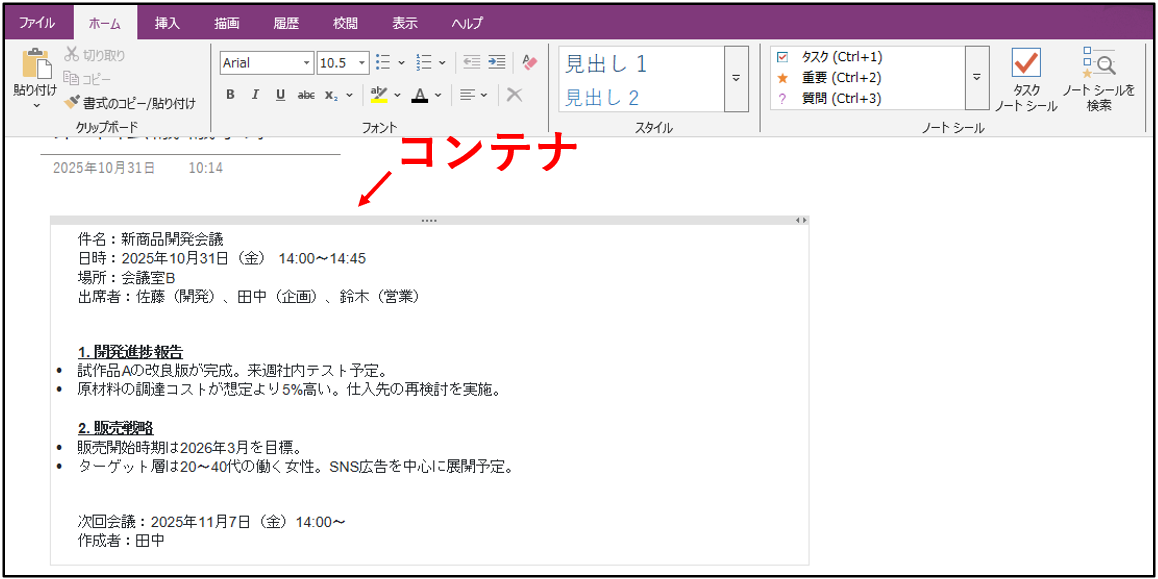
OneNoteは無限キャンバスであるため、文書を見やすくするテキストボックスのような「コンテナ」が存在します。OneNoteにテキストや画像を入力すると、コンテナに自動で収まりますが、自動調整されるため「使いづらい」と感じることがあります。
そのため、情報を入力するときに新しいコンテナを作らないよう、コンテナ内にカーソルを合わせたり、コンテナの位置を手動で調節したりして、体裁を整えましょう。
(3)多機能すぎる
3つ目の原因は、多機能すぎるという意見があります。
OneNoteには、メモを残す以外にも翻訳機能や計算機能など、さまざまな便利機能が備わっていて便利です。とはいえ、多機能すぎるアプリは操作が複雑になりがちで、かえって使いづらくなってしまうのです。
そのため、あらかじめ利用する機能を絞ったり、テンプレートを活用したりして、簡単な利用方法から徐々にステップアップしていきましょう。ただし、ITに不慣れな方が多い場合は、簡単に使いこなせるシンプルなメモツールの方が適しています。
(4)動作が重い
4つ目の原因に、動作が重いことが挙げられます。
OneNoteでは、一つ一つの動作が遅かったり、同期ができなかったりすることがあります。対策として、[ファイル]>[オプション]>[同期]から「すべてのファイルを自動的に同期」のチェックを外しておくと、動作が軽くなります。
ただし、ビジネスシーンで業務を効率良く進めるには素早い情報共有が必須なので、動作に問題なくリアルタイムで情報を共有できるツールの導入を検討しましょう。
(5)検索してもヒットしないことがある
5つ目の原因として、検索機能の精度が乏しいという点が挙げられます。
検索キーワードが文中にあるにもかかわらず、何もヒットしなかったり、デバイスによって検索の精度にばらつきが見られたりするのが問題となっています。そのため、多くのユーザーは情報が見つからないストレスを抱えているのです。
そこで、フォルダの絞り込みや複数キーワード検索などの高度な検索機能を備えた「Stock」のようなツールを使用すると、情報がサクサク見つかり、業務の効率も大幅にアップします。
【弱点を克服】OneNoteの代替ツールの選定ポイント
以下では、OneNoteの代替ツールの選び方を解説します。
チームで作業を進める場合、メンバー同士で確実に情報を共有できる仕組みが不可欠です。そこで、ツールを導入する場合は「タスクやメッセージなどの情報を流れることなくストックできるか」を基準に選定しましょう。
ただし、機能が多く操作が複雑なツールだとすぐに使いこなせず、社内に浸透しません。そのため、「ITに不慣れでも簡単に使いこなせるシンプルなツールか」も重要な選定ポイントです。
したがって、OneNoteの代替に最適なツールは、瞬時に情報共有できて、導入直後から迷いなく使えるほどシンプルなノート型の情報共有ツール「Stock」一択です。
Stockの「ノート」に残した文章や画像などの情報は、任意のメンバーに瞬時に共有でき、ノートに紐づく「メッセージ」でメンバーとのやりとりも可能です。また、精度の高いキーワード検索で、欲しい情報をすばやく見つけられます。
あらゆる情報をノートにまとめて、管理・共有を最適化するツール「Stock」

/ 情報ストック、タスク管理、メッセージ機能 /
チームの情報を、最も簡単に管理できるツール「Stock」
Stockは、社内のあらゆる情報を、最も簡単に「管理」できるツールです。「社内の情報を、簡単に管理する方法がない」という問題を解消します。
Stockを使えば、「ノート」の機能を利用して、要件などのテキスト情報や、画像やファイルなどのあらゆる情報を誰でも簡単に残せます。
また、「タスク」や「メッセージ」の機能を利用すると、ノートに記載したテーマごとにコミュニケーションを取ることができるため、あちこちに情報が分散せず、常に整理された状態で業務を遂行できます。
<Stockをおすすめするポイント>
- ITの専門知識がなくてもすぐに使える
「ITに詳しくない65歳の方でも、何の説明もなく使える」程シンプルです。
- 社内のあらゆる情報を、最も簡単に「ストック」できる
作業依頼、議事録・問い合わせ管理など、あらゆる情報を一元管理可能です。
- 驚くほど簡単に、「タスク管理」「メッセージ」もできる
直感的な操作で、「タスクの担当者・期日の設定」と「メッセージでのやりとり」が可能です。
<Stockの口コミ・評判>

塩出 祐貴さん
松山ヤクルト販売株式会社 |
|
「強烈な『ITアレルギー』がある弊社にも、Stockならば、一切混乱なく導入できました」 ★★★★★ 5.0 弊社の宅配部門のスタッフの半分近くは50代以上と高齢で、キーボード入力が苦手なスタッフもいるほど、ITツールへの強い抵抗感がありました。しかし、Stockは他ツールに比べて圧倒的にシンプルで、直感的に使えるため、予想通り非常にスムーズに使い始めることができました。 |

竹原陽子さん、國吉千恵美さん
リハビリデイサービスエール |
|
「会社全体が、『Stock(ストック)さえ見ればOK』という認識に180度変わった」 ★★★★★ 5.0 特に介護業界では顕著かもしれませんが、『パソコンやアプリに関する新しい取り組みをする』ということに対して少なからず懸念や不安の声はありました。しかしその後、実際にStock(ストック)を使ってみると、紙のノートに書く作業と比べて負担は変わらず、『Stock(ストック)さえ見れば大半のことが解決する』という共通の認識がなされるようになりました。 |

江藤 美帆さん
栃木サッカークラブ(栃木SC) |
|
「ナレッジが属人化しやすいプロスポーツクラブには、Stockを非常に強くお勧めします!」 ★★★★★ 5.0 元々悩んでいた『ナレッジがブラックボックス化してしまう』という問題が、驚くほどうまく解消されました。 『Stockさえ見れば、すぐに必要な情報を把握できる』という状況を作り出すことに成功し、明らかに生産性が向上しました。 |

<Stockの使用例>
以下は、Stockで議事録を作成した例になります。
Stockでは、「ノート」形式で簡単にメモや日報、議事録などを作成できます。また、テキストには太字や下線を使ったり、色をつけたりできるほか、表の作成や画像・ファイルの添付も可能です。
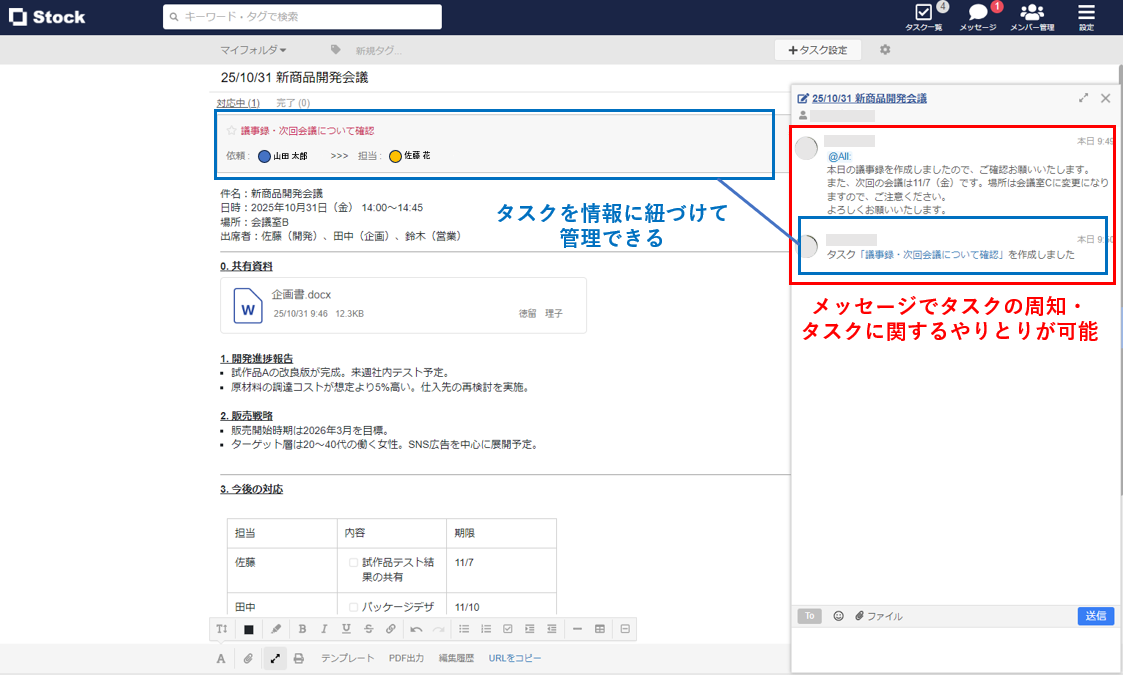
さらに、ノートに紐づく「メッセージ」と「タスク」で話題が混ざらずやり取りできます。タスクは他のメンバーに割り当てられるので、チームでの情報共有に便利です。
OneNoteの評判
以下では、OneNoteの良い口コミ、改善点に関する口コミをご紹介します。「実際にOneNoteを使っているユーザーの意見」を知りたい担当者の方は必見です。
※こちらで紹介する口コミ・評判はITreviw(アイティーレビュー)>OneNoteより引用しております。
OneNoteの良い口コミ・評判
以下では、OneNoteの良い口コミと評判をご紹介します。ユーザーからは「表現の自由度が高い」「複数人での同時編集がしやすい」という声が寄せられています。
非公開ユーザー投稿日:2025年09月30日OneNoteは、ただのメモ帳以上にいろいろな情報をまとめられるのが魅力です。思いついたことを文字で残すのはもちろん、Webページをそのままクリップしたり、会議の音声を録音したりできるので、後から見返すのにとても役立ちます。パソコンでもスマホでも同期されるため、外出先で書いた内容を社内でそのまま確認できるのも大きな強みです。
非公開ユーザー投稿日:2025年09月30日ExcelやWordでは難しい複数人での同時編集が可能であるため、会議中にリアルタイムで議事録を作成したり、商談記録を共有したりする場面で活用できます。
非公開ユーザー投稿日:2025年09月29日・簡単なメモや付箋がわりに使えるクイックノート機能が便利な点。・Excelで作成したスプレッドシートを表示することが出来る点。
OneNoteの改善点に関する口コミ・評判
以下では、OneNoteの改善点に関する口コミと評判をご紹介します。ユーザーからは「検索機能が不十分」「共有がしにくい」という声が寄せられています。
非公開ユーザー投稿日:2025年10月08日ページ数が増えてくると、目的の情報にたどり着くまでに時間がかかることがあります。検索機能はあるものの、もう少し視覚的に整理できるビュー(例えばタグ別表示やお気に入りページの固定表示など)があると、業務効率がさらに上がると思います。また、共同編集時の変更履歴が分かりづらいため、誰がどこを編集したかが分かる機能があると安心して使えます。
非公開ユーザー投稿日:2025年09月19日・自動上書き保存に時間がかかったりエラーになることがある
非公開ユーザー投稿日:2025年07月28日・デスクトップバージョンだとノートの同期がうまくいかないことが多々あり、ブラウザバージョンだと安定している・ノートブックの共有がちゃんとできているか不安になる。見えてほしくないノートブックも共有してしまったことがある
以上のように、OneNoteのユーザーからは、検索機能の不十分さや操作の複雑さなどが改善点として挙げられています。導入したツールを円滑に活用できなければ、現場社員にストレスがかかってしまい、社内に浸透しません。
したがって、社内の情報管理・共有を徹底するには「Stock」のように「すべての社員が簡単に使いこなせるほどシンプルなツール」がおすすめです。
OneNoteが使いにくいと言われる原因と解決策まとめ
OneNoteが使いにくいと言われる原因と解決策を中心に紹介しました。
OneNoteには、便利な機能が豊富に備わっているものの、なかには「使いづらさ」を感じる方も少なくありません。そのため、「有名だから」という理由で選定するのではなく「自社に必要な機能が過不足なくあるか」という点を見極めることが大切です。
また、OneNoteから乗り換えるなら、「導入後すぐに使えるようなシンプルな操作性であるか」や、「共有がしやすいか」を重視して選定しましょう。
結論、OneNoteからの乗り換えには、社内で円滑に作業を進めるために必要な「ノート」「メッセージ」「タスク」機能を兼ね備えたシンプルなツール『Stock』一択です。
ぜひ「Stock」を導入して、OneNoteよりも簡単に社内の情報管理・共有を円滑にしましょう。

