

グループウェアとは、社内の情報共有やスケジュール管理、申請・承認などを円滑にし、組織の業務効率化を促進するためのソフトウェアです。グループウェアを活用すると、日々の業務に必要な情報や機能を1つの環境にまとめられます。
そのため、「複数のツールに分かれている社内業務を整理したい」「ファイルはファイルサーバー、社内連絡はチャット、勤怠は別のシステムで管理しており、確認するたびに複数のツールを行き来している」という企業に最適です。
ただし、グループウェアは製品によって搭載されている機能が異なるため、機能の多さだけで選ぶのではなく、自社が解決したい課題に合っているかを確認することが重要です。また、社内情報の管理そのものが課題であれば、グループウェア以外のツールが適している場合もあります。
そこで今回は、グループウェアでできることや自社に合う製品を選ぶ手順、おすすめのグループウェア5選をご紹介します。
-
この記事でわかること
- グループウェアでは、社内情報の共有やスケジュール・タスク管理、申請・承認などをまとめて実施できます。自社でどのような業務に活用できるのかを検討するのに役立ちます。
- 自社に合うグループウェアを選ぶには、現在の課題を明確にしたうえで、必要な機能や情報へのアクセスのしやすさを確認することが重要です。
- 幅広い社内業務をまとめたい場合はグループウェアが適していますが、社内情報の蓄積・共有がおもな目的であれば、情報共有に特化したツールも選択肢になります。
目次
グループウェアでできること
以下では、グループウェアでできることを3つに分けてご紹介します。まずは具体的にどのような業務に役立つのかを把握しましょう。
(1)社内の情報をまとめて共有できる
グループウェアでは、業務資料や社内のお知らせ、マニュアルなどの情報をまとめて共有できます。
たとえば、ファイルサーバーで資料を管理し、重要な連絡はチャットで共有している場合、情報の保存場所が分かれます。その結果、「以前共有された資料がどこにあるのかわからない」「チャットをさかのぼらなければ必要な情報を確認できない」といった状況になりがちです。
そこで、グループウェアのファイル共有や掲示板などの機能を使えば、社内で共有する情報を共通の場所にまとめられます。そのため、社員ごとに異なる方法で情報を管理する状態を減らし、必要な情報を確認しやすくなるのです。
(2)社員の予定やタスクを共有・管理できる
グループウェアでは、社員のスケジュールや担当しているタスクを共有・管理できます。
たとえば、担当者ごとに予定を個別のカレンダーで管理していると、「いつ打ち合わせを設定できるのか」「誰がどの業務を担当しているのか」を確認するたびに本人へ聞かなければなりません。
一方、グループウェア上で予定を共有すれば、ほかの社員のスケジュールを確認したうえで会議の日程を調整できます。また、タスク管理機能がある製品では、担当者や期限、進捗状況なども共有可能です。
このように、社員の予定や業務の状況を共有することで、日程調整や進捗確認のためのやり取りを減らしやすくなります。
(3)申請・承認や社内のやり取りを効率化できる
グループウェアでは、経費精算や休暇申請などの申請・承認や、社内のコミュニケーションを効率化できます。
たとえば、申請書を紙やExcelで作成し、メールで上司へ送っている場合、現在誰が承認しているのかわかりづらくなったり、過去の申請内容を探すのに時間がかかったりします。
そこで、グループウェアのワークフロー機能を使えば、申請内容の入力から承認までをグループウェア上で進められるため、申請状況を確認しやすいです。また、メッセージや掲示板などの機能を使えば、社内連絡も同じツール上で完結します。
そのため、グループウェアを使うことによって、「申請はメール」「連絡はチャット」「資料はファイルサーバー」のように複数のツールを行き来する手間を減らし、日々の業務を進めやすくできるのです。
自社に合うグループウェアを選ぶ4つの手順
以下では、自社に合うグループウェアを選ぶ手順をご紹介します。グループウェアは製品ごとに搭載している機能や使いやすさが異なるため、知名度や機能数だけで選ぶと、自社の課題を十分に解決できない場合があります。
そのため、まずは自社の課題を整理し、必要な機能を明確にしたうえで各製品を比較することが重要です。
(1)解決したい課題を明確にする
はじめに、グループウェアを導入して何を改善したいのかを明確にしましょう。
たとえば、「資料がファイルサーバーに散在していて見つけづらい」「予定を社員ごとに管理しており、日程調整に時間がかかる」「申請や承認をメールで実施しているため、進捗状況がわかりにくい」など、現在発生している具体的な課題を洗い出します。
このとき、「社内情報を一元管理したい」のように抽象的に考えるのではなく、誰が・どの業務で・何に困っているのかまで整理することが重要です。
課題を具体化しておけば、導入後に解決したい状態が明確になり、必要以上に多機能なグループウェアを選ぶことも防ぎやすくなります。
(2)課題解決に必要な機能を洗い出す
次に、明確にした課題を解決するために、どのような機能が必要なのかを洗い出します。
たとえば、「社員の予定がわからず、会議の日程調整に時間がかかっている」のであれば、スケジュール共有機能が必要です。また、「申請書をメールで送っており、誰が承認しているのかわからない」という場合は、ワークフロー機能が必要になります。
同様に、「必要な資料を探すのに時間がかかる」のであれば、単にファイルを保存できるだけでなく、検索機能や情報を整理しやすい仕組みがあるかも確認する必要があります。
このように、課題と必要な機能を一対一で結びつけることで、自社にとって本当に必要な機能を整理しやすくなります。
(3)必要な機能が揃っているか確認する
必要な機能を洗い出したら、候補となるグループウェアにそれらの機能が揃っているか確認します。
グループウェアには、スケジュール管理やファイル共有、ワークフロー、掲示板、タスク管理などさまざまな機能があります。しかし、機能が多い製品だからといって自社に合っているとは限りません。
たとえば、すでに勤怠管理システムを利用している企業であれば、同様の機能を備えたグループウェアを導入しても、利用するツールが重複する可能性があります。
そのため、「できることの多さ」で比較するのではなく、自社が必要とする機能を過不足なく利用できるかを確認しましょう。また、既存ツールと連携できるか、社員数に合った料金体系になっているかなどもあわせて確認すると、導入後のミスマッチを防ぎやすくなります。
(4)社内情報にすぐアクセスできるか確認する
最後に、グループウェアに蓄積した情報へ、社員が迷わずアクセスできるかを確認しましょう。
グループウェアを導入して複数の情報を1か所にまとめても、「どのフォルダに保存されているのかわからない」「検索しても目的の資料が見つからない」といった状態では、情報を探す手間は減りません。
とくに、ファイルサーバーやチャットなど複数のツールに情報が散在していることが課題の場合は、単に情報を集約できるかだけでなく、必要な情報を必要なときにすぐ見つけられるかまで確認することが重要です。
そのため、無料トライアルやデモを活用し、実際に利用する社員にも操作してもらいましょう。管理者だけでなく、ITツールに慣れていない社員でも、グループウェアを使いこなせるかを確認しておくと安心です。
【徹底比較】おすすめグループウェア5選
以下では、おすすめグループウェア5選をご紹介します。それぞれの特徴やどのような企業に向いているのかを解説するので、自社に合ったサービスを見つけたい方は必見です。
サイボウズ Office|中小企業向けで使いやすい
サイボウズ Officeの特徴・使い方
- 社内情報の共有に必要な機能をまとめて利用できる
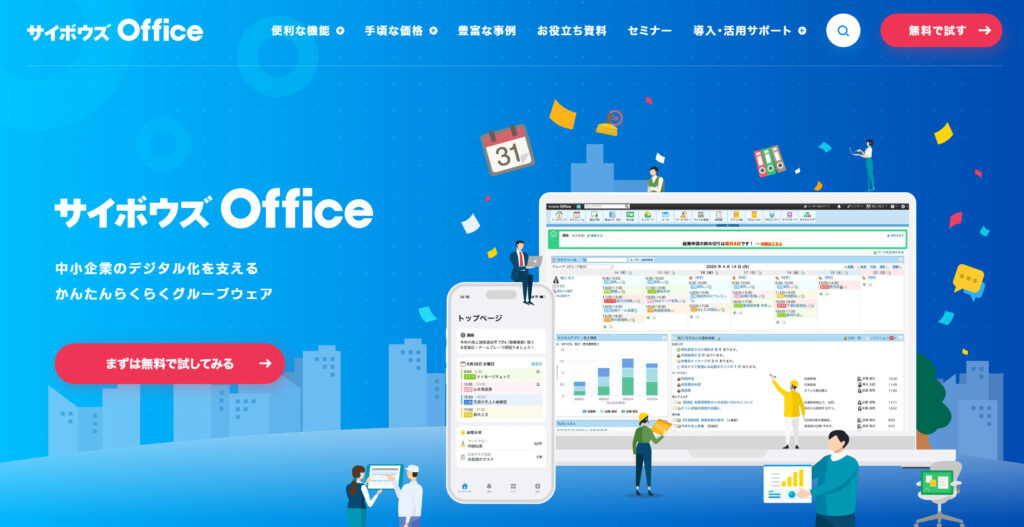
サイボウズ Officeは、スケジュールや掲示板、メッセージ、ワークフロー、ファイル管理など、社内の情報共有に役立つ機能をまとめて利用できるグループウェアです。たとえば、社員の予定をスケジュールで共有したり、掲示板で社内のお知らせを発信したりできます。 - 必要な情報をトップページにまとめて確認できる
ログインすると、トップページに当日の予定や自分宛ての連絡、申請などが表示されます。表示する内容はユーザーごとに変更できるため、頻繁に確認する情報をまとめておけば、複数の画面を行き来する手間を減らせます。
サイボウズ Officeがおすすめな企業
- はじめてグループウェアを導入する中小企業
中小企業向けに提供されており、わかりやすい操作性を重視して設計されています。そのため、専任の情報システム担当者がいない企業や、ITツールの操作に慣れていない社員がいる企業に適しています。 - 予定や社内情報を1つのツールで共有したい企業
スケジュールや掲示板、ファイル管理、ワークフローなどを1つのツールで利用できます。そのため、「予定はカレンダー、社内連絡は別のツール」のように情報が分かれており、社員が複数のツールを行き来している企業にもおすすめです。
サイボウズ Officeの注意点
- 大規模な組織では別製品も検討する必要がある
サイボウズは、サイボウズ Officeについて300ユーザーまでの利用を推奨しています。そのため、300名以上で利用する場合や今後利用人数が大きく増える場合は、大規模組織向けの「Garoon」もあわせて検討しましょう。(引用:Office 10 FAQ|300名以上のユーザー数でも、快適に利用可能でしょうか?) - インターフェースが使いにくい
利用しているユーザーからは「HTMLベースだからか、今どきではないインターフェースをどうにかしてほしい。」という声があります。(引用:ITreview)
サイボウズ Officeの料金体系
以下は、クラウド版の料金プランです。
- スタンダードコース:600円/ユーザー/月(月払い)
- プレミアムコース:1,000円/ユーザー/月(月払い)
サイボウズ Garoon|大規模な組織でも利用しやすい
サイボウズ Garoonの特徴・使い方
- 大規模な組織でも社内情報をまとめて共有できる
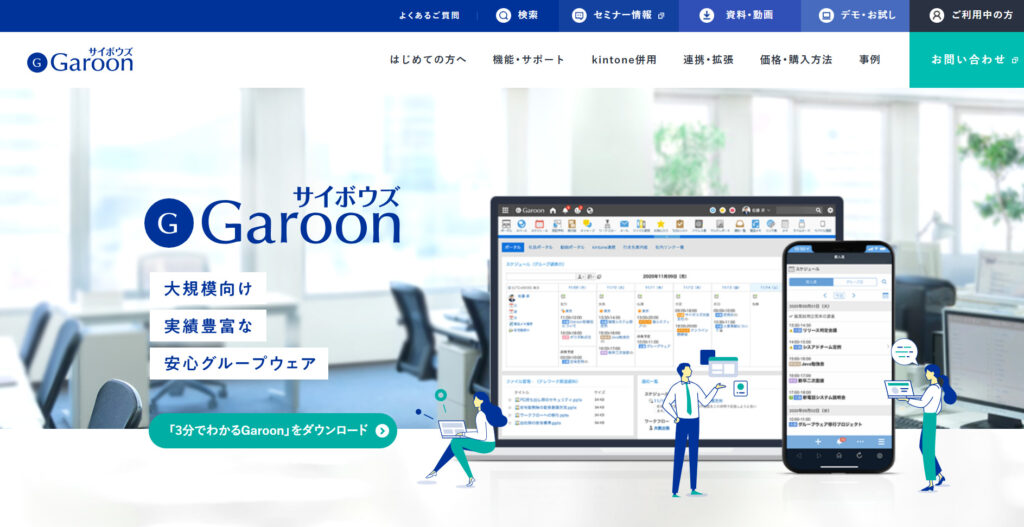
サイボウズ Garoonは、10名から数万名規模まで利用できるグループウェアです。スケジュールや掲示板、ファイル管理、ワークフロー、メッセージなど、社内の情報共有に必要な機能をまとめて利用できます。また、組織や役職などに応じてアクセス権を設定できるため、部署や拠点が多い企業でも情報を適切に共有できます。 - ポータル(トップ画面)に社内情報や各システムへの導線をまとめられる
サイボウズ Garoonのポータルには、社員のスケジュールや社内のお知らせ、ワークフローの通知などをまとめて表示できます。また、社内で利用している各システムへのリンクも配置できるため、「どのシステムを確認すればよいのかわからない」といった状況を減らし、業務に必要な情報へアクセスしやすくなります。
サイボウズ Garoonがおすすめな企業
- 部署や拠点が多い大規模な企業
数千~数万ユーザー規模での導入実績があり、大規模な組織でも利用しやすい管理機能を備えています。そのため、社員数が多い企業や、複数の部署・拠点・グループ会社をまたいで情報を共有したい企業に適しています。 - 既存システムと連携しながらグループウェアを導入したい企業
kintoneやMicrosoft 365などの外部サービスと連携できるほか、APIを利用して既存システムと連携することも可能です。そのため、現在利用している業務システムをすべて置き換えるのではなく、既存システムを活かしながらグループウェアを導入したい企業に適しています。
サイボウズ Garoonの注意点
- 豊富な機能を十分に活用できない場合がある
公式の導入事例では、利用企業から「まだガルーンの豊富な機能を使いこなせているとは言えません」という声もあります。そのため、すべての機能を一度に使おうとせず、スケジュールやポータルなど自社に必要な機能から段階的に利用を広げることが重要です。(引用:サイボウズ Garoon導入事例|阪急阪神ホールディングス株式会社) - Microsoft製品との連携が弱い
利用しているユーザーからは、「マイナス点はMS製品との連携。特にTeams連携に弱さを感じており、リモート会議のスケジュール入力が少し面倒だと感じる。専用のアドオンを使用しているが、編集がうまく反映されないことがある。」という声があります。(引用:ITreview)
サイボウズ Garoonの料金体系
以下は、クラウド版の料金です。
- 1~1,000ユーザー:900円/ユーザー/月(月払い)
- 1,001ユーザー以上:要問い合わせ
desknet’s NEO|ノーコードで業務改善まで進められる
desknet’s NEOの特徴・使い方
- 社内の情報共有に必要な機能をまとめて利用できる
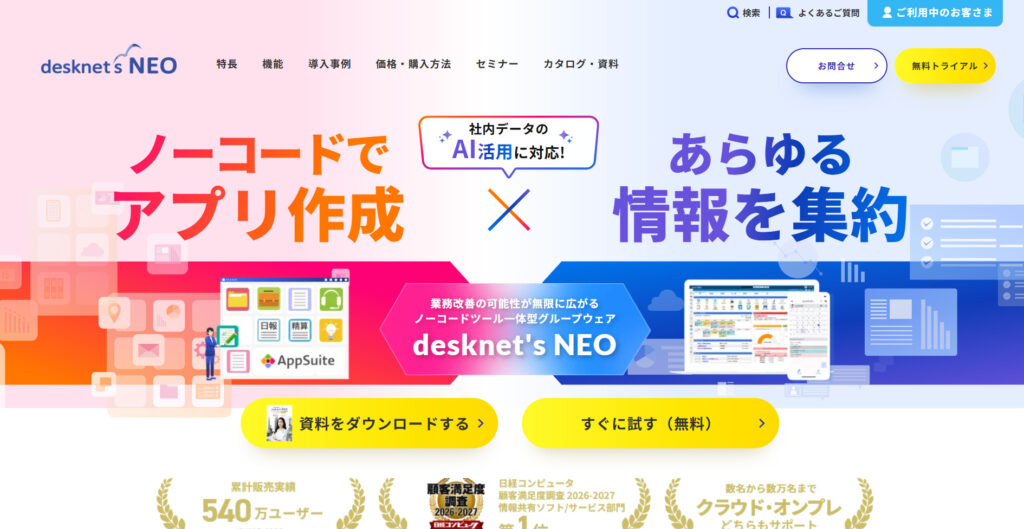
desknet’s NEOは、ポータルやスケジュール、ワークフロー、文書管理など、社内の情報共有に役立つ機能をまとめて利用できるグループウェアです。たとえば、ポータルで社内のお知らせを共有したり、スケジュールで社員の予定を確認したりできます。 - ノーコードで自社の業務に合ったアプリを作成できる
スタンダードプラン以上では、ノーコードツール「AppSuite」を利用できます。マウス操作を中心に業務アプリを作成できるため、紙やExcelで管理している台帳や申請業務などを、自社の業務に合わせてアプリ化できます。
desknet’s NEOがおすすめな企業
- 紙やExcelを使った業務もあわせて効率化したい企業に最適
AppSuiteを使えば、Excelで管理している台帳や紙の申請書などを業務アプリに置き換えられます。そのため、グループウェアで情報共有をまとめるだけでなく、社内に残っているアナログな業務もあわせて改善したい企業に適しています。 - 現場の業務に合わせて柔軟に仕組みをつくりたい企業
AppSuiteでは、プログラミングの専門知識がなくても、現場で必要な業務アプリを作成できます。そのため、市販のシステムでは自社独自の業務に対応しづらく、現場の運用に合わせて管理方法を整えたい企業にもおすすめです。
desknet’s NEOの注意点
- ノーコード機能はライトプランでは利用できない
ノーコードツール「AppSuite」は、クラウド版のスタンダードプランまたはプレミアムプランで利用できます。そのため、AppSuiteを使って紙やExcelの業務をアプリ化したい場合は、ライトプランではなく対応するプランを選びましょう。 - 目的の画面にたどり着きにくい
利用しているユーザーからは、「管理者向けの設定項目があちこちに分散しており、権限設定や細かなカスタマイズでは目的の画面にたどり着きにくいです。」という声があります。(引用:ITreview)
desknet’s NEOの料金体系
- ライト:600円/ユーザー/月(月払い)
- スタンダード:800円/ユーザー/月(月払い)
- プレミアム:1,000円/ユーザー/月(月払い)
- チャットプラス:760円/ユーザー/月(月払い)
GroupSession|利用環境に合わせて導入形態を選べる
GroupSessionの特徴・使い方
- スケジュールや掲示板など20種類以上の機能を利用できる
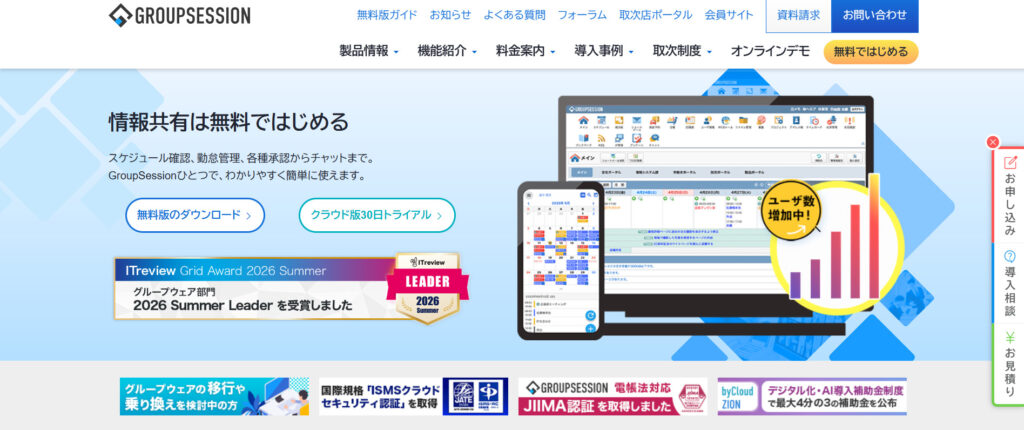
GroupSessionは、スケジュールや掲示板、ファイル管理、稟議(ワークフロー)、チャットなど、社内の情報共有に役立つ20種類以上の機能を備えたグループウェアです。そのため、社員の予定や社内のお知らせ、ファイルなどを1つのツールで共有できます。 - 自社の環境に合わせて3つの利用形態から選べる
GroupSessionには、「無料版」「クラウド版のbyCloud」「大規模組織向けのZION」があります。たとえば、サーバー管理を自社で実施できる場合は無料版、運用の手間を減らしたい場合はクラウド版を選ぶなど、利用人数や運用体制に合わせて導入できます。
GroupSessionがおすすめな企業
- 費用を抑えてグループウェアを導入したい企業に最適
GroupSessionには、ユーザー数無制限で利用できる無料版があります。また、クラウド版のbyCloudも1ユーザーあたり月額300円から利用できるため、グループウェアの導入費用を抑えたい企業に適しています。 - サーバーの管理をせずにグループウェアを利用したい企業に最適
クラウド版のbyCloudでは、サーバーの管理や運用を提供元に任せられます。そのため、専任の情報システム担当者がいない企業や、グループウェアの運用に手間をかけたくない企業にもおすすめです。
GroupSessionの注意点
- 無料版は自社でサーバーを用意・管理する必要がある
無料版を利用する場合は、自社でサーバーを用意し、GroupSessionのインストールや運用をする必要があります。そのため、サーバーを管理する担当者がいない場合は、管理を任せられるクラウド版も検討しましょう。 - 自由度が低い
利用しているユーザーからは、「特に改善を期待しているのが稟議機能です。テンプレート作成時のカスタマイズ性がやや乏しく、作成できるレイアウトの自由度を高めてほしいと感じています。」という声があります。(引用:ITreview)
GroupSessionの料金体系
以下は、おもな料金プランです。
- 無料版:0円
- byCloud スマートプラン:300円/ユーザー/月(月払い)
- byCloud プレミアムプラン:600円/ユーザー/月(月払い)
- ZION:100ユーザーの場合、初年度400,000円(年払い)
- 次年度以降:150,000円/100ユーザー/年(年払い)
NI Collabo 360|多機能を低価格で利用できる
NI Collabo 360の特徴・使い方
- 社内の情報共有から申請業務まで幅広い機能を利用できる
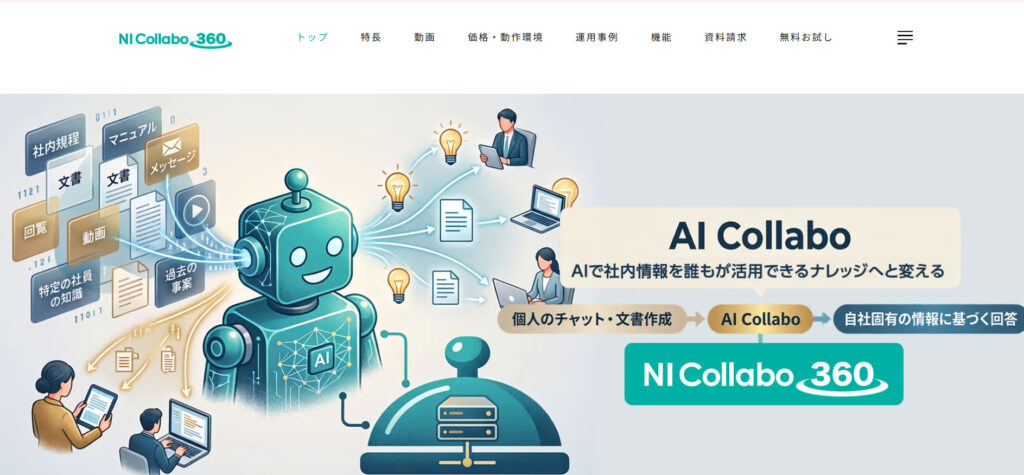
NI Collabo 360は、スケジュールや文書共有、ワークフロー、プロジェクト管理、メールなど、社内業務に役立つ豊富な機能を備えたグループウェアです。そのため、社員の予定や資料を共有するだけでなく、申請・承認やプロジェクトの進捗管理などにも活用できます。 - 経費精算や支払管理などの業務も効率化できる
NI Collabo 360には、交通費・経費精算や支払管理などの機能が用意されています。また、領収書を撮影・スキャンすると、AIが内容を解析して入力をサポートするため、経費精算に必要な入力作業の負担も減らせます。
NI Collabo 360がおすすめな企業
- 費用を抑えながら多くの機能を利用したい企業に最適
クラウド版は1ユーザーあたり月額360円で利用でき、スケジュールやワークフロー、文書共有管理など幅広い機能を備えています。そのため、導入費用を抑えつつ、複数の社内業務を1つのグループウェアにまとめたい企業に適しています。 - 申請・承認や経費精算までまとめて効率化したい企業に最適
高機能なワークフローに加えて、経費精算や交通費精算などの機能も利用できます。そのため、予定やファイルの共有だけでなく、紙やメールで実施している申請・承認業務まで見直したい企業にもおすすめです。
NI Collabo 360の注意点
- 利用する機能を事前に整理する必要がある
NI Collabo 360には、スケジュールや文書管理、ワークフロー、プロジェクト管理など多くの機能があります。そのため、多機能であることだけを理由に導入するのではなく、自社が解決したい課題と必要な機能を整理したうえで利用を検討しましょう。 - 部署内での請求書共有がしづらい場合がある
利用しているユーザーからは、「いろいろできることはあるが、痒いところに手が届かない。電帳法対応のストレージに関して言えば、私のアカウントでは請求書を保存できるが、他の人は閲覧できない。他部署の人が閲覧できないのは分かるが、自分の部署の人(上司でさえ)も閲覧できないため、保存したかどうかが確認できない。」という声があります。(引用:ITreview)
NI Collabo 360の料金体系
以下は、クラウド版の料金です。
- NI Collabo 360:360円/ユーザー/月(月払い)
おすすめグループウェア5選の比較表
以下は、ここまでご紹介した5つのグループウェアの比較表です。各製品で強みや向いている企業が異なるため、自社が解決したい課題と照らし合わせて選びましょう。
| サイボウズ Office | サイボウズ Garoon | desknet’s NEO | GroupSession | NI Collabo 360 | |
|---|---|---|---|---|---|
| 特徴 |
中小企業向けで使いやすい
|
大規模な組織でも利用しやすい
|
ノーコードで業務改善まで進められる
|
利用環境に合わせて導入形態を選べる
|
多機能を低価格で利用できる
|
| おすすめな企業 |
・はじめてグループウェアを導入する中小企業
・予定や社内情報を1つのツールで共有したい企業
|
・部署や拠点が多い大規模な企業
・既存システムと連携しながら導入したい企業
|
・紙やExcelを使った業務も効率化したい企業
・現場に合わせて業務の仕組みをつくりたい企業
|
・自社の環境に合った導入形態を選びたい企業
・費用を抑えてグループウェアを導入したい企業
|
・申請・承認や経費精算までまとめたい企業
・幅広い社内業務を1つのツールで効率化したい企業
|
| おもな活用範囲 |
・スケジュール
・掲示板
・メッセージ
・ワークフロー
・ファイル管理 など
|
・ポータル
・スケジュール
・掲示板
・ワークフロー
・ファイル管理 など
|
・ポータル
・スケジュール
・ワークフロー
・文書管理
・業務アプリ作成 など
|
・スケジュール
・掲示板
・ファイル管理
・稟議
・チャット など
|
・スケジュール
・文書共有
・ワークフロー
・プロジェクト管理
・経費精算 など
|
| 注意点 |
300ユーザーまでの利用が推奨されているため、大規模組織ではGaroonなども検討する必要がある
|
機能が豊富なため、自社に必要な機能から段階的に利用を広げる必要がある
|
ノーコードツール「AppSuite」はライトプランでは利用できない
|
無料版では自社でサーバーを用意し、インストールや運用をする必要がある
|
機能が多いため、導入前に自社で利用する機能を整理する必要がある
|
| 料金 |
・無料プランなし
・有料プランは600円/ユーザー/月~
|
・無料プランなし
・クラウド版は900円/ユーザー/月~
|
・無料プランなし
・有料プランは600円/ユーザー/月~
|
・無料プランあり
・有料プランは300円/ユーザー/月~
|
・無料プランなし
・有料プランは360円/ユーザー/月
|
| 公式サイト |
このように、同じグループウェアでも得意とする業務や利用しやすい企業規模は異なります。そのため、料金や機能数だけを比較するのではなく、「自社が解決したい課題に必要な機能があるか」「実際に利用する社員が無理なく使えるか」まで確認することが重要です。
グループウェアが向いている企業・向いていない企業
以下では、グループウェアが向いている企業・向いていない企業の特徴をご紹介します。グループウェアを導入する前に、自社が本当に向いているのか確認しましょう。
グループウェアが向いている企業
グループウェアは、以下のような企業に向いています。
- 複数の社内業務を1つのツールにまとめたい企業
「予定はカレンダー」「申請はメール」「資料はファイルサーバー」のように業務ごとに異なるツールを使っている場合、社員は確認のたびに複数のツールを行き来しなければなりません。グループウェアを活用すれば、スケジュールや掲示板、ワークフロー、ファイル共有などをまとめられるため、日々の業務を進めやすくなります。 - 部署や拠点をまたいで情報を共有したい企業
社員数や拠点数が増えると、部署ごとに情報共有の方法が異なり、「どこを確認すればよいのかわからない」といった状況が起こりやすくなります。そこで、全社共通のグループウェアを利用すれば、社内のお知らせや予定、業務資料などを共通の環境で共有できます。 - 申請・承認などの社内業務を効率化したい企業
紙やExcel、メールを使って申請・承認している場合、現在誰が確認しているのか把握しづらくなります。ワークフロー機能を備えたグループウェアであれば、申請から承認までを同じツール上で進められるため、申請状況を確認しやすくなります。
このように、情報共有だけでなく、予定管理や申請・承認など複数の業務をまとめて改善したい企業には、グループウェアが適しています。
グループウェアが向いていない企業
一方、以下のような場合は、必ずしもグループウェアを導入する必要はありません。
- すでにスケジュールや勤怠などの管理方法が整っている企業
すでに勤怠管理システムやカレンダーなどを問題なく利用できている場合、新たにグループウェアを導入すると、既存ツールと機能が重複する可能性があります。結果として、利用するツールが増え、かえって「どちらを使えばよいのかわからない」という状況になることもあります。 - 社内情報の蓄積・共有だけを改善したい企業
「ファイルサーバーに資料が散在している」「チャットに重要な情報が流れてしまう」といった情報管理だけが課題であれば、スケジュールやワークフローなど多くの機能を備えたグループウェアは、必要以上に多機能になる場合があります。 - ITツールに不慣れな社員が多く、多機能なツールを使いこなすのが難しい企業
グループウェアは多くの業務をまとめられる一方、利用する機能が増えるほど操作や管理方法も複雑になりがちです。そのため、ITツールに慣れていない社員が多い場合は、必要な機能だけに絞ったシンプルなツールの方が定着しやすいこともあります。
このような企業では、グループウェアを導入するのではなく、自社が解決したい課題に特化したツールを選ぶ方法もあります。とくに、社内情報をまとめて必要なときにすぐ確認できる状態をつくりたい場合は、情報の蓄積・共有に特化したツールも検討しましょう。
グループウェア以外の選択肢とは?
グループウェア以外の選択肢として、社内情報の蓄積・共有に特化した情報共有ツールがあります。
とくに、「どのツールを確認すればよいのかわからない」「過去のファイルややり取りを探すのに時間がかかる」「必要な情報を持つ社員に確認しなければならない」といった悩みがある企業には情報共有ツールが適しています。
一方、グループウェアにはスケジュールやワークフロー、掲示板、施設予約など、さまざまな機能があります。そのため、自社の課題が「社内情報を簡単に蓄積し、必要なときにすぐ見つけたい」ことなのであれば、多機能であることが必ずしも重要とは限りません。また、すでに勤怠管理やスケジュール管理の仕組みがある場合は、既存システムと機能が重複する可能性もあります。
そのため、スケジュールや申請、施設予約など幅広い業務をまとめたい場合はグループウェア、日々の業務情報を1か所にまとめて確認しやすくしたい場合は情報共有ツール、というように目的に応じて選び分けることが重要です。
たとえば、情報共有ツールの「Stock」は、ノート形式でシンプルに社内情報を管理したい企業に最適です。ノートに紐づけてタスクを設定したり、メッセージでやり取りしたりできるため、「ファイルはファイルサーバー、連絡はチャット、タスクは別のツール」と情報が分かれる状態を減らせます。
シンプルな情報共有をしたい企業に最適なツール「Stock」

<Stockをおすすめするポイント>
- ITの専門知識がなくてもすぐに使える
「ITに詳しくない65歳の方でも、何の説明もなく使える」程シンプルです。
- 社内のあらゆる情報を、最も簡単に「ストック」できる
作業依頼、議事録・問い合わせ管理など、あらゆる情報を一元管理可能です。
- 驚くほど簡単に、「タスク管理」「メッセージ」もできる
直感的な操作で、「タスクの担当者・期日の設定」と「メッセージでのやりとり」が可能です。
<Stockの口コミ・評判>

塩出 祐貴さん
松山ヤクルト販売株式会社 |
|
「強烈な『ITアレルギー』がある弊社にも、Stockならば、一切混乱なく導入できました」 ★★★★★ 5.0 弊社の宅配部門のスタッフの半分近くは50代以上と高齢で、キーボード入力が苦手なスタッフもいるほど、ITツールへの強い抵抗感がありました。しかし、Stockは他ツールに比べて圧倒的にシンプルで、直感的に使えるため、予想通り非常にスムーズに使い始めることができました。 |

竹原陽子さん、國吉千恵美さん
リハビリデイサービスエール |
|
「会社全体が、『Stock(ストック)さえ見ればOK』という認識に180度変わった」 ★★★★★ 5.0 特に介護業界では顕著かもしれませんが、『パソコンやアプリに関する新しい取り組みをする』ということに対して少なからず懸念や不安の声はありました。しかしその後、実際にStock(ストック)を使ってみると、紙のノートに書く作業と比べて負担は変わらず、『Stock(ストック)さえ見れば大半のことが解決する』という共通の認識がなされるようになりました。 |

江藤 美帆さん
栃木サッカークラブ(栃木SC) |
|
「ナレッジが属人化しやすいプロスポーツクラブには、Stockを非常に強くお勧めします!」 ★★★★★ 5.0 元々悩んでいた『ナレッジがブラックボックス化してしまう』という問題が、驚くほどうまく解消されました。 『Stockさえ見れば、すぐに必要な情報を把握できる』という状況を作り出すことに成功し、明らかに生産性が向上しました。 |

おすすめグループウェア5選のまとめ
これまで、グループウェアでできることや自社に合うグループウェアを選ぶ手順、おすすめのグループウェア5選を中心にご紹介しました。
グループウェアを選ぶときは、機能の多さだけで判断するのではなく、自社が解決したい課題を明確にしたうえで、必要な機能が揃っているか、社員が必要な情報にすぐアクセスできるかを確認することが重要です。また、すでに勤怠管理やスケジュール管理の仕組みが整っている場合は、グループウェアを導入すると機能が重複する可能性もあります。
とくに、「ファイルサーバーやチャットに情報が散らばっている」「必要な資料や過去のやり取りを探すのに時間がかかる」といった課題が中心であれば、多機能なグループウェアではなく、社内情報の蓄積・共有に特化したツールを選ぶ方法もあります。
なかでも、社内情報を1か所にまとめて必要なときにすぐ確認できる状態をつくるには、「ノート」に情報を蓄積し、関連するファイル・タスク・メッセージまでまとめて管理できる情報共有ツール「Stock」が最適です。
無料登録は1分で完了するので、ぜひ「Stock」を導入して、複数のツールを行き来せず、必要な社内情報をすぐに確認できる環境を整えましょう。
