

kintoneは、業務に合わせてアプリを作成できるツールですが、設定できる項目や機能が多いため、使い方が複雑になりがちです。
実際に、「業務効率化のためにkintoneを検討しているものの、具体的にどう使えばよいのかわからない」「自社の業務にどのように活用できるのかをイメージできない」という方もいるのではないでしょうか。
また、kintoneを導入する際は、操作方法を理解するだけでなく、どのようなアプリを作るのか、誰が管理するのかなどをあらかじめ考える必要があります。そのため、基本的な使い方だけでなく、自社が求めている業務効率化に適したツールなのかを確認したうえで導入を検討することが重要です。
そこで今回は、初心者向けにkintoneの基本的な使い方や活用できる業務、自社に合うかを判断するポイントをわかりやすく解説します。
-
この記事でわかること
- kintoneでアプリを作成し、項目を設定してデータを登録・共有するまでの基本的な使い方がわかります。kintoneを使ったことがない方でも、実際にどのような流れで利用するのかをイメージできます。
- kintoneをどのような業務に活用できるのかがわかります。自社で利用する場合の具体的な活用方法を検討できます。
- 自社に合わせてシステムを作る必要があるか、誰が管理するのかといった観点から、kintoneが自社に適しているか判断できます。使いやすさを重視する場合に検討すべき仕組みもわかります。
目次
【初心者向け】kintoneの基本的な使い方
kintoneを使うときは、まず管理したい業務に合わせて仕組みを作り、必要な情報を登録します。その後、登録した情報を検索・集計したり、ほかのメンバーと共有したりしながら日々の業務に活用します。
はじめからすべての機能を使いこなす必要はありません。まずは、以下の基本的な流れを把握しましょう。
(1)業務に合わせてアプリを作成する
はじめに、kintoneで管理したい業務に合わせて「アプリ」を作成します。
kintoneにおけるアプリとは、顧客管理や案件管理、日報など、業務に必要な情報を管理するための仕組みです。たとえば、顧客情報をまとめたい場合は「顧客管理アプリ」、案件の進捗を管理したい場合は「案件管理アプリ」を作成します。
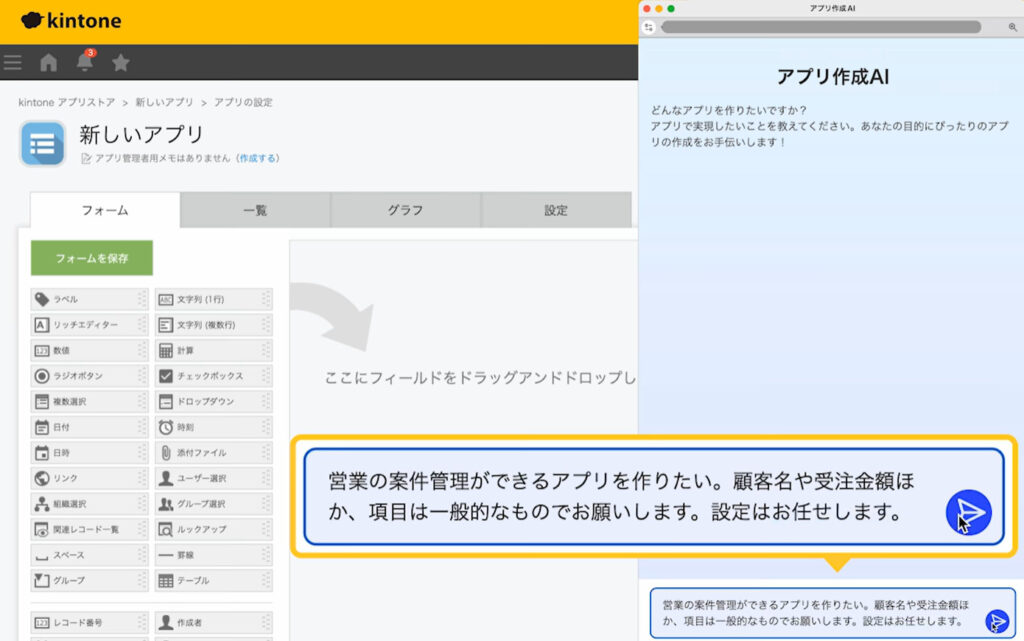
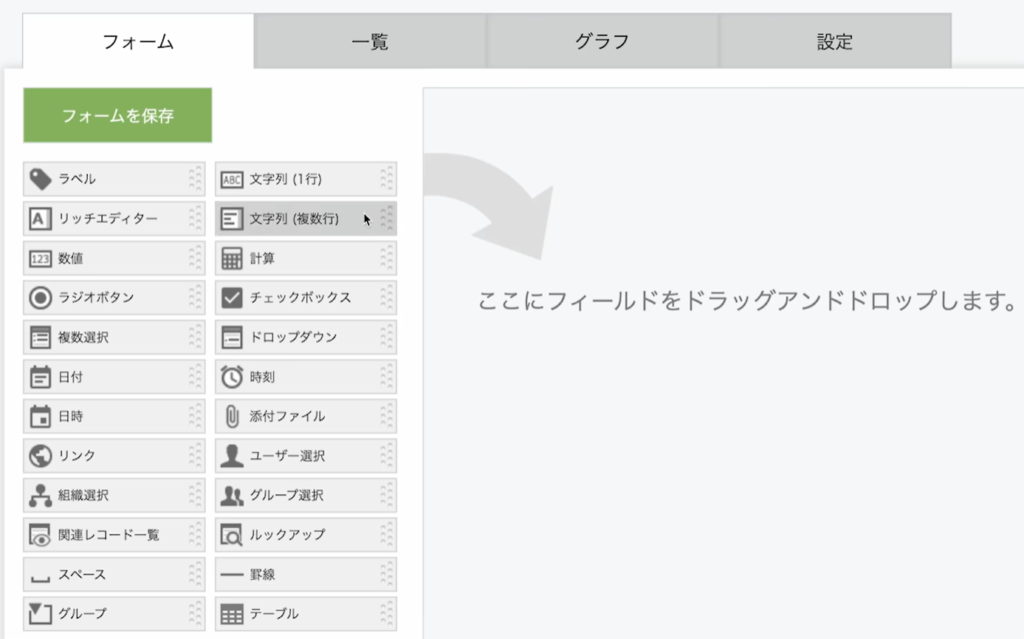
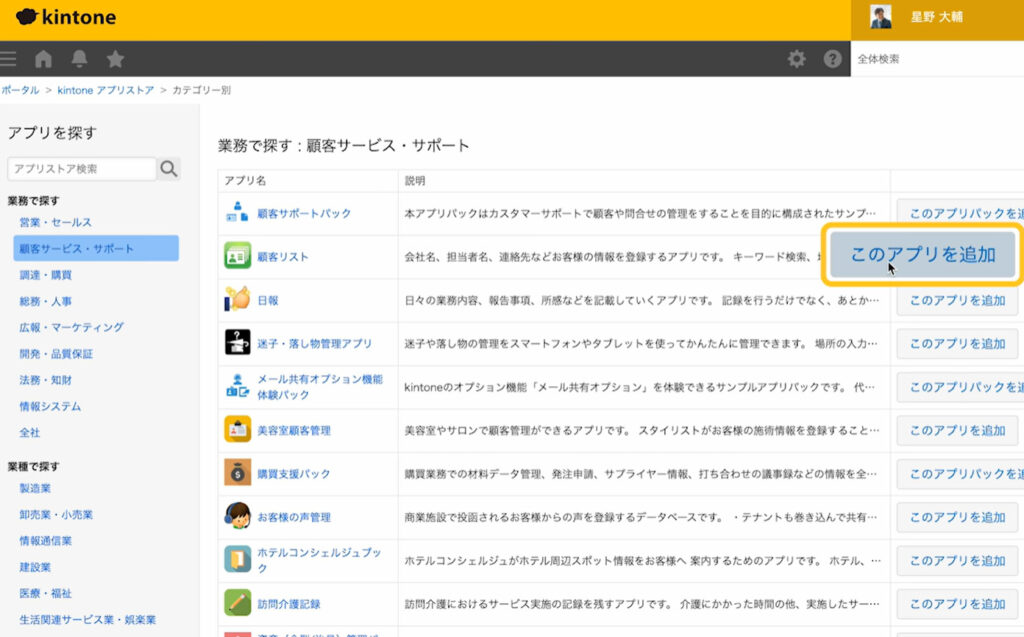
アプリを作成する方法は1つではありません。kintone公式では、おもに以下の方法を紹介しています。
- AIとの会話をもとに作成する
- 必要な項目をドラッグ&ドロップして作成する
- サンプルアプリを利用する(200種類以上のテンプレートの中から必要なアプリを選ぶ)
- ExcelやCSVファイルを読み込んで作成する
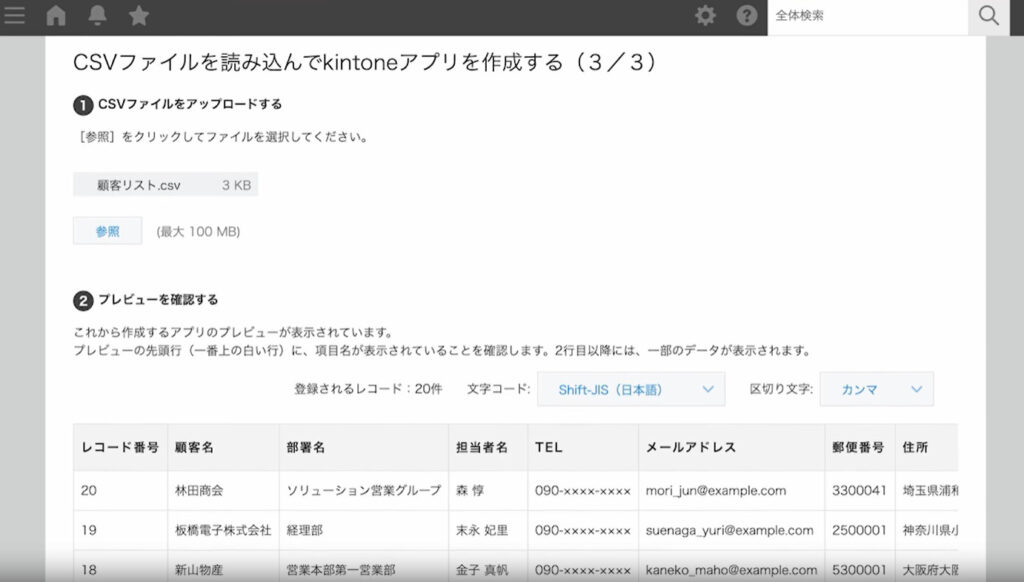
たとえば、現在Excelで顧客情報を管理している場合は、そのファイルを利用してアプリを作成できます。一から作成するのが難しい場合には、用意されているサンプルアプリをもとに、自社に必要な内容へ変更することも可能です。
そのため、「顧客情報をまとめたい」「案件の進捗を把握したい」など、kintoneで管理したい業務を明確にしたうえで、それに合ったアプリを作成しましょう。
(2)管理したい項目を設定する
アプリを作成したら、次に管理したい情報の項目を設定します。
kintoneでは、アプリに配置する一つひとつの入力項目を「フィールド」と呼びます。たとえば、顧客管理アプリであれば、以下のようなフィールドを設定するイメージです。
- 顧客名
- 担当者
- 電話番号
- 契約日
- 案件一覧
- 活動履歴
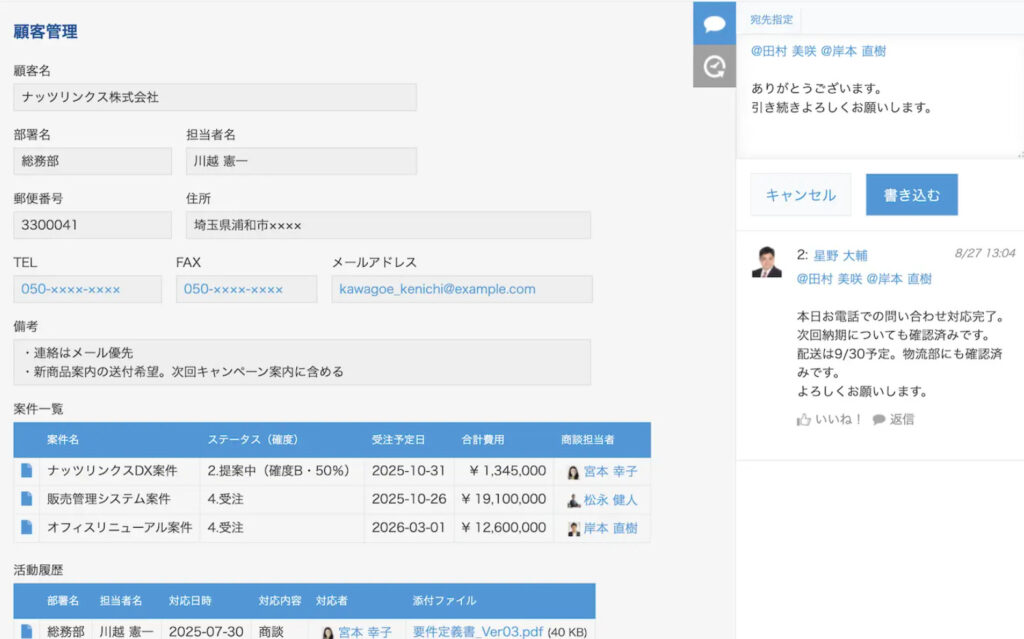
フィールドには、文字列や日付、チェックボックスなど複数の種類があり、管理したい情報に合わせて組み合わせられます。
ただし、管理できるからといって項目を増やしすぎると、情報を入力する社員の負担も大きくなります。そのため、実際の業務で確認・更新する必要がある情報を整理したうえで、必要な項目を設定しましょう。
(3)データを登録・更新する
必要な項目を設定したら、実際の業務で扱うデータを登録します。
kintoneでは、アプリに登録する1件ごとのデータを「レコード」と呼びます。たとえば、顧客管理アプリで1人の顧客について「氏名・担当者・契約内容・契約更新日」などを登録した場合、それらをまとめた1件分の情報が1つのレコードになります。
手順は以下の通りです。
- アプリをクリックして[レコードの一覧]画面(アプリのトップページ)を表示します。
- 画面右上の+の形をした[レコードを追加する]アイコンをクリックします
- 表示されたフォームの各項目を入力し、[保存]をクリックすれば完了です。
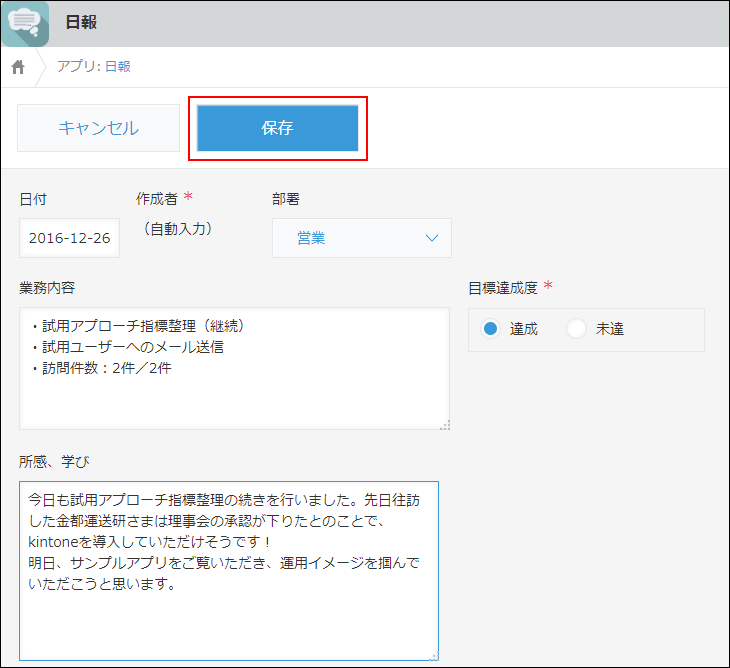
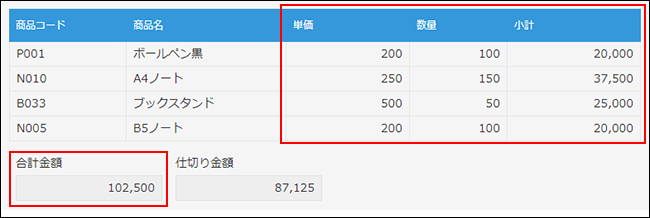
また、アプリには統一したフォーマットでデータを登録・編集でき、文字情報だけでなく、ファイルや写真を添付したり、計算式を使ったりすることも可能です。
たとえば、以下のように複数の項目の合計値を出すことや、ほかのフィールドの入力値や選択状態に応じた計算ができます。
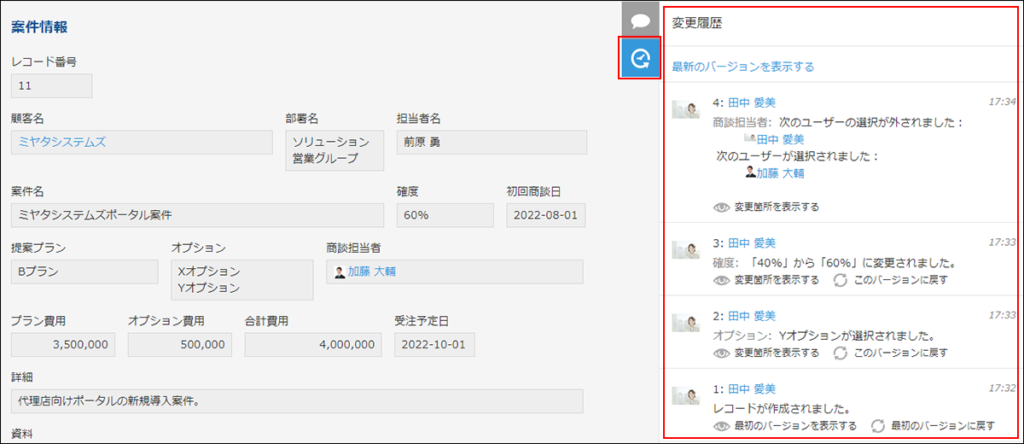
さらに、kintoneには変更履歴が残るため、「いつ・誰が・どのように情報を変更したのか」を確認できます。誤って更新した場合には、変更前の状態に戻せるため、情報を更新する機会が多いチームも安心です。
参考
・kintone ヘルプ|レコードを追加する
・kintone ヘルプ|計算式の設定
・kintone ヘルプ|レコードの変更履歴を確認する/過去のバージョンに戻す
(4)必要なデータを検索・集計する
データを登録したあとは、必要な情報を検索・集計して業務に活用します。
kintoneでは、アプリから「自分が担当する顧客」「今月の案件」「未着手のタスク」など、条件に合うデータだけを絞り込んで一覧表示できます。
手順は、まずアプリの[レコード一覧]画面で、[絞り込む]アイコンをクリックします。
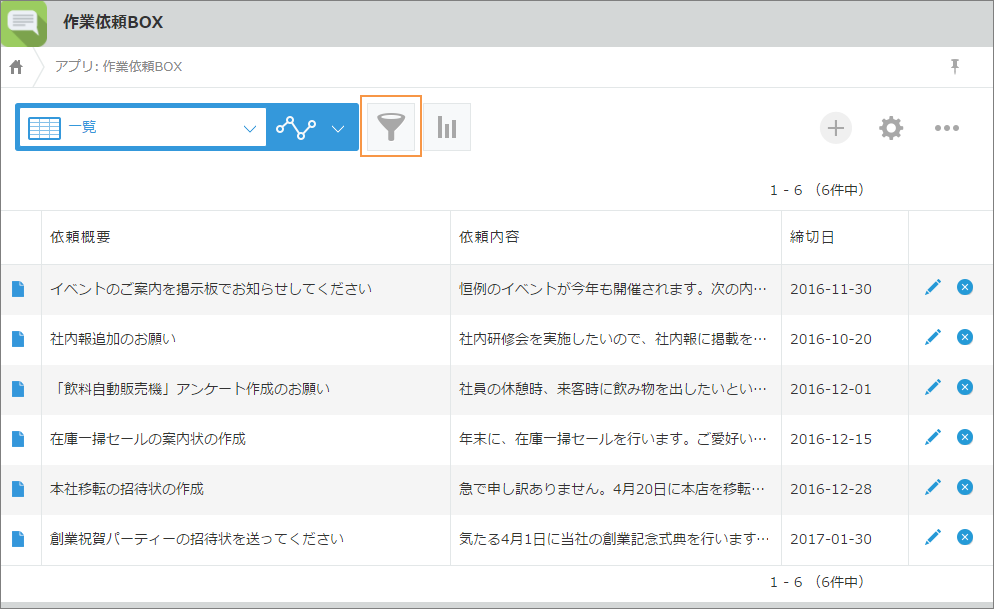
次に、[絞り込む]ダイアログで、レコードを絞り込む条件(フィールド)を指定します。[条件]のフィールド選択エリアでV字の形をしたボタンをクリックして、表示されたフィールドから条件を指定するフィールドを選択するか、フィールド名を直接入力してフィールドを指定します。
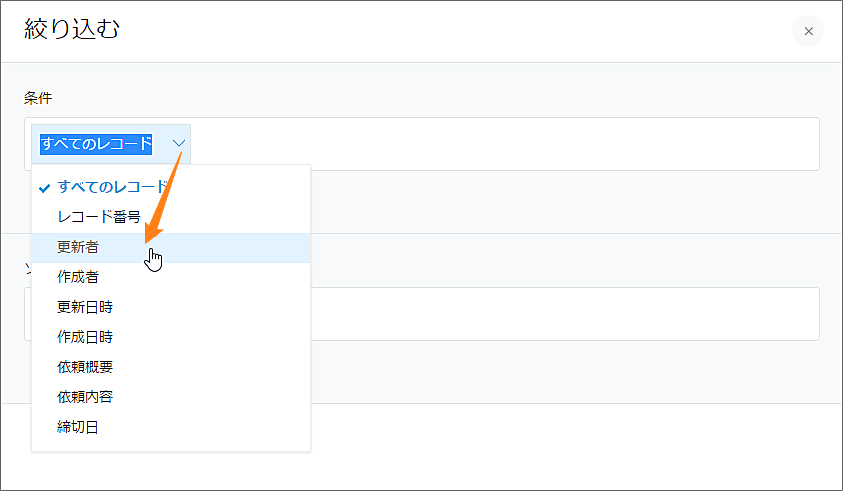
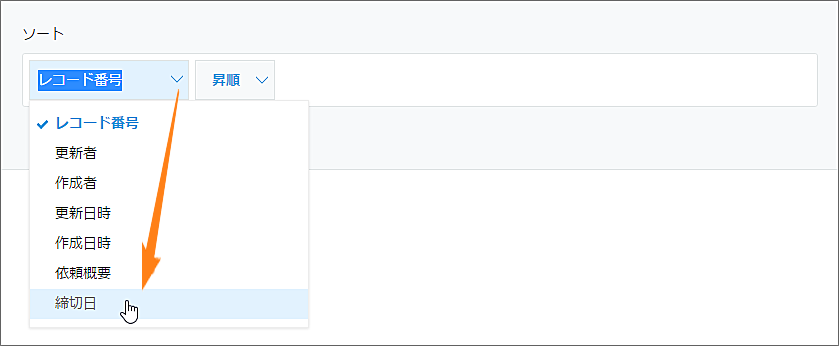
条件を指定したら、[ソート]で、レコードの表示順を指定します。
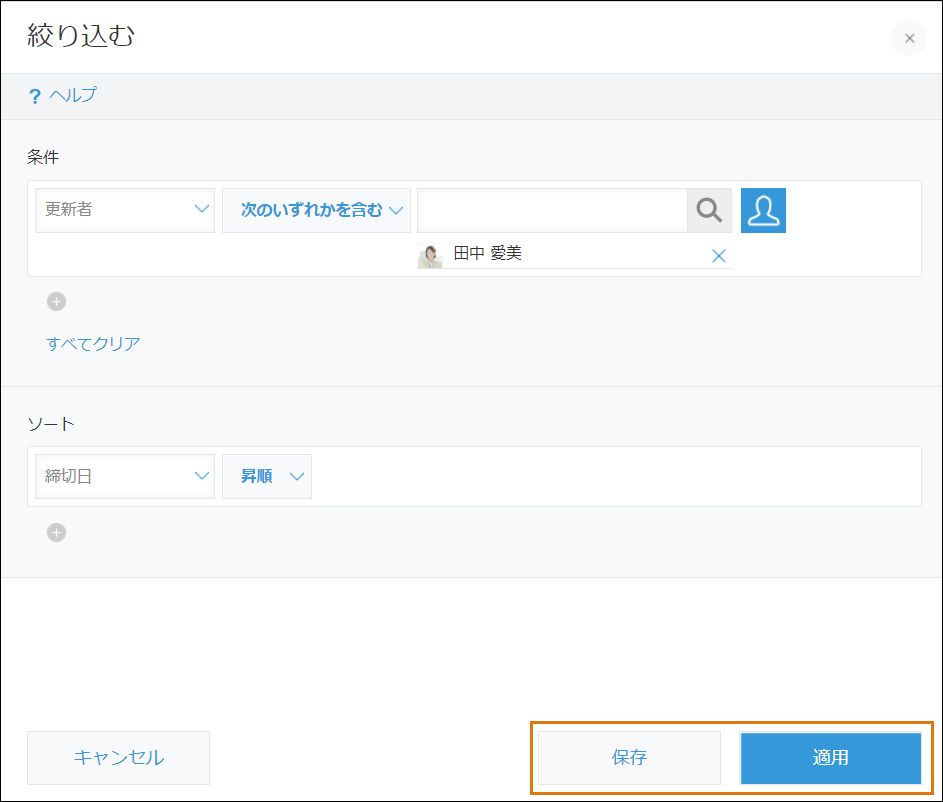
最後に、[保存]または[適用]をクリックすれば完了です。なお、[保存]は設定した条件の一覧をアプリの設定に保存できます。今後何度も使う場合は保存しておくと便利です。一方、[適用]はその場限りで表示できるため、目的に合わせてその都度条件を設定して絞り込み表示したい場合に活用しましょう。
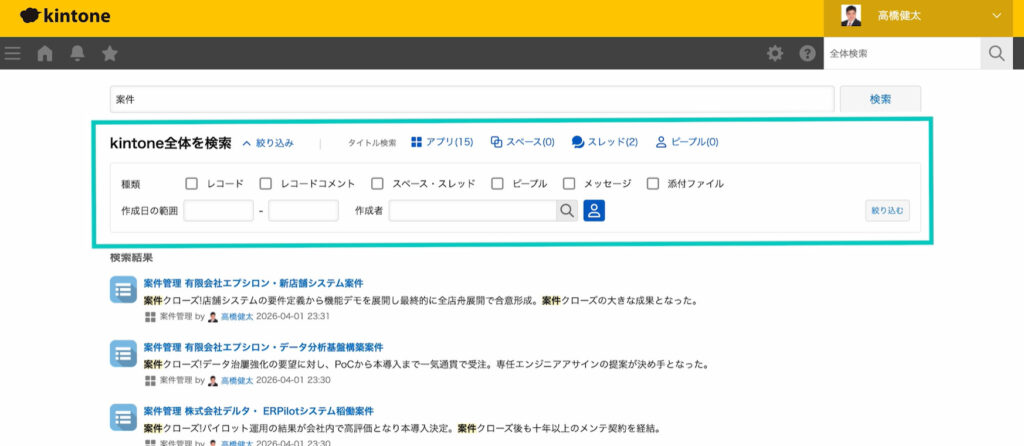
さらに、アプリからだけでなく、kintone全体からも検索することができます。手順は、まずkintoneの画面右上にある検索ボックスにキーワードを入力します。

すると、検索結果が表示されるため、絞り込む条件を設定すれば、さらに見つかりやすくなります。
また、アプリに蓄積したデータを集計し、グラフとして表示することも可能です。グラフの種類や分類する項目、集計方法などを選ぶと、以下のようなグラフが作成されます。
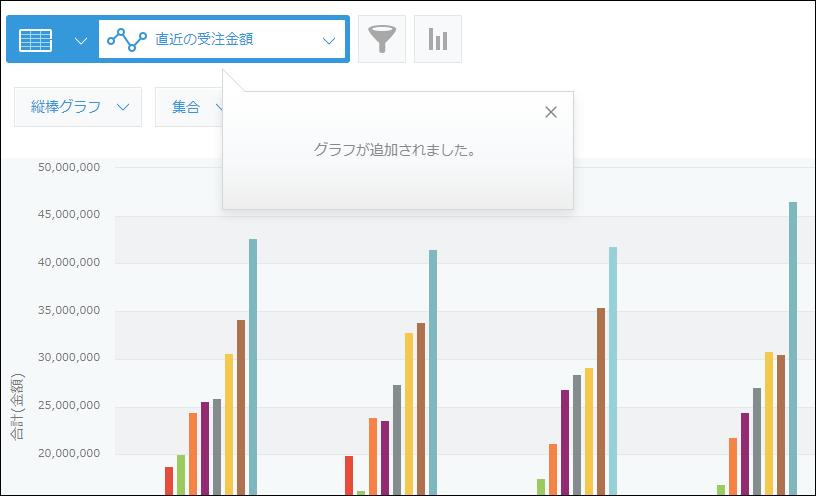
たとえば、担当者別の案件数や契約状況などをグラフにすれば、現在の業務状況を把握するときに便利です。
このように、kintoneはデータを登録するだけでなく、必要な情報を探したり、蓄積したデータから業務状況を確認したりするのに適しています。
参考
・kintone ヘルプ|一覧に表示するレコードを絞り込む
・kintone ヘルプ|データを検索する
・kintoneの歩き方|kintone内のデータ検索方法
・kintone ヘルプ|グラフを作成する
(5)メンバーと情報を共有する
最後に、登録したデータをほかのメンバーと共有し、日々の業務に活用します。
kintoneでは、アプリに登録した1件ごとのデータに対して、指示やアドバイスなどのコメントを書き込めます。そのため、登録した情報と、それに関するやり取りを同じ場所にまとめることが可能です。
たとえば、顧客情報に対して「次回の契約更新時に補償内容も確認してください」とコメントを残しておけば、担当者は顧客情報とあわせて注意事項を確認できます。メールやチャットをさかのぼって関連するやり取りを探す必要もありません。
また、「スペース」を使えば、部署やプロジェクトごとに必要なアプリやコミュニケーションをまとめられます。さらに、スペース内には議題ごとに「スレッド」を作成できるため、話題を分けながら情報共有することも可能です。
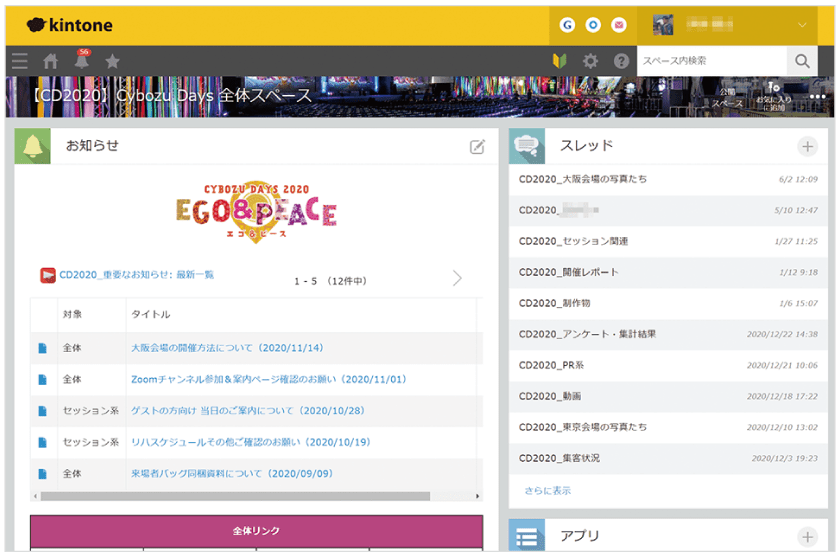
このようにkintoneは、アプリを作成してデータを蓄積するだけでなく、その情報をメンバーと共有しながら業務を進める仕組みとしても活用できます。
kintoneはどのような業務に使える?
kintoneは、顧客情報や案件の進捗管理だけでなく、社内の申請・承認や問い合わせ対応、プロジェクト・タスク管理など、さまざまな業務に活用できます。ここでは、kintoneの代表的な活用方法を4つ紹介します。
(1)顧客・案件管理
kintoneでは、顧客情報や案件の進捗状況をまとめて管理できます。
たとえば、顧客管理では「会社名」「担当者名」「連絡先」「活動履歴」など、自社で必要な項目を設定できます。さらに、顧客に紐づく案件や商談履歴もまとめられるため、過去に誰がどのような対応をしたのかを確認しやすくなります。
また、案件ごとに進捗状況を管理したり、営業担当者別の案件数や進捗、売上予測などを集計してグラフ化したりすることも可能です。条件に応じて通知やリマインダーを設定できるため、重要な案件への対応漏れを防ぐのにも役立ちます。
そのため、顧客の基本情報だけでなく、「どの商品を契約しているか」「次回の更新時期はいつか」「これまでにどのような提案をしたか」といった情報をまとめておけば、担当者が変わった場合でも過去の経緯を確認しながら対応できるのです。
(2)申請・承認業務
kintoneは、交通費や備品購入、有給休暇などの申請・承認業務にも活用できます。
たとえば、「申請前→承認待ち→承認済み」のように業務の流れを設定し、現在どこまで処理が進んでいるのかを管理できます。また、承認ルートを設定して担当者へ振り分けたり、差し戻しや却下の状況を管理したりすることも可能です。
そのため、Excelやメールなど複数の方法で申請を受け付けている場合でも、kintoneに集約すれば、「誰の承認を待っているのか」「どの申請が処理されていないのか」を把握しやすくなります。
さらに、過去の申請を申請番号や日付、キーワードなどから検索したり、承認状況や担当者で絞り込んだりすることも可能です。とくに申請件数が多い組織では、過去の申請を確認する手間の削減にもつながります。
(3)問い合わせ管理
kintoneでは、顧客から寄せられた問い合わせ内容や担当者、対応状況などをまとめて管理できます。
たとえば、「問い合わせ日時」「担当者」「対応ステータス」などの項目を設けておけば、どの問い合わせに誰が対応しているのかを確認できます。また、担当者と対応状況を紐づけて管理できるため、「未対応」「対応中」「対応済み」のように進捗を把握することも可能です。
そのため、顧客から多くの問い合わせを受けている場合、問い合わせ内容と対応状況をkintoneにまとめておけば、対応漏れや複数の社員による二重対応を防ぎやすくなります。
さらに、同じ顧客から以前どのような相談があり、どのように対応したのかを見返せるため、「一部のメンバーしか対応状況を把握していない」といった状況を防げるのです。
(4)プロジェクト・タスク管理
kintoneは、複数人で進めるプロジェクトや、それに紐づくタスクの管理にも活用できます。
アプリに「締切日時」「担当者」「対応ステータス」などの項目を設定すれば、誰がどのタスクを担当しているのか、どこまで作業が進んでいるのかを確認できます。また、タスクごとに期限を設定したり、期限前にリマインド通知を送ったりすることも可能です。
たとえば、DX部で社内システムの導入プロジェクトを進める場合、「要件整理」「ツール選定」「社内テスト」「マニュアル作成」といったタスクを登録し、それぞれに担当者や期限を設定すれば、プロジェクト全体の進捗を確認しやすくなります。
さらに、担当者ごとの作業量や未着手のタスク数などをグラフにすれば、プロジェクト全体の進捗状況がわかりやすくなります。そのため、「一部の担当者にタスクが集中していないか」「未対応のタスクが残っていないか」といった状況を把握するときに役立つのです。
kintoneが自社に合うか判断する3つのポイント
kintoneはさまざまな業務に活用できますが、多機能だからといって、すべての組織に適しているとは限りません。導入後に「想定していた使い方と違った」とならないためにも、自社でどのような業務を効率化したいのか、誰が運用するのかを整理したうえで導入を検討することが重要です。
ここでは、kintoneが自社に合うかを判断するときに確認したい3つのポイントを解説します。
(1)自社の業務に合わせてシステムを作りたいか
まずは、既存のシステムをそのまま使うのではなく、自社の業務に合わせて管理項目や業務の流れを調整したいかを確認しましょう。
kintoneでは、「顧客名」「連絡先」「活動履歴」など、自社で管理したい項目を自由に設定できます。また、AIやノーコードでアプリを作成でき、業務に合わせて改善していくことも可能です。
そのため、「既存のシステムでは自社の業務に合わない」「Excelで管理している業務を自社に合ったシステムへ移行したい」という組織では、kintoneを活用しやすいと言えます。
一方、業務ごとにシステムを細かく作る必要がなく、決まった方法で社内情報を共有できれば十分な場合には、よりシンプルな仕組みも選択肢になります。
(2)誰がアプリを作成・管理するのか決められるか
次に、kintoneのアプリを誰が作成し、導入後に誰が管理するのかを検討しましょう。
kintoneでは、アプリを作成したあとも、フィールドの追加やアクセス権、通知などの設定を変更できます。また、アプリ管理者には、フィールドやアクセス権などを設定する権限があります。
そのため、「誰でもアプリを作成できる状態にするのか」「DX部が各部署から要望を聞いて作成するのか」「各アプリの管理者を誰にするのか」など、自社に合った運用体制を考える必要があるのです。
こうした運用ルールを曖昧にしていると、各部署が自由にアプリを作成してしまい、似た用途のアプリが増えたり、誰が管理しているのかわからなくなったりする可能性があります。反対に、DX部だけですべてのアプリを管理すると、変更依頼が集中して運用しきれない事態になりかねません。
したがって、導入前に「作成する人」「管理する人」「利用する人」の役割を整理し、継続して運用できる体制を整えられるか確認しましょう。
(3)必要としているのは「業務システム」か「情報共有」か
最後に、自社が解決したい課題は、業務に合わせたシステムを作ることで解決できるのか、それとも社内の情報共有をわかりやすくするだけで解決できるのかを整理しましょう。
たとえば、以下のように考えると目的を整理しやすくなります。
- 顧客ごとの契約状況や案件の進捗を決められた項目で管理したい
- 申請から承認までの流れをシステム上で管理したい
- 問い合わせの担当者や対応状況を一覧で確認したい
このように、管理する項目や業務の流れを自社に合わせて設定したい場合には、kintoneのようにアプリを作成できる仕組みが適しています。
一方、「社内で共有する資料やノウハウを1か所にまとめたい」「情報に関連するタスクややり取りも一緒に確認したい」など、情報共有をシンプルにすることがおもな目的であれば、必ずしも業務ごとにアプリを作成する必要はありません。
こうした企業は、自社が必要としている機能に対して、アプリを作成・管理する仕組みまで必要なのかを十分に検討する必要があります。
とくに、機能の豊富さよりも「ITツールに慣れていない社員でも迷わず使えること」を重視する場合は、必要な機能に絞られたシンプルなツールも比較しましょう。
使いやすさを重視している企業が選ぶべき仕組みとは
ITツールは機能が豊富でも、設定する項目や覚える操作が多いと、社員によって使いこなせる度合いに差が出る場合があります。とくに、全社で利用するツールでは、一部の社員だけが使いこなせても、ほかの社員が情報を登録・確認できなければ、十分に活用されません。
そのため、使いやすさを重視する場合は、「何ができるか」だけでなく、ITツールに詳しくない社員でも迷わず情報を残し、必要な情報を確認できるかという視点で選ぶことが重要です。操作を覚える負担が小さければ、部署や社員のITスキルにかかわらず利用しやすくなります。
また、自社独自の業務システムを細かく構築する必要がない場合には、必ずしも多くの機能を備えたツールを選ぶ必要はありません。たとえば、「業務情報にすぐにアクセスできるようにしたい」という目的であれば、必要な機能に絞られたシンプルなツールも選択肢になります。
そこで、使いやすさを重視している企業は、情報を入力する場所や確認する場所がわかりやすく、操作方法を細かく覚えなくても利用できる仕組みを選びましょう。
なかでも最適なのが、ノートを起点に情報を管理・共有できる情報共有ツール「Stock」です。「ノート」に業務情報を残し、そのノートに紐づけて「タスク」と「メッセージ」を管理できます。また、必要な機能に絞られたシンプルな設計なので、「高度な業務システムを構築するよりも、ITツールに不慣れな社員を含めて簡単に情報共有したい」という組織に適しています。
ノート形式で社内情報を1か所に集約するツール「Stock」

<Stockをおすすめするポイント>
- ITの専門知識がなくてもすぐに使える
「ITに詳しくない65歳の方でも、何の説明もなく使える」程シンプルです。
- 社内のあらゆる情報を、最も簡単に「ストック」できる
作業依頼、議事録・問い合わせ管理など、あらゆる情報を一元管理可能です。
- 驚くほど簡単に、「タスク管理」「メッセージ」もできる
直感的な操作で、「タスクの担当者・期日の設定」と「メッセージでのやりとり」が可能です。
<Stockの口コミ・評判>

塩出 祐貴さん
松山ヤクルト販売株式会社 |
|
「強烈な『ITアレルギー』がある弊社にも、Stockならば、一切混乱なく導入できました」 ★★★★★ 5.0 弊社の宅配部門のスタッフの半分近くは50代以上と高齢で、キーボード入力が苦手なスタッフもいるほど、ITツールへの強い抵抗感がありました。しかし、Stockは他ツールに比べて圧倒的にシンプルで、直感的に使えるため、予想通り非常にスムーズに使い始めることができました。 |

竹原陽子さん、國吉千恵美さん
リハビリデイサービスエール |
|
「会社全体が、『Stock(ストック)さえ見ればOK』という認識に180度変わった」 ★★★★★ 5.0 特に介護業界では顕著かもしれませんが、『パソコンやアプリに関する新しい取り組みをする』ということに対して少なからず懸念や不安の声はありました。しかしその後、実際にStock(ストック)を使ってみると、紙のノートに書く作業と比べて負担は変わらず、『Stock(ストック)さえ見れば大半のことが解決する』という共通の認識がなされるようになりました。 |

江藤 美帆さん
栃木サッカークラブ(栃木SC) |
|
「ナレッジが属人化しやすいプロスポーツクラブには、Stockを非常に強くお勧めします!」 ★★★★★ 5.0 元々悩んでいた『ナレッジがブラックボックス化してしまう』という問題が、驚くほどうまく解消されました。 『Stockさえ見れば、すぐに必要な情報を把握できる』という状況を作り出すことに成功し、明らかに生産性が向上しました。 |

kintoneの使い方まとめ
これまで、kintoneの基本的な使い方やkintoneを活用できる業務、自社に合うか判断するポイントを中心にご紹介しました。
kintoneでは、業務に合わせてアプリを作成し、顧客・案件管理や申請・承認、問い合わせ管理、プロジェクト・タスク管理などに活用できます。一方、導入する際は、どのようなアプリが必要なのか、誰が作成・管理するのかを整理し、自社が求める仕組みに合っているか確認することが重要です。
とくに、自社独自の業務システムを細かく構築する必要がなく、「社内の情報を1か所にまとめたい」「共有した情報に関連するタスクややり取りも一緒に管理したい」という場合は、多機能さよりも社員が迷わず使えるシンプルなツールを選びましょう。
なかでも、ITツールに不慣れな社員を含めて、社内の情報・タスク・やり取りを簡単に管理したい方には、「ノート」に情報を残し、関連する「タスク」「メッセージ」までまとめて管理できる情報共有ツール『Stock』が最適です。
無料登録は1分で完了するので、ぜひ「Stock」を導入して、社員が必要な情報を迷わず確認できる環境を整えましょう。
