

Excelは機能が多いため、初めて使う場合は、文字の入力や表の作り方、保存方法など基本的な使い方に迷いがちです。
実際に、「会社でExcelを使うことになったものの、どこに文字を入力すればよいのかわからない」「表の作り方や保存方法など、基本的な操作から知りたい」という方も多いのではないでしょうか。
また、Excelは便利なツールですが、管理する情報量や利用する人数によっては、ファイルが増えて必要な情報を探しづらくなる場合もあります。そのため、操作方法だけでなく、自社の情報管理にExcelが向いているのかもあわせて確認することが重要です。
そこで今回は、初心者向けにExcelの基本的な使い方や便利な機能、Excelでの情報管理が向いているケース・向いていないケースをわかりやすく解説します。
-
この記事でわかること
- Excelでは、セルに文字や数字を入力し、罫線や色を付けることで表を作成できます。ファイルの作成から保存まで、初心者が最初に覚えておきたい基本操作を順番に確認できます。
- 数値を自動で計算できる「関数」、必要な情報だけを表示する「フィルター」、数字や日付の順番を変更する「並べ替え」、特定の文字を探したり書き換えたりできる「検索・置換」、項目名を表示したままスクロールできる「ウィンドウ枠の固定」、表の数値を視覚的に確認できる「グラフ作成」を紹介します。
- Excelは数値の集計や一覧表の作成に便利ですが、複数人で多くの情報を管理する場合には向かないこともあります。自社にExcelが合っているのか、別の仕組みを検討すべきなのか判断できます。
目次
初心者が知っておきたいExcelの基本的な使い方
ここでは、Excelで新しいファイルを作成してから保存するまでの基本的な使い方を順番に解説します。初めて使う方は必見です。
(1)Excelを開いて新しいファイルを作成する
はじめに、Excelを起動して作業するためのファイルを作成します。
Excelでは、データを入力したり表を作成したりするファイルを「ブック」と呼びます。新しく作成するときは、Excelを起動して[空白のブック]を選択しましょう。
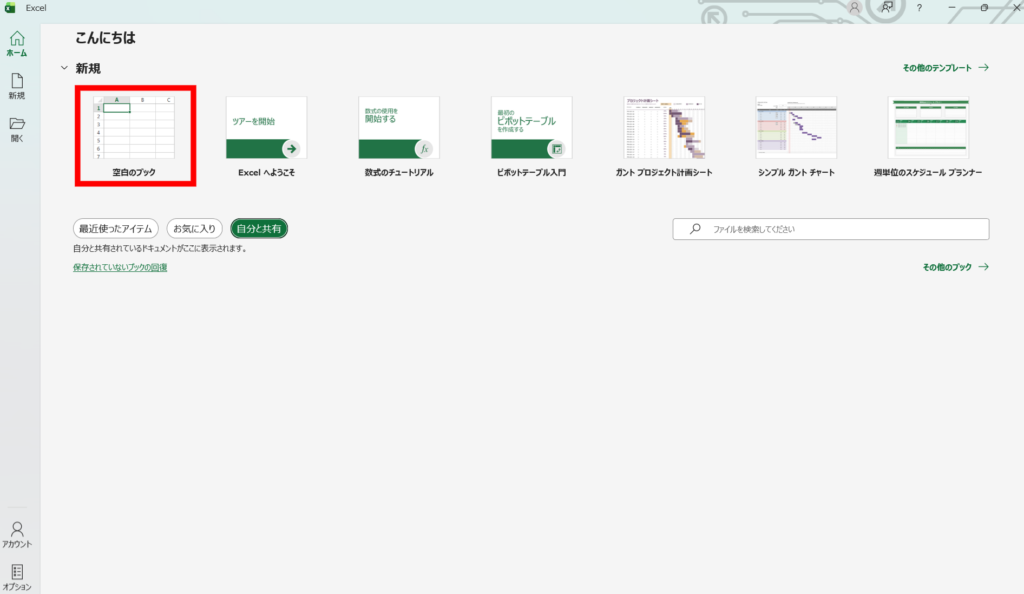
空白のブックを開くと、縦と横に区切られたマスが表示されます。
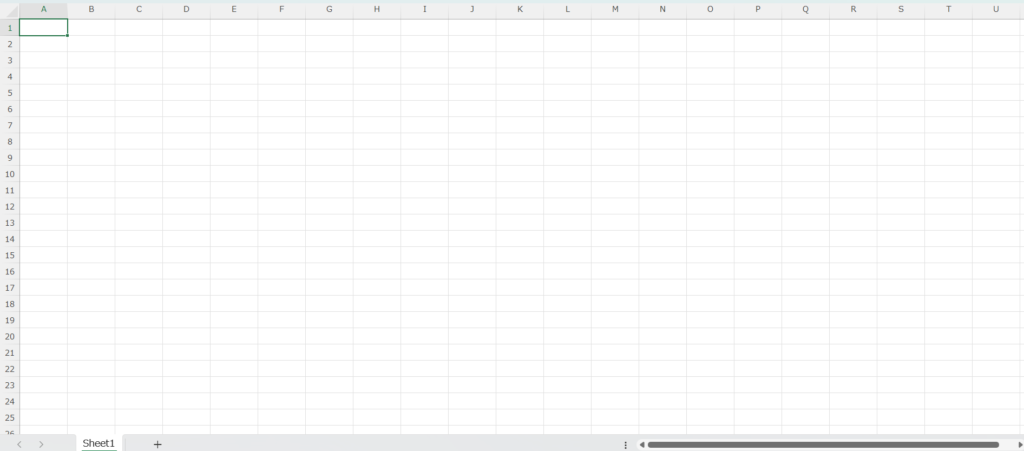
この1つひとつのマスが「セル」です。たとえば、作業員の情報を管理する場合は、1行目に「氏名」「所属」「担当現場」「電話番号」などの項目を入力し、その下に各作業員の情報を記載していくと一覧にできます。
(2)セルに文字や数字を入力する
ブックを作成したら、セルに必要な情報を入力します。
入力したいセルをクリックし、文字や数字をキーボードで入力します。入力後に「Enter」キーまたは「Tab」キーを押すと、入力内容が確定して次のセルへ移動できます。たとえば、「A1」のセルを選択して「氏名」と入力し、「Enter」キーを押すという流れです。
Excelでは、列を「A・B・C……」、行を「1・2・3……」で表します。そのため、「A1」はA列と1行目が交わるセル、「B2」はB列と2行目が交わるセルを意味します。
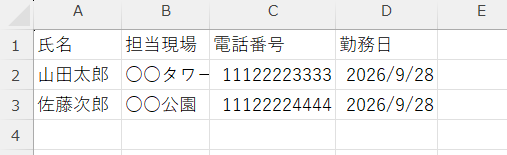
たとえば、作業員名簿を作成する場合は、以下のように入力できます。
A1:氏名
B1:担当現場
C1:電話番号
D1:勤務日
その下の2行目以降に各作業員の情報を入力していけば、紙やノートに記録していた情報を一覧で確認できるようになります。
(3)行・列の幅や文字の大きさを調整する
文字や数字を入力したときに、セルから文字がはみ出したり、項目名が見づらかったりする場合は、行や列の大きさを調整します。
列の幅を変更する場合は、「A」「B」などの列見出しの境界にマウスポインターを合わせ、左右にドラッグします。
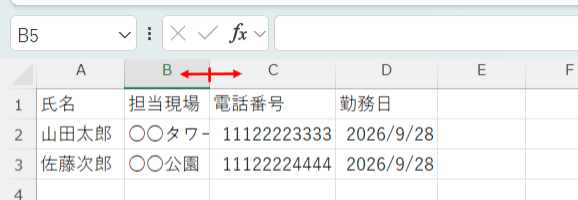
また、列見出しの境界をダブルクリックすると、入力されている内容に合わせて列幅を自動調整できます。行の高さも同様に、「1」「2」などの行番号の境界を上下にドラッグして変更可能です。
さらに、文字の大きさを変更するときは、対象となるセルを選択し、[ホーム]タブにある[フォント サイズ]から任意の大きさを選択します。複数のセルを選択すれば、まとめて同じ文字サイズに変更することもできます。
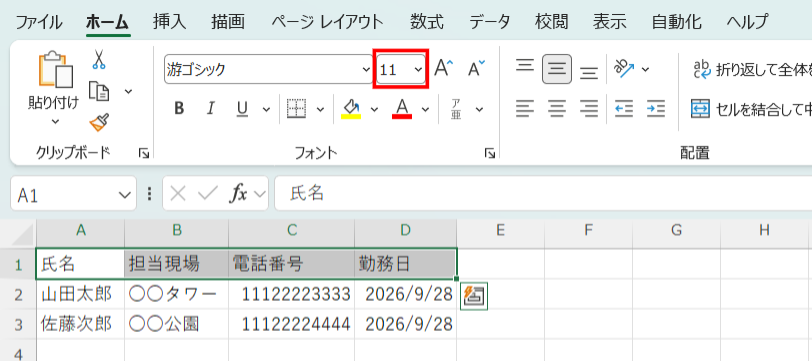
このように、情報を入力したあとは、内容が一目で確認できるよう列幅や文字サイズを整えておきましょう。
(4)罫線や色を使って表を作成する
入力した情報を見やすく整理するには、セルに罫線や色を付けて表を作成します。
罫線を付ける場合は、表にしたいセルの範囲を選択し、[ホーム]タブの[フォント]グループにある[罫線]から、使用したい罫線の種類を選びます。
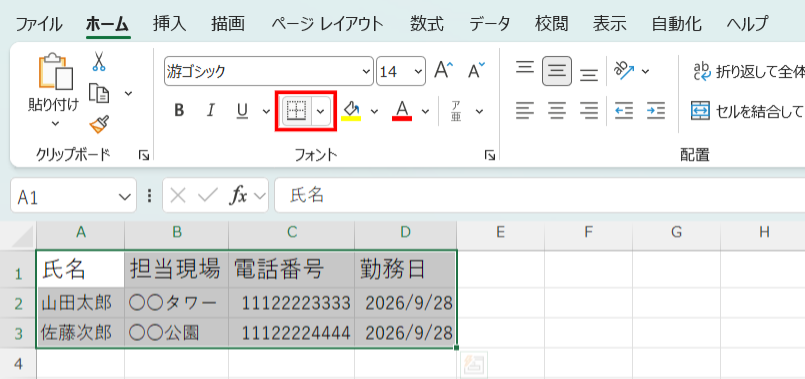
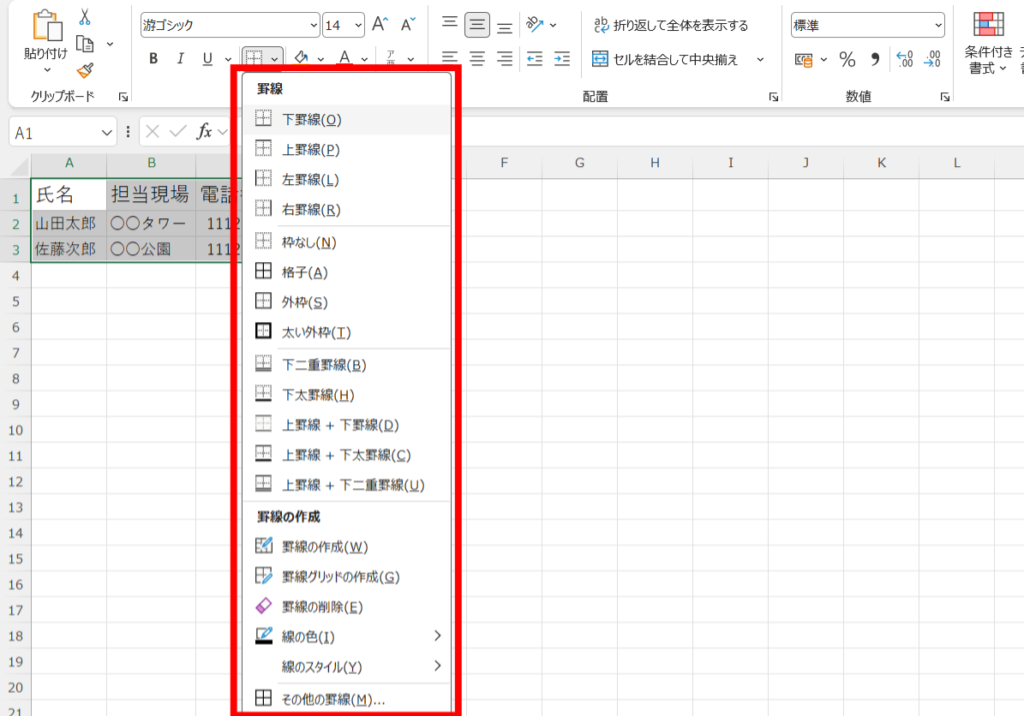
たとえば、「氏名」「担当現場」「電話番号」「勤務日」といった項目と、その下に入力した作業員情報をまとめて選択して罫線を付ければ、どこまでが一つの情報なのか判断しやすくなります。
また、項目名を目立たせたい場合は、セルに背景色を付ける方法もあります。対象のセルを選び、[ホーム]タブにある[塗りつぶしの色]から任意の色を選択すると、セルの背景色を変更できます。
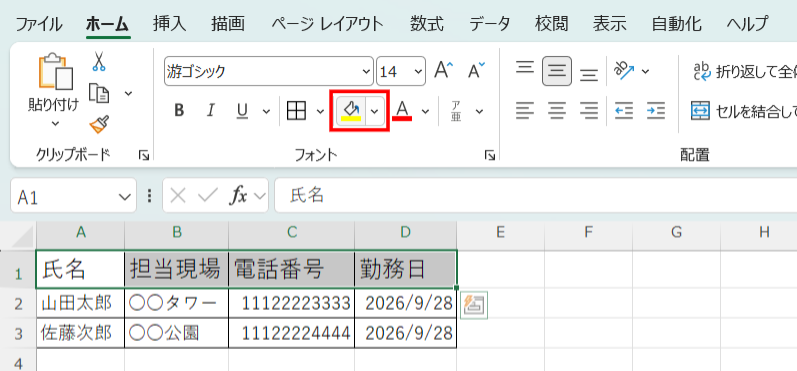
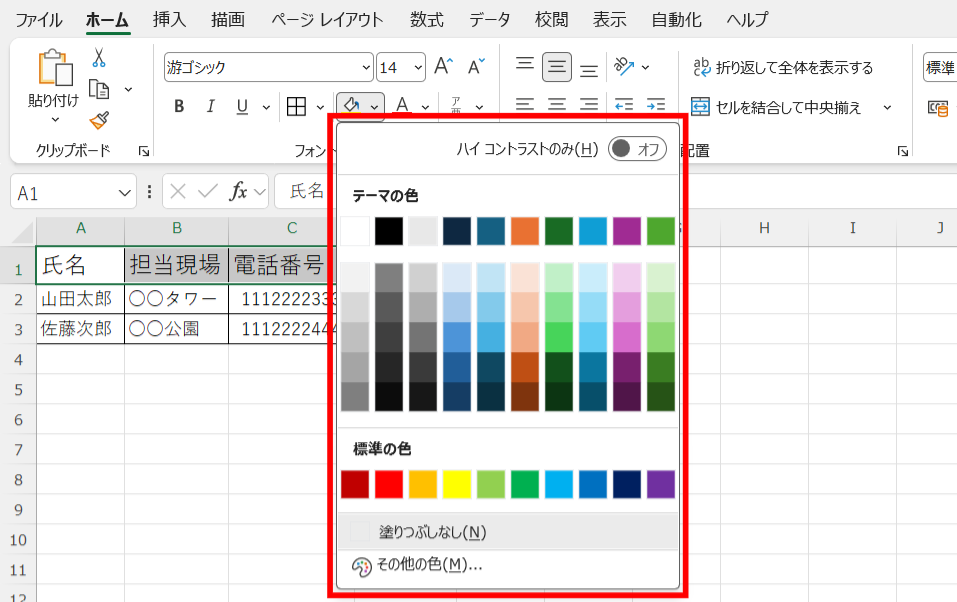
たとえば、1行目の項目名だけに背景色を付け、表全体には罫線を設定すると、どの列に何の情報が記載されているのか確認しやすくなります。
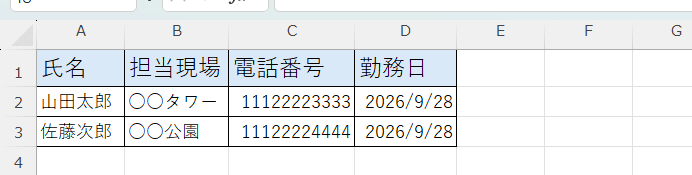
ただし、色や罫線を増やしすぎるとかえって表が見づらくなるため、項目名を目立たせるなど、必要な場所に絞って使いましょう。
(5)ファイルを保存する
表を作成したら、入力した内容が失われないようにファイルを保存します。
初めて保存する場合は、[ファイル]>[名前を付けて保存]の順に進み、保存先を選択します。その後、ファイル名を入力して[保存]を選択すれば完了です。Excelのブックは、既定では「.xlsx」の形式で保存されます。
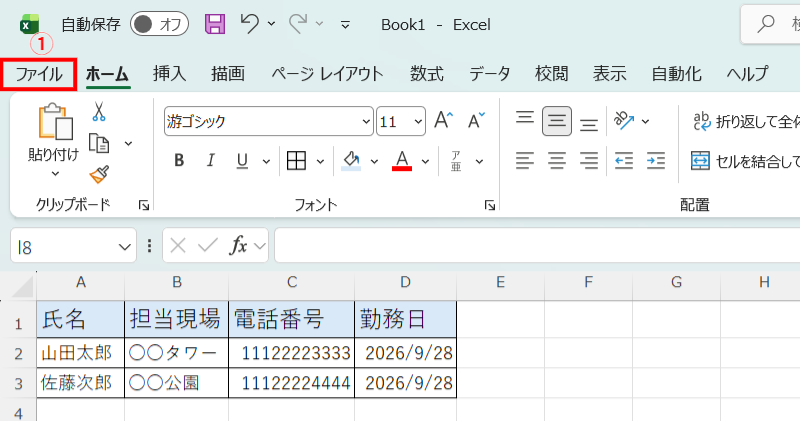
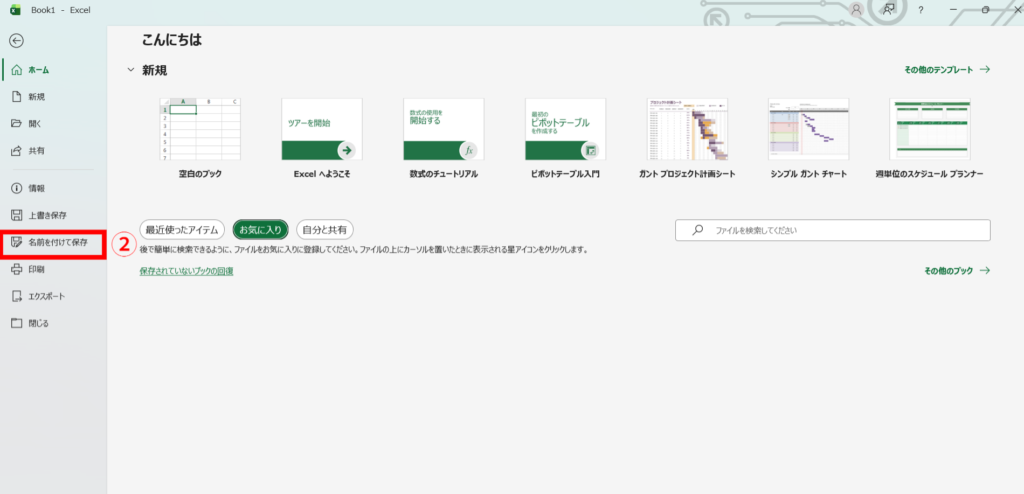
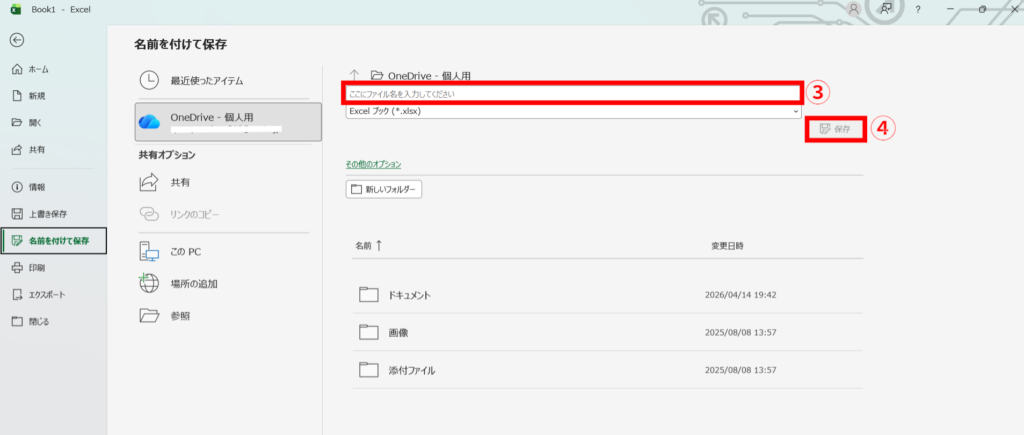
たとえば、作業員の情報を管理するファイルであれば、「作業員名簿.xlsx」のように、ファイルを開かなくても内容がわかる名前を付けておくと探しやすいです。
また、一度保存したファイルを編集した場合は、編集画面左上にある保存マークをクリックするか、「Ctrl」キーを押しながら「S」キーを押すことで変更内容を保存できます。
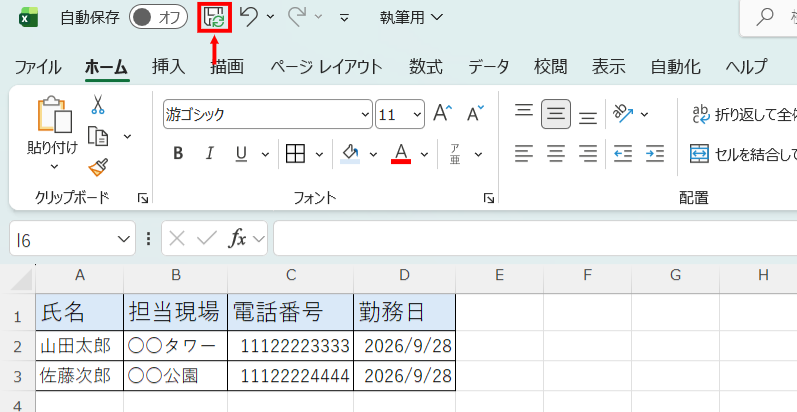
パソコンの不具合や誤操作によって、入力した内容が失われる可能性があるため、Excelで情報を管理するときは、入力したままにせず、作業の途中でも定期的に保存するようにしましょう。
Excelを使うときに覚えておきたい便利な6つの機能
ここでは、Excelを使ううえで覚えておきたい便利な機能を6つご紹介します。Excelは表の作成以外にも多様な機能があるため、まずは簡単な機能から覚えましょう。
(1)関数|計算結果を自動で算出する
Excelでは「関数」を使うと、セルに入力した数値をもとに計算結果を求められます。
Excelの関数のなかでもよく用いられるのが、複数の数値を合計できる「SUM関数」です。SUM関数では個別の値だけでなく、セルやセル範囲を指定して数値を合計できます。
たとえば、E2~E6のセルに各日の作業時間を入力している場合、合計を表示したいセルに以下のように入力します。
=SUM(E2:E6)
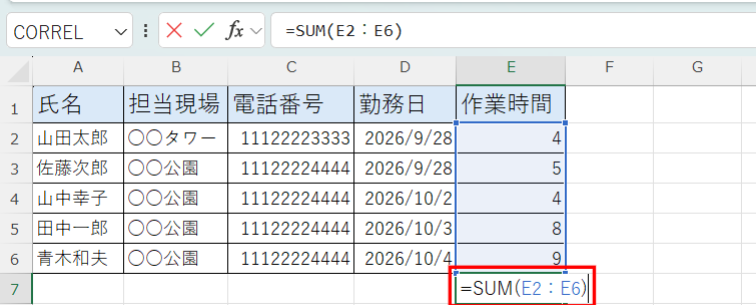
入力後に「Enter」キーを押すと、E2~E6に入力された数値の合計が表示されます。
また、数式を直接入力しなくても、[オートSUM]を使って計算できます。手順として、最初に合計したい数値のすぐ下、または右側にある空白のセルを選択します。
次に、[数式]タブにある[オートSUM]をクリックし、[合計]を選択すれば完了です。
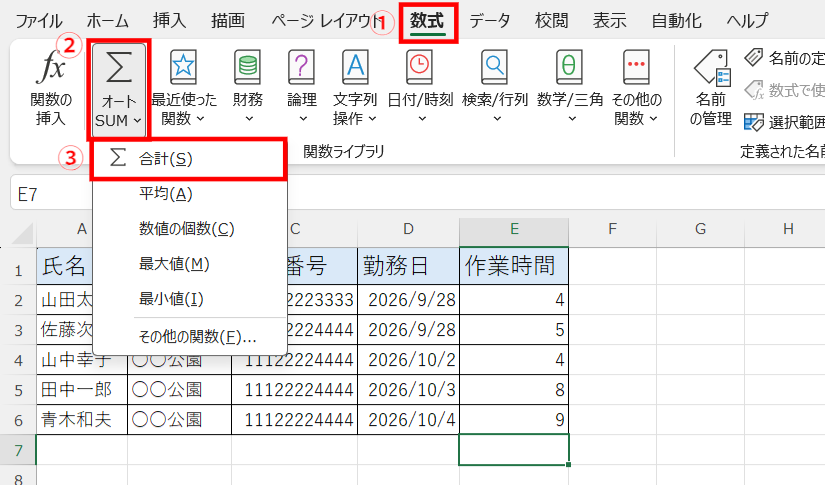
このようにSUM関数を使えば、対象となるセルの数値を変更した場合にも計算結果へ反映されるため、電卓を使って毎回計算し直す手間を減らせます。
なお、ExcelにはSUM関数以外にも、以下のような関数があります。
- AVERAGE関数: 指定した数値の平均値を求める関数です。たとえば、複数日の平均作業時間を確認するときに利用できます。
- MAX関数: 指定した範囲のなかから最大値を求める関数です。
- MIN関数: 指定した範囲のなかから最小値を求める関数です。
- COUNT関数: 指定した範囲にある、数値が入力されたセルの個数を数える関数です。
- IF関数: 指定した条件を満たすかどうかによって、表示する結果を変える関数です。たとえば、数値が基準を超えた場合に「超過」、それ以外の場合に「OK」と表示するといった使い方ができます。
これらのほかにも多くの関数がありますが、すべてを一度に覚える必要はありません。まずは、日々の業務で利用する機会が多いSUM関数などから使い方を覚えていきましょう。
(2)フィルター|必要な情報だけを表示する
「フィルター」は、条件に合うデータだけを表示し、それ以外のデータを一時的に非表示にできる機能です。
たとえば、複数の現場で働く作業員を1つの表にまとめている場合、「○○現場を担当している人だけ確認したい」という場面があります。このとき、フィルターを使えば該当する情報だけに絞り込めます。
フィルターを設定するときは、以下の手順で操作します。
- フィルターを設定したい表の中にあるセルを選択する
- [データ]タブから[フィルター]を選択する
- 項目名の横に表示される矢印をクリックする
- 表示したい項目にチェックを入れて[OK]を選択する
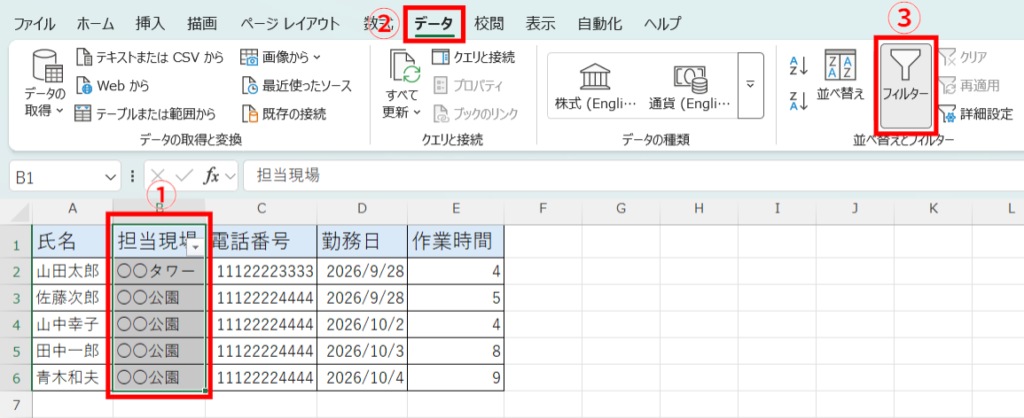
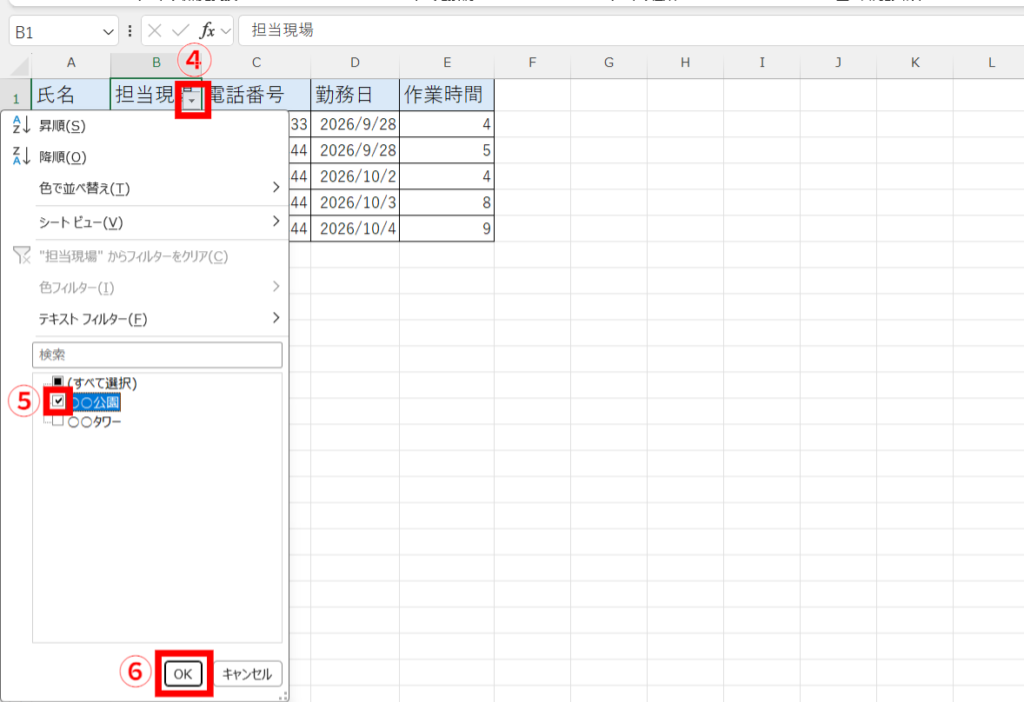
たとえば、「担当現場」の項目で「○○公園」だけを選べば、○○公園に該当する行だけを表示できます。
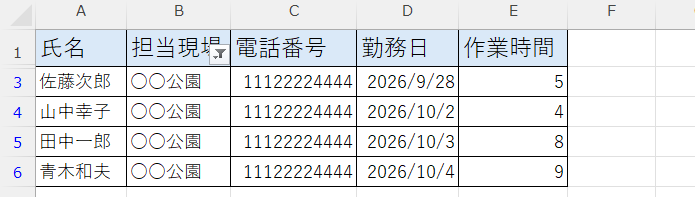
フィルターを使っても、条件に合わないデータ自体が削除されるわけではありません。そのため、大量の情報から必要なものだけを確認したいときに活用しましょう。
(3)並べ替え|数字や日付の順番を変更する
「並べ替え」を使うと、表に入力した文字・数値・日付などを一定の順番に並べられます。
Excelでは、文字を昇順・降順に並べたり、数値を小さい順・大きい順に並べたりできます。また、日付も古い順または新しい順に変更できます。
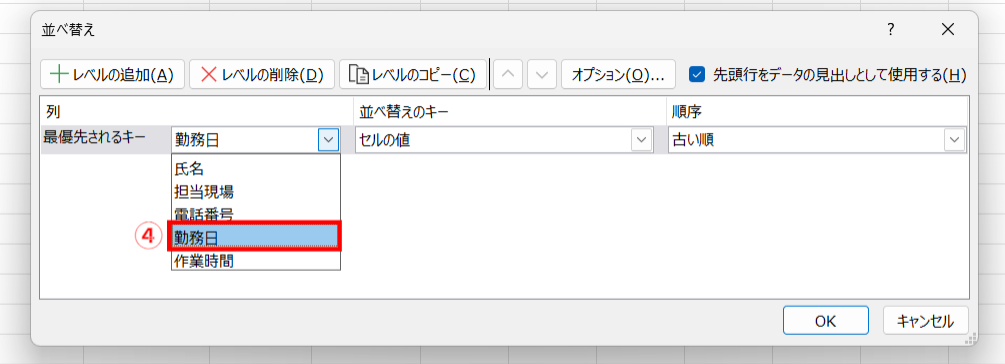
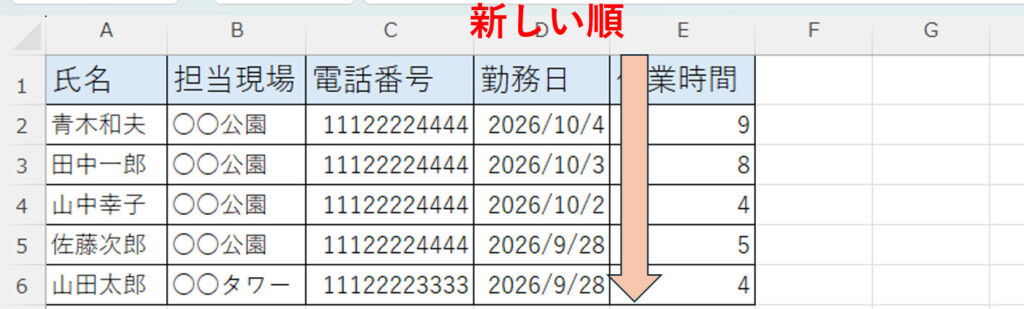
たとえば、作業員の勤務日を新しい順に並べたい場合、まずは並べ替えたい表を選択し、[データ]タブを開いて、[並べ替え]をクリックします。
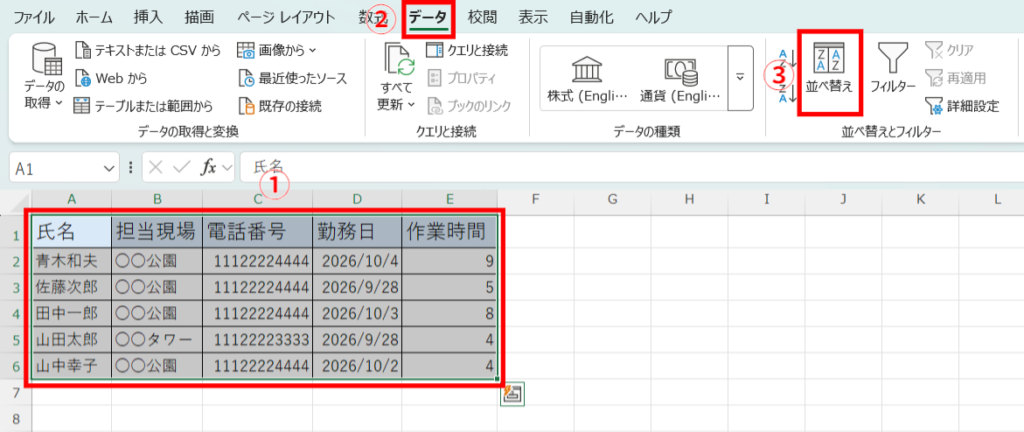
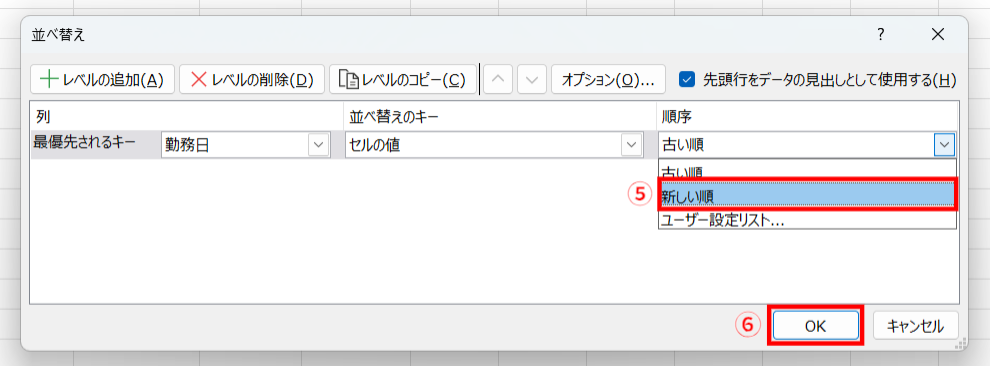
すると、以下のような画面が表示されるので、並べ替える項目である[勤務日]を選択します。次に、順序を[新しい順]に変更し、[OK]をクリックすれば完了です。
ただし、一部のセルだけを選んで並べ替えると、氏名と担当現場などの対応関係が崩れる恐れがあります。表を並べ替えるときは、関連するデータも一緒に移動するよう注意しましょう。
(4)検索・置換|必要な情報を探したり書き換えたりする
情報量が増えて目的の文字や数字を見つけづらくなった場合は、「検索」を活用します。
「Ctrl」キーを押しながら「F」キーを押すと検索画面を開けるため、探したい文字や数字を入力して該当するセルを確認できます。
たとえば、数百人分の作業員情報を管理している表から「山田」という氏名を探したい場合でも、一行ずつ目視で確認する必要がありません。
また、同じ文字をまとめて変更したい場合には「置換」が便利です。「Ctrl」キーを押しながら「H」キーを押して、変更前と変更後の内容を指定すれば、該当する文字や数字を置き換えられます。
たとえば、現場名が「○○公園」から「○○公園前の道路」に変更された場合、同じ名称が多数入力されていても、1つずつ修正する手間を減らせます。
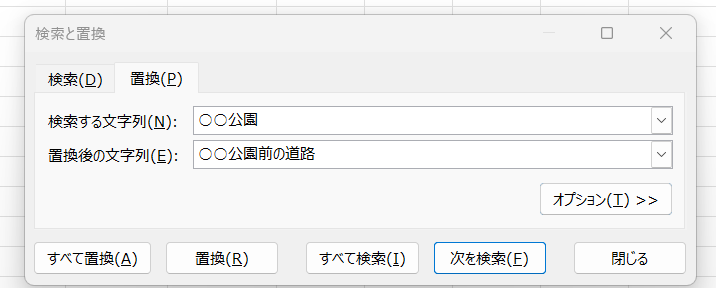
ただし、[すべて置換]を選ぶと条件に一致するデータがまとめて変更されるため、1つひとつ確認しながら変更したい場合は、[置換]を使うのがおすすめです。
(5)ウィンドウ枠の固定|項目名を表示したまま確認する
縦に長い表を下へスクロールすると、1行目に入力した「氏名」「担当現場」「勤務日」などの項目名が画面から見えなくなることがあります。
このような場合に便利なのが「ウィンドウ枠の固定」です。ウィンドウ枠を固定すると、表をスクロールしても指定した行や列を画面に表示したままにできます。
たとえば、1行目に項目名を設定している場合は、項目名を固定しておくことで、下の行まで確認しても「この数字は何の項目だったか」とわからなくなるのを防げます。
行や列を固定するときは、[表示]タブにある[ウィンドウ枠の固定]から設定します。特定の行と列を同時に固定する場合は、固定したい行の下側かつ列の右側にあるセルを選び、[ウィンドウ枠の固定]を実行します。
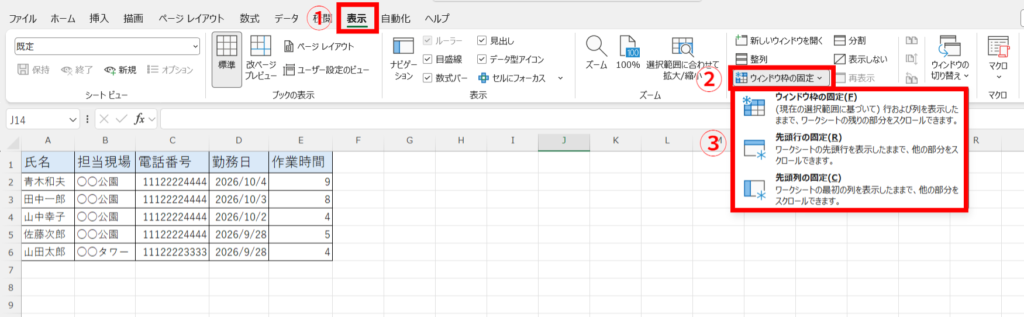
情報量が多い表を作成する場合は、項目名を確認しながら作業できるように設定しておきましょう。
(6)グラフの作成|表をもとにグラフを作成する
Excelでは、表に入力した数値をもとにグラフを作成できます。
グラフを使えば、数値だけではわかりづらい増減や項目ごとの差を視覚的に確認できます。たとえば、「月ごとの工事件数」や「現場ごとの作業時間」などをグラフにすると、どの月・現場の数値が多いのかを把握しやすくなります。
基本的な作成手順は以下の通りです。
- グラフにしたいデータのセル範囲を選択する
- 「挿入」タブを開く
- 「おすすめグラフ」または作成したいグラフの種類を選択する
- 表示内容を確認してグラフを作成する
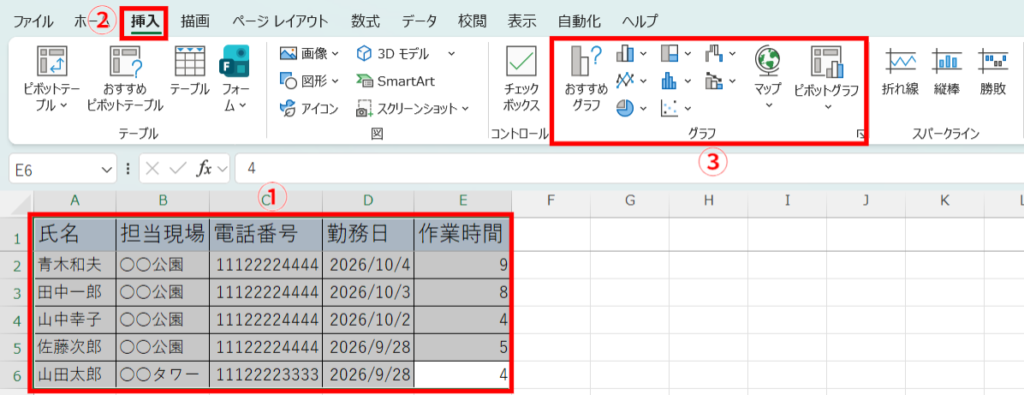
グラフを作成したあとは、必要に応じてタイトルや軸なども変更できます。
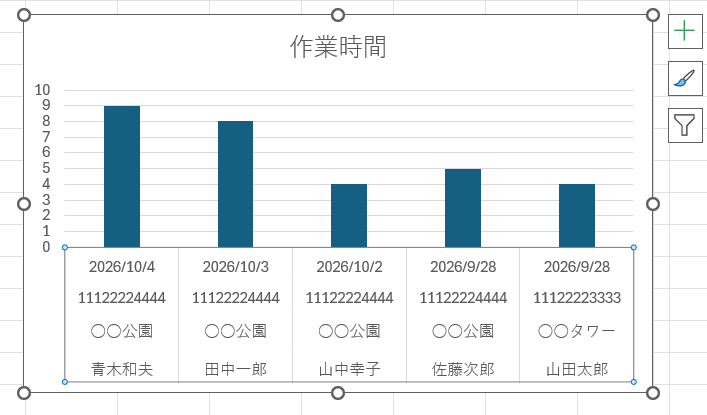
まずは表に数値を入力し、「おすすめグラフ」でどのように表示されるのか確認してみましょう。
Excelでの情報管理が向いているケース・向いていないケース
以下では、Excelでの情報管理が向いているケース・向いていないケースをご紹介します。「これまで紙やノートで管理していたから、ひとまずExcelに移せばよい」と考えるのではなく、どのような情報を誰が管理するのかを整理したうえで、自社に合っているか判断しましょう。
Excelでの管理が向いているケース
Excelでの情報管理が向いているのは、おもに以下のようなケースです。
- 数値や一覧表を中心に管理したい
- 管理する情報の項目が決まっている
- 少人数でファイルを利用する
- 関数を使って数値を集計・計算したい
たとえば、作業員の氏名・担当現場・勤務日・作業時間など、あらかじめ管理する項目が決まっている場合は、Excelの表にまとめると一覧で確認しやすくなります。
また、作業時間の合計や平均を求める場合も、関数を使えば入力した数値から計算結果を算出できます。そのため、紙やノートで一覧を作成したり、電卓で毎回計算したりしている場合は、Excelへ移行することで作業を効率化しやすくなります。
とくに、管理するファイルの数が少なく、「誰がどのファイルを確認すればよいか」が明確な場合は、Excelでも十分に情報を管理できます。
Excelでの管理が向いていないケース
以下のような場合は、Excelだけで情報を管理すると使いづらくなる可能性があります。
- 複数人が頻繁に情報を確認・更新する
- Excelファイルの数が増えている
- 表だけでなく、文章や画像、資料などもまとめて管理したい
- 必要な情報を探すために複数のファイルを開いている
- Excelとは別にチャットや紙などでも情報を共有している
たとえば、作業員名簿はExcel、現場ごとの注意事項は紙、作業内容の変更はチャットというように情報の保存場所が分かれていると、必要な情報を確認するたびに複数の場所を探さなければなりません。
また、Excelファイルが増えて「作業員名簿」「作業員名簿_最新版」「作業員名簿_修正版」のような似たファイルが作られると、どれを確認すればよいのかわかりづらくなることもあります。
このように、数値や一覧表を整理することが目的であればExcelが向いていますが、複数人でさまざまな種類の情報を共有・管理したい場合は、Excel以外の仕組みも検討する必要があります。
とくに、会社の人数や扱う情報量が増えている場合は、「Excelを使えるようになること」だけを目的にせず、必要な情報を誰でもすぐに確認できる状態を作れるかという視点で管理方法を選びましょう。
複数人で情報を管理するならどのような仕組みがよいのか?
社員が増え、扱う情報量も多くなると、紙やノートだけでは必要な情報を整理・共有しづらくなります。とくに、社員の情報や案件ごとの注意事項、資料などを別々の場所で管理している場合、必要な情報がどこにあるのかわからなくなりがちです。
このような状態を放置すると、必要な情報を探すのに時間がかかるだけでなく、共有漏れや更新漏れが発生する可能性があります。また、情報の保存場所や内容を特定の担当者しか把握していなければ、その担当者が不在のときに必要な情報を確認できないといった問題にもつながります。
そこで、Excelを使えば、紙やノートで管理していた情報を表形式で整理できます。しかし、ファイルが増えると、どのファイルが最新版なのかわかりづらくなる場合があります。また、業務の注意事項や画像、資料、日々のやり取りなどはExcelだけではまとめづらいです。
そのため、複数人で情報を管理する場合は、必要な情報を1か所にまとめ、誰でも簡単に確認・更新できる仕組みを整えることが重要です。また、すべてをExcelで管理するのではなく、数値の集計や一覧表の作成にはExcelを使い、日々の業務情報の共有には情報共有ツールを使うなど、情報の種類や用途に応じて使い分ける方法もあります。
そこでおすすめなのが、ノート形式であらゆる情報を残せる情報共有ツール「Stock」です。背景情報などあとから確認したい情報は「ノート」に残して検索ですぐに確認でき、日々の連絡は「メッセージ」でやり取りできます。また、Excelで作成したファイルも添付できるので、Excelを活用しながら、必要な情報を1か所で確認したい方に最適です。
ノートにあらゆる情報を記録・共有できるツール「Stock」

<Stockをおすすめするポイント>
- ITの専門知識がなくてもすぐに使える
「ITに詳しくない65歳の方でも、何の説明もなく使える」程シンプルです。
- 社内のあらゆる情報を、最も簡単に「ストック」できる
作業依頼、議事録・問い合わせ管理など、あらゆる情報を一元管理可能です。
- 驚くほど簡単に、「タスク管理」「メッセージ」もできる
直感的な操作で、「タスクの担当者・期日の設定」と「メッセージでのやりとり」が可能です。
<Stockの口コミ・評判>

塩出 祐貴さん
松山ヤクルト販売株式会社 |
|
「強烈な『ITアレルギー』がある弊社にも、Stockならば、一切混乱なく導入できました」 ★★★★★ 5.0 弊社の宅配部門のスタッフの半分近くは50代以上と高齢で、キーボード入力が苦手なスタッフもいるほど、ITツールへの強い抵抗感がありました。しかし、Stockは他ツールに比べて圧倒的にシンプルで、直感的に使えるため、予想通り非常にスムーズに使い始めることができました。 |

竹原陽子さん、國吉千恵美さん
リハビリデイサービスエール |
|
「会社全体が、『Stock(ストック)さえ見ればOK』という認識に180度変わった」 ★★★★★ 5.0 特に介護業界では顕著かもしれませんが、『パソコンやアプリに関する新しい取り組みをする』ということに対して少なからず懸念や不安の声はありました。しかしその後、実際にStock(ストック)を使ってみると、紙のノートに書く作業と比べて負担は変わらず、『Stock(ストック)さえ見れば大半のことが解決する』という共通の認識がなされるようになりました。 |

江藤 美帆さん
栃木サッカークラブ(栃木SC) |
|
「ナレッジが属人化しやすいプロスポーツクラブには、Stockを非常に強くお勧めします!」 ★★★★★ 5.0 元々悩んでいた『ナレッジがブラックボックス化してしまう』という問題が、驚くほどうまく解消されました。 『Stockさえ見れば、すぐに必要な情報を把握できる』という状況を作り出すことに成功し、明らかに生産性が向上しました。 |

Excelの使い方まとめ
これまで、Excelの基本的な使い方や覚えておきたい便利な機能、Excelでの情報管理が向いているケース・向いていないケースを中心にご紹介しました。
Excelでは、文字や数字を入力して表を作成できるほか、関数やフィルター、並べ替えなどを使えば、入力した情報を効率よく整理・集計できます。一方、扱う情報量が多くなると、欲しい情報が見つからなかったり、必要な情報が複数の場所に分散したりする場合があります。
そのため、数値の集計や一覧表の作成にはExcelを活用しつつ、業務の注意事項や画像、資料、日々のやり取りなどを複数人で共有する場合は、必要な情報を1か所にまとめられる仕組みを整えることが重要です。
なかでも、複数人で業務情報を1か所にまとめて共有するには、ノートに情報や画像・ファイルを記録し、関連するタスクやメッセージまでまとめて管理できる情報共有ツール「Stock」が最適です。
無料登録は1分で完了するので、ぜひ「Stock」を導入して、Excelを活用しながら、社員が必要な情報を迷わず確認できる環境を整えましょう。
