
Notionでは、テンプレートやデータベースを活用して、タスク名だけでなく期限や進捗状況などもまとめて管理できます。そのため、「簡単なTodoリストでは物足りない」「担当する顧客や案件が増え、どのタスクから対応すべきかわかりづらい」と悩んでいる方に最適です。
一方、Notionは機能が豊富なため、使いこなすまでに時間がかかる場合があります。また、管理する項目や情報を増やしすぎると、かえってタスク管理が複雑になり、必要なタスクを確認しづらくなりがちです。
そのため、Notionの使い方を理解するだけでなく、自身がどこまで細かくタスクを管理したいのかを整理し、Notionが自分に合った管理方法なのかを見極めることも重要です。
そこで今回は、Notionでタスク管理する基本的な使い方や、タスクをさらにわかりやすく管理する方法、Notionでのタスク管理が向いている人・向いていない人を中心にご紹介します。
-
この記事でわかること
- Notionでは、テンプレートを使う方法と、データベースを一から作る方法でタスク管理を始められます。それぞれの使い方を理解すれば、自分に合った方法を選びやすくなります。
- ボードビューやカレンダービュー、フィルター、サブアイテムを活用すれば、進捗状況や期限、カテゴリーごとにタスクを整理できます。
- Notionは細かく管理方法を設定したい人に向いています。一方、複雑な設定をせずにタスクと関連情報をまとめたい人には使いづらい可能性があります。
目次
Notionでタスク管理する2つの方法
Notionでタスク管理をする方法は、大きく分けて「テンプレートを使う方法」と「データベースを一から作る方法」の2つです。
すぐにタスク管理を始めたい場合は、あらかじめ項目やレイアウトが用意されているテンプレートが便利です。一方、「顧客ごとにタスクを分けたい」「優先度や期限など、自分に必要な項目だけを設定したい」という場合は、データベースを一から作る方法が適しています。以下では、それぞれの方法を具体的に解説します。
(1)テンプレートを使ってタスク管理する
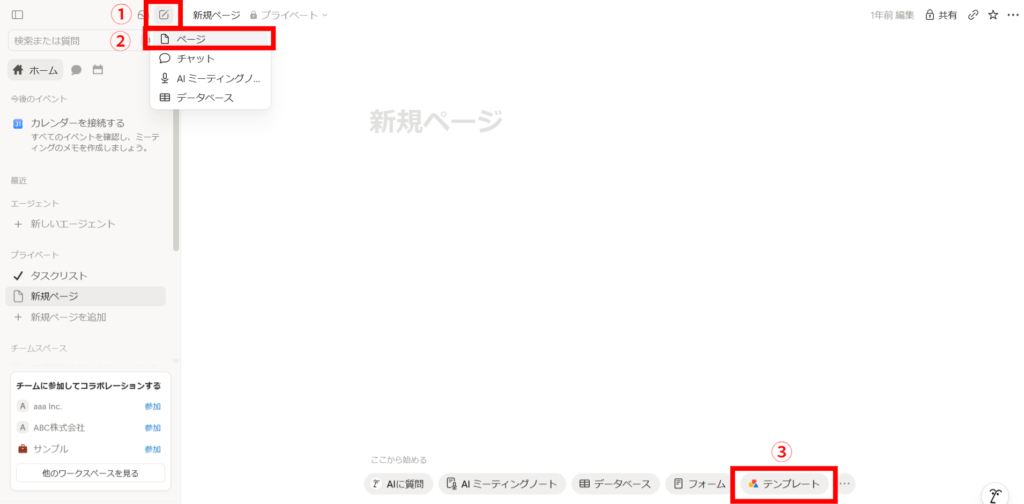
1.まず、Notionにログインして画面右上にある編集マークをクリックし、[ページ]を選択します。すると新規ページが作成されるので、[テンプレート]をクリックします。
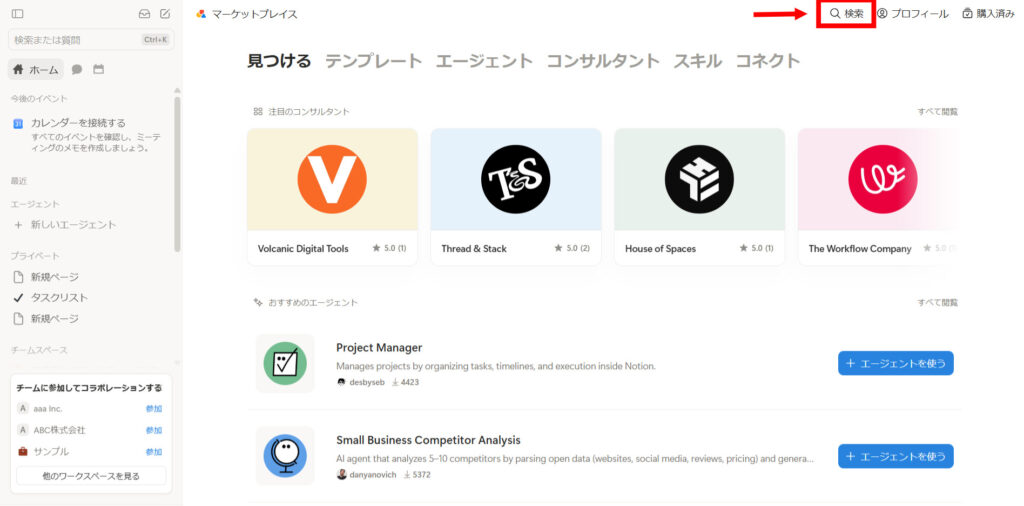
2.以下の画面に移るので、画面右上の検索画面で[タスク管理]と検索します。
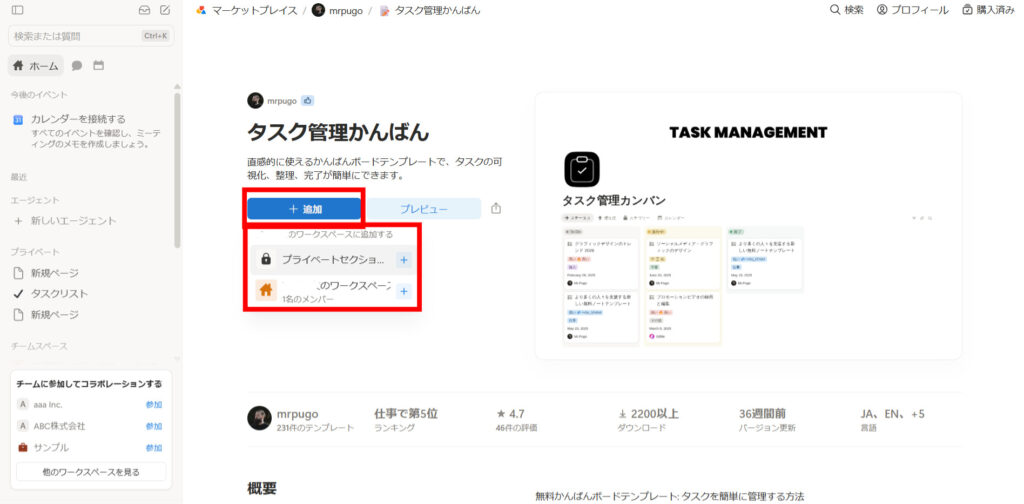
3.検索結果から、自身に適したタスク管理のテンプレートを選択します。選択したら、[追加]をクリックし、どのワークスペースに追加するか選択します。
4.テンプレートがワークスペースに追加されたら、サンプルとして登録されている内容を、自分の業務に置き換えていきます。
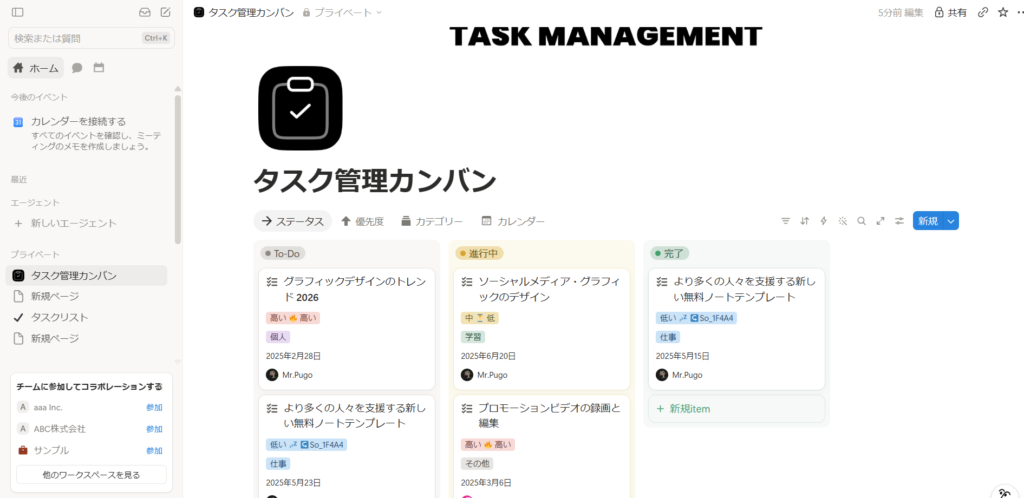
5.最後に、自身の業務で使わない項目は削除し、必要な項目があれば追加しましょう。たとえば、複数の顧客を担当している場合は、「顧客名」や「優先度」といった項目を追加すると、タスクを整理しやすくなります。
(2)データベースを作って一からタスク管理する
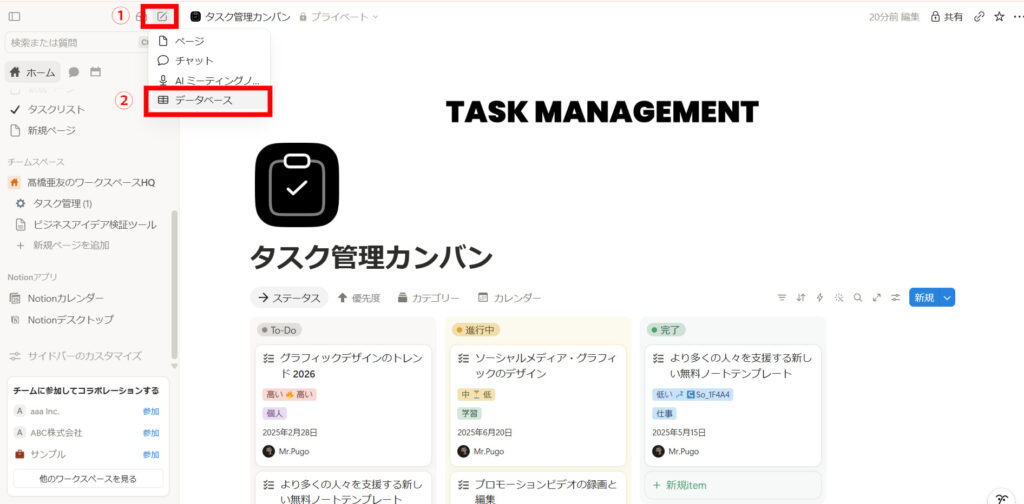
1.Notionにログイン後、画面右上にある編集マークをクリックし、[データベース]を選択します。
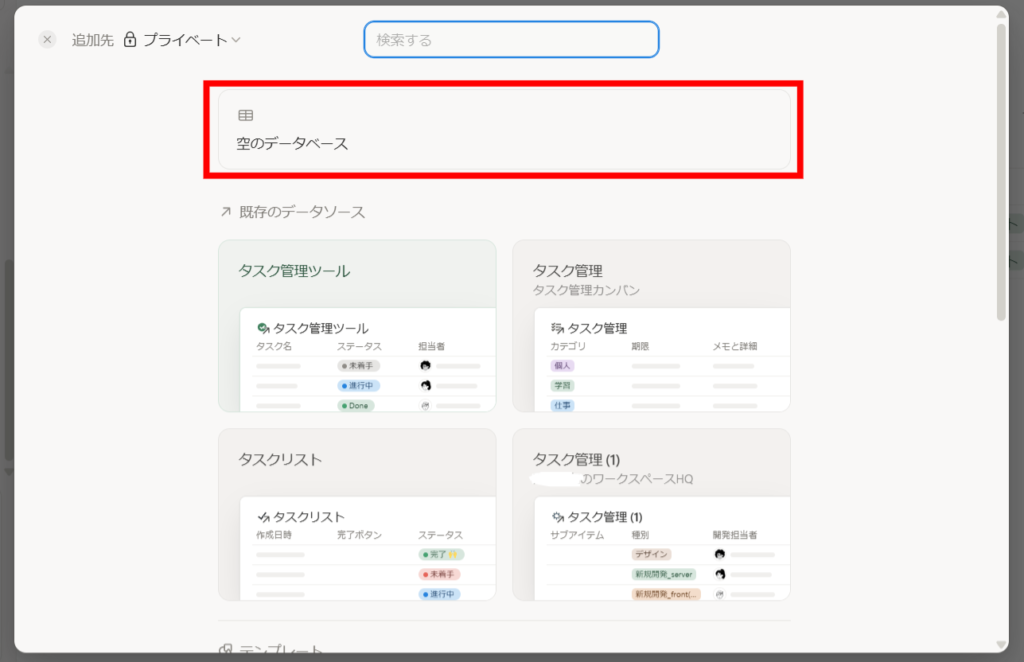
2.以下の画面が表示されるため、[空のデータベース]を選択します。なお、下にスクロールすると、データベース用のテンプレートがあるため、時短したい方はテンプレートの利用がおすすめです。
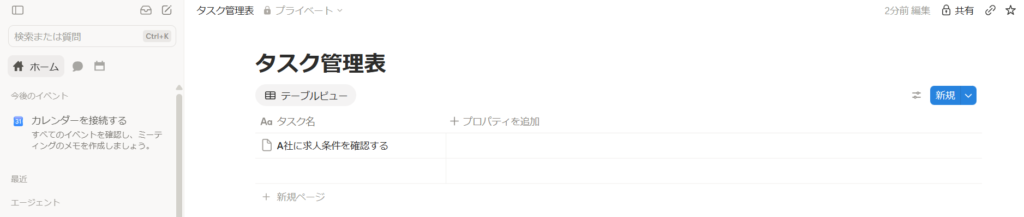
3.新規ページに表が作成されるので、必要に応じて、ページのタイトルを記入したり、表の体裁を整えたりしましょう。タスク管理では、作成した表の一番左の列に管理したいタスクを入力するとわかりやすいです。
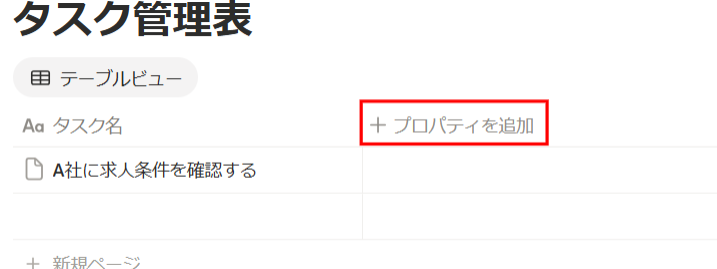
4.次に、[+プロパティを追加]から、タスク管理に必要な項目を選択します。たとえば、[ステータス]では、未着手・対応中・完了など、現在の進捗を記録できます。また、優先度なども記録したい場合は、直接入力して追加することで設定可能です。
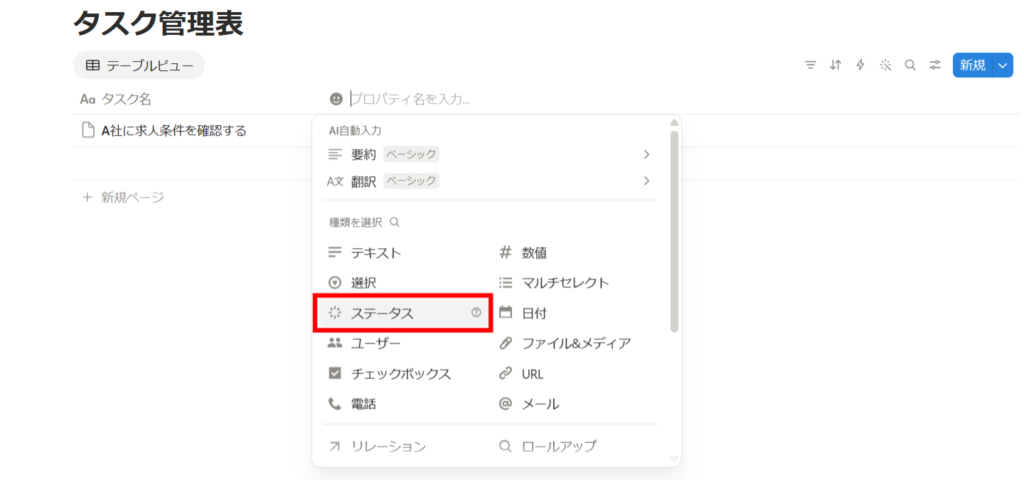
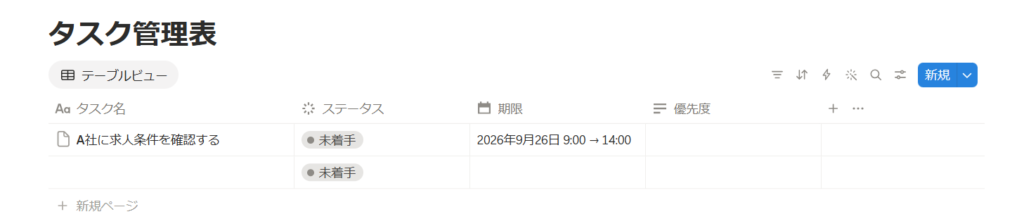
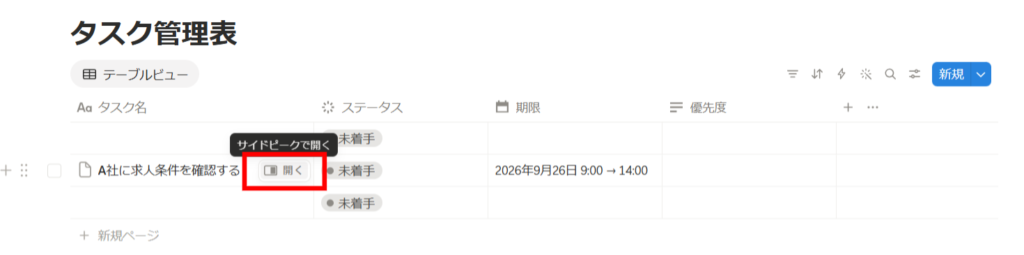
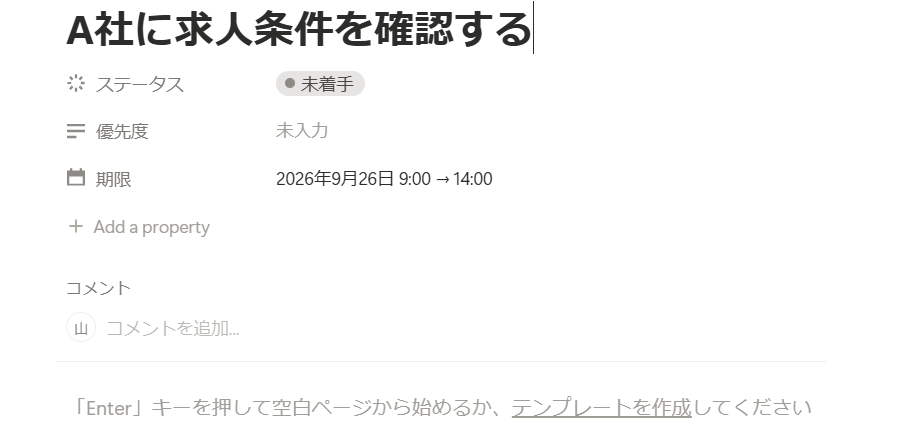
5.以上でタスク管理表は完成ですが、タスクの詳細や関連情報を記載したい場合は、タスク名の右横に表示される[開く]をクリックし、記録することができます。
Notionでタスクをさらにわかりやすく管理する方法
ここでは、Notionでタスクをさらにわかりやすく管理する4つの方法を紹介します。一つひとつのタスクを徹底的に管理したい方は必見です。
(1)ボードビューで進捗状況を管理する
「どのタスクが終わっていて、どのタスクが対応中なのかわかりづらい」という場合は、ボードビューを活用しましょう。
ボードビューとは、タスクを「未着手」「対応中」「完了」などのグループに分けて、カード形式で表示できる機能です。タスクの進捗に合わせてカードを移動できるため、現在の状況を視覚的に確認できます。
既存のデータベースをボードビューで表示する場合は、データベース名または現在使用しているビュー名の横にある「+」をクリックし、「ボード」を選択します。
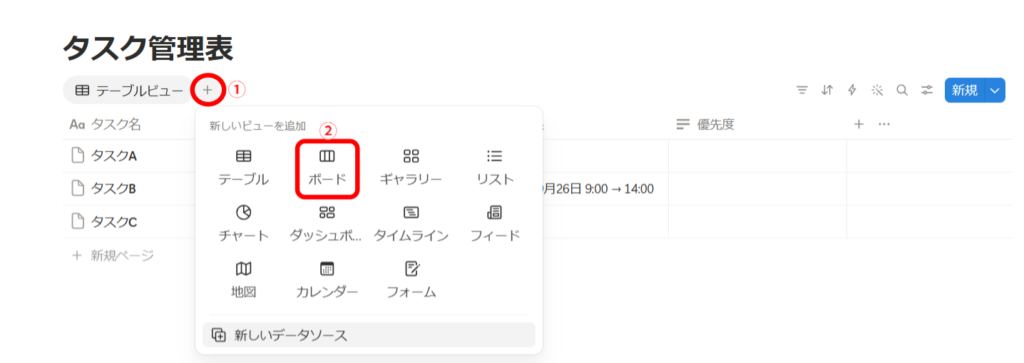
たとえば、「A社に求人条件を確認する」が完了したら「未着手」から「完了」に移動するなど、タスクの進み具合に合わせて整理できます。複数の顧客を担当していてタスク数が増えた場合でも、どの作業が途中なのかを把握しやすくなります。
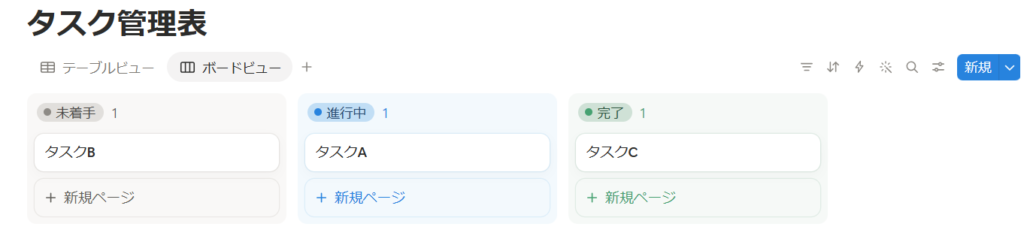
なお、ボードビューではステータスだけでなく、担当者や優先度などの項目でタスクをグループ分けすることも可能です。
(2)カレンダービューで期限を確認する
「タスクの期限を一覧で確認したい」という場合は、カレンダービューが便利です。
カレンダービューでは、データベースに設定した「日付」をもとに、タスクをカレンダー上に表示できます。そのため、「今週はどのタスクの期限が迫っているのか」「特定の日に業務が集中していないか」を確認しやすくなります。
既存のデータベースにカレンダービューを追加するには、データベース名または現在のビュー名の横にある「+」をクリックし、「カレンダー」を選択します。なお、カレンダー上にタスクを表示するには、あらかじめデータベースに「日付」のプロパティを設定しておく必要があります。
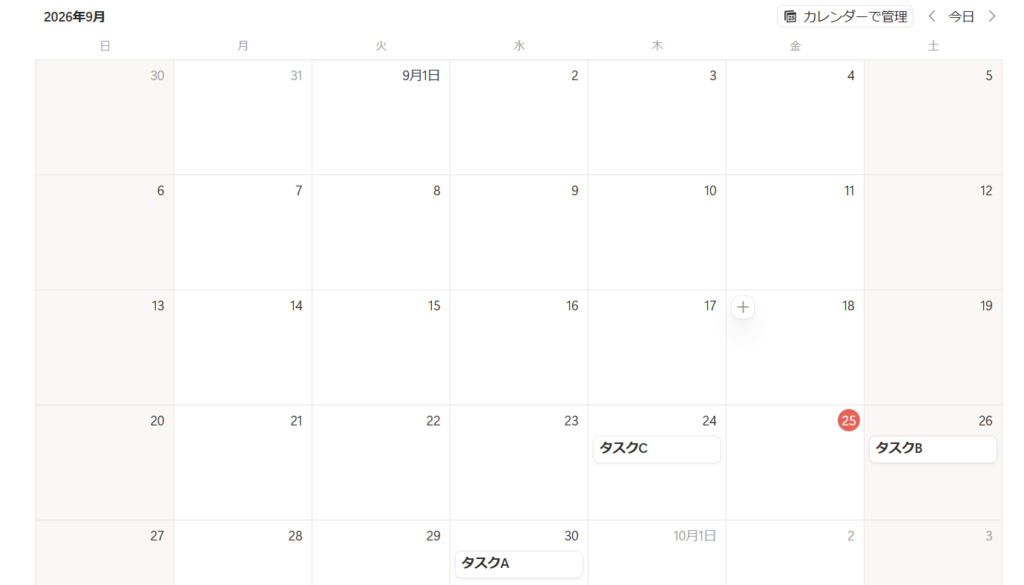
このように、タスクを箇条書きで並べるだけでは期限の前後関係を把握しづらい場合も、カレンダーで表示すれば、今後の予定を確認しながら対応する順番を決めやすくなります。
(3)フィルターを使ってカテゴリーごとにタスクを確認する
登録するタスクが増えると、すべてを一覧表示しただけでは、必要なタスクを探しづらくなります。そこで、フィルターを使って条件に合うタスクだけを表示しましょう。
フィルターとは、データベースに登録したタスクのなかから、指定した条件に当てはまるものだけを表示する機能です。データベース上部の設定メニューから「フィルター」を選択し、絞り込みたい項目と条件を設定します。
たとえば、あらかじめ「顧客名」という項目を作り、各タスクに「A社」「B社」などを設定しておけば、「顧客名がA社」という条件でフィルターをかけられます。すると、A社に関するタスクだけを表示できるため、ほかの顧客のタスクに埋もれません。

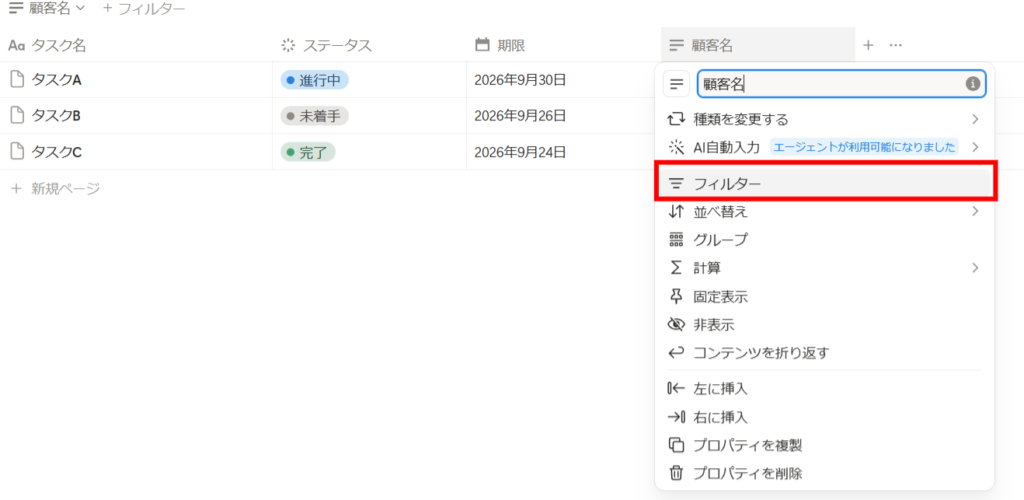

ほかにも、「ステータスが未完了」「優先度が高い」などの条件で絞り込めば、そのとき確認したいタスクだけを表示できます。
そのため、顧客や案件が増えてタスク一覧が見づらくなってきた場合は、業務内容に合わせてカテゴリーを設定し、フィルターで必要な情報を絞り込みましょう。
(4)サブアイテムを使って大きなタスクを細分化する
「A社の求人対応」のように、1つのタスクのなかに複数の作業が含まれている場合は、サブアイテムを使って細分化しましょう。
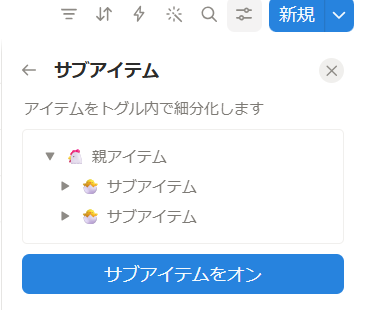
サブアイテムとは、1つの大きなタスクの下に、より細かな作業を登録できる機能です。たとえば、「A社の求人対応」というタスクを以下のように分けられます。
- 求人条件を確認する
- 求人票を作成する
- 候補者を選定する
- 候補者へ連絡する
- A社へ候補者を紹介する
このように細分化すれば、「求人対応」という大まかなタスクだけを登録する場合と比べて、次に何をすべきかが明確になります。また、途中の作業が抜けていないかも確認しやすくなるのです。
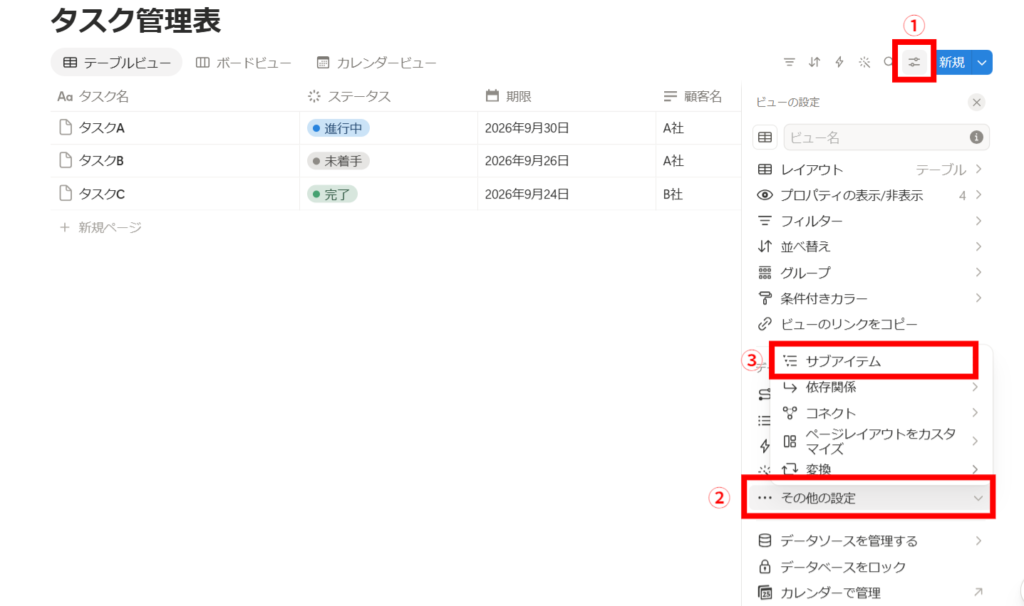
サブアイテムを利用するには、データベース右上の設定アイコンをクリックし、[その他の設定]から[サブアイテム]を選択し、[サブアイテムをオン]にします。
ただし、1つのタスクを必要以上に細かく分けると、登録する項目が増えて管理に手間がかかります。そのため、「次に取るべき行動がわかる程度」を目安に細分化しましょう。
Notionでのタスク管理が向いている人・向いていない人
Notionは自由度が高く、自分の業務に合わせてタスクの管理方法を細かく設定できます。一方で、機能が多いため、すべての人にとって使いやすいとは限りません。
そこで、ここではNotionでのタスク管理が向いている人・向いていない人の特徴をご紹介します。
Notionでのタスク管理が向いている人
以下のように、自身の業務に合わせて管理方法を細かく設定したい人には、Notionでのタスク管理が適しています。
- 顧客や案件ごとにタスクを分類したい
- 期限や優先度、進捗状況などを細かく設定したい
- ボードやカレンダーなど、目的に応じて表示方法を切り替えたい
- 大きなタスクを細分化して管理したい
- 自分に合った管理画面を一から作りたい
たとえば、複数の企業を担当している場合、「顧客名」「期限」「優先度」「ステータス」などの項目を設定すれば、単純なTodoリストよりも詳しくタスクを整理できるのです。
また、業務内容に合わせて必要な項目や表示方法を変更できるため、既存のタスク管理ツールでは物足りないと感じている人にも適しています。
Notionでのタスク管理が向いていない人
一方、Notionでのタスク管理は、複雑な設定をせず、できるだけ簡単にタスクを管理したい人には向いていない場合があります。
Notionは機能が多く、管理する項目や表示方法を自由に設定できますが、その分、自身で管理方法を考える必要があります。たとえば、以下のような人は注意が必要です。
- タスク管理の設定に時間をかけたくない
- ITツールの操作に慣れていない
- タスク名や期限など、最低限の情報だけを管理したい
- 管理項目が増えると更新を負担に感じる
- タスクと関連する情報をシンプルに確認したい
とくに、顧客名や期限、優先度、カテゴリーなど多くの項目を設定すると、タスクを登録するたびに入力する情報も増えます。その結果、管理方法を整えること自体が目的になり、日々の更新が続かなくなる可能性があります。
そのため、「自分好みに細かく作り込みたいのか」「必要な情報とタスクを簡単に確認できればよいのか」を基準に、Notionが自身に合っているかを判断しましょう。
複雑な設定をせずにタスクと関連情報を管理する方法
タスクが増えたり、関係者が多くなったりすると、単純なTodoリストだけでは、「どの顧客に関するタスクなのか」「いつまでに対応するのか」「具体的に何をすべきか」を整理しづらくなります。
この状態を放置すると、対応すべきタスクが埋もれて抜け漏れが発生したり、作業を始めるたびに過去のやり取りや関連資料を探したりする必要があるのです。
一方、Notionを使えば期限や進捗状況、カテゴリーなどを細かく設定できますが、機能が多い分、自分に合った管理方法を作るまでに手間がかかります。また、項目や情報を増やしすぎると、かえってタスク管理が複雑になり、日々の更新が負担になる場合もあります。
そのため、Notionほど細かく管理方法を作り込む必要はないものの、一般的なTodoリストより詳しく業務を整理したい方には、タスクとその作業に必要な情報を簡単に紐づけられる仕組みが適しています。
そこでおすすめなのが、ノートとタスク機能でシンプルに管理できるツール「Stock」です。「ノート」に顧客とのやり取りや業務内容などの情報を記載し、そのノートに紐づけて「タスク」を設定できるため、「複雑な設定には時間をかけたくないが、担当する顧客や案件ごとに必要な情報とやるべきことを整理したい」という方に最適です。
ノートに紐づけてタスク管理ができるツール「Stock」

<Stockをおすすめするポイント>
- ITの専門知識がなくてもすぐに使える
「ITに詳しくない65歳の方でも、何の説明もなく使える」程シンプルです。
- 社内のあらゆる情報を、最も簡単に「ストック」できる
作業依頼、議事録・問い合わせ管理など、あらゆる情報を一元管理可能です。
- 驚くほど簡単に、「タスク管理」「メッセージ」もできる
直感的な操作で、「タスクの担当者・期日の設定」と「メッセージでのやりとり」が可能です。
<Stockの口コミ・評判>

塩出 祐貴さん
松山ヤクルト販売株式会社 |
|
「強烈な『ITアレルギー』がある弊社にも、Stockならば、一切混乱なく導入できました」 ★★★★★ 5.0 弊社の宅配部門のスタッフの半分近くは50代以上と高齢で、キーボード入力が苦手なスタッフもいるほど、ITツールへの強い抵抗感がありました。しかし、Stockは他ツールに比べて圧倒的にシンプルで、直感的に使えるため、予想通り非常にスムーズに使い始めることができました。 |

竹原陽子さん、國吉千恵美さん
リハビリデイサービスエール |
|
「会社全体が、『Stock(ストック)さえ見ればOK』という認識に180度変わった」 ★★★★★ 5.0 特に介護業界では顕著かもしれませんが、『パソコンやアプリに関する新しい取り組みをする』ということに対して少なからず懸念や不安の声はありました。しかしその後、実際にStock(ストック)を使ってみると、紙のノートに書く作業と比べて負担は変わらず、『Stock(ストック)さえ見れば大半のことが解決する』という共通の認識がなされるようになりました。 |

江藤 美帆さん
栃木サッカークラブ(栃木SC) |
|
「ナレッジが属人化しやすいプロスポーツクラブには、Stockを非常に強くお勧めします!」 ★★★★★ 5.0 元々悩んでいた『ナレッジがブラックボックス化してしまう』という問題が、驚くほどうまく解消されました。 『Stockさえ見れば、すぐに必要な情報を把握できる』という状況を作り出すことに成功し、明らかに生産性が向上しました。 |

Notionでタスク管理する方法まとめ
これまで、Notionでタスク管理する2つの方法や、タスクをさらにわかりやすく管理する方法、Notionでのタスク管理が向いている人・向いていない人を中心にご紹介しました。
Notionでは、テンプレートやデータベースを使ってタスクを管理できるほか、ボードビューやカレンダービュー、フィルター、サブアイテムを活用すれば、進捗状況や期限、カテゴリーごとにタスクを整理できます。一方、自由度が高い分、自分で管理方法を設定する必要があり、項目を増やしすぎるとかえって管理が複雑になる場合もあります。
そのため、「単純なTodoリストでは情報が足りないものの、Notionのように細かく管理方法を設定する必要はない」という場合は、タスクとその作業に必要な情報を簡単に紐づけられるツールを使いましょう。
なかでも、顧客や案件に関する情報とタスクをシンプルにまとめるには、「ノート」に業務情報を残し、その情報に紐づけてタスクを設定できる情報共有ツール「Stock」が最適です。
無料登録は1分で完了するので、ぜひ「Stock」を導入して、担当する顧客や案件が増えても、必要な情報とやるべきことを迷わず確認できる環境を整えましょう。

