

「Evernote AIで何ができるのか分からない」「自社で使えるのか判断できない」とEvernote AIの導入に悩んでいませんか?
Evernote AIは、話し言葉でノートを探せたり会議を文字起こししたりできる反面、ノートが各自のPCに散らばっている会社では、探す対象の情報が足りずに活かしきれない可能性があります。
本記事では、Evernote AIの基本機能と使い方、自社に向いているかを判断するポイントまで解説します。
- この記事でわかること
- Evernote AIには、AIアシスタントやセマンティック検索、AIミーティングノートなど6つの機能があります。
- 社内書類の検索、文章の整理、会議音声の文字起こしといった5つの使い方を、手順つきで紹介します。
- Evernoteは個人や少人数での活用に向いており、全社のナレッジを集約したい企業や、ITに不慣れな社員が多い企業では定着しにくい可能性があります。
目次
Evernote AIの基本機能
以下の表は、現段階で実装されているEvernoteのAI機能をまとめたものです。
| 機能名 | 機能内容 |
|---|---|
| AIアシスタント | ChatGPTのように、質問や指示をすることで、ユーザーをあらゆる方法でサポートします。たとえば、ノートの検索やタスク管理、ユーザーの思考整理などができます。 |
| セマンティック検索 | キーワードでの検索はもちろん、話し言葉で検索しても、ユーザーの検索意図や文脈をAIが理解して該当するノートを探してくれます。 |
| AIミーティングノート | 会議の録音から文字起こし、要約まで自動でできます。 |
| AI文字起こし | 画像、手書き文字、音声、動画をAIがテキストに起こしてくれます。逆に、テキストを音声に変換することも可能です。 |
| AIで図の作成 | 事前に詳細を設定してフローチャートやマインドマップを作成できます。 |
| AIコンテンツ検出 | テキストがAIにより作られたものかを検知してくれます。 |
以上のように、EvernoteではAIを活用した多様な機能が備わっています。また、2026年1月に公開されたEvernote v11では「AI Assistant」「Semantic Search」「AI Meeting Notes」の3つのAI機能が新たに追加されました。
参考:Evernoteのトップページ|Evernote v11 を発表:これまでで最もスマートなアップデート
Evernote AIの使い方
以下では、Evernote AIの使い方をご紹介します。「Evernoteを導入したものの、どのようにAI機能を使うのか分からない」という方は必見です。
使い方1|社内書類を探す
AIを使った社内の書類の探し方は以下の通りです。
- まず、画面左上にある検索ボックスをクリックし、検索したい内容を入力します。
- 次に、検索結果から目的のノートをクリックすれば完了です。
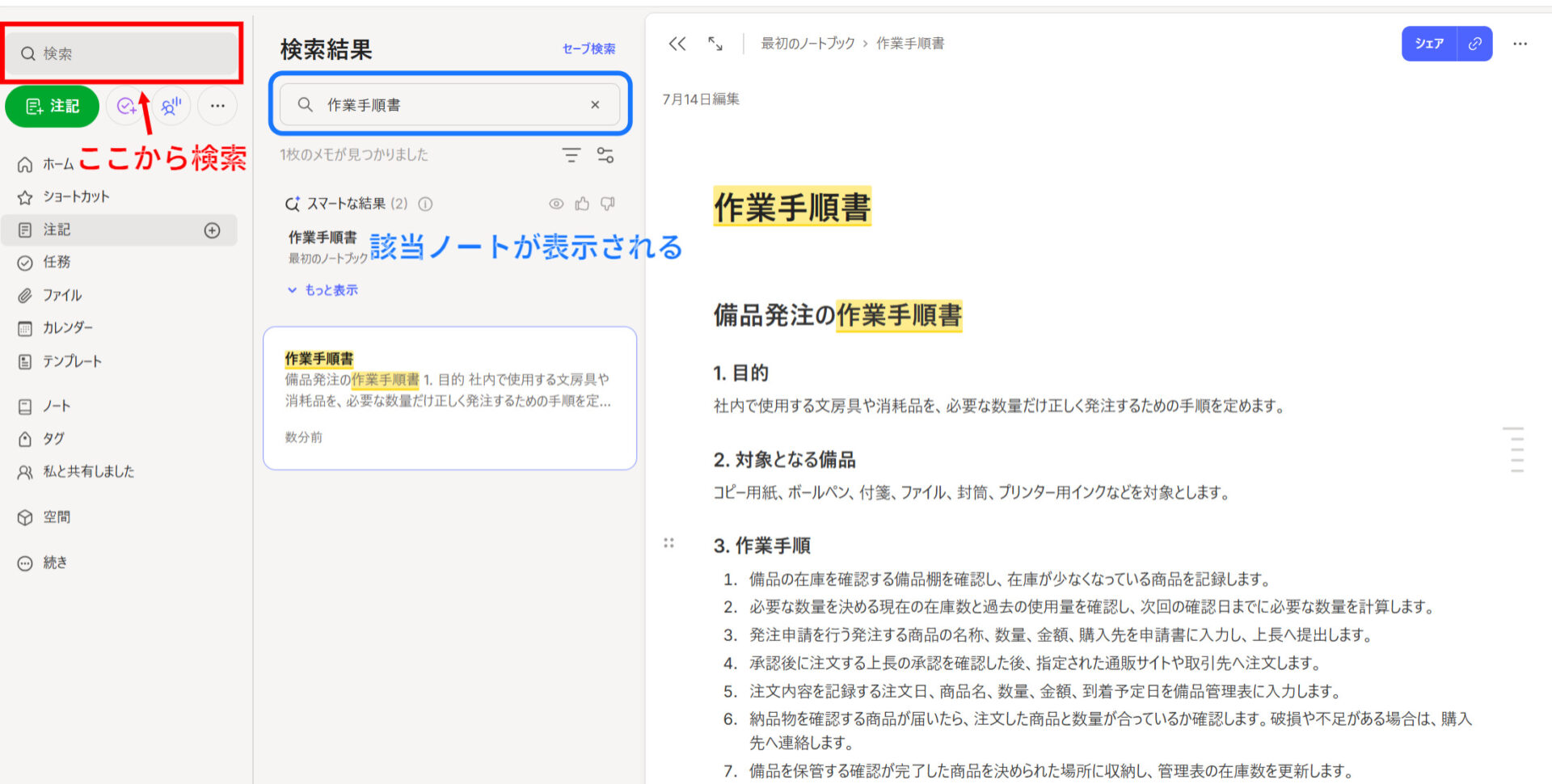
また、以下のように「AIアシスタント」に指示をしてノートを探すこともできます。
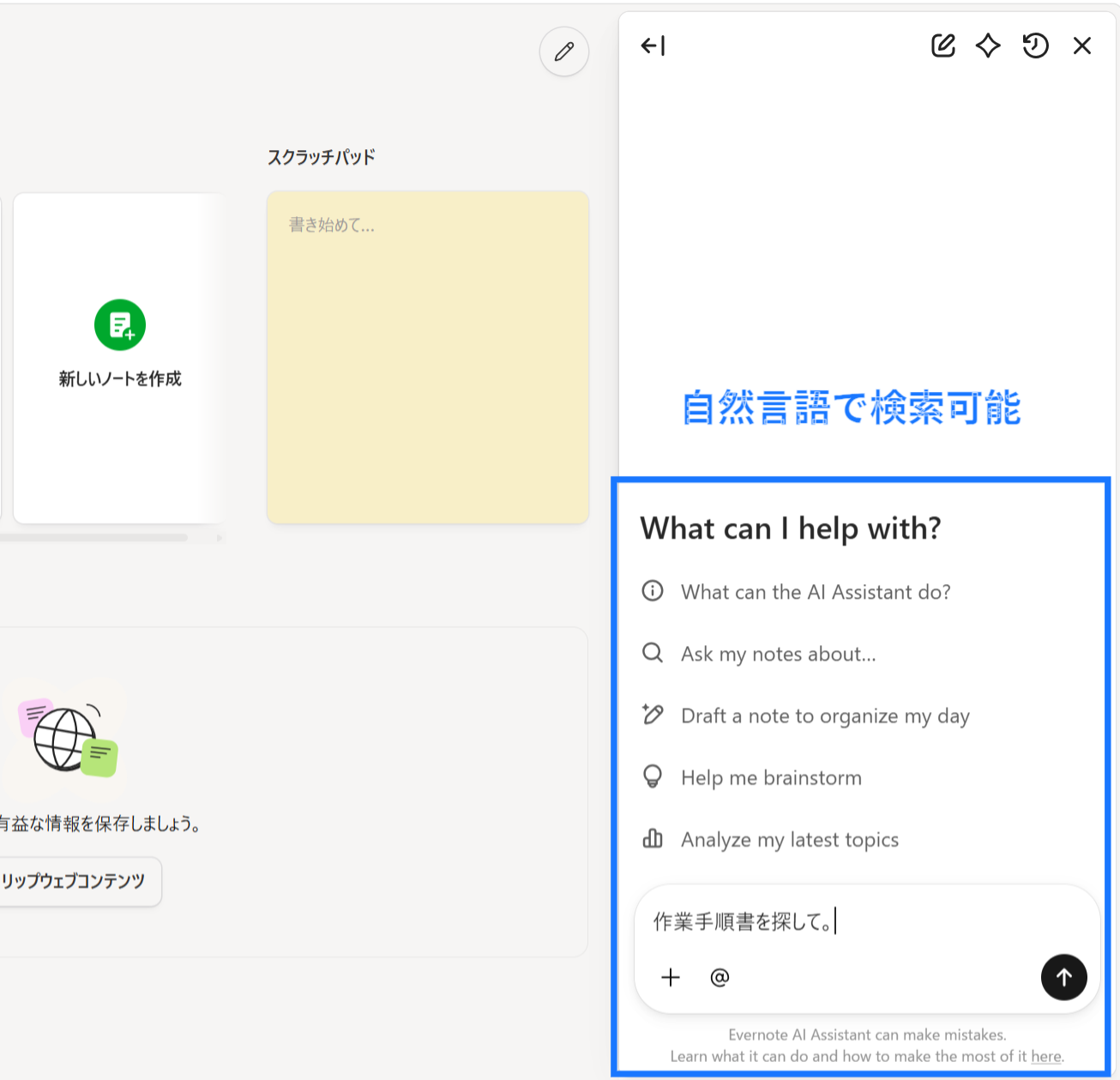
このように、EvernoteのAIを活用すれば、キーワードだけでなく、口語で検索できるので検索スキルが必要ありません。
使い方2|文章をワンタップで整理する
AIを活用して、文章をワンタップで整理する方法は以下の通りです。
- ノートの中でAI編集を利用したい箇所を選択し、メニューバーにある[AI Edit]をクリックします。
- 今回は、AI編集の中から[人間らしくする]を実行してみます。
実行すると、以下のように編集案が提示されます。[挿入]をクリックすれば、ノートに内容を反映させることも可能です。
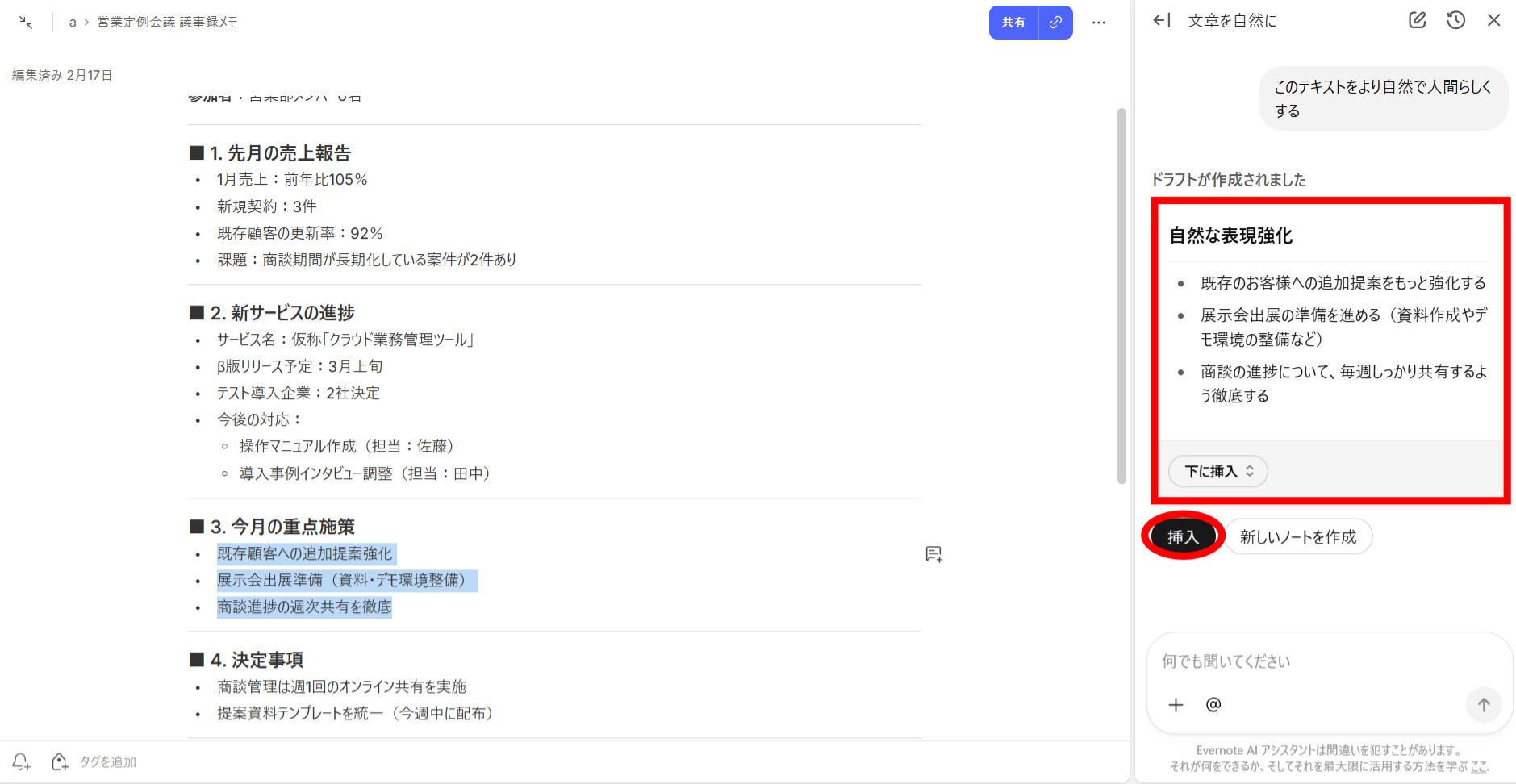
以上のように、EvernoteのAIを活用すれば、ノート内の文章を箇所を選択して項目を選ぶだけで編集できるのです。
使い方3|商談や会議の音声を自動でテキスト化する
商談や会議の音声を自動でテキスト化する方法は以下の通りです。
ノートのメニューバーから[挿入]>[トランスクリプトメディア]をクリックし、テキスト化したい音声や画像を選択します。
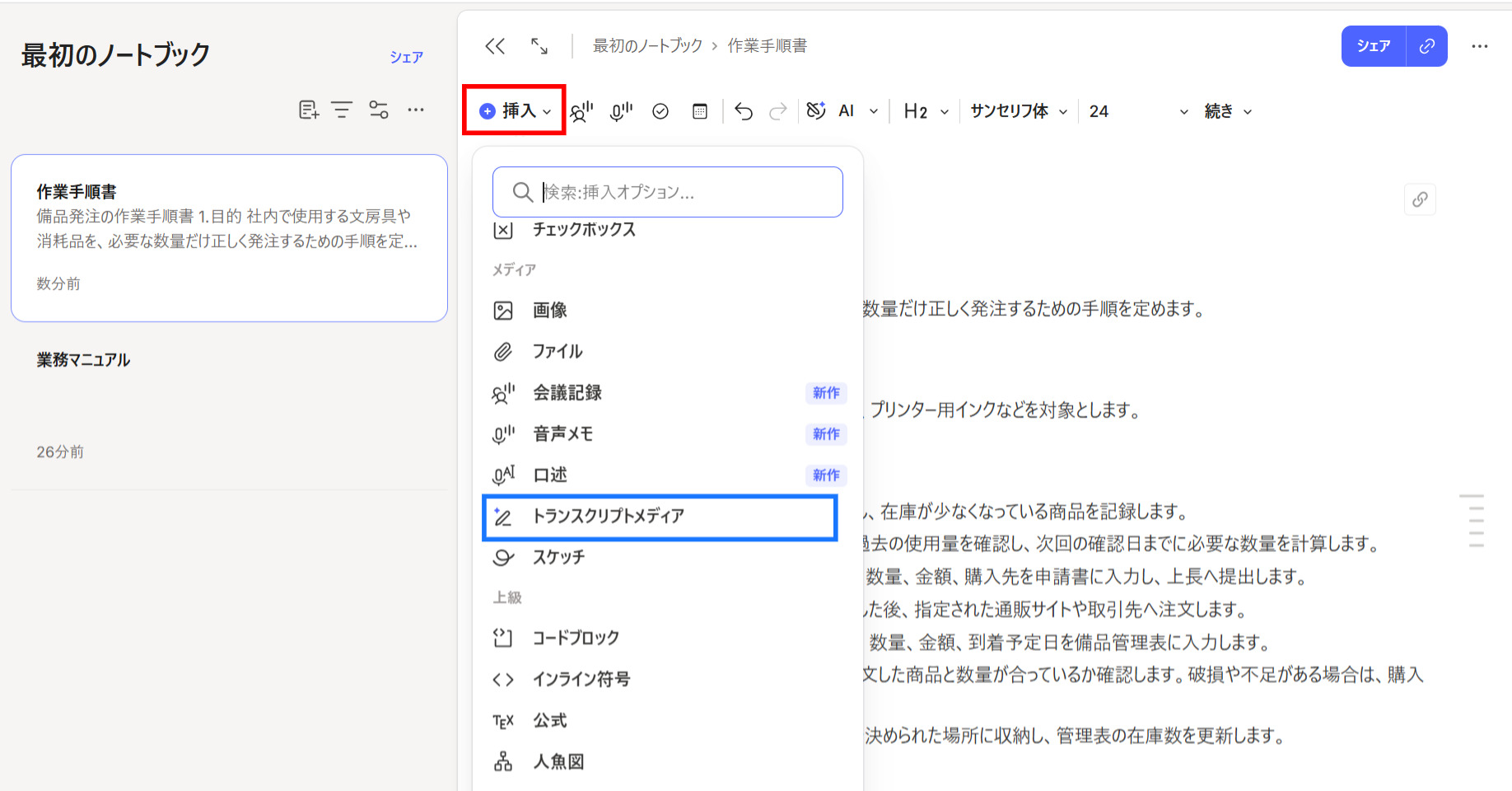
結果、ノート上で編集できるように画像内のテキストを文字起こししてくれます。
これにより、商談や会議の内容を手作業で文字起こしする手間を省けます。
使い方4|手書きの構想図や思考を図にする
AIを活用して、手書きの構想図や思考を図にする方法は以下の通りです。
まず、EvernoteのWebサイトのテキストボックスに作成したい図の説明文を記入し、[フローチャートを作成]をクリックします。

これにより、説明文に沿ったフローチャートが完成します。また、「Evernoteに保存」「PNGとしてダウンロード」なども選択可能です。

使い方5|AIで作成された文章を見分ける
AIにより生成されたテキストであるかを検知する方法は以下の通りです。
まず、EvernoteのWebサイトのテキストボックスに検知したいコンテンツを記入・添付し、[コンテンツを分析する]をクリックします。

以上を実行すると、コンテンツがAIによって生成されたものかどうかをパーセンテージで判定してくれます。

また、[人間らしく書き直す]をクリックすれば、体裁も整えられるのでAI独自の不自然さを修正可能です。
Evernoteの料金プラン一覧
Evernoteには5つの料金プランが用意されています。以下は、それぞれのプランの月額料金や機能をまとめた比較表です。
| FREE | Starter | Advanced | Flexible | Enterprise | |
|---|---|---|---|---|---|
| 月額料金 | 0円 | 1,100円/ユーザー/月(月払い) | 1,799円/ユーザー/月(月払い) | 10円/シート/月(月払い) | 要問合せ |
| セマンティック検索 | 【◯】 | 【◯】 | 【◯】 | 【◯】 | 【◯】 |
| AI編集 | 【◯】 | 【◯】 | 【◯】 | 【◯】 | 【◯】 |
| AI文字起こし | 【◯】 | 【◯】 | 【◯】 | 【◯】 | 【◯】 |
| AIアシスタント | 【◯】 | 【◯】 | 【◯】 | 【◯】 | 【◯】 |
| 同期できる端末の数 | 1台まで | 3台まで | 制限なし | 1台~無制限までカスタム可能 | 制限なし |
| 作成できるノート数 | 50個まで | 1000個まで | 無制限 | 500個~無制限までカスタム可能 | 無制限 |
| ストレージ | 1GB | 5GB | 無制限 | 250MB~無制限まで | 無制限 |
上記のように、EvernoteのAI機能は全プランで利用できます。
Evernoteの口コミ・評判
以下では、Evernoteの「良い口コミ・評判」と「改善点に関する口コミ・評判」をご紹介します。実際にEvernoteを利用しているユーザーの声なので、以下の内容を、自社での運用を検討するときの参考にしましょう。
※以下の口コミ・評判はITreviewから引用しています。
Evernoteの良い口コミ・評判
Evernoteの良い口コミと評判は以下の通りです。ユーザーからは「検索機能が充実している」「テンプレートを活用して外注先への依頼の手間が減った」といった声が多く寄せられています。
非公開ユーザー(投稿日:2026年7月4日)
テキストだけでなく、画像やPDF、Webクリップなどさまざまな情報を一元管理できます。検索機能が充実しており、大量のノートの中から必要な情報をすぐに見つけられる点が魅力です。
非公開ユーザー(投稿日:2026年3月23日)
主に外注先に依頼するために利用しています。ノートブックの共有がしやすく、テンプレートの保存もしやすいため、作業効率がかなり上がりました。テンプレートはさまざまなものを用意してもらっているので、必要に応じて使い分けています。
Evernoteの改善点に関する口コミ・評判
Evernoteの改善点に関する口コミと評判は以下の通りです。多くのユーザーに共通したのが「動作が重く感じることが多い」という点です。
非公開ユーザー(投稿日:2026年7月4日)
近年は無料プランの機能制限が増え、有料プランへの移行を検討する場面が多くなりました。また、動作が重く感じられることがあり、大量のノートを管理している場合は、快適性が向上すればさらに使いやすく感じます。
非公開ユーザー(投稿日:2026年3月23日)
Web版は全く問題なく使用できますが、アプリ版になると途端にPCが重くなり、Evernoteを開いたままでは他のアプリが使えなくなります。PCスペックの問題がないとは言い切れませんが、以前はサクサク動いていたので、いろいろな機能を追加しすぎて重くなっているのではないかとも感じています。もっとシンプルに使いたいです。
【自社はどっち?】Evernoteが向いている・向いていない企業の特徴
以下では、Evernoteが向いている企業と向いていない企業の特徴についてご紹介します。EvernoteのAI機能や使い方が自社の情報管理に合っているか判断したい方は、導入前に確認しましょう。
Evernoteが向いている企業の特徴
Evernoteは、各社員が残したノートや会議記録をAIで検索・要約し、業務に活用したい企業に向いています。
Evernoteには、文章をワンタップで整理したり、手書きの構想図や思考を図式化したりする、ノートの作成・整理に役立つ機能があります。また、蓄積した情報をAIアシスタントに指示をして探したり、会議の内容を自動で文字起こししたりする機能も備わっています。
そのため、「社員それぞれがメモや資料を自由に管理し、個人や少人数のチームで情報を活用したい企業」に適しています。ただし、多機能で操作が複雑であるため、社員全員がEvernoteの操作に慣れていることが前提です。
Evernoteが向いていない企業の特徴
一方、全社のナレッジをAIで活用しつつ、ITツールに不慣れな社員にも定着させたい企業には、Evernoteが向いていない可能性があります。
Evernoteは個人で自由にノートを管理する用途に適していますが、社員ごとにノートの作成方法や整理方法が異なると、全社の情報を統一して管理するのが難しくなります。また、多様な機能を使いこなすには、社員への操作説明や運用ルールの整備も必要です。
たとえば、営業部門の提案資料や製造部門の作業手順書を全社員がAIで横断的に検索したい場合、各自が自由に情報を管理する仕組みでは、必要なナレッジが十分に蓄積されない恐れがあります。
このように、部署を問わず社内のナレッジを集約し、非IT企業でもAIを使って簡単に活用できる環境を整えたい場合は、法人のナレッジ管理に特化したツールが適しているのです。
【必見】Evernoteより使いやすいツール
以下では、Evernoteよりも使いやすいAI機能を備えたナレッジツールをご紹介します。
資料やノウハウが個人のノートやPCに散らばったままだと、「あの資料どこ?」と探す時間が積み重なり、担当者の不在や異動で業務が止まる恐れがあります。
Evernote AIを契約しても、探す対象の情報が蓄積されていなければ活かせません。Evernoteは個人が自由に管理する用途に強い反面、整理方法が人によってばらつき、全社に広げるには操作説明や運用ルールも必要になるため、運用の工夫だけでは根本的な解決が難しいです。
そこで、全員が操作に迷わず情報を残せて、あとから探せる仕組みから見直す必要があります。
こうした条件に最も当てはまるのが、シンプルな操作とスマホ対応で、ITに不慣れな社員でも情報を残せる情報共有ツール「Stock」です。スマホからも使えるため、PCを使わない現場の社員でも、作業手順書の写真や報告をその場で残せるというメリットがあります。
最も簡単に社内情報を蓄積できる情報共有ツール「Stock」

<Stockをおすすめするポイント>
- ITの専門知識がなくてもすぐに使える
「ITに詳しくない65歳の方でも、何の説明もなく使える」程シンプルです。
- 社内のあらゆる情報を、最も簡単に「ストック」できる
作業依頼、議事録・問い合わせ管理など、あらゆる情報を一元管理可能です。
- 驚くほど簡単に、「タスク管理」「メッセージ」もできる
直感的な操作で、「タスクの担当者・期日の設定」と「メッセージでのやりとり」が可能です。
<Stockの口コミ・評判>

塩出 祐貴さん
松山ヤクルト販売株式会社 |
|
「強烈な『ITアレルギー』がある弊社にも、Stockならば、一切混乱なく導入できました」 ★★★★★ 5.0 弊社の宅配部門のスタッフの半分近くは50代以上と高齢で、キーボード入力が苦手なスタッフもいるほど、ITツールへの強い抵抗感がありました。しかし、Stockは他ツールに比べて圧倒的にシンプルで、直感的に使えるため、予想通り非常にスムーズに使い始めることができました。 |

竹原陽子さん、國吉千恵美さん
リハビリデイサービスエール |
|
「会社全体が、『Stock(ストック)さえ見ればOK』という認識に180度変わった」 ★★★★★ 5.0 特に介護業界では顕著かもしれませんが、『パソコンやアプリに関する新しい取り組みをする』ということに対して少なからず懸念や不安の声はありました。しかしその後、実際にStock(ストック)を使ってみると、紙のノートに書く作業と比べて負担は変わらず、『Stock(ストック)さえ見れば大半のことが解決する』という共通の認識がなされるようになりました。 |

江藤 美帆さん
栃木サッカークラブ(栃木SC) |
|
「ナレッジが属人化しやすいプロスポーツクラブには、Stockを非常に強くお勧めします!」 ★★★★★ 5.0 元々悩んでいた『ナレッジがブラックボックス化してしまう』という問題が、驚くほどうまく解消されました。 『Stockさえ見れば、すぐに必要な情報を把握できる』という状況を作り出すことに成功し、明らかに生産性が向上しました。 |

Evernote AIの使い方や口コミ・評判まとめ
これまで、Evernote AIの主な機能や使い方、口コミ・評判を中心にご紹介しました。
Evernote AIは、話し言葉でのノート検索や会議の文字起こしなど、ノートを探して整える作業を助けてくれます。一方で、多機能で操作が複雑なため、社員ごとに管理方法がばらつくと、「あの見積書どこですか」と聞かれて30分探し回るような状況は変わりません。
つまり、AIを活かすには、AIの機能以前に、誰でも迷わず情報を蓄積できる環境を整えることが先決です。ITに不慣れな社員が多い企業ほど、この土台づくりが欠かせません。
なかでも、全社の情報を一か所に残して探しやすくしたい場合には、ノートとフォルダで情報を整理でき、スマホからも使える情報共有ツール「Stock」が最適です。
無料登録は1分で完了するので、ぜひ「Stock」を導入して、社員全員が迷わず情報を残して探せる環境を整えましょう。
