

オンラインストレージは、ファイル共有の効率化に役立つため、プライベートやビジネスを問わず広く活用されています。たとえば、無料でも使える「MediaFire(メディアファイア)」というオンラインストレージが有名です。
一方、「MediaFireの導入を検討しているものの、機能や使い方がよく分からない」と導入に踏み切れない方も多いのではないでしょうか。
そこで今回は、MediaFireの使い方や価格、口コミ、注意点を網羅的に解説します。
-
この記事でわかること
- 海外のストレージサービスであるMediaFireは、日本語非対応です。広告の乱立や操作ミスのリスクが伴います。
- 長期保存の保証がない規約上のデータ消失のリスクがあり、業務効率の低下や取引先の信頼失墜を招く恐れがあります。
- ファイル単体でのやり取りによる限界を解消し、案件ごとにデータや説明文を一元管理できる日本製の情報共有ツール「Stock」の導入が効果的です。
目次
MediaFireの概要と他ツールとの違い
以下では、MediaFireの概要及び他ツールとの違いをご紹介します。導入を検討している担当者の方は必見です。
MediaFire(メディアファイア)とは

MediaFireは、アメリカ企業のMediaFire社が提供するクラウドストレージ兼ファイル共有サービスです。メールやFTPでは送りにくい大容量ファイルを簡単に配ることを目的とし、Web・PC・スマホアプリから利用でき、写真・動画・文書など幅広いファイルに対応しています。
無料プランは基本10GBで、広告付きダウンロードになります。有料プランでは1TB以上の容量、広告なし、大容量アップロード、パスワード保護やワンタイムリンク、フォルダ一括ダウンロードなどが使えます。
強みは「アップロードしてリンクで渡す」シンプルさです。一時的なファイル共有などには向いています。一方、自動同期や高度な暗号化・バージョン管理は他社ほど充実していません。長期保存や本格業務では有料プランや他サービスとの比較が必要です。
他のオンラインストレージとの主な違い
他のオンラインストレージとの違いとして、MediaFireは「クラウド上にファイルを保存して、そのダウンロード用URLを相手に送る」使い方に向いたサービスということです。
相手はアカウントがなくても、送られたURLからファイルを受け取れますが、普段のバックアップや、複数人で同じ文書を編集する用途なら、Googleドライブや他の情報共有管理ツールの方が向いています。
そのため、「URLでファイルを渡したい」ならMediaFire、「いつも使うクラウドフォルダが欲しい」なら他社、という判断軸を持っておきましょう。
MediaFireで利用できる主な機能
MediaFireには以下のような機能を利用できます。
- 高速なダウンロード
帯領域(一定時間に送受信できるデータ量の上限)に達することがないため、常にファイルを高速ダウンロードできます。 - ファイルマネージャー
ドキュメントやファイルを簡単に整理できます。そのため、必要な情報を素早く見つけられるのです。 - マルチデバイス対応
MediaFireはマルチデバイス対応のオンラインストレージのため、スマートフォンやパソコンなど、さまざまな端末からファイルのアップロードが可能です。 - ワンタイムリンク
ダウンロードを1回に制限する「ワンタイムリンク」を作成できるため、機密文書を共有したいときも、第三者による不正アクセスの心配がありません。
上記以外の機能も備えており、MediaFireはファイルの保存・共有に役立つといえます。
MediaFireの料金プランと容量制限
以下は、MediaFireの料金プランや容量制限、広告表示の有無についての比較表です。
| BASIC | ULTRA | PRO | |
|---|---|---|---|
| 利用料金 | 無料 | $3.99/月 | $6.99/月 |
| ストレージ | 10GB | 100G | 1TB |
| 広告表示 | あり | なし | なし |
このように、MediaFireには3つの料金プランがあり、無料版でも十分に活用できます。ただし、有料版で利用できるファイルあたりの容量は50GBなのに対し、無料版のファイルあたりの容量は5GBなため、ビジネスで活用する場合は有料版の導入が必須です。
参照:MediaFire|Choose your plan to get started
MediaFireの基本的な使い方
以下では、MediaFireの基本操作をファイルのアップロードや共有など、網羅的に解説します。利用手順をあらかじめ把握しておくと、スムーズに運用できるので必見です。
パソコンでの使い方
<ファイルのアップロード>
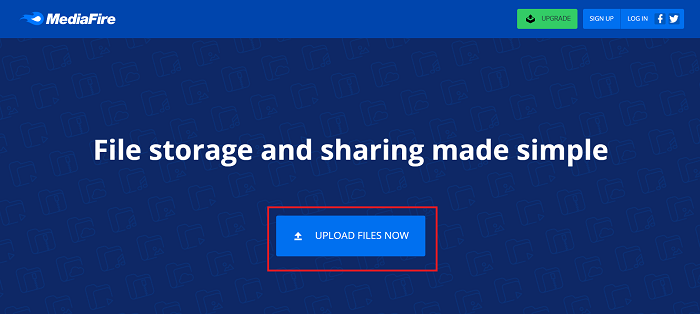
1.MediaFireにアクセスして、[UPLOAD FILES NOW]をクリックします。
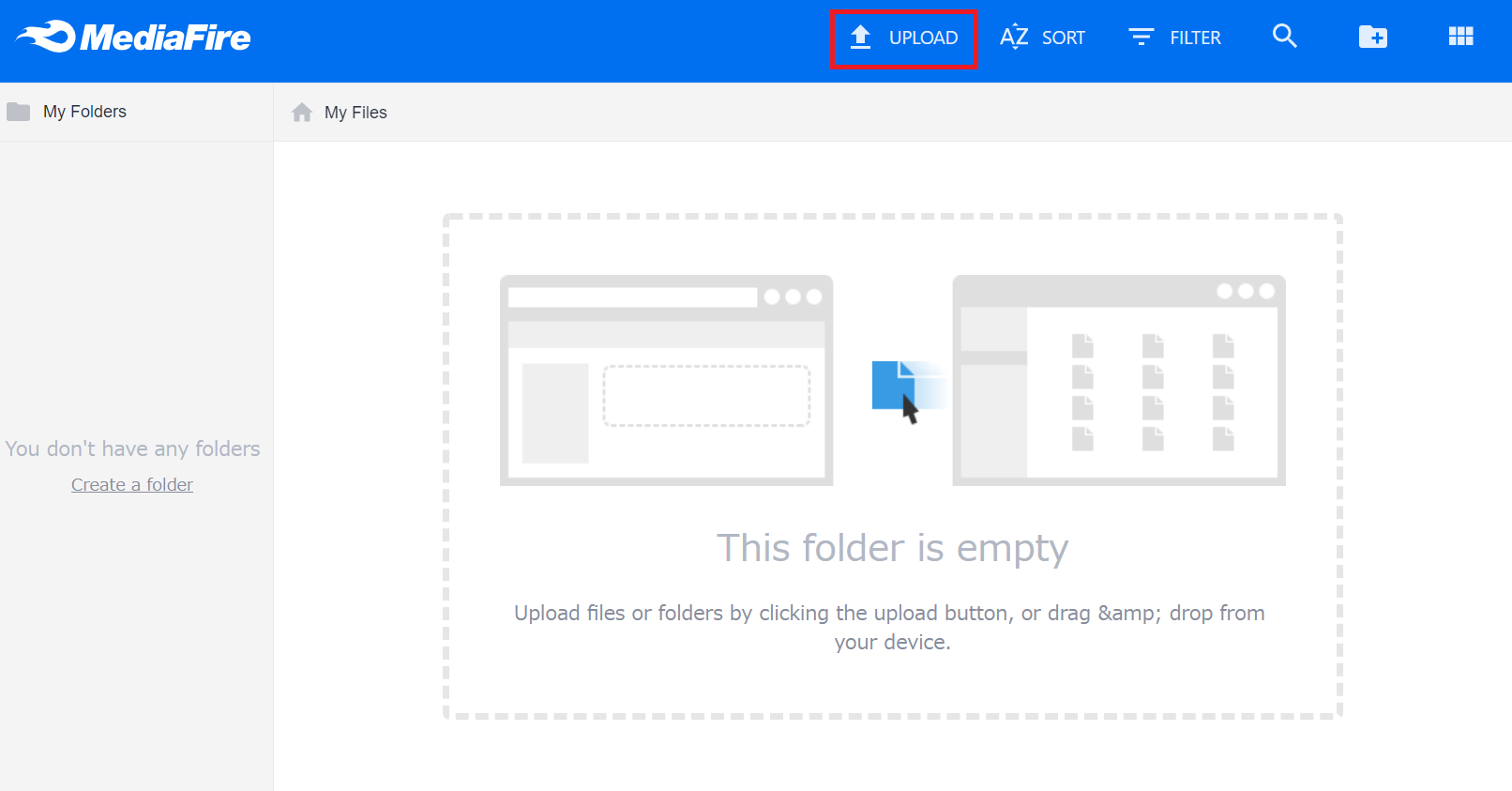
2.画面上部にある[UPLOAD]をクリックします。
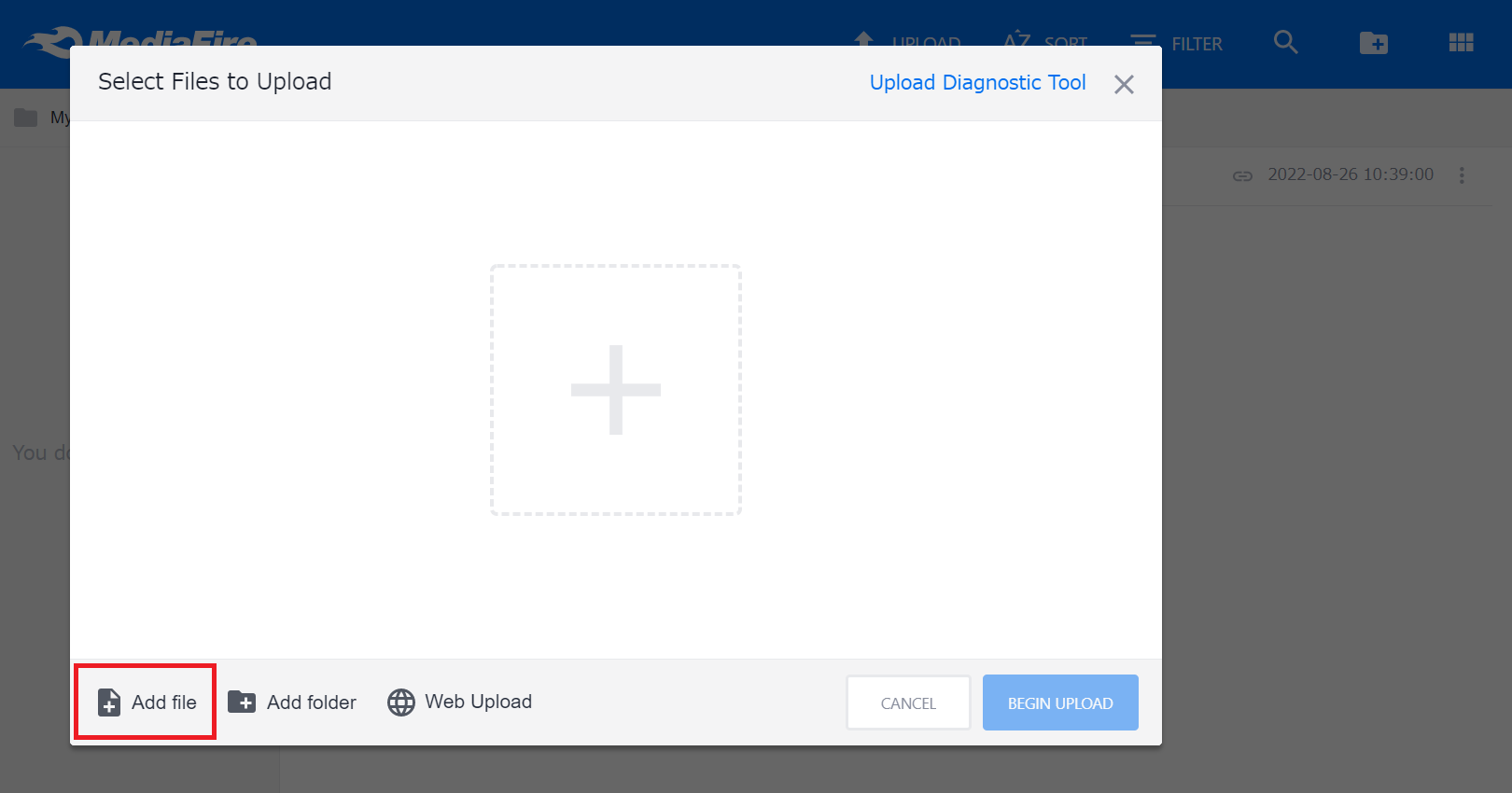
3.画面下部に表示される[Add file]をクリックしてファイルを選択します。
4.最後に、[UPLOAD]をクリックすれば、ファイルがアップロードされます。また、アップロードしたいファイルをMediaFire上にドラッグ&ドロップでアップロードする方法もあります。

<ファイルの共有>
1.共有したいファイルに表示されている[︙]をクリックします。

2.メニューから[Share]をクリックします。

3.リンクと共有方法が表示されるので、希望の方法を選択すれば完了です。
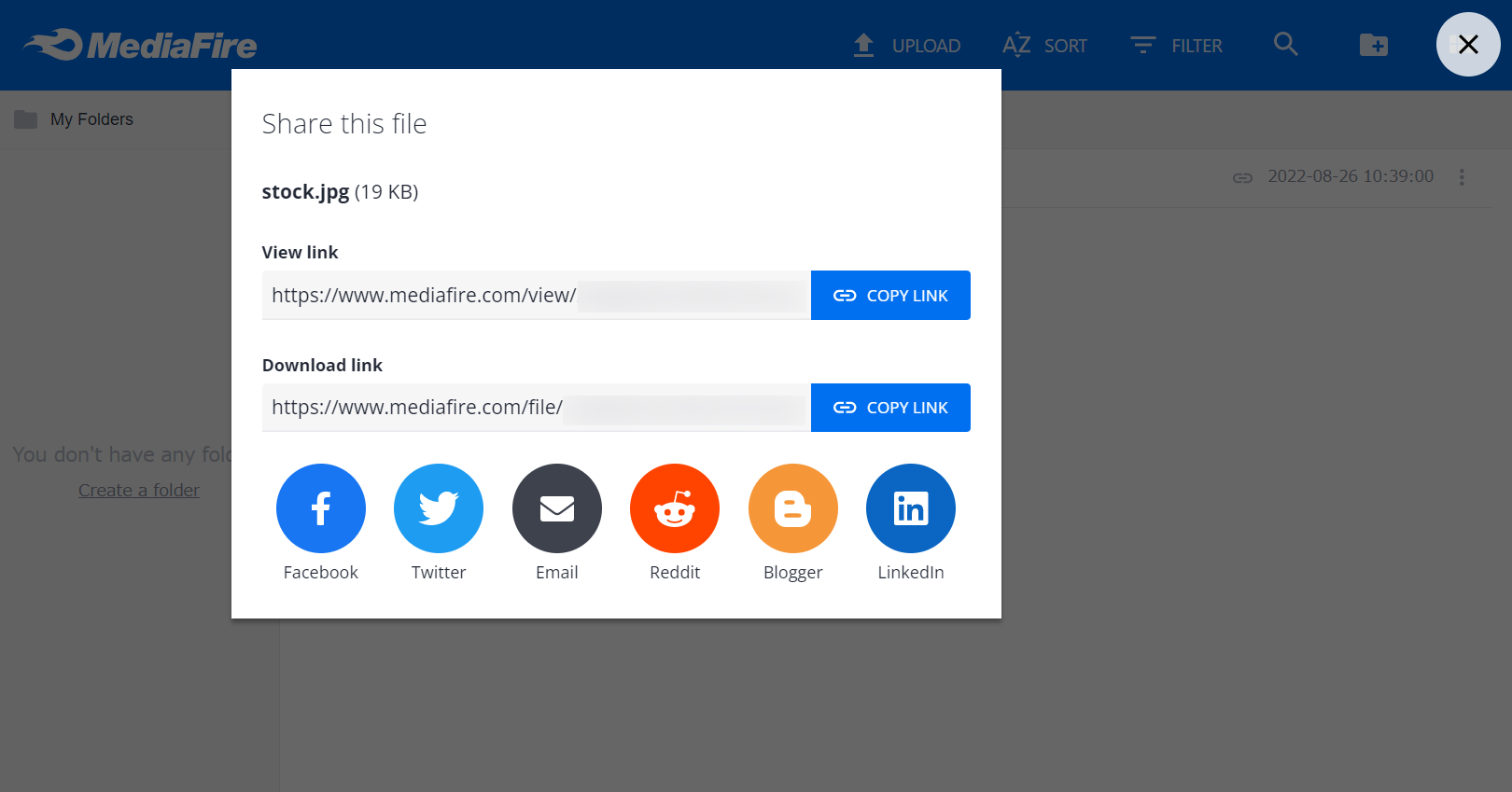
View linkで共有する場合は、共有相手がダウンロードをせずにファイルを確認できます。一方、Download linkで共有すると、共有相手はダウンロードをしない限り中身は見られません。
※ view linkを利用した場合も、ファイルのダウンロードはできます。
<ファイルのダウンロード>
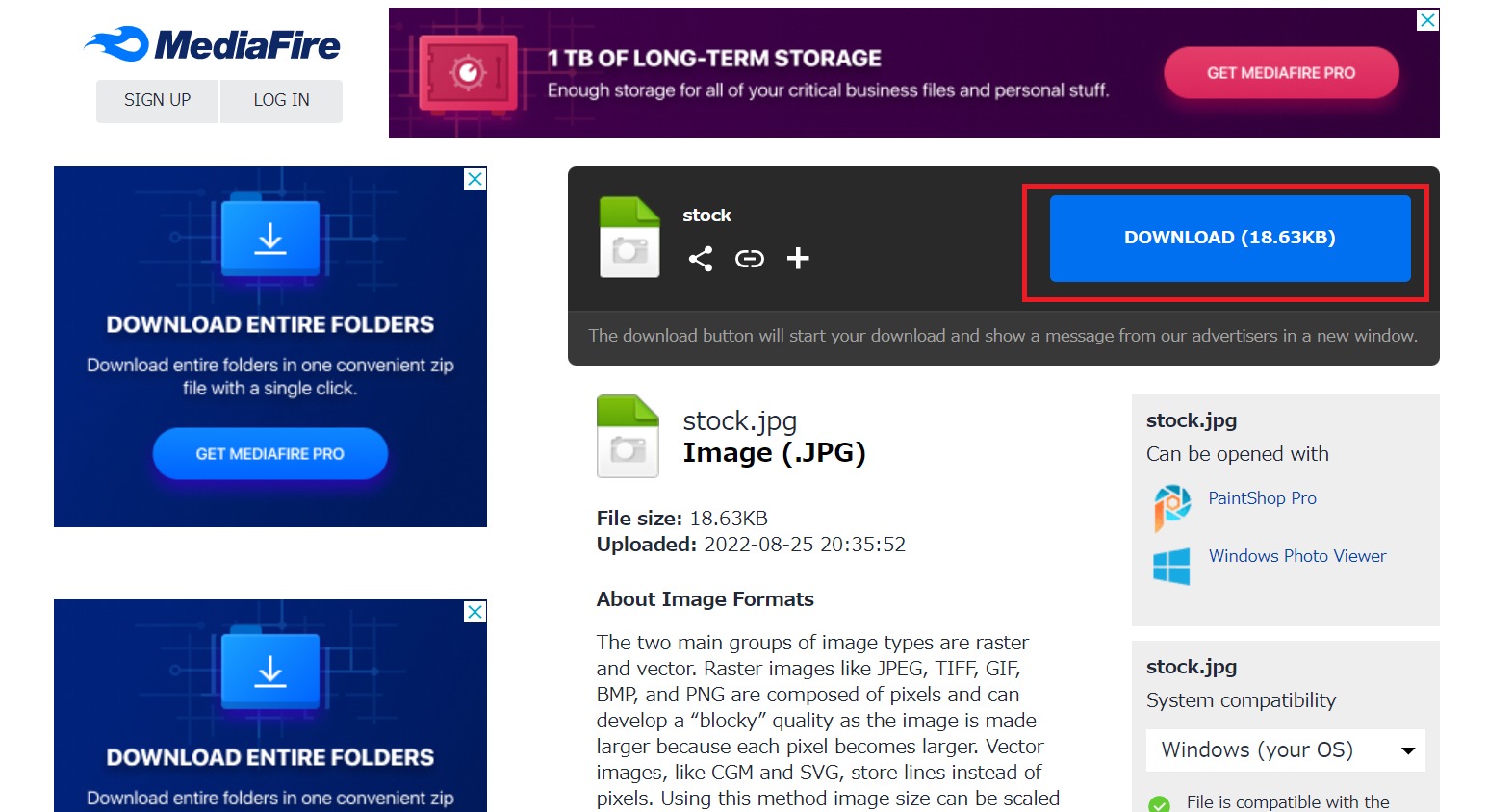
1.共有されたリンクにアクセスします。
2.view linkの場合は画面に対象ファイルが表示されるので、[DOWNLOAD]をクリックすれば完了です。

3.Download linkの場合、青いボタンで表示される[DOWNLOAD]をクリックすれば完了です。
<ファイルの削除>
1.削除したいファイルに表示されている[︙]をクリックします。
2.メニューから[Move to Trash]をクリックします。

3.確認画面で再度[MOVE TO TRASH]をクリックすれば削除が完了します。

<アカウントの削除・解約>
MediaFireで作成したアカウントを削除・解約するためには、担当者に問い合わせる必要があります。
1.ログインしたMediaFireのホーム画面から[HELP]を選択します。

2.ページを開き、左側にある[Submit a Ticket]をクリックします。

3.情報を入力し、アカウントを削除したい旨を書いてフォームを送信すれば完了です。

スマートフォンでの使い方
<ファイルのアップロード>
1.MediaFireのアプリをインストールします。
2.次に、ログインをしましょう。スマートフォンからの利用はMediaFireへの会員登録が必要です。

3.画面上部の[UPLOADマーク]をタップします。

4.カメラロールから添付するときは画面中央をタップして、[フルアクセスを許可]を選択します。

5.写真を選択して、画面右上の[Done]をタップすればアップロードが完了します。

6.ファイルから選択する場合は、画面左下の[UPLOADマーク]をタップして、該当のファイルを選択しアップロードすれば完了です。

<ファイルの共有>
1.共有したいファイルに表示されている[︙]をタップします。

2.次に、[Share]をタップします。

3.共有方法を選択するか、URLをコピーして別途共有するかを選びましょう。

<ファイルのダウンロード>
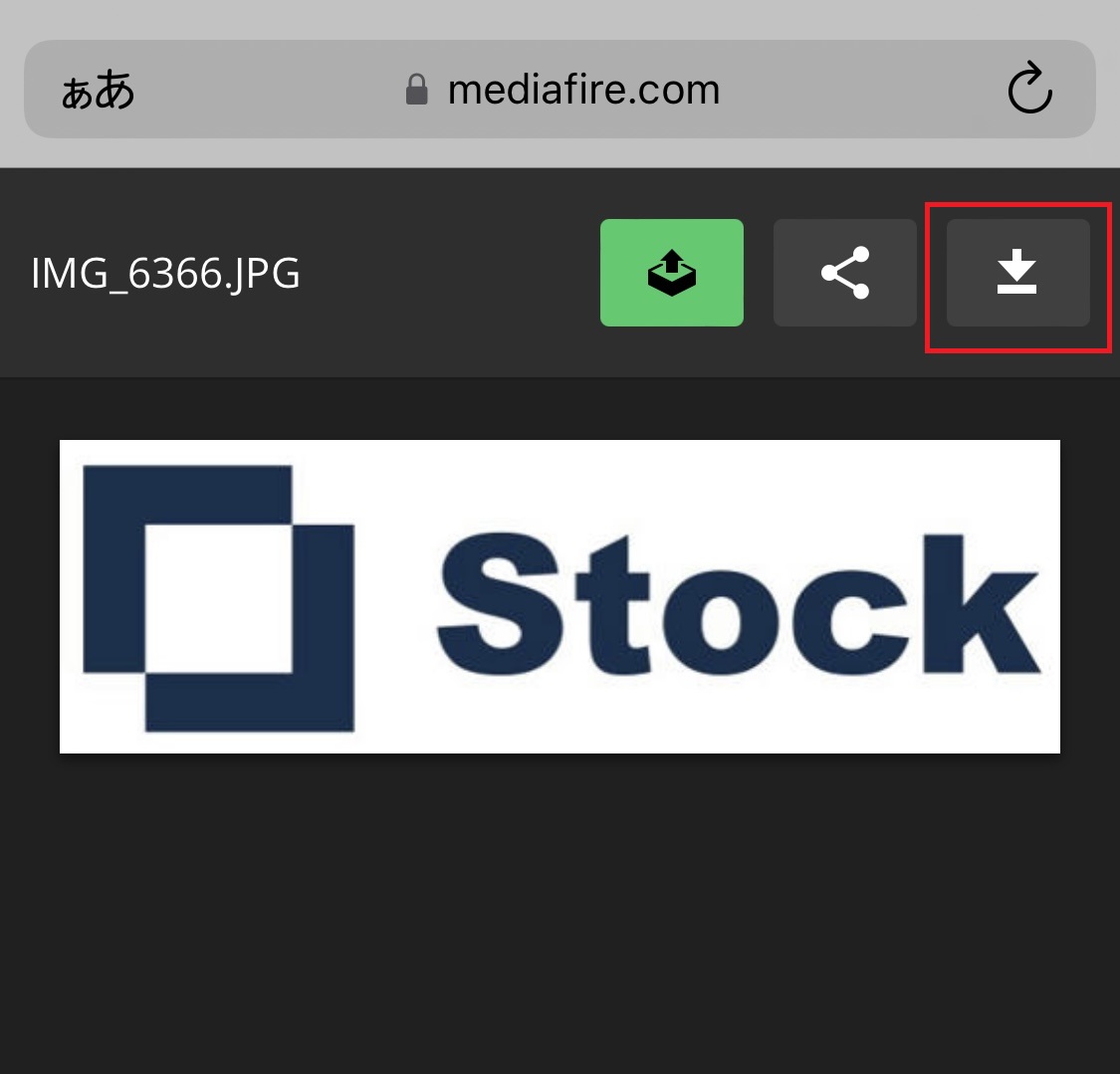
1.共有されたURLにアクセスし、右上の[DOWNLORDマーク]をタップします。
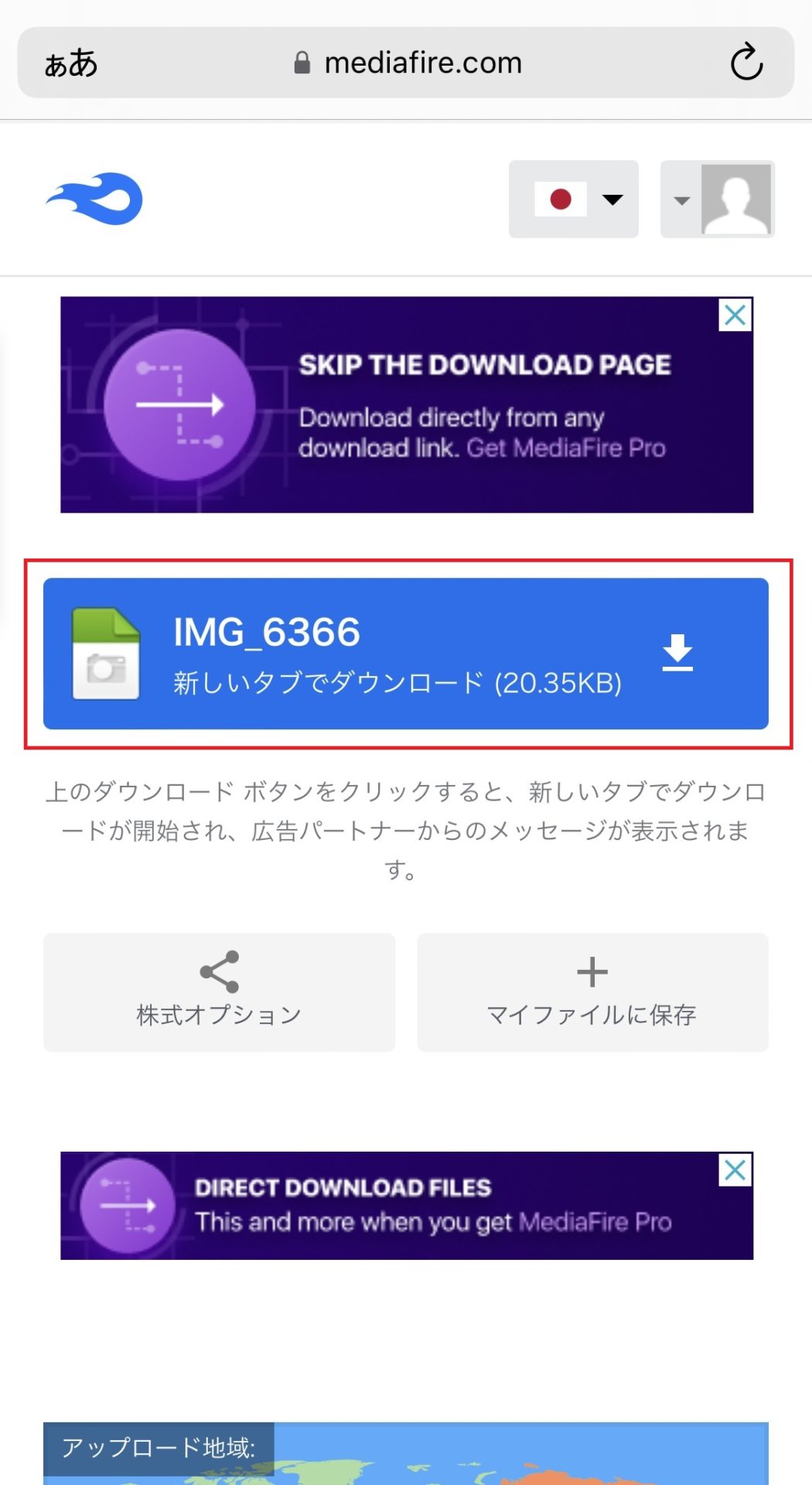
2.画面中央に表示されるファイル名をタップします。
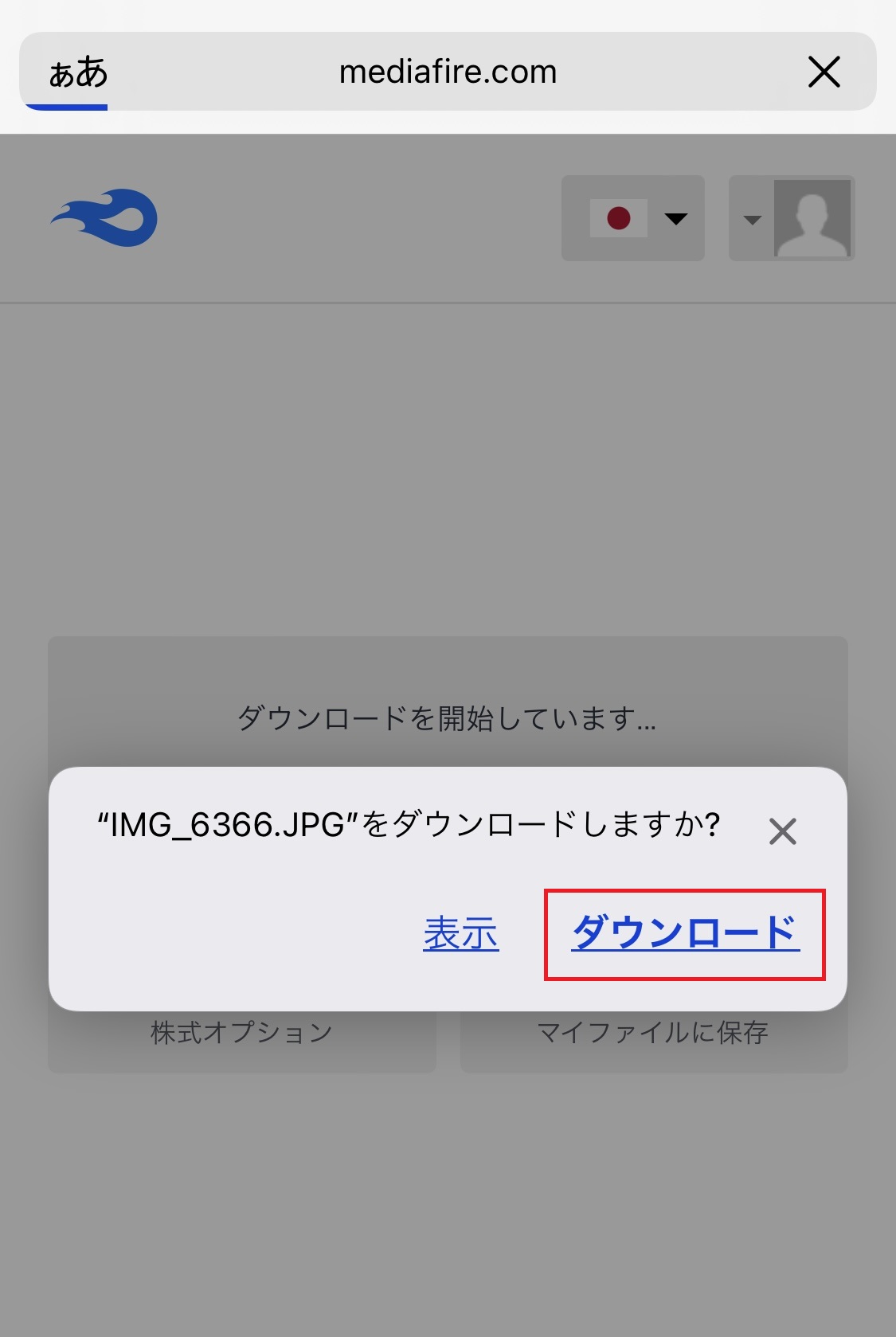
3.ダウンロードの確認画面が表示されるので、[ダウンロード]をタップします。
<ファイルの削除>
1.削除したいファイルに表示されている[︙]をタップします。

2.メニューから[Move to Trash]をタップします。

3.確認画面で再度[MOVE TO TRASH]をタップすれば、ファイルは削除されます。

<アカウントの削除・解約>
モバイル版でもパソコン版と同様に、担当者に問い合わせのフォームを送ることでアカウントを削除・解約できます。
1.MediaFireのホーム画面の右上にある三本線のマークをタップします。

2.[HELP]をクリックします。

3.[Go to…]のメニューバーから[Submit a Ticket]を選択します。

4.フォームに情報とアカウントを削除したい旨を書き、担当者に送れば完了です。

MediaFireの安全性とセキュリティリスク
ここでは、MediaFireの安全性とセキュリティリスクについて紹介します。海外企業のファイル共有サービスの安全性が知りたい方は必見です。
無料版におけるウイルス・広告の懸念
MediaFireの無料版を利用する場合、悪意あるファイルの混入や、誤クリックを誘発する不適切な広告表示に対するセキュリティ上の注意が必要です。
無料プランを選択する場合、運営費用を賄うために画面上に多くの広告が自動挿入されるシステムになっています。
実際にファイルをダウンロードしようとした時、ダウンロードボタンに似せて作られた「偽のバナー広告」を誤ってクリックし、不審な外部サイトへ誘導されたり、そこでダウンロードしたファイル自体にウイルスが仕込まれている場合もあります。
そのため、無料版を使う場合は、広告表示がされること、そしてその中には不適切な広告もあり、ウイルスが仕込まれている可能性があること。この2点を念頭に置いておきましょう。
データ消失・アカウント削除のリスク
業務で使用する重要なCADデータや成果物の納品データを、MediaFireの無料ストレージのみに保管しておくことはデータ消失の観点から非常に危険です。
MediaFireの利用規約には「データの長期保存に関する責任は負わない」旨が明記されており、さらに無料アカウントは一定期間(目安として8ヶ月間)サインインがない場合、アカウントおよび保管データが削除される規定になっています。
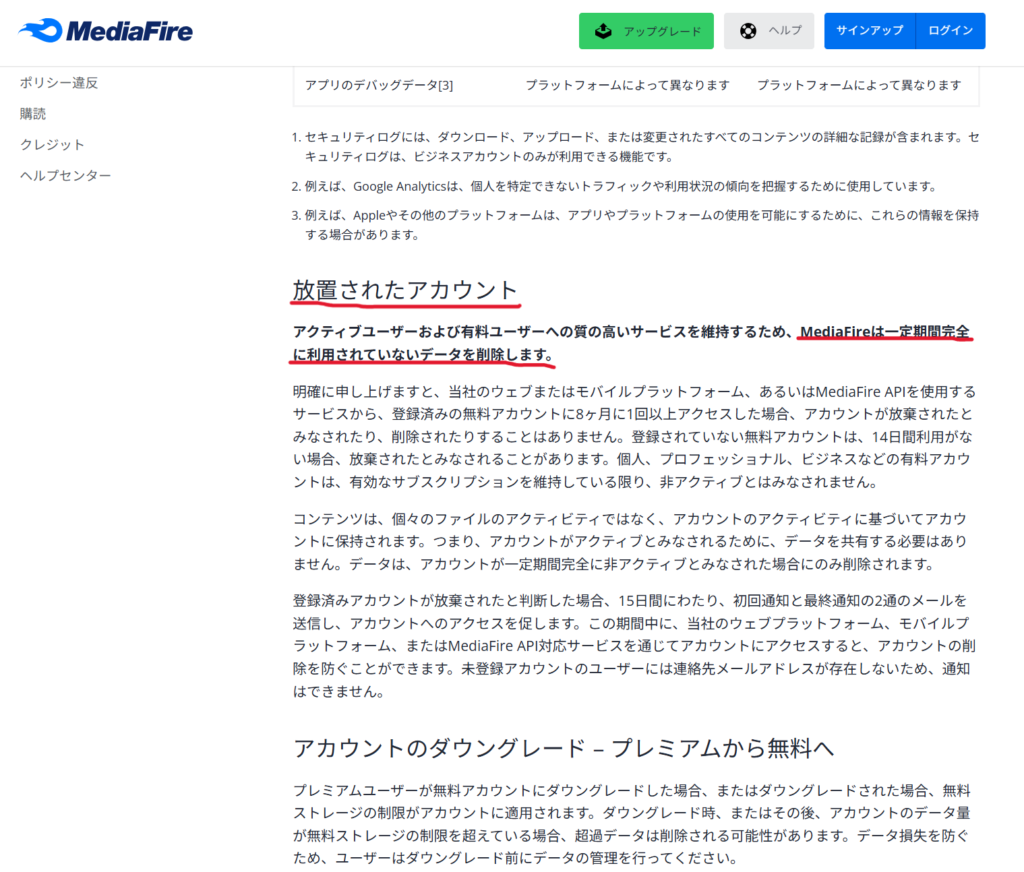
プロジェクトで作成した大容量のCAD図面や顧客への納品データをバックアップ目的で保存していたものの、長期間アクセスしていなかったためにアカウントが未アクティブと判定され、データが消滅していたという、重大ミスに繋がる可能性があります。
業務利用で注意すべき4つのデメリット
ここでは、業務利用で注意すべき4つのデメリットについて紹介します。より詳しくMediafireの注意点を知りたい方は必見です。
(1)ファイルが共有相手に届かない
1つ目に、MediaFireで作成した共有用のリンクを相手に送っても、ファイルが届かない可能性があります。
理由としては、海外のストレージサービスであるため、日本の企業のセキュリティシステムが危険なサイトと判定してアクセスを遮断してしまうことがあるからです。
そのため、重要な仕事のやり取りで使うには、相手に確実に届かないリスクを考慮する必要があります。
(2)過去の共有データを探しにくい
2つ目に、過去に他の人と共有したデータを、後から見つけ出して再利用することが難しいということです。
MediaFireはファイルを一覧で検索したり、日付や相手ごとに整理して保管したりする機能が弱く、データがバラバラに溜まっていく構造です。
数ヶ月前に送信した図面データをもう一度確認したくなった時、当時の送信リンクやファイル名が分からなくなり、大量のデータの中から一つひとつ中身を開いて探す手間がかかります。
そのため、過去のやり取りをチームの資産として蓄積し、必要な時にすぐ引き出すような使い方には向いていないと言えます。
(3)日本語非対応による操作ミス
3つ目に、MediaFireは画面の表記が日本語に対応していないため、ボタンの押し間違いによる操作ミスが起きやすいです。
基本的な操作画面や設定メニュー、エラーが出た際の案内文がすべて英語で表示されるため、意味を正確に理解しにくいと言えます。
データの削除ボタンや共有範囲の設定をよく分からないままクリックしてしまい、関係のないデータを消してしまったり、意図しない設定に変えてしまったりするミスが想定されます。
そのため、英語に不慣れな社員がいる現場では、スムーズに運用できず業務に支障が出る恐れがあります。
(4)誤削除・リンク切れの発生
4つ目に、共有していたデータが突然消えてしまったり、ダウンロードできなくなったりする危険があります。
無料プランでは数ヶ月間アクセスがないと自動でデータが消える仕組みになっているほか、手作業での管理中にURLを変更するとリンクが機能しません。
取引先が後からデータをダウンロードしようとした時に、すでに自動消去の期限を過ぎていて「ファイルが見つかりません」というエラー画面になり、再送の手間が発生します。
このように、必要な時にリンクが切れているリスクがあるため、仕事のデータを長期間置いておく場所としては不安が残ります。
MediaFireの評判・リアルな口コミ
以下では、実際にMediafireを利用するユーザーからの口コミ・評判をご紹介します。利用者の声を参考にすることで、自社での運用イメージが掴みやすくなります。
※こちらでご紹介する口コミ・評判は、Capterraより引用しています。(一部翻訳あり)
良い口コミ・評判
まずは、MediaFireに対する良い口コミ・評判をご紹介します。
利用しているユーザーからは「手軽さ」や「使いやすさ」を評価する声がありました。
Trevor H. 投稿日時:2025年5月5日
ノートや音楽など重要な情報を保存・管理するのに最適なツールです。(参考:Capterra)
Mickey 投稿日時:2025年4月24日
あらゆる種類のファイルを簡単にアップロードし、リンクを送信するだけで誰とでも共有できます。(参考:Capterra)
Ibrahim 投稿日時:2025年3月10日
インターフェースは使いやすく、ファイルへのアクセスを許可する際の共有も簡単です。(引用:Capterra)
改善点に関する口コミ
良い口コミや評判がある一方、改善点に関する口コミや評判も存在します。
利用ユーザーからは、「有料プランに対する価格設定」「機能の不足」などに関する不満が見受けられます。
Mickey 投稿日時:2025年4月24日
MediaFireは直接的な競合製品と比べるとかなり高価です。使いやすさは良いのですが、価格を考えると乗り換える価値はないと思います。(引用:Capterra)
Ibrahim 投稿日時:2025年3月10日
無料プランではストレージ容量に制限があり、ダウンロード速度が遅くなる可能性があります。(引用:Capterra)
abdelkabir N. 投稿日時:2024年10月30日
同期やバックアップなどの高度な機能は一切ありません。無料プランの広告は煩わしいことがあります。(引用:Capterra)
以上のように、実際に使用して機能面やダウンロード速度に課題点を感じる方も少なくありません。
業務データを安全かつ確実に管理する方法
取引先から「MediaFire」で大容量データが送られてくる時、画面が英語な上に「偽のダウンロードボタン(広告)」が乱立しています。そのため、現場メンバーが誤クリックによるウイルス感染や情報漏洩のリスクに怯えているのが現状です。
この状況を放置すると、リンク切れや誤削除が発生した時に「データが閲覧できない」状態となり、取引先からの信頼を失います。また、MediaFireは規約上「長期保存を保証しない」ため、過去の納品データ等がいつの間にか消失する可能性もあります。
しかし、メールやチャットでMediaFireのURLを送り合う運用では、最新の納品データが分からず、検索の手間や誤送信のリスクが消えません。チャットは過去のデータが流れ去り、高機能な大容量ストレージはITに詳しくない現場が使いこなせず形骸化します。
そこで重要なのは、案件や取引先ごとに「ノート」を作成し、ファイルと説明文をセットで残し、非IT企業の現場でも迷わず安全にデータを資産化できる仕組みを作ることです。
この条件を満たしているツールが「Stock」です。Stockでは、案件・取引先ごとの「ノート」に大容量ファイルと説明文をセットで蓄積できます。ファイルごとに「タスク」や「メッセージ」を直接紐づけられるため、過去のやり取りの経緯も含めて大切な社内資産を安全に一元管理できます。
ファイルを最も簡単かつ安全に共有できるツール「Stock」

<Stockをおすすめするポイント>
- ITの専門知識がなくてもすぐに使える
「ITに詳しくない65歳の方でも、何の説明もなく使える」程シンプルです。
- 社内のあらゆる情報を、最も簡単に「ストック」できる
作業依頼、議事録・問い合わせ管理など、あらゆる情報を一元管理可能です。
- 驚くほど簡単に、「タスク管理」「メッセージ」もできる
直感的な操作で、「タスクの担当者・期日の設定」と「メッセージでのやりとり」が可能です。
<Stockの口コミ・評判>

塩出 祐貴さん
松山ヤクルト販売株式会社 |
|
「強烈な『ITアレルギー』がある弊社にも、Stockならば、一切混乱なく導入できました」 ★★★★★ 5.0 弊社の宅配部門のスタッフの半分近くは50代以上と高齢で、キーボード入力が苦手なスタッフもいるほど、ITツールへの強い抵抗感がありました。しかし、Stockは他ツールに比べて圧倒的にシンプルで、直感的に使えるため、予想通り非常にスムーズに使い始めることができました。 |

竹原陽子さん、國吉千恵美さん
リハビリデイサービスエール |
|
「会社全体が、『Stock(ストック)さえ見ればOK』という認識に180度変わった」 ★★★★★ 5.0 特に介護業界では顕著かもしれませんが、『パソコンやアプリに関する新しい取り組みをする』ということに対して少なからず懸念や不安の声はありました。しかしその後、実際にStock(ストック)を使ってみると、紙のノートに書く作業と比べて負担は変わらず、『Stock(ストック)さえ見れば大半のことが解決する』という共通の認識がなされるようになりました。 |

江藤 美帆さん
栃木サッカークラブ(栃木SC) |
|
「ナレッジが属人化しやすいプロスポーツクラブには、Stockを非常に強くお勧めします!」 ★★★★★ 5.0 元々悩んでいた『ナレッジがブラックボックス化してしまう』という問題が、驚くほどうまく解消されました。 『Stockさえ見れば、すぐに必要な情報を把握できる』という状況を作り出すことに成功し、明らかに生産性が向上しました。 |

まとめ:社内・取引先とのデータ共有を見直そう
ここまで、MediaFireの使い方や口コミ、注意点を中心に解説しました。
無料で手軽に使えるMediaFireですが、日本語には対応しておらず、広告の乱立やデータ消失といったセキュリティ面のリスクがあるためビジネス利用には向きません。
また、メールやチャットでURLを送り合うようなファイル単体のやり取りは、「最新データが分からず目的の情報を見つけられない問題」が起きがちです。そこで、案件や取引先ごとに「ファイルと説明文をセットで残せるか」を判断基準にツールを選ぶと、情報が迷子になるストレスも解消されます。
結論、自社が導入すべきなのは、非IT企業の現場でも迷わず安全にデータを資産化でき、過去のやり取りの経緯まで一目で一元管理できるツール「Stock」です。
無料の導入支援も受けられるので、ぜひ「Stock」を導入し、快適なデータ共有と業務効率化を実現しましょう。
