
クラウドストレージは、社内外でファイルを共有・保管できる便利な仕組みとして、多くの企業で導入されています。テレワークや複数拠点での業務が一般化した現在では、情報共有を円滑に進めるうえで欠かせない存在です。
しかし、実際には「クラウドストレージを導入しても情報を探しにくい」「種類が多すぎて自社に合うサービスを選べない」と悩む方も多いのではないでしょうか。
そこで今回は、おすすめのクラウドストレージや選び方、導入時の注意点を中心にご紹介します。
- ファイルが散在しており、必要な情報をすぐ探せず困っている現場リーダー
- 社内の情報管理に、クラウドストレージを導入したいDX推進担当者
- クラウドストレージの種類が多く、どれを選ぶべきかわからない情シス担当者
という方はこの記事を参考にすると、自社に適したクラウドストレージを選べるだけでなく、情報共有が定着する運用方法まで分かります。
目次
クラウド(オンライン)ストレージに欠かせない機能
クラウドストレージに欠かせない機能は、以下の3つです。
| <機能名> | <機能説明> |
|---|---|
| ファイルの転送機能 |
大容量の動画やファイルといったデータを、高セキュリティの下で送受信できる機能。 |
| ファイルの共有機能 |
複数のユーザーと同じファイルを共有できる機能。編集内容もそのまま反映されるので、複数人での共同作業に役立ちます。 |
| 自動データバックアップ機能 |
データが更新されたとき、自動でデータ保存できる機能。保存のし忘れや手動によるバックアップの手間を省けます。 |
昨今では、仕事で扱う書類や画像は、年々多くなっています。そのため、大きなデータも「すぐに送れること」、現場スタッフが「迷わず共有できること」、そして「大切なデータが漏えいしないこと」の3つが業務を進めるうえで重要なのです。
6つのポイント|クラウドストレージの選び方
クラウドストレージにはさまざまな種類があり、利用人数や外部ユーザーの招待機能、保存可能なデータ量などが異なります。以下で紹介する「6つのポイント」を参考に、必要な機能が揃ったツールを選びましょう。
(1)必要なデータ容量の十分さ
選び方のポイント1つ目は、利用可能なデータ容量が適切かどうかです。
保存できるデータ容量は多いほど安心ですが、容量が大きくなるほど高額です。膨大な容量のプランを選んでも、使用しなければ無駄な利用料金が発生することになります。
したがって、自社の利用人数や必要な容量を踏まえて、適切なプランを選びましょう。また、基本プラン以外に「必要に応じた容量追加オプション」を用意しているツールであれば、保存するファイルの数が増えた場合にも安心して使い続けられます。
(2)フォルダの整理しやすさ
選び方のポイント2つ目は、種類ごとにフォルダ分けできるかです。
クラウドストレージ上に、データをアップロードしただけでは「欲しい情報がどこにあるのか」がすぐに分からなくなってしまいます。とくに、数人~数千人規模の会社では、より多くのデータが集約されるので、煩雑化するリスクが高いのです。
一方、オンライン上にアップロードしたデータを、業務内容やデータの種類ごとにフォルダ分類して管理できれば、「情報の迷子」を防げます。
とくにビジネスでは、ExcelやWord、PDFなどさまざまなデータを扱うため、データを適切に管理できているかが、仕事の効率化に直結するのです。
(3)安全性の高さ
選び方のポイント3つ目は、セキュリティ対策が十分に配慮されているかです。
クラウドストレージは、PCやスマホなどあらゆる端末でデータにアクセスできる点がメリットです。ただし、社内サーバーに比べて情報漏えいのリスクが高まるため、「セキュリティが強固であるか」のチェックが重要です。
たとえば、社外からのアクセスが多い場合は、データを暗号化して盗み見を防ぐ「SSL」や、会社が許可したパソコンやスマホからのみアクセスできる「IPアドレス制限」といった機能を重視すべきです。
セキュリティはツールごとに特徴があり、利用料金にも関わるため、自社の予算なども考慮しながら安全の高いものを選択しましょう。
(4)困ったときのサポート体制
選び方のポイント4つ目は、困った時にサポートを受けられることです。
クラウドストレージを導入する場合、「どのような情報構造にするか」が肝心です。やみくもにフォルダを作成してしまうと、必要な情報がどこにあるか分からなくなり、かえって情報へのアクセス性が悪くなりかねません。
そのため、専属担当者が実データや事例に基づいて、運用方法を提案してくれるサポートが整ったツールを導入し、最適な仕組みを構築しましょう。
(5)スマホでの使いやすさ
選び方のポイント5つ目は、スマホに対応しているかを確認することです。
場所を問わずに活用できるメリットを最大限活かすには「スマホに最適化されたクラウドストレージ」が必須です。具体的には「スマホアプリが提供されているか」を軸として選ぶことで、適切なツールを失敗なく見つけられます。
とくに、営業部門や現場作業をする部門がある職場では、PCがない環境でも即座に情報を確認できる体制が必須です。したがって、スマホアプリを備えたツールを選択しましょう。
(6)欲しい情報の探しやすさ
選び方のポイント6つ目は、必要な情報をすぐに取り出せる検索性があるかどうかです。
ファイル数が増えるほど、フォルダ構造だけでは目的のデータにたどり着くまでに時間がかかりやすくなります。また、ファイル名・タグ・本文検索など、検索の精度や対応範囲が業務効率に大きく影響します。
そのため、日常的に大量の情報を扱う企業ほど、検索機能の強さを重視して選ぶことが求められます。なかでも「Stock」は、高精度の検索機能を備えたシンプルなツールで、情報量が増えても高い検索性を担保できます。
無料あり|おすすめのクラウド(オンライン)ストレージ5選
ここでは、おすすめのクラウド(オンライン)ストレージ5選を紹介します。以下を参考に、各ストレージの特徴を理解しましょう。
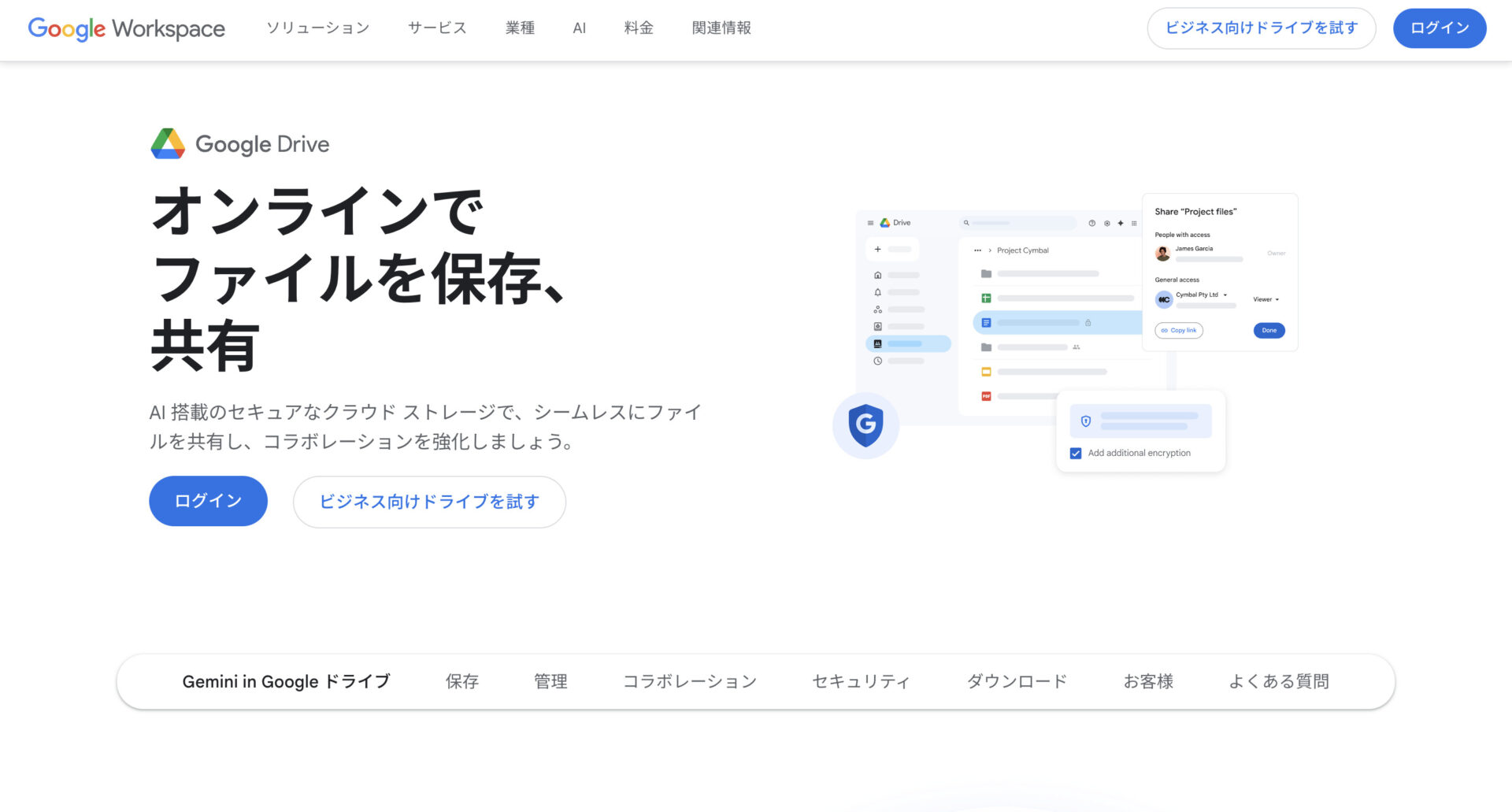
【Google Drive】Google製品と容易に連携できるクラウドストレージ
Google Driveの特徴・使い方
- 強固なセキュリティ対策がされてる
ドライブへのアクセスは暗号化されるうえに、共有されたファイルは、マルウェアやスパム、ランサムウェアなどが検出されないかチェックされます。 - Googleが提供するソフトと連携しやすい
Googleアカウントを持っていれば、スプレッドシートやドキュメント、スライドといったGoogleの各ソフトと簡単に連携できます。
Google Driveがおすすめな企業
- リアルタイムでの共同編集が多い企業
ドキュメント・スプレッドシート・スライドを複数人で同時編集でき、変更履歴も自動で残るため、共同作業が多いチームほど生産性が高まります。 - GmailやGoogleカレンダーなどGoogle Workspaceを日常的に使う企業
メール添付・カレンダー共有・チャット連携などがシームレスにできるため、Googleサービスを中心に業務を回している企業ほど運用効率が高まります。
Google Driveの注意点
- データ削除設定に注意しなければならない
同期の設定によっては、PC内のフォルダにあるファイルを消すとGoogle Driveからも削除される恐れがあります。そのため、PC内の保管データと分けて整理したい場合は設定を見直しましょう。 - どこに何があるか視覚的に把握しづらい
利用しているユーザーからは「共有ドライブ内のフォルダ構造が複雑になるとどこに何があるか視覚的に把握しづらくなるため、階層構造をより見やすく表示する機能が欲しいです。」という声があります。(引用:ITreview)
Google Driveの料金体系
- 個人向け(料金なし):0円
- Business Starter:816円/ユーザー/月
- Business Standard:1,632円/ユーザー/月
- Business Plus:2,448円/ユーザー/月
- Enterprise:要問い合わせ
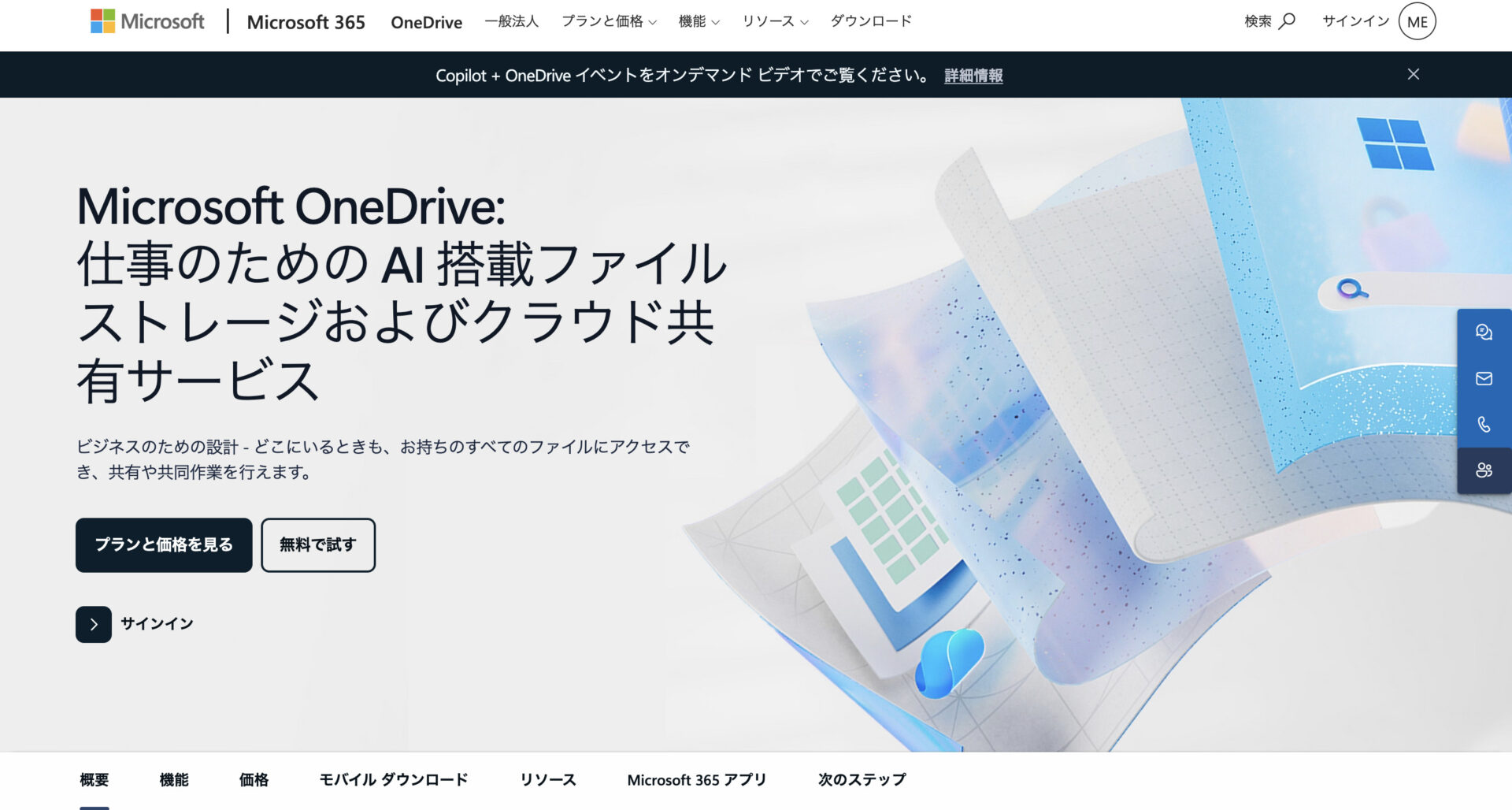
【OneDrive】Microsoft製品と簡単に連携できるオンラインストレージ
OneDriveの特徴・使い方
- 時間や場所を問わず利用できる
Microsoftアカウントにすべての情報が紐づいており、スマホアプリも提供されているので時間や場所を問わずに使えます。 - ほかのMicrosoftツールと互換性が高い
OneDrive上で、WordやExcelといったMicrosoftのツールを管理でき、ファイルを直接編集できます。
OneDriveがおすすめな企業
- Microsoft 365を日常的に利用している企業
Word・Excel・PowerPoint・Outlookとの連携が非常に強く、ファイル保存や共同編集がシームレスにできるため、Microsoft環境を中心に業務を回している企業ほど効率が高まります。 - PCを中心に業務を進める企業
Windowsとの統合が強く、エクスプローラーからの操作や自動同期が自然に使えるため、PC業務が中心の企業ほど導入効果が大きいと言えます。
OneDriveの注意点
- 外部ツールとの互換性は低い
Microdoftのツールとのつながりが強い分、外部ツールとは連携しづらいデメリットがあります。 - UIが複雑な箇所がある
利用しているユーザーからは「社内ポータルの保存先か個人の保存先かがUI/UX上で分かりにくく、ファイルを保存したり共有したりするときに、権限設定を間違ってしまうことがある」という声があります。(参考:ITreview)
OneDriveの料金体系
以下は、一般法人向けの料金プラン(年払い)です。
- OneDrive for Business (Plan 1):749円/ユーザー/月
- Microsoft 365 Business Basic:899円/ユーザー/月
- Microsoft 365 Business Standard:1,874円/ユーザー/月
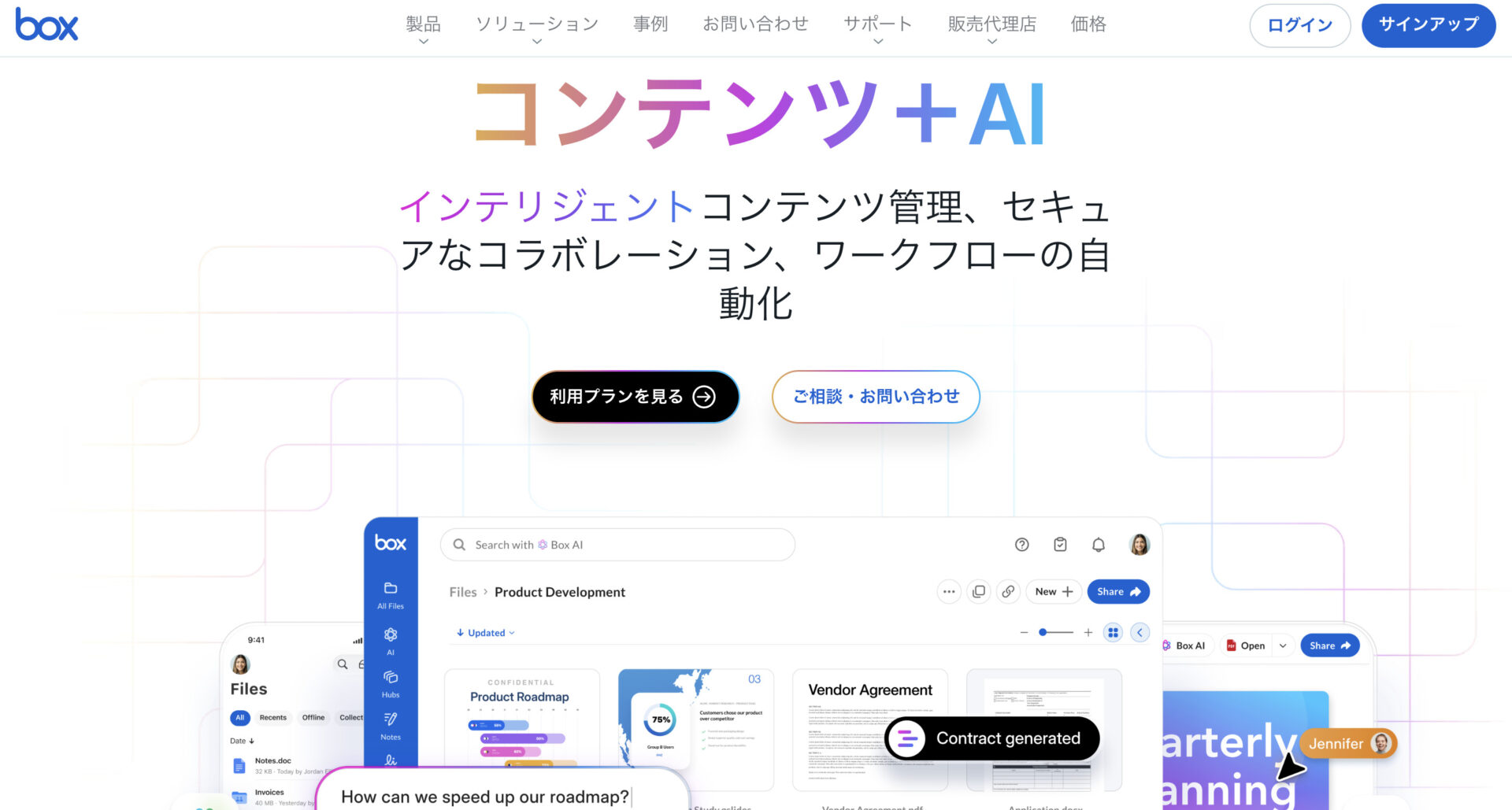
【Box】容量が無制限の大企業向けクラウドストレージ
Boxの特徴・使い方
- 専用アプリを使えばオフライン編集ができる
「Box Sync」という専用アプリをPCにインストールしておけば、インターネットにつながっていない環境でも作業を進められます。 - さまざまな業界が導入している
ユーザー数が多く、全世界のあらゆる業種で利用事例があります。そのため、自社環境に近い事例を参考に運用を進められます。
Boxがおすすめな企業
- 社内外とのファイル共有が多く、権限管理を細かく設定したい企業
共有リンクの制御、アクセス権限の細分化、外部コラボレーション管理が柔軟で、情報漏えいリスクを抑えながら安全に共同作業ができます。 - 多様な業務アプリと連携してドキュメント管理を一元化したい企業
Microsoft 365、Google Workspace、Slack、Salesforceなど数百のアプリと連携でき、分散しがちなファイルをBoxに集約して運用できます。
Boxの注意点
- 1ファイルあたりのアップロード制限がある
無料プランでは、1ファイルあたり250MB以下のファイルしかアップロードできません。その他のプランでも、プランごとに1ファイルあたりの容量上限が定められています。 - 文書検索機能が弱い
利用しているユーザーからは「全文検索の絞りこみなどがまだ機能が弱い部分が多い。ファイル内容での検索は単語レベルになってしまう事が多く、データの中から探し出すことが難しく感じる事がある。」という声があります。(引用:ITreview)
Boxの料金体系
- Individual(~10GB):0円
- Business Starter(~100GB):約637円/ユーザー/月(月払い)
- Personal Pro(~100GB):約1,390円/月(月払い)
- Business(上限なし):約2,085円/ユーザー/月
- Business Plus(上限なし):約3,474円/ユーザー/月(月払い)
- Enterprise(上限なし):約4,864円/ユーザー/月(月払い)
- Enterprise Plus:要問合せ
【Dropbox】連携できる外部サービスが豊富なストレージサービス
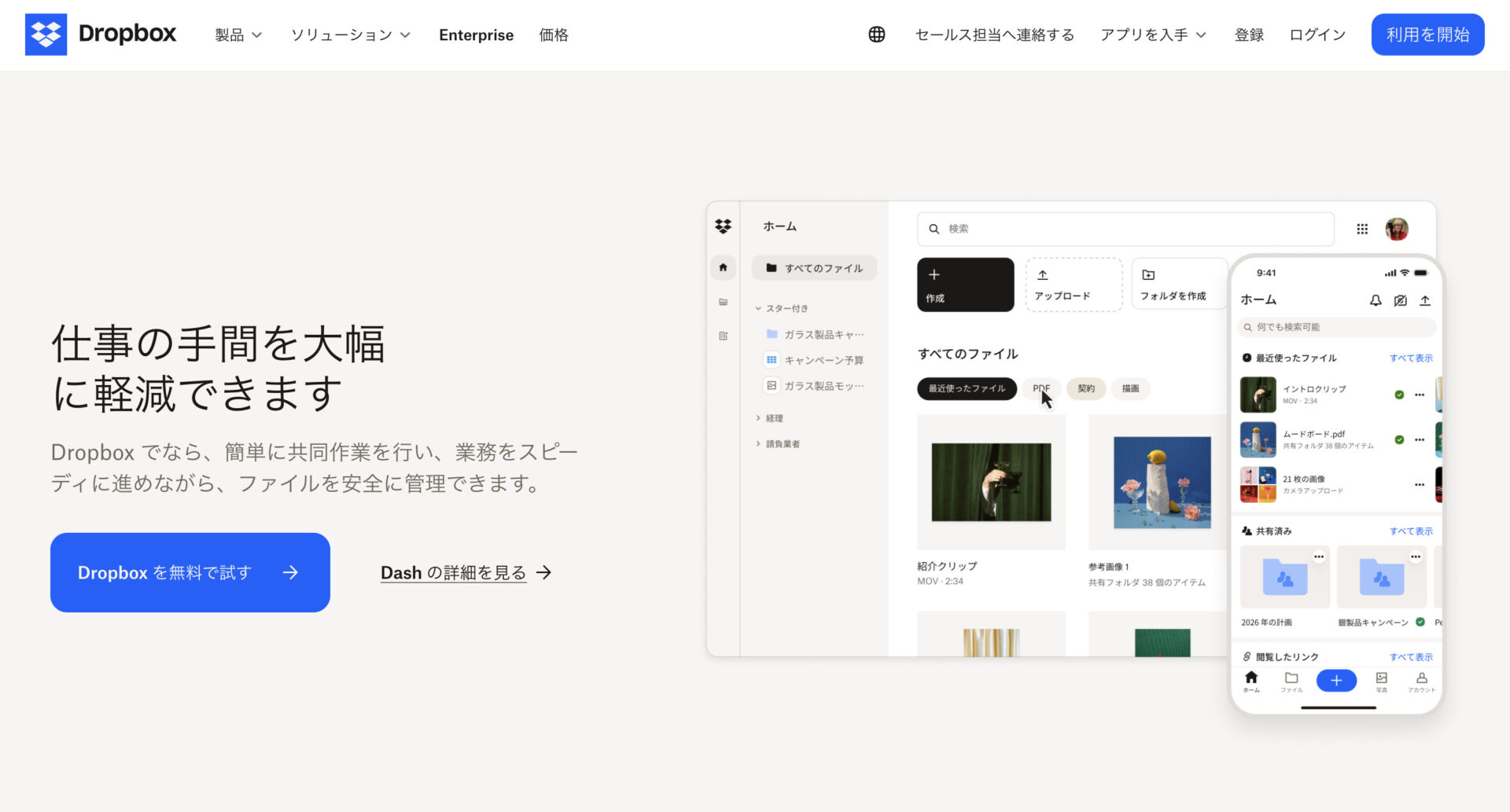
Dropboxの特徴・使い方
- セキュリティが豊富に備わっている
2段階認証やワンタイムパスワードなどの機能が揃っており、データを厳重に管理できます。 - ドロップ&ペーストで操作できる
ドロップ&ペーストで直観的に操作ができます。ただし、DropboxはPCでの利用に特化しているため、スマホで使うと使いづらいと感じる場合もあります。
Dropboxがおすすめな企業
- 外部パートナーやクライアントとのファイル共有が多い企業
共有リンクを中心としたスムーズなファイル受け渡しが可能で、相手側にアカウントがなくてもやり取りできます。 - 複数デバイス・複数拠点での作業が多い企業
PC・スマホ・タブレット間での同期が安定しており、場所を問わず同じファイルにアクセスできるため、リモートワークや出張が多い組織に向いています。
Dropboxの注意点
- 無料プランは利用できる容量が少ない
無料プランには2GBの容量制限があるので、ビジネスで利用する場合には有料プランでの契約が必要になります。 - 最新版や共有中のファイルを一目で把握できない
利用しているユーザーからは「大容量データの運用では非常に助かっていますが、さらに改善してほしいのは、フォルダ構造が深くなった案件でも「どのファイルが最新版か」「どのリンクが外部共有中か」を一目で把握できる管理のしやすさです。」という声があります。(引用:ITreview)
Dropboxの料金体系
- Bacic:0円
- Plus:1,500円/月
- Essentials:2,400円/月
- Standard:1,800円/ユーザー/月(月払い)
- Advanced:2,880円/ユーザー/月(月払い)
- Enterprise:要問合せ
【firestorage】大容量ファイルを共有できるオンラインストレージ
firestorageの特徴・使い方
- 高度なセキュリティを有している
SSL通信による暗号化やプライバシーマーク取得などのセキュリティ対策が施されているため、情報漏洩を防止するのに役立ちます。 - ファイル一覧機能がある
保存したファイルのファイル名、サムネイル、削除予定日、ファイルサイズ、状態(アイコンの説明参照)を一覧で確認することができます。
firestorageがおすすめな企業
- 大容量ファイルを素早く送信したい企業
無料プランでも比較的大きなファイルを扱え、アップロード後すぐに共有リンクを発行できるため、動画・画像・設計データなどの受け渡しが多い企業に向いています。 - アカウント不要で外部と手軽に共有したい企業
相手側がアカウントを持っていなくてもダウンロードできるため、取引先やクライアントとの単発のファイル共有が多い場面で使いやすいです。
firestorageの注意点
- ファイル管理機能が限定的で、整理・検索には向かない
フォルダ管理や検索機能が限定的なため、継続的なファイル運用には不便です。 - 動作が重くなる場合がある
利用しているユーザーからは「データが多ければ多いほど動作が重くなる。」という声があります。(引用:SaaSLOG)
firestorageの料金体系
- 未登録会員:0円
- 無料会員:0円
- ライト会員:1,320円/ユーザー/月
- 正会員:2,420円/ユーザー/月
<比較表>社内のExcel共有を活性化するクラウドストレージ
ここでは、クラウドストレージツールの比較表を紹介します。
ビジネスでは、ただデータを管理・共有できるだけでは、最適な体制とは言えません。したがって、下記の比較表を参考に、自社に合ったツールを選択しましょう。
| Google Drive | OneDrive | Box | Dropbox | firestorage | |
|---|---|---|---|---|---|
| 特徴 | Google製品と親和性の高いクラウドストレージ | Microsoft製品と簡単に連携できるオンラインストレージ | 容量が無制限の大企業向けクラウドストレージ | 連携できる外部サービスが豊富なストレージサービス | 大容量ファイルを共有できるオンラインストレージ |
| シンプルで簡単or多機能 | 多機能 | 多機能 | 多機能 | 多機能 | 多機能 |
| ファイル内検索 | 【〇】 | 【〇】 | 【〇】 | 【〇】 | 【×】 |
| メッセージ機能 | 【×】※ただし、Google Chatと連携すれば可 | 【×】※ただし、Teamsと連携すれば可 | 【〇】 | 【〇】 | 【〇】 |
| 注意点 | データ削除設定に注意しなければならない | 外部ツールとの互換性は低い | 1ファイルあたりのアップロード制限がある | 無料プランは利用できる容量が少ない | ファイル管理機能が限定的 |
| 料金 |
・無料プランあり ・有料プランは816円/月~ |
・無料プランなし ・有料プランは749円/月~ |
・無料プランあり ・有料プランは673円/月〜 |
・無料プランあり ・有料プランは1,500円/月~ |
・無料プランあり ・有料プランは1,037円/月〜 |
| 公式サイト |
「Google Drive」の詳細はこちら |
「OneDrive」の詳細はこちら |
「Box」の詳細はこちら |
「Dropbox」の詳細はこちら |
「firestorage」の詳細はこちら |
クラウドストレージを選ぶときの3つの注意点
便利な面が多いクラウドストレージですが、データの管理においてはデメリットを感じる場合もあります。そのため、下記の点に留意しましょう。
(1)ファイル管理が面倒
クラウドストレージを使ったとしても、ファイル管理自体は煩雑になりがちです。
ファイル形式の情報は、一つひとつを開かなければ内容を確認できないためアクセス性が悪いのが難点です。また、ファイルが多くなると、どこにどの情報があるのか分からなくなり、結果として業務効率が下がる可能性もあります。
そこで、ファイル形式ではない情報共有ツールでファイルを管理すれば、関連情報をまとめて管理できるので、必要な資料が見つかりやすくなるのです。また、高度な検索機能も備えていれば、細かい情報でもすぐに見つけることができます。
したがって、「欲しいファイルがすぐに見つかる環境を整えたい」という方は、情報共有ツールを選択しましょう。
(2)容量や保存期間が制限される場合がある
ツールによっては、アップロードできる容量やファイルの保存期間が限定されているものがあります。
クラウドストレージは、一般的にプランごとに保存できるストレージ容量が決まっていて、「容量のみの追加」ができないものもあります。また、保存期間が過ぎるとファイルが自動的に削除される仕様の場合、気づかないうちに重要な資料が消失しかねません。
このように、「扱う資料が増えて、容量上限に達してしまった」「重要なデータが消えてしまう」という事態を防ぐためにも、ツール選定では容量や保存期間を必ず確認しましょう。
(3)カスタマイズができない
ほとんどのクラウドストレージでは、利用者による高度なカスタマイズができません。
自社独自のフォルダ構造などをシステムに組み込むことはできず、運用ルールをサービスに合わせて調整する必要が生じます。また、機能追加といった細かな要望への対応が難しいため、業務プロセスとの完全な一致を求める企業には不便が残ります。
そのため、柔軟なシステム構築を重視する組織では導入後の運用に工夫が求められます。
面倒なファイル管理が不要になるクラウドツール
以下では、ファイル共有だけでなく、業務のやり取りやナレッジもまとめて管理できる情報共有ツールをご紹介します。
クラウドストレージを導入しても、「どこに保存したか分からない」「最新版が見つからない」といった状況は少なくありません。そのままでは、必要な情報を探す時間が増え、業務の引き継ぎやチーム連携にも支障が出やすくなります。
実際、Google Driveや共有フォルダで整理しようとしても、フォルダ階層が複雑化し、結局一部の人しか管理できなくなるケースは多いです。また、ファイルだけでは「なぜそうなったか」という判断背景まで残らず、情報共有が属人化しやすくなります。
そこで重要なのが、ファイルだけでなく、業務メモや会話まで蓄積できる仕組みを整えることです。こうしたツールを活用すれば、情報が埋もれにくくなり、誰でも必要な情報をすぐ確認できるようになります。
この条件に最も当てはまるのが、チームの情報を簡単に一元管理できる情報共有ツール「Stock」です。Stockは「ノート」に業務内容やファイルをまとめて残せるうえ、シンプルな操作で情報の共有・更新が可能なのです。
【Stock】Excel / word / PDFのデータ管理・共有に最適なツール

<Stockをおすすめするポイント>
- ITの専門知識がなくてもすぐに使える
「ITに詳しくない65歳の方でも、何の説明もなく使える」程シンプルです。
- 社内のあらゆる情報を、最も簡単に「ストック」できる
作業依頼、議事録・問い合わせ管理など、あらゆる情報を一元管理可能です。
- 驚くほど簡単に、「タスク管理」「メッセージ」もできる
直感的な操作で、「タスクの担当者・期日の設定」と「メッセージでのやりとり」が可能です。
<Stockの口コミ・評判>

塩出 祐貴さん
松山ヤクルト販売株式会社 |
|
「強烈な『ITアレルギー』がある弊社にも、Stockならば、一切混乱なく導入できました」 ★★★★★ 5.0 弊社の宅配部門のスタッフの半分近くは50代以上と高齢で、キーボード入力が苦手なスタッフもいるほど、ITツールへの強い抵抗感がありました。しかし、Stockは他ツールに比べて圧倒的にシンプルで、直感的に使えるため、予想通り非常にスムーズに使い始めることができました。 |

竹原陽子さん、國吉千恵美さん
リハビリデイサービスエール |
|
「会社全体が、『Stock(ストック)さえ見ればOK』という認識に180度変わった」 ★★★★★ 5.0 特に介護業界では顕著かもしれませんが、『パソコンやアプリに関する新しい取り組みをする』ということに対して少なからず懸念や不安の声はありました。しかしその後、実際にStock(ストック)を使ってみると、紙のノートに書く作業と比べて負担は変わらず、『Stock(ストック)さえ見れば大半のことが解決する』という共通の認識がなされるようになりました。 |

江藤 美帆さん
栃木サッカークラブ(栃木SC) |
|
「ナレッジが属人化しやすいプロスポーツクラブには、Stockを非常に強くお勧めします!」 ★★★★★ 5.0 元々悩んでいた『ナレッジがブラックボックス化してしまう』という問題が、驚くほどうまく解消されました。 『Stockさえ見れば、すぐに必要な情報を把握できる』という状況を作り出すことに成功し、明らかに生産性が向上しました。 |

無料から使えるおすすめクラウドストレージ5選まとめ
これまで、クラウドストレージの選び方やおすすめのクラウドストレージ5選を中心にご紹介しました。
クラウドストレージを導入すれば、ファイルを安全に保管・共有できるだけでなく、場所を問わず共同作業を進められます。ただし、容量やセキュリティ、操作性などはサービスによって異なるため、自社の利用目的に合ったツールを選ぶことが重要です。
また、単にファイルを保存するだけでは、情報が散在したり、必要な資料を探しづらくなったりするケースもあります。そのため、ファイルに関する情報をまとめて管理でき、チーム全体で簡単に共有できる環境を整えましょう。
こうした環境づくりを可能にするのは、ファイル管理と情報共有をシンプルに一元化でき、ITに不慣れでも簡単に使いこなせる情報共有ツール「Stock」です。
無料登録は1分で完了するので、ぜひ「Stock」を導入して、社内のファイルや情報をスムーズに共有・管理できる環境を実現しましょう。

