

ビジネスでは、さまざまな報告書を作成する機会は多々ありますが、報告書を一から準備すると時間がかかってしまいます。そこで、テンプレートを使えば、必要な項目を埋めるだけで報告書が完成するので、作成時間が短縮されて作業の効率化につながるのです。
しかし、「どの報告書テンプレートがいいのか分からない」「かっこいい業務報告書を作りたい」と悩む方も多いのではないでしょうか。
そこで今回は、業務・報告内容別の報告書テンプレートや作成のポイントを中心に紹介します。
- すぐに使える報告書テンプレート(Word・Excel)が欲しい
- 報告書の基本構成・書き方のポイントを理解したい
- テンプレート管理や共有まで含めて、報告業務を効率化したい
という方はこの記事を参考にすると、報告書作成の手間を減らしつつ、分かりやすく伝わる報告書を作れるようになります。
目次
- 1 【無料】Excel/Wordで使える報告書のテンプレートと特徴13選
- 1.1 【Excel】会計報告書(収支報告書)のテンプレート
- 1.2 【Excel】業務報告書のテンプレート
- 1.3 【Excel】決算報告書のテンプレート
- 1.4 【Word】シンプルな報告書のテンプレート
- 1.5 【Word】在宅勤務業務日報・週報のテンプレート
- 1.6 【Word】作業報告書のテンプレート
- 1.7 【Word】活動報告書のテンプレート
- 1.8 【Word】調査報告書のテンプレート
- 1.9 【Word】経緯報告書のテンプレート
- 1.10 【Word】事故報告書のテンプレート
- 1.11 【Word】営業報告書のテンプレート
- 1.12 【Word】出張報告書のテンプレート
- 1.13 【Excel/Word】研修報告書のテンプレート
- 2 テンプレートがあるのに報告業務が楽にならない理由
- 3 【必見】最も簡単に報告書・テンプレート管理をする方法
- 4 <社内・社外向け>報告書の書き方の4つのポイント
- 5 <管理者向け>報告書を効果的に運用する3つのポイント
- 6 Q&A|報告書テンプレートに関するよくある質問
- 7 Excel/Wordで使える報告書のテンプレートまとめ
【無料】Excel/Wordで使える報告書のテンプレートと特徴13選
以下では、すぐに使える報告書のテンプレート13選と、各報告書の特徴をあわせて紹介します。さまざまなシーンに備えるために、種類別のテンプレートを保存しておきましょう。
【Excel】会計報告書(収支報告書)のテンプレート
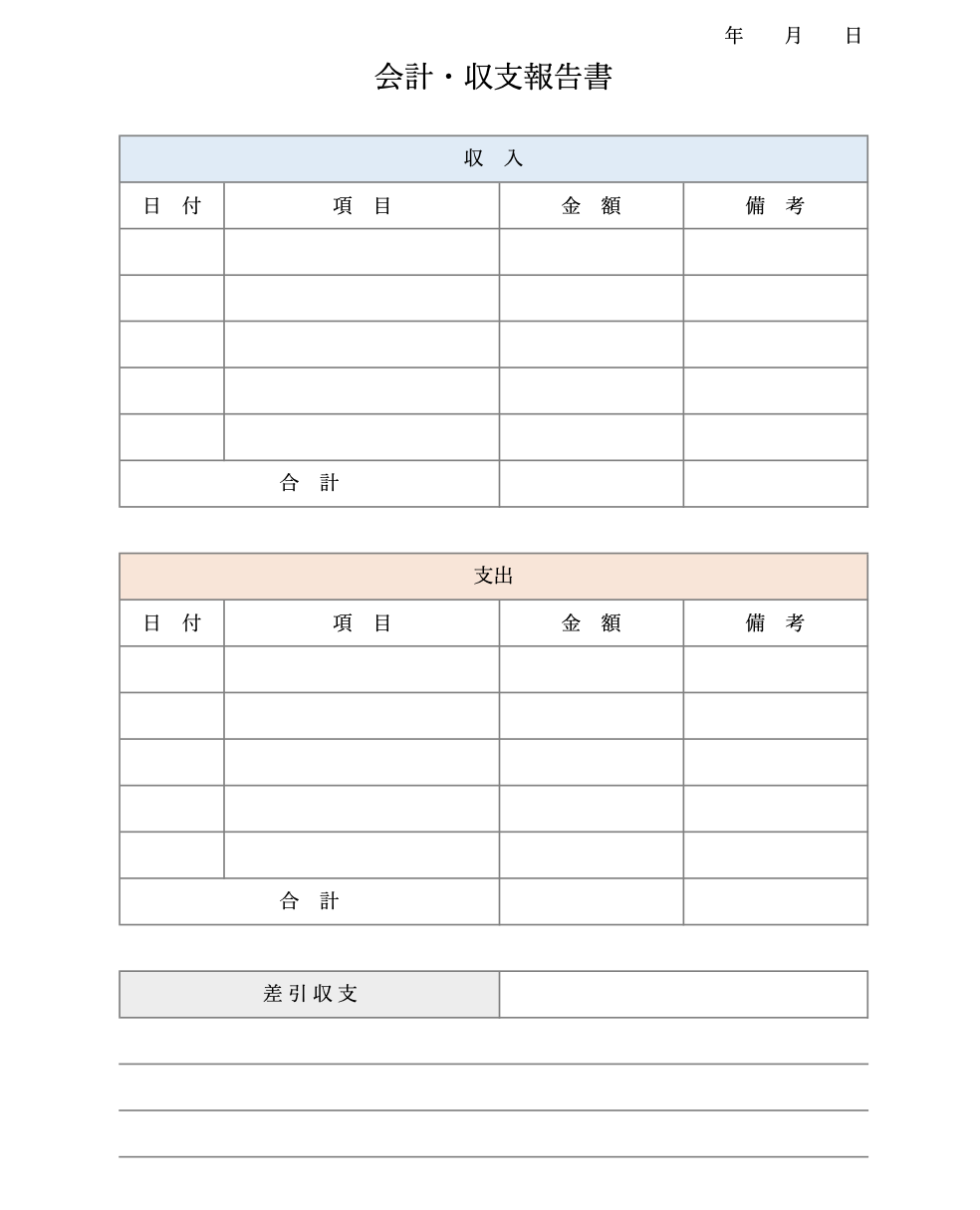
こちらは会計報告書(収支報告書)のテンプレートです。
会計報告書とは、PTAや町内会、自治会といった企業以外の団体における一定期間またはイベントごとの収益と支出をまとめた書類です。お金の流れを見える化して、内訳や使用用途が適切か判断するために活用されます。
本テンプレートは上段には収入を、下段には支出を記載するようになっており、両者の差分が一目で分かる形式です。
【Excel】業務報告書のテンプレート
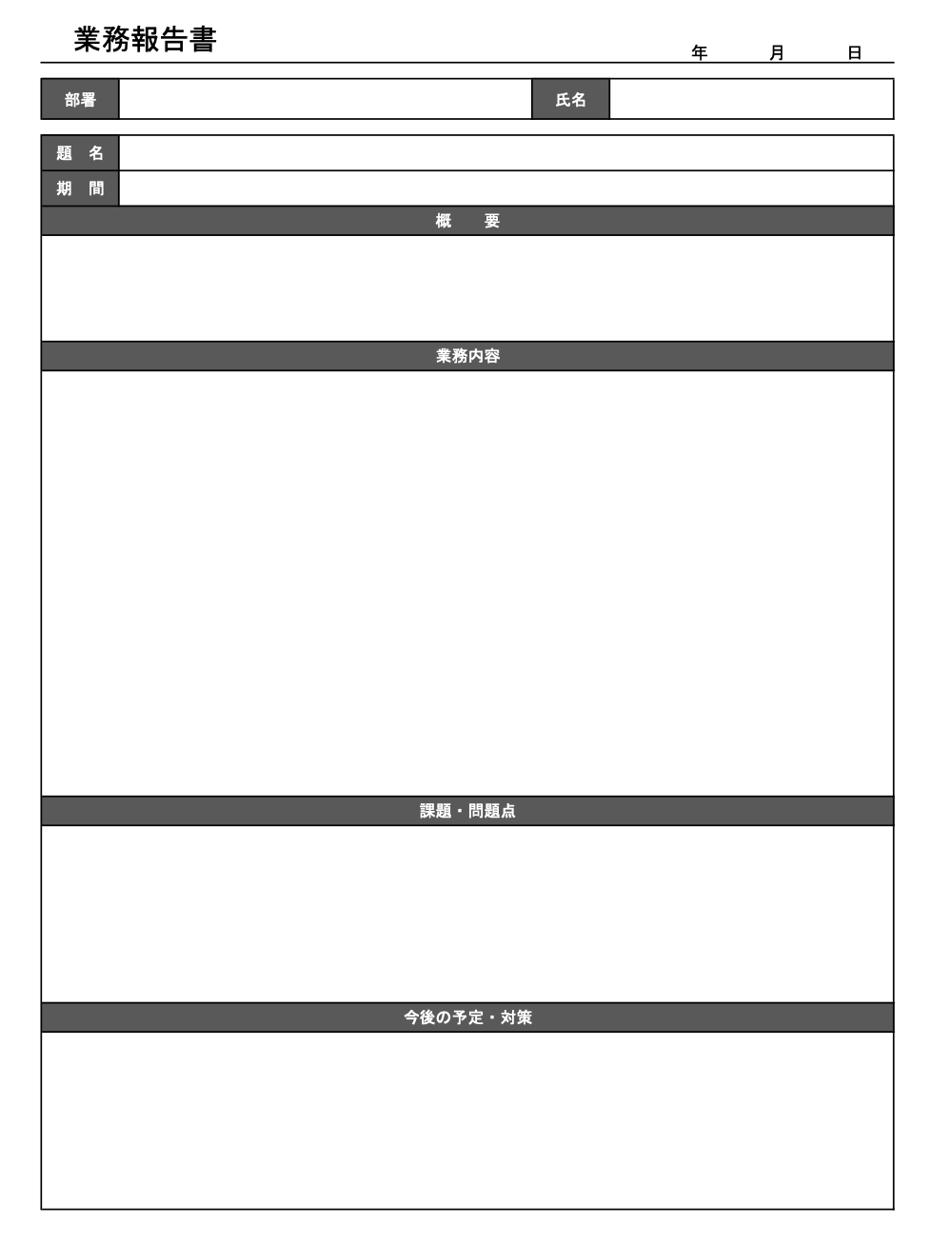
こちらは業務報告書のテンプレートです。
業務報告書とは、担当者の業務に関する内容を上司や他のメンバーに共有するための書類です。業務報告書を読むことで、作成者の進捗状況や業務に関する課題を確認できます。
日時や業務内容などの基本項目はもちろん、課題や対策を記載する欄もあるため、今後の業務改善に活かせる点がメリットです。シンプルで無駄のない構成は、かっこいい業務報告書を作りたい方にも向いています。
【Excel】決算報告書のテンプレート
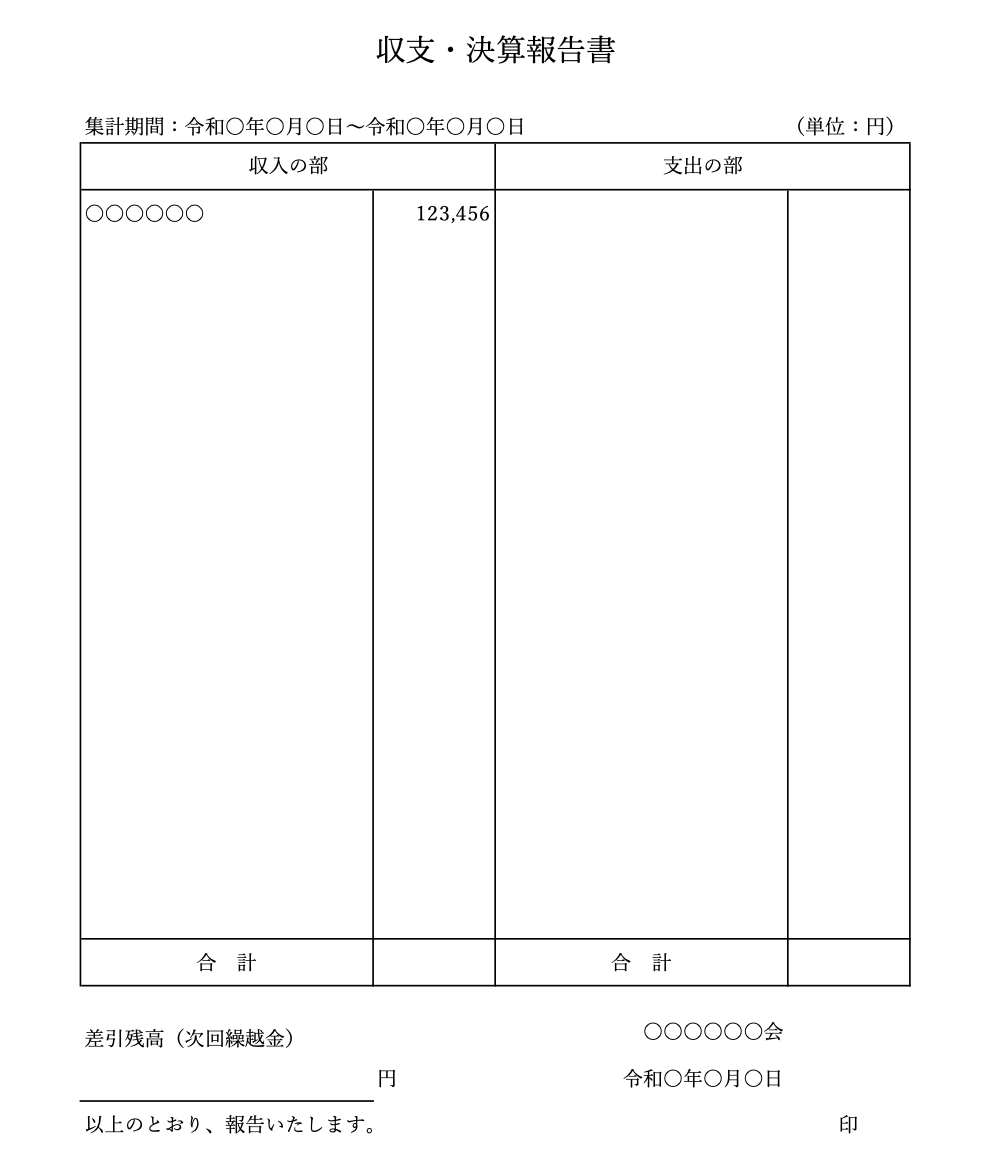
こちらは決算報告書のテンプレートです。
決算報告書とは、企業が年度末に作成する財務状況を報告するための書類で、法律により作成が義務付けられています。決算報告書では、1年間の事業年度が終わると行われる決算の結果をまとめます。
左部には収入を、右部には支出を記載するようになっており、両者を一目で確認できます。また、本テンプレートでは、締めの言葉が備わっているので、ビジネスマナーを押さえた書類を作成できるのです。
【Word】シンプルな報告書のテンプレート
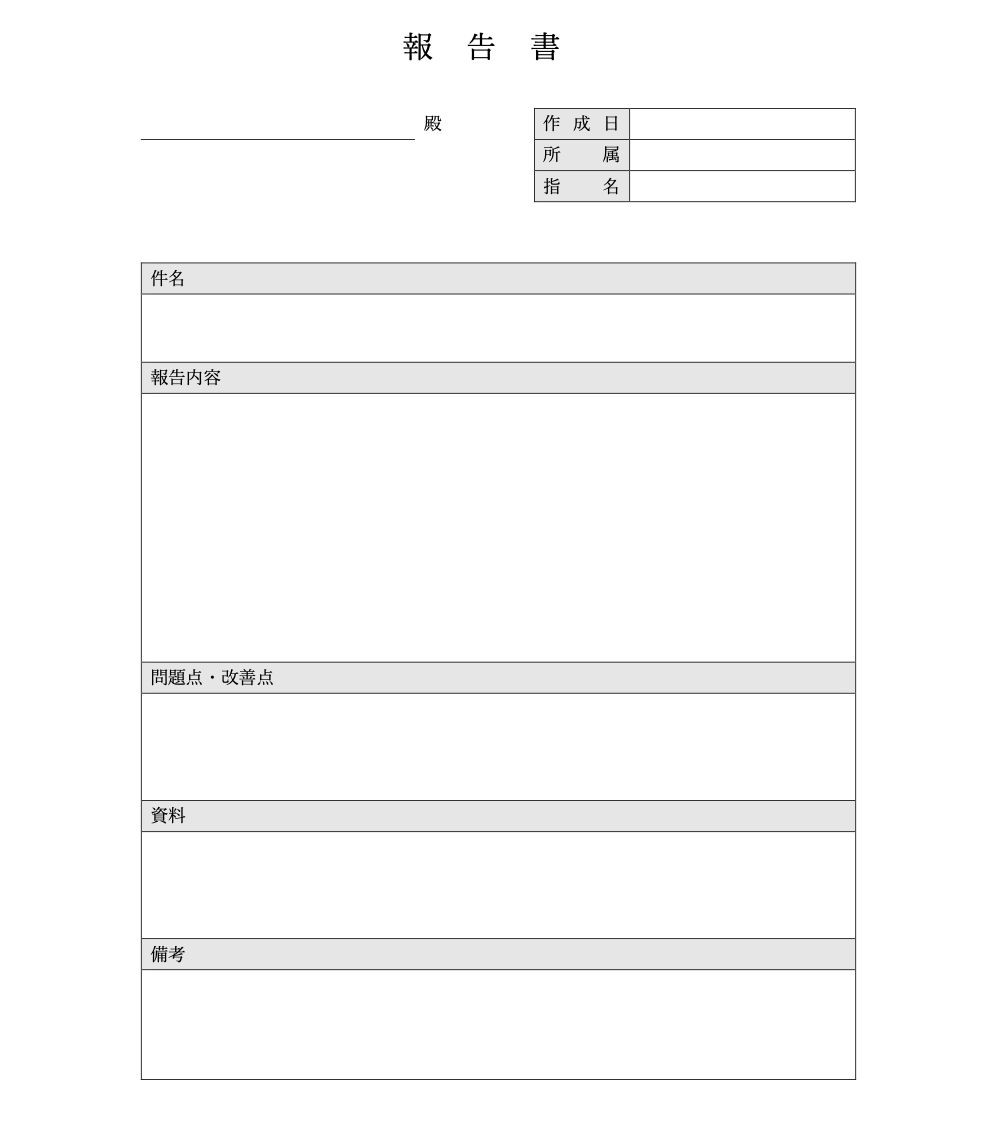
こちらはシンプルな報告書のテンプレートです。
本テンプレートは、どの報告書にも必要な項目が揃ったシンプルな報告書です。汎用性が高く、簡潔に情報をまとめることができます。
【Word】在宅勤務業務日報・週報のテンプレート

こちらは在宅勤務の業務日報・週報のテンプレートです。
在宅勤務の業務日報・週報とは、在宅勤務のときに、いつ何をしたのかを記録するためのものです。また、チームの進捗共有にも使われるため、短い文章で伝わりやすく書くようにしましょう。
本テンプレートは、時間や日にちごとの業務を表でまとめられるため、いつ何をしたのかが一目で分かります。また、反省や目標の欄もあるため、やったことを振り返りながら業務の改善に繋げられます。
【Word】作業報告書のテンプレート
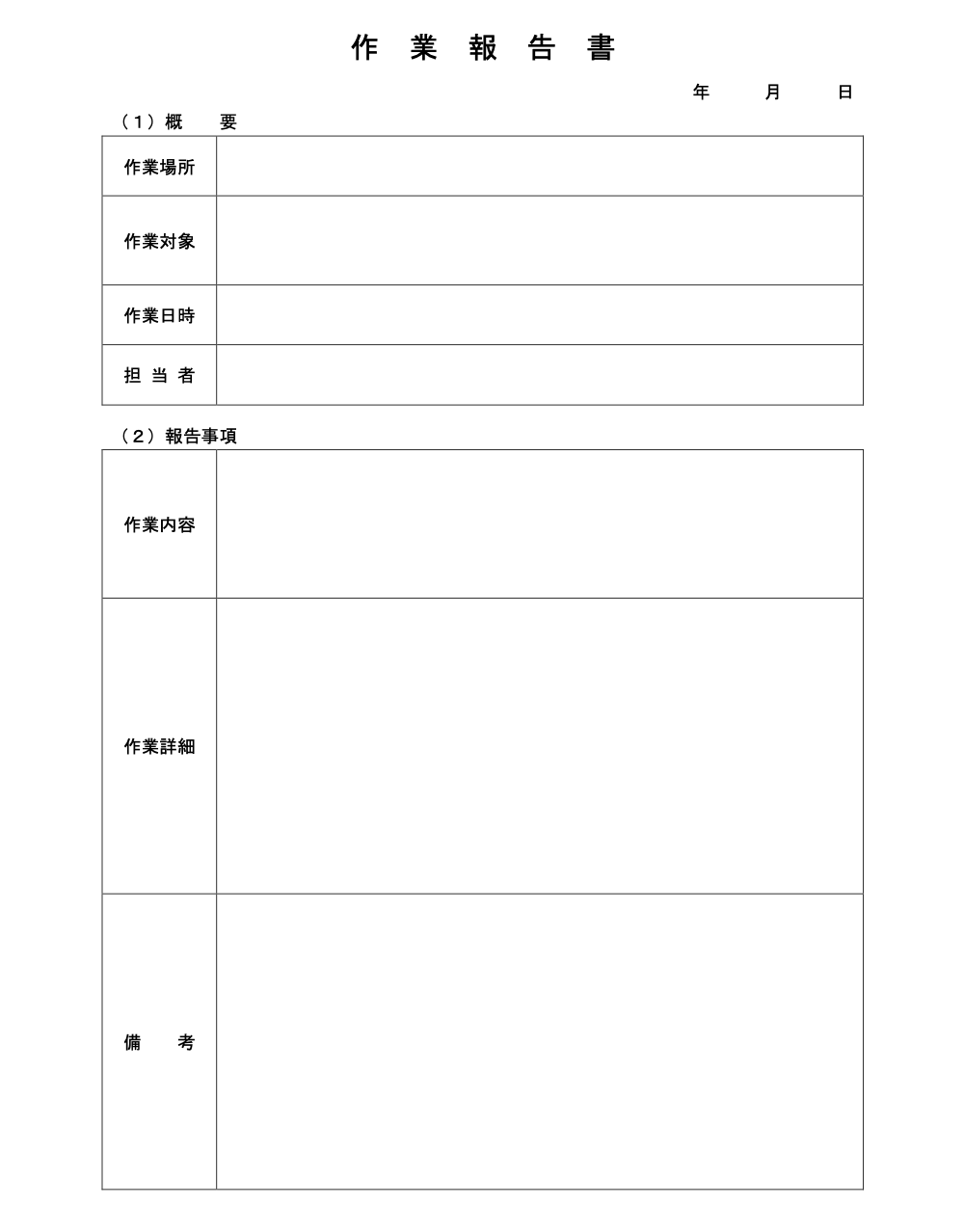
こちらは作業報告書のテンプレートです。
作業報告書は、作業内容や実施日時、結果などを整理して記載することで、社内外への報告や記録として活用されます。そのため、事実関係が分かりやすく、簡潔にまとめることが重要です。
本テンプレートは、作業の概要と詳細を表形式で整理できるため、「どこで・誰が・何を・どのように行ったのか」が一目で把握できます。また、備考欄も設けているので、補足事項や注意点を記録し、後からの確認や引き継ぎにも役立てられます。
【Word】活動報告書のテンプレート
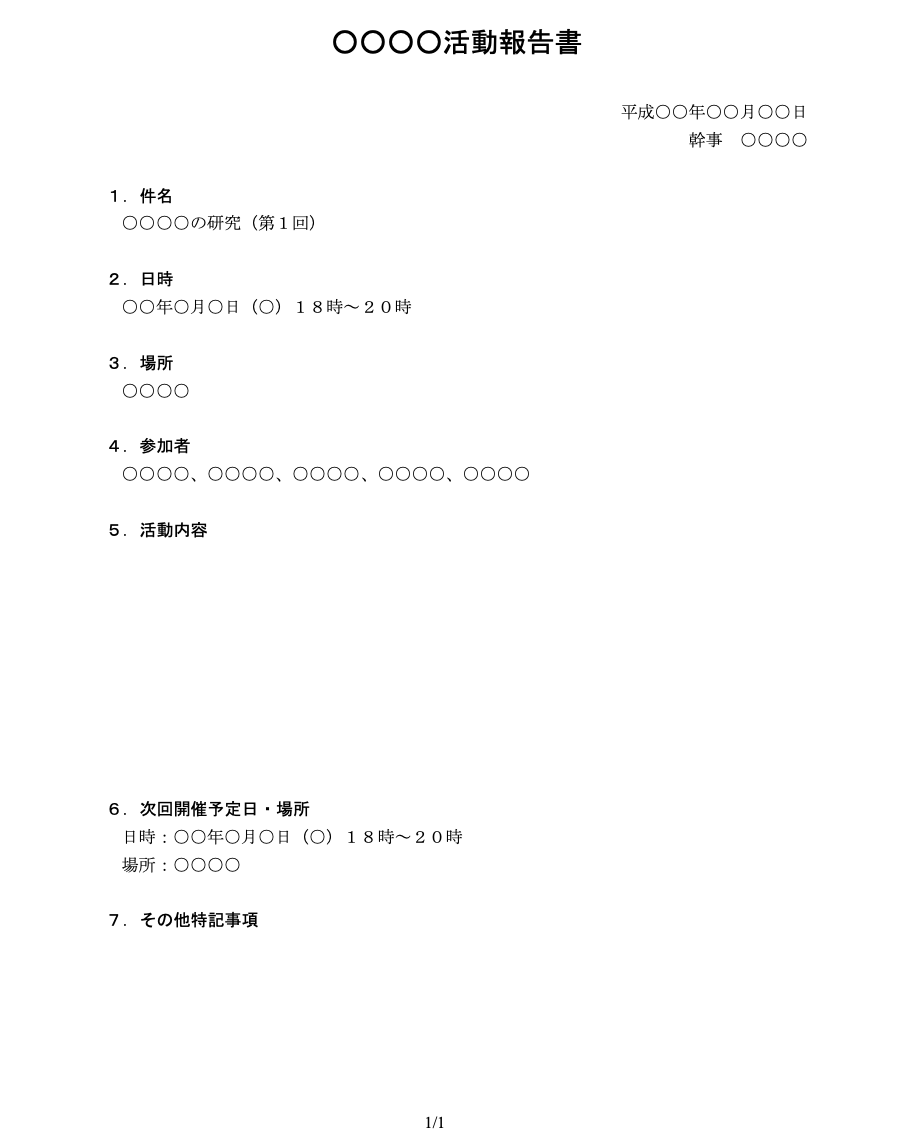
こちらは活動報告書のテンプレートです。
活動報告書は、第三者が活動内容を把握し、評価するために用いられることが多いです。作業報告書と似ていますが「中長期にわたるプロジェクトや企業活動を報告する資料」という点で異なります。
本テンプレートは件名や日時などの項目を埋めるだけで完成する、シンプルなレイアウトです。活動内容のスペースが広いため、「活動目的」「所感」「成果」などを詳しく記載できます。
【Word】調査報告書のテンプレート
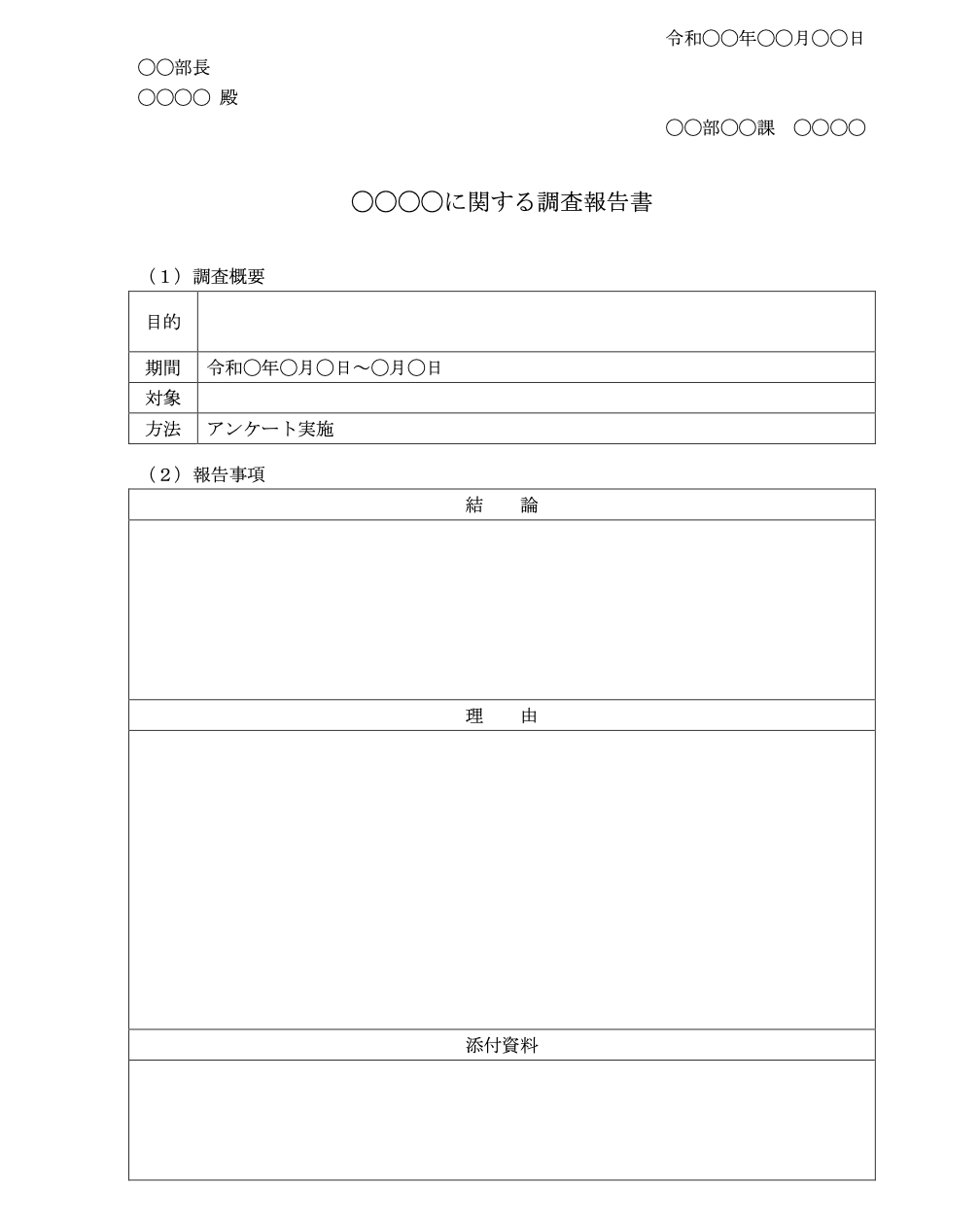
こちらは調査報告書のテンプレートです。
調査報告書とは、業界・業種問わずあらゆる調査や研究結果の報告に使われる書類です。客観的な視点で、定量的に書くようにしましょう。
本テンプレートは調査結果から記載して、その理由を展開する形式になっているので、結論をすぐに把握できるメリットがあります。また、添付資料の項目には、グラフや表といった視覚情報を取り入れると、読み手の理解が深まりやすいです。
【Word】経緯報告書のテンプレート
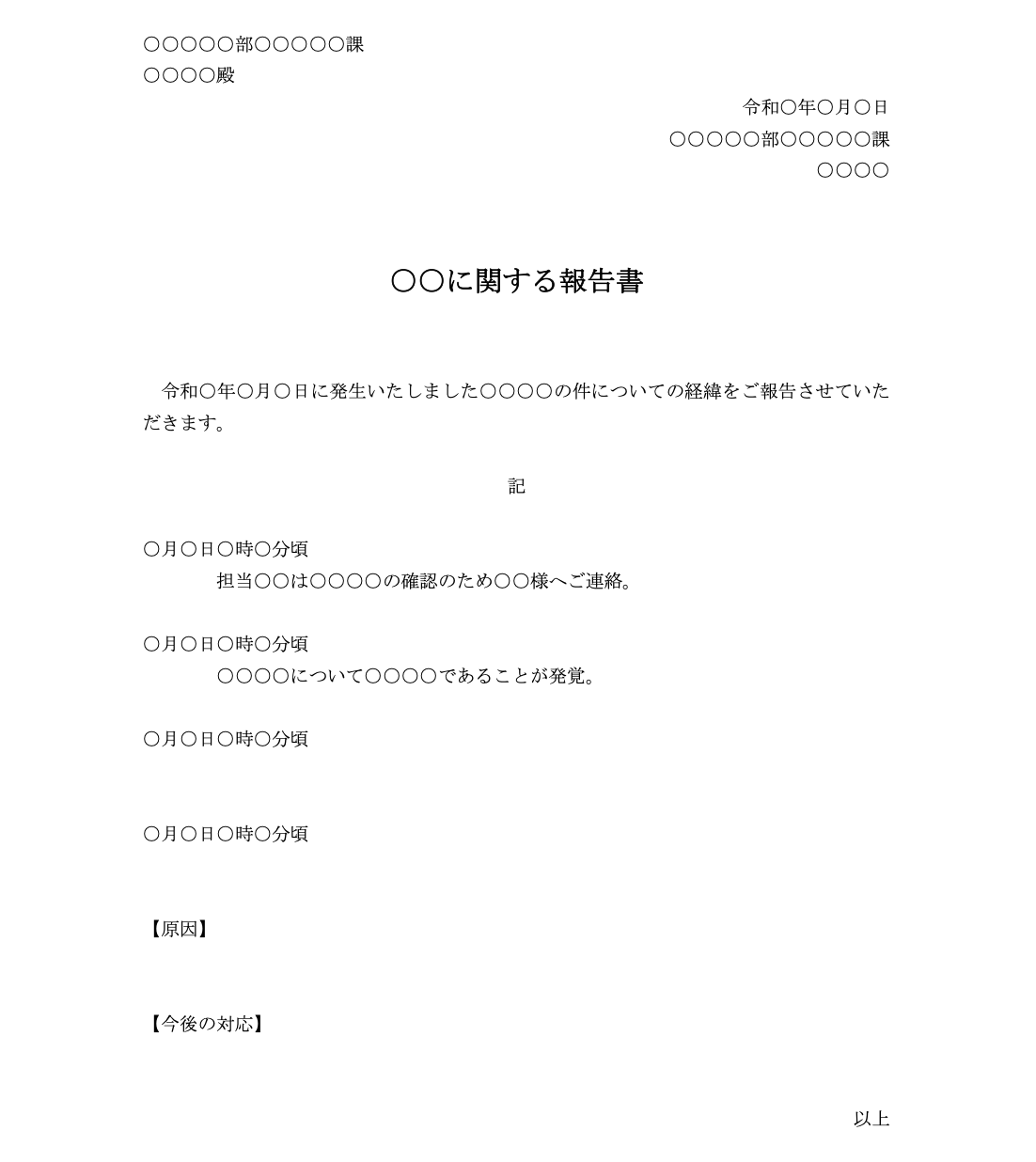
こちらは経緯報告書のテンプレートです。
経緯報告書とは、ミスやトラブルの原因、現状に至るまでの経緯などを関係者に伝える書類です。社内と社外で形式が異なります。
社内向けの場合は「問題が発生した経緯」「理由」「対応策」を中心に記載します。一方、社外向けの場合は「時候の挨拶」や「謝罪文」が必要です。
本テンプレートは「社内向け」のテンプレートであり、経緯を時系列順で載せられるので、読み手がトラブルの概要をイメージしやすくなっています。
【Word】事故報告書のテンプレート
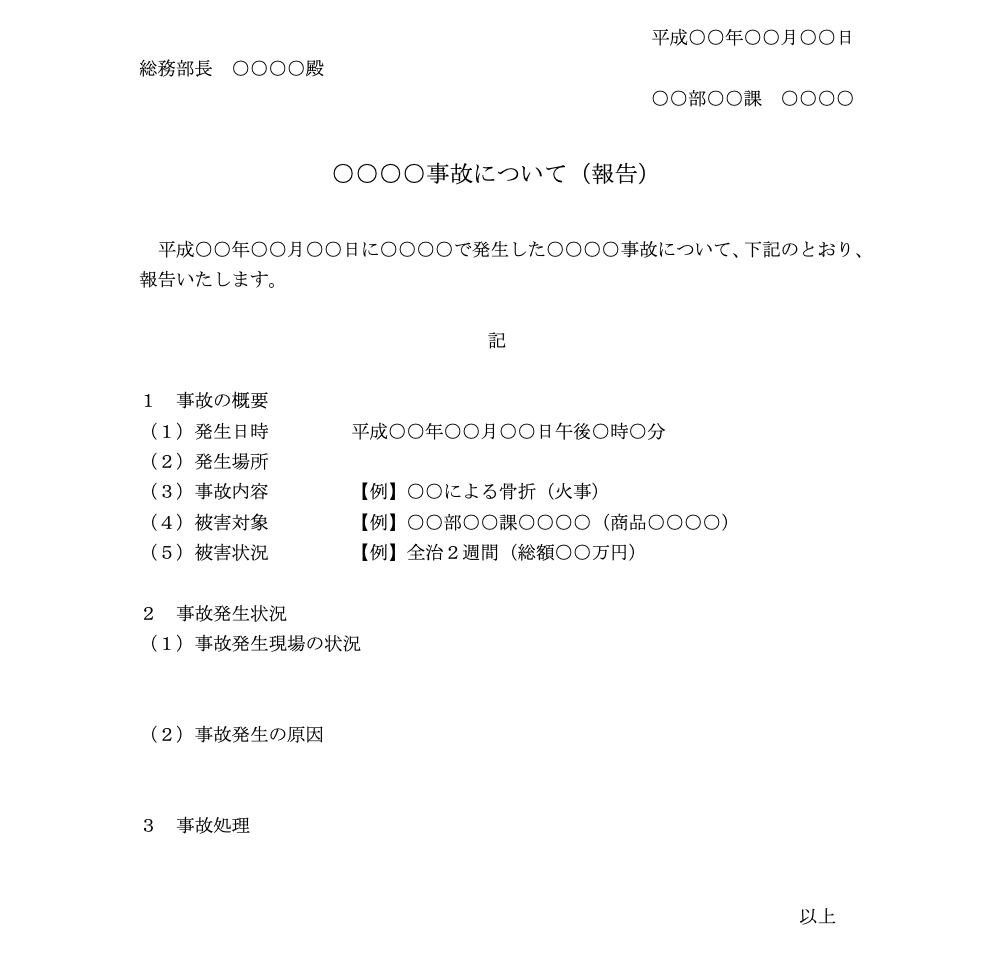
こちらは事故報告書のテンプレートです。
事故報告書は、再発防止や責任の所在を明確にする目的もあるため、事実を時系列で整理し、客観的に記載することが求められます。
社内向けの事故報告書では、「事故の概要」「事故発生時の状況」「原因」「実施した対応・措置」を中心に記載します。一方、社外向けでは、謝罪や説明責任を果たす観点から、表現や構成により慎重さが必要になります。
本テンプレートは社内向けの事故報告書として使える様式で、記載項目に沿って情報を埋めていくだけで、事故の全体像を整理できます。
【Word】営業報告書のテンプレート
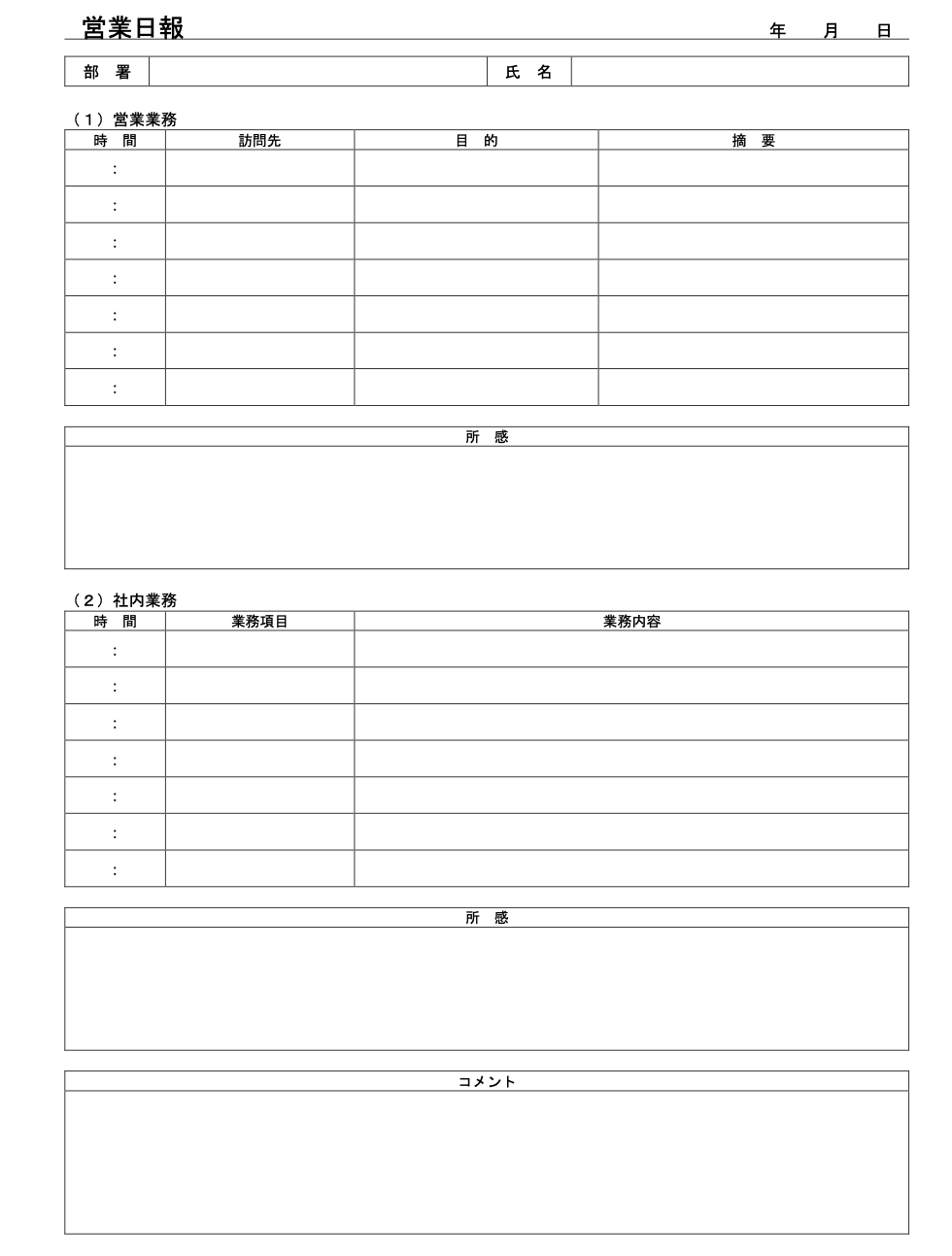
こちらは営業報告書のテンプレートです。
営業報告書とは、営業担当者の活動内容や成果を報告する書類です。外出が多い営業職の業務内容を可視化したり、チーム内で共有したりするために使われます。
本テンプレートは、項目を「営業業務」と「社内業務」の2つに分けた形式です。また、担当者の所感と読み手のコメントが入れられる仕様になっています。
【Word】出張報告書のテンプレート
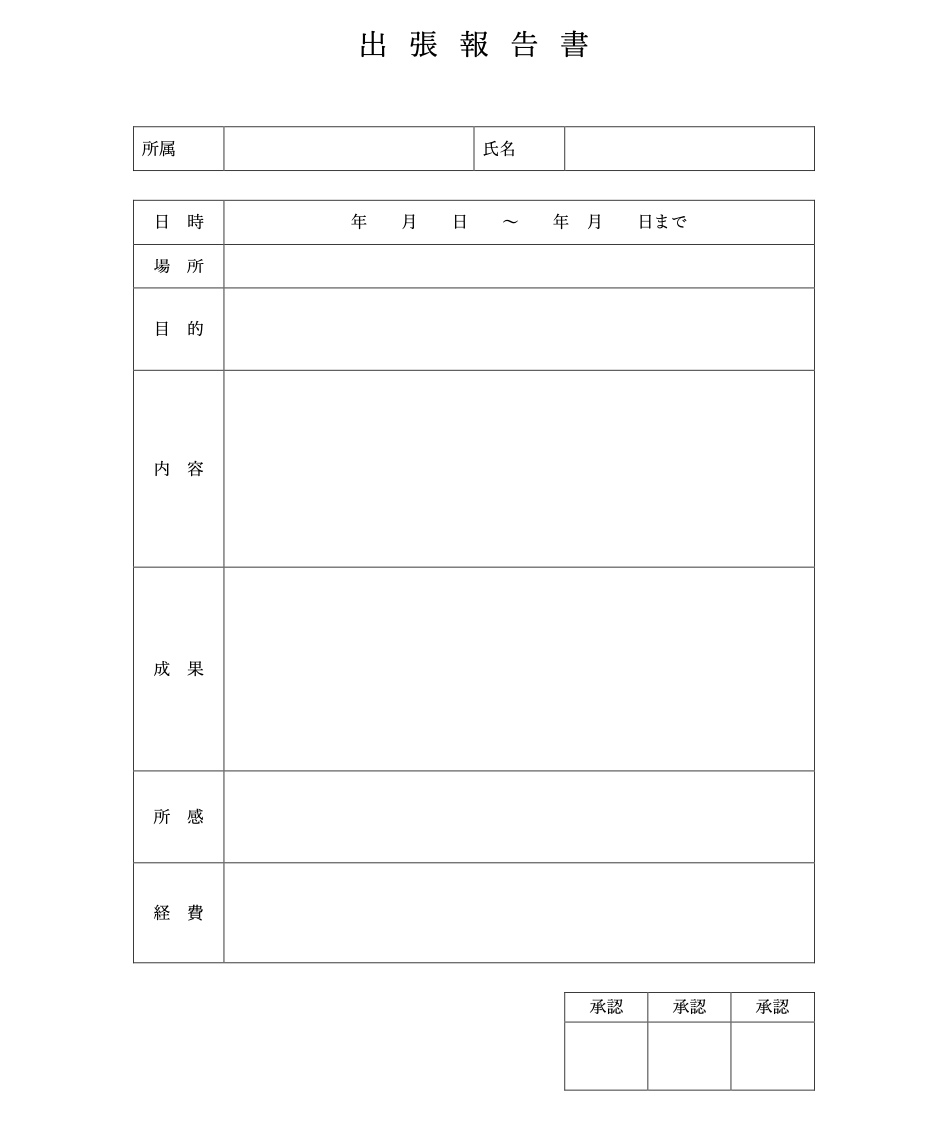
こちらは出張報告書のテンプレートです。
出張報告書とは、出張業務における訪問先や営業活動を共有するための書類です。仮に成果が出なくとも、商談の雰囲気や出張を通じて得た新たな情報を盛り込み、経験を次回に活かせるようにしましょう。
本テンプレートには業務内容に加えて経費の欄があり、交通費も管理できるようになっています。
【Excel/Word】研修報告書のテンプレート
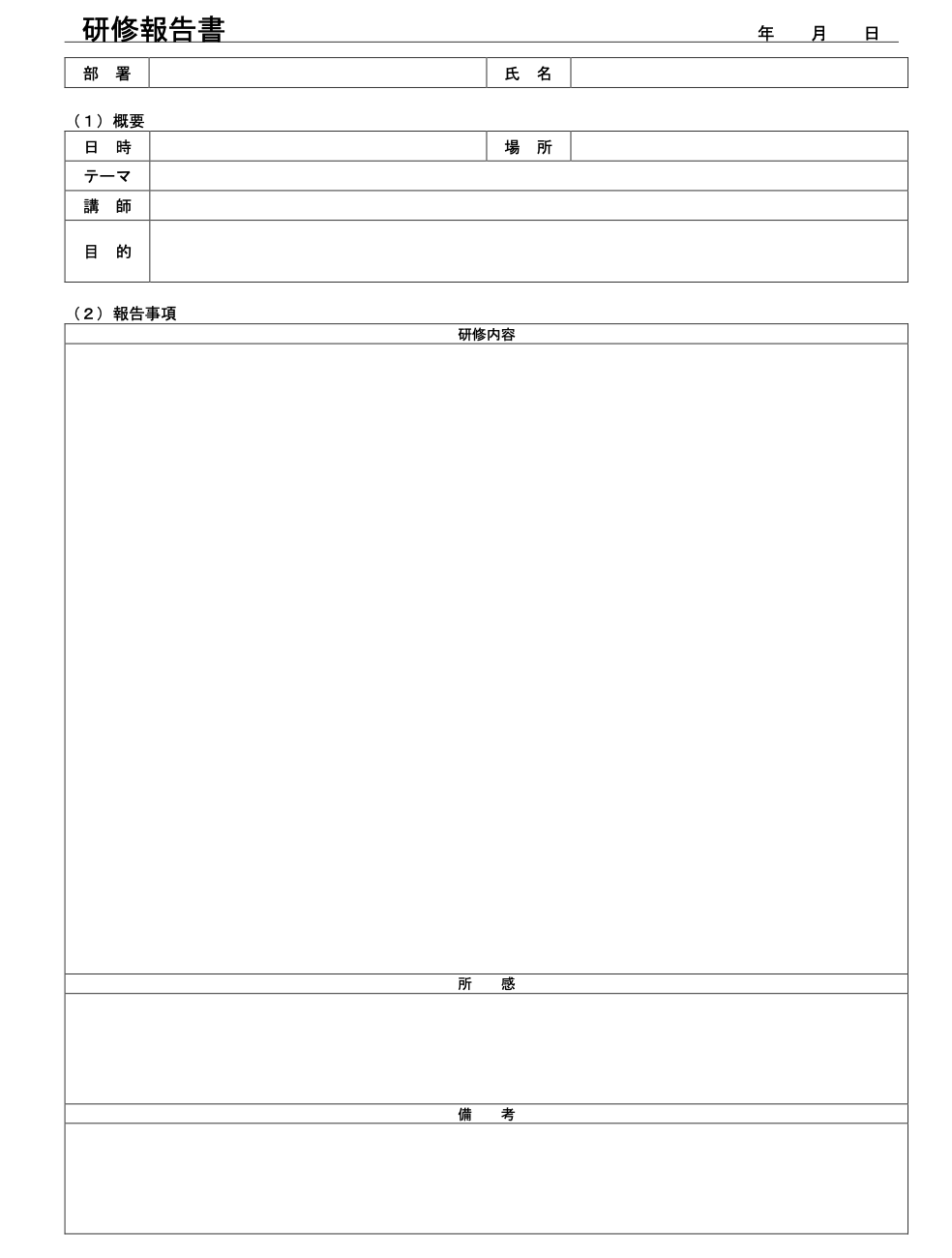
こちらは研修報告書のテンプレートです。
研修報告書は、主催者がつくる「研修実施報告書」と受講者がつくる「研修受講報告書」の2種類に分けられます。本テンプレートには所感の欄があるので、「研修受講報告書」として使うのがおすすめです。
ただし、Excel/Wordだとレイアウトの変更したり、情報を追加したりしづらい点が面倒です。一方、ノート形式で直感的に使える「Stock」には、Excel/Word用のテンプレートをテキスト化して貼り付けられるので、紙のノートのように簡単に記載できます。
テンプレートがあるのに報告業務が楽にならない理由
報告書テンプレートを使っても業務負担が減らない理由は、ExcelやWordは報告書の「作成」には向いていても、その後の「共有・管理」には向いていないためです。
多くの報告業務では、作成後に「最新版はどれか」「過去の報告はどこにあるのか」といった管理・共有の工程が発生します。
たとえば、報告書をメールやチャットで送付すると、修正のたびにファイルを作り直したり、複数のバージョンが乱立したりします。また、過去の報告書を探す際も、フォルダやファイルの中身を確認する必要があり、結果として探すだけで時間がかかってしまうのです。
このように、ファイル管理では「探す・確認する」手間が発生しやすいため、報告業務を本当に楽にするには、作成後の管理まで一元化できる仕組みを整えることが重要です。「Stock」のように、報告書を蓄積・共有でき、振り返りやすいツールを活用すると、報告業務の負担を減らせます。
【必見】最も簡単に報告書・テンプレート管理をする方法
以下では、報告書作成・テンプレート管理を、最も簡単に行う方法をご紹介します。
報告書テンプレートを活用すれば、毎回一から作成する手間がなくなり、作成時間を短縮できます。しかし、報告書は「作って終わり」ではなく、関係者への共有や、あとから見返せる形での管理まで含めて考えることが重要です。
また、多くの現場で使われているExcelやWordで報告書を作成すると、共有はメールやチャット、管理はフォルダなど、用途ごとにツールが分かれてしまいやすいです。その結果、過去の報告書やテンプレートをすぐに探せず、管理が煩雑になります。
したがって、報告書管理に最も最適なのは、報告書作成・共有・テンプレート管理までを一元化できる情報共有ツール「Stock」一択です。
Stockは、「ノート」上に自作の報告書テンプレートを保存でき、必要なときにすぐ呼び出して記入したり、任意のメンバーに共有が可能です。また、高度な検索機能により、過去の報告書を業務に活かしたいときにも見つけやすくなります。
報告書を簡単に作成・振り返りやすく管理できるツール「Stock」

/ 情報ストック、タスク管理、メッセージ機能 /
チームの情報を、最も簡単に管理できるツール「Stock」
Stockは、社内のあらゆる情報を、最も簡単に「管理」できるツールです。「社内の情報を、簡単に管理する方法がない」という問題を解消します。
Stockを使えば、「ノート」の機能を利用して、要件などのテキスト情報や、画像やファイルなどのあらゆる情報を誰でも簡単に残せます。
また、「タスク」や「メッセージ」の機能を利用すると、ノートに記載したテーマごとにコミュニケーションを取ることができるため、あちこちに情報が分散せず、常に整理された状態で業務を遂行できます。
<Stockをおすすめするポイント>
- ITの専門知識がなくてもすぐに使える
「ITに詳しくない65歳の方でも、何の説明もなく使える」程シンプルです。
- 社内のあらゆる情報を、最も簡単に「ストック」できる
作業依頼、議事録・問い合わせ管理など、あらゆる情報を一元管理可能です。
- 驚くほど簡単に、「タスク管理」「メッセージ」もできる
直感的な操作で、「タスクの担当者・期日の設定」と「メッセージでのやりとり」が可能です。
<Stockの口コミ・評判>

塩出 祐貴さん
松山ヤクルト販売株式会社 |
|
「強烈な『ITアレルギー』がある弊社にも、Stockならば、一切混乱なく導入できました」 ★★★★★ 5.0 弊社の宅配部門のスタッフの半分近くは50代以上と高齢で、キーボード入力が苦手なスタッフもいるほど、ITツールへの強い抵抗感がありました。しかし、Stockは他ツールに比べて圧倒的にシンプルで、直感的に使えるため、予想通り非常にスムーズに使い始めることができました。 |

竹原陽子さん、國吉千恵美さん
リハビリデイサービスエール |
|
「会社全体が、『Stock(ストック)さえ見ればOK』という認識に180度変わった」 ★★★★★ 5.0 特に介護業界では顕著かもしれませんが、『パソコンやアプリに関する新しい取り組みをする』ということに対して少なからず懸念や不安の声はありました。しかしその後、実際にStock(ストック)を使ってみると、紙のノートに書く作業と比べて負担は変わらず、『Stock(ストック)さえ見れば大半のことが解決する』という共通の認識がなされるようになりました。 |

江藤 美帆さん
栃木サッカークラブ(栃木SC) |
|
「ナレッジが属人化しやすいプロスポーツクラブには、Stockを非常に強くお勧めします!」 ★★★★★ 5.0 元々悩んでいた『ナレッジがブラックボックス化してしまう』という問題が、驚くほどうまく解消されました。 『Stockさえ見れば、すぐに必要な情報を把握できる』という状況を作り出すことに成功し、明らかに生産性が向上しました。 |

Stockを使った報告書の作成例・作成手順
以下は、Stockを使った報告書の作成例です。

Stockでは「タイトル」と「本文」にテキストを書き込むだけで、簡単に報告書を作成できるうえ、任意のメンバーへリアルタイムで共有できます。また、表や箇条書き、チェックリストを使って、簡単な操作で見やすい報告書を作成可能なのです。
<Stockで報告書テンプレートを登録する方法>
Stockでテンプレートを登録するときは、画面下部にある[テンプレート]から[新規作成]をクリックします。


次に、「テンプレート名」「タイトル」「本文」を記入します。[保存]をクリックしてテンプレート追加は完了です。

<Stockで報告書テンプレートを使う方法>
テンプレートを使うときは[テンプレート]をクリックしてテンプレート一覧を開きます。あとは使いたいテンプレートを選択するだけで、ノートに反映されます。

このように、Stockではわずかな操作でテンプレートを呼び起こせるので、手間をかけずに報告書の体裁を整えられる点が特徴です。
<社内・社外向け>報告書の書き方の4つのポイント
ここでは、社内・社外向けに、報告書の書き方の4つのポイントを紹介します。一般的なテンプレートが自社に合わないときは、以下の4ステップを踏むと、簡単に報告書を作れます。
(1)必要な項目を洗い出す
まずは、報告書を書く前に、「何を報告する必要があるのか」という項目を洗い出すことが重要です。目的に合わない情報まで盛り込むと、要点がぼやけてしまい、読み手にとって分かりづらい報告書になります。
たとえば、業務報告書であれば「作業内容」「結果」「課題」、トラブル報告書であれば「発生日時」「原因」「対応内容」など、報告の種類によって必要な項目は異なります。
このように、最初に必要な項目を整理しておくことで、無駄のない分かりやすい報告書を作成できます。
(2)構成を考えて記入する
次に、報告書を「タイトル」「要点」「背景・補足」の3段階構成に沿って記入しましょう。読み手はまず全体像を把握したいと考えるため、結論や要点が後回しになると内容を理解しづらくなります。
たとえば、冒頭のタイトルで報告内容を端的に示し、次に「何が起きたのか」「何をしたのか」といった要点をまとめます。そのうえで、詳細な経緯や補足情報を後半に記載すると、スムーズに読める構成になります。
この三段階で構成を意識すれば、忙しい相手にも伝わりやすい報告書になります。
(3)見やすいレイアウトに整える
次に、書いた内容を見やすいレイアウトに整えましょう。かっこいい報告書を作るうえで、見やすいレイアウトは欠かせません。
文章が詰まりすぎていると、重要な情報が埋もれてしまい、最後まで読まれない原因になります。また、社外の方にも伝わりやすいよう、視覚的な分かりやすさを意識しなければなりません。
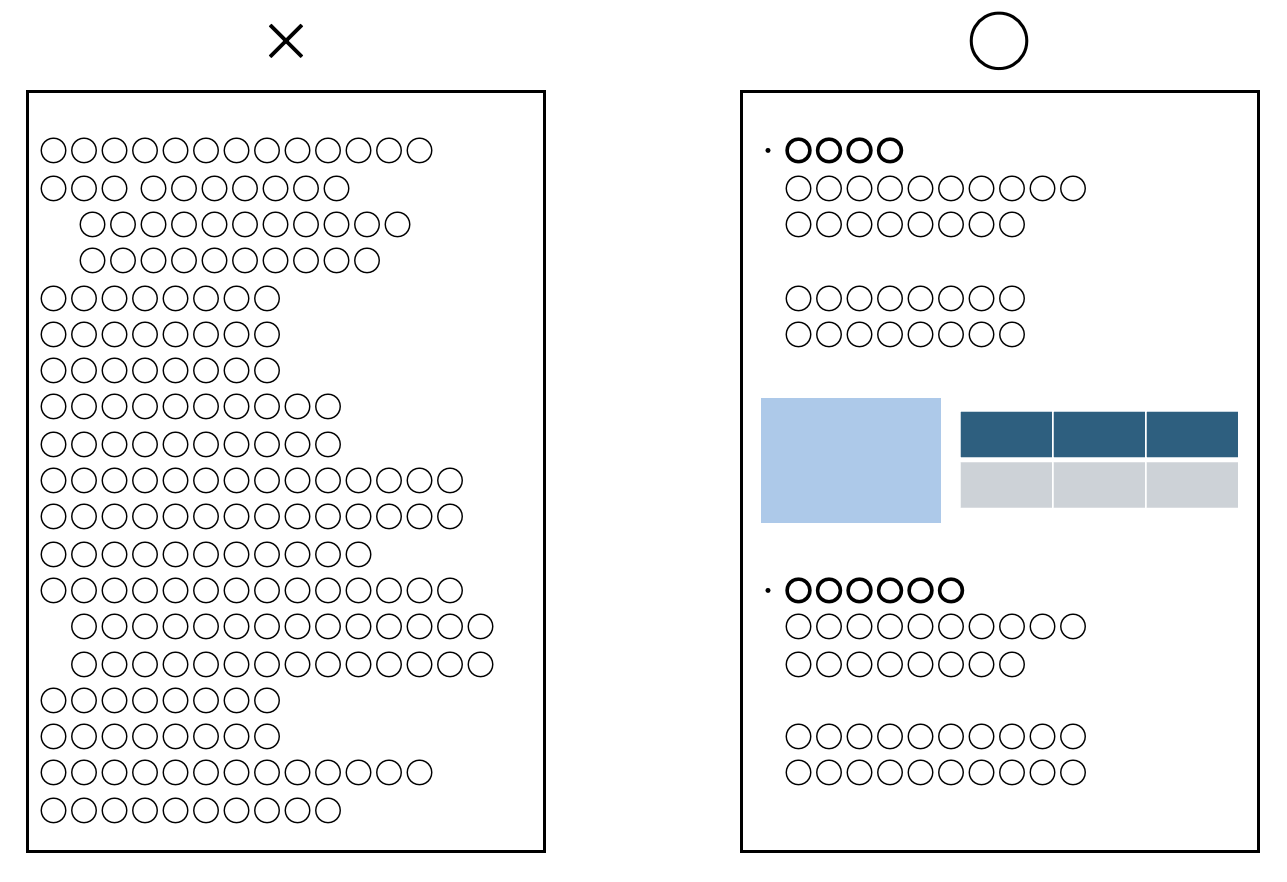
たとえば、項目ごとに改行を入れる、箇条書きを使う、見出しを設けるなどの工夫をするだけでも、内容を素早く把握しやすくなります。
情報を見やすいレイアウトに整えることで、報告内容の理解度を高めることができます。
(4)テンプレートを活用する
最後に、報告書作成を効率化するために、テンプレートを活用しましょう。
あらかじめ「タイトル」「要点」「詳細」「備考」などの枠が用意されたテンプレートを使えば、項目に沿って記入するだけで一定の品質を保った報告書が作れます。
しかし、ファイル形式でのテンプレート管理は、保存ルールが守られなければ保管場所が分散して、管理が煩雑になってしまいます。したがって、ファイル形式ではなく、わずかな操作でテンプレートを呼び出せる「ノート型のツール」で管理すべきです。
たとえば、あらゆる情報を簡単に一元管理できる「Stock」であれば、自社独自のフォーマットを複数設定できます。さらに、テンプレートは簡単な操作で呼び出せるため、報告書の作成時間を短縮できます。
<管理者向け>報告書を効果的に運用する3つのポイント
ここでは、管理者向けに報告書を効果的に運用する3つのポイントを紹介します。報告書を「作成して終わり」にせずに業務改善につなげるためには、以下の3つのポイントを押さえましょう。
(1)作成・共有の手間を減らす
まずは、報告書の作成・共有の手間の削減です。
報告書の作成は、日報も含めればメンバーにとって毎日おこなう業務になります。そのため、一から報告書を作成したり、作成・共有で複数のツールを横断したりする手間をなるべく減らし、報告書作成を「ただの作業」にしないようにしましょう。
そのため、紙やExcelで報告書を作成するのではなく、報告書を作成・編集したらメンバーに即共有される「情報共有ツール」で報告書を運用することで、業務の振り返りに時間を割けるようになります。
(2)情報を一か所にまとめる
次に、情報を一か所にまとめて管理しましょう。
報告書は、作成した後に振り返ることで業務改善につながります。そこで、関連する情報も一か所にまとめることで、より伝わりやすく、振り返りやすい報告書になります。
たとえば「Stock」のように、「ノートに紐づくメッセ―ジ」機能が備わったツールを活用すれば、やりとりと情報が一か所にまとまっているため、見返したときに業務改善に活かしやすいのです。
(3)振り返りやすく保管する
最後に、報告書を振り返りやすく保管しましょう。
振り返りやすい報告書にするためには、報告書の管理も重要です。紙やExcelで作成した報告書の管理では、過去の報告書をすぐに確認することは難しいです。
そこで、任意の報告書にすぐにアクセスできる「検索機能」の付いたツールを活用し、振り返りやすい環境で報告書を管理しましょう。
Q&A|報告書テンプレートに関するよくある質問
ここでは、報告書テンプレートに関するよくある質問に回答しています。報告書作成で迷っている方は必見です。
Q1|報告書の締めの文例は?
報告書の締めでは、報告内容の完了を伝えつつ、今後の対応や確認事項を簡潔に示すのが基本です。たとえば、以下のような表現がよく使われます。
- 「以上、ご報告いたします。」
- 「本件については、上記の内容にて対応完了しております。」
- 「今後は同様の事象が発生しないよう、再発防止に努めます。」
状況に応じて、「引き続き対応が必要な場合」や「確認を依頼したい場合」は、その旨を一文添えると、読み手が次に取るべき行動を判断しやすくなります。
Q2|報告書はWordとExcel/どちらがいい?
報告書の用途によって、WordとExcelは使い分けるのがおすすめです。
文章中心で経緯や考察をまとめる報告書にはWord、数値や作業内容を一覧で整理したい場合にはExcelが向いています。ただし、どちらもファイル単位での管理になるため、共有や過去の報告の振り返りには手間がかかりやすい点がデメリットです。
そのため、報告書の作成だけでなく、蓄積・共有・検索まで含めて効率化したい場合は、報告内容をそのまま管理できるツールを活用すると、報告業務全体の負担を減らせます。
Excel/Wordで使える報告書のテンプレートまとめ
ここまで、報告書テンプレートや作成方法、おすすめのツールを紹介しました。
スピーディな報告書の作成にはテンプレートが便利ですが、使用するテンプレートが増えると管理が煩雑になります。また、WordやExcelでは、共有・管理のために複数のツールを横断する手間がかかってしまいます。
そのため、快適に報告書を運用するには、報告書の作成・管理・共有が1つで完結する情報共有ツールを導入するべきです。ただし、報告書はすべてのメンバーが簡単に作成できる必要があるため、「シンプルな操作で誰でも使いこなせるツール」を選びましょう。
結論、自社が利用すべきは、ExcelやWordよりも簡単に報告書・テンプレートを作成でき、管理まで一元化できるツール「Stock」が最適です。
ぜひ「Stock」を導入して、報告書およびテンプレート管理を効率化しましょう。

