

タスク管理にツールを活用すれば、簡単に業務を整理したり期限を設定したりでき、抜け漏れの防止に役立ちます。しかし、デバイスによって最適なタスク管理ツールは異なるので、慎重に選定しなければなりません。
また、Windowsにはタスク管理アプリとして「Microsoft To Do(マイクロソフトトゥドゥ)」が標準搭載されています。しかし、「Microsoft To Doが、自社のタスク管理に最適な方法なのかわからない」と導入に踏み込めない方も多いのではないでしょうか。
そこで今回は、Windowsでタスク管理ができる「Microsoft To Do」の使い方を中心にご紹介します。
- WindowsのPC(デスクトップ)でのタスク管理を円滑にしたい
- Microsoft To Doの使い方やメリット・デメリットを知りたい
- 社内のタスク管理・共有に最適なおすすめツールがあれば知りたい
という方はこの記事を参考にすると、Windowsのタスク管理に最適なツールが見つかるほか、ミスを防ぎつつ正しくタスク管理する方法もわかります。
目次
Windows11でのタスク管理の方法とは
Windows11でタスク管理する方法は、以下の3種類があります。タスク管理の方法に迷っている方は必見です。
- メモ機能を使う
- 標準搭載のタスク管理アプリを使う
- 外部のタスク管理ツールを使う
メモ機能を使って、メモにタスクをすべて書き起こしてタスク管理をする方法があります。Windowsのメモ機能には、「メモ帳」というシンプルなアプリと、付箋のように情報を貼り付けられる「Sticky Notes」があります。
ただ、メモ機能は使いやすく誰でも利用できる反面、タスクの期限や詳細、優先度などを見やすく書き起こすことは難しいというデメリットもあるので注意が必要です。
Windowsに標準搭載されているアプリを利用してタスク管理する方法もあります。Windowsに標準搭載されているタスク管理アプリ「Microsoft To Do」は、ToDoリストの作成に特化しているため、タスク管理するのに便利です。
外部のタスク管理ツールを使ってタスク管理することも可能です。タスク管理ツールはさまざまな種類があり、「料金」「機能」「使いやすさ」などが異なるため、自社にあったツールを選ぶ必要があります。
以上のように、さまざまなタスク管理方法がありますが、自社の状況にあった管理方法を導入しましょう。
Windowsに標準搭載のタスク管理アプリ「Microsoft To Do」
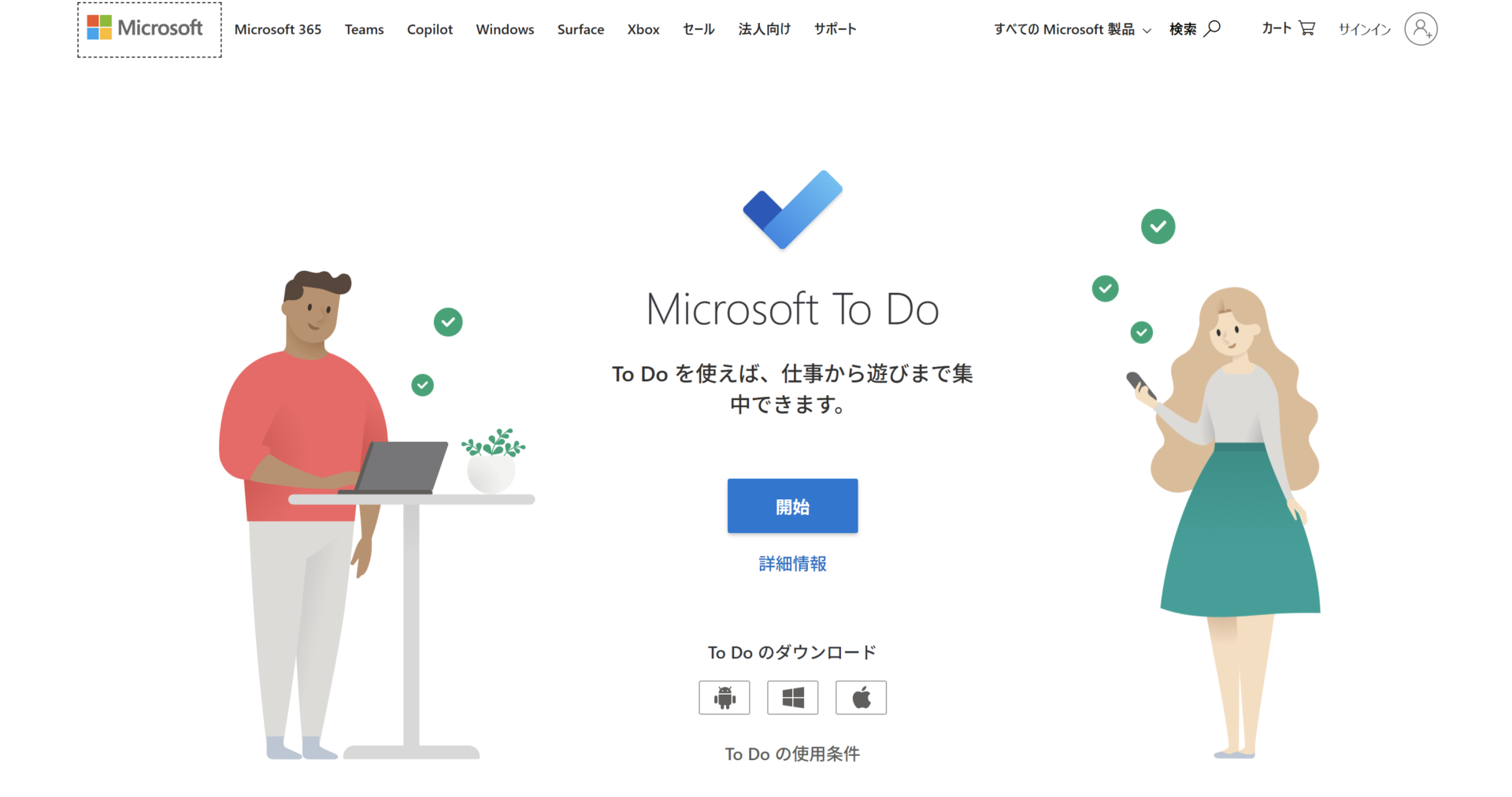
Microsoft To Doは、Microsoftが提供する無料のタスク管理アプリです。
<Microsoft To Doの特徴>
- タスクリストを共有できる
- あらゆるデバイスから利用できる
共有リストを活用すれば複数人でタスクを共有できるので、個人だけでなくチームのタスク管理にも役立ちます。
Windowsだけでなく、スマホやタブレットにも対応しています。そのため、移動中や外出先からもタスクを手軽に確認できます。
<Microsoft To Doの使用感>
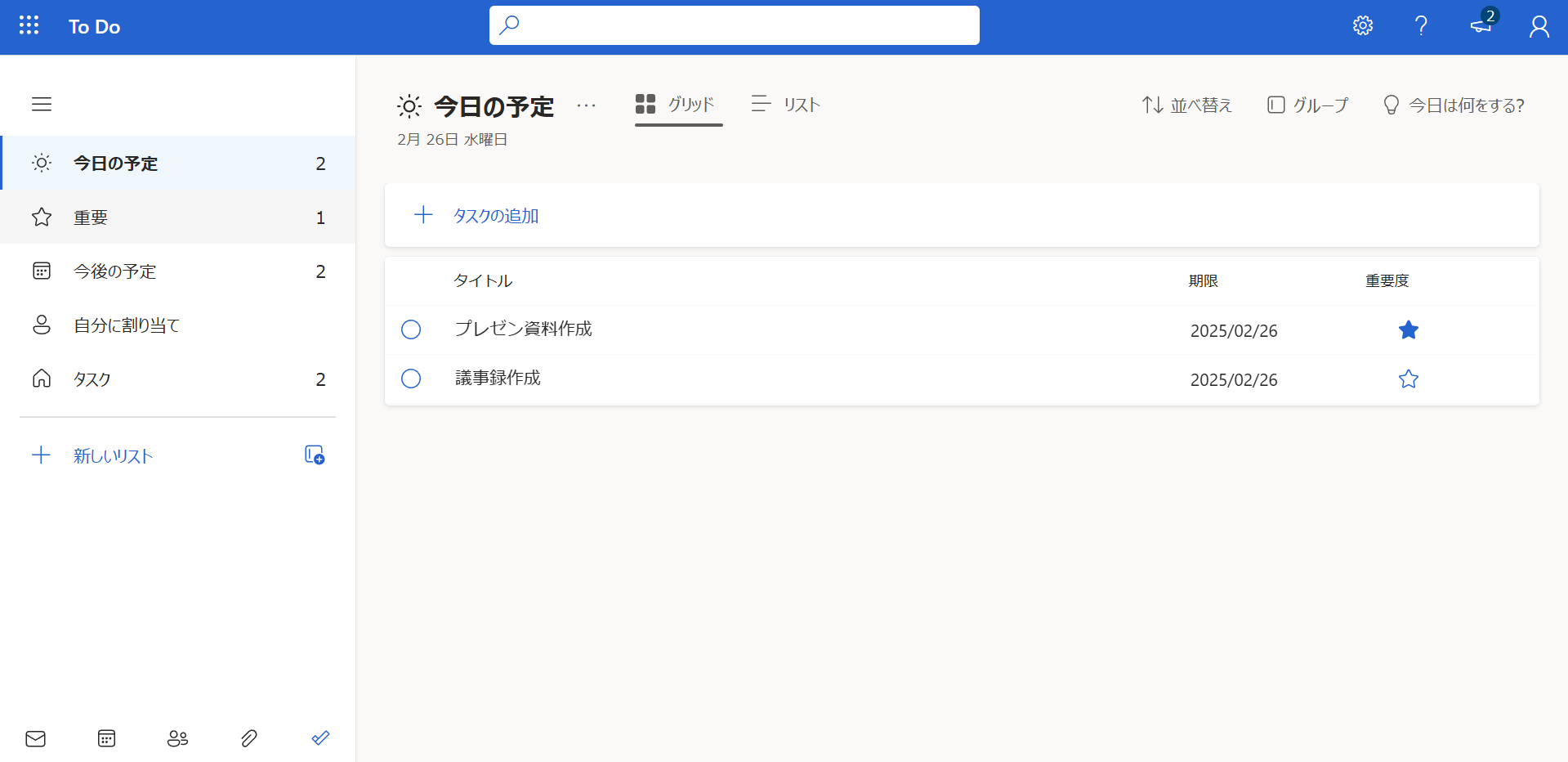
- “今日の予定”を管理できる
- 完了済みタスクが表示される
登録したタスクから、当日に作業するタスクのみをピックアップできます。そのため、期限内に確実にタスクを完了させるのに役立ちます。
完了したタスクは「完了済み」欄に表示されるため、完了・未完了の区別がつきやすく、すでに完了したタスクを後から見返すことができます。
<Microsoft To Doの評判>
- Microsoft 365 と連携できる
- タスクに細かい優先順位をつけられない
ユーザーの口コミでは「Microsoft 365 と連携できる点が大きな特徴です。Outlook でフラグを立てたメールが自動的にタスクとして取り込まれるため、メール処理とタスク管理を一体で進められます。」という声が寄せられています。(参考:ITreview)
ユーザーの口コミでは「タスクに細かい優先順位を設定する機能がなく、重要フラグを付けることはできますが、優先度の高い順に整理したり、複数段階で管理したりすることができません。」という声も挙がっています。(引用:ITreview)
<Microsoft To Doの注意点>
- メッセージ機能がない
- 通知設定が必要
タスク管理に必須のメッセージ機能がありません。そのため、タスクに関する連絡や質問をするには別のツールを併用する必要があります。
タスクを登録するだけでは通知されないので、別途で通知設定が必要です。
<Microsoft To Doの料金体系>
Microsoftアカウントを所有していれば追加料金なしで利用できます。
【無料】Microsoft To Doの使い方7選
ここでは、Microsoft To Doの使い方を解説します。Windowsに標準搭載されているため、以下の内容を確認すれば、無料ですぐに使い始められるのです。
(1)タスクを追加・完了する方法
タスクを追加・完了するには、MicrosoftアカウントにログインしてMicrosoft To Doへアクセスします。
タスクを作成する手順は、以下になります。
- 画面左側の項目から[タスク]を選択する
- 画面上側に表示される欄に任意のタスクを入力する
- タスクの右側にある[追加]をクリックする
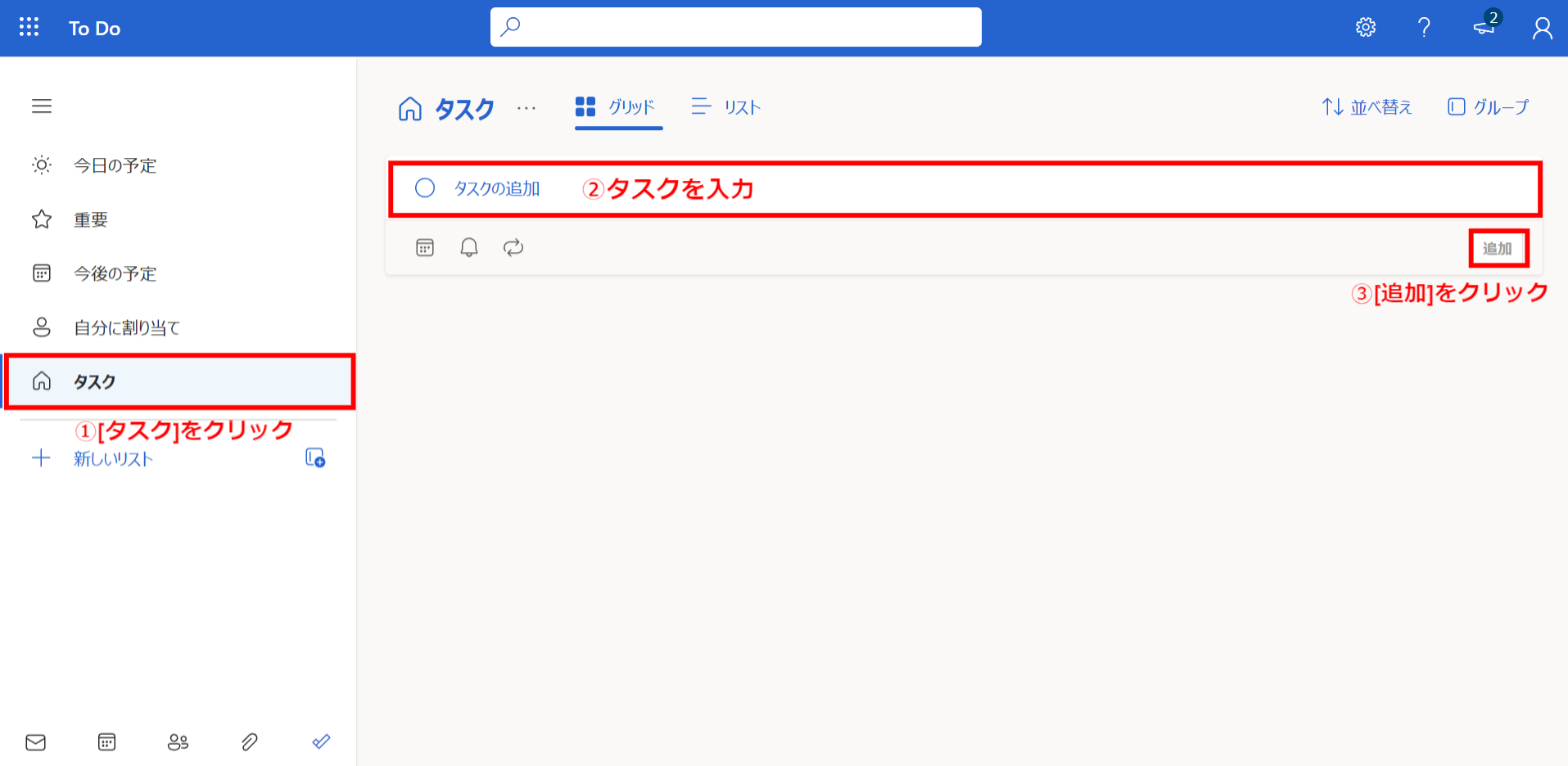
さらに、タスクの左にある[○]をクリックすれば、チェックマークと斜線が入り[完了済み]に移動します。作業の進捗状況を可視化するために、完了したタスクにはチェックマークを付けて管理しましょう。

以上の操作でタスクを追加・完了できます。
(2)”今日の予定”に分類する方法
Microsoft To Doでは、タスクの乱立を防ぐために”今日の予定”に期限が迫っているタスクのみを分類できます。具体的には以下の2ステップを踏みます。
- 任意のタスクをクリックする
- オプションが表示されるので[“今日の予定”に追加]を選択する
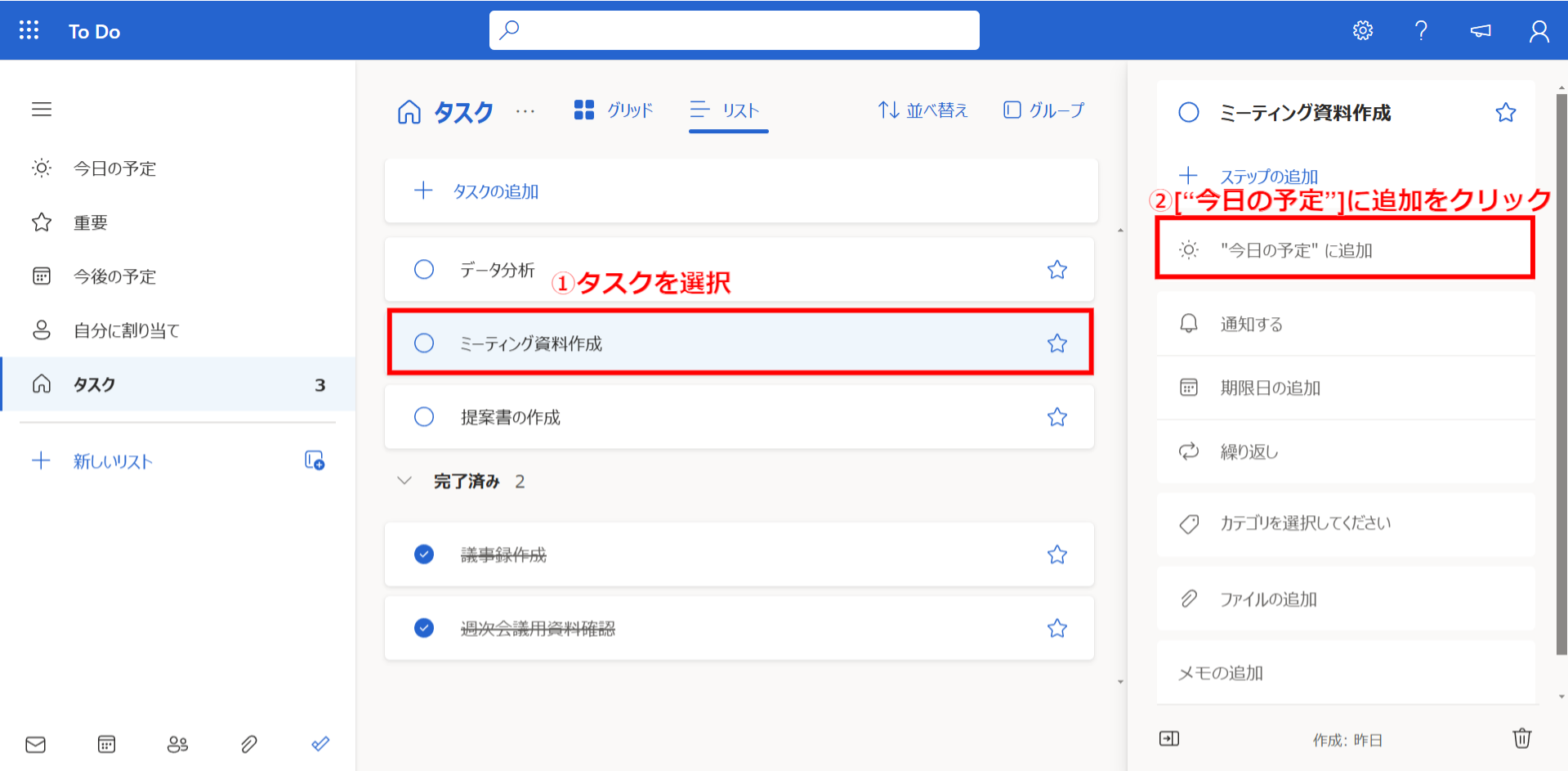
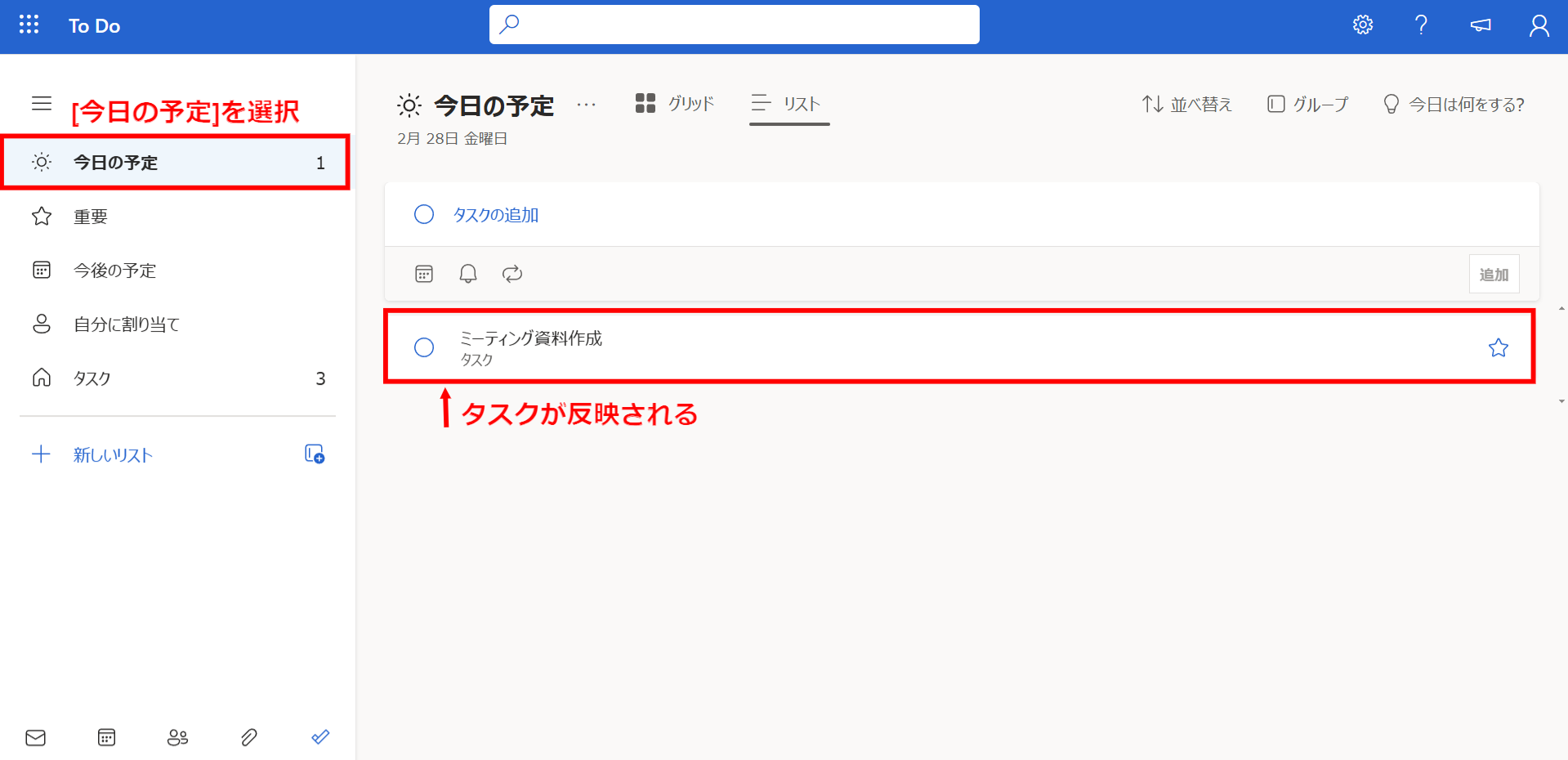
このように、”今日の予定”へ指定したタスクを移動させれば、期限の近いタスクから優先して取り組めるようになります。
(3)アプリをすぐに開く方法
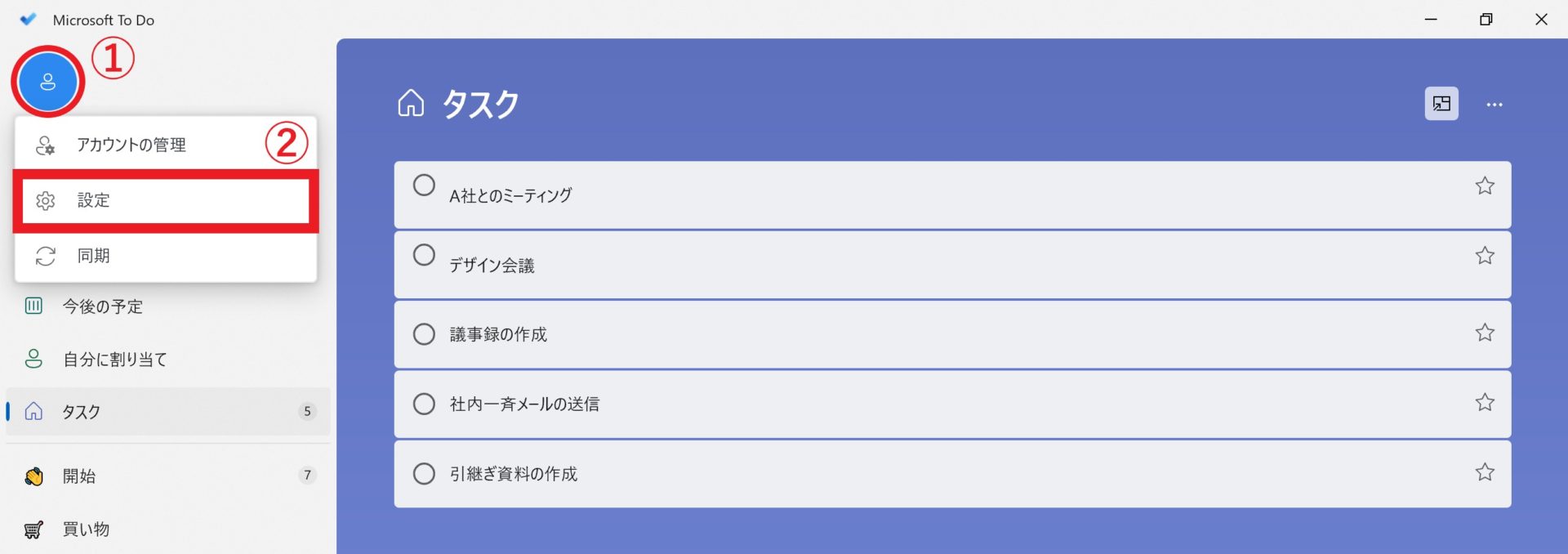
Microsoft To Doのアプリをすぐに開く方法には、「スタートアップで自動的に開始する」「タスクバーにピン留めする」の2つがあります。いずれの場合も、下図のように画面左上のアイコンをクリックして、[設定]を選択しましょう。
<スタートアップで自動開始する>
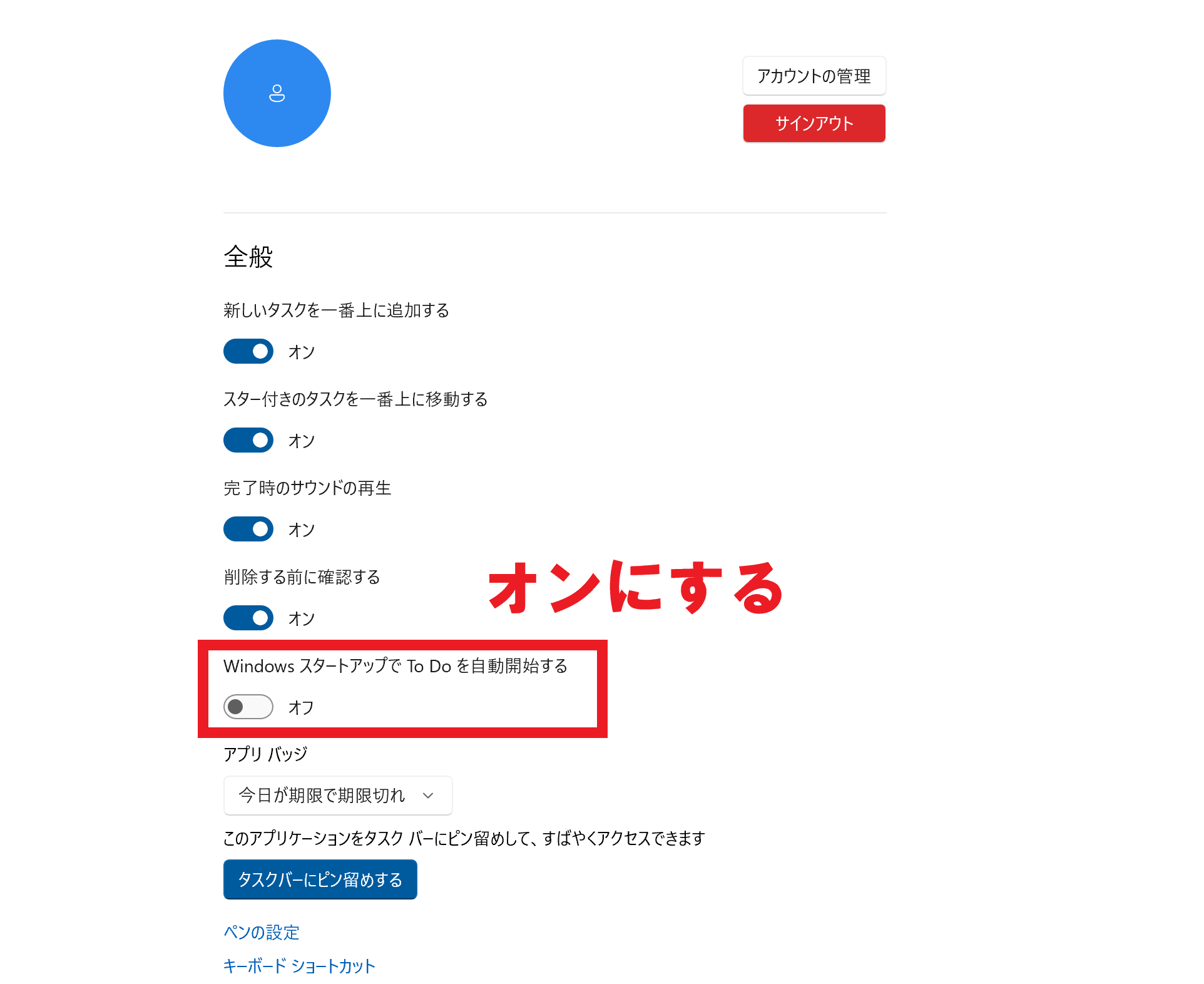
スタートアップ(Windows起動時に、自動でアプリが立ち上がる仕組み)を設定する場合、下図のように[Windows スタートアップで To Doを自動開始する]をオンにしましょう。
<タスクバーにピン留めする>
タスクバーにピン留めする場合は、下図のように[タスクバーにピン留めする]をタップしましょう。
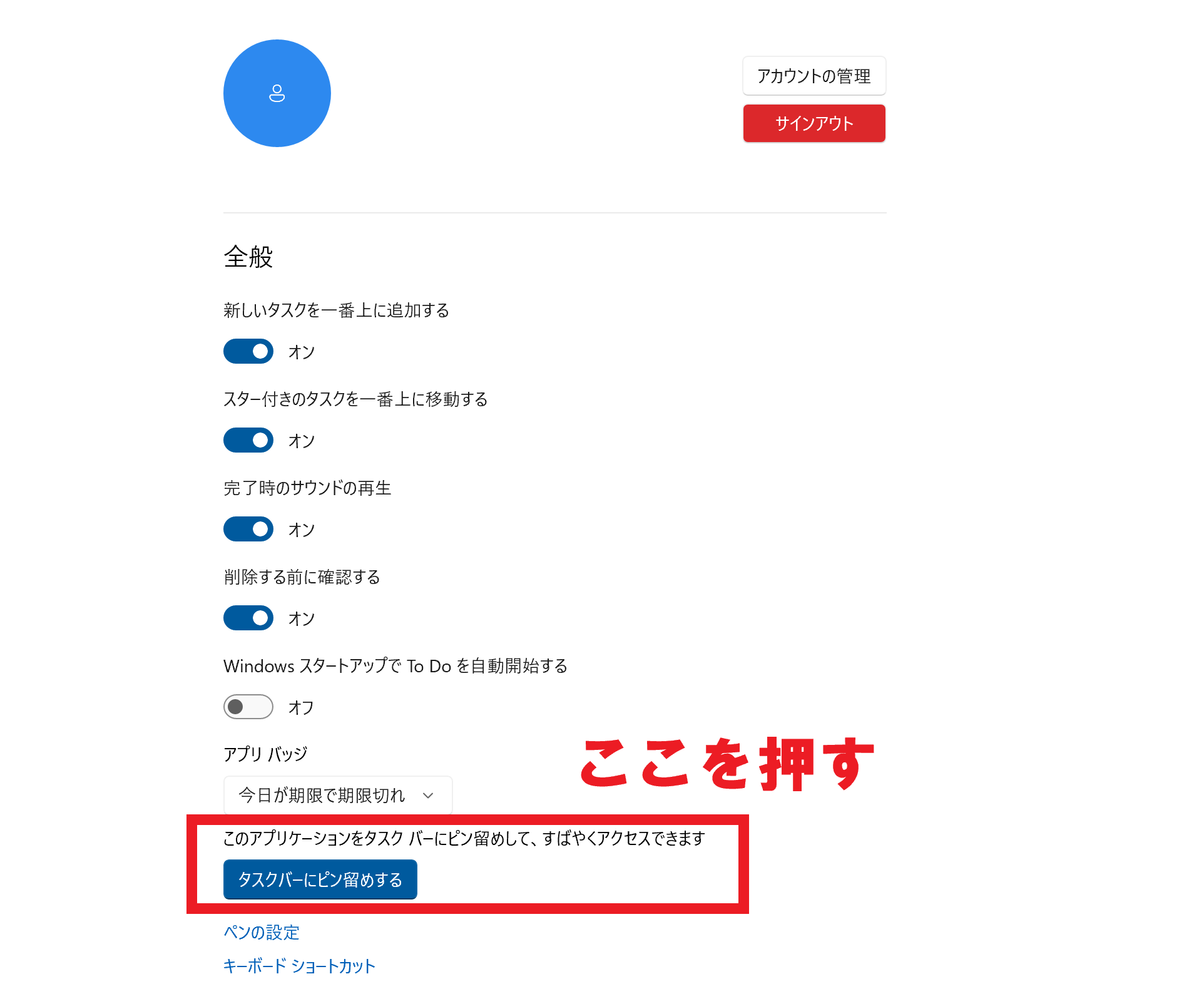
上記の手順で、アプリをスムーズに開いてタスクを確かめられます。
(4)デスクトップに常に表示する方法
ここでは、Microsoft To Doのやることリストを、デスクトップに常に表示する方法を解説します。
Microsoft To Doをデスクトップに表示する方法としては「ショートカットキー“Alt+Up”を使う」「画面上側に表示されるアイコン(常に手前に表示)をクリックする」の2つがあります。


このように、Microsoft To Doをデスクトップに表示すれば、簡単にタスクを確認しながら作業を進められるのです。
ただし、画面が切り替わっても、常にMicrosoft To Doが手前に表示されるので、人によってはストレスとなります。たとえば、タスクを設定した期日にあわせて通知が届く「Stock」なら、常にタスクを表示していなくても対応漏れの心配がありません。
(5)通知(リマインダー)や期限を設定する方法
タスクの抜け漏れを防ぐために、通知機能や期限設定をしましょう。
- 任意のタスクを選択する
- 通知の日時は[通知する]から、タスクの期限は[期限日の追加]から選択する
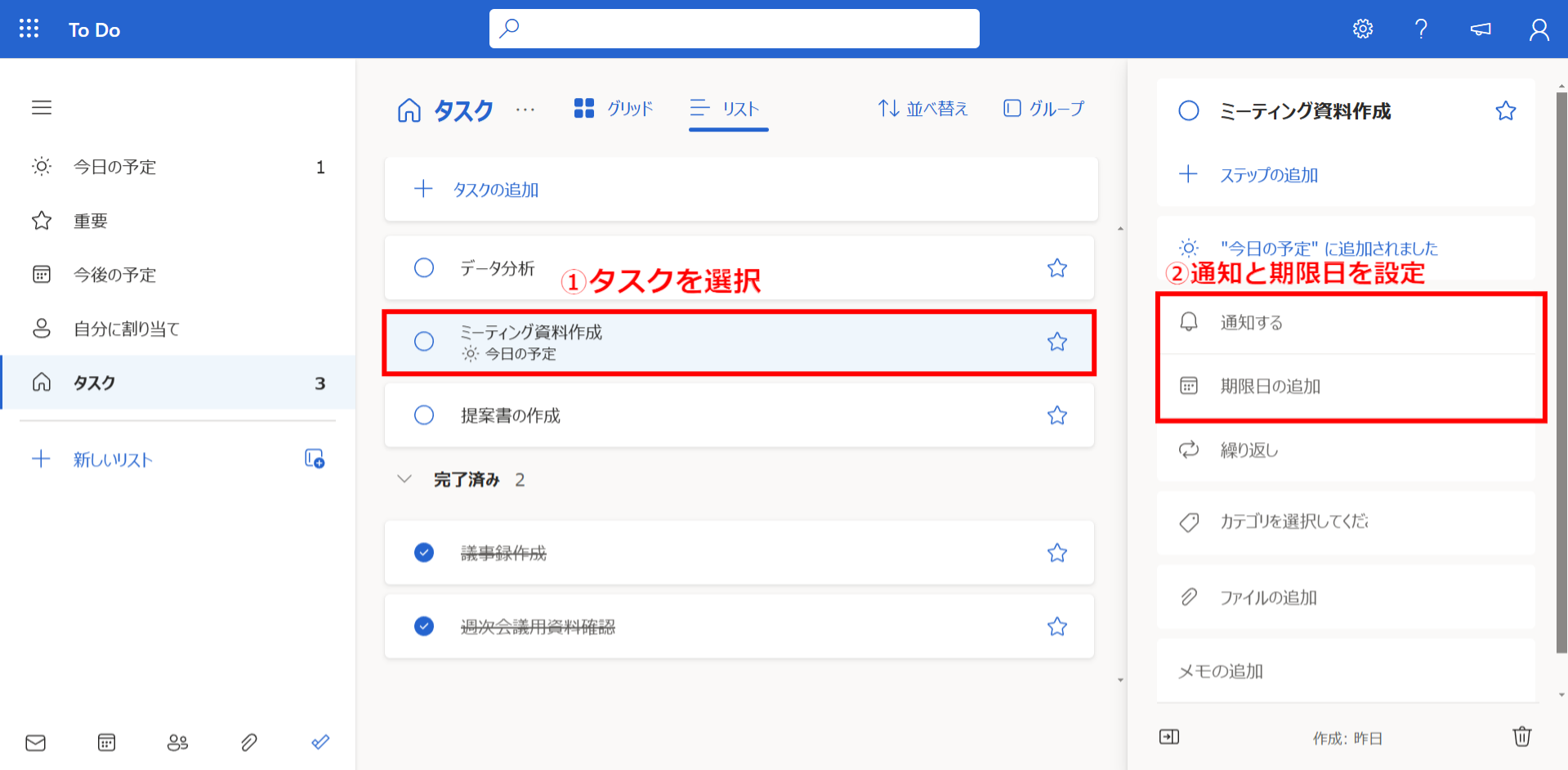
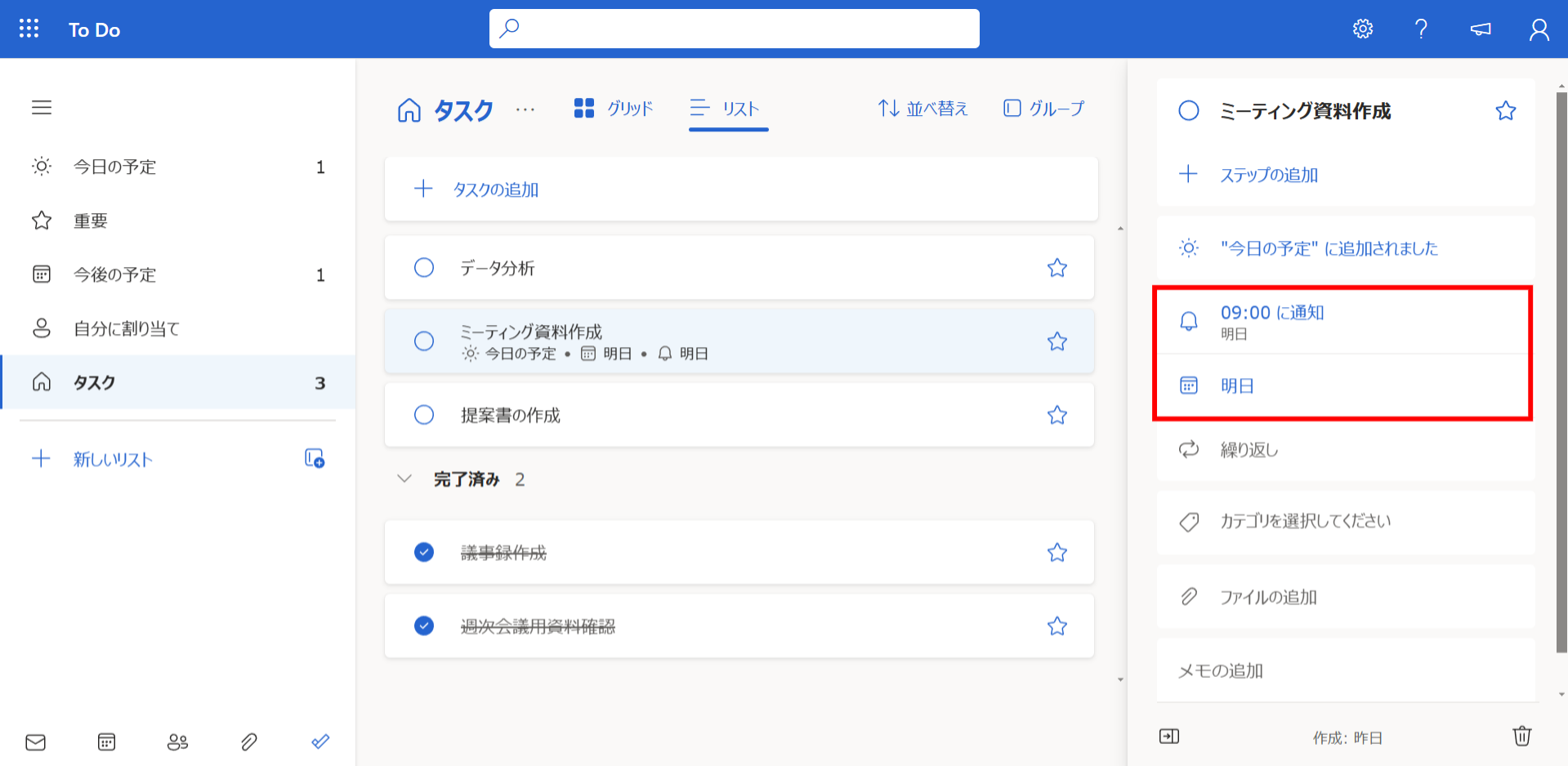
以上の操作で、通知の日時とタスクの期限設定は完了です。
(6)サブタスク・重要度の設定方法
以下では、Microsoft To Doでのタスク管理がさらに便利になる、サブタスクと重要度の設定方法をご紹介します。
<サブタスクを設定する方法>
Microsoft To Doでは、大きなタスクのなかに小さなタスクを登録できる「サブタスク機能」があります。サブタスクは以下の2ステップで設定しましょう。
- 任意のタスクを選択する
- 画面右側に表示されるオプションの[ステップの追加]にタスクを入力する
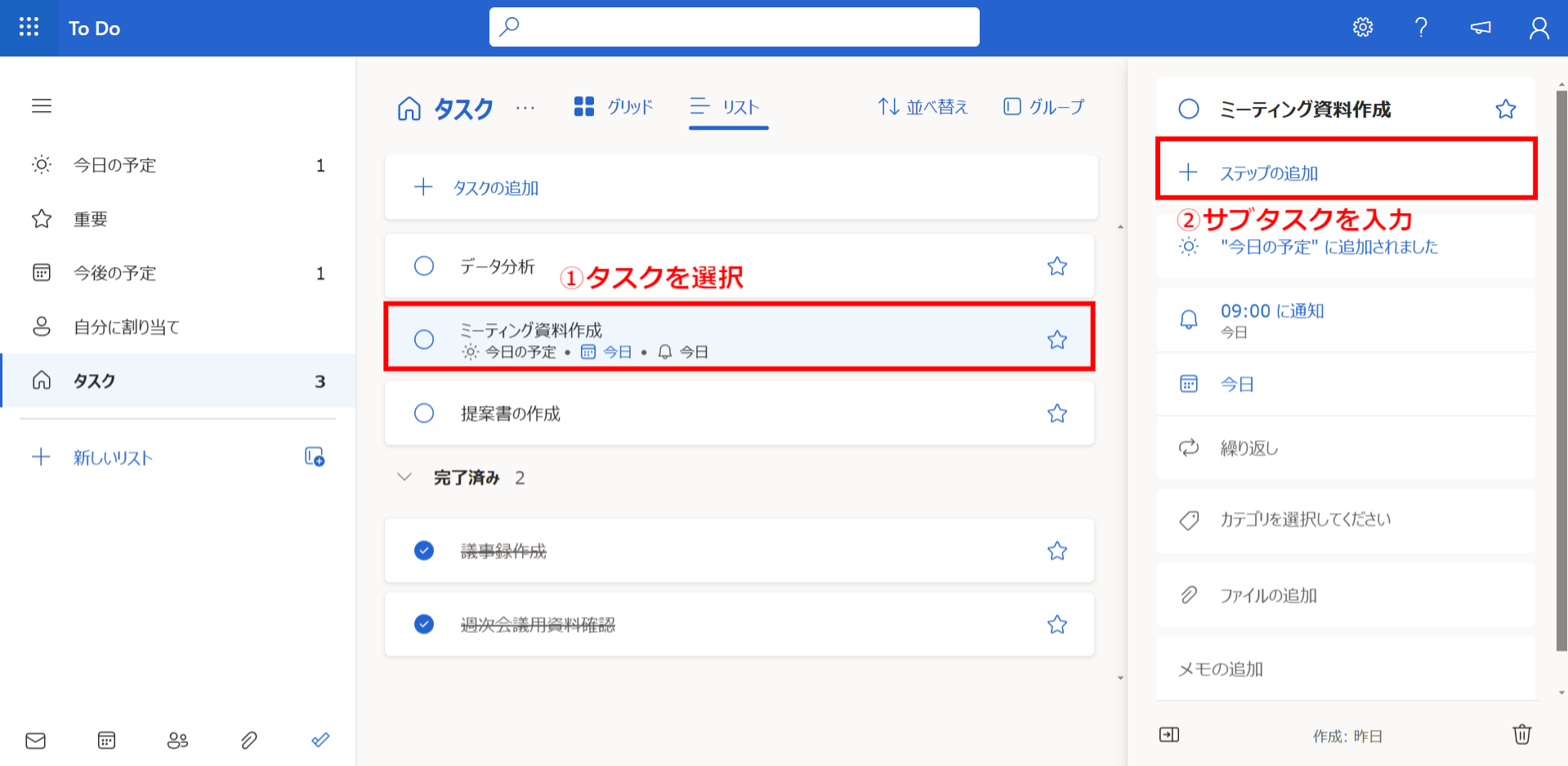
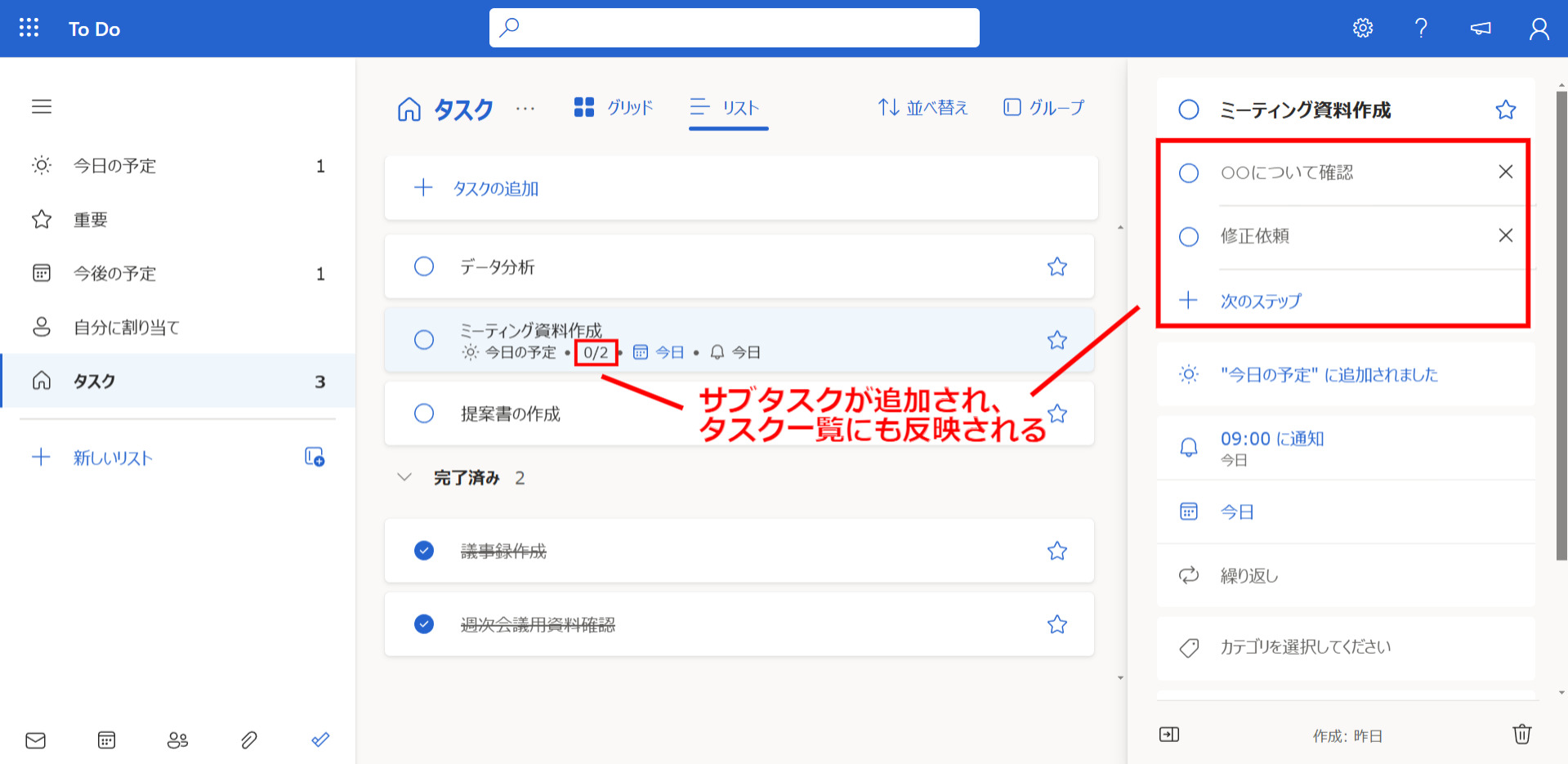
このように、サブタスクを設定すれば完了済みのタスク数も反映されるので、タスクの抜け漏れも防ぎやすくなります。
<重要度を設定する方法>
タスクごとの重要度は以下の2ステップで設定します。
- 画面左側の[タスク]を選択する
- 各タスクに表示されている任意の[星マーク]をクリックする
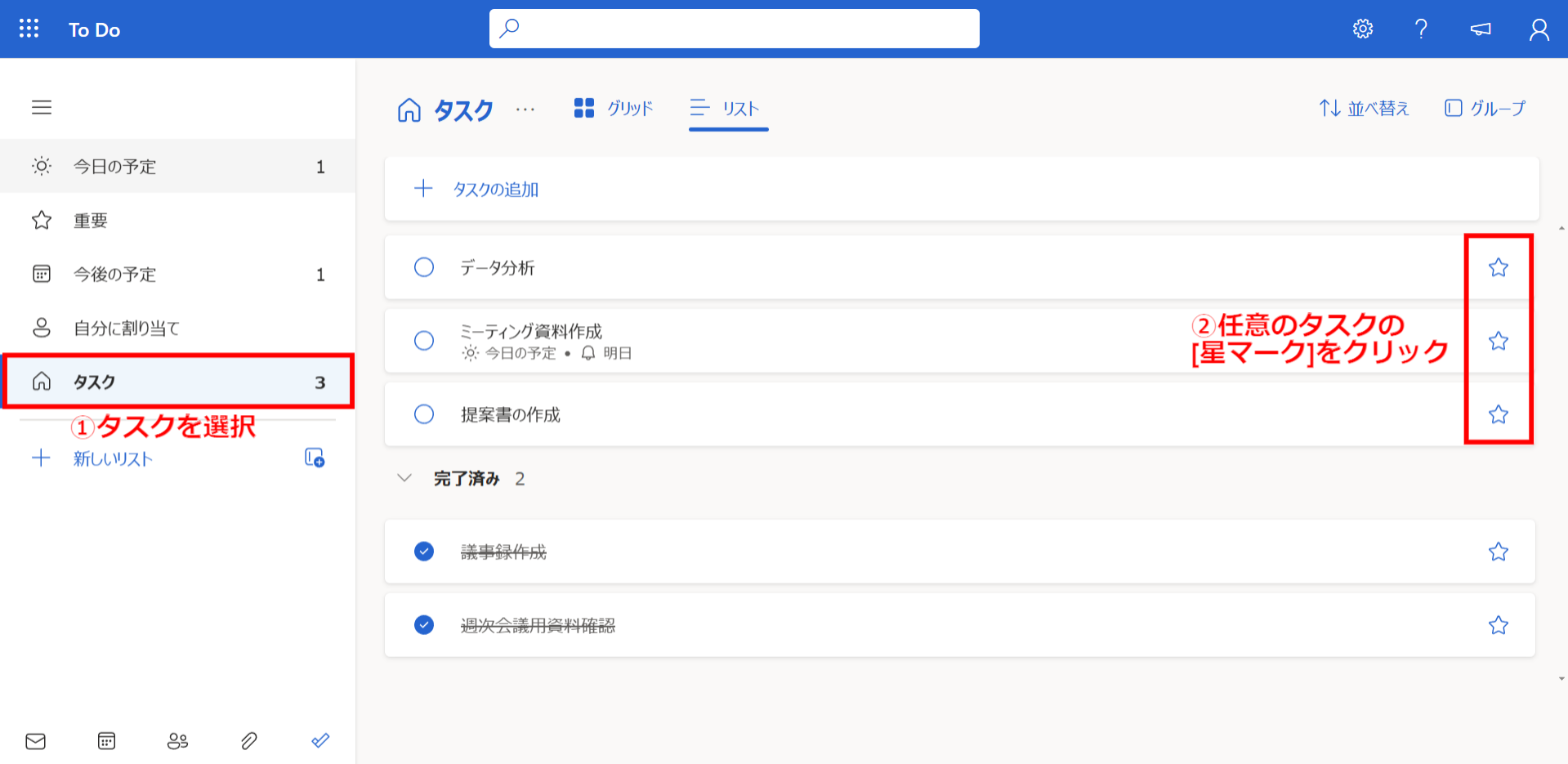
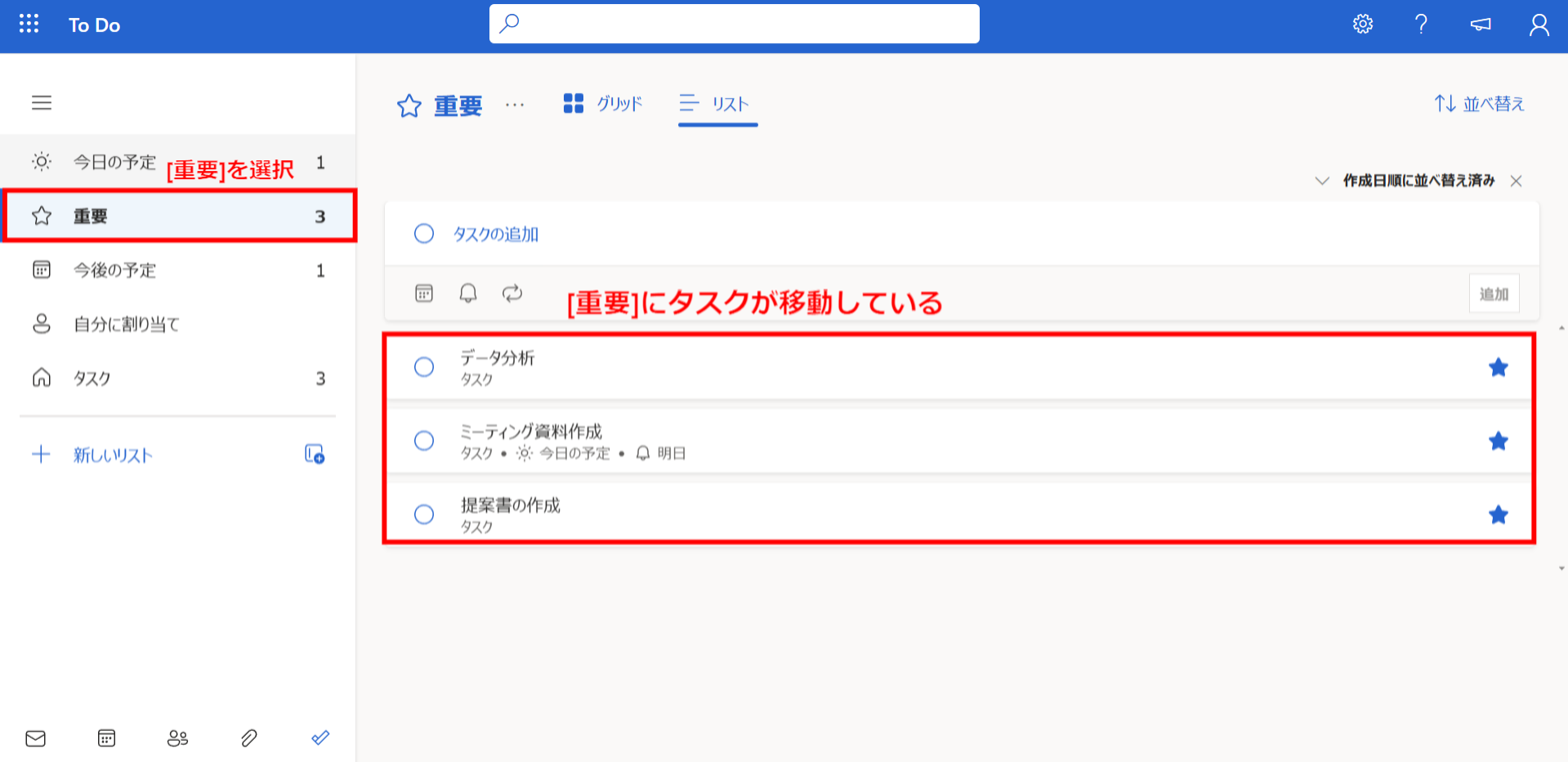
以上で、タスクの重要度設定は完了です。上図のように”重要”に星マークを付けたタスクが分類されます。
(7)Outlook for Windowsでタスク管理する方法
Microsoft To Doは、Outlook for Windowsと連携してタスク管理する使い方も可能です。具体的には、Outlook for Windowsにサインインして以下の2ステップを踏みます。
- 画面左側の[To Do アイコン]を選択する
- Microsoft To Doが開かれるので、画面上側に表示される欄の中に任意のタスクを入力する
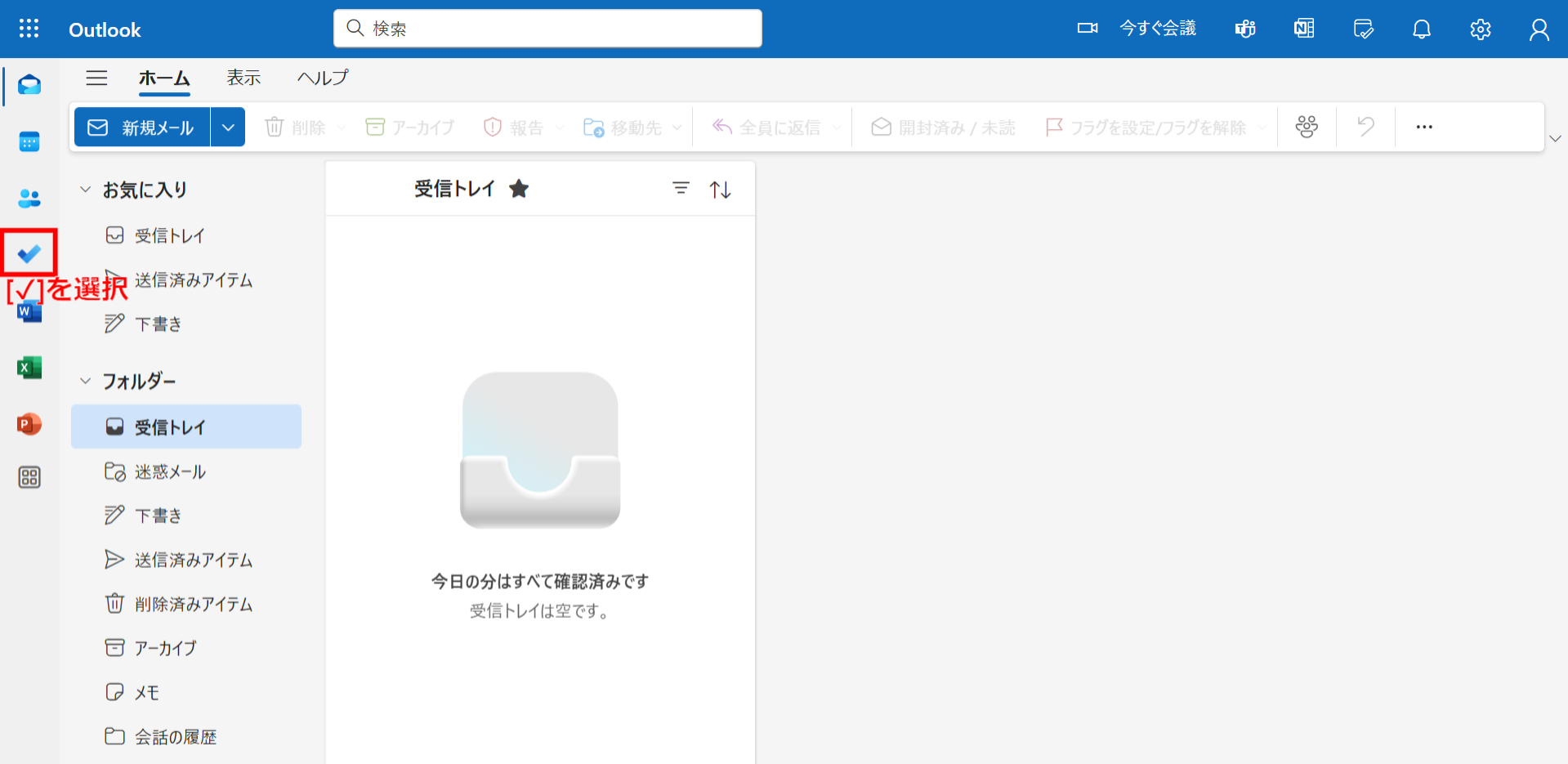
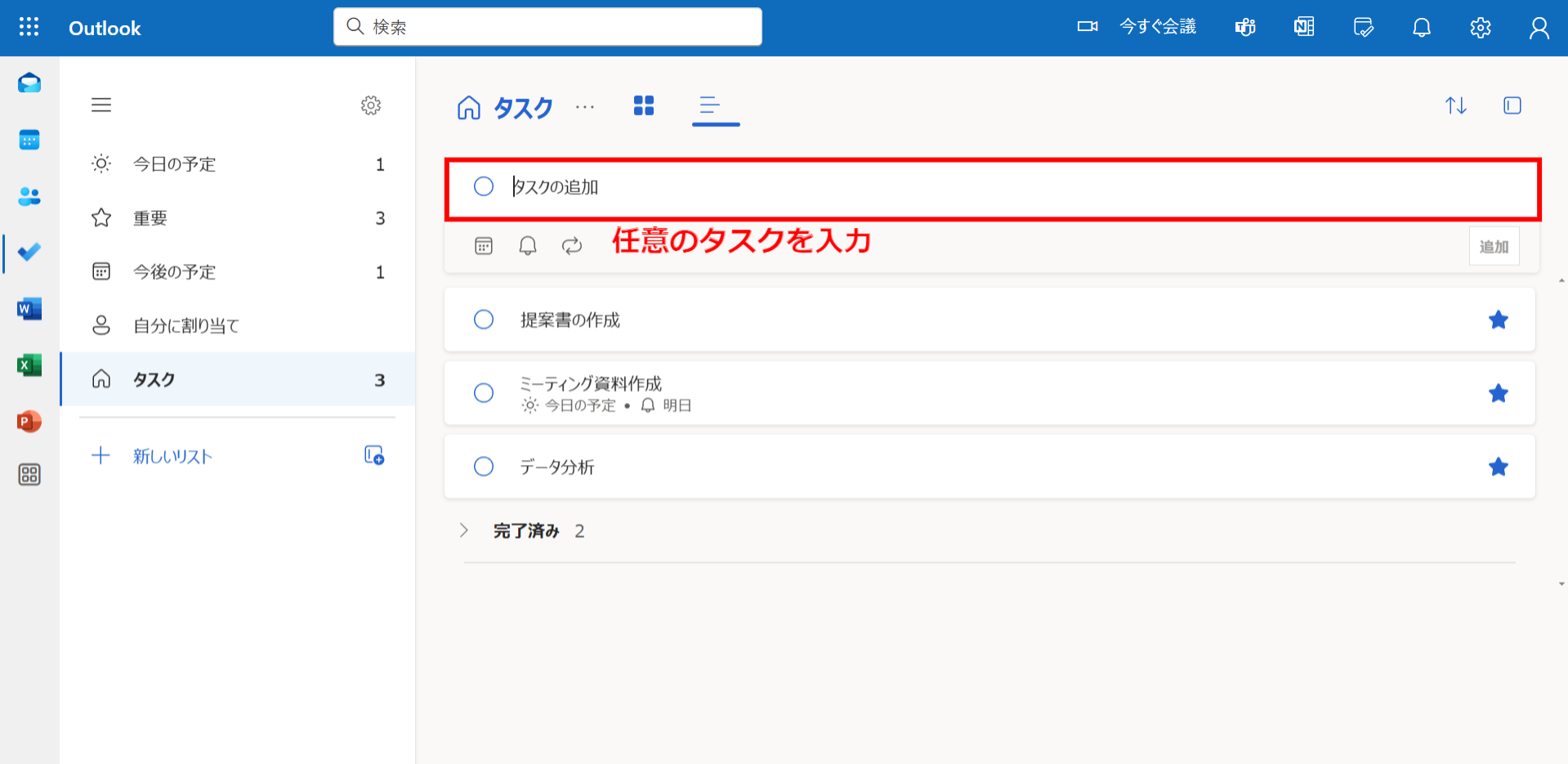
以上の操作で、Outlook for Windowsでタスク管理できます。
【注意】社内利用に不向き!?Microsoft To Doのデメリット3選
ここからは、Microsoft To Doが社内のタスク管理に不向きな3つの理由をご紹介します。Microsoft To Doは無料で利用できる一方、以下の点に注意が必要です。
(1)メッセージ機能がない
Microsoft To Doが社内のタスク管理に不向きな理由として、メッセージ機能がない点が挙げられます。
タスク・ToDoリストの共有機能はありますが、共有するためには招待リンクを取得して、メールやチャットツールで送信しなければなりません。他ツールでメッセージのやり取りを行うのは非効率で、スムーズに情報を共有することが難しいです。
社内でのタスク・ToDoリスト管理ツールにはメッセージ機能が欠かせないため、Microsoft To Doを利用する場合には、不便な面が多くなってしまうのです。
(2)使いこなすのが難しい
Microsoft To Doではリストを活用してタスクを分類しますが、管理が複雑になって使いこなせなくなってしまう恐れがあります。
デジタルツールに不慣れであれば、タスクをうまく整理したり、適切なリストに振り分けたりするのに時間がかかってしまいます。また、使い方をメンバーに教えるのにも時間がかかってしまう恐れがあるのです。
しかし、ITに詳しくない65歳以上の従業員でも説明なしで使える「Stock」のようにシンプルな操作性のツールであれば、社内の全員がストレスなく簡単にタスクを設定・共有できます。
(3)メンバーのタスクを確認できない
Microsoft To Doでは、メンバー全員のタスクを一覧で確認できません。
個人単位でのタスク管理になると、チーム全体での業務進捗が可視化されずマネジメントがうまく進みません。つまり、タスクが遅れるトラブルが起きてもすぐに対応できない事態となってしまうのです。
このように、Microsoft To Doは複数人での作業やタスク・スケジュールの管理には向いていないため、注意が必要です。
Microsoft To Doより使いやすい!タスク管理におすすめのツール
ここからは、Microsoft To Doよりも簡単に社内のタスク管理・共有できるツールをご紹介します。
Microsoft To Doは、Windowsでタスク管理できるツールとして重宝されています。しかし、「メッセージ機能」がついていないので、タスクの共有に別のツールを使う手間がかかるうえ、メンバーのタスクを一覧で確認できず、チームでの利用には不向きです。
したがって、「チーム全体でタスクを含む情報を簡単に共有できるツール」を導入しましょう。ただし、多機能なツールではITに不慣れなメンバーが使いこなせない恐れがあるため、「シンプルな操作性であるか」を確認することが重要です。
結論、Windowsでのタスク管理には、誰でも簡単にタスクを作成・共有でき、「メッセージ」で社内のタスク管理を効率化できるツール「Stock」が最適です。
Stockの「ノート」には、タスクや関連情報を記録し、瞬時に任意のメンバーと共有可能です。また、各ノートには「メッセージ」と「タスク」機能が紐づいており、話題が混ざらずStock内でコミュニケーションが完結するほか、チームのタスク管理にも役立ちます。
個人・社内のタスク管理におすすめのツール「Stock」

/ 情報ストック、タスク管理、メッセージ機能 /
チームの情報を、最も簡単に管理できるツール「Stock」
Stockは、社内のあらゆる情報を、最も簡単に「管理」できるツールです。「社内の情報を、簡単に管理する方法がない」という問題を解消します。
Stockを使えば、「ノート」の機能を利用して、要件などのテキスト情報や、画像やファイルなどのあらゆる情報を誰でも簡単に残せます。
また、「タスク」や「メッセージ」の機能を利用すると、ノートに記載したテーマごとにコミュニケーションを取ることができるため、あちこちに情報が分散せず、常に整理された状態で業務を遂行できます。
<Stockをおすすめするポイント>
- ITの専門知識がなくてもすぐに使える
「ITに詳しくない65歳の方でも、何の説明もなく使える」程シンプルです。
- 社内のあらゆる情報を、最も簡単に「ストック」できる
作業依頼、議事録・問い合わせ管理など、あらゆる情報を一元管理可能です。
- 驚くほど簡単に、「タスク管理」「メッセージ」もできる
直感的な操作で、「タスクの担当者・期日の設定」と「メッセージでのやりとり」が可能です。
<Stockの口コミ・評判>

塩出 祐貴さん
松山ヤクルト販売株式会社 |
|
「強烈な『ITアレルギー』がある弊社にも、Stockならば、一切混乱なく導入できました」 ★★★★★ 5.0 弊社の宅配部門のスタッフの半分近くは50代以上と高齢で、キーボード入力が苦手なスタッフもいるほど、ITツールへの強い抵抗感がありました。しかし、Stockは他ツールに比べて圧倒的にシンプルで、直感的に使えるため、予想通り非常にスムーズに使い始めることができました。 |

竹原陽子さん、國吉千恵美さん
リハビリデイサービスエール |
|
「会社全体が、『Stock(ストック)さえ見ればOK』という認識に180度変わった」 ★★★★★ 5.0 特に介護業界では顕著かもしれませんが、『パソコンやアプリに関する新しい取り組みをする』ということに対して少なからず懸念や不安の声はありました。しかしその後、実際にStock(ストック)を使ってみると、紙のノートに書く作業と比べて負担は変わらず、『Stock(ストック)さえ見れば大半のことが解決する』という共通の認識がなされるようになりました。 |

江藤 美帆さん
栃木サッカークラブ(栃木SC) |
|
「ナレッジが属人化しやすいプロスポーツクラブには、Stockを非常に強くお勧めします!」 ★★★★★ 5.0 元々悩んでいた『ナレッジがブラックボックス化してしまう』という問題が、驚くほどうまく解消されました。 『Stockさえ見れば、すぐに必要な情報を把握できる』という状況を作り出すことに成功し、明らかに生産性が向上しました。 |

Windowsでタスク管理に使えるOfficeツール
以下では、Windowsでタスク管理に使えるOficeツールを2つご紹介します。
- Excel
- Onenote
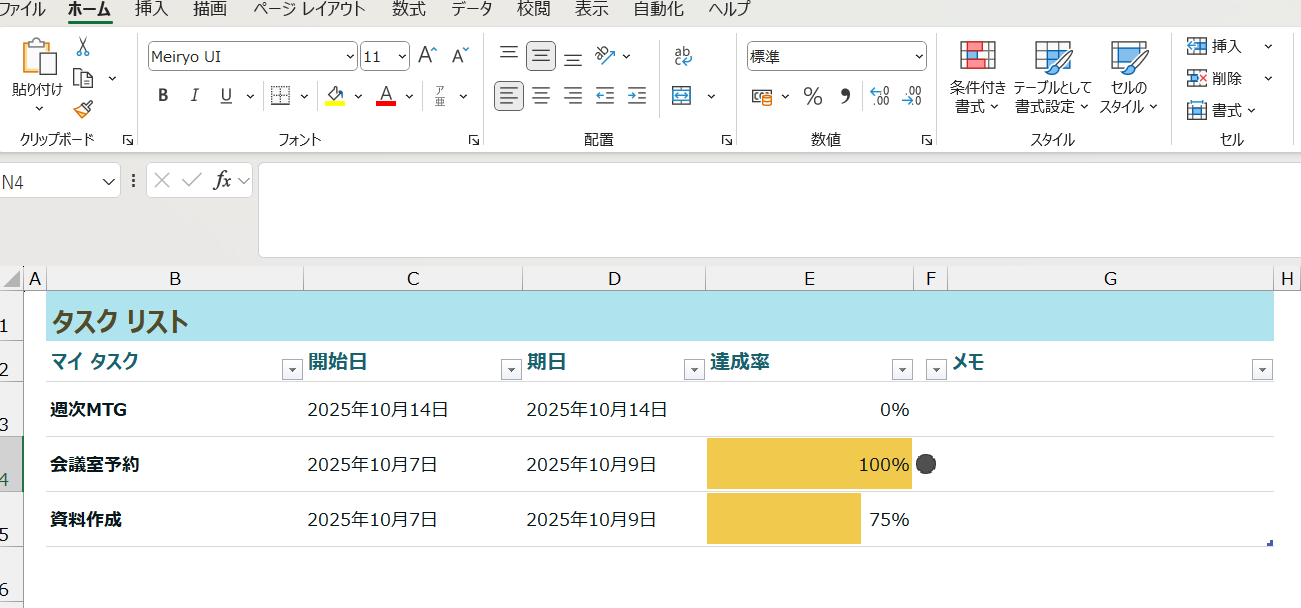
タスク管理用のテンプレートを活用し、タスクを管理することができます。コメント機能はありますが、Microsoft To Doと同様、メッセージ機能はありません。また、他の社内メンバーの業務進捗状況を確認することもできません。
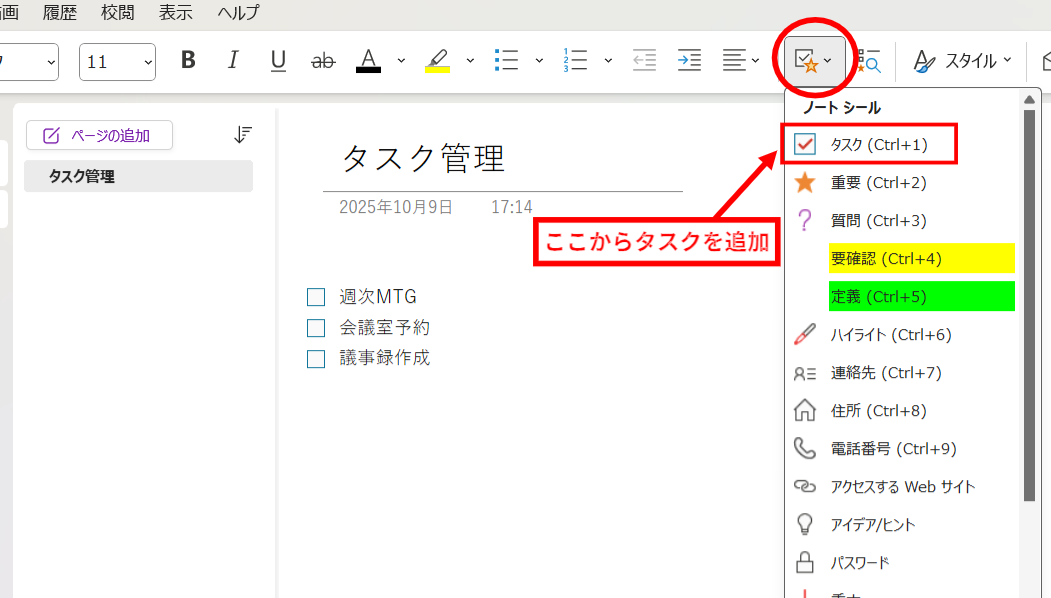
チェックボックスを利用してタスクを管理することはできますが、日付などの細かい設定はできません。メッセージ機能もないため、社内のタスク管理には適していません。
以上の2つのツールには、いずれもメッセージ機能がなく、他の社内メンバーのタスクを確認することもできません。自社でタスクを管理するには、「情報共有」「社内コミュニケーション」の機能を備えたツールを利用するべきです。
Windows11でのタスク管理の方法まとめ
ここまで、Windowsでのタスク管理の方法や、Microsoft To Doの使い方を中心にご紹介しました。
Microsoft To Doは無料で使える一方、共有に手間がかかったりメンバーのタスクを一覧表示できなかったりするデメリットがあります。そのため、Microsoft To Doは社内のタスク管理には不向きなのです。
したがって、WindowsをはじめとしたOSを問わずに使えるのはもちろん、「社内のタスク管理に必要な機能が過不足なく備わったツール」を選定しなければなりません。また、全従業員が適切にタスクを管理するには「直感的に使えるシンプルさ」も必須条件です。
つまり、社内のタスク管理には、Windows11やスマホに対応し、ITに不慣れな従業員でも導入即日で使いこなせるほどシンプルなツール「Stock」が最適です。
ぜひ「Stock」をWindowsにインストールして、全メンバーのタスクを効率よく管理しましょう。

