

プロジェクトを予定通りに完了させるためには、仕事の進捗管理が欠かせません。ただし、Excelでは”ファイルを開く”という非効率的な側面があるため、今日では多くの企業が「ITツール」を使って、業務進捗を管理しています。
しかし、「進捗管理ツールの種類が多すぎて、どれがおすすめなのか分からない」と悩む方も多いのではないでしょうか。
本記事では、進捗管理を見える化するツール・アプリ9選や選び方を中心にご紹介します。
- 進捗管理がうまくいかない原因と解決策を知りたい
- 進捗管理ツールを比較して、最適なツールを導入したい
- 誰でも簡単に使える進捗管理ツールが欲しい
という方はこの記事を参考にすると、自社に最適な進捗管理ツールが分かり、プロジェクトを効率的に進められるようになります。
目次
進捗管理ツール・アプリとは
進捗管理ツール・アプリとは、「案件全体やタスクの進捗を見える化できるツール」のことです。以下で進捗管理ツールの分類や進捗管理の方法を押さえて、最適なツール選定の参考にしましょう。
進捗管理ツールの分類
進捗管理ツールは、主に「タスク管理」「プロジェクト管理」「ワークフロー管理」のいずれかに分類できます。
- タスク管理
- プロジェクト管理
- ワークフロー管理
日々発生する細かいToDoやタスクを記録・管理します。そのため、短時間で終わるタスクや複雑な手順を必要としないタスクを対象としています。
単なるタスクの管理だけでなく、タスク同士の前後関係まで把握できる機能があります。また、スケジュール管理やプロジェクト全体の進捗管理をするためのガントチャートやWBSなどが備わっているツールが多いです。
繰り返し発生する定型業務のワークフローを管理することを目的としています。たとえば、決済書類の場合「作成→申請→承認→決済」というワークフローとタスクなどを連携して進捗管理ができます。
このように、何を対象とした進捗管理をするのかによって必要なツールの種類が変わってきます。そのため、事前に進捗管理の目的を明確にしたうえでツール選びをすることが重要です。
また、ツールを選ぶときに「クラウド」と「オンプレミス」の2パターンがあります。もし複数人での進捗管理を考えている場合、インターネットがあればどこでも使えて、編集内容がすぐに同期される「クラウド型」のツールを選ぶようにしましょう。
進捗管理の方法
進捗管理ツールには基本的に「カンバン方式」や「ガントチャート」が用いられることが多いです。それぞれの特徴は以下の通りです。
| <基本機能> | <強み> | <弱み> |
|---|---|---|
|
カンバン方式 |
・「未着手」「対応中」など、タスクのステータスが分かりやすい。
・未着手のタスクが溜まっていないか、などを判断しやすい。 |
・タスクの比重を判断しづらい。
・チームでの利用が前提なので、個人のタスク管理には不向き。 |
|
ガントチャート |
・プロジェクト全体の計画を俯瞰できる。
・半年~数年単位の長期プロジェクトに適している。 |
・ITに不慣れな方が管理し続けるのは難しい。
・予期せぬ事態に対応しづらい。 |
このように、進捗管理の方法は主に上記の2種類あり、プロジェクトの性質などによって適した進捗管理方法をとっているツールを選択しましょう。
進捗管理ツールを使うメリット
進捗管理ツールを使えば、Excelで感じていた不満を一気に解消することができます。具体的には、以下5つのメリットが挙げられます。
- 業務の抜け漏れを防げる
- メンバーの進捗がすぐに分かる
- 情報共有がスムーズになる
- 時間や場所問わず使える
- プロジェクトの情報が一元管理できる
進捗管理ツールでは担当タスクを一覧で表示できるのはもちろん、日時のリマインド機能も備わっています。そのため、重要業務の抜け漏れを防げるのです。
チーム向けの進捗ツールであれば、メンバーが抱えるタスクの内容や量をリアルタイムで確認できます。そのため、「スケジュール通りに進んでいるか」「タスクを適切に割り振れているか」もすぐに分かります。
進捗管理ツールのなかには「メッセージ機能」を備えているタイプもあるため、わざわざメールやチャットツールで進捗報告する必要がありません。その結果、情報共有が円滑になります。
クラウド型の進捗管理ツールであれば、PCはもちろん、スマホからでも気軽に操作できます。そのため、現場作業が含まれるプロジェクトであっても、その場で素早く進捗の確認や更新が実現します。
進捗管理ツールでは、社内メンバーの進捗状況はもちろん、関連するドキュメントやメモが一元管理されます。情報が散らばることなく、メンバー全員が必要な情報にすぐにアクセスできるため、連携がスムーズになります。
以上のように、進捗管理ツールを活用すれば、タスクやプロジェクトをスムーズに進められるようになるのです。なかでも、進捗管理に必要な機能が過不足なく備わった「Stock」のようなツールであれば、シンプルなので操作の手間もかかりません。
無料あり|進捗管理を見える化するツール9選
以下では、進捗管理を見える化するツール9選をご紹介します。
紙やExcelでの進捗管理では情報共有に手間がかかるため、メンバーの進捗をリアルタイムで把握するのは困難です。また、細かな権限設定ができないため、誤った編集や更新がされてしまうリスクが常に伴います。
一方、進捗管理できるITツールであれば、進捗状況を含むあらゆる情報を一か所で共有できるため、逐一情報共有する手間が省けます。また、一人一人のアクセス権限の調整が可能なので、安全な進捗管理が実現するのです。
結論、自社で導入すべき進捗管理ツールは、スピーディかつ安全な情報共有ができるアプリ「Stock」一択です。
Stockの「ノート」に書き込んだ情報や紐づいたタスク状況は、リアルタイムで任意のメンバーへ共有可能です。また、フォルダやメンバー別にアクセス権限を付与できるので、情報の改ざんや漏えいの可能性が減ります。
【Stock】非IT企業の65歳以上の社員でも使いこなせるツール

/ 情報ストック、タスク管理、メッセージ機能 /
チームの情報を、最も簡単に管理できるツール「Stock」
Stockは、社内のあらゆる情報を、最も簡単に「管理」できるツールです。「社内の情報を、簡単に管理する方法がない」という問題を解消します。
Stockを使えば、「ノート」の機能を利用して、要件などのテキスト情報や、画像やファイルなどのあらゆる情報を誰でも簡単に残せます。
また、「タスク」や「メッセージ」の機能を利用すると、ノートに記載したテーマごとにコミュニケーションを取ることができるため、あちこちに情報が分散せず、常に整理された状態で業務を遂行できます。
<Stockをおすすめするポイント>
- ITの専門知識がなくてもすぐに使える
「ITに詳しくない65歳の方でも、何の説明もなく使える」程シンプルです。
- 社内のあらゆる情報を、最も簡単に「ストック」できる
作業依頼、議事録・問い合わせ管理など、あらゆる情報を一元管理可能です。
- 驚くほど簡単に、「タスク管理」「メッセージ」もできる
直感的な操作で、「タスクの担当者・期日の設定」と「メッセージでのやりとり」が可能です。
<Stockの口コミ・評判>

塩出 祐貴さん
松山ヤクルト販売株式会社 |
|
「強烈な『ITアレルギー』がある弊社にも、Stockならば、一切混乱なく導入できました」 ★★★★★ 5.0 弊社の宅配部門のスタッフの半分近くは50代以上と高齢で、キーボード入力が苦手なスタッフもいるほど、ITツールへの強い抵抗感がありました。しかし、Stockは他ツールに比べて圧倒的にシンプルで、直感的に使えるため、予想通り非常にスムーズに使い始めることができました。 |

竹原陽子さん、國吉千恵美さん
リハビリデイサービスエール |
|
「会社全体が、『Stock(ストック)さえ見ればOK』という認識に180度変わった」 ★★★★★ 5.0 特に介護業界では顕著かもしれませんが、『パソコンやアプリに関する新しい取り組みをする』ということに対して少なからず懸念や不安の声はありました。しかしその後、実際にStock(ストック)を使ってみると、紙のノートに書く作業と比べて負担は変わらず、『Stock(ストック)さえ見れば大半のことが解決する』という共通の認識がなされるようになりました。 |

江藤 美帆さん
栃木サッカークラブ(栃木SC) |
|
「ナレッジが属人化しやすいプロスポーツクラブには、Stockを非常に強くお勧めします!」 ★★★★★ 5.0 元々悩んでいた『ナレッジがブラックボックス化してしまう』という問題が、驚くほどうまく解消されました。 『Stockさえ見れば、すぐに必要な情報を把握できる』という状況を作り出すことに成功し、明らかに生産性が向上しました。 |

【Google Keep】Googleが提供するタスク管理ツール
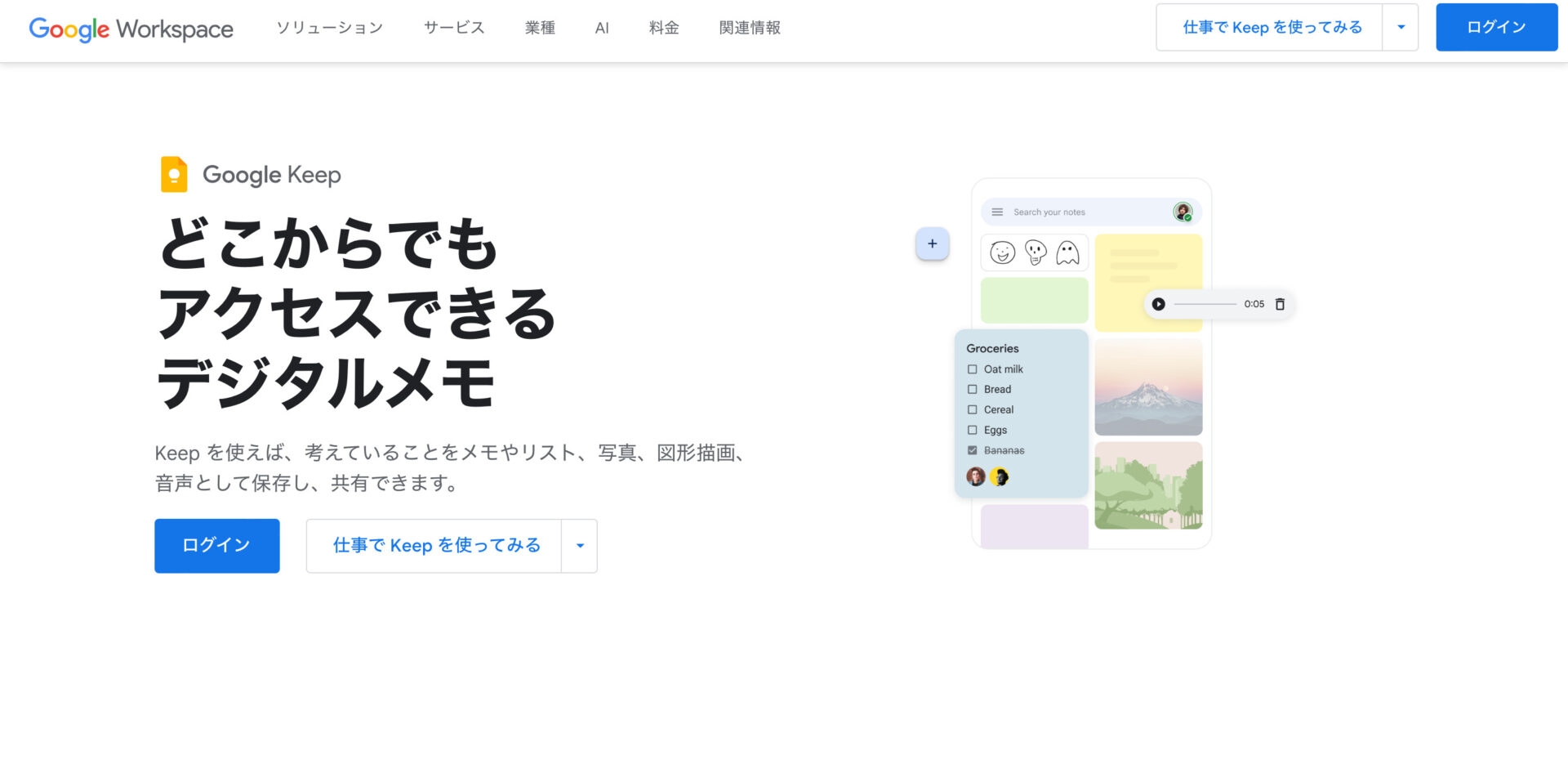
<Google Keepの特徴>
- メモを分類できる
- タスクの期日管理ができる
Google Keepで作成したメモは、「フォルダ」で分けることはできませんが、色やラベルを付けることによって分類できます。
タスクを記載したメモにリマインダーを設定すれば、Googleカレンダーと連携したときに期日がカレンダーへ反映されます。
<Google Keepの機能・使用感>
- メモの固定機能
- リマインド機能
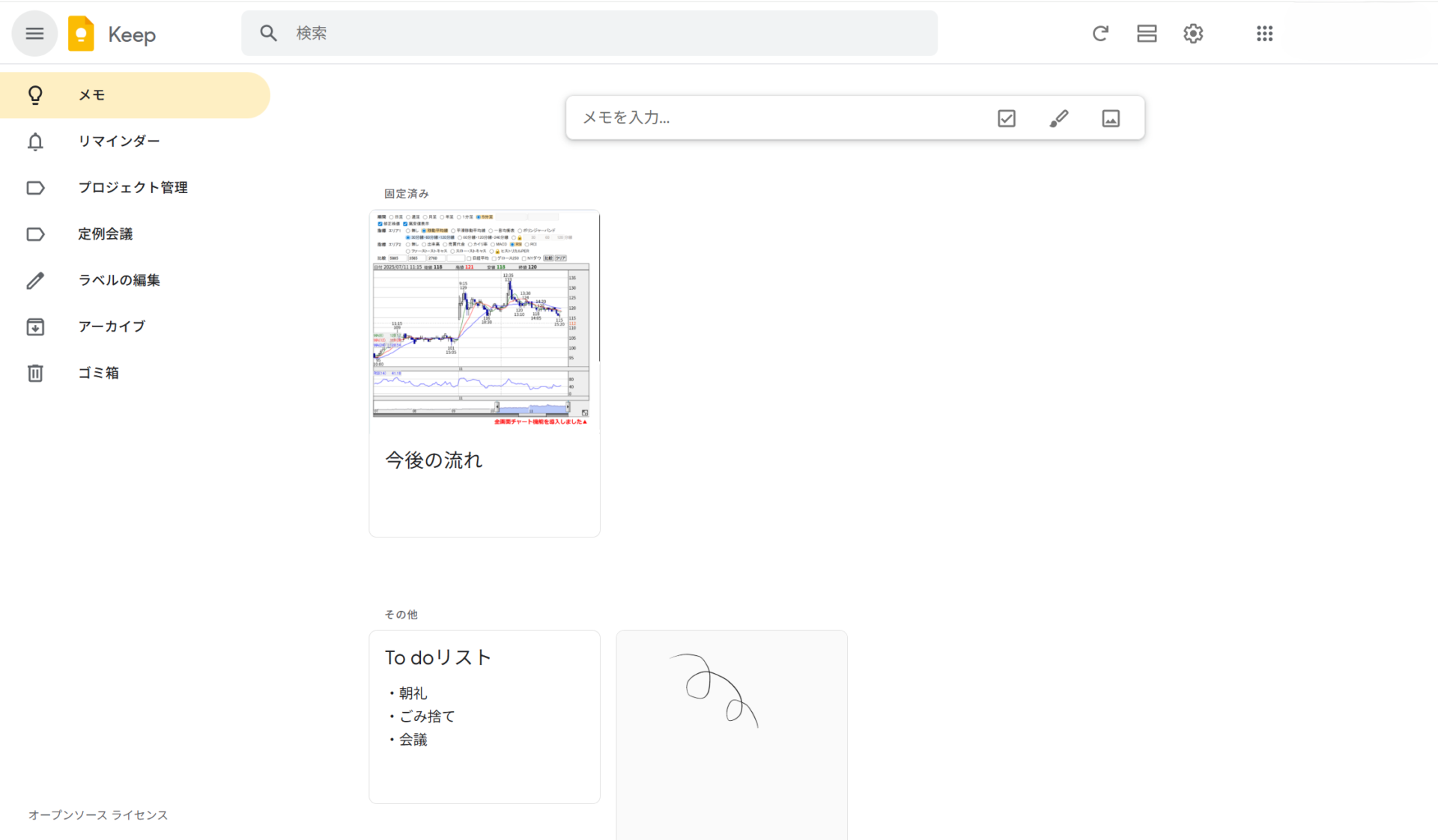
作成したメモの中でも重要なメモに関しては、「固定」をすることで常に上位表示させておけます。
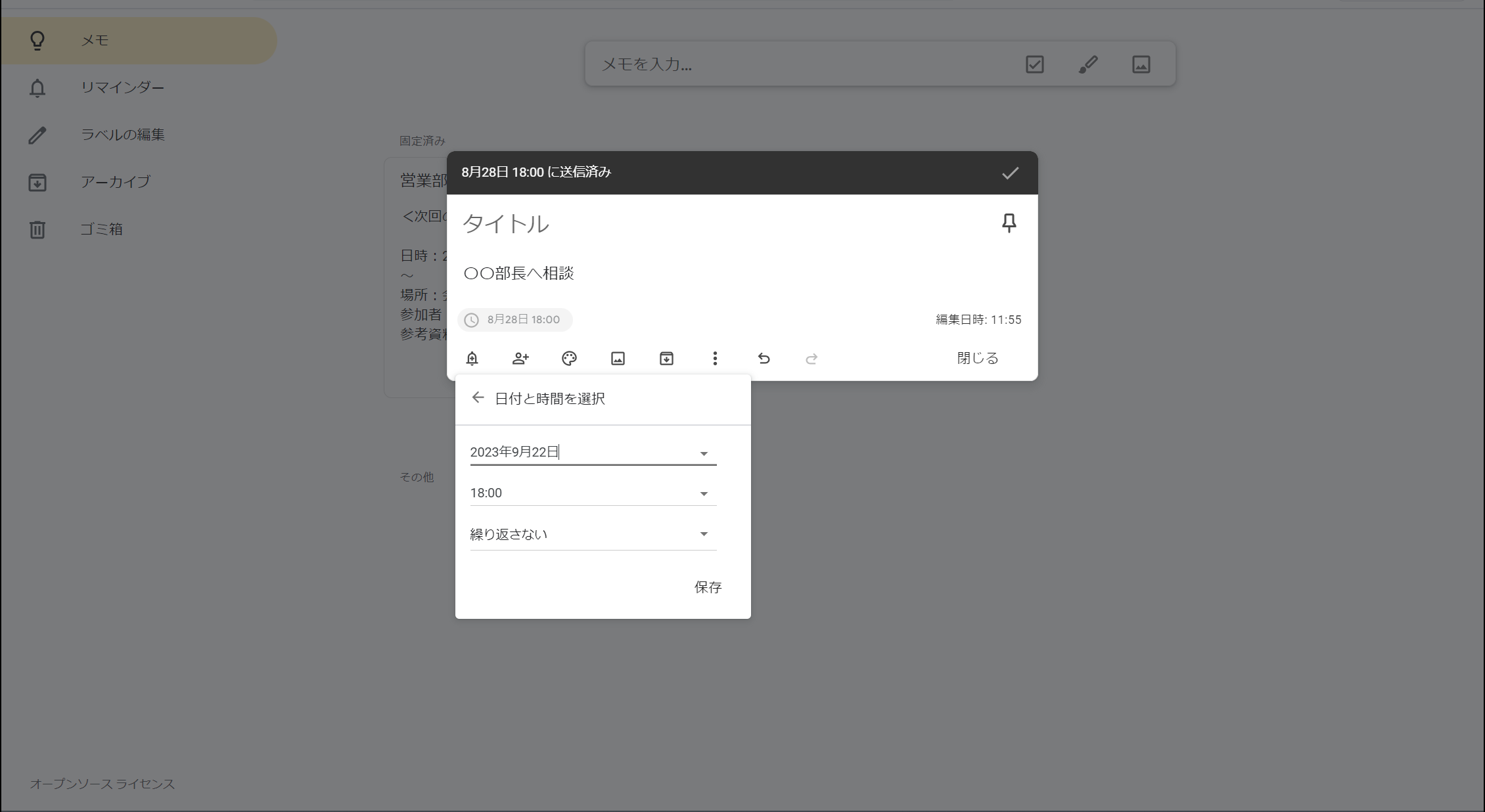
重要なタスクは、抜け漏れないようにリマインドの日時を設定できます。また、「毎日」「毎週」「毎月」など一定期間ごとに繰り返しリマインドする設定もできるので、定期的に発生するタスクにも忘れずに対応できます。
<Google Keepの注意点>
- 情報共有・管理には不向き
- 操作画面が分かりにくい
Google Keepのメモを社内で共有するには、メモごとに1つずつ共有設定をしなければなりません。また、メモは「フォルダ」で整理していくことはできないため、情報管理には不向きです。
実際に利用するユーザーのなかには「検索ワード入力と、新規メモ作成を時々間違えるので、UIを改善してもらえると嬉しい。」との声があります。(引用:ITreview)
<Google Keepの料金体系>
- すべての機能を無料で利用できます。
【Trello】カンバンボードで進捗を共有できるツール
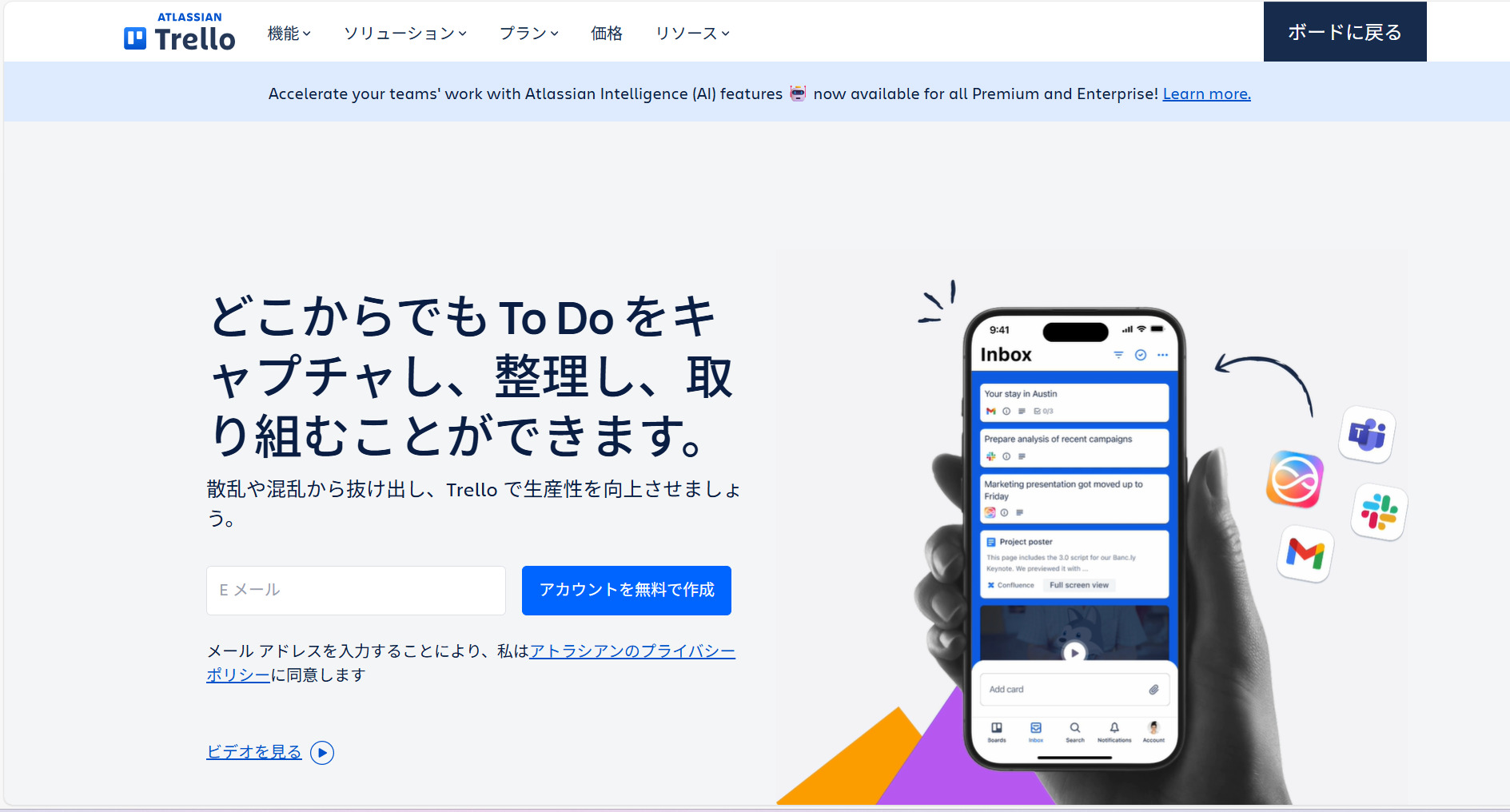
<Trelloの特徴>
- 付箋形式で直感的に操作できる
- 個人的なタスクの管理が簡単
タスクを付箋に記載してボード上に移動させる簡単な操作なので、直感的に使えます。
「対応中」「完了」などのタスクのステータスはドラッグ&ドロップで変更できるので、進捗を把握しやすいです。
<Trelloの機能・使用感>
- テンプレート機能
- タスクの優先順位
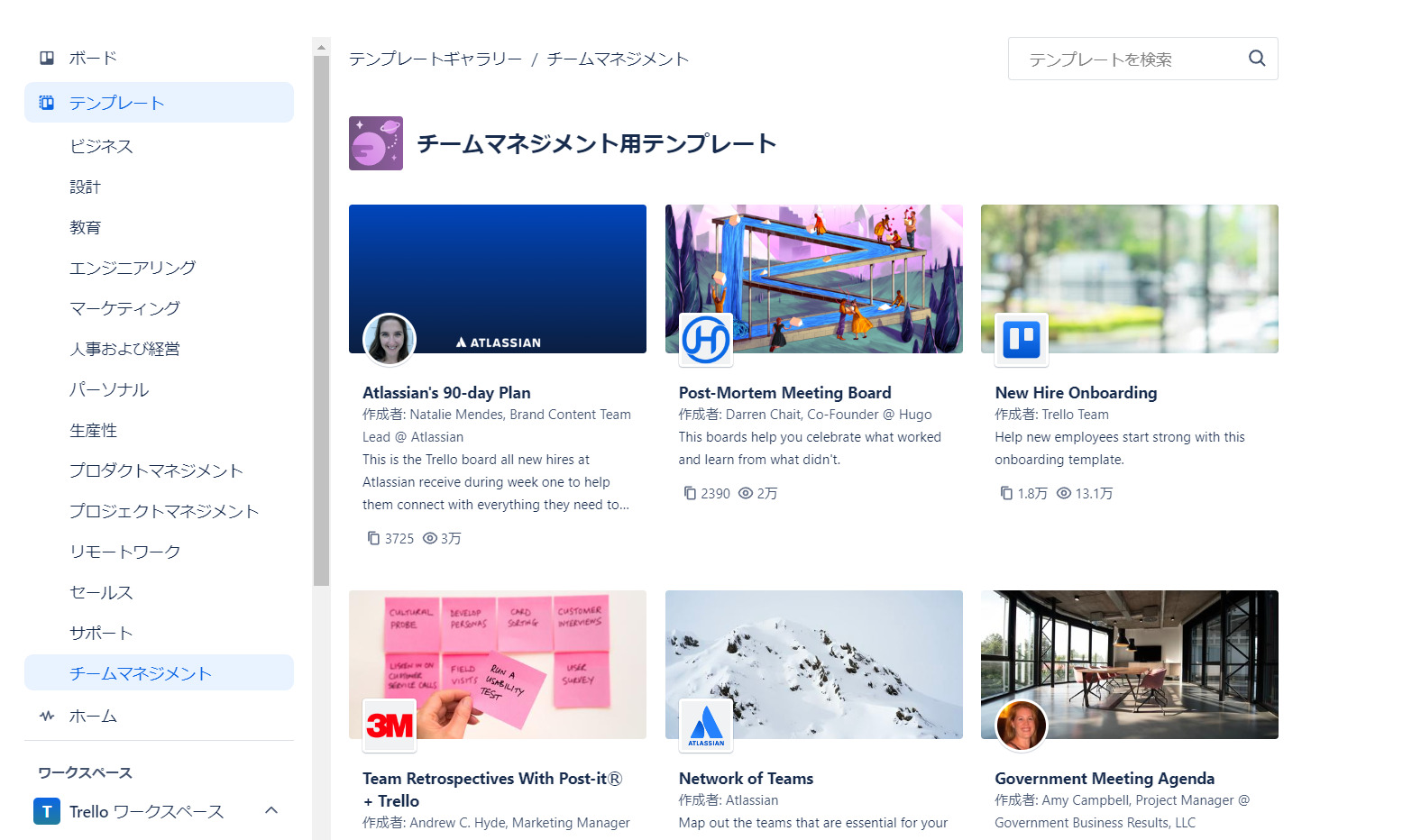
プロジェクト管理やリモート会議など、テーマに応じたテンプレートが豊富に備わっています。ボードの構成に悩む時間を削減することができますが、英語のテンプレートが多い点には注意が必要です。
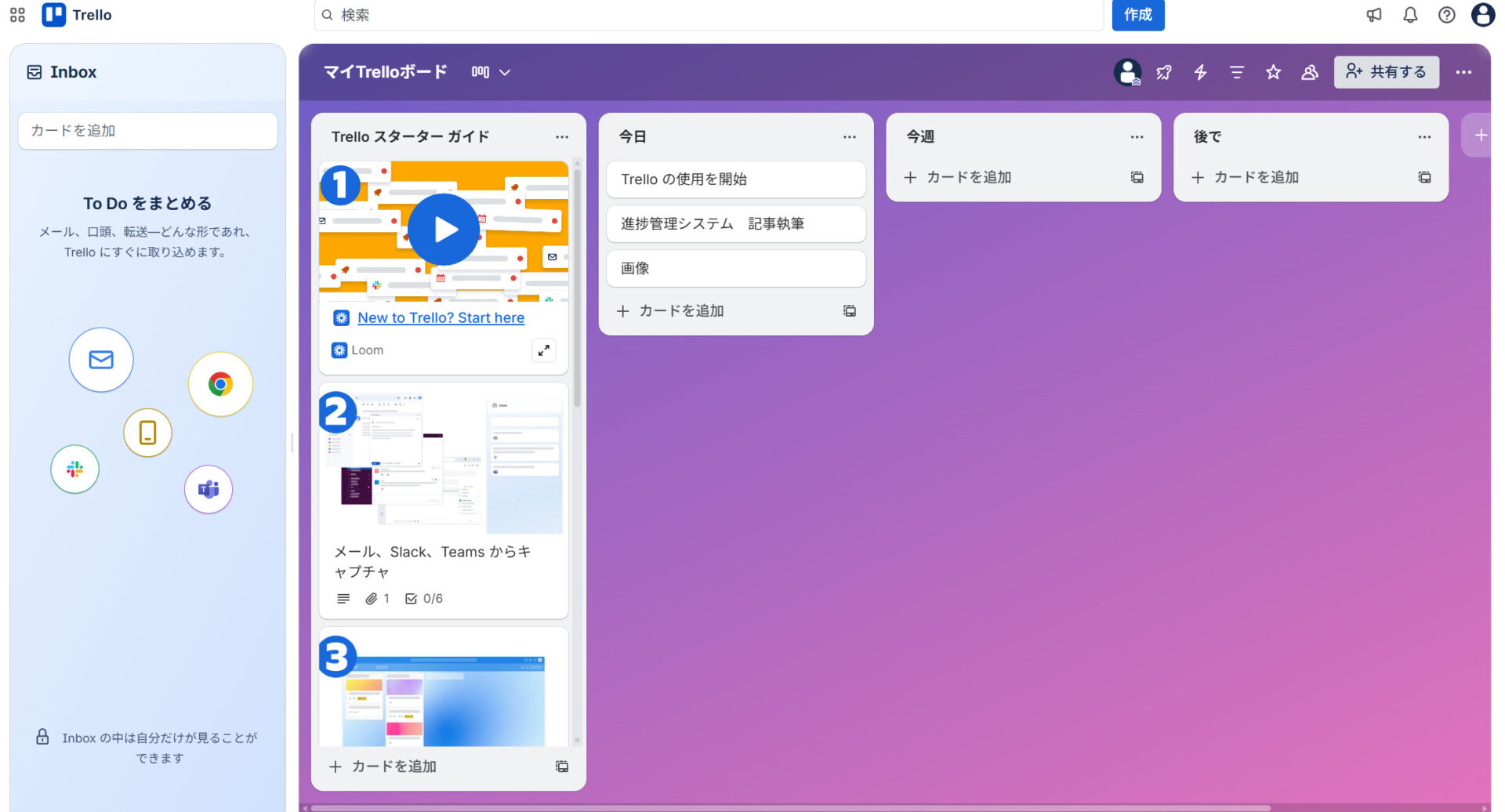
今日中のタスク・今週中のタスク・後で行うタスクと3段階に分けられるため、タスクの優先順位がつけやすいです。
<Trelloの注意点>
- 無料版ではカンバン方式しか使えない
- 操作画面が時々変わる
無料版ではカンバン方式の「ボード」のみ利用できます。タスクを「カレンダー」や「ダッシュボード」で管理するには”PREMIUM”プランに加入する必要があります。
実際に利用しているユーザーからは「少しUIが分かりづらいように思います。ちょこちょこUIが変わることもあり、たまにあれ?と思う。」との意見があります。(参考:ITreview)
<Trelloの料金体系>
参考:Trelloの料金ページ
- FREE:$0
- STANDARD:$6/ユーザー/月(月払い)
- PREMIUM:$12.50/ユーザー/月(月払い)
- ENTERPRISE:~$17.50/ユーザー/月(年払い)
【Jooto】カンバン方式のタスク管理ツール

<Jootoの特徴>
- 予実管理ができる
- 外部ツールとの連携
- モバイル対応
「エンタープライズプラン」以上の機能になりますが、プロジェクトごとに予算と実績の数値を入力できます。そのため、予実差が一目でわかるのです。
たとえば、Googleカレンダーと連携すると、Jootoで設定したタスクがGoogleカレンダー上にも表示されます。
スマートフォンやタブレットにも対応しているため場所を問わず、いつでもタスク管理が可能です。
<Jootoの機能・使用感>
- タスク管理機能
- プロジェクト横断管理機能
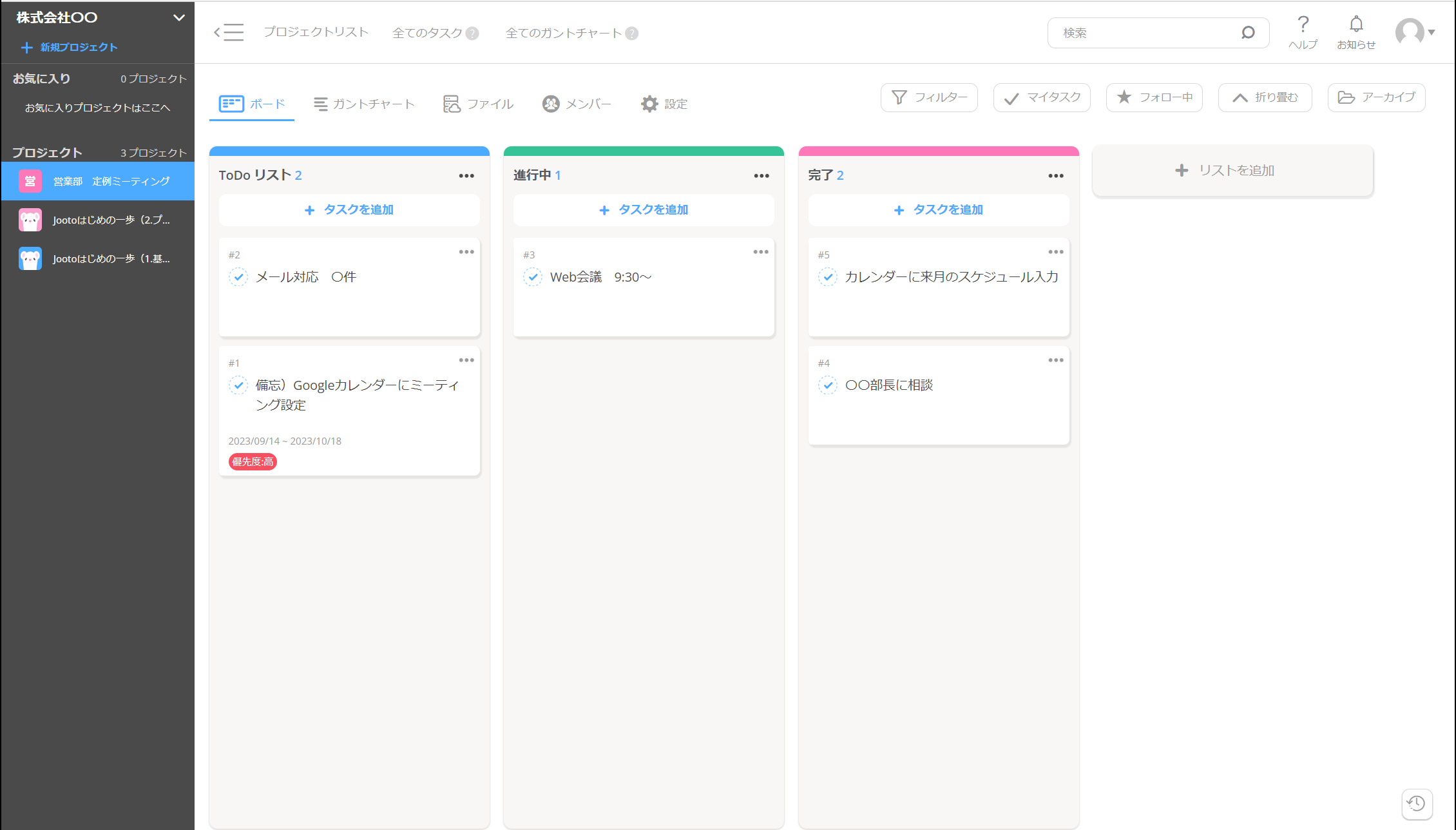
タスクのステータスを「未着手」「進行中」「完了」など任意の分類で管理できます。個別のタスクには細かい期限や担当者を設定できるので、「プロジェクト全体の進捗」と「個々のタスク」を両立して管理できるのです。
すべてのプロジェクトのタスクを、横断して確認できます。そのため、複数のプロジェクトに属していても、自身が担当するタスクの締め切りをまとめ直す必要がありません。
<Jootoの注意点>
- ステータスの管理がやや複雑
- 通知設定が見にくい
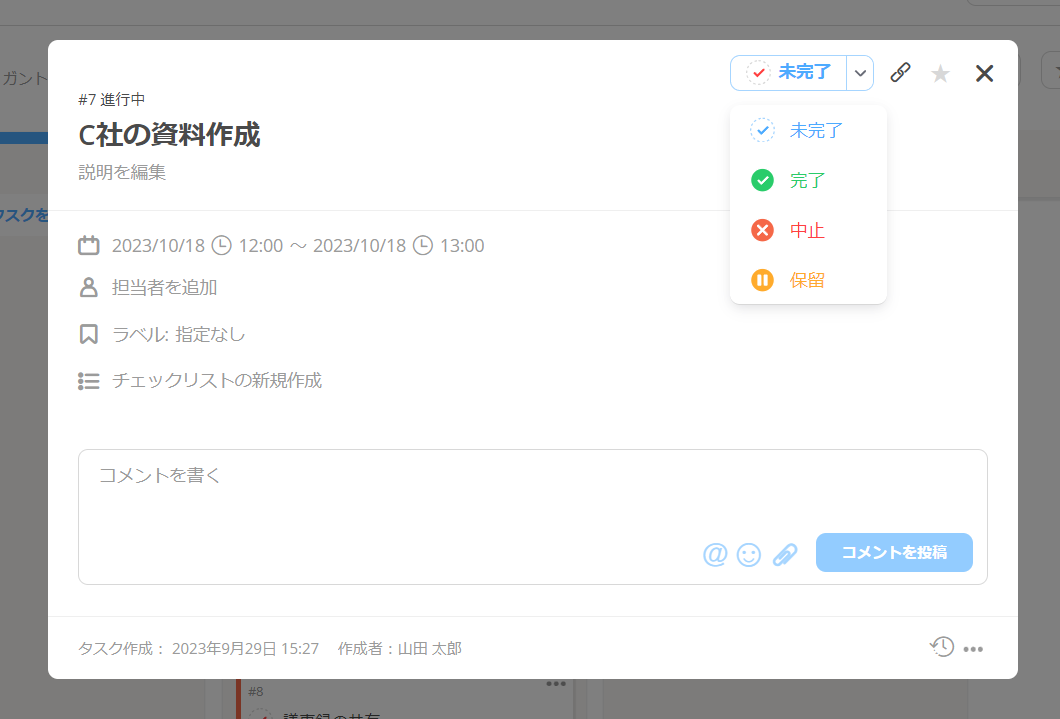
基本的には、「進行中」「完了」などと名付けたリスト間を移動させることでタスクのステータスを管理しますが、Jootoでは個々のタスクにもステータスを設定できます。そのため、ステータスにズレが生じ、どのステータスが正しいのか混乱する可能性があるのです。
利用しているユーザーからは「通知の設定がやや大ざっぱで、細かく制御できないのが気になります。複数案件を同時に動かしていると、関係ない通知も混ざって埋もれてしまう。」という声があります。(参考:ITreview)
<Jootoの料金体系>
参考:Jootoの料金ページ
- 無料プラン:0円 ※個人(1人)利用のみ
- スタンダードプラン:500円/ユーザー/月(月払い)
- ビジネスプラン:1,300円/ユーザー/月(月払い)
- タスクDXプラン:要問い合わせ
【Asana】グラフで進捗を管理するクラウド型ツール
<Asanaの特徴>
- ほかのアプリと連携できる
- 成果が視覚的に分かる
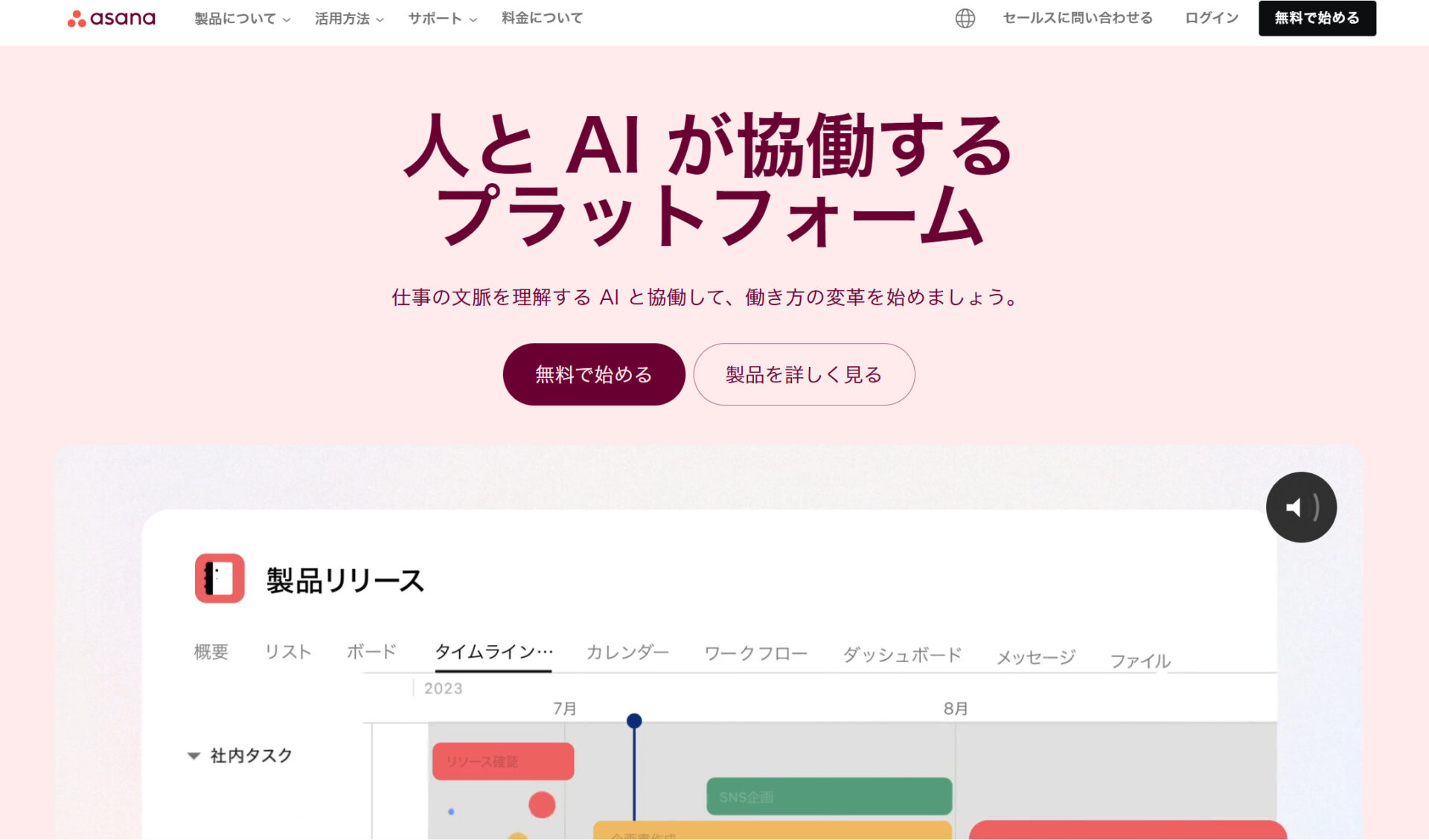
Asanaは、Slackやzoom、Google ドライブなどの200以上のツールやアプリと連携が可能です。ツールを一か所に集められるため、仕事を効率化できます。
設定したタスク・目標に対して、進捗状況が円グラフや棒グラフで表示されるため視覚的に分かります。
<Asanaの機能・使用感>
- プロジェクト管理
- チャート
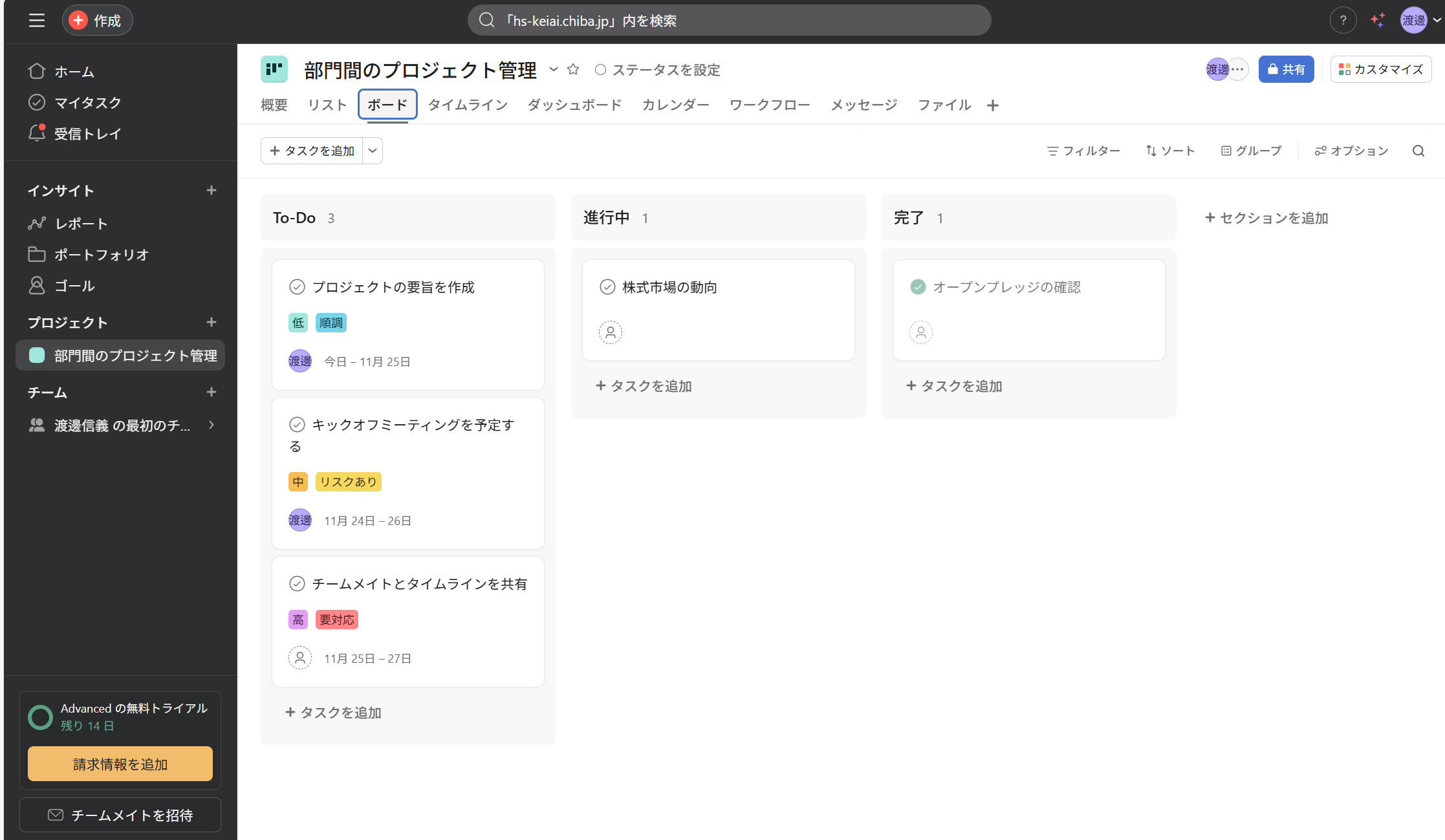
フィルターやソート機能が備わっているため、Todoリストなどが多くなったとしてもすぐに見つけることが可能です。
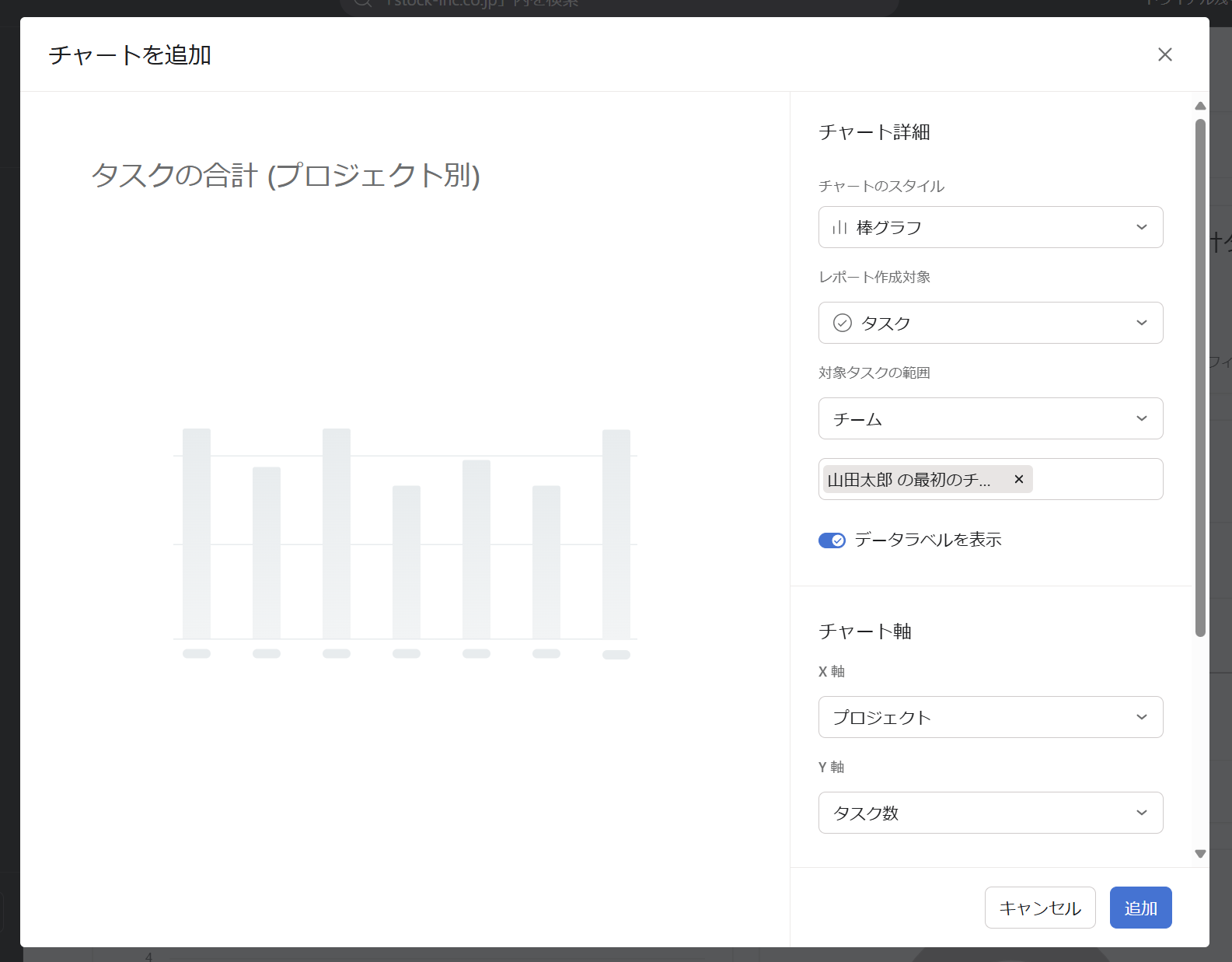
「チャート」では、プロジェクトの期限や担当者を決めて、チームごとにレポートを作成できます。また、自由に背景色やグラフのスタイルを変更できるため、可視化するのに役立ちます。
<Asanaの注意点>
- 管理者向けの機能が無料プランだと不足している
- 本来の役割を果たしていない
無料プランは個人・少人数利用を前提としており、管理者向けの機能が不足しています。承認機能やレポート機能などの充実を求める場合は、有料プランの契約が必要です。
利用しているユーザーからは「本来は仕事を前に進めるためのツールなのに、ツールの使い方をチェックしたり、入力漏れを指摘したりと、“管理のための管理”が発生してしまっている状態です。」という意見がみられます。(引用:ITreview)
<Asanaの料金体系>
参考:Asanaの料金ページ
- Personal:0円
- Starter:1,475円/ユーザー/月(月払い)
- Advanced:3,300円/ユーザー/月(月払い)
- Enterprise:要問い合わせ
- Enterprise+:要問い合わせ
【Jira Software】複数のボードで作業を管理できるツール
<Jira Softwareの特徴>
- スプリント機能
- スクラム機能とタイムライン機能
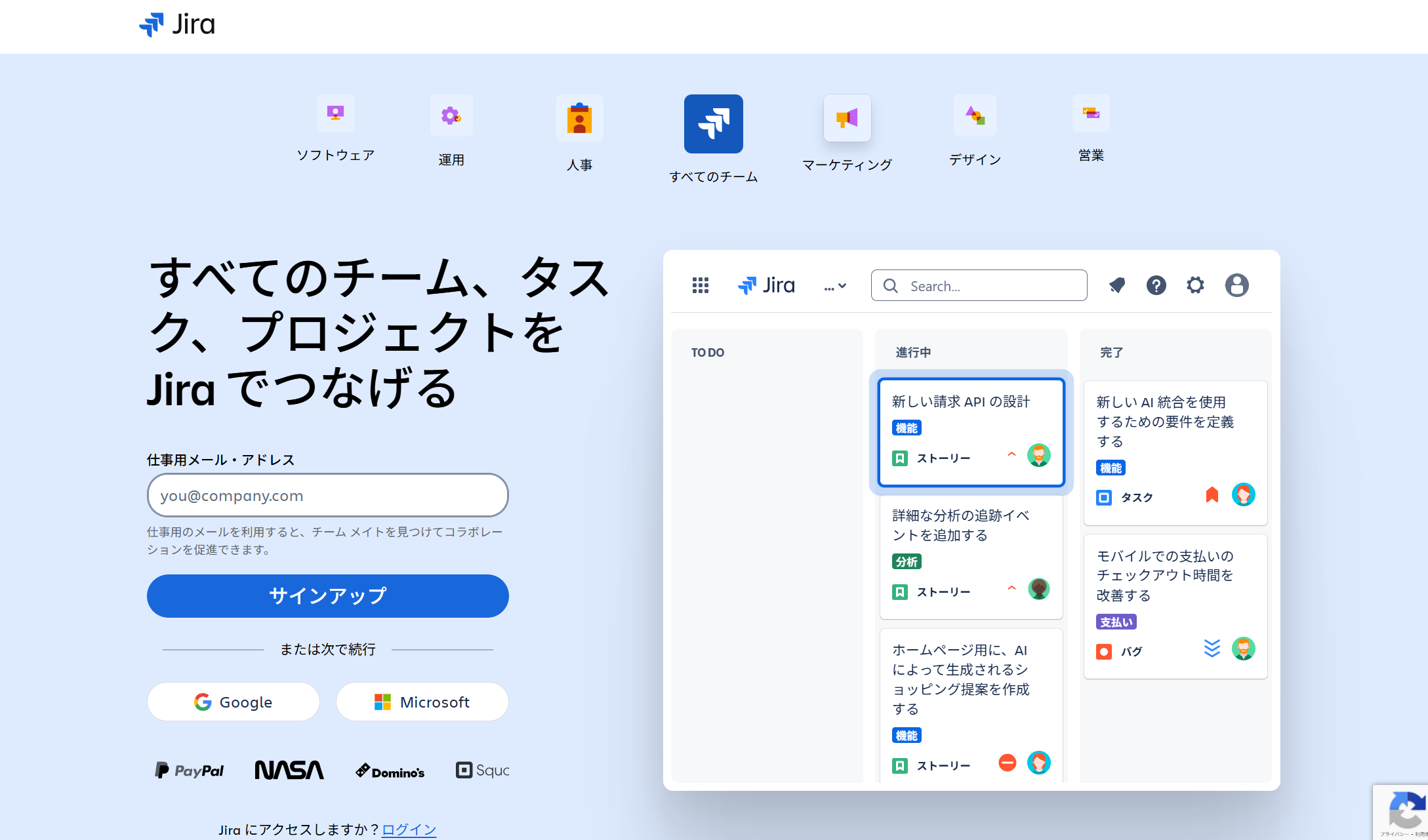
スプリント期間中のチームの進捗状況などを表示してくれます。
大規模なプロジェクトを対応しやすいサイズまで分解できる「スクラム機能(カンバン方式)」と、作業の全体像を把握する「タイムライン機能(ガントチャート)」が搭載されています。
<Jira Softwareの機能・使用感>
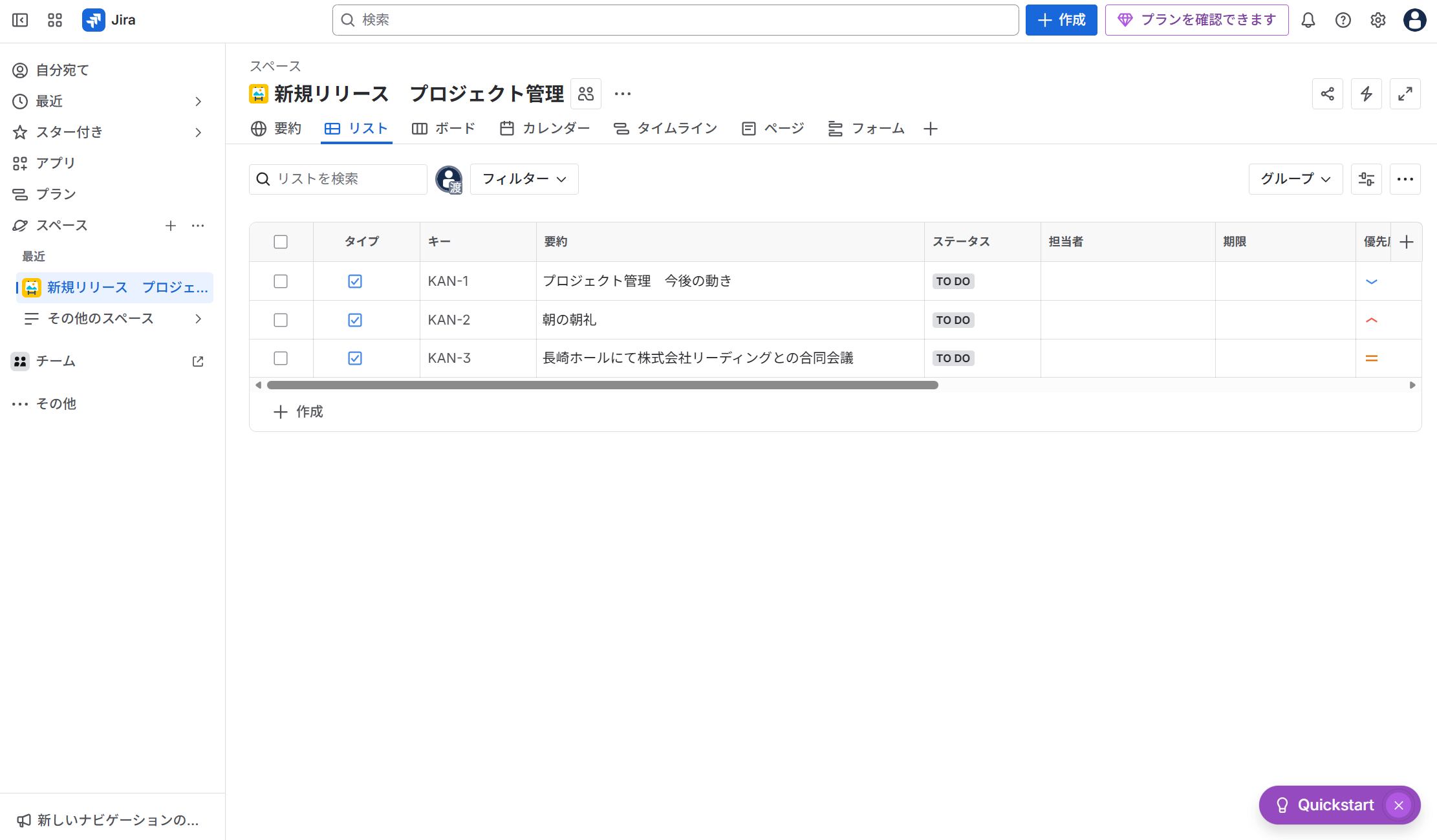
- リスト表
- 検索機能
「リスト表」では、Todoリストを作成できるのはもちろん、期限や優先度、担当者など、一つの画面で一元管理ができます。
テーマに応じたキーワードを入力するだけで目的の情報を探せます。検索結果は、「ボード」「担当者」「プロジェクト」などで絞り込めるため、管理するプロジェクトが増えても必要な情報に辿り着けるのです。
<Jira Softwareの注意点>
- タイムラインは作成に手間がかかる
- 英語が苦手な方は操作が難しい
- 初心者には難しい
Jira Softwareは、タイムライン(ガントチャート)を作成して進捗管理できる点が強みですが、タイムライン作成のためのタスクの期限の入力や、計画に変更があったときの修正には手間がかかります。
ユーザーからは「英語マニュアルが多く、日本語のガイドラインをもう少し増やして欲しい。」との声もあります。(引用:ITreview)
ユーザーの口コミでは「タスクの種類をストーリー、タスク、エピックなどの種類が設定できるが、それによってガントチャート、ボード、バックログの表示形式が大きく変わるため、ストーリー、タスク、エピックをどういう単位で設定するかは非常に重要だが、初心者には敷居が高い。」との意見も見られます。(引用:ITreview)
<Jira Softwareの料金体系>
- Free:0円
- Standard:~1,240円/ユーザー/月(月払い)
- Premium:~2,500円/ユーザー/月(月払い)
- Enterprise:要問い合わせ
【monday.com】チームの作業を一元化できるツール
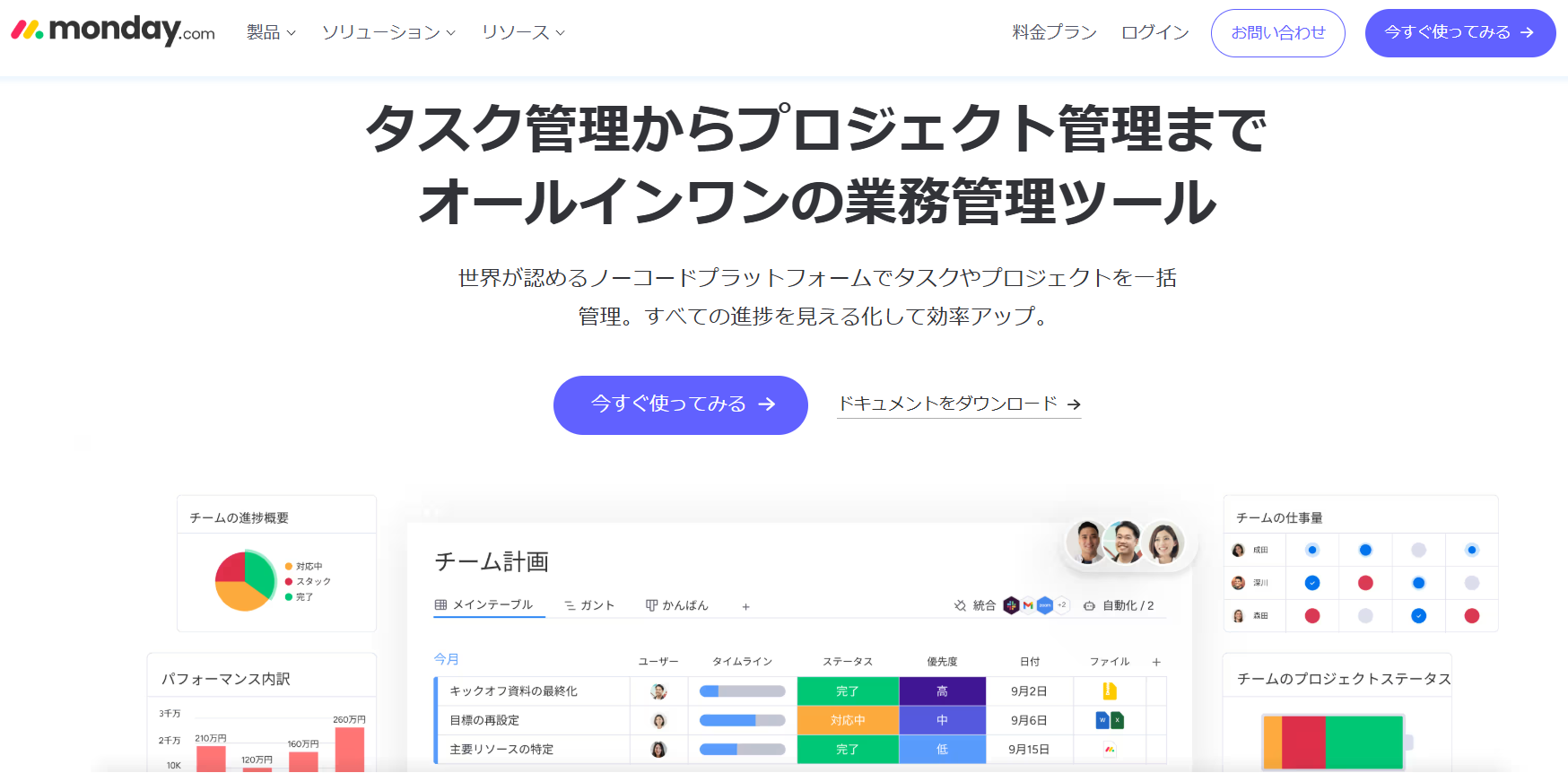
<monday.comの特徴>
- データを可視化
- 幅広い業務に対応
営業利益など、数値を入力すると、円グラフや棒グラフに変換して視覚的に分かりやすくします。
「予実管理」や「採用管理」ができる機能を備えています。そのため、タスク管理だけでなく、マーケティングや顧客管理、人事業務にも活用できます。
<monday.comの機能・使用感>
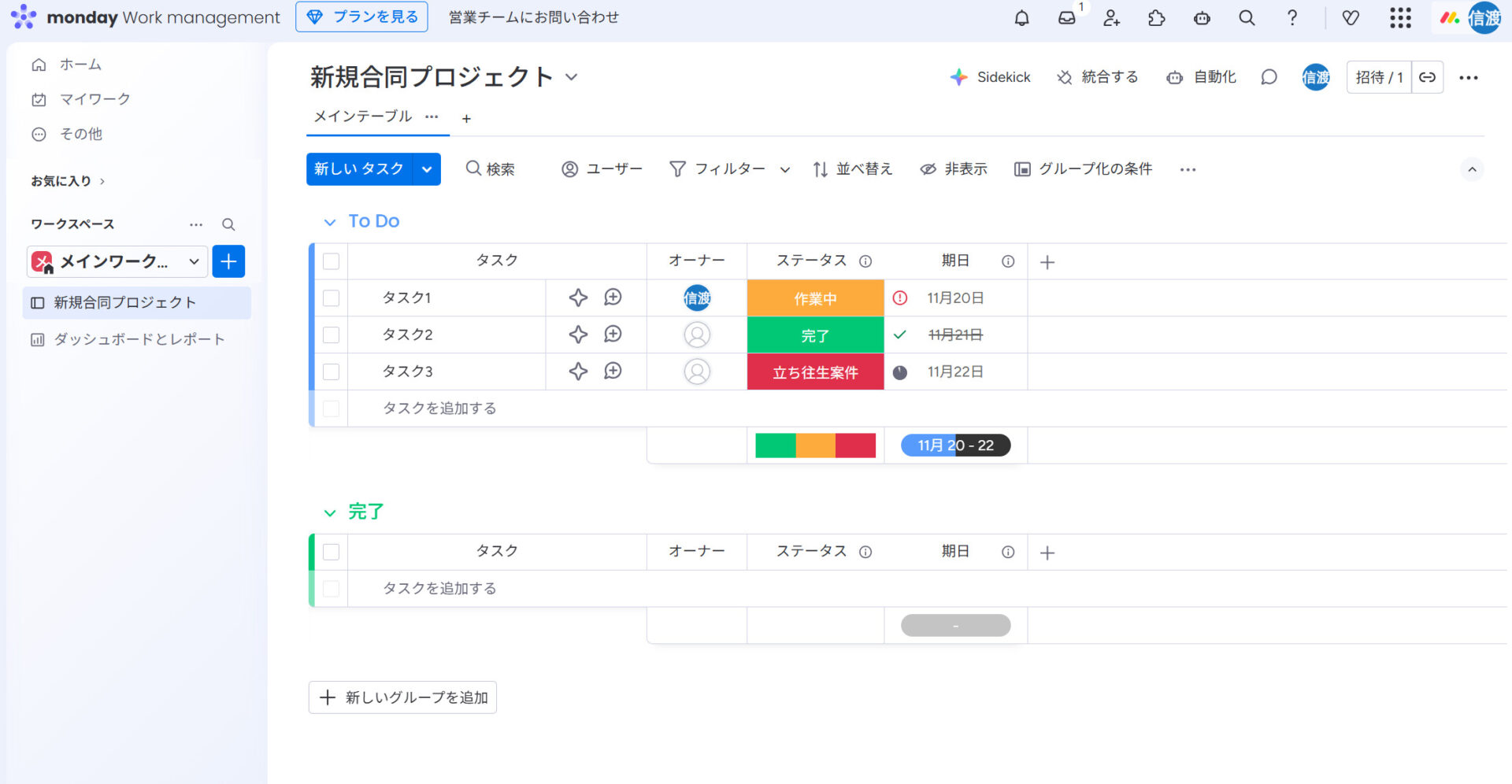
- ガントチャート機能
- AI機能
monday.comの主な機能は、締め切りなどの日付を可視化できる「ガントチャート」です。プロジェクトを期日までに確実に終わらせるのに役立ちます。
「Sidekick」と呼ばれるAI機能がついており、タスク作成など、業務の手助けをしてくれます。
<monday.comの注意点>
- 無料プランの人数制限が厳しい
- 操作に慣れるまでに時間がかかる
無料プランは最大2人までしか使えないため、大人数のチームで利用するには有料プランへの移行が必要です。
口コミでは「機能や表示方法がたくさんあり豊富であるがゆえに最初は設定や操作に慣れるのに時間がかかりました。」との声が見られます。(参考:ITreview)
<monday.comの料金体系>
- 無料プラン:0円
- ベーシック:1,530円/ユーザー/月(月払い)※3ユーザー~
- スタンダード:1,990円/ユーザー/月(月払い)※3ユーザー~
- プロ:3,890円/ユーザー/月(月払い) ※3ユーザー~
- エンタープライズ:要問い合わせ
【Smartsheet】共同作業ができるガントチャートツール
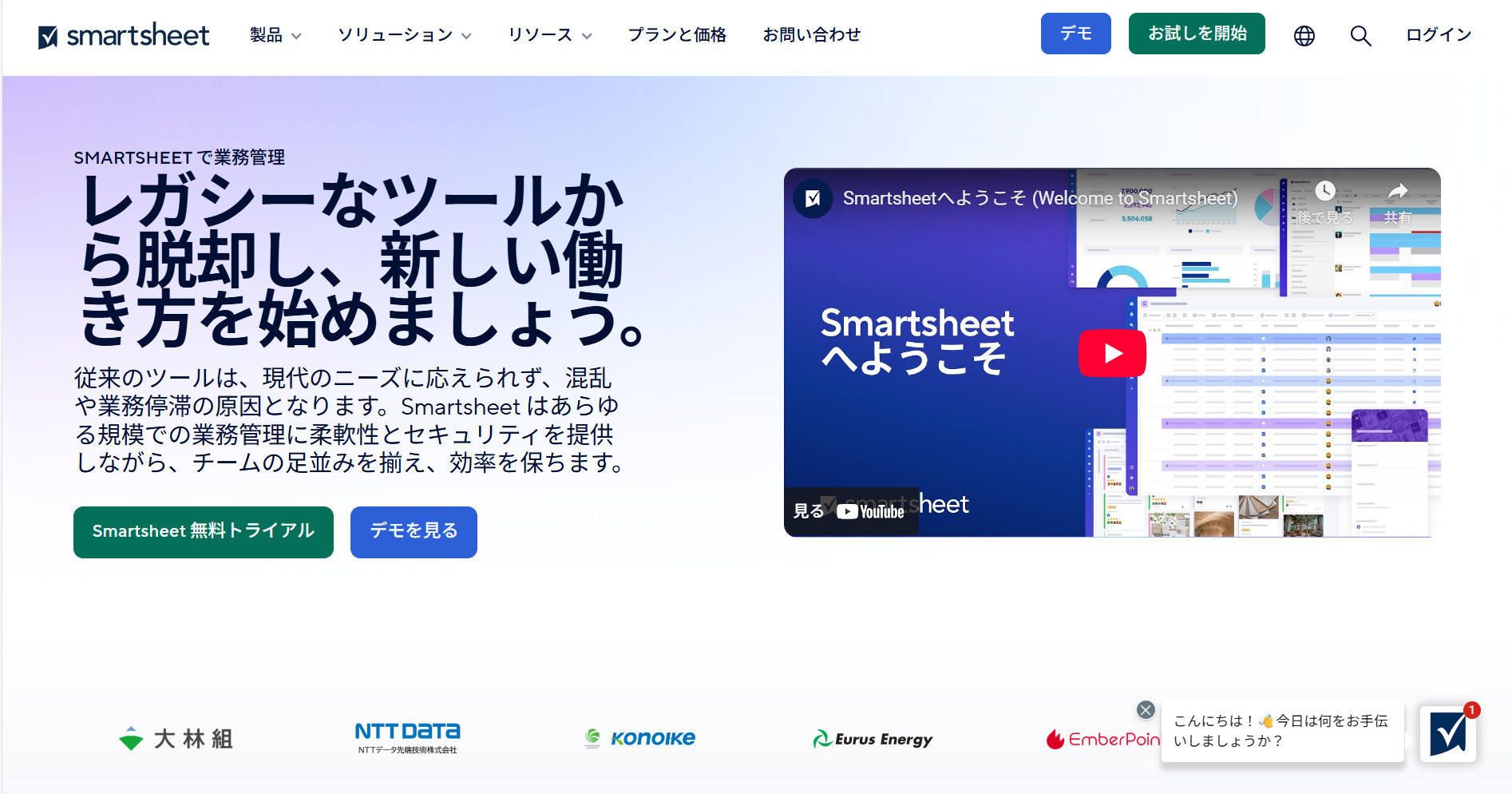
<Smartsheetの特徴>
- テンプレートが豊富
- 数式としての使用
職種やプロジェクトごとにテンプレートが豊富に用意されています。また、リマインダーなどのタスクに合わせて、オリジナルのテンプレートも作れます。
Smartsheetでは、Excelのように「SUM」や「AVG」などを使い、計算が可能です。
<Smartsheetの機能・使用感>
- シート機能
- 通知機能
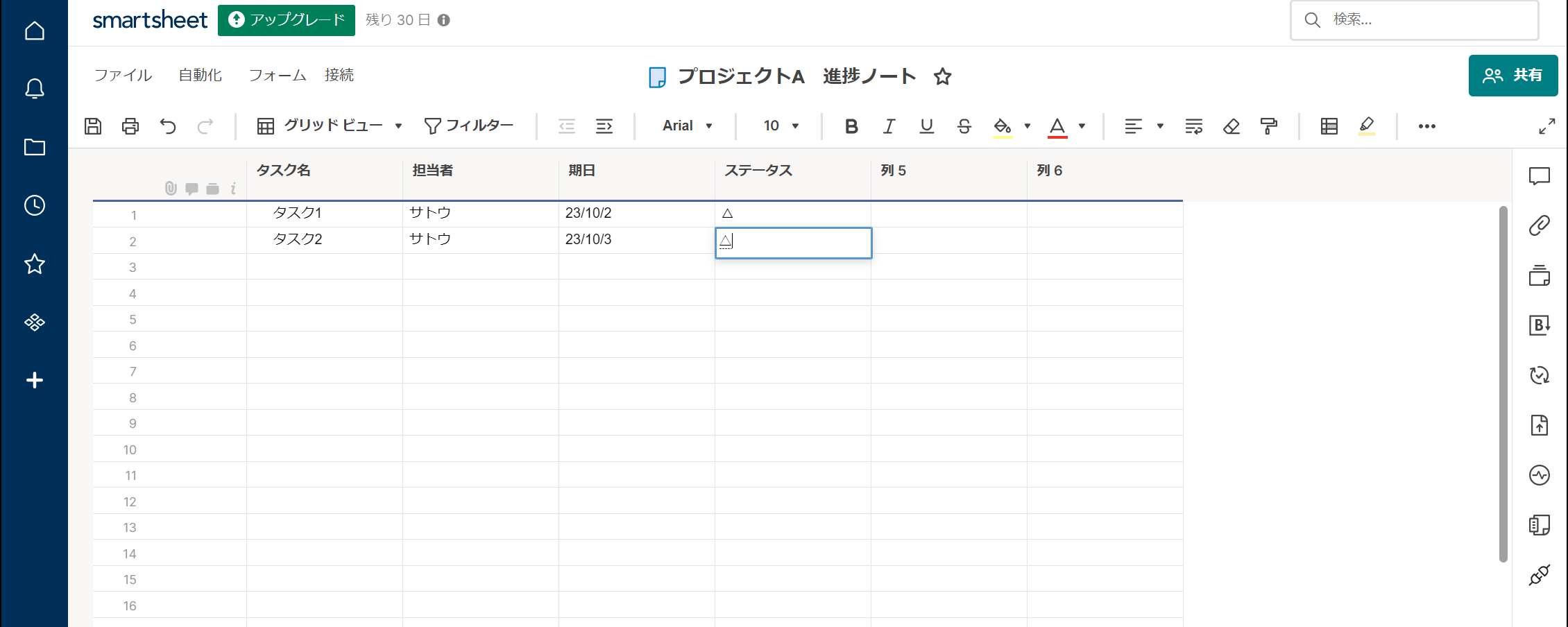
「シート」では、Excelのように自由に項目を決めながら進捗管理できます。項目等の自由度が高いぶん、シートの設計に手間がかかる点には注意が必要です。
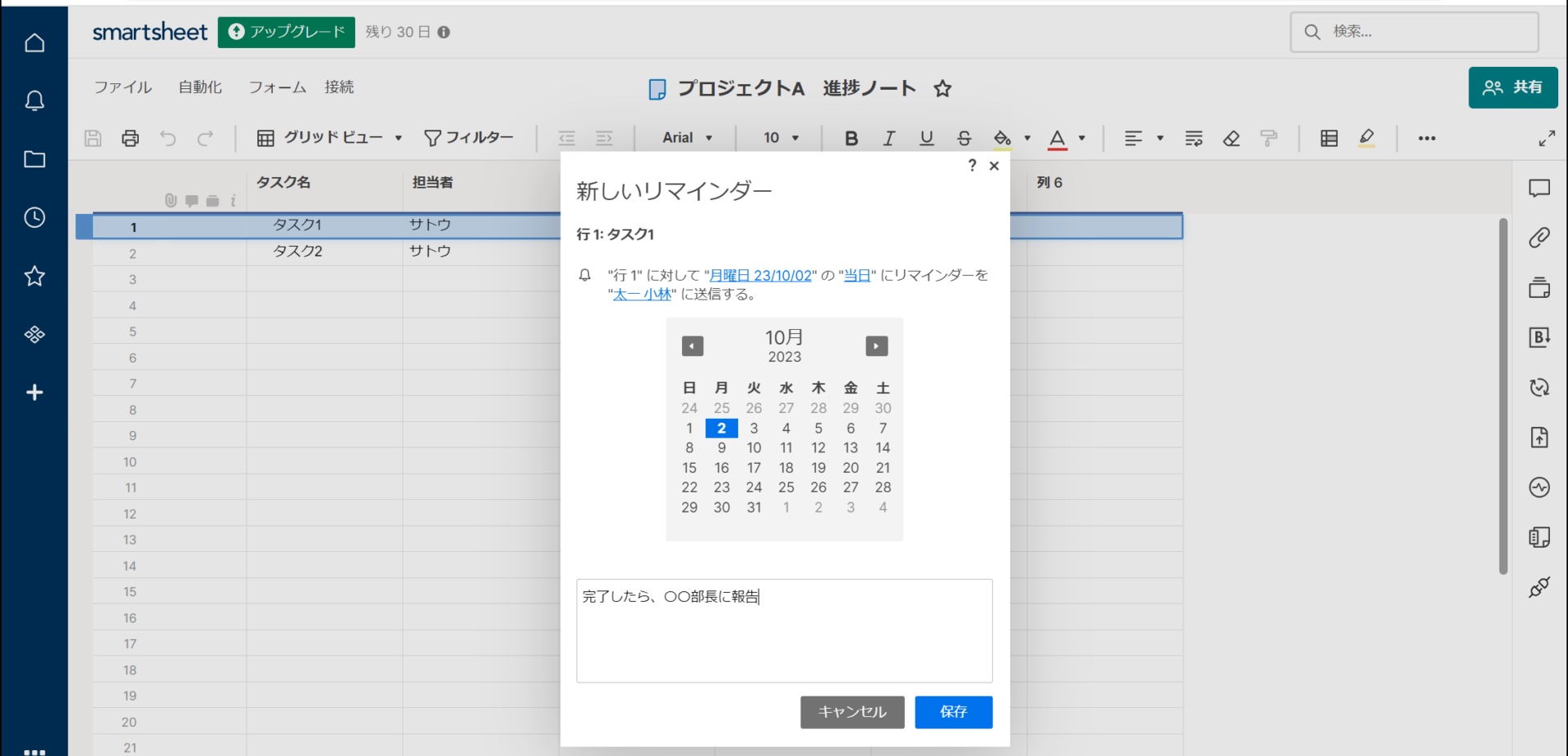
リマインダーを設定すれば、指定した日に通知が届きます。また、やや複雑な機能ではありますが、他のメンバーを担当者に設定した際に、自動で通知を飛ばしてタスクを依頼する設定などもできます。
<Smartsheetの注意点>
- 設計や管理がやや複雑
- シートを開くまでに時間がかかる
Smartsheetはプロジェクト管理以外の業務にも応用でき、数値の分析にも使える多機能なツールですが、シートの設計や管理が複雑になり、ITに不慣れなメンバーには扱いづらい可能性があります。
「シートを開くまでに時間がかかるので、読み込み速度が上がると嬉しい。」との意見もあります。(参考:ITreview)
<Smartsheetの料金体系>
- 無料プラン:0円
- プロ:1,600円/ユーザー/月(月払い)※メンバー数1~10人
- ビジネス:3,200円/ユーザー/月(月払い)※メンバー数3人以上
- エンタープライズ:要問い合わせ
- アドバンスドパッケージ:要問い合わせ
【Backlog】メンバーのタスクを一元管理できるツール
<Backlogの特徴>
- シンプルなUIで操作しやすい
- ガントチャート機能
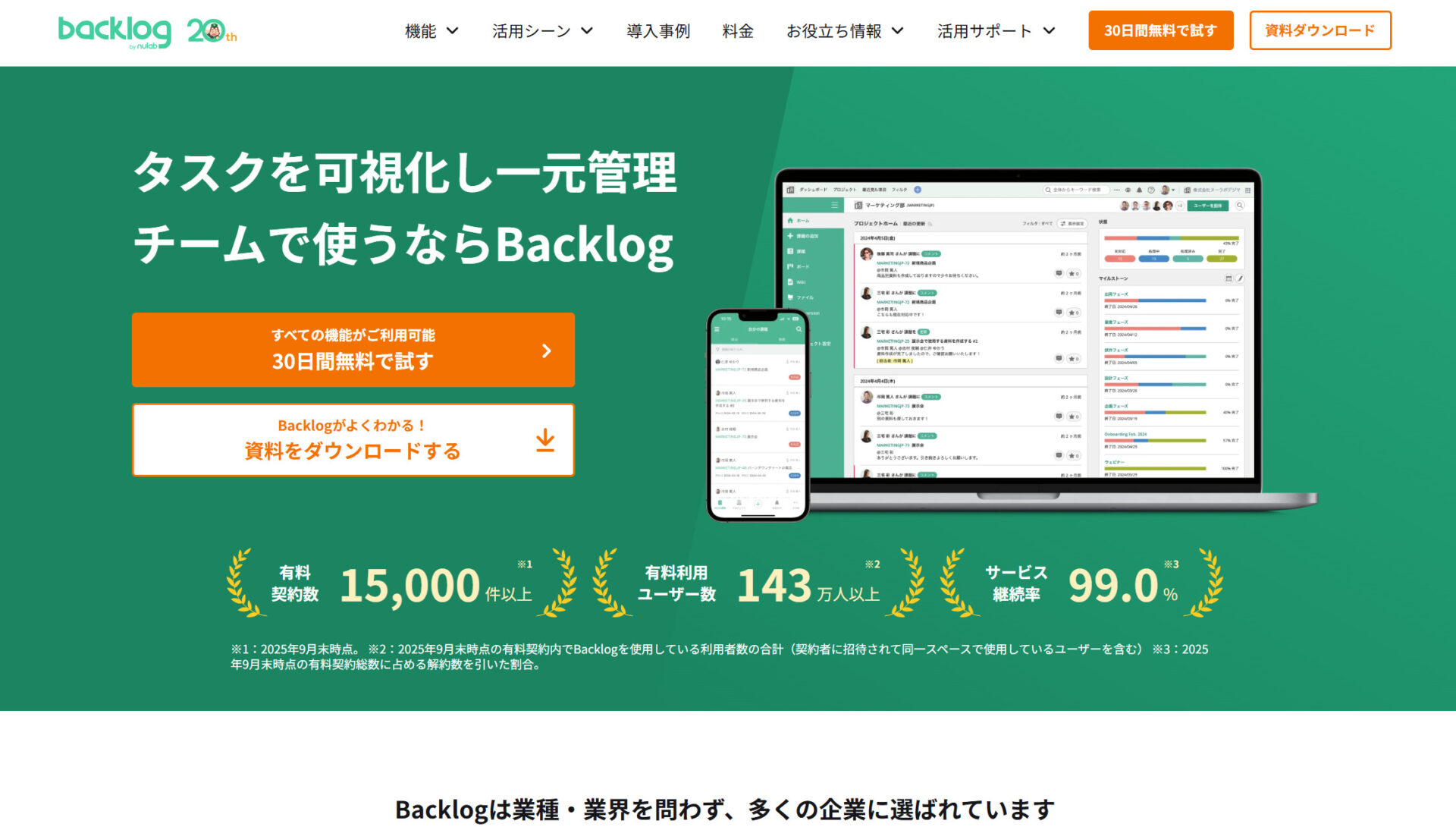
親しみやすいUI(操作画面)にこだわり、業種を問わず幅広い職場で利用されています。
Backlogのガントチャートでは、カレンダー形式でタスクを確認でき、予定を変更したい場合は、ドラッグ&ドロップで変更できるため手軽です。
<Backlogの機能・使用感>
- ボード機能
- メンション機能
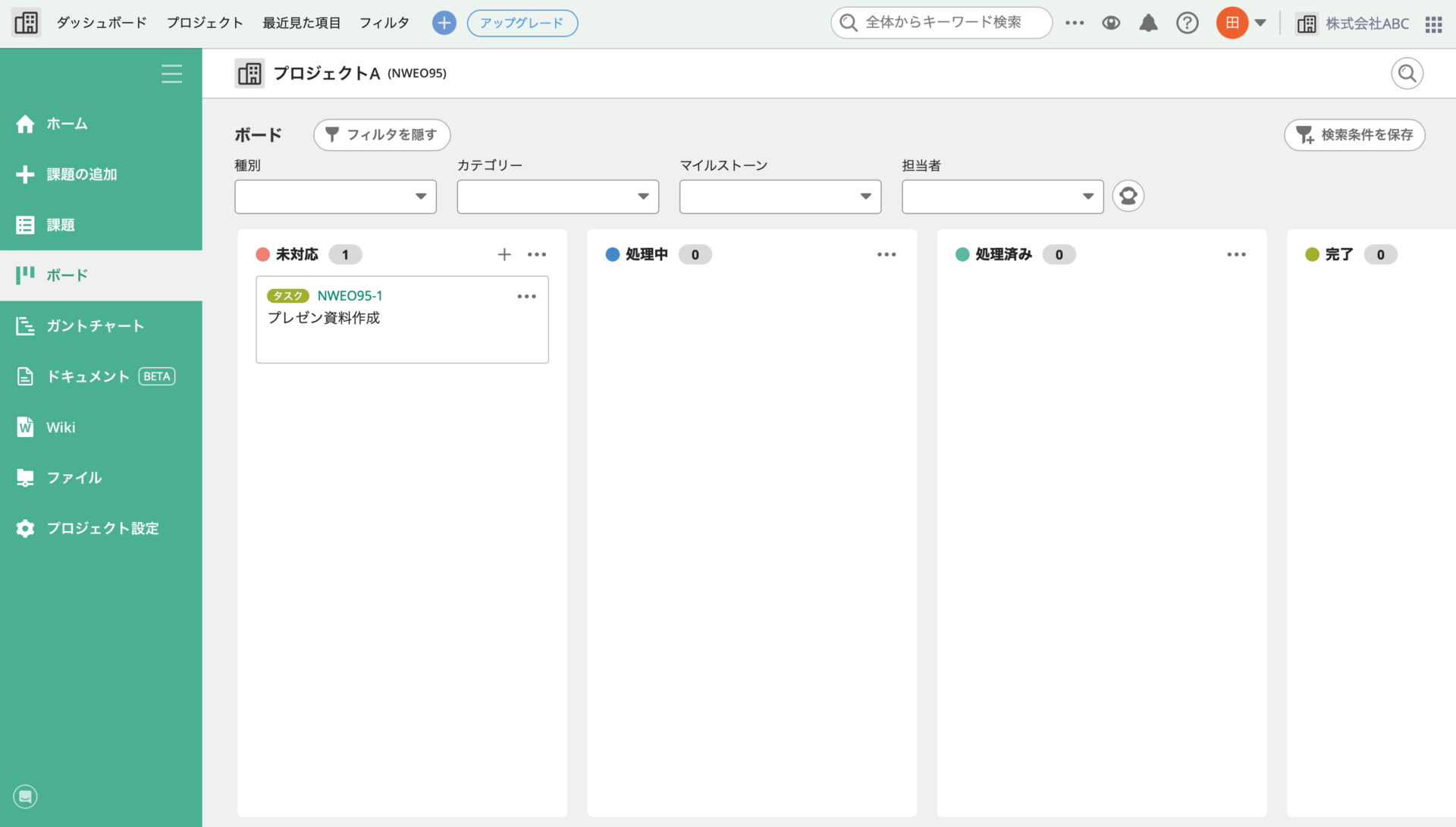
「ボード」では、「未対応」「処理中」「処理済み」「完了」といった状況別に一覧でタスクを確認できます。また、ドラッグ&ドロップで簡単にタスクを動かせます。
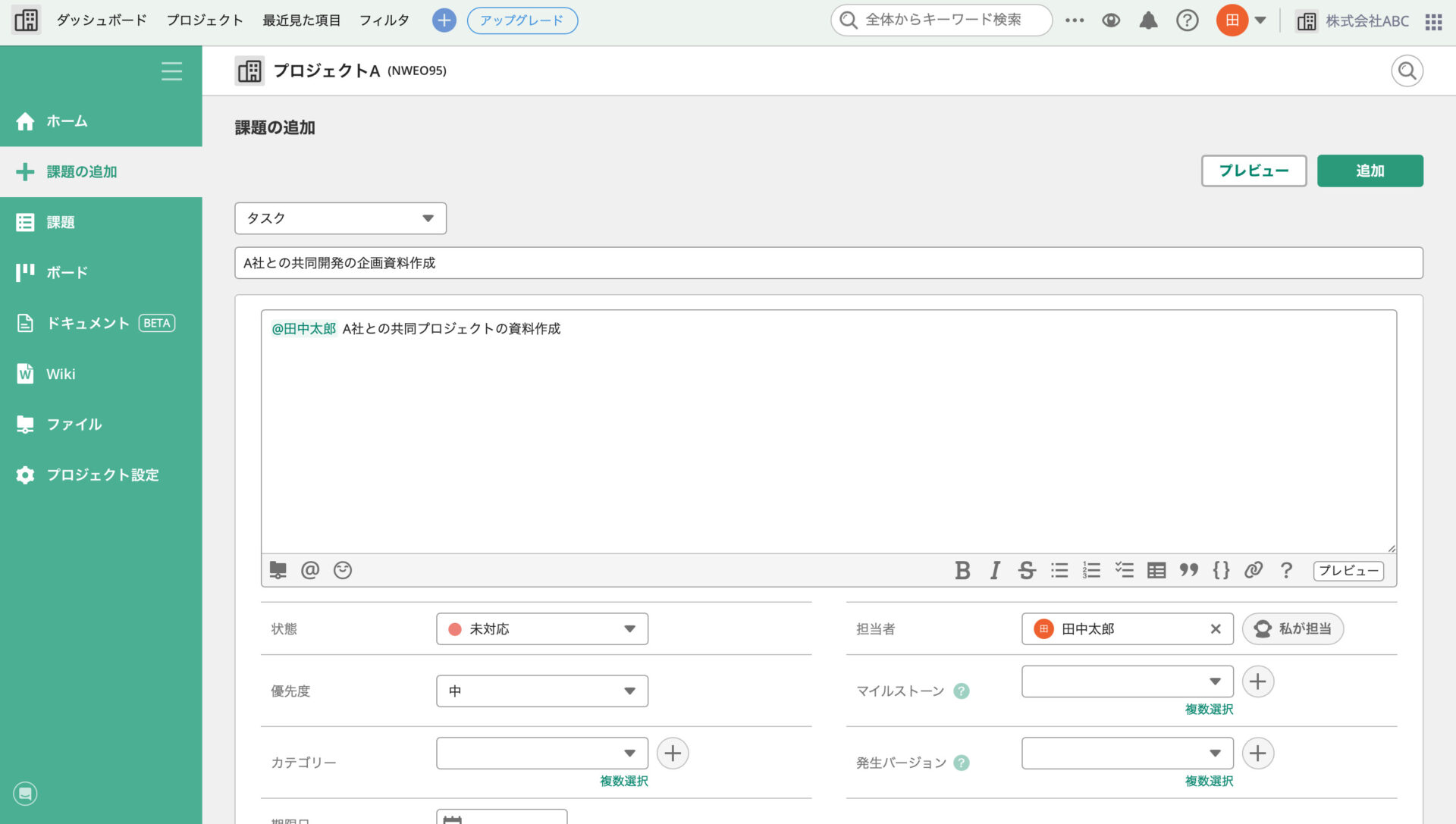
課題(タスク)作成時に、「@」でメンションされたチームのメンバーに通知を送ることができます。そのため、タスクを割り振りたいときなどに有用です。
<Backlogの注意点>
- 担当者の人数に制限がある
- AIによるチェック機能がない
使用しているユーザーからは、「担当者が一人しか設定できないので、複数人へタスク依頼する際に他のメンバーが気づかないときがある。」という意見がありました。(引用:ITreview)
「誤字脱字をAI機能でチェックや自動修正する機能があると、つまらない認識相違を防げると思いました。」との意見もあります。(引用:ITreview)
<Backlogの料金体系>
- フリー:0円
- スターター:2,970円/月(月払い)
- スタンダード:17,600円/月(月払い)
- プレミアム:29,700円/月(月払い)
- プラチナ:82,500円/月(月払い)
<比較表>プロジェクトにもおすすめの進捗管理ツール一覧
以下はプロジェクトの進捗管理にもおすすめのツール9選の比較表です。(左右にスクロール可)
| Stock【一番おすすめ】 | Google Keep | Trello | Jooto | |
|---|---|---|---|---|
| 特徴 |
非IT企業の65歳以上の社員でも使いこなせるツール |
Googleが提供するタスク管理ツール |
カンバンボードで進捗を共有できるツール |
カンバン方式のタスク管理ツール |
| シンプルor多機能 |
シンプル |
シンプル |
多機能 |
多機能 |
| メモ機能 |
【〇】 |
【〇】 |
【×】※個々のタスクに説明を追加することは可能 |
【×】 |
| メッセージ機能 |
【〇】 |
【×】 |
【×】※タスクへのコメントは可能 |
【×】※タスクへのコメントは可能 |
| 進捗管理ツールの分類 |
タスク管理 |
タスク管理 |
タスク管理・プロジェクト管理 |
タスク管理・プロジェクト管理 |
| 注意点 |
5名以上での利用が前提 |
情報共有・管理には不向き |
無料版ではカンバン方式しか使えない |
ステータスの管理がやや複雑 |
| 料金 |
・無料
・有料プランでも500円~ユーザー/月 |
・無料 |
・無料プランあり
・有料プランは$6~/ユーザー/月(月払い) |
・無料プランあり
・有料プランは500円~/ユーザー/月(月払い) |
| 公式サイト |
「Stock」の詳細はこちら |
「Google Keep」の詳細はこちら |
「Trello」の詳細はこちら |
「Jooto」の詳細はこちら |
| Asana | Jira Software | monday.com | Smartsheet | Backlog | |
|---|---|---|---|---|---|
| 特徴 |
グラフで進捗を管理するクラウド型ツール |
複数のボードで作業を管理できるツール |
チームの作業を一元化できるツール |
共同作業ができるガントチャートツール |
メンバーのタスクを一元管理できるツール |
| シンプルor多機能 |
多機能 |
多機能 |
多機能 |
多機能 |
多機能 |
| メモ機能 |
【〇】 |
【×】※個々のタスクに説明を追加することは可能 |
【〇】 |
【〇】※シートをメモとして活用可能 |
【〇】※社内wikiとしてドキュメントの作成が可能 |
| メッセージ機能 |
【〇】 |
【×】※タスクへのコメントは可能 |
【〇】 |
【〇】 |
【〇】 |
| 進捗管理ツールの分類 |
タスク管理・プロジェクト管理 |
タスク管理・プロジェクト管理・ワークフロー管理 |
タスク管理・プロジェクト管理 |
タスク管理・プロジェクト管理 |
タスク管理・プロジェクト管理 |
| 注意点 |
管理者向けの機能が無料プランだと不足している |
他メンバーにツールを浸透させるのに時間がかかる |
無料プランの人数制限が厳しい |
設計や管理がやや複雑 |
絵文字機能が充実していない |
| 料金 |
・無料プランあり
・有料プランは1,475円~/ユーザー/月(月払い) |
・無料プランあり
・有料プランは~1,240円~/ユーザー/月(月払い) |
・無料プランあり
・有料プランは1,530円~/ユーザー/月(月払い) |
・無料プランあり
・有料プランは1,600円~/ユーザー/月(月払い) |
・無料プランあり
・有料プランは2,970円~/月(月払い) |
| 公式サイト |
「Asana」の詳細はこちら |
「Jira Software」の詳細はこちら |
「monday.com」の詳細はこちら |
「Smartsheet」の詳細はこちら |
「Backlog」の詳細はこちら |
上記のように、進捗管理ツールによって最低料金や特徴が異なるため、自社の予算や目的に合っていることを確かめましょう。
進捗管理に失敗する原因と解決策
進捗管理に失敗する原因と対策は以下の4点あります。業務の進捗管理に課題を抱えている方は必見の内容です。
- 要件定義が明確ではない
- 作業工数の見積もりを誤っている
- 変更や修正がなされていない
- 進捗管理を振り返る時間を設けていない
要件定義が曖昧なままで進捗管理を始めてしまうと、タスクの漏れや抜けが発生しがちです。そのため、プロジェクト開始前に明確な要件定義を行った上で、スケジュールを立てる必要があります。
初めて取り組むタスクやプロジェクトにありがちなのが、作業工数の見積もりを誤って、進捗の遅延が発生することです。作業工数を予測できない場合は、時間に余裕を持ったスケジュールを組み、経験のある人材をアサインすると効果的です。
プロジェクトを円滑に進行するには、タスクの変更や修正が不可欠です。タスクの軌道修正を図る時には、プロジェクトマネージャーとメンバー間で進捗を可視化した上で、チーム全員が納得できる形で話を進めていくことがポイントです。
進捗管理を振り返る時間を設けていないことも、同じ失敗を繰り返してしまう原因です。進捗管理の反省をする時間をチーム内で設け、ボルトネックとなる部分の類似点を明確にし、同じ失敗を繰り返さないことが大切です。
このように、要件定義の不明確さや進捗管理の振り返り時間を設けていないなど、さまざまな要因が絡み合うことで、進捗管理がうまくいきません。
進捗管理ツールの4つの正しい選び方
ここでは、進捗管理ツールの選び方を4つ解説します。自社に最適なツールを使うには、料金や機能だけでなく以下のポイントも重視しましょう。
(1)個人・チームの両方で活用できるか
まずは、個人・チームの両方で活用できるツールか確認しましょう。
進捗管理ツールには、チーム全体の進捗のみが表示されるものもあります。しかし、そのようなツールでは、個人のタスクを確認しづらいので、各自のやるべきことが分からなくなってしまうのです。
また、複数のプロジェクトに参加して「プロジェクトを横断したタスク管理をするケース」もあるため、個人のタスクも管理できる機能は必須です。
(2)タスクの担当者を設定できるか
次に、タスクを確認するだけでなく、タスクの担当者を設定できる機能も必要です。
タスクの担当者を設定できる機能があれば、特定のメンバーの負荷が大きいときに、ほかのメンバーへ素早くタスクを割り振れます。その結果、プロジェクト全体の進捗が遅れる事態を防げるのです。
さらに、タスクの確認と調整がツール上で完結するので、メールや口頭で依頼する手間がかかりません。したがって、リモートワークでの進捗管理にも最適です。
(3)タスクと必要な資料を紐づけられるか
タスクに必要な資料が、ツール上で管理できることも重要です。
仮に、タスクと資料が紐づけられないツールでは、情報が分散して見つけるのに時間がかかってしまいます。たとえば、「タスクを確認するためにツールを開いて、必要な資料をファイルから探す」のような状況になって面倒です。
したがって、タスクと資料を合わせて管理できるツールを選び、タスクの確認後すぐに業務へ取りかかれるようにすべきなのです。
(4)誰でも簡単に使いこなせるか
さいごに、誰でも簡単に使いこなせるツールでなければ、現場に定着しないので注意しましょう。
ツールによっては、必要以上の機能が備わっているものも多くあります。しかし、多機能なツールだと使いこなせるメンバーが限られてしまい、社内全体に浸透していきません。
一方、「ノート」「タスク」「メッセージ」といったシンプルで過不足のない機能を備える「Stock」のようなツールであれば、非IT企業の65歳の方でも簡単に使いこなすことが可能です。
進捗管理の見える化におすすめのツールまとめ
これまで、進捗管理におすすめのツール9選を中心にご紹介しました。
進捗管理する方法はさまざまありますが、以下の選定ポイントを満たせているツールでなければ、導入しても定着しません。
- 個人・チームのタスク進捗を見える化できるか
- メンバーの負荷が高いときに、ほかのメンバーにタスクを割り振れるか
- タスクを進めるのに、必要な情報をまとめて管理できるか
- ITに不慣れな方でもストレスなく使いこなせるか
逆を言えば、以上の条件を満たすツールであれば「カンバン方式」や「ガントチャート」でなくても、メンバーの業務量を見える化して適切に進捗管理していけるのです。
したがって、自社の進捗管理を効率化するには、必要な機能に過不足がなく、非IT企業の65歳の方でも説明なしで使いこなせるほどシンプルなツール「Stock」一択です。
ぜひ「Stock」で進捗を見える化して、プロジェクトを円滑に進めましょう。

