

Notionは思いついたアイデアや情報をすぐに書き留められ、後から自在に整理できる柔軟さが魅力です。ページやデータベースを組み合わせれば、自身だけの最適なメモ環境を作れる点も大きな強みといえます。
しかし、「Notionに溜まったメモをどう整理すれば良いのかわからない」と悩む方も多いのではないでしょうか。
そこで今回は、Notionでメモを整理するアイディアやよくある失敗例を中心に解説します。
- Notionのメモが溜まっており、整理が難化しているビジネスパーソン
- Notionに情報はあるのに、探せない・使えない状態で困っている新人担当者
- Notionよりも簡単にメモを管理できるツールを教えて欲しい管理職
という方は今回の記事を参考にすると、Notionでメモを管理する方法がわかり、自身のメモをより効果的に業務へ活用できるようになります。
目次
Notionでメモを管理する2つのアイディア
ここでは、Notionでメモを管理する2つのアイディアをご紹介します。Notionを上手く使いこなせていない方は必見です。
(1)ジャンルごとに「ノート形式」で管理
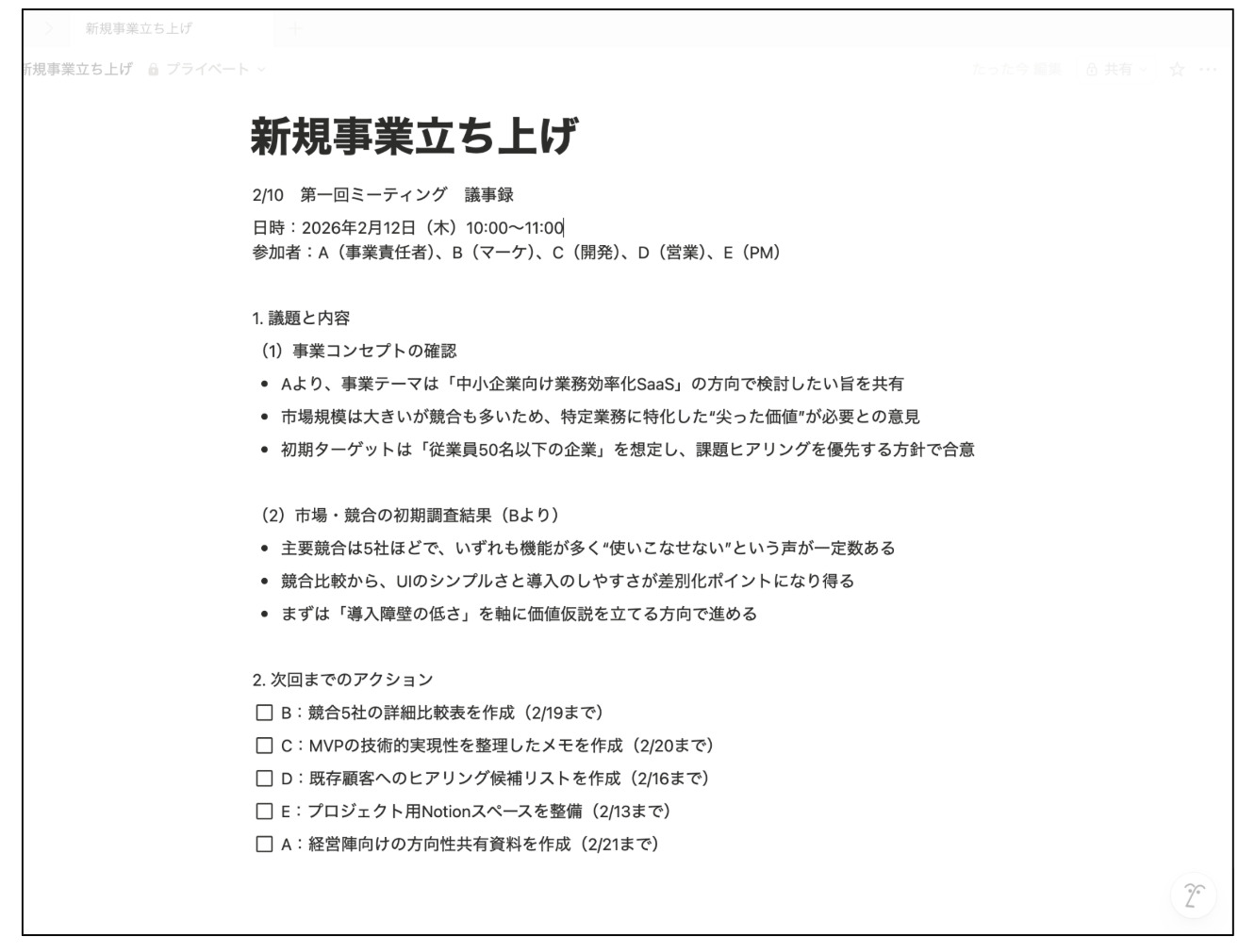
1つ目のアイディアとして、ジャンルごとに「ノート形式」でメモを作成・管理する方法があります。
「会議メモ」「プロジェクト別メモ」などジャンルごとにページを分けることで、必要な情報にすぐアクセスでき、チーム内での共有もスムーズになります。ページ内では文章・チェックリスト・画像を組み合わせ、現場の気づきや議事録をそのまま業務に活かせる形で整理可能です。
このように、日々の業務で発生するメモを確実に活用したい場合に最も取り入れやすい管理方法だといえます。
(2)「データベース」で一覧管理
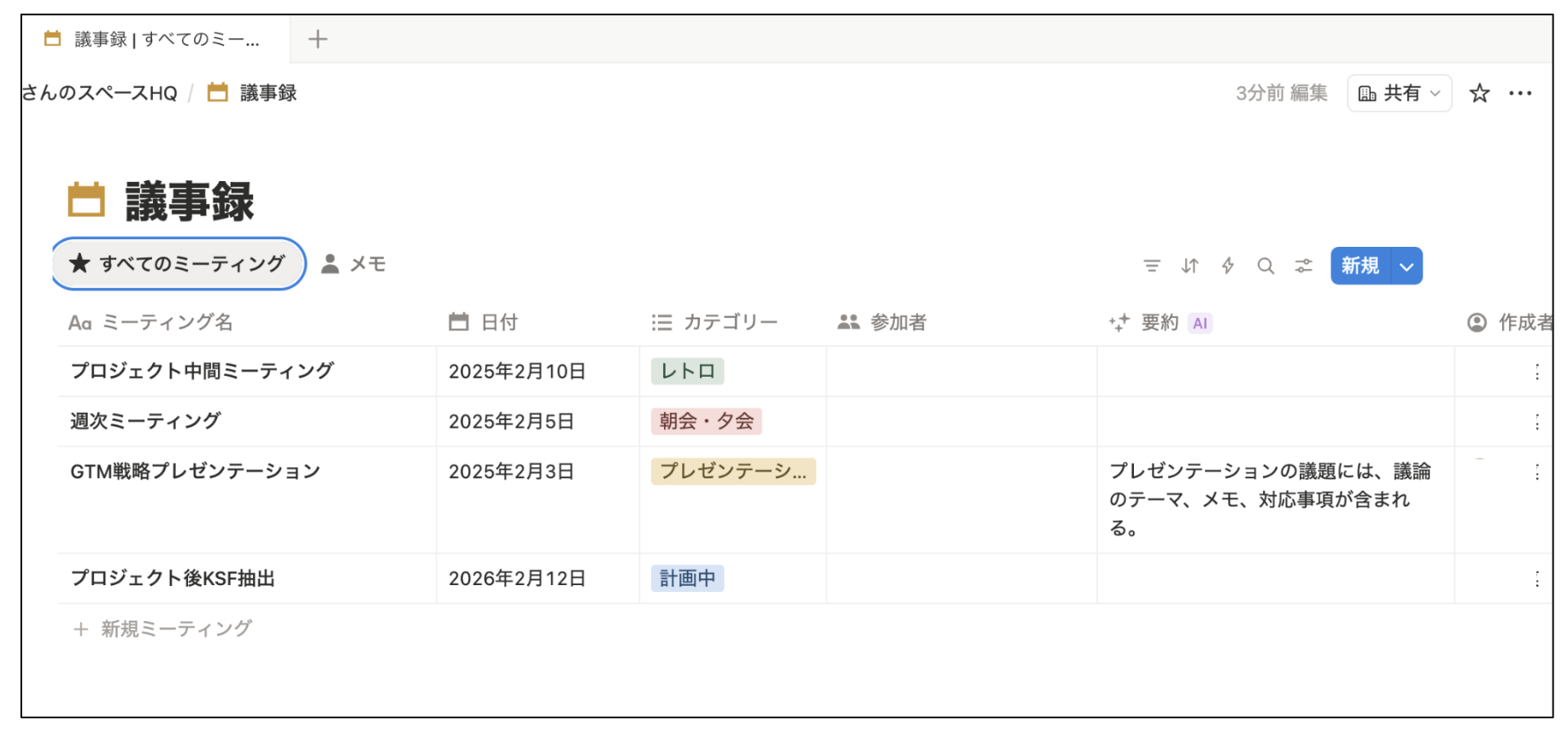
2つ目のアイディアとして、「データベース」を活用して一覧管理する方法があります。
担当者・日付・ステータスなどのプロパティを設定することで、会議メモやプロジェクトの進捗メモなどを一元管理できます。また、ビューの切り替えによって、一覧・カンバンなど業務に合わせた見やすい形でメモを確認できる点も大きな利点です。
情報量が多いチームや複数プロジェクトを並行する環境で特におすすめの管理方法です。
Notionでのメモ管理におけるよくある失敗例
ここでは、Notionでのメモ管理においてよくある失敗例をご紹介します。メモ管理がうまくいかずお悩みの方は必見の内容です。
フォルダ・DBを増やしすぎる
業務メモを細かく整理しようとするあまり、フォルダやデータベースを必要以上に作りすぎてしまうケースがあります。
一見すると体系的に管理できているように見えますが、実際にはどこに何を保存したのか把握しづらくなり、検索しても似たようなページが複数出てきて混乱を招きます。また、チームメンバーごとに分類基準が異なると、情報が分散し、かえって探すのに時間がかかってしまうのです。
したがって、まずはフォルダやデータベースを最小限に絞り、運用しながら必要なものだけを追加していく方法が効率的です。
メモとナレッジを混在させる
個人の主観や未検証の情報である「メモ」と、正式情報の「ナレッジ」を混在させてしまうケースもよくあります。
特にチームで利用している場合、未検証のメモがナレッジとして扱われ、誤った判断や無駄な作業につながる恐れがあります。また、情報の性質が混在すると、どれが確定事項でどれが検討段階なのか曖昧になり、業務のスピードや品質にも影響が出てしまうのです。
そのため、メモとナレッジは保存場所や扱い方を明確に分け、情報の信頼度が一目でわかる状態にしておくことが重要です。
【初心者必見】Notionでの正しい整理の考え方
Notionのメモ整理は、情報の「分類」ではなく「昇格」で考える必要があります。以下ではその流れをお示しします。
- メモとしてひとまず書いた段階
この段階の情報はあくまで思考の断片であるため、時間をかけて整理しようとせず、1つの置き場に固定して蓄積しましょう。 - メモの内容を業務に参照し始めた段階
メモとして蓄積した情報の中で業務に参照し始めたものがあれば、タイトルをつけて参照しやすいように整理しましょう。 - 業務に何度も参照された段階
業務に何度も参照される重要な情報は「ナレッジ」として、前提や結論を明文化したり、他ページとリンクしたりして、体系的に管理しましょう。
Notionでは、これらの段階ごとにフォルダやページを作成して、適宜情報を移動させて整理すれば、情報の信頼度が一目でわかるようになり、効果的に業務に活用できます。
【おすすめ!】Notionよりもシンプルにメモ管理できるツール
以下では、Notionよりもシンプルにメモ管理できるツールをご紹介します。
Notionでメモを作成するには、ジャンルごとに「ノート形式」で作成したり、「データベース」で管理したりする方法があります。しかし、操作が複雑なうえに、情報量が増えると、どれが最新のものかわからなくなり、必要な情報を探すのに時間がかかります。
そこで、直感的に情報を蓄積でき、情報量が増えても高いアクセス性を担保できるツールを選びましょう。ただし、チームプロジェクトで使用する場合、メンバーに共有するのに別途ツールが必要だと非効率的なため、共有がスムーズにできるものがおすすめです。
この条件に最も当てはまるのが、誰でも簡単に使いこなせ、必要な情報にもすぐにアクセスできるツール「Stock」です。
Stockでは「マイフォルダ」にメモを蓄積しつつ、カテゴリごとにチーム向けに「フォルダ」を分けて、情報を管理・共有することが可能です。また、タイトルやタグごとに絞り込み検索も可能なので、情報が探せない/使われないなどのストレスを解消します。
メモ管理に必要な機能を過不足なく備えたシンプルなツール「Stock」

<Stockをおすすめするポイント>
- ITの専門知識がなくてもすぐに使える
「ITに詳しくない65歳の方でも、何の説明もなく使える」程シンプルです。
- 社内のあらゆる情報を、最も簡単に「ストック」できる
作業依頼、議事録・問い合わせ管理など、あらゆる情報を一元管理可能です。
- 驚くほど簡単に、「タスク管理」「メッセージ」もできる
直感的な操作で、「タスクの担当者・期日の設定」と「メッセージでのやりとり」が可能です。
<Stockの口コミ・評判>

塩出 祐貴さん
松山ヤクルト販売株式会社 |
|
「強烈な『ITアレルギー』がある弊社にも、Stockならば、一切混乱なく導入できました」 ★★★★★ 5.0 弊社の宅配部門のスタッフの半分近くは50代以上と高齢で、キーボード入力が苦手なスタッフもいるほど、ITツールへの強い抵抗感がありました。しかし、Stockは他ツールに比べて圧倒的にシンプルで、直感的に使えるため、予想通り非常にスムーズに使い始めることができました。 |

竹原陽子さん、國吉千恵美さん
リハビリデイサービスエール |
|
「会社全体が、『Stock(ストック)さえ見ればOK』という認識に180度変わった」 ★★★★★ 5.0 特に介護業界では顕著かもしれませんが、『パソコンやアプリに関する新しい取り組みをする』ということに対して少なからず懸念や不安の声はありました。しかしその後、実際にStock(ストック)を使ってみると、紙のノートに書く作業と比べて負担は変わらず、『Stock(ストック)さえ見れば大半のことが解決する』という共通の認識がなされるようになりました。 |

江藤 美帆さん
栃木サッカークラブ(栃木SC) |
|
「ナレッジが属人化しやすいプロスポーツクラブには、Stockを非常に強くお勧めします!」 ★★★★★ 5.0 元々悩んでいた『ナレッジがブラックボックス化してしまう』という問題が、驚くほどうまく解消されました。 『Stockさえ見れば、すぐに必要な情報を把握できる』という状況を作り出すことに成功し、明らかに生産性が向上しました。 |
Notionでメモ管理する方法まとめ
これまで、Notionでメモを管理する方法やよくある失敗例を中心にご紹介してきました。
Notionでメモを管理するには、ジャンルごとにページを作成したり、データベースで一覧管理したりする方法があります。しかし、自由度が高いNotionはITに不慣れな人にとっては、多機能すぎて使いこなせないというリスクがあるのです。
そこで、直感的に情報を蓄積でき、情報量が増えても高いアクセス性を担保できるツールがおすすめです。なかでも、情報の蓄積だけでなく共有まで1つのツールで完結できるものであれば、別途ツールを利用せずに済むので、時間とコストを削減できます。
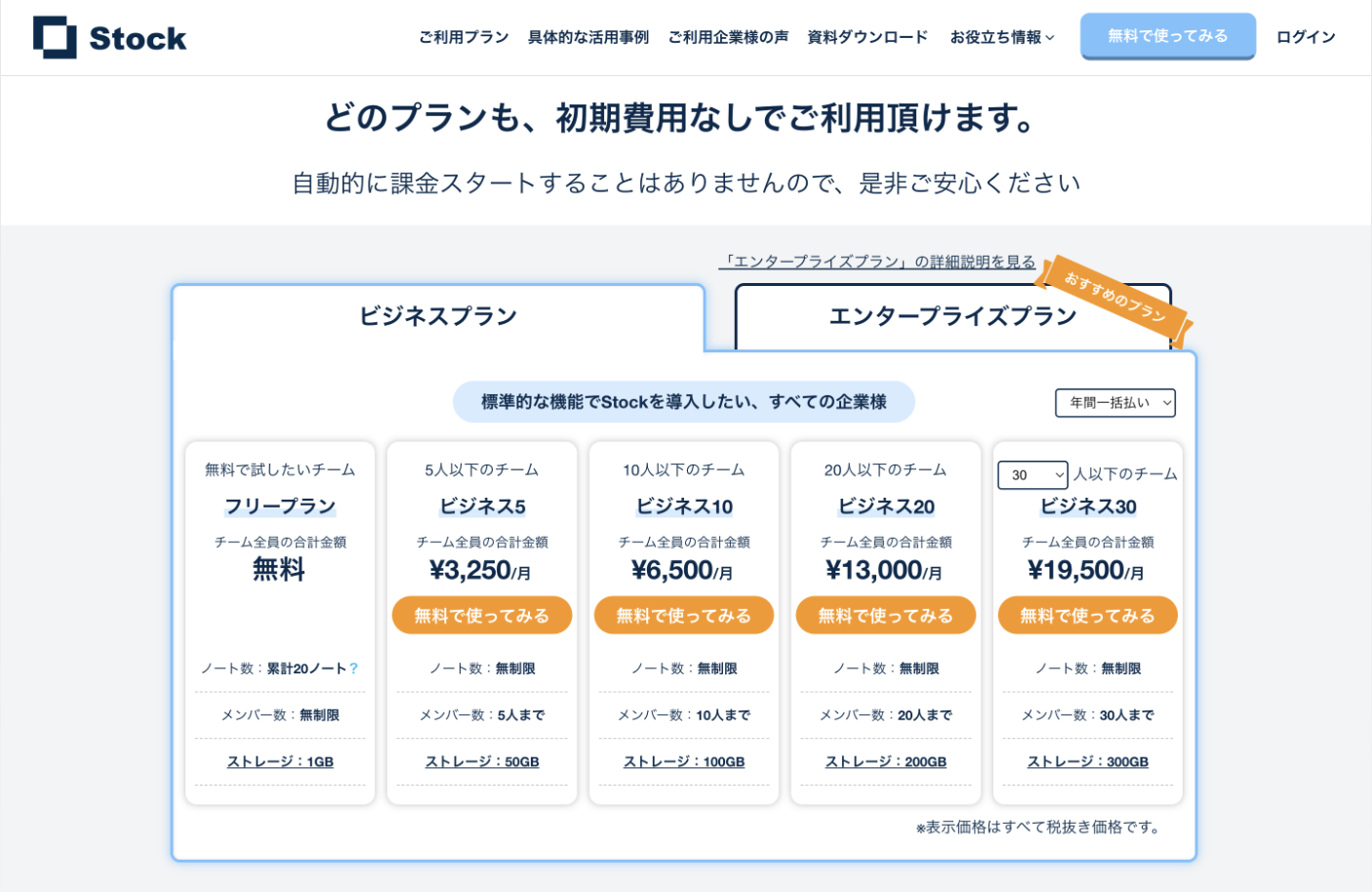
したがって、メモの管理・共有には簡単な操作でストレスなく情報を蓄積・共有できるツール「StocK」が最適です。
無料登録は1分で完了するので、ぜひ「Stock」を導入して、業務のメモを効果的に活用できる体制を整えましょう。

