

リモートワークなどの働き方が定着した今日では、時間や場所を問わずやりとりできるグループウェアが注目を集めています。そのため、昨今では大企業だけでなく、中小企業もグループウェアを導入して、情報共有の効率化を進めているのです。
一方、グループウェアを導入したいが、「自社の規模で効果を得られるか不安だ」「最適なグループウェアの探し方が分からない」と悩む方も多いのではないでしょうか。
そこで今回は、中小企業におすすめのグループウェア10選と導入のメリット・デメリットを中心にご紹介します。
- グループウェアを導入したいが、どれを選べばよいか分からない
- グループウェアの選定ポイントを押さえたうえで、ツールを比較したい
- 低コストで使えて簡単に操作できる、シンプルなグループウェアを探している
という方はこの記事を参考にすると、自社に合ったグループウェアが分かり、情報共有の効率化につながります。
目次
- 1 グループウェアとは?わかりやすく解説
- 2 <目的別>グループウェアの機能一覧
- 3 グループウェアの導入を成功させる4つの選び方
- 4 <無料あり>中小企業におすすめのグループウェア10選
- 4.1 【Stock】中小企業向けの使いやすいグループウェア
- 4.2 【Asana】スケジュール管理に役立つグループウェア
- 4.3 【Microsoft 365】Microsoftアプリケーションが使えるアプリ
- 4.4 【Google Workspace】Googleが提供するスマホ対応アプリ
- 4.5 【サイボウズOffice】国内グループウェア市場でシェア率の高いツール
- 4.6 【kintone】業務アプリを自社用にカスタマイズできるアプリ
- 4.7 【NI Collabo 360】クラウド版とライセンス版を選べるツール
- 4.8 【desknet’s NEO】ノーコードツール一体型サービス
- 4.9 【J-MOTTO】会員制ビジネスサポートサービス
- 4.10 【HotBiz8】多機能・低コストの中小企業向けグループウェア
- 5 <比較表>中小企業で使いやすいグループウェア一覧
- 6 <業務効率化>グループウェアの4つのメリット
- 7 <注意>グループウェアの2つのデメリット
- 8 おすすめのグループウェア10選まとめ
グループウェアとは?わかりやすく解説
以下では、グループウェアの概要と基本機能についてご紹介します。「グループウェアがどのようなサービスかイメージできていない」という方は必見です。
グループウェアの概要
グループウェアとは、情報共有の効率化や従業員間のコミュニケーションの向上のために利用されるサービスです。
たとえば、仕事の情報を書き残す機能や、チームのメンバーとやりとりするための「メッセージ」「掲示板」「スケジュール管理」のように複数の機能が備えられています。
グループウェアが1つあれば、複数のソフトを導入する必要がありません。そのため、メンテナンスや運用にかかる費用を抑えたり、情報が分散するリスクを軽減したりできる点がメリットだと言えます。
社内SNS、SFA、ワークフロー、CRMとの違い
グループウェアと間違いやすいサービスに「社内SNS」や「SFA」「ワークフロー」「CRM」が挙げられます。グループウェアと社内SNS、SFA、ワークフロー、CRMの違いは以下の通りです。
- 社内SNSとの違い
- SFA(営業支援システム)との違い
- ワークフローとの違い
- CRMとの違い
グループウェアは「情報共有の効率化」や「社内コミュニケーションの向上」など幅広い目的を持つ一方、社内SNSはカジュアルなやり取りを通じてコミュニケーションの活性化に特化しています。
グループウェアが社内やチーム全体を対象としているのに対し、SFAは主に営業部やサポート部門、マーケティング部門を対象としています。
グループウェアは社内の情報管理・共有を効率化するのに対し、ワークフローは業務の流れを整備して仕組み化することを指します。
グループウェアが組織内の情報共有やコミュニケーションの効率化を目的とする一方、CRMは顧客情報の一元管理や営業活動の最適化を目的としています。
このように、グループウェアと社内SNS、SFA、ワークフロー、CRMには「目的」や「対象の組織」に明確な違いがあることを把握しておきましょう。
<目的別>グループウェアの機能一覧
以下では、グループウェアの機能をご紹介します。グループウェアを選ぶときは、自社の目的に対して、必要な機能が過不足なく搭載されているか必ず確認しましょう。(左右にスクロールできます)
| <機能> | <内容> | <導入の目的> |
|---|---|---|
|
メッセージ機能 |
従業員間で円滑にコミュニケーションをとるための機能です。発信したい相手へメンションをつけたり、読んだことをリアクションボタンで知らせたりできます。 |
・メールでのやり取りが煩雑なのでやめたい
・外出先からスマホで連絡したい |
|
情報蓄積機能
(掲示板、社内FAQ) |
業務の情報をテキストや画像で入力する機能です。案件や顧客ごとに情報を蓄積すれば、必要なときに素早くアクセスできます。 |
・WordやExcelでの情報管理が煩雑なのでやめたい
・情報を直感的に記載して、リアルタイムで共有したい |
|
スケジュール管理機能 |
個人やチームの予定やタスクを通知、調整する機能です。ただし、別のカレンダーアプリで代替するケースもあります。 |
・チームメンバーとスケジュールを共有したい |
グループウェアの機能のなかでとくに重要なのは「メッセージ」と「情報蓄積機能」です。そのため、2つの機能を備えた「Stock」のようなツールを選びましょう。
グループウェアの導入を成功させる4つの選び方
ここでは、グループウェアの導入を成功させる選び方を解説します。以下のポイントをおさえることで、失敗する確率を減らせます。
(1)費用対効果が適切か
はじめに、費用対効果が適切かを見極めましょう。
グループウェアは多くの機能を備えているので、様々な業種のあらゆる業務に役立ちます。一方で、業務内容によっては必要ない機能も多いため、とくに部署が少ない中小企業では、使わない機能に費用がかかり続けてしまうのです。
このように、使わない機能が多いほど、ツールの費用対効果が低くなってしまいます。そのため、シンプルで社内の情報共有に必要な機能が過不足なく備わったツールを選びましょう。
(2)マルチデバイス対応しているか
また、PCやスマホ、タブレットなどのデバイスに対応しているか確認しましょう。
たとえば、ツールがPCにしか対応していない場合、移動中や外出先でグループウェアを開けない可能性があります。その結果、外出先からわざわざ帰社して情報を確認したり、重要な連絡に気づくのが遅くなったりするのです。
したがって、PCだけでなくスマホやタブレットといったマルチデバイスに対応しているツールを選びましょう。
(3)誰もが簡単に使いこなせるか
さらに、誰もが簡単に使いこなせることが重要です。
多機能で操作が難しいツールでは、ITに慣れていない従業員に使い方を教える教育コストがかかります。そのため、ITリテラシーにばらつきのある大企業や、社内リソースが限られる中小企業には不向きです。
そこで、導入したその日から説明なしで使いはじめられるグループウェアを選びましょう。また、多機能なツールよりも必要な機能に過不足がない「Stock」のようなツールが、おすすめです。
(4)サポート体制が充実しているか
最後に、サポート体制が充実しているかも重要なポイントです。
中小企業では、専任のIT担当者が不在の場合、システム障害や操作上の問題が発生したときに、適切な対応が難しく、業務に支障をきたす可能性があります。そこで、設定やトラブルに関するサポートが手厚いと、安心してシステムを運用できます。
このように、迅速かつ的確なサポートが受けられるアプリを導入することで、業務の停滞を防ぎましょう。
<無料あり>中小企業におすすめのグループウェア10選
以下では、中小企業におすすめのグループウェア10選をご紹介します。
Wordで資料を作成し、関係者に共有する場合、毎回メールに添付する手間が発生し、情報共有が非効率になります。さらに、チャットツールで社内情報のやりとりをすると、話題が混在し、必要な情報を探すのに時間がかかることがあります。
一方、グループウェアを活用すれば、「情報の一元管理」と「スムーズなコミュニケーション」を両立でき、業務の効率が向上します。ただし、IT人材が少ない中小企業では、誰でも直感的に使えるツールを選ぶことが重要です。
結論、中小企業に最適なグループウェアは、ITに慣れていない65歳の方でも、導入初日から直感的に使いこなせる「Stock」一択です。
Stockなら、情報は「ノート」というシンプルな形式で整理され、ノートごとにメッセージが紐づけられるため、「どのスレッドで話していたか」迷うことがありません。また、ファイルをメールで送る必要がなく、常に最新の情報を一箇所で共有できるため、社内の情報共有がスムーズになります。
【Stock】中小企業向けの使いやすいグループウェア

/ 情報ストック、タスク管理、メッセージ機能 /
チームの情報を、最も簡単に管理できるツール「Stock」
Stockは、社内のあらゆる情報を、最も簡単に「管理」できるツールです。「社内の情報を、簡単に管理する方法がない」という問題を解消します。
Stockを使えば、「ノート」の機能を利用して、要件などのテキスト情報や、画像やファイルなどのあらゆる情報を誰でも簡単に残せます。
また、「タスク」や「メッセージ」の機能を利用すると、ノートに記載したテーマごとにコミュニケーションを取ることができるため、あちこちに情報が分散せず、常に整理された状態で業務を遂行できます。
<Stockをおすすめするポイント>
- ITの専門知識がなくてもすぐに使える
「ITに詳しくない65歳の方でも、何の説明もなく使える」程シンプルです。
- 社内のあらゆる情報を、最も簡単に「ストック」できる
作業依頼、議事録・問い合わせ管理など、あらゆる情報を一元管理可能です。
- 驚くほど簡単に、「タスク管理」「メッセージ」もできる
直感的な操作で、「タスクの担当者・期日の設定」と「メッセージでのやりとり」が可能です。
<Stockの口コミ・評判>

塩出 祐貴さん
松山ヤクルト販売株式会社 |
|
「強烈な『ITアレルギー』がある弊社にも、Stockならば、一切混乱なく導入できました」 ★★★★★ 5.0 弊社の宅配部門のスタッフの半分近くは50代以上と高齢で、キーボード入力が苦手なスタッフもいるほど、ITツールへの強い抵抗感がありました。しかし、Stockは他ツールに比べて圧倒的にシンプルで、直感的に使えるため、予想通り非常にスムーズに使い始めることができました。 |

竹原陽子さん、國吉千恵美さん
リハビリデイサービスエール |
|
「会社全体が、『Stock(ストック)さえ見ればOK』という認識に180度変わった」 ★★★★★ 5.0 特に介護業界では顕著かもしれませんが、『パソコンやアプリに関する新しい取り組みをする』ということに対して少なからず懸念や不安の声はありました。しかしその後、実際にStock(ストック)を使ってみると、紙のノートに書く作業と比べて負担は変わらず、『Stock(ストック)さえ見れば大半のことが解決する』という共通の認識がなされるようになりました。 |

江藤 美帆さん
栃木サッカークラブ(栃木SC) |
|
「ナレッジが属人化しやすいプロスポーツクラブには、Stockを非常に強くお勧めします!」 ★★★★★ 5.0 元々悩んでいた『ナレッジがブラックボックス化してしまう』という問題が、驚くほどうまく解消されました。 『Stockさえ見れば、すぐに必要な情報を把握できる』という状況を作り出すことに成功し、明らかに生産性が向上しました。 |

【Asana】スケジュール管理に役立つグループウェア
<Asanaの特徴>
- プロジェクトの一元管理に特化
- 多様な表示形式
Asanaは、プロジェクトのワークフローやファイル情報を一元的に管理できるワークマネジメントツールです。
タスクの表示形式が豊富で、チームのニーズに合わせたカスタマイズが可能です。
<Asanaの機能・使用感>
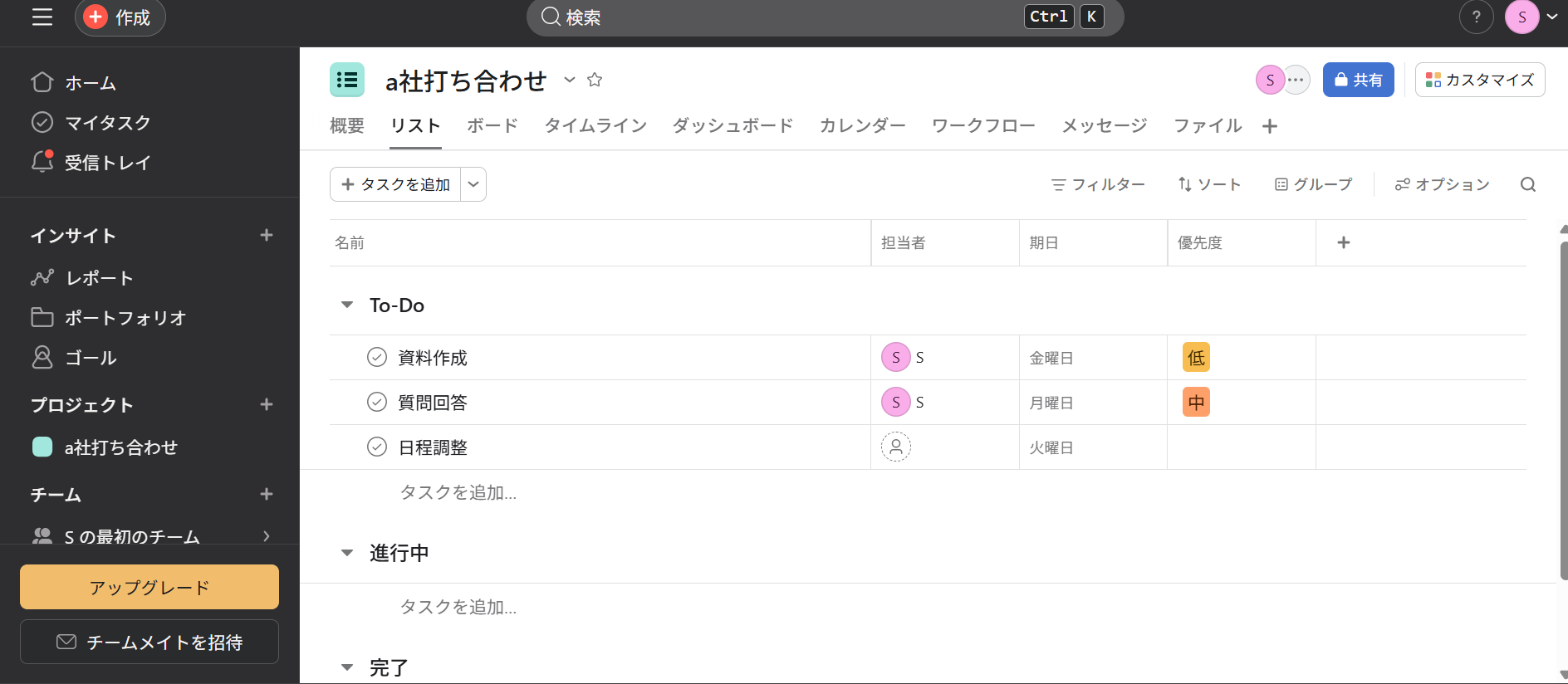
- プロジェクトの進捗状況の可視化
- コミュニケーション機能
Asanaでは、他のメンバーのタスクが閲覧可能で、プロジェクトの進捗状況を即座に把握できます。これにより、進捗遅れの早期発見につながります。
各タスクにはコメント機能が付与されており、タスクに関する質問や情報の追加、ファイルの添付が可能です。これにより、チーム内のコミュニケーションが円滑になります。
<Asanaの注意点>
- 無料版に機能制限がある
- テンプレートが欲しい
無料版では、AIによるデータ分析や高度な検索機能は活用することができません。
実際に利用しているユーザーからは「プロジェクトをセクションで区分できるのですがセクションのテンプレートを作るなどして作成しやすくなると非常にありがたいです。」という声があります。(参考:ITreview)
<Asanaの料金>
- Personal:0円
- Starter:1,475円/ユーザー/月
- Advanced:3,300円/ユーザー/月
- Enterprise:要問い合わせ
- Enterprise+:要問い合わせ
【Microsoft 365】Microsoftアプリケーションが使えるアプリ
<Microsoft 365の特徴>
- 常にMicrosoftアプリケーションの最新版を使える
- 複数のデバイスで利用可能
クラウド型なので、買い切り型と異なり、全社でバージョンを統一できます。
スマホやタブレットでも使えるので、移動時間でも情報共有ができます。
<Microsoft 365の機能・使用感>

- 業務の広範囲をカバーできる
- 情報が分散してしまう
Microsoft 365の様々なアプリを使えるので、ファイル共有からスケジュール管理まで、業務の広範囲をカバーできます。
WordやExcel、OneNoteなど様々なアプリを使って情報を残せます。そのため、適切に使い分けや整理をしないと、情報が分散してしまうのです。
<Microsoft 365の注意点>
- 機能が豊富ですべてを使いこなせない
- ライセンスを購入しなければならない
WordやExcel、PowerPointなど機能が多すぎて、すべてを使いこなすには時間がかかってしまいます。
実際に利用しているユーザーからは「ライセンスを保有していない社員が利用しようとした時に既にインストール済み端末であってもライセンスを購入しないと利用できない。」というユーザーの声があります。(参考:ITreview)
<Microsoft 365の料金>
Microsoft 365は、無料でも利用できます。以下は、Microsoft 365の一般法人向けの料金体系です。
- Microsoft 365 Business Basic:1,079円/ユーザー/月
- Microsoft 365 Business Standard:2,249円/ユーザー/月
- Microsoft 365 Business Premium:3,958円/ユーザー/月
【Google Workspace】Googleが提供するスマホ対応アプリ

<Google Workspaceの特徴>
- 多様なデバイスとブラウザからのアクセス
- コミュニケーションの強化
Google Workspaceは、インターネット環境があれば、どのデバイスやブラウザからでも利用可能です。
メールやチャット、ビデオ会議などのツールが統合されており、メンバー同士の情報共有やコミュニケーションが容易です。
<Google Workspaceの機能・使用感>

- Google Workspaceの機能連携
- コミュニケーションの強化
Google Workspace内のツールを横断して利用できます。たとえば、GoogleドライブとGoogleドキュメントを連携させることで、チームメンバーがリアルタイムで同じ文書を編集可能です。
チームメンバーとのスケジュール共有や会議室の予約が可能で、リマインダー機能も搭載されています。これにより、予定の調整や管理がスムーズにできます。
<Google Workspaceの注意点>
- 費用対効果が小さくなる可能性がある
- 機能の追加が多く、慣れない
多機能なグループウェアなので、カレンダーやメールといった特定のアプリしか使わない場合は、料金が割高だと感じる可能性があります。
利用しているユーザーからは「便利な機能が追加されることが多いので、不満ではないものの、新しく覚えることも増えるので慣れるまで時間がかかる人もいるかもしれません。」という声があります。(参考:ITreview)
<Google Workspaceの料金>
- Business Starter:950円/ユーザー/月
- Business Standard:1,900円/ユーザー/月
- Business Plus:3,000円/ユーザー/月
- Enterprise:要問い合わせ
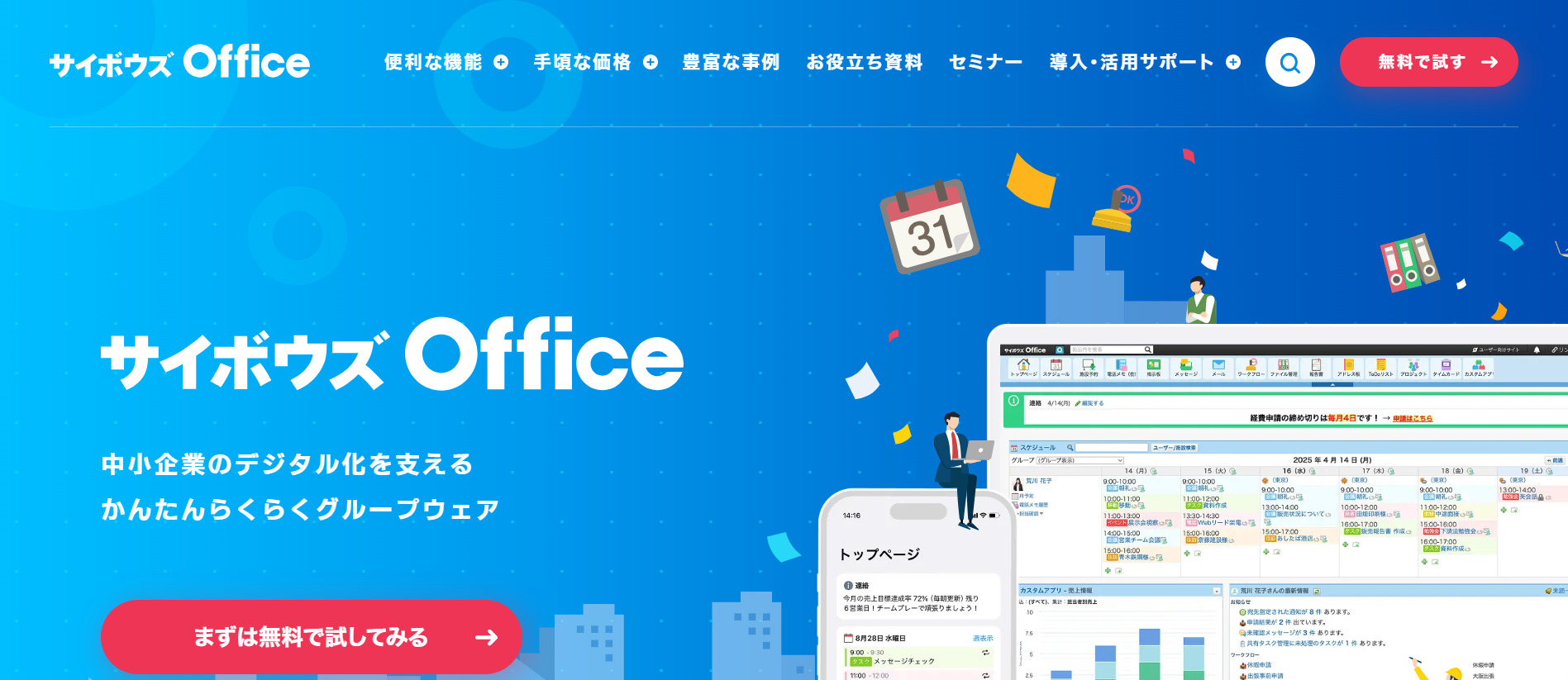
【サイボウズOffice】国内グループウェア市場でシェア率の高いツール
<サイボウズOfficeの特徴>
- 機能が豊富
- 業界トップシェアの製品
掲示板やメッセージ、スケジュールなど業務で欠かせない機能が網羅されています。
サイボウズ Officeは、国内のグループウェア市場で高いシェアを誇り、累計導入社数が70,000社という実績があります。
<サイボウズOfficeの機能・使用感>

- 必要な情報がトップ画面に集約される
- 自社独自の仕様にカスタマイズできる
トップ画面にスケジュールや自分宛の連絡などが集約されているので、情報を確認しやすいです。
追加料金は必要ですが、「カスタムアプリ」機能を使って、自社で必要な機能をカスタマイズできます。
<サイボウズOfficeの注意点>
- 教育コストがかかる可能性がある
- スマホだと扱いづらい
多機能ゆえに使いこなすのが難しいので、ITに慣れていない人材が多い中小企業では、使い方を教えるための教育コストがかさむ場合があります。
利用しているユーザーからは「モバイル環境での操作性や見やすさがもう少し改善されると有難いです。」という声があります。(参考:ITreview)
<サイボウズOfficeの料金体系>
- スタンダードコース:600円/ユーザー/月(契約は5ユーザーから)
- プレミアムコース:1,000円/ユーザー/月(契約は5ユーザーから)
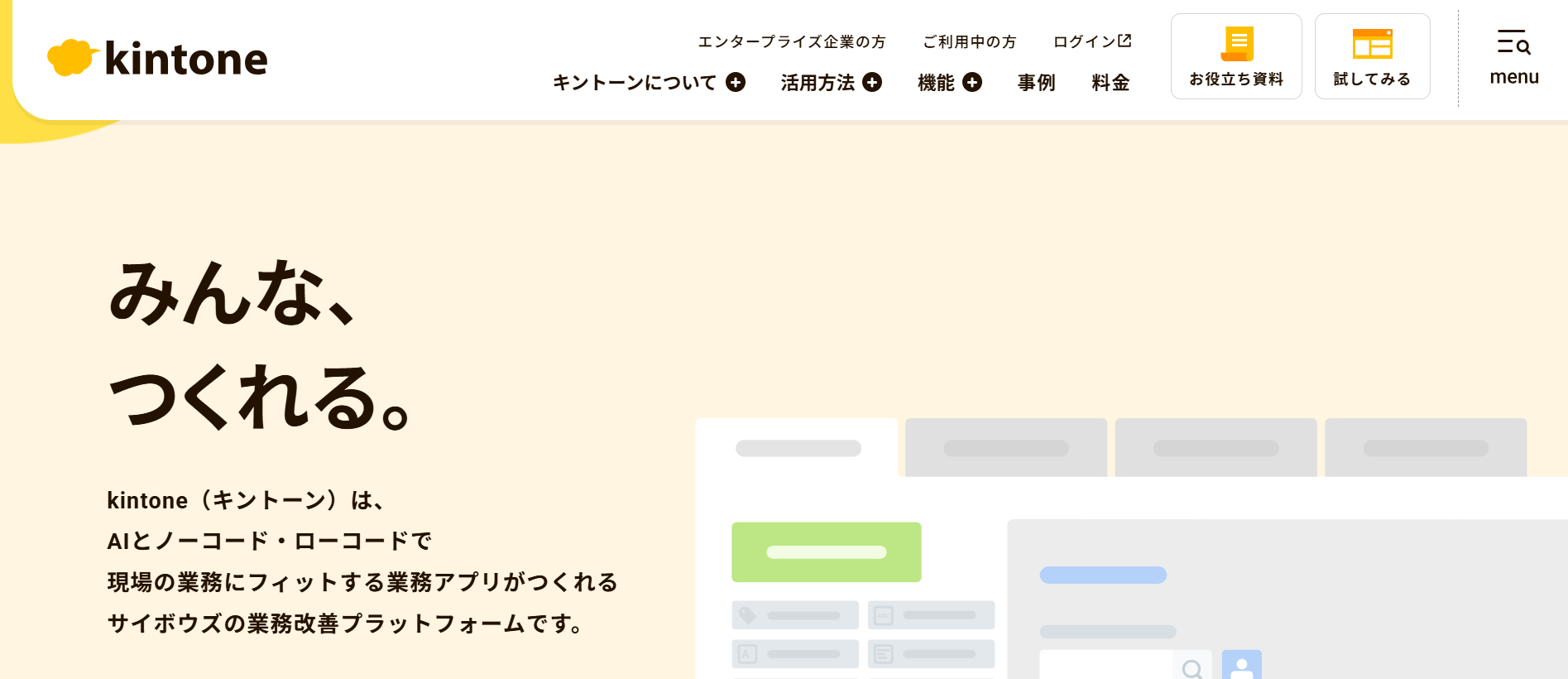
【kintone】業務アプリを自社用にカスタマイズできるアプリ
<kintoneの特徴>
- カスタマイズ性に富んでいる
- 業務アプリを簡単に作成できる
日報や案件管理、採用面接管理など業種や用途に合わせたツール内アプリがあるので、自社の業態によって自由にカスタマイズできます。
プログラミング不要で、業務に合わせたアプリケーションを迅速に作成できます。
<kintoneの機能・使用感>

- タスク管理
- カスタマイズ可能なワークフロー
タスクの進捗状況を可視化し、担当者や期限を明確に設定できます。これにより、プロジェクトにおける進捗遅れや業務の属人化の早期発見につながります。
業務プロセスに合わせて、承認フローを柔軟に設定できます。これにより、業務プロセスがスムーズに進行し、組織全体の効率と透明性が向上します。
<kintoneの注意点>
- 非エンジニアにはカスタマイズが難しい
- 多くのプラグインが有料
ノーコードとはいえ、カスタマイズにはある程度の知識が必要なので、非IT企業の従業員には使いこなせない可能性があります。
利用しているユーザーからは「一部のプラグインは無料ですが多くは有料ですので、この点はサイボウズ社で無料のプラグインをもっと出して欲しいと思っております。」という声があります。(参考:ITreview)
<kintoneの料金体系>
- ライトコース:1,000円/ユーザー/月
- スタンダードコース:1,800円/ユーザー/月
- ワイドコース:3,000円/ユーザー/月
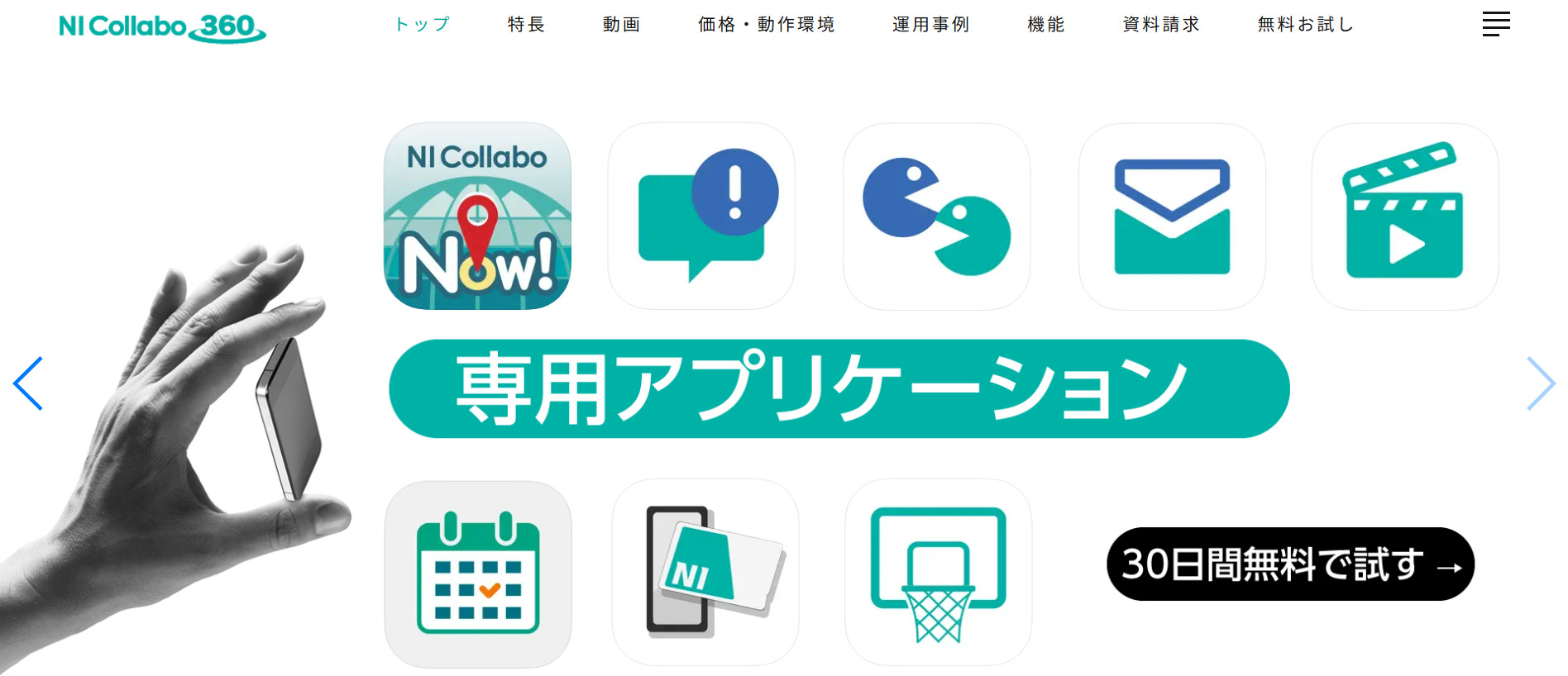
【NI Collabo 360】クラウド版とライセンス版を選べるツール
<NI Collabo 360の特徴>
- 時間や場所を問わずアクセスできる
- カスタマイズ可能
PCやスマホ、タブレットといったさまざまな端末に対応しているため、社内や社外を問わずあらゆる場所からいつでもアクセスできるのが特徴です。
ポータル画面(トップページ)を自由にカスタマイズできます。
<NI Collabo 360の機能・使用感>
- 円滑なコミュニケーションを図れる
- 文書共有管理
社内SNS機能「UP!」にはリアクション機能もあるので、メンバーと気軽なコミュニケーションがとれます。
社内で共有する文書(WordやExcel等)を登録・保管・共有できる機能があります。これにより、必要な情報を迅速に共有し、業務効率が向上できます。
<NI Collabo 360の注意点>
- 機能を使いこなせない可能性がある
- タイムカード機能を充実させてほしい
カスタマイズ性が高く、高度な機能が搭載されているため、ITに慣れていない従業員は使いこなせない可能性があります。
口コミサイトでは「スマホで位置情報が取れない場合は出社ボタンを押せないようにしたいなど、タイムカードの機能充実を願っています。」というユーザーの声があります。(参考:ITreview)
<NI Collabo 360の料金体系>
- クラウド版:初期設定費用 50,000円+328円/ユーザー/月(+別途オプション機能)
- ライセンス版:58,000円/10ユーザー〜
【desknet’s NEO】ノーコードツール一体型サービス

<desknet’s NEOの特徴>
- 情報共有に必要な機能が搭載されている
- 日本の企業・組織に対応した設計
ポータル、スケジュール、申請管理、 ⽂書管理など、情報共有に必要な機能をすべて備えており、企業・組織内のあらゆる情報を集約した、全社共通の情報共有基盤を作ることができます。
日本企業向けの設計をしており、メンバーの予定の一覧表示やアクセス権限の制御など、日本のワークスタイルに合わせた運用が可能です。
<desknet’s NEOの機能・使用感>
- 一斉回覧機能
- Microsoft 365との連携
お知らせや報告書などを一斉回覧することができるため、報告に関する講評や相談といったコミュニケーションをとる場合に便利です。
Microsoft 365と連携することで、Microsoft 365 Outlookの予定表との同期や、スケジュールからのMicrosoft Teams会議の作成などができるようになります。
<desknet’s NEOの注意点>
- 人事異動後は組織情報の変更が必要
- オペレーションがわかりづらい
人事異動が起きた際は、個人の所属や役職、アクセス権限などを変更する必要があります。
利用しているユーザーからは「インフォメーションを登録する際のオペレーションが少々わかりづらい。」という声があります。(参考:ITreview)
<desknet’s NEOの料金体系>
- ライト:600円/ユーザー/月
- スタンダード:800円/ユーザー/月
- プレミアム:1,000円/ユーザー/月
【J-MOTTO】会員制ビジネスサポートサービス

<J-MOTTOの特徴>
- 会員制ビジネスポータルサービス
- 最大3ヶ月無料で試せる
J-MOTTOは会員制ビジネスポータルサービスなので、J-MOTTOへ入会することで各種サービスを利用できるようになります。
無料試用期間は最大3ヶ月なので、チームに合っているかどうか検討しやすいです。
J-MOTTOの機能・使用感
- コミュニケーション機能が充実している
- 設備予約機能
メールやグループチャット、社内SNS、電子会議室など多くのコミュニケーションがあるため、社内のコミュニケーションを円滑化するのに役立ちます。
会議室やプロジェクタなどの設備を予約する機能が搭載されています。スケジュールと連携すれば、会議の予定に合わせて会議室の予約を取ることも可能です。
<J-MOTTOの注意点>
- 契約プランの基本料金に加えて超過料金がかかる場合がある
- 稀にサーバーダウンしている
基本のご契約値を超過した場合は、月中の最大ご利用実績に応じて、翌月の基本料金に加算して請求されます。
利用ユーザーからは「稀に朝からサーバーがダウンしていることがあるので、安定運用してほしい。」という改善要望もあります。(参考:ITreview)
<J-MOTTOの料金体系>
- スタンダードプラン:4,000円~/月(月払い、20ユーザーまで)
- スタンダードプラン(超過料金):1,500円/月(月払い、10ユーザーごと)
- ライトプラン:20,000円~/年(年払い、10ユーザーまで)
- ライトプラン(超過料金):1,500円/月(月払い、10ユーザーごと)
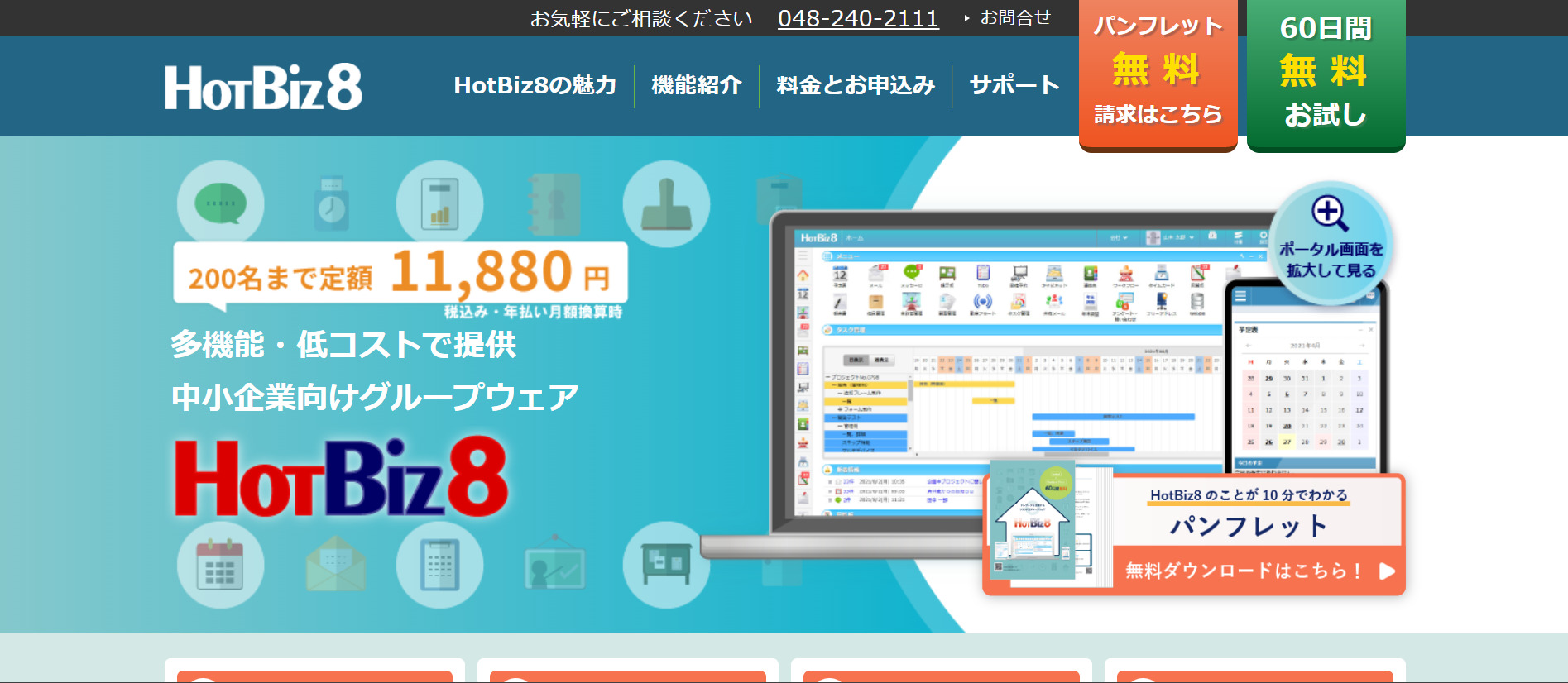
【HotBiz8】多機能・低コストの中小企業向けグループウェア
<HotBiz8の特徴>
- セキュリティ機能が充実している
- 最大90日間の無料期間がある
HotBizは通信データの盗聴対策として暗号化通信(SSL)を標準で導入しています。SSLに対応したスマホであれば、モバイル版にも適応されます。さらに2段階認証やIP制限などの機能もあります。
HotBiz8は、60日間無料でお試しができます。さらに、契約月は無料なので、最大90日間無料で使うことが可能です。この期間で、自社に合うのかどうか、実際に運用して判断することができます。
HotBiz8の機能・使用感
- 予定表機能
- タイムカード機能
自分の予定だけでなく、メンバーの公開スケジュールも閲覧できます。そのため、会議などの日程調整に役立ちます。
スマホ・PCから出社/退社を記録できます。そのため、テレワークを行う際も、自宅から出社/退社を記録できます。また、自動的に遅刻や残業を記録することも可能です。
<HotBiz8の注意点>
- 一部の機能はオプション購入必須
- 権限の設定が変わらない
「年末調整」や「チェックリスト」など、一部の機能はオプション購入によって使用可能になります。そのほか、ハードディスク容量追加やユーザー数追加にも、オプション料金がかかります。
利用ユーザーからは「書き込みや読み込みの権限の付与が、初期設定がすべて同じなので、自動で役職ごとに権限が変わるようにしてほしい。」という改善要望もあります。(参考:ITトレンド)
<HotBiz8の料金体系>
- HotBiz8:ユーザー数 200/ディスク容量 200MB
- HotBiz8 プライベート:ユーザー数 100/ディスク容量 300GB
- HotBiz8 プライベートPro:ユーザー数 1000/ディスク容量 1TB
・初期費用 13,200円
・月額基本料金 13,200円
・初期費用 13,200円
・月額基本料金 39,600円
・初期費用 165,000円
・月額基本料金 93,500円
<比較表>中小企業で使いやすいグループウェア一覧
以下は、中小企業におすすめのグループウェア10選の比較表です。(表は左右にスクロール可能)
| Stock【おすすめ】 | Asana | Microsoft 365 | Google Workspace | サイボウズOffice | |
|---|---|---|---|---|---|
| 特徴 |
中小企業向けの使いやすいグループウェア |
スケジュール管理に役立つグループウェア |
Microsoftアプリケーションが使えるアプリ |
Googleが提供するスマホ対応アプリ |
国内グループウェア市場でシェア率の高いツール |
| シンプルで簡単or多機能 |
シンプルで簡単 |
多機能 |
多機能 |
多機能 |
多機能 |
| メッセージ機能 |
【○】 |
【○】 |
【×】 |
【○】 |
【○】 |
| 情報蓄積機能 |
【○】 |
【○】 |
【○】※One Noteなどのツールで可能 |
【○】※Google Documentなどのツールで可能 |
【○】 |
| 注意点 |
5名以上での利用が前提 |
無料版に機能制限がある |
機能が豊富ですべてを使いこなせない |
費用対効果が小さくなる可能性がある |
教育コストがかかる可能性がある |
| 料金 |
・無料
・有料プランでも1人あたり500円/月〜 |
・無料プランあり
・有料プランは1,475円/ユーザー/月~ |
・無料プランあり
・有料プランは1,079円/ユーザー/月~ |
・無料プランなし
・有料プランは950円/ユーザー/月~ |
・無料プランなし
・有料プランは600円(税抜き)/ユーザー/月~ |
| 公式サイト |
「Stock」の詳細はこちら |
「Asana」の詳細はこちら |
「Microsoft 365」の詳細はこちら |
「Google Workspace」の詳細はこちら |
「サイボウズOffice」の詳細はこちら |
| kintone | NI Collabo 360 | desknet’s NEO | J-MOTTO | HotBiz8 | |
|---|---|---|---|---|---|
| 特徴 |
業務アプリを自社用にカスタマイズできるアプリ |
クラウド版とライセンス版を選べるツール |
ノーコードツール一体型サービス |
会員制ビジネスサポートサービス |
多機能・低コストの中小企業向けグループウェア |
| シンプルで簡単or多機能 |
多機能 |
多機能 |
多機能 |
多機能 |
多機能 |
| メッセージ機能 |
【○】 |
【○】 |
【○】 |
【○】 |
【○】 |
| 情報蓄積機能 |
【○】 |
【○】 |
【○】 |
【○】 |
【○】 |
| 注意点 |
専門知識がなければカスタマイズが難しい |
機能を使いこなせない可能性がある |
オペレーションがわかりづらい |
契約プランの基本料金に加えて超過料金がかかる場合がある |
一部の機能はオプション購入必須 |
| 料金 |
・無料プランなし
・有料プランは1,000円/ユーザー/月~ |
・無料プランなし
・有料プランは、初期費用50,000円+328円/ユーザー/月
|
・無料プランなし
・有料プランは600円/ユーザー/月~ |
・無料プランなし
・有料プランは4,000円/ユーザー/月~ |
・無料プランなし
・有料プランは初期費用13,200円+月額13,200円/200ユーザー/月~ |
| 公式サイト |
「kintone」の詳細はこちら |
「NI Collabo 360」の詳細はこちら |
「desknet's NEO」の詳細はこちら |
「J-MOTTO」の詳細はこちら |
「HotBiz8」の詳細はこちら |
このように、ツールによって特徴が異なるので、チームの人数や導入目的に沿ってツールを選びましょう。
<業務効率化>グループウェアの4つのメリット
以下では、中小企業がグループウェアを導入すると得られるメリットを4点ご紹介します。メリットを社内で周知させれば、ツールをスムーズに導入できるのでおすすめです。
(1)事務作業を効率化できる
1つ目のメリットは、事務作業を効率化できる点です。
少人数の企業でも、電話や対面で申請の承認状況を確認するのは手間です。そこで、ワークフローを自動化すれば、経費や交通費精算の申請・承認がシステム上で完結します。承認待ちや対応漏れを防ぎながら、手続きを効率化できるのです。
このように、グループウェアを活用すれば事務作業が効率化するため、空いた時間をほかの業務に回してチーム全体のパフォーマンス向上につなげられます。
(2)リモートワークがスムーズになる
2つ目のメリットは、リモートワークがスムーズになる点です。
メールでは確認や設定に手間がかかりますが、「掲示板」や「メッセージ」機能を備えたグループウェアを使えば、情報共有ややりとりを手軽に行えます。さらに、業務マニュアルをオンライン上で管理しておくことで、場所を問わず業務の進め方を確認できます。
このように、企業規模を問わずリモートワーク環境では情報共有が滞りやすいため、グループウェアの機能が役立ちます。
(3)社員の教育体制の向上
3つ目のメリットは、社員の教育体制の向上です。
グループウェアでマニュアルや業務に関するFAQをまとめておくと、社内メンバーが業務上の疑問点を自分で解決できます。そのため、教育担当者が不在時も業務を覚えることができ、成長のスピードが速くなるのです。
このように、グループウェアの導入で、社内の教育がスムーズに実施できるようになるのです。
(4)情報共有が促進される
4つ目のメリットは、情報共有が促進される点です。
一人あたりの担当業務が多く、社内共有の頻度が多い中小企業において、メールでの連絡は宛先設定に手間がかかって面倒です。しかし、グループウェアを利用すれば、チャットや掲示板で手軽に情報を発信できます。
ただし、チャット単体では情報が流れてあとから振り返りづらいです。したがって、情報を「ノート」に蓄積して、ノートに紐づいた「メッセージ」でやりとりできる「Stock」のようなサービスを選び、必要な情報へアクセスしやすい環境にしましょう。
<注意>グループウェアの2つのデメリット
以下では、中小企業がグループウェアを導入するうえで注意しなければならない、グループウェアのデメリットを2点ご紹介します。こちらを押さえたうえで、失敗しないグループウェア選びをしましょう。
(1)導入・運用コストが高額の場合がある
1つ目のデメリットは、導入・運用コストが高額の場合があることです。
グループウェアには多機能なものが多く、それに伴って導入コストも高額になります。また、初期費用が必要なサービスも存在します。すべての機能が、自社にとって本当に必要なのか、慎重に見極めてグループウェア導入を検討しましょう。
そこで、初期費用がかからず、月額の料金も比較的安い「Stock」のようなグループウェアを導入すると、導入コストも運用コストも抑えられるのでおすすめです。
(2)セキュリティ問題が発生する場合がある
2つ目のデメリットは、セキュリティ問題が発生する場合があることです。
グルーウェアには社内の情報をすべて蓄積させるため、万が一セキュリティに問題が生じた場合、機密情報がすべて漏れてしまうことがあります。
社内のあらゆる情報を管理するグループウェアは、安心できるセキュリティ機能を搭載しているものを選びましょう。
おすすめのグループウェア10選まとめ
これまで、中小企業におすすめのグループウェア10選を中心にご紹介しました。
グループウェアには社内の情報をまとめて管理できるので、時間や場所を問わず情報へ簡単にアクセスできます。一方、機能が多すぎると使いこなすのが難しく、従業員に使われなくなる可能性があるのです。
とくに、社員のITに関する知識にばらつきがある企業では、多機能なツールは社内へ浸透しづらいと言えます。したがって、「情報共有の機能を過不足なく備えたシンプルなツール」を選びましょう。
結論、誰でもすぐに使いこなせて、社内の情報共有・管理を簡単に効率化できる「Stock」一択です。
ぜひ「Stock」を導入して、情報共有のストレスを解消しましょう。

