

近年では、業務のデジタル化に伴い、システムの導入が進んでいます。なかでも、ひとつのシステム上に、社内のあらゆる業務を効率化するための機能が備わった「グループウェア」が注目を集めています。
しかし、「数あるグループウェアから、自社にマッチしたものを選ぶのが難しい」と悩む方も多いのではないでしょうか。
そこで今回は、おすすめのグループウェア12選や機能・選び方を中心にご紹介します。
- グループウェアの概要や必要性を把握したい
- 複数のグループウェアの機能や使用感を比較し導入を検討したい
- 誰でも簡単に使えるシンプルなツールを探している
という方はこの記事を参考にすると、自社にマッチするグループウェアが分かり、情報共有のストレスを解消できるようになります。
目次
グループウェアとは
以下では、グループウェアの概要や必要性、導入形態をご紹介します。グループウェアの詳細を把握したい方は必見です。
グループウェアの概要
グループウェアとは、社内やチームの情報を1か所で共有・管理することで、業務効率化を実現するためのシステムです。
たとえば、チャットや掲示板、タスク管理、スケジュール管理などあらゆる機能が搭載されており、幅広い業務がツール上で完結します。さらに、多くのグループウェアはネット環境さえあれば利用できるため、在宅勤務や営業先でも業務が進められるのです。
したがって、グループウェアは、必要に応じて多くの機能を使い分けできるほか、全ての機能を使いこなすことで費用対効果を高く得られる点がメリットだと言えます。
グループウェアの必要性
グループウェアは、社内の情報共有を円滑にする点において、必要だと言えます。
一番簡単な情報共有の仕方は、対面でのやりとりですが、参加者の時間が合わなかったり、在宅のメンバーがいたりしてなかなかコミュニケーションを取れません。そこで、グループウェアがあれば、オンライン上で円滑なやりとりが可能です。
また、グループウェアはあらゆる情報を残すことができるため、過去のやりとりや業務に関する情報を振り返れます。これにより、情報の属人化を防ぎ、チーム全体での円滑な情報共有が実現するのです。
グループウェアの導入形態
以下は、グループウェアの2つの導入形態です。
- オンプレミス型
- クラウド型
オンプレミス型は、自社のサーバーにソフトウェアをインストールして運用します。システム環境の柔軟な設定や独自のセキュリティ対策ができる一方で、金銭的なコストが高いことや、社外からの利用が面倒というデメリットがあります。
クラウド型は、外部のサーバーにあるソフトウェアを利用するので、インターネットを通して利用可能です。導入の金銭的コストが低く、社外からも利用できますが、オンプレミス型よりも情報漏洩のリスクがあり、カスタマイズ性も低いです。
以上のように、グループウェアの導入形態にはオンプレミス型とクラウド型の2つがあるため、どちらが自社に適しているか検討しましょう。
グループウェアの代表的な4つの機能
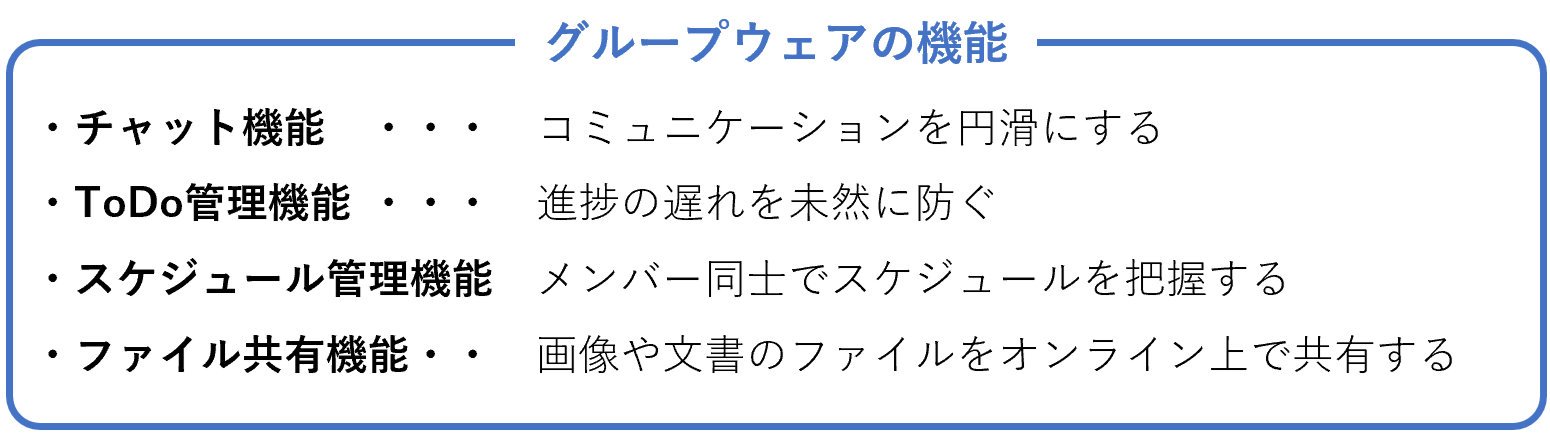
ここでは、グループウェアの代表的な4つの機能をご紹介します。以下の機能が過不足なく備わったグループウェアであれば、スムーズな情報共有が実現します。
(1)チャット機能
チャット機能は、チーム内で気軽に連絡をとり合える機能です。メールと異なり件名やCc、Bccを入力する必要がなく、迅速な情報共有ができるのです。
また、個人間のコミュニケーションだけでなく、グループを作成して複数人でのコミュニケーションがとれるのも特徴です。そのため、プロジェクトチームや部署内での情報共有も効率化できます。
以上のように、チャットはスピーディな情報共有を実現するうえで必要な機能です。
(2)ToDo管理機能
ToDo管理機能は、タスク(やるべきこと)をシステム上で作成・管理・共有できる機能です。タスクの漏れや進捗の遅れを防ぎやすくなります。
また、なかには「各々でToDoと期限を設定し、リマインド機能で抜け漏れを防止する」「特定のメンバーへタスクを依頼する」などの使い方ができるものもあります。
そのため、期限が明確に決まったプロジェクトや、一人で多くのタスクを抱える場合などに、ToDo管理機能は重宝するのです。
(3)スケジュール管理機能
スケジュール管理機能は、日・週・月ごとにスケジュールを管理できる機能です。
個人的なスケジュールだけではなく、ほかのメンバーのスケジュールも見られるので「誰が何の業務にあたっているか」がすぐに分かります。
その結果、万が一進捗が予定よりも遅れているメンバーがいても、タスクやスケジュールを早い段階で調整できるのです。
(4)ファイル管理・共有機能
ファイル管理・共有機能があれば、文書や画像の電子ファイルにアクセスできる仕組みも完結します。
情報を紙や個人のPCフォルダで管理する場合、紛失のリスクがあったりメールで共有する手間がかかったりします。一方、グループウェアであれば、一か所でファイルを共有できるうえに、メンバーのアクセス権限を付与することも可能です。
このように、グループウェアのファイル管理・共有機能を使えば、情報を手間なく安全にやりとりできるのです。
グループウェアを導入するメリット・デメリット
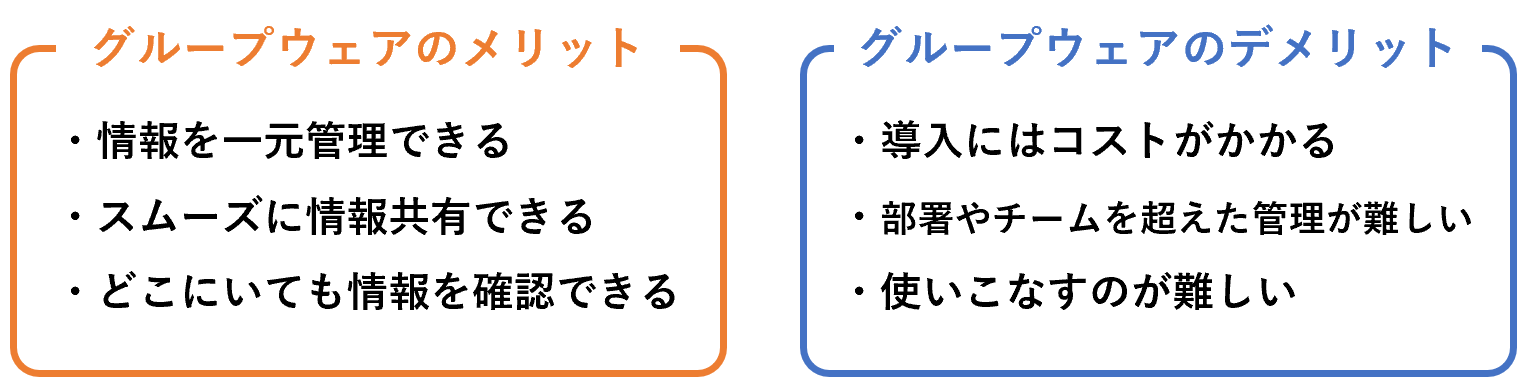
ここでは、グループウェアを導入するメリット・デメリットを3点ずつご紹介します。現時点でグループウェアの導入を検討している方は、以下を判断材料にしましょう。
グループウェアを導入するメリット
グループウェアを導入するメリットは以下の3つです。
- 情報を一元管理できる
- スムーズに情報共有できる
- どこにいても情報を確認できる
グループウェアはひとつのシステムに複数の機能が搭載されているので、ツールを使い分ける必要がなく、情報の分散を防げます。
グループウェアのチャット機能では、CcやBcc、あいさつ文が不要です。そのため、メールよりも円滑にコミュニケーションがとれます。
PCだけでなく、スマホやタブレットに対応したグループウェアであれば、外出先からでも情報を確かめられます。
上記のように、グループウェアを導入すれば、時間や場所を問わず効率的な情報共有・情報管理ができるのです。
グループウェアを導入するデメリット
グループウェアを導入するデメリットは以下の3つです。
- 導入にコストがかかるケースも多い
- 部署やチームを超えた管理が難しい
- 使いこなすのが難しい
グループウェアは、高額な初期費用や月額費用がかかるものが多いです。また、無料で利用できる代わりにユーザー数に制限があったり、モバイルアプリに対応していなかったりするサービスもあるので注意しましょう。
グループウェアのような多機能なアプリは、部署単体ではなく全社的に利用されるケースが多いです。そのため、むやみに情報へのアクセスを許可したり、重要な書類を削除したりされないように管理を徹底しておかなければなりません。
多機能なグループウェアの場合は、ITに慣れていないと使いこなすのが困難です。そのため、場合によっては、社内に浸透しない可能性があります。
とくに、非IT企業の場合は、シンプルで簡単に操作できなければ、導入しても使いこなせない社員が出てきます。そこで、必要な機能に過不足がなく、ITが苦手な65歳の方でも簡単に使える「Stock」のようなツールがおすすめです。
中小企業向け|おすすめの無料グループウェア5選
以下では、おすすめの無料グループウェア5選をご紹介します。
グループウェアを導入すれば、情報管理や進捗管理の負担が大幅に減ります。とくに、コミュニケーションを円滑にする「メッセージ機能」、情報を流さずに残す「ノート機能」、仕事の抜け漏れを防ぐ「タスク機能」は必須の機能です。
ただし、”便利そうだから”と多機能なグループウェアを選ぶと、メンバーが使いこなせなかったり、使わない機能ばかりになったりする恐れもあります。したがって、「自社に必要な機能を、過不足なく搭載しているグループウェア」でなければなりません。
結論、自社で利用すべきグループウェアは、「ノート」「メッセージ」「タスク」の3機能を備えつつ、ITが苦手な65歳の方でも簡単に使える「Stock」一択です。
Stockの「ノート」に蓄積した情報は、リアルタイムで任意のメンバーへ共有されます。また、ノートには「メッセージ」と「タスク」が紐づけられるので、やりとりが入り乱れたり、タスクの詳細が分からなくなったりする心配もありません。
【Stock】チームの情報を最も簡単に一元管理できるツール

/ 情報ストック、タスク管理、メッセージ機能 /
チームの情報を、最も簡単に管理できるツール「Stock」
Stockは、社内のあらゆる情報を、最も簡単に「管理」できるツールです。「社内の情報を、簡単に管理する方法がない」という問題を解消します。
Stockを使えば、「ノート」の機能を利用して、要件などのテキスト情報や、画像やファイルなどのあらゆる情報を誰でも簡単に残せます。
また、「タスク」や「メッセージ」の機能を利用すると、ノートに記載したテーマごとにコミュニケーションを取ることができるため、あちこちに情報が分散せず、常に整理された状態で業務を遂行できます。
<Stockをおすすめするポイント>
- ITの専門知識がなくてもすぐに使える
「ITに詳しくない65歳の方でも、何の説明もなく使える」程シンプルです。
- 社内のあらゆる情報を、最も簡単に「ストック」できる
作業依頼、議事録・問い合わせ管理など、あらゆる情報を一元管理可能です。
- 驚くほど簡単に、「タスク管理」「メッセージ」もできる
直感的な操作で、「タスクの担当者・期日の設定」と「メッセージでのやりとり」が可能です。
<Stockの口コミ・評判>

塩出 祐貴さん
松山ヤクルト販売株式会社 |
|
「強烈な『ITアレルギー』がある弊社にも、Stockならば、一切混乱なく導入できました」 ★★★★★ 5.0 弊社の宅配部門のスタッフの半分近くは50代以上と高齢で、キーボード入力が苦手なスタッフもいるほど、ITツールへの強い抵抗感がありました。しかし、Stockは他ツールに比べて圧倒的にシンプルで、直感的に使えるため、予想通り非常にスムーズに使い始めることができました。 |

竹原陽子さん、國吉千恵美さん
リハビリデイサービスエール |
|
「会社全体が、『Stock(ストック)さえ見ればOK』という認識に180度変わった」 ★★★★★ 5.0 特に介護業界では顕著かもしれませんが、『パソコンやアプリに関する新しい取り組みをする』ということに対して少なからず懸念や不安の声はありました。しかしその後、実際にStock(ストック)を使ってみると、紙のノートに書く作業と比べて負担は変わらず、『Stock(ストック)さえ見れば大半のことが解決する』という共通の認識がなされるようになりました。 |

江藤 美帆さん
栃木サッカークラブ(栃木SC) |
|
「ナレッジが属人化しやすいプロスポーツクラブには、Stockを非常に強くお勧めします!」 ★★★★★ 5.0 元々悩んでいた『ナレッジがブラックボックス化してしまう』という問題が、驚くほどうまく解消されました。 『Stockさえ見れば、すぐに必要な情報を把握できる』という状況を作り出すことに成功し、明らかに生産性が向上しました。 |

【LINE WORKS】LINEと同じ使い勝手で使えるサービス

<LINE WORKSの特徴>
- LINEと同じ使い勝手
- チャット以外にも豊富な機能がある
プライベート版のLINEと同じく、既読機能やスタンプを利用できます。
掲示板やカレンダー、アンケートなど、チャット以外の機能も豊富です。
<LINE WORKSの機能・使用感>
- 掲示板機能
- 監査・モニタリング機能
掲示板機能を使えば、共有したい情報を一括で周知できるため、多くのメンバーに情報共有したい場合に便利です。
ユーザーの利用履歴をモニタリングする機能です。日時や送受信者等の条件で検索してログを確認できるため、トラブル時に役立ちます。
<LINE WORKSの注意点>
- 目的の情報を見つけづらい
- 所属グループ等をメンションできない
チャットでやりとりをするため、過去の情報が見つけづらい恐れがあります。
ユーザーの中には「個人メンションは可能なのですが、所属グループ等でまとめてメンションする機能が欲しい」という声が挙がっています。(参考:ITreview)
<LINE WORKSの料金体系>
- フリー:0円
- スタンダード:540円/ユーザー/月(月払い)
- アドバンスト:960円/ユーザー/月(月払い)
【Slack】円滑なコミュニケーションがとれるサービス

<Slackの特徴>
- 円滑なコミュニケーションがとれる
- チャンネルを作れる
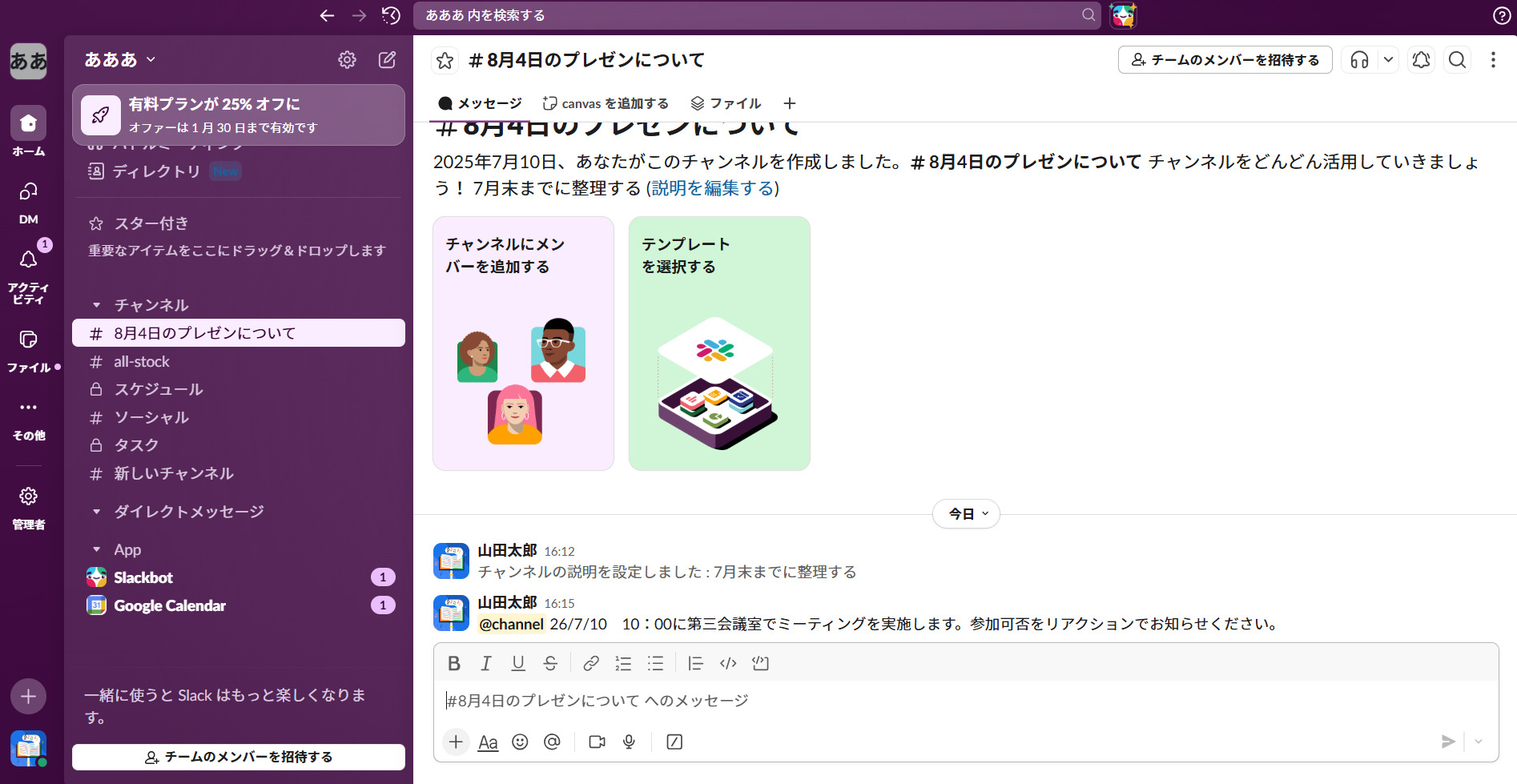
チャット機能でコミュニケーションをするため、メールと異なりCcやBcc、あいさつ文を逐一入力する手間がかかりません。
チャンネルを作ることで、やりとりが入り乱れるのを防げます。
<Slackの機能・使用感>
- 豊富なテンプレート
- AIの活用
プロジェクト管理やTodoリストなどの多様なテンプレートが用意されているため、一からフォーマットを構築する必要がありません。
Slackに搭載されているAIを活用すれば、分量の多い情報の要約やチームへの通知の自動化が可能になるため、業務時間を有効活用できます。
<Slackの注意点>
- 無料プランでは情報を残すのに不向き
- 慣れていないと使いこなせない
無料プランだと、90日以上経過したメッセージやファイルの履歴を見返せないので、マニュアルや議事録などを残すのには不向きだと言えます。
利用しているユーザーからは「通知設定やチャンネル管理は、慣れていないメンバーだと情報過多になりがちで、最初は戸惑うケースがありました。」という声があります。(参考:ITreview)
<Slackの料金体系>
- フリー:0円
- プロ:1,050円/ユーザー/月(月払い)
- ビジネスプラス:2,160円/ユーザー/月(月払い)
- Enterprise +:要問い合わせ
【R-GROUP】マルチデバイスで快適に使えるサービス
<R-GROUPの特徴>
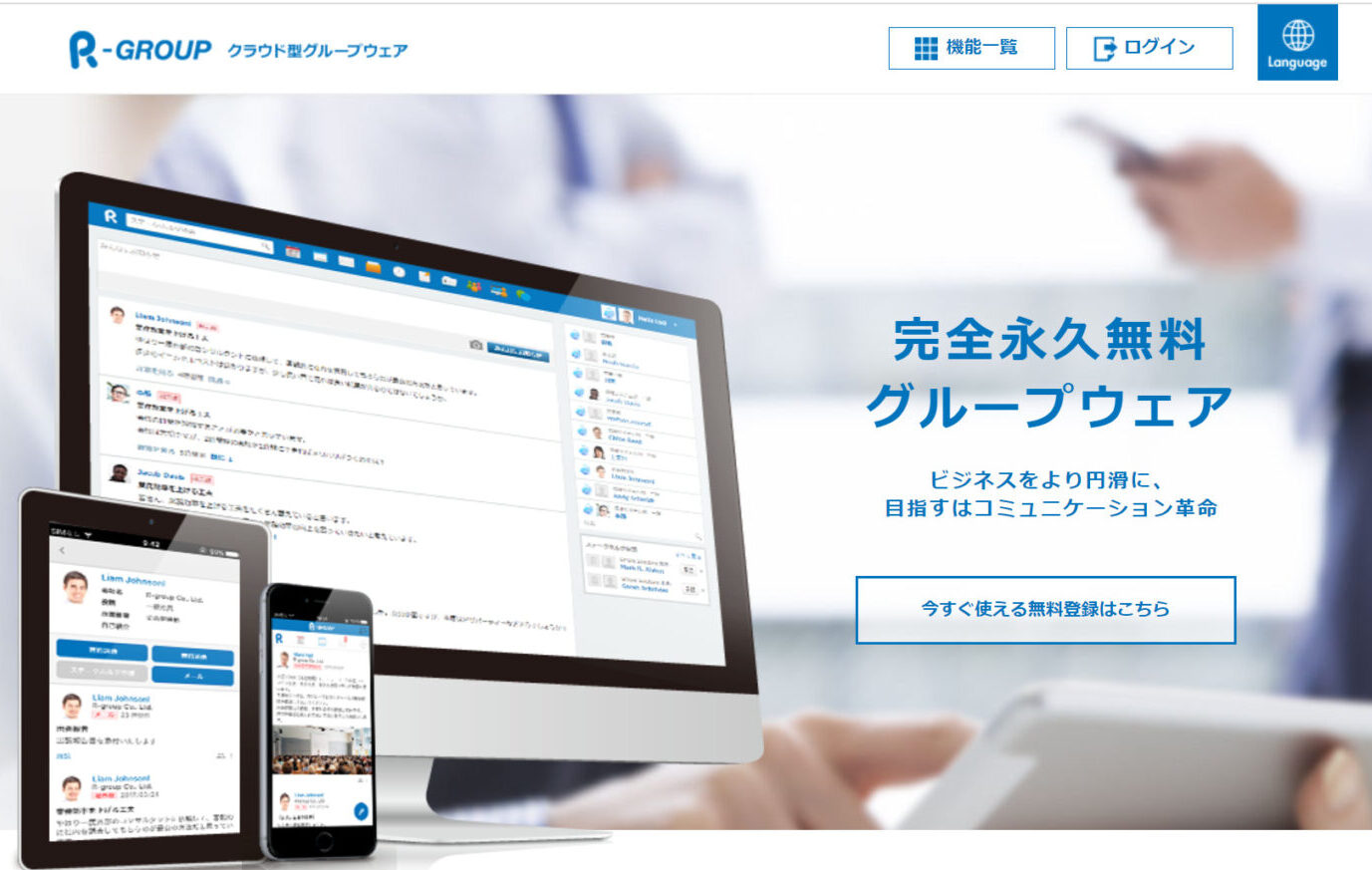
- デバイスを問わず快適に使える
- ユーザー数無制限で無料利用できる
PC、タブレット、スマホーフォンのいずれの端末でもサクサクと動作します。
永年無料で使えるうえに、ユーザー数も無制限です。
<R-GROUPの機能・使用感>
- ファイル共有機能
- スケジュール機能
ファイル共有スペースにファイルをアップロードしておけば、紛失するのを防ぐだけでなく、個人での面倒なファイル管理から脱却できます。また、共有範囲は部署ごとに設定可能なため安心です。
社内でスケジュールの共有ができるだけでなく、該当のメンバーへのスケジュール申請・承認も可能なため、会議の予定を組むときに便利です。
<R-GROUPの注意点>
- セキュリティが不十分
- 動作が不安定
無料で使える一方、IPアドレス制限や2段階認証といった”高度なセキュリティ”機能は備わっていません。
利用しているユーザーからは「動作が不安定で起動しない時が多々ある」という声があります。(参考:App Store)
<R-GROUPの料金体系>
- すべての機能を無料で利用できます。
【GROUP SESSION】無料で使える情報共有サービス

<GROUP SESSIONの特徴>
- 無料ではじめられる
- 豊富な機能を搭載
無料かつユーザー数も無制限ではじめられます。
「スケジュール」「掲示板」「施設予約」といった豊富な機能を無料で使えます。
<GROUP SESSIONの機能・使用感>
- 稟議(ワークフロー)機能
- アンケート機能
社内の申請・決裁をデジタル化する機能です。独自の申請フォームを作成できるため、自社に合わせたワークフローを設定可能です。
社内メンバーへのアンケートの作成・配布をする機能です。集計結果をグラフで表示することもできるため、報告や共有するときの資料としても役立ちます。
<GROUP SESSIONの注意点>
- 有償サポートはメール対応のみ
- ファイル共有機能に制限がある
有償サポートを契約すると、操作方法や運用トラブルをサポートするサービスを受けられますが、やりとりはメールに限られています。
利用しているユーザーからは「ファイル共有機能が1ファイル100Mまでという制限を外してほしいです」という改善要望があります。(参考:ITreview)
<GROUP SESSIONの料金体系>
- 無料版:0円
- GroupSession byCloud
- GroupSession ZION
・300円/ユーザー/月~(年払い)
・初年度の場合、400,000円/100ユーザー/年~(年払い)
・次年度以降、150,000円/100ユーザー/年~(年払い)
<比較表>おすすめの無料グループウェア5選一覧
以下は、おすすめの無料グループウェア5選をまとめた比較表です。(左右にスクロール可)
| Stock【おすすめ】 | LINE WORKS | Slack | R-GROUP | GROUP SESSION | |
|---|---|---|---|---|---|
| 特徴 |
チームの情報を最も簡単に一元管理できる |
LINEと同じ使い勝手で使える |
円滑なコミュニケーションがとれる |
マルチデバイスで快適に使える |
無料で使える情報共有サービス |
| シンプルで簡単or多機能 |
シンプルで簡単(中小規模の企業向け) |
多機能 |
多機能 |
多機能 |
多機能 |
| タスク管理機能 |
【〇】 |
【〇】 |
【×】 |
【〇】 |
【×】 |
| 外部ツール連携 |
【〇】 |
【〇】 |
【〇】 |
【〇】 |
【〇】 |
| 注意点 |
5名以上での利用が前提 |
目的の情報を見つけずらい |
無料プランでは情報を残すのに不向き |
セキュリティが不十分 |
有償サポートはメール対応のみ |
| 料金 |
・無料
・有料プランでも1人あたり500円/月〜 |
・無料プランあり
・有料プランは540円/ユーザー/月~ |
・無料プランあり
・有料プランは1,050円/ユーザー/月~ |
・無料 |
・無料プランあり
・有料プランは300円/ユーザー/月~ |
| 公式サイト |
「Stock」の詳細はこちら |
「LINE WORKS」の詳細はこちら |
「Slack」の詳細はこちら |
「R-GROUP」の詳細はこちら |
「GROUP SESSION」の詳細はこちら |
上記のように、無料で使えるグループウェアであっても、それぞれの特徴は異なります。そのため、選定するときは、自社の目的に合っているかを確かめましょう。
大企業向け|おすすめの有料グループウェア7選
以下では、おすすめの有料グループウェア7選をご紹介します。とくに、大規模チームの担当者の方におすすめです。
【J-MOTTO】会員制ビジネスサポートサービス

<J-MOTTOの特徴>
- 会員制ビジネスポータルサービス
- 最大3ヶ月無料で試せる
J-MOTTOは会員制ビジネスポータルサービスなので、J-MOTTOへ入会することで各種サービスを利用できるようになります。
無料試用期間は最大3ヶ月なので、チームに合っているか検討しやすいです。
<J-MOTTOの機能・使用感>
- 文書管理機能
- プロジェクト管理機能
フォルダごとやグループごとなど、ファイルを細かいアクセス権限で管理できるため、社内の文書を安心して管理・共有可能です。
プロジェクトの進捗をガントチャート式で管理する機能です。プロジェクトに関するタスクの進捗報告もできるため、プロジェクトの進捗を徹底的に管理するのに適しています。
<J-MOTTOの注意点>
- 契約プランの基本料金に加えて超過料金がかかる場合がある
- ログインIDが容易に推測できてしまう
基本のご契約値を超過した場合は、月中の最大ご利用実績に応じて、翌月の基本料金に加算して請求されます。
利用ユーザーからは「URLが組織毎でないため毎回ログイン画面で企業ID入力が必要です。またログインIDは数字列5桁のため容易に推測できてしまいます。」という意見もあります。(参考:ITreview)
<J-MOTTOの料金体系>
- スタンダードプラン:4,000円~/月(月払い、20ユーザーまで)
- スタンダードプラン(超過料金):1,500円/月(月払い、10ユーザー毎)
- ライトプラン:20,000円~/年(年払い、10ユーザーまで)
- ライトプラン(超過料金):1,500円/月(月払い、10ユーザー毎)
【desknet’s NEO】ノーコードツール一体型サービス

<desknet’s NEOの特徴>
- 情報共有に必要な機能が搭載されている
- 日本の企業・組織に対応した設計
ポータル、スケジュール、申請管理、 ⽂書管理など、情報共有に必要な機能をすべて備えており、企業・組織内のあらゆる情報を集約した、全社共通の情報共有基盤を作ることができます。
日本企業向けの設計をしており、メンバーの予定の一覧表示やアクセス権限の制御など、日本のワークスタイルに合わせた運用が可能です。
<desknet’s NEOの機能・使用感>
- ファイル転送機能
- タイムカード機能
1ファイルあたり最大5GBのファイルを転送できるため、メールやチャットでは送りづらい大容量のファイルを共有したいときに便利です。
出社・外出・退社などの勤怠管理を、ボタン入力だけで簡単に記録できます。データはCSVで出力可能なので、そのまま勤務報告書として活用できるのです。
<desknet’s NEOの注意点>
- 人事異動後は組織情報の変更が必要
- モバイル用のアプリが使いづらい
人事異動が起きたときは、個人の所属や役職、アクセス権限などを変更する必要があります。
利用しているユーザーからは「モバイル用のアプリが使いづらいです。とくにスケジュールが見づらく、Web版で見ている社員が多いです。」という声があります。(参考:ITreview)
<desknet’s NEOの料金体系>
desknet’s NEOでは、クラウド版とパッケージ版の2つの形態を提供しています。以下は、クラウド版の料金体系です。パッケージ版はユーザー数によって料金が変動するため、詳しくはホームページをご確認ください。
クラウド版
- ライト:600円/ユーザー/月(月払い)
- スタンダード:800円/ユーザー/月(月払い)
- プレミアム:1,000円/ユーザー/月(月払い)
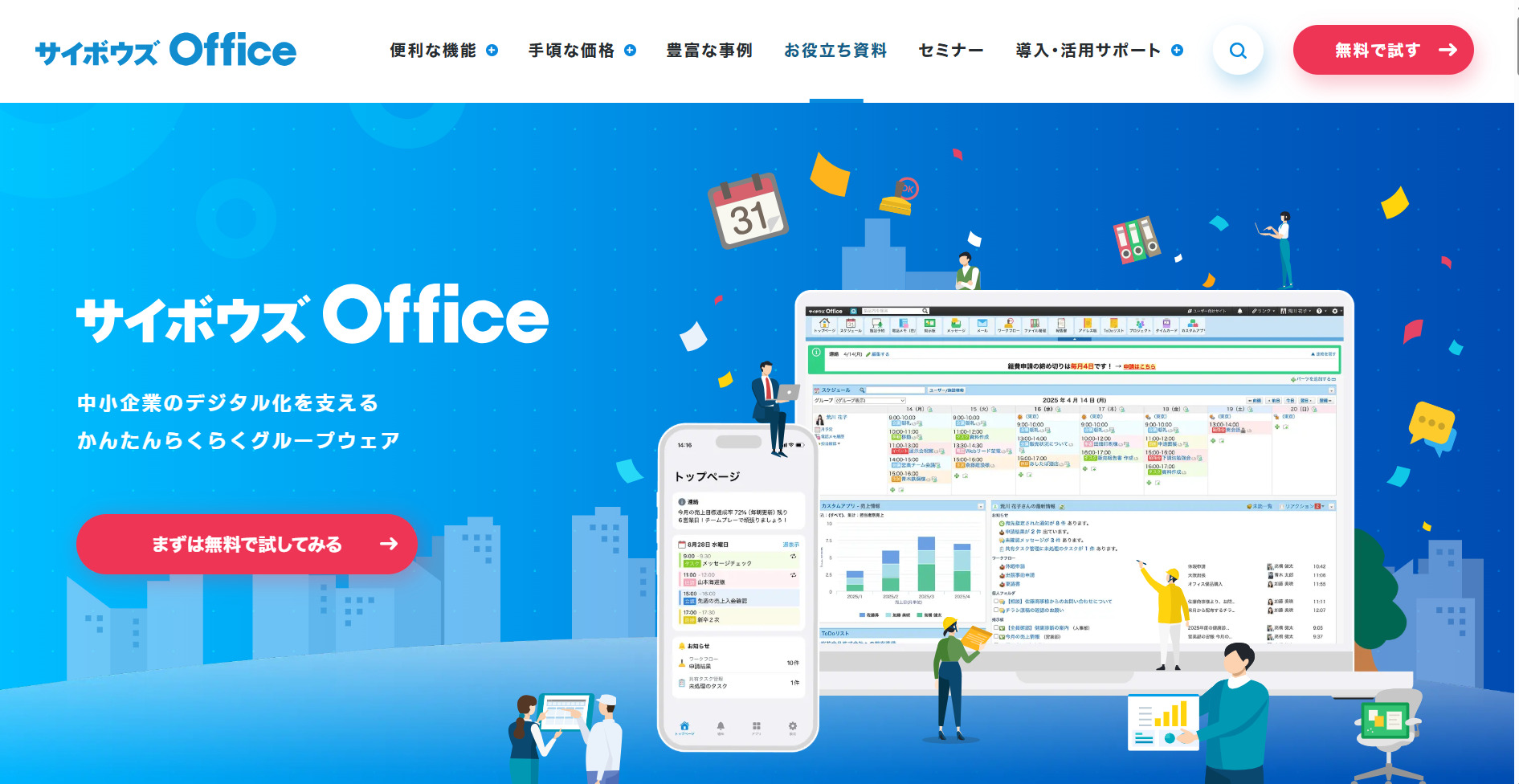
【サイボウズ Office】100名以下の企業向けサービス
<サイボウズ Officeの特徴>
- 重要な情報を見逃しにくい
- ファイルのバージョン管理ができる
「トップページ」では、当日のスケジュールや各自に宛てられた連絡を確かめられるので、重要な情報を見逃しにくいです。
ファイル管理機能では、必要なファイルの共有だけでなく「誰がどのように更新したのか」のバージョン管理もできます。
<サイボウズ Officeの機能・使用感>
- アドレス帳機能
- 報告書機能
仕事先の企業や個人の連絡先を、アドレス帳で一元管理・共有できるため、担当者との急な引継ぎでも素早く連絡先を共有可能です。
商談報告や議事録などを、あらかじめ作成したフォーマットで簡単に作成・共有可能なため、報告書の作成から提出までのフローを円滑にするのに役立ちます。
<サイボウズ Officeの注意点>
- 多機能で使いこなすのが難しい
- メッセージ送付機能が使いづらい
ファイル管理やメッセージから、ワークフローやタイムカードといった機能まで搭載されているため、すべての機能を使いこなすのは難しい可能性があります。
利用しているユーザーからは「メッセージ送付機能が、癖があって大変使いづらい。メールソフトのように簡単に、とは思わないが、もう少し受信・送信・履歴等をわかりやすい方法に出来ないか。」という要望があります。(参考:ITreview)
<サイボウズ Officeの料金体系>
以下は、クラウド版の料金体系です。
- スタンダードコース:600円/ユーザー/月(月払い、契約は5ユーザーから)
- プレミアムコース:1,000円/ユーザー/月(月払い、契約は5ユーザーから)
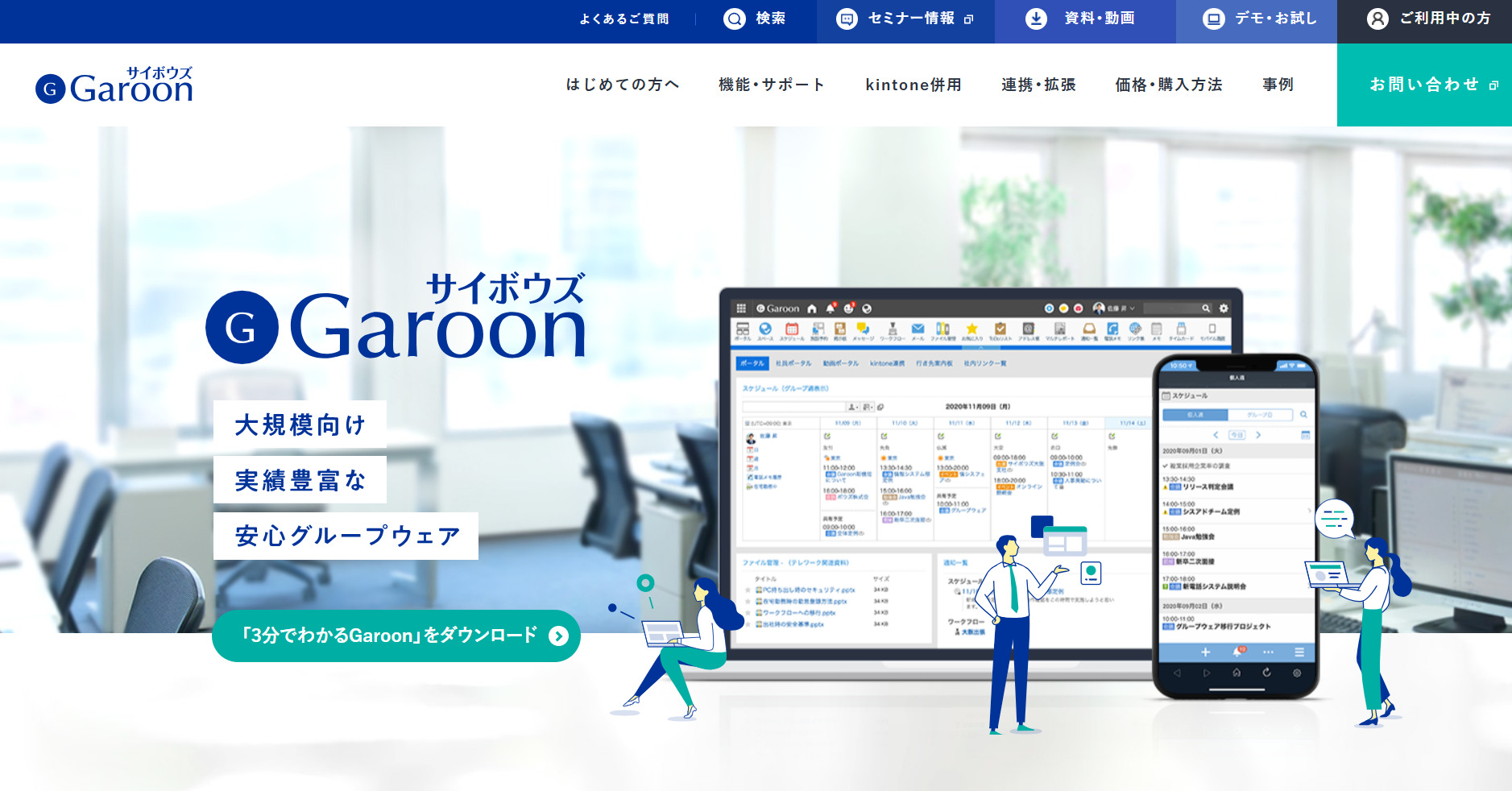
【サイボウズ Garoon(ガルーン)】100名以上の企業向けサービス
<サイボウズ Garoonの特徴>
- 大規模向けグループウェア
- 手厚いサポート
「サイボウズ Office」は中小企業向けのサービスである一方で、「サイボウズ Garoon」は大企業向けのサービスであり、組織だけでなく役割ごとにも分類できるロール機能や詳細なアクセス権の設定が可能です。
電話・メール・チャットのサポートなど、ニーズに合わせた手厚いサポートを追加料金なしで受けられます。
<サイボウズ Garoonの機能・使用感>
- スペース機能
- 施設予約機能
スペースはチームやプロジェクトごとに作成できるコミュニケーション機能です。テキストでやりとりできるスレッドと共有ToDoがセットになっており、チーム内の進捗を確認しつつ、やり取りするのに便利です。
会議室、社内の備品、社用車などを「スケジュール」で管理できます。予定の登録画面で、参加者と会議室を一度に登録したいときに役立ちます。
<サイボウズ Garoonの注意点>
- 多機能で使いこなすのが難しい
- メールに関する機能が使いづらい
他ツールを連携させることで使える機能が増えると、使いこなすのが難しくなってしまう可能性があります。
利用しているユーザーからは「メールの検索機能が少し使いづらいところと、メールの印刷画面が直感的ではないと感じます。」という声があります。(参考:ITreview)
<サイボウズ Garoonの料金体系>
以下は、クラウド版の料金体系です。
- ~1,000ユーザー:900円/ユーザー/月(月払い)
- 1,001ユーザー~:要問い合わせ
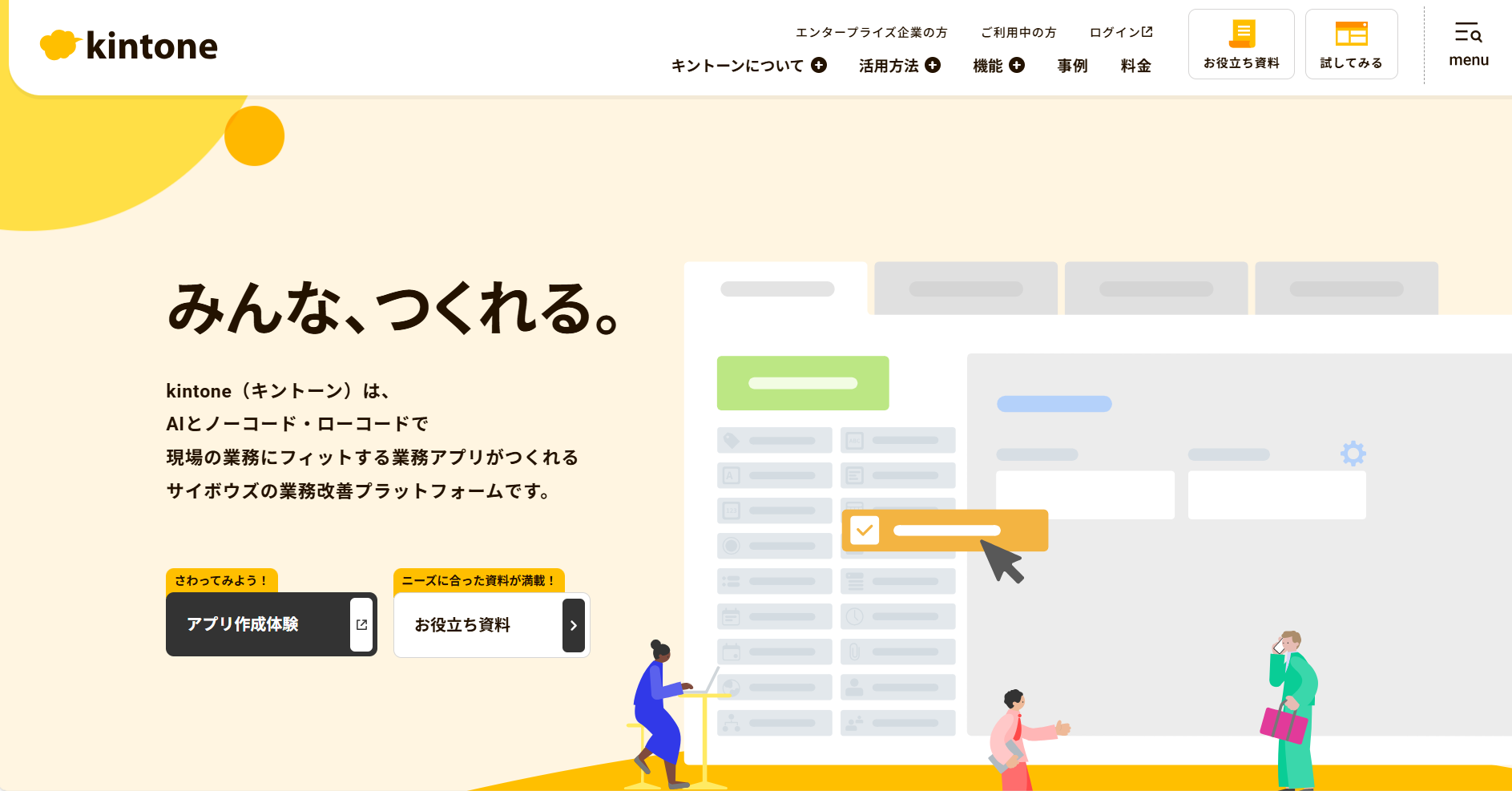
【kintone】必要な機能をカスタマイズできるサービス
<kintoneの特徴>
- 自社の業務に合わせたシステムを作成できる
- 拡張機能が豊富
機能をカスタマイズすれば、自社業務に合わせたシステムを作れます。
API連携やJavaScript、CSSなどの豊富な拡張機能があります。
<kintoneの機能・使用感>
- ノーコードでアプリを作成できる
- AIでアプリを作成できる
ノーコードで業務アプリを作れるため、高いIT知識を必要としません。
チャットでAIに作りたいアプリを伝えると、会話をしながらアプリ名やフィールドを提案し、アプリを作成してくれるため、はじめてアプリを作成する方も安心です。
<kintoneの注意点>
- 専門的な知識が必要
- アプリ間の連携が面倒
自社向けにカスタマイズができますが、専門的な知識が必要です。そのため、ITに慣れている人でなければ使いこなせない可能性があります。
利用しているユーザーからは「アプリ毎にデータが管理されているので、AアプリとBアプリのデータを連携するときは少し面倒」という声があります。(参考:ITreview)
<kintoneの料金体系>
- ライトコース:1,000円/ユーザー/月(月払い)
- スタンダードコース:1,800円/ユーザー/月(月払い)
- ワイドコース:3,000円/ユーザー/月(月払い)
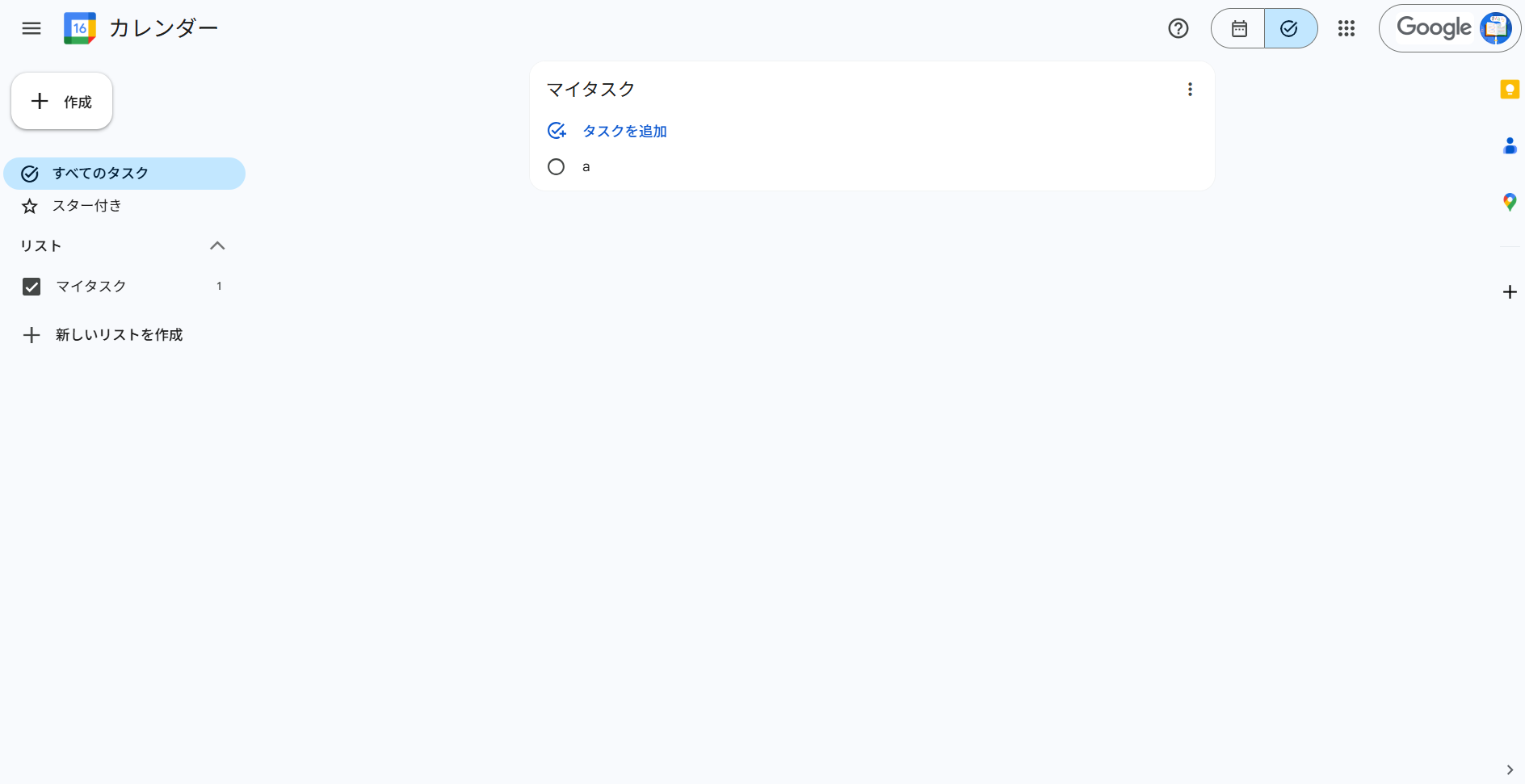
【Google Workspace】Googleが提供するサービス

<Google Workspaceの特徴>
- 仕事に必要な機能が豊富にある
- 企業で使えるように最適化されている
GmailやGoogleカレンダー、Google Driveといった豊富な機能を活用できます。
会社の独自ドメインのメールアドレスを作成できるなど、ビジネスに活用するために最適化されています。
<Google Workspaceの機能・使用感>
- リアルタイムでの共同編集
- アンケート作成
Googleドキュメントやスプレッドシートなどでは、複数人が同時に同じファイルを編集できるため、チームでの作業に適しています。
Google Formsを活用すれば、簡単にオンライン上でアンケートを作成できるため、顧客アンケートの作成にも便利です。
<Google Workspaceの注意点>
- 費用対効果が小さくなりやすい
- 操作について詳しい説明がない
メールやカレンダーなど特定の機能しか使わないチームにとっては、機能過多で費用対効果が小さくなる可能性があります。
利用しているユーザーからは「Googleカレンダーに施設等を登録するときの設定方法は難しく理解に時間がかかりました。操作について詳しい説明などあれば親切だと思いました。」という要望もあります。(参考:ITreview)
<Google Workspaceの料金体系>
- Business Starter:950円/ユーザー/月(月払い)
- Business Standard:1,900円/ユーザー/月(月払い)
- Business Plus:3,000円/ユーザー/月(月払い)
- Enterprise:要問い合わせ
【Microsoft 365】Microsoftアプリと連携できるサービス

<Microsoft 365の特徴>
- Microsoftアプリとの連携がスムーズ
- 管理しやすい
WordやExcel、Microsoft Teamsなどのアプリを連携させて業務ができます。
管理担当者側でアカウントを一元管理できます。
<Microsoft 365の機能・使用感>
- ファイル保存・共有
- チャットとビデオ会議が同じアプリ内で完結する
OneDriveでは、どこからでもファイルにアクセスできるほか、ファイルは自動でクラウドに保存され、複数デバイスで同期されます。
Microsoft Teamsを使えば、ャットとビデオ会議が同じアプリ内で完結するので、ツールを切り替えるストレスが減ります。
<Microsoft 365の注意点>
- バージョン変更によって使いづらくなる可能性もある
- 動作が不安定
Microsoft 365は自動でバージョンアップされるため、アップデートの内容によっては、操作しづらくなる可能性もあります。
実際に利用しているユーザーからは「最近はなにかと動作が不安定なこともあるので、もう少し安定させてくれないとなかなかクラウドのみで運用するというのがやや怖いなと感じることがあります。」という声があります。(参考:ITreview)
<Microsoft 365(一般法人向け)の料金体系>
- Microsoft 365 Business Basic:1,079円/ユーザー/月(月払い)
- Microsoft 365 Business Standard:2,249円/ユーザー/月(月払い)
- Microsoft 365 Business Premium:3,958円/ユーザー/月(月払い)
<比較表>おすすめの有料グループウェア7選一覧
以下は、おすすめの有料グループウェア7選をまとめた比較表です。(左右にスクロール可)
| J-MOTTO | desknet’s NEO | サイボウズ Office | サイボウズ Garoon | kintone | Google Workspace | Microsoft 365 | |
|---|---|---|---|---|---|---|---|
| 特徴 |
会員制ビジネスサポートサービス |
ノーコードツール一体型サービス |
100名以下の企業向け |
100名以上の企業向け |
必要な機能をカスタマイズできる |
Googleが提供するサービス |
Microsoftアプリと連携できる |
| シンプルで簡単or多機能 |
多機能 |
多機能 |
多機能 |
多機能 |
多機能 |
多機能 |
多機能 |
| タスク管理機能 |
【〇】 |
【〇】 |
【〇】 |
【〇】 |
【〇】 |
【〇】 |
【〇】 |
| 外部ツール連携 |
【〇】 |
【〇】 |
【〇】 |
【〇】 |
【〇】 |
【〇】 |
【〇】 |
| 注意点 |
契約プランの基本料金に加えて超過料金がかかる場合がある |
モバイル用のアプリが使いづらい |
多機能で使いこなすのが難しい |
多機能で使いこなすのが難しい |
専門的な知識が必要 |
費用対効果が小さくなりやすい |
バージョン変更によって使いづらくなる可能性もある |
| 料金 |
・有料
・4,000円~/月 |
・有料
・600円~/月 |
・有料
・600円~/ユーザー/月 |
・有料
・900円~/ユーザー/月 |
・有料
・1,000円~/ユーザー/月 |
・有料
・950円~/ユーザー/月 |
・有料
・1,079円~/ユーザー/月 |
| 公式サイト |
「J-MOTTO」の詳細はこちら |
「desknet's NEO」の詳細はこちら |
「サイボウズ Office」の詳細はこちら |
「サイボウズ Garoon」の詳細はこちら |
「kintone」の詳細はこちら |
「Google Workspace」の詳細はこちら |
「Microsoft 365」の詳細はこちら |
上記のように、有料のグループウェアはそれぞれ最低利用価格が異なるので、自社の予算と照らし合わせたうえで選びましょう。
【導入前に必見】グループウェアの比較ポイント
以下では、グループウェアの比較ポイントをご紹介します。「何を基準にグループウェアを選ぶべきか分からない」と悩む担当者の方は必見です。
(1)機能に過不足がないか
1つ目のポイントは、搭載されている機能に過不足がないことです。
たとえば、機能が不足していると「グループウェアで一元管理するはずが、結局別のツールで機能を補足しなければならない」となってしまいます。一方で、機能が多すぎれば、操作を覚えるのに時間がかかったり、誰も使わない機能が増えたりしかねません。
したがって、必要な機能を過不足なく備えたグループウェアを選びましょう。たとえば、情報共有の基盤となる「ノート」、コミュニケーションを促進する「メッセージ」、進捗管理のための「タスク」の3つを備えたものが使いやすいです。
(2)利用ユーザー数を満たしているか
2つ目のポイントは、利用ユーザー数を満たしていることです。
多くのグループウェアは利用ユーザー数ごとにプランを設定しており、プランによって料金が異なります。したがって、導入費用を抑える観点からも、利用人数を事前に把握しておくのが重要です。
また、なかには完全無料で使えるグループウェアもあるものの、ユーザー数に制限のあるケースも多いので注意しましょう。
(3)サポート体制が充実しているか
3つ目のポイントは、サポート体制が充実していることです。
グループウェアの導入直後は「操作方法が分からない」「プランに入っていたはずの機能が使えない」などのトラブルが発生する可能性があります。したがって、サービスの提供会社からの迅速なサポートが重要になるのです。
たとえば、問い合わせに対して1営業日以内に返信があったり、個別サポートを受けられたりすれば、ITが苦手なチームでも安心して利用できます。
(4)誰でも簡単に操作できるか
4つ目のポイントは、従業員の誰もが簡単に操作できることです。
仮に、エンジニアや開発者向けの多機能なグループウェアを選ぶと、使い慣れるまでに時間がかかるうえ「結局定着しなかった」となりかねません。一方、ITの専門知識がなくても直感的に使えるグループウェアであれば、全員がストレスなく情報共有できます。
したがって、シンプルな操作により、導入したその日から使いこなせる「Stock」のようなツールを活用しましょう。
おすすめのグループウェア12選まとめ
ここまで、おすすめのグループウェア12選や、機能・選び方を中心にご紹介しました。
グループウェアはチャットやファイル共有、タスク管理が一か所でできるため、社内の業務効率化に役立ちます。そして、自社にマッチしたグループウェアを選ぶには、機能に過不足がなかったり、ユーザー数を満たしていたりする点を意識しましょう。
しかし、非IT企業の場合、多機能なグループウェアではメンバーが使えず、結果として社内に浸透しない可能性もあります。したがって、「ITに不慣れな人でも直感的に操作できるツール」を選ぶべきなのです。
結論、自社の情報を一か所で共有・管理するには、「ノート」「メッセージ」「タスク」の3機能に過不足がなく、シンプルなグループウェア「Stock」が最適です。
ぜひ「Stock」を導入し、社内の情報を簡単に一元管理しましょう。

