

業務のデジタル化が一般的になっている今日では、情報の蓄積・共有が一か所でできる「グループウェア」が注目されています。たとえば、代表的なグループウェアに「GRIDY(グリッディ)」があり、無料から使えるのが特徴です。
なかには、グループウェアとしてGRIDYを検討しているものの、詳細が分からず導入に悩む方もいるのではないでしょうか。
そこで今回は、GRIDYのログイン方法や料金、評判を網羅的に解説します。
- GRIDYの特徴や機能について知りたい
- 料金や評判からGRIDYの利用イメージを掴みたい
- グループウェアを導入して、社内情報の管理・共有を効率化したい
という方はこの記事を参考にすると、GRIDYの概要が詳しく分かるほか、自社に合ったグループウェアかを判断できます。
目次
GRIDY(グリッディ)とは
ここでは、GRIDYの概要を解説します。他のグループウェアとの違いや機能の詳細を知りたい方は必見です。
GRIDY(グリッディ)と「knowledge suite(ナレッジスイート)」の違い

引用:GRIDYの公式サイト
GRIDYとは、22種類の機能が完全無料で使えるグループウェアで、ユーザー数も無制限で登録できる点がほかのグループウェアと異なります。
また、GRIDYは、ブルーテック株式会社が展開している総合アプリケーション「Knowledge Suite(ナレッジスイート)」に搭載されているアプリの1つです。これらのツールの違いには以下の点が挙げられます。
| GRIDY | knowledge suite | |
|---|---|---|
| 料金 |
無料 |
有料(55,000円/月~) |
| SFAやCRMの機能 |
× |
〇 |
| 専用スマホアプリ |
× |
〇 |
| サポート |
× |
〇 |
| 容量 |
1GBまで |
プラン/オプションに応じて選択可能 |
Knowledge Suiteは、有料版のGRIDYで、GRIDYに「顧客管理CRM」と「営業活動を可視化するSFA」が連携された統合ビジネスアプリです。スマートフォンやタブレットにも対応しているので、外出先でもオフィスと変わらないビジネス環境を実現するには、GRIDYではなくKnowledge Suiteを利用しましょう。
GRIDY(グリッディ)の機能
以下では、GRIDYの主な機能を一覧でご紹介します。自社に必要な機能があるか確認しましょう。
参考:GRIDY|機能紹介
| 機能 | 特徴 |
|---|---|
| スケジュール |
個人・メンバーのスケジュールを一覧で確認できます。 |
| 設備予約 |
設備の利用状況を確認・登録できます。 |
| 部署・グループ |
社内外問わずメンバーを招待し、情報共有ができます。 |
| プロジェクト管理 |
プロジェクトごとにタスク登録や進捗を確認できます。 |
| トピック |
グループ内での「報告・連絡・相談」をスムーズにします。 |
| メール |
個人のアドレスをそのまま使えるWebブラウザメールです。 |
| アドレス帳 |
登録されたメンバーの連絡先を一覧で把握できます。 |
| メッセージ |
チャットツールのように気軽なコミュニケーションができます。 |
| タイムカード |
勤怠状況を管理できます。 |
| ワークフロー |
社内書類の申請・承認フローが簡略化します。 |
| 備品管理 |
社内で扱う備品の在庫を管理できます。 |
| メモパッド |
メモ帳に簡単な情報を書き留めておけます。 |
GRIDYには、上記以外も含めて無料で使える「22機能」が備わっており、社内の情報共有やスケジュール管理に役立ちます。
GRIDY(グリッディ)の使い方
以下では、GRIDY(グリッディ)の使い方を解説します。ログイン方法とワークフロー機能の使い方を解説しているため、導入を考えている方は必見です。
GRIDY(グリッディ)のログイン方法
GRIDYへログインする手順は以下の通りです。
- 基本情報を登録する
- IDとパスワードを受信する
- Webブラウザからログインする
GRIDY新規登録フォームから、ユーザーの基本情報を登録します。
登録したメールアドレスでIDとパスワードを受信します。
Webブラウザのログイン画面に、IDとパスワードを入力して「ログインボタン」を押します。
以上のように、GRIDYはサーバーの設置などをすることなく、登録から導入まで短時間でできるのです。
GRIDY(グリッディ)のワークフロー機能の使い方
ワークフロー機能を使うと、従来書類によって行っていた申請書の承認や決済を電子化でき、業務効率を向上できます。申請をするための「申請フォーム」を新規作成する方法は以下となります。
- [設定]>[ワークフロー]>[役割・役職の設定]から役割・役職を設定します。
- [設定]>[ワークフロー]>[申請フォームカテゴリ設定]を選択し、[新規カテゴリ作成]をクリックして、項目を入力・設定し、[登録]をクリックしましょう。
- [設定]>[申請フォーム設定]>[新規フォーム作成]から、申請フォーム名、カテゴリといった必要な項目を設定し、[次へ]をクリックします。
- 「申請フォームの項目一覧」と「申請経路の設定」を設定して、[申請フォームの登録]をクリックすると、フォームの登録が完了します。
また、以下の手順で、作成されたフォームを使って申請を送れます。
- [ワークフロー]アイコンをクリックし、ワークフロー画面を表示します。
- [新規申請]をクリックして、申請する申請フォームを選びましょう。
- 申請する内容を入力し必要書類を添付して、[内容確認し、経路を設定する]をクリックします。
- 確認して[経路を確定し、内容確認する]をクリッします。
- 内容の確認画面が表示されるので、確認のうえ、[内容を確定し、申請する]をクリックします。
GRIDY(グリッディ)の掲示板機能の使い方
掲示板機能を使うと、社員に周知させたい情報を簡単に共有することができます。
- [掲示板]アイコンをクリックし、掲示板の画面を表示します。
- [新規作成]をクリックします。
- 掲示したい内容や、公開期間などの項目を設定しましょう。
- [権限画面]をクリックし、権限を付与するメンバーを選択したら[完了]をクリックします。
GRIDY(グリッディ)の料金プラン一覧
GRIDYの料金体系は以下の通りです。
参考:GRIDYの公式サイト
| 無料版 | 有料版 | |
|---|---|---|
| 料金 |
0円 |
55,000円/月~ |
| サポート |
× |
○ |
このように、無料版ではサポートを受けられないので、注意が必要です。ビジネスで使う場合には、ツールの不調によって業務が滞ってしまうことを避けるためにも、サポートの手厚いツールの導入を検討しましょう。
GRIDY(グリッディ)の口コミ・評判
以下では、GRIDYを実際に導入したユーザーの口コミ・評判や声をご紹介します。ユーザーの声をもとに、自社への導入可否を判断しましょう。
※こちらでご紹介する口コミ・評判は、すべてITトレンドより引用しています。
GRIDY(グリッディ)の良い口コミ・評判
GRIDYの良い口コミ・評判は以下の通りです。
非公開のユーザー、投稿日:2024/8/27GRIDYについては、主に職場内の連絡にはメッセージを、対外的な連絡にはメールを利用しています。こうした連絡ツールとは別に、1件最大10000文字のメモパッドがあり、他のアプリを開かなくてもタブで切り替えて自由にメモできるので、とても便利です。
非公開のユーザー、投稿日:2023/09/14スケジュールやTo-Doの入力がPCでも携帯でも簡単にできます。タブを切り替えるだけで「メール」と「メッセージ」との併用もできるので、仕事上ますます欠かせないツールになっています。
非公開のユーザー、投稿日:2023/05/04会社内で情報共有したいことを書き込めば速やかに共有ができるのが非常に便利だし、既読未読の表示があるのでメッセージを見逃すことがないです。また、スケジュールも共有できて良いです。
このように、ユーザーからは「メッセージやメモなど様々な機能があり便利」「タブを切り替えるだけで複数の機能を使える」との声が挙がっています。
GRIDY(グリッディ)の改善点に関する口コミ・評判
GRIDYの改善点に関する口コミ・評判は以下の通りです。
非公開のユーザー、投稿日:2024/8/27メモパッドは、公開設定ができるようになっていますが、選択肢が自分または組織名(団体名)しかありません。自分だけのメモにすることがほとんどですが、せっかくの公開設定なので、個人名で選択できるようになればよいと思います。
非公開のユーザー、投稿日:2023/09/14最近市内の「トピック」にテスト用Androidアプリが掲載されましたが、まだ使用できるようにはなっていないようです。早くアプリが使えるようになり、携帯電話でもGRIDYでデータをダウンロードできるようになってほしいです。
非公開のユーザー、投稿日:2022/10/10メールもメッセージも、端末があればどこにいても閲覧可能です。それでも、例えばPDFファイル等の添付されたデータを開きたいとき、パソコンなら開けますが、携帯電話では開けません。携帯電話でも開けるようにしていただけるとありがたいです。
このように、ユーザーからは「メモの公開設定を細かくしてほしい」や「スマホで使いにくい」との声が寄せられています。
GRIDY(グリッディ)における2つの注意点
ここでは、GRIDYにおける2つの注意点を解説します。以下の内容を押さえ、自社に適切か判断しましょう。
(1)無料版では制限が大きい
はじめに、GRIDYは無料版の制限が大きいことが挙げられます。
無料版はユーザー数無制限で使える一方、スマホアプリに対応していなかったり、セキュリティサポートを受けられなかったりする制限があります。また、利用できるストレージ容量も1GBまでとなっていおり、ビジネスには適していません。
このように、無料版では容量や機能、サポートが制限されることから、場合によっては「使いづらい」と感じる恐れもあります。
(2)すべての機能を使いこなすのは難しい
次に、すべての機能を使いこなすのが難しい点にも注意です。
GRIDYは無料で22種類の機能を使えるほか、有料版ではCRMやSFA、豊富なセキュリティ機能を利用できます。一方、多機能ゆえに、すべての操作を覚えるのに苦労する恐れもあります。
したがって、必要な機能に過不足のないシンプルな情報共有ツールを導入するのがおすすめです。たとえば、簡単に社内の情報共有ができる「Stock」であれば、直感的な操作性から、社員全員が全ての機能を使いこなせます。
【必見】GRIDYよりも簡単に社内の情報を管理できるツール
以下では、GRIDYよりも簡単に社内の情報を管理できるツールをご紹介します。
社内の情報共有や管理には、情報をまとめて、共有から管理まで一気通貫でできるITツールが必須です。GRIDYは、22種類の豊富な機能を使って情報共有ができる一方、すべての機能を使いこなすのは困難な恐れがあります。
そのため、「必要な機能に過不足のないツール」を導入しましょう。ただし、操作が複雑なツールでは社員が使いこなせないため、「直感的な操作で使えるか」も重要な選定ポイントと言えます。
結論、GRIDYの代替として導入すべきなのは、社内の情報共有から管理まで、誰でも簡単にできるツール「Stock」一択です。
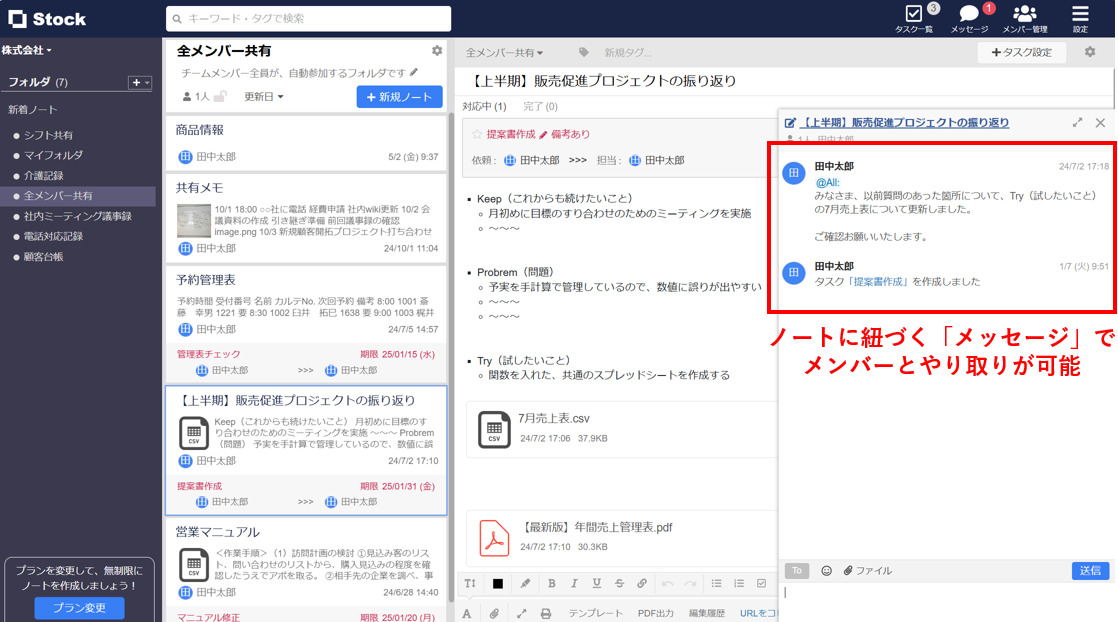
Stockの「ノート」には、テキストや表を簡単に残せるので、社内情報の管理や共有がスムーズです。さらに、ノートに紐づいた「メッセージ」や「タスク」機能など、社内の情報共有に必要な機能が過不足なくそろっています。
シンプルな操作感と充実したサポートを両立した情報共有ツール「Stock」

/ 情報ストック、タスク管理、メッセージ機能 /
チームの情報を、最も簡単に管理できるツール「Stock」
Stockは、社内のあらゆる情報を、最も簡単に「管理」できるツールです。「社内の情報を、簡単に管理する方法がない」という問題を解消します。
Stockを使えば、「ノート」の機能を利用して、要件などのテキスト情報や、画像やファイルなどのあらゆる情報を誰でも簡単に残せます。
また、「タスク」や「メッセージ」の機能を利用すると、ノートに記載したテーマごとにコミュニケーションを取ることができるため、あちこちに情報が分散せず、常に整理された状態で業務を遂行できます。
<Stockをおすすめするポイント>
- ITの専門知識がなくてもすぐに使える
「ITに詳しくない65歳の方でも、何の説明もなく使える」程シンプルです。
- 社内のあらゆる情報を、最も簡単に「ストック」できる
作業依頼、議事録・問い合わせ管理など、あらゆる情報を一元管理可能です。
- 驚くほど簡単に、「タスク管理」「メッセージ」もできる
直感的な操作で、「タスクの担当者・期日の設定」と「メッセージでのやりとり」が可能です。
<Stockの口コミ・評判>

塩出 祐貴さん
松山ヤクルト販売株式会社 |
|
「強烈な『ITアレルギー』がある弊社にも、Stockならば、一切混乱なく導入できました」 ★★★★★ 5.0 弊社の宅配部門のスタッフの半分近くは50代以上と高齢で、キーボード入力が苦手なスタッフもいるほど、ITツールへの強い抵抗感がありました。しかし、Stockは他ツールに比べて圧倒的にシンプルで、直感的に使えるため、予想通り非常にスムーズに使い始めることができました。 |

竹原陽子さん、國吉千恵美さん
リハビリデイサービスエール |
|
「会社全体が、『Stock(ストック)さえ見ればOK』という認識に180度変わった」 ★★★★★ 5.0 特に介護業界では顕著かもしれませんが、『パソコンやアプリに関する新しい取り組みをする』ということに対して少なからず懸念や不安の声はありました。しかしその後、実際にStock(ストック)を使ってみると、紙のノートに書く作業と比べて負担は変わらず、『Stock(ストック)さえ見れば大半のことが解決する』という共通の認識がなされるようになりました。 |

江藤 美帆さん
栃木サッカークラブ(栃木SC) |
|
「ナレッジが属人化しやすいプロスポーツクラブには、Stockを非常に強くお勧めします!」 ★★★★★ 5.0 元々悩んでいた『ナレッジがブラックボックス化してしまう』という問題が、驚くほどうまく解消されました。 『Stockさえ見れば、すぐに必要な情報を把握できる』という状況を作り出すことに成功し、明らかに生産性が向上しました。 |

Stockで情報共有するイメージ
Stockの「ノート」には、テキストやファイル添付で、社内の情報を簡単にまとめて共有できます。また、ノートに紐づいた「メッセージ」で、ノートの内容に関するやりとりも可能です。
導入事例|津市教育委員会でGRIDY有料版を使った事例
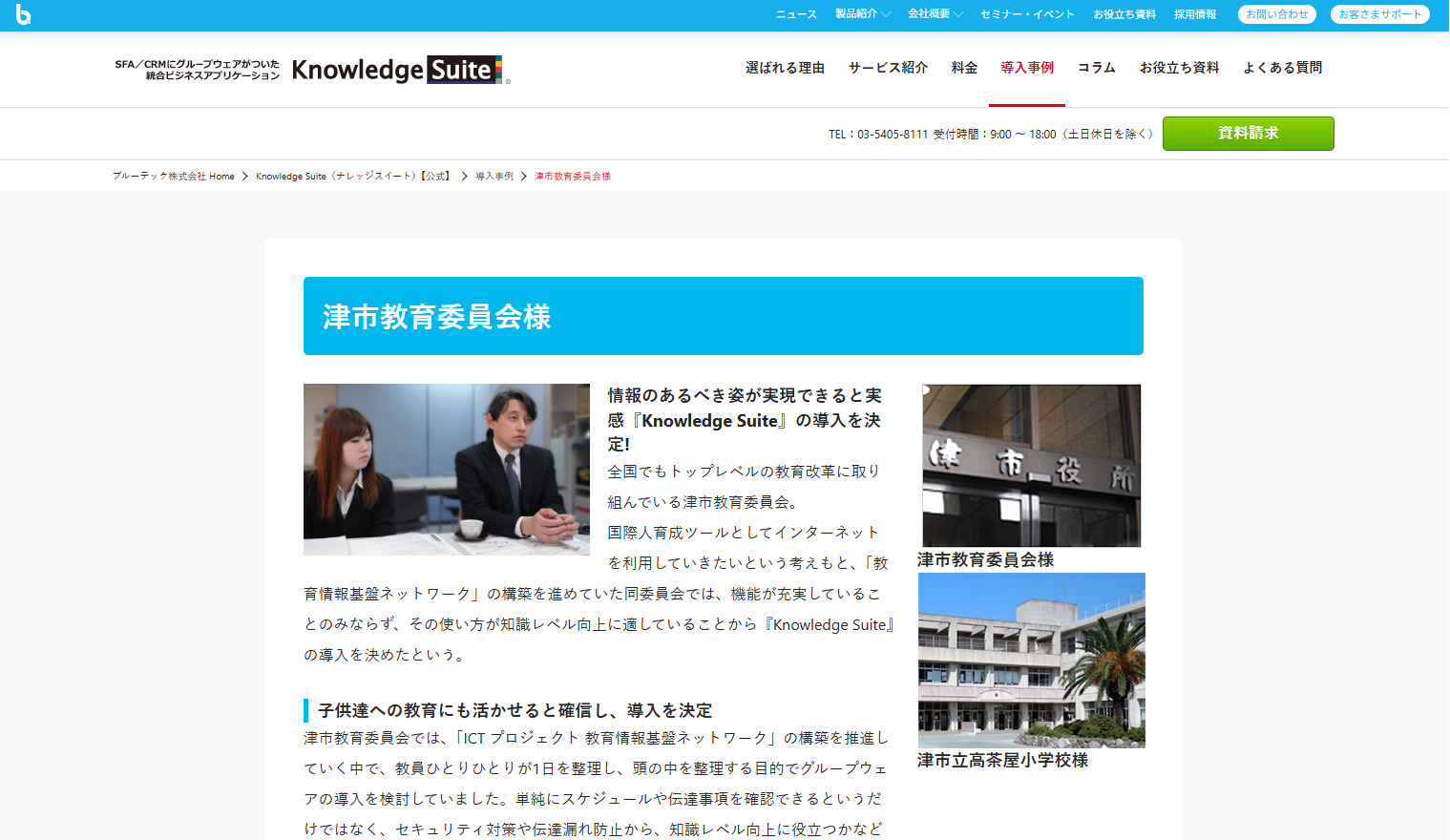
津市教育委員会では、「ICT プロジェクト 教育情報基盤ネットワーク」の一環として、教員の知識レベルの向上のためにグループウェアの導入を検討していました。
そこで、GRIDYの有料版である「Knowledge Suite」を導入したことで、情報共有が電子化され、打ち合わせ時間を5分の1ほどに短縮しました。また、印刷の手間が省け、朝の出勤時間に余裕がうまれたうえ、教員と教育委員会のやりとりも簡単になりました。
このように、情報共有を電子化することで、情報共有の時間や手間を削減でき、結果的に働きやすい環境づくりにつながるのです。
GRIDY(グリッディ)のログイン方法や料金・評判まとめ
ここまで、GRIDYのログイン方法や料金、評判まで網羅的に解説しました。
GRIDYは、無料で豊富な機能を利用でき、情報共有やスケジュール管理を効率化することができます。また、ユーザー数無制限で使えたり、有料版であればさらに用途を広げられたりすることも特徴です。
一方で、多機能ゆえに機能を上手く使いこなせなかったり、自社には必要でない機能が多く備わっていたりする恐れがあります。そこで、GRIDYの課題を解消するには「社内の情報を簡単に管理・共有できる情報管理ツール」が必須になります。
結論、社内の情報管理・共有には社内の情報を簡単に管理し、情報共有をスムーズにできるツール「Stock」一択です。
ぜひ「Stock」を導入し、情報管理を効率化しましょう。

