

日々の業務では「タスク(作業)の抜け漏れがないか」や「製品の仕上がりに問題がないか」などを必ず確認しなければなりません。とくにルーティン業務では、ミスを減らす工夫として「チェックリストの作成」が効果的です。
チェックリストは項目に印をつけて抜け漏れを防ぐシンプルなものですが、上手く運用すれば製品やサービスの質を担保できます。しかし、「チェックリストの作り方が分からず、運用に頓挫している」と悩む方も多いのではないでしょうか。
そこで今回は、「見やすいチェックリストの作り方」や「定着させるコツ」を中心にご紹介します。
- 仕事でミスを減らせるように、チェックリストを上手く活用したい
- チェックリストを定着させるコツや作り方を知りたい
- 簡単にチェックリストを作成できる業務改善ツールを探している
という方はこの記事を参考にすると、チェックリストの作り方や効果的な運用方法が分かり、仕事のミスを減らせます。
目次
チェックリストとは
チェックリストとは「やるべきことが抜け漏れていないか」「適切に実施されているか」を見える化するリストのことです。以下では、類似語との違いや仕事でチェックリストを作る目的を紹介します。
チェックリスト・ToDoリスト・チェックシートの違い
チェックリストには、似たような用語があるため、混乱しないよう以下の違いを押さえましょう。
- チェックリスト
- ToDoリスト
- チェックシート
チェックリストは、ある特定のプロジェクトや業務を完了させるため、1つの業務を詳しく分解してリスト化します。チェックリストがあれば業務の抜け漏れを防止でき、作業の品質を高く保てます。
ToDoリストはチェックリストに比べて自由度が高く、期限が設けられていないことが多いです。つまり、とりあえず「やること」を書き出してみるのがToDoリストになります。
チェックシートは、チェックリストのように箇条書きにとらわれておらず、様々な書式を含む確認のための文章を指します。
以上のように、3つとも役割が多少異なるものの、どれも作業の抜け漏れを防ぐためには必要です。しかし、作業を実行したかの有無を確かめたい場合や、忙しい業務の中で使用するのであれば、簡潔にまとめられているチェックリストの活用が望ましいです。
仕事でチェックリストを作る2つの目的
チェックリストを作成する目的として以下の2点が挙げられます。
- 仕事でチェックすべき内容を統一できる
- 業務全体の流れが分かる
チェックリストには作業で確認すべき項目が一覧で記載されているので、作業の抜け漏れに気づきやすくなります。とくに同じ作業をするメンバーが複数人いるときには、チェックリストを作ると注意すべきポイントの共通認識が持てるのです。
業務の全体像が可視化されるため、やるべき作業が明確になり、優先順位をつけやすくなります。そのため、タスク管理や業務の流れを示したマニュアル・共有資料の作成にも役立つのです。
このように、チェックリストの作成は、ミスや抜け漏れの発生を防止して、業務効率の向上につながるのです。
チェックリストを電子化するメリット3選
ここでは、チェックリストを電子化するメリットを3つ紹介します。紙でチェックリストを作成・管理している方は必見です。
(1)情報が確認しやすい
1つ目のメリットは、情報を確認するのが容易な点です。
チェックリストをスマホやPCで管理すれば、場所を問わずに情報を確認できるので、確認のためにオフィスに寄ったりデスクに戻ったりする手間がかかりません。さらに、紛失のリスクや紙に書き出す手間もないため、業務の効率化にも役立ちます。
以上から、チェックリストを電子化すれば、どこにいてもすぐにタスクやスケジュールを確認できるため、「業務の優先順位が明確になる」というメリットも得られます。また、紙に比べて作成時間もかからないため、他の業務に時間をかけることができるのです。
(2)メンバーに共有しやすい
2つ目のメリットは、リアルタイムで簡単にメンバーへ共有しやすい点です。
紙のチェックリストでは、共有するのにメンバーを探して手渡しするか、伝達しなければならず非常に時間がかかります。また、WordやExcelで作成したチェックリストは、別途メールやチャットツールなどで送る必要があり面倒です。
以上のようなデメリットを解消してストレスを軽減させるためにも、電子化されたチェックリストを使用しましょう。
(3)関連情報を把握しやすい
3つ目のメリットは、関連するデータやファイルを把握しやすい点です。
とくに、ビジネスでチェックリストを使用するとき、資料作りに必要なデータや関連情報を一緒にまとめておけば、いちいち情報を探す手間がなくなって便利です。また、紙と異なり、全てインターネット上で管理できるため、かさばる心配もありません。
そのため、「Stock」のように、チェックリストとともにファイルや画像、動画まで添付できるツールを導入すれば、簡単に効果的なチェックリストを作成できるのです。
無料のチェックリストテンプレート2選
以下では、無料のチェックリストテンプレート2選をご紹介します。チェックリストを効率的に作成したい方は必見です。
【Excel】シンプルなチェックリストのテンプレート
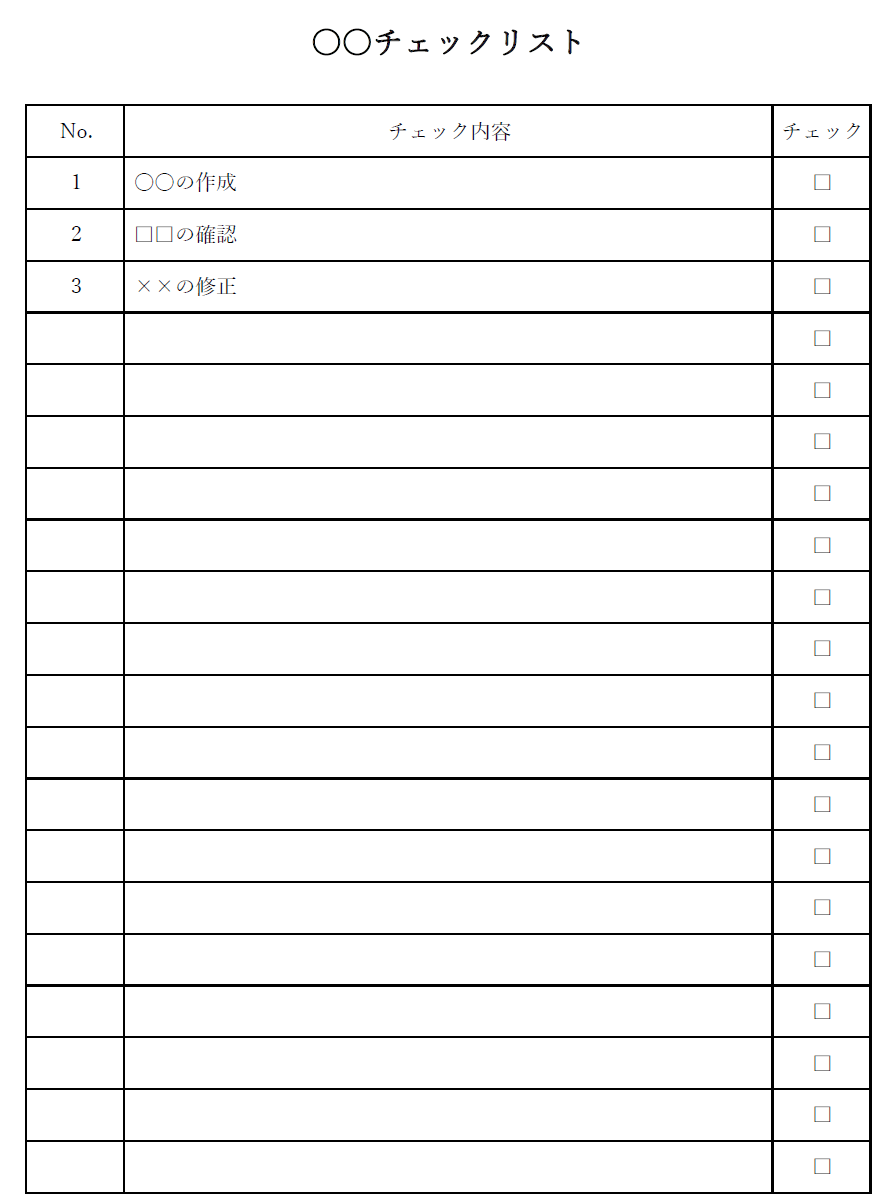
こちらは、ビズ研が提供する「シンプルなチェックリストのテンプレート」です。
基本的なデザインのため、タスク管理や作業手順のチェックなど、さまざまな用途で使えます。
【Word】タスクを管理できるチェックシートのテンプレート
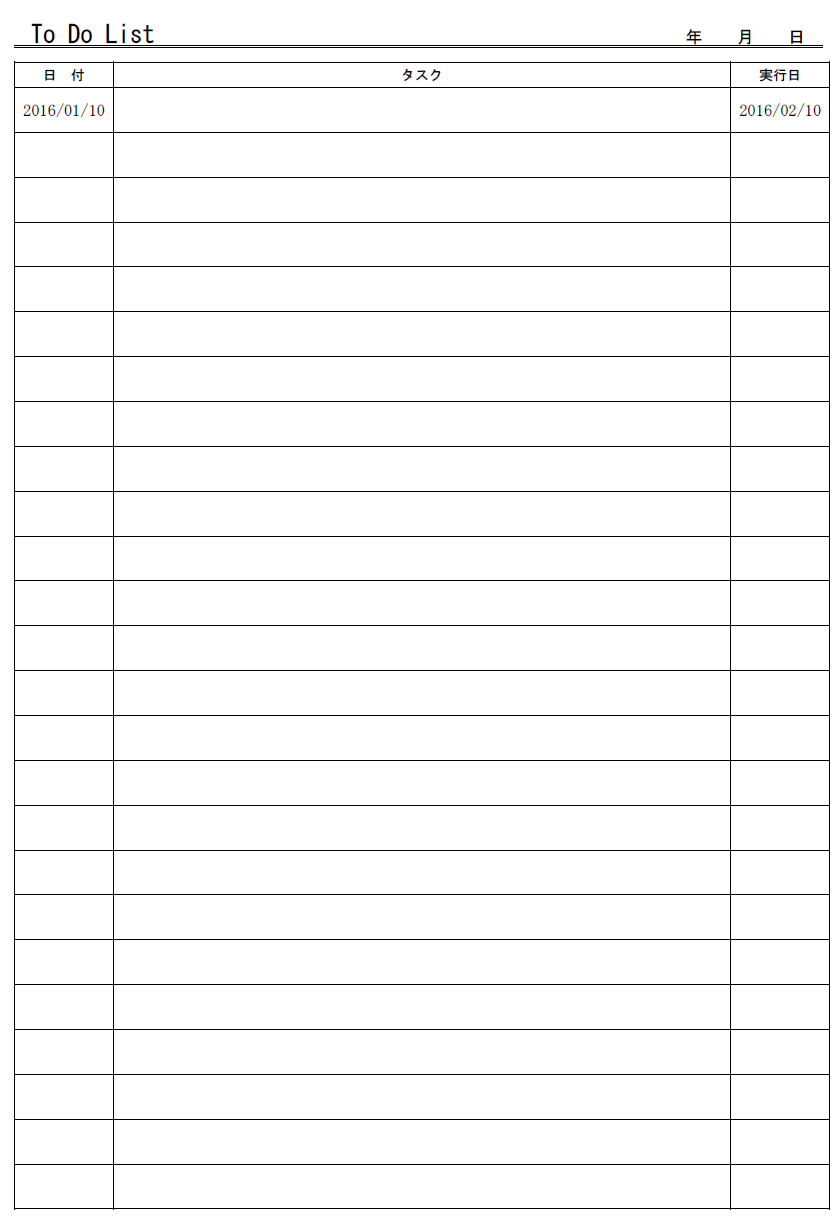
こちらは、[文書]テンプレートの無料ダウンロードが提供する「タスクを管理できるチェックシートのテンプレート」です。
タスクの作成日と実行日を記載できるので、タスクの遂行にかかった時間も管理可能です。
チェックリストの作成・管理に求められる3つの条件
チェックリストを効果的に活用していくのであれば、紙ではなくITツールでの管理がベストです。ただし、「なんとなく」でツールを導入すると、運用が上手くいかないケースもあるので、以下の条件が揃ったツールを選びましょう。
- 社内で共有できる
- テンプレート機能がある
- 誰でも使いやすい
チームで行う業務に関するチェックリストは、必ず社内で共有する必要があります。そのため、「外部のアプリと連携」や「他のツールで共有する」といった手間無しでチェックリストの作成・管理・共有が完結するツールを選ぶべきです。
ルーティン業務に使うチェックリストを毎回一から作成するのは面倒なので、テンプレート機能は必須です。あらかじめチェックリストのひな型を登録しておけば、簡単な操作で呼び起こせるため、作成にほとんど手間がかかりません。
操作が分かりにくいITツールを導入してしまうと、社員が使いこなせず放置され、結果として導入コストが無駄になる恐れがあります。そのため、最も重要なのは「誰でも簡単に使えるツール」を選ぶことだと言えます。
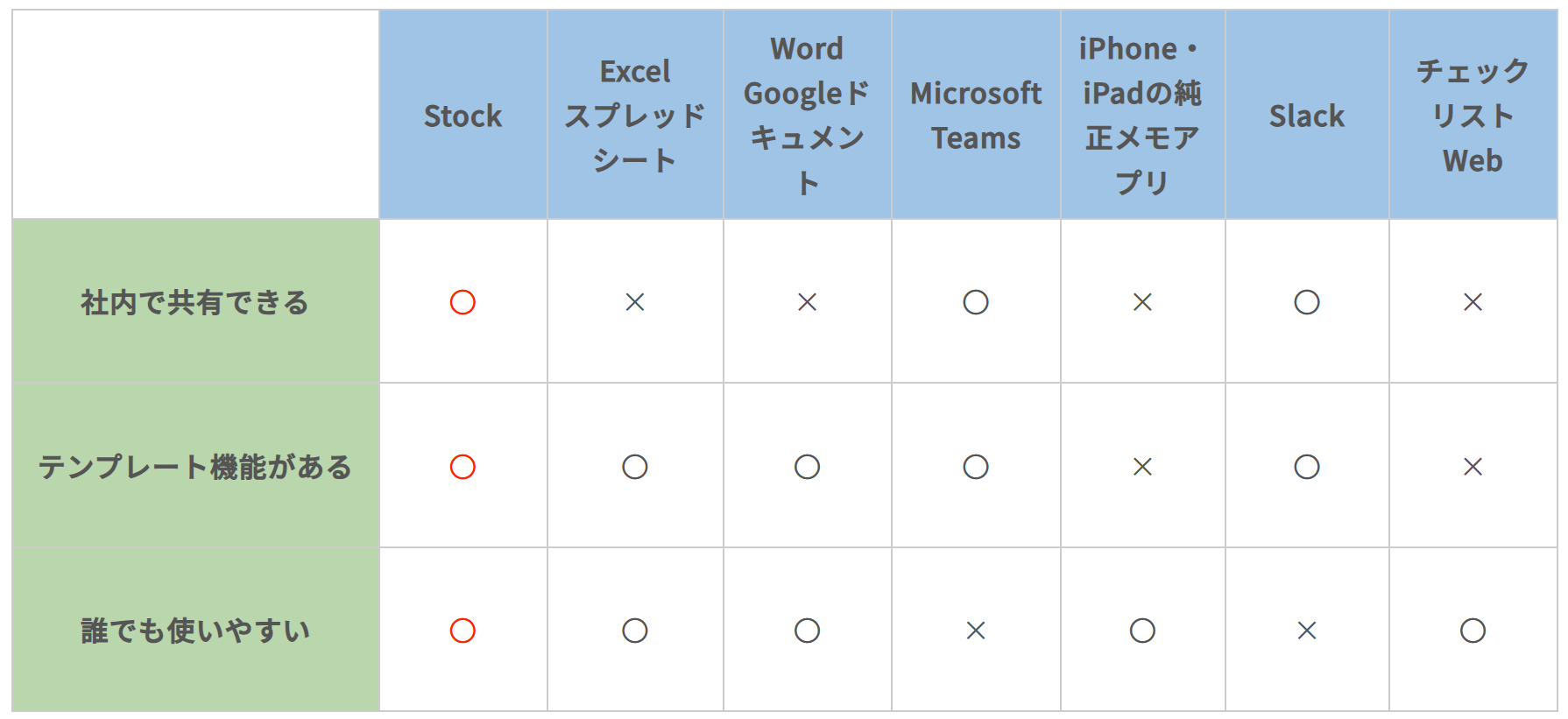
チェックリストを管理するためのITツールには、以上3つの条件があります。たとえば、「ノート」に記載したチェックリストをリアルタイムで共有でき、テンプレート機能も備えている「Stock」は操作が簡単なので、チェックリストの管理に適しています。
【必見】見やすいチェックリストの作成におすすめのアプリ
以下では、仕事のミスを減らす見やすいチェックリストを簡単に作成できるアプリを紹介します。
短時間でチェックリストを作成し、こまめに確認可能な体制を整えるには「テンプレート機能を備えつつ、メールやチャットを使わずに社内共有できるアプリ」が最適です。ただし、運用を定着させるためには、簡単に操作できる必要があります。
チェックリストを簡単に作成・共有できれば、確認漏れを防ぐためのダブルチェックもスムーズになります。また、関連するデータや資料を紐づけられるチェックリストであれば、探す手間が省ける分、作業効率も向上するのです。
結論、チェックリストの運用には、非IT企業の65歳の方でも簡単にチェックリストをつくれて、手間をかけずに共有・更新ができるツール「Stock」一択です。
Stockの「ノート」では、リスト化したい項目を記入して「チェックボックスボタン」をクリックするだけで、簡単にチェックリストを作成できます。また、一度作成したチェックリストを「テンプレート」機能で登録しておけば、わずかな操作で呼び出せるのです。
誰でも簡単にチェックリストを作成・管理できるアプリ「Stock」

/ 情報ストック、タスク管理、メッセージ機能 /
チームの情報を、最も簡単に管理できるツール「Stock」
Stockは、社内のあらゆる情報を、最も簡単に「管理」できるツールです。「社内の情報を、簡単に管理する方法がない」という問題を解消します。
Stockを使えば、「ノート」の機能を利用して、要件などのテキスト情報や、画像やファイルなどのあらゆる情報を誰でも簡単に残せます。
また、「タスク」や「メッセージ」の機能を利用すると、ノートに記載したテーマごとにコミュニケーションを取ることができるため、あちこちに情報が分散せず、常に整理された状態で業務を遂行できます。
<Stockをおすすめするポイント>
- ITの専門知識がなくてもすぐに使える
「ITに詳しくない65歳の方でも、何の説明もなく使える」程シンプルです。
- 社内のあらゆる情報を、最も簡単に「ストック」できる
作業依頼、議事録・問い合わせ管理など、あらゆる情報を一元管理可能です。
- 驚くほど簡単に、「タスク管理」「メッセージ」もできる
直感的な操作で、「タスクの担当者・期日の設定」と「メッセージでのやりとり」が可能です。
<Stockの口コミ・評判>

塩出 祐貴さん
松山ヤクルト販売株式会社 |
|
「強烈な『ITアレルギー』がある弊社にも、Stockならば、一切混乱なく導入できました」 ★★★★★ 5.0 弊社の宅配部門のスタッフの半分近くは50代以上と高齢で、キーボード入力が苦手なスタッフもいるほど、ITツールへの強い抵抗感がありました。しかし、Stockは他ツールに比べて圧倒的にシンプルで、直感的に使えるため、予想通り非常にスムーズに使い始めることができました。 |

竹原陽子さん、國吉千恵美さん
リハビリデイサービスエール |
|
「会社全体が、『Stock(ストック)さえ見ればOK』という認識に180度変わった」 ★★★★★ 5.0 特に介護業界では顕著かもしれませんが、『パソコンやアプリに関する新しい取り組みをする』ということに対して少なからず懸念や不安の声はありました。しかしその後、実際にStock(ストック)を使ってみると、紙のノートに書く作業と比べて負担は変わらず、『Stock(ストック)さえ見れば大半のことが解決する』という共通の認識がなされるようになりました。 |

江藤 美帆さん
栃木サッカークラブ(栃木SC) |
|
「ナレッジが属人化しやすいプロスポーツクラブには、Stockを非常に強くお勧めします!」 ★★★★★ 5.0 元々悩んでいた『ナレッジがブラックボックス化してしまう』という問題が、驚くほどうまく解消されました。 『Stockさえ見れば、すぐに必要な情報を把握できる』という状況を作り出すことに成功し、明らかに生産性が向上しました。 |

スマホ版|Stockでチェックリストを作る方法
ここでは、実際に「Stock」を使って、スマホで簡単にチェックリストを作る方法を紹介します。
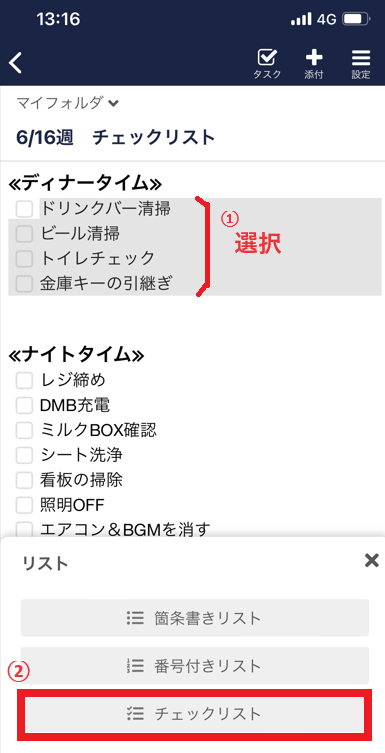
Stockでは、リストにしたい内容を羅列していき、それらを〔選択〕して〔チェックリストボタン〕をクリックするだけで、チェックリストの作成が完了します。
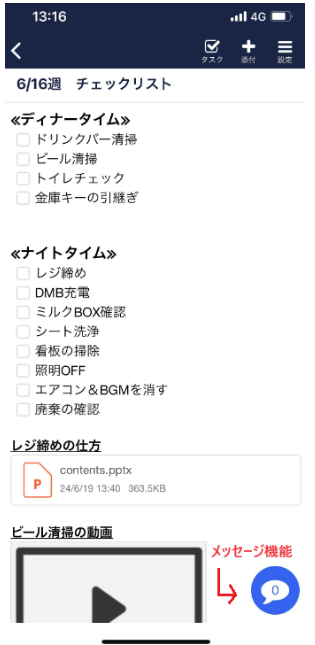
また、ファイルや動画が添付できるほか、〔メッセージ機能〕を使えば上司や部下と簡単に報連相ができるため、効率的に作業を進めていけるのです。
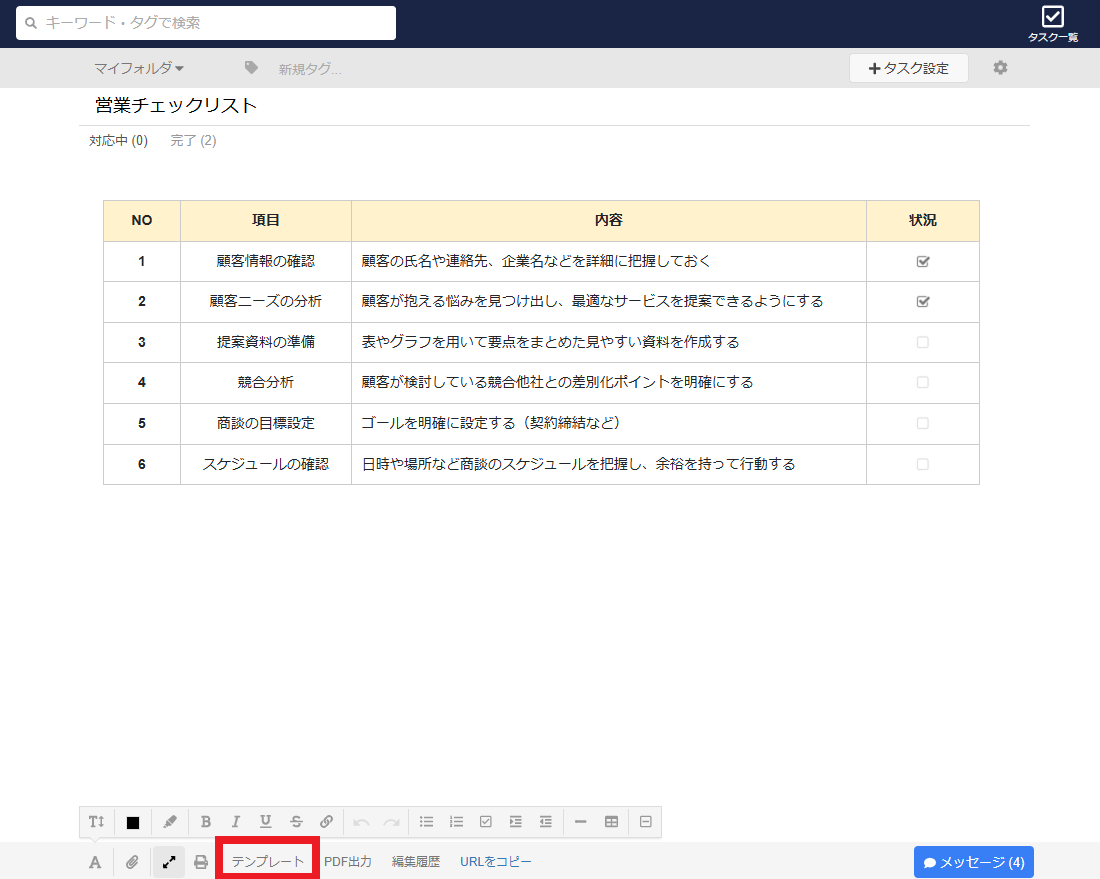
Stockでチェックリストのテンプレートを作成するイメージ
Stockでは、表やチェック機能を使用して簡単にチェックリストを作成できるうえ、簡単にテンプレートも設定できます。また、作成したテンプレートはほかのメンバーにも共有されるため、効率良くチェックリストを運用できるのです。
【5ステップ】見やすいチェックリストの作り方
以下では、チェックリストの作り方を解説します。以下の5つの手順に従って進めると「初めて業務をする人にも分かりやすいチェックリスト」を作成できます。
ステップ1|チェックリストの目的を確認する
まずは、チェックリストを作成する目的を確認しましょう。
チェックリストに書く内容について考える前にチェックリストを作成する目的を確認すれば、どのような情報が必要なのか、誰に向けて書くべきなのかが定まります。
最初に目的を再認識することで、見る人にとって見やすいチェックリストを作成できるのです。
ステップ2|作業を洗い出す
次に、作業や所要時間を時系列で書き出しましょう。
作業を洗い出すときには、実際に作業を担当するメンバーにヒアリングするのが効果的です。業務に携わっていないメンバーがイメージだけで作成すると、実務とチェックリストが大きくかけ離れてしまう可能性があります。
また、作業を洗い出したときに「余計な手順・足りない手順」がある場合は、作業手順を見直すことも大切です。実務に基づいた作業内容を洗い出し、効率よく業務を進めていきましょう。
ステップ3|チェック項目の粒度を変える
次に、チェック項目の粒度を変えましょう。
たとえば、大型機器を扱う作業では確認漏れが重大な事故につながるため、項目を細かく記載したチェックリストが必須です。一方で、日々の清掃などの作業は、備品補充や掃除箇所などの大まかなチェック項目だけで対応できます。
以上のように、作業内容によってチェック項目の粒度を変えれば、ムダな確認作業を減らしながらも、抜け漏れなく確認できるのです。
ステップ4|チェック項目をリスト化する
次に、チェック項目をリスト化し、すぐに運用できる形にしましょう。
このとき、チェック項目をリスト化する方法として「紙」もしくは「ITツール」の活用が挙げられます。ただし、紙でチェックリストを運用すると、更新が手間になったり現場で使いづらかったりするので、チェックリストはITツールで管理する方法がおすすめです。
たとえば、マルチデバイスに対応している「Stock」であれば、スマホからもチェックリストが作れます。また、リアルタイムで更新内容が反映されるので、現場を回ってチェックリストを回収する必要もなくなります。
ステップ5|運用に合わせて改善する
最後に、運用に合わせてチェックリストを改善しましょう。
実際にチェックリストを運用するのは現場の従業員です。そのため、運用前や開始後に従業員からフィードバックを得て、現場の業務に適していない場合は、ツールや項目の変更が必要です。
ただし、何度も変更を繰り返すと、従業員にとってストレスになりかねません。そのため、まずは少人数で試験運用をし、徐々に人数を増やしていく方法が望ましいです。
<ツール別>チェックリストの作り方6選
以下では、WordやExcel、Slackなどの業務で頻繁に利用するツールを使ったチェックリストの作り方を紹介します。また、それぞれの注意点も記載しているので、導入に失敗したくない方は必ず目を通しましょう。
(1)Excel・スプレッドシート
Excelやスプレッドシートを用いたチェックリストの作成手順は以下の通りです。手順が多いので注意しましょう。
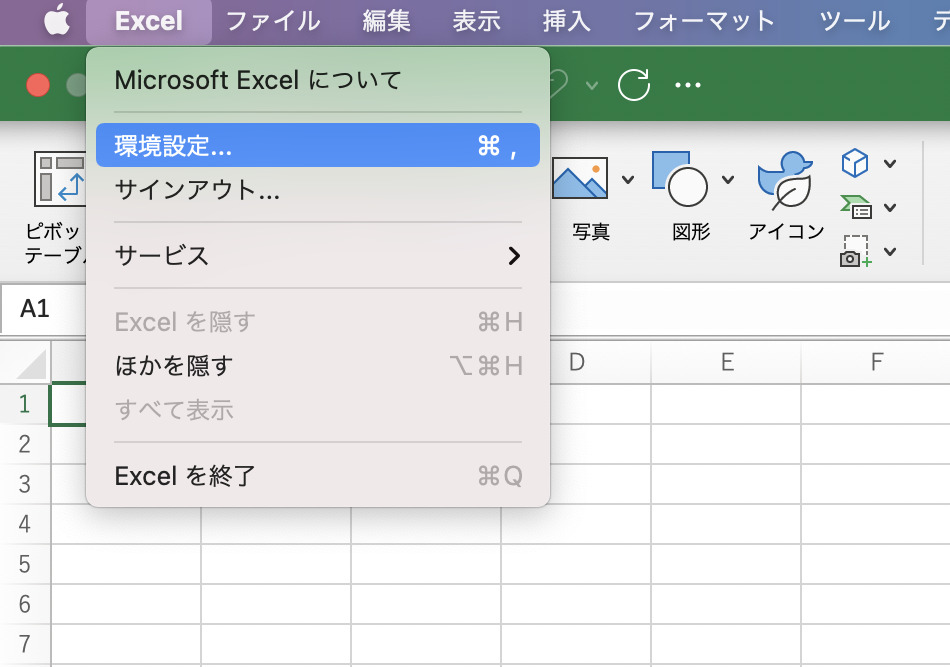
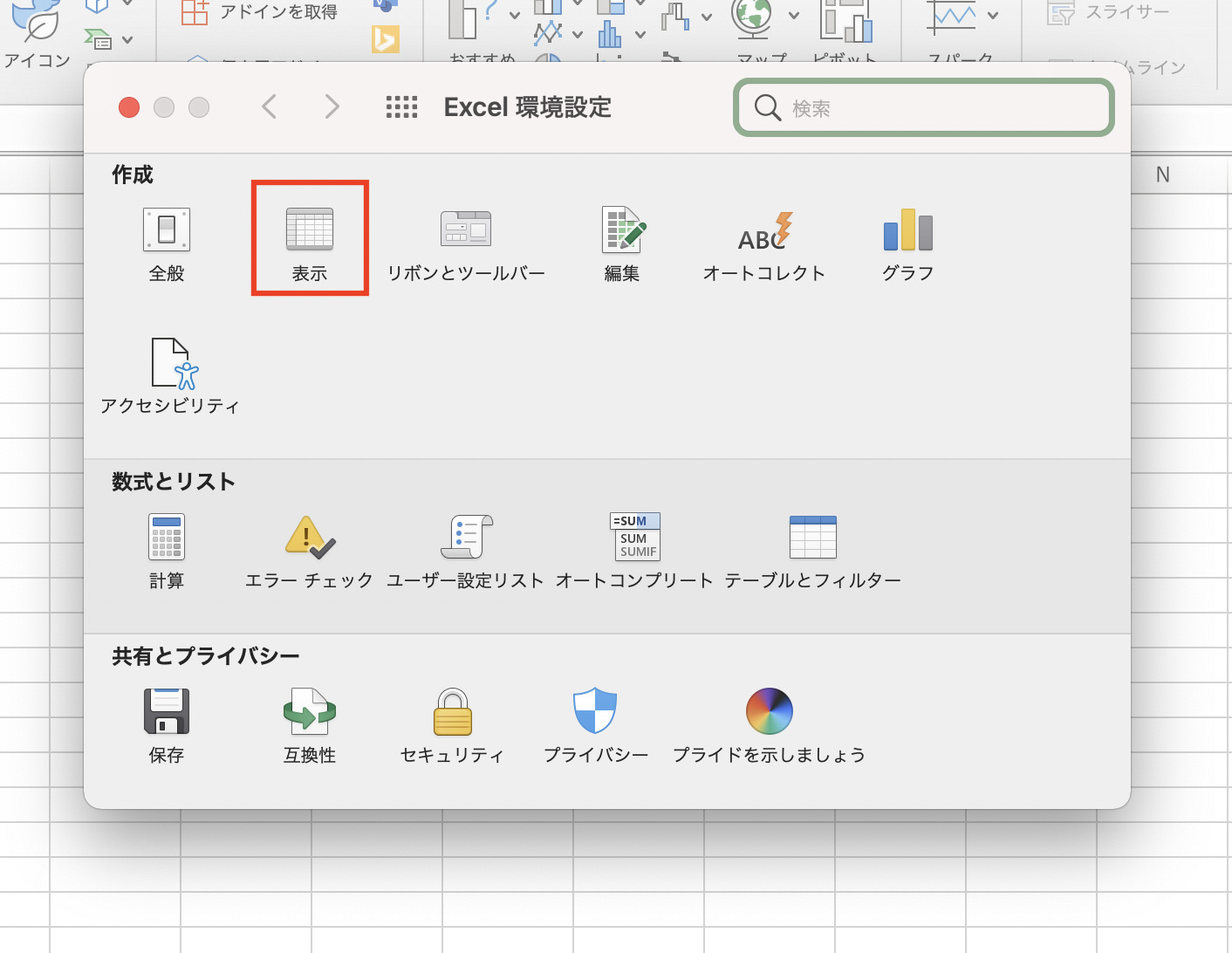
<Excel(Mac)を使った作成手順>
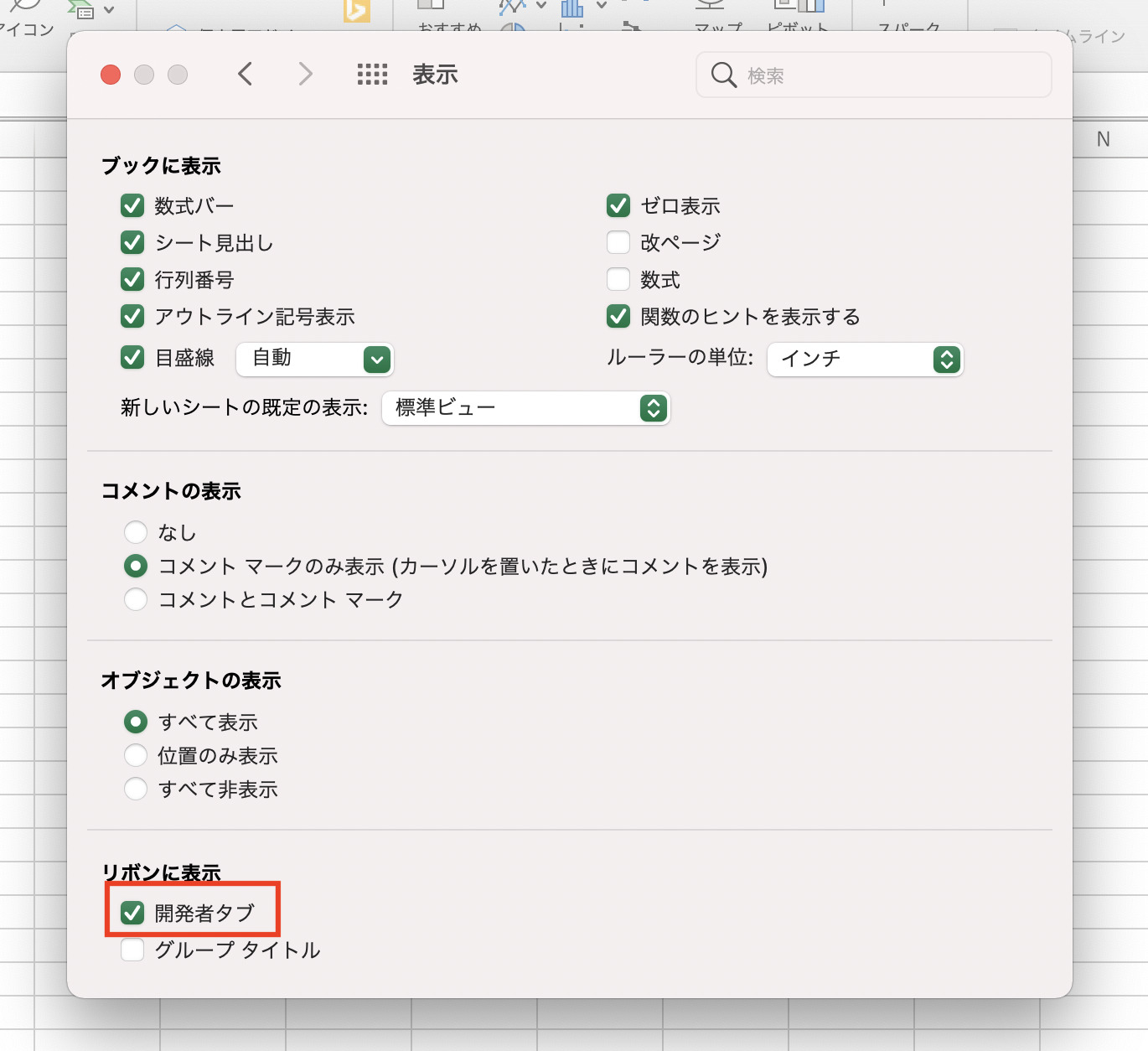
- Excelを開き、[環境設定]を選択する。
- [表示]を選択する。
- [開発者タブ]にチェックを入れる。
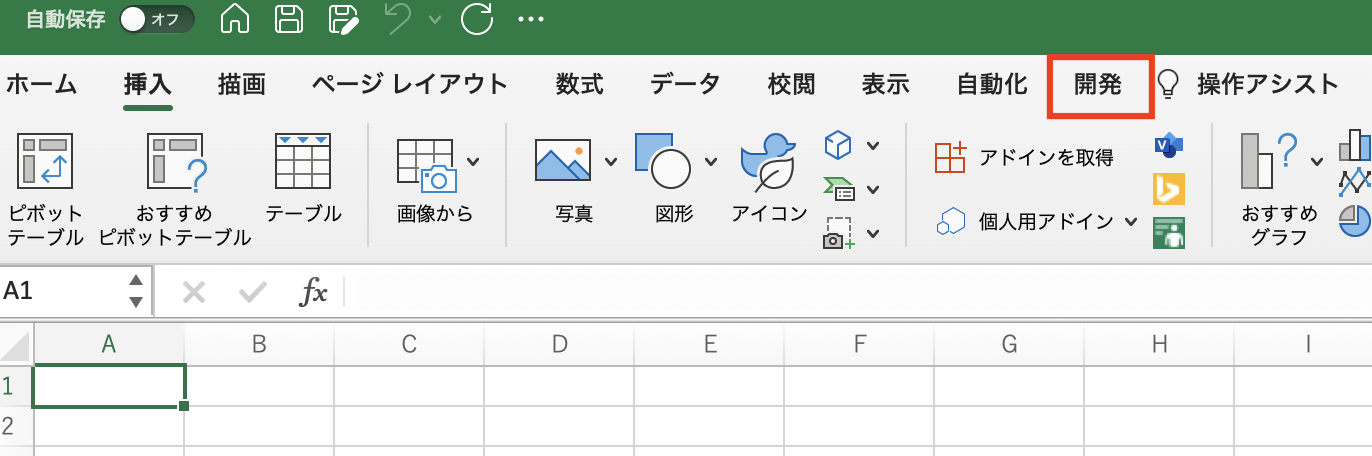
- [開発]タブが表示されるので、選択する。
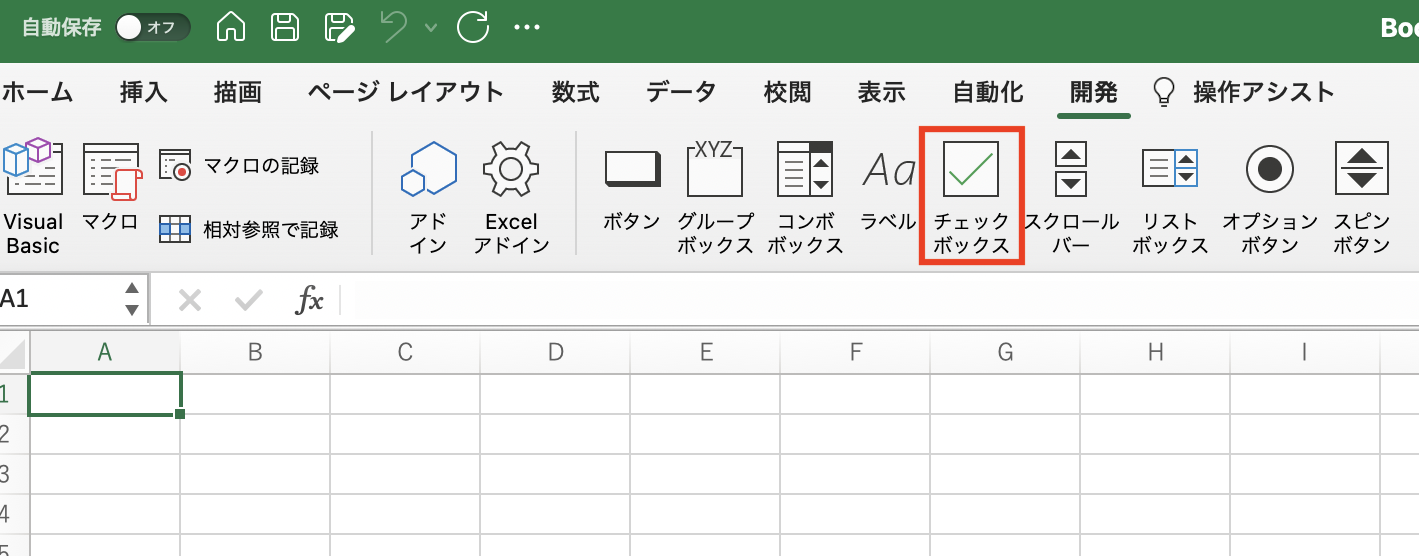
- [チェックボックス]を選択して、チェックボックスを作成したい位置を選択する。
<Excel(Windows)を使った作成手順>
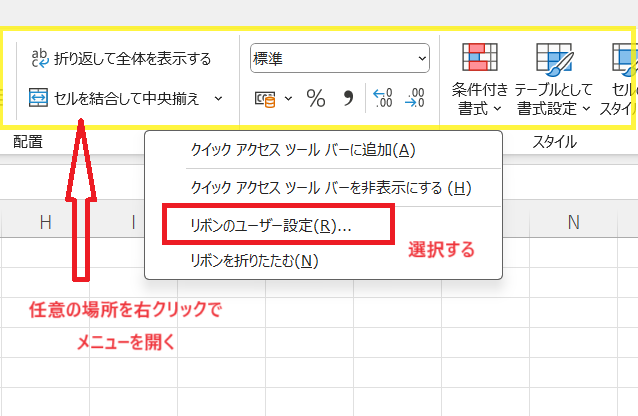
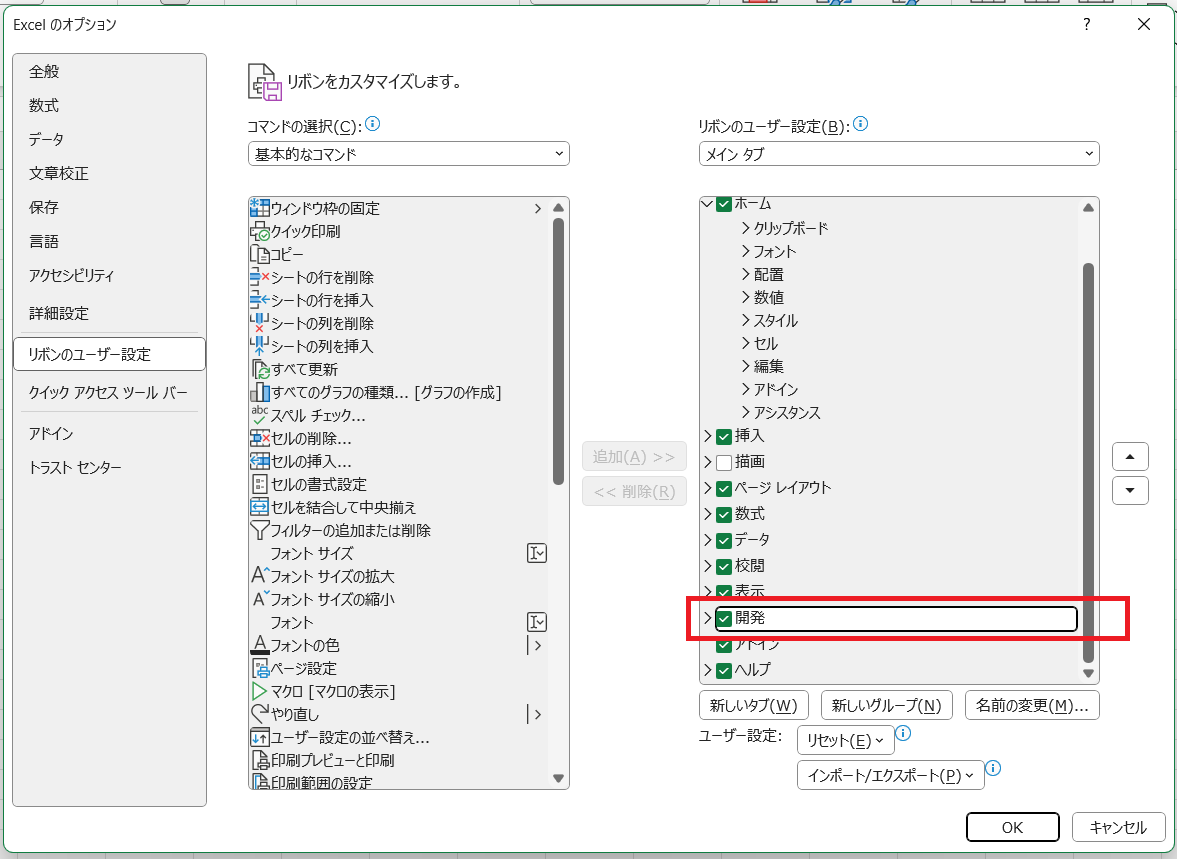
- Excelを開き、ツール上部のリボン部分で右クリックして、開かれたメニューから[リボンのユーザー設定]を選択する。
- 設定画面が開くので、[開発]にチェックを入れる。
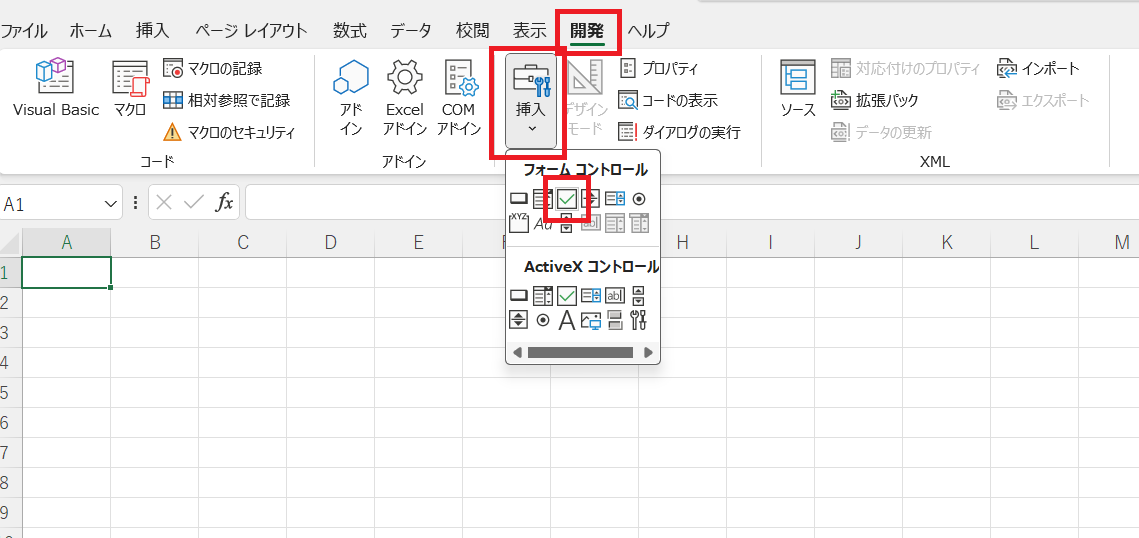
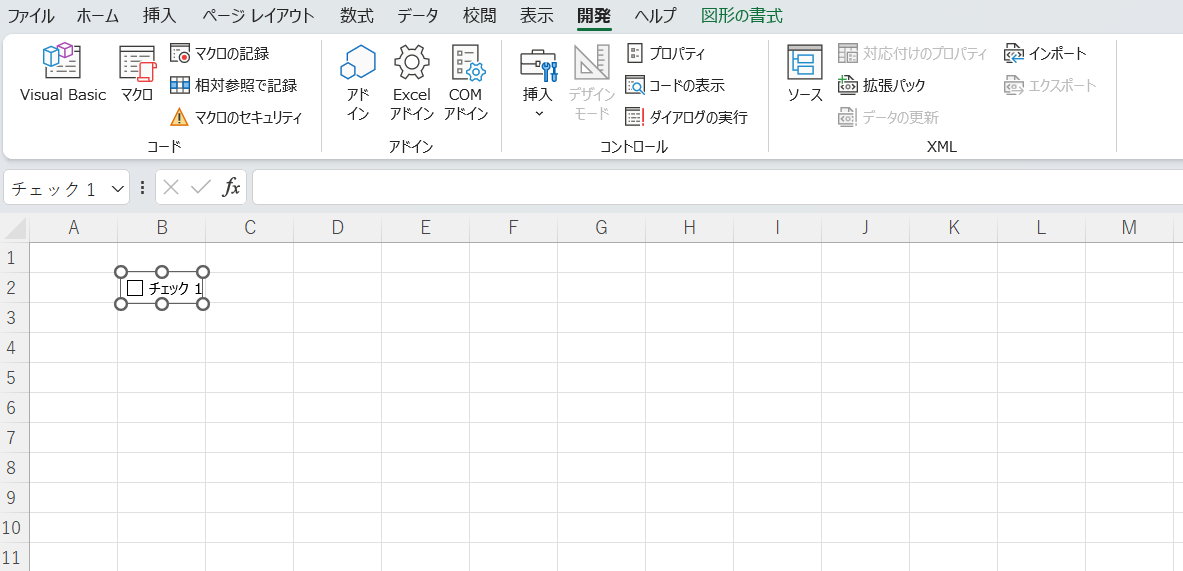
- 設定が完了したら、[開発]タブに切り替え、[挿入]→[チェックボックスアイコン]を押す。
- チェックボックスが挿入されるので、任意の場所に移動させる。
<スプレッドシートを使った作成手順>
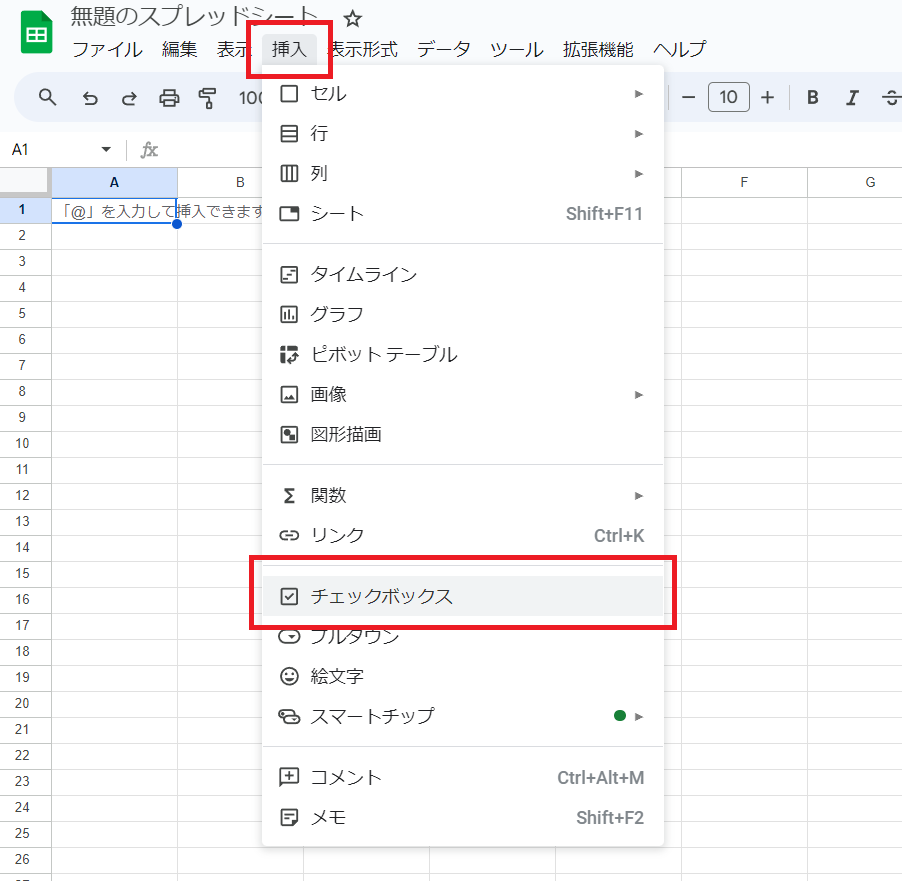
- チェックリストを挿入したいセルを選択して、[挿入]→[チェックボックス]を押す。
- チェックボックスが挿入されるので、隣のセルにチェック項目を記載する。
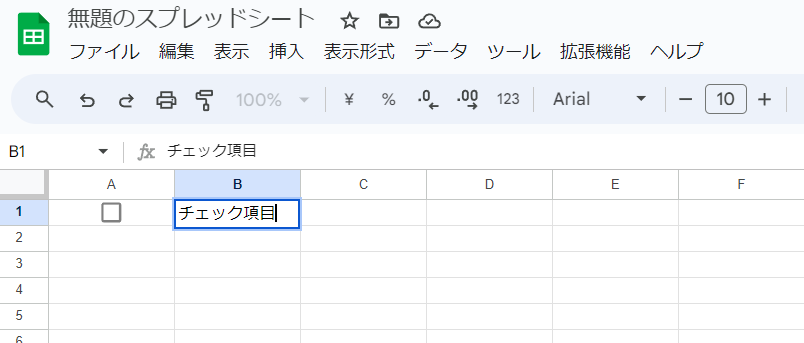
Excelやスプレッドシートは使い慣れている反面、設定するのに工数がかかったり、チェックのたびにファイルを開かなければならず面倒です。また、ExcelなどはPCでの利用が主になるので、現場作業には不向きな点に注意しましょう。
(2)Word・Googleドキュメント
WordやGoogleドキュメントを用いたチェックリストの作成手順は以下の通りです。Excel同様、導入しやすいのがメリットです。
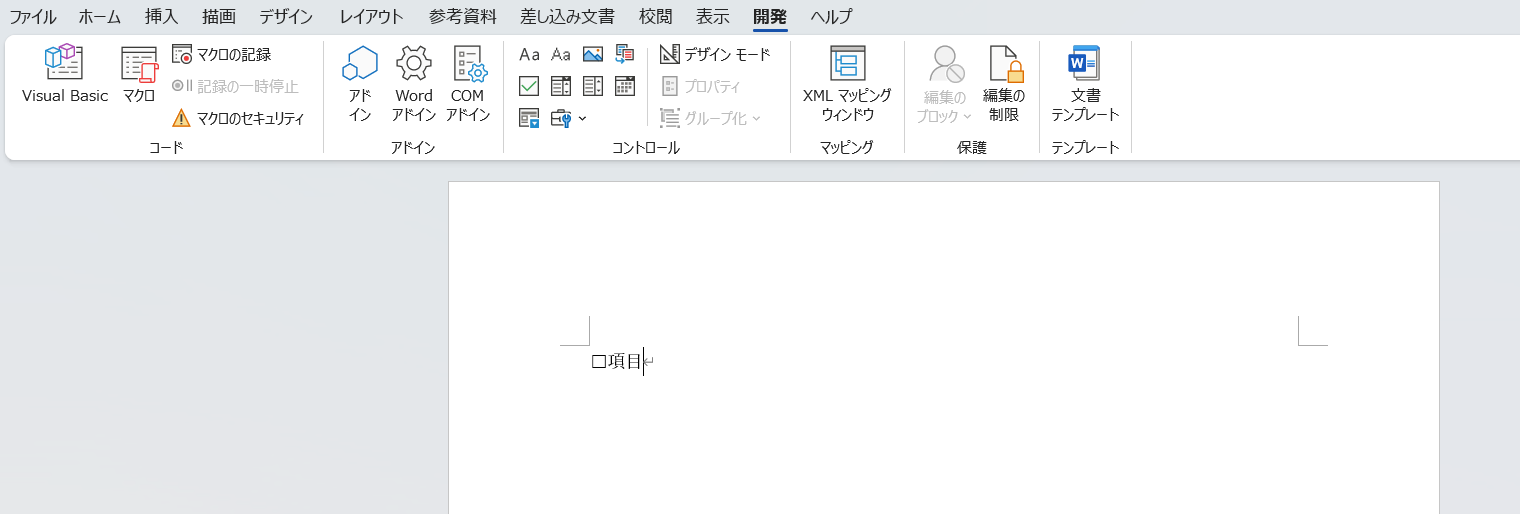
<Wordを使った作成手順>
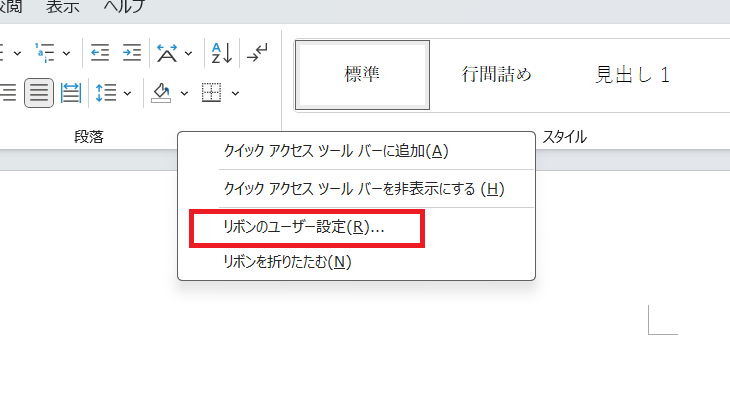
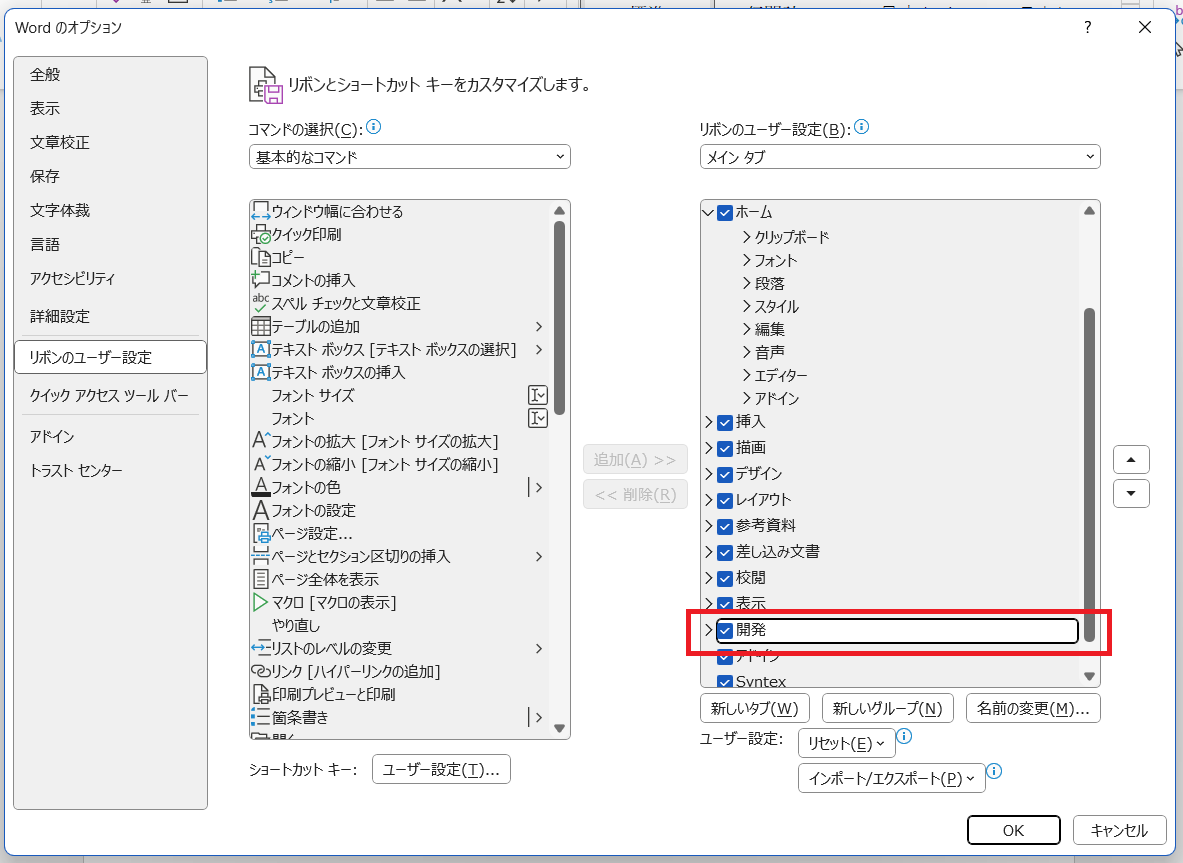
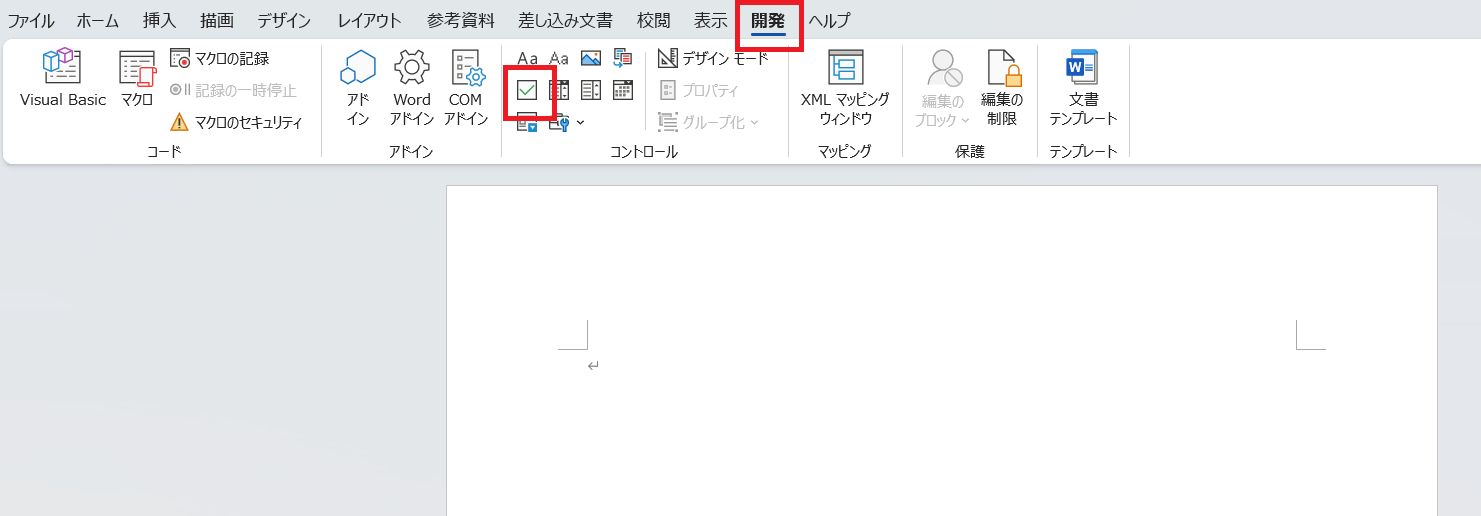
- 画面上部を右クリックして、[リボンユーザーの設定]を選択する。
- [開発]にチェックを入れる。
- [開発]タブが表示されるので、[チェックボックスアイコン]を選択する。
- チェックボックスが挿入されるので、必要な項目を書き足す。
<Googleドキュメント>
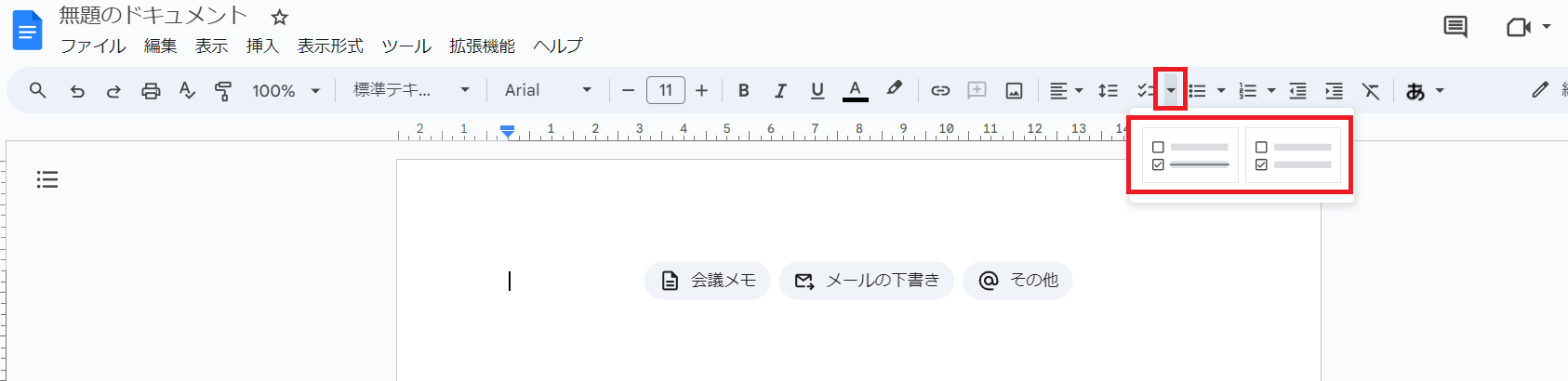
- チェックリストの右の三角アイコン、[チェックリストメニュー]をクリックして、打消し線の有無を選択する。
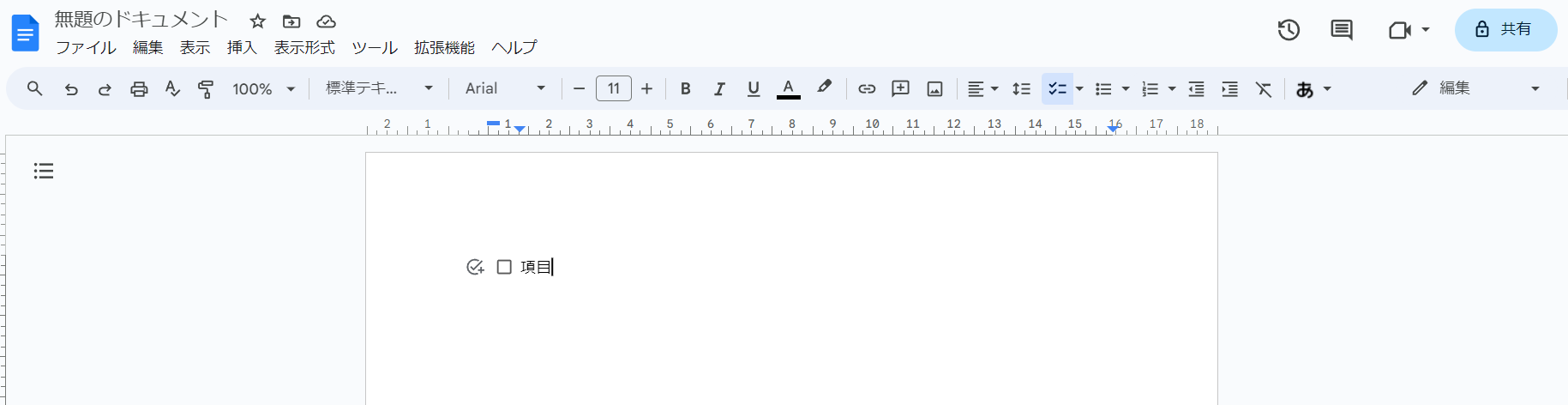
- チェックリストが挿入されるので、項目を記載する。
WordやGoogleドキュメントもExcelと同じく、チェックのたびにファイルを開かなければならず手間がかかるというデメリットがあります。
(3)Microsoft Teams
Microsoft Teamsを使ったチェックリストの作成手順は以下の通りです。Microsoft Teamsでは同じくMicrosoftアプリの「Planner」を連携してタスクを設定し、そのタスクに紐づける形でチェックリストを作成します。
- チェックリストを作成したいタスクをクリックする。
- [チェックリスト]に項目を書き込む。
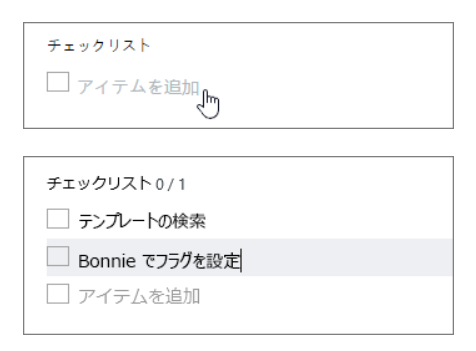
Teamsでチェックリストを作成するには、Plannerの利用や事前のタスク設定が前提となっています。チェックリスト単体を作成できない点に注意が必要です。
(4)iPhone・iPadの純正メモアプリ
iPhone・iPadの純正メモアプリを使ったチェックリストの作成手順は以下の通りです。
- チェックリストを作成したいテキストを入力する。
- ダブルタップし、チェックリストにしたい部分を選択する。
- 画面中央のリスト化ボタンをタップする。

簡単なうえに、その他のテキストや画像を同じメモ内に表示できるため便利です。ただし、iPhoneでは、「誰が・どの工程を・どのくらい進めているのか」が属人化してしまうため、チームでこまめな擦り合わせが必須です。
(5)Slack
Slackでチェックリストを作成するには、まとまった情報を残せるSlack canvas機能を使います。Slack canvasでチェックリストを作成する手順は以下の通りです。
- 任意のチャンネルを開いて、右上の[canvasアイコン]をクリックする。
- 画面右端にSlack canvasが開くので、下部の[チェックリスト]を押してリストを作成する。
- 作成したcanvasは、チャンネル右上のアイコンにカーソルを合わせると、いつでも確認できる。
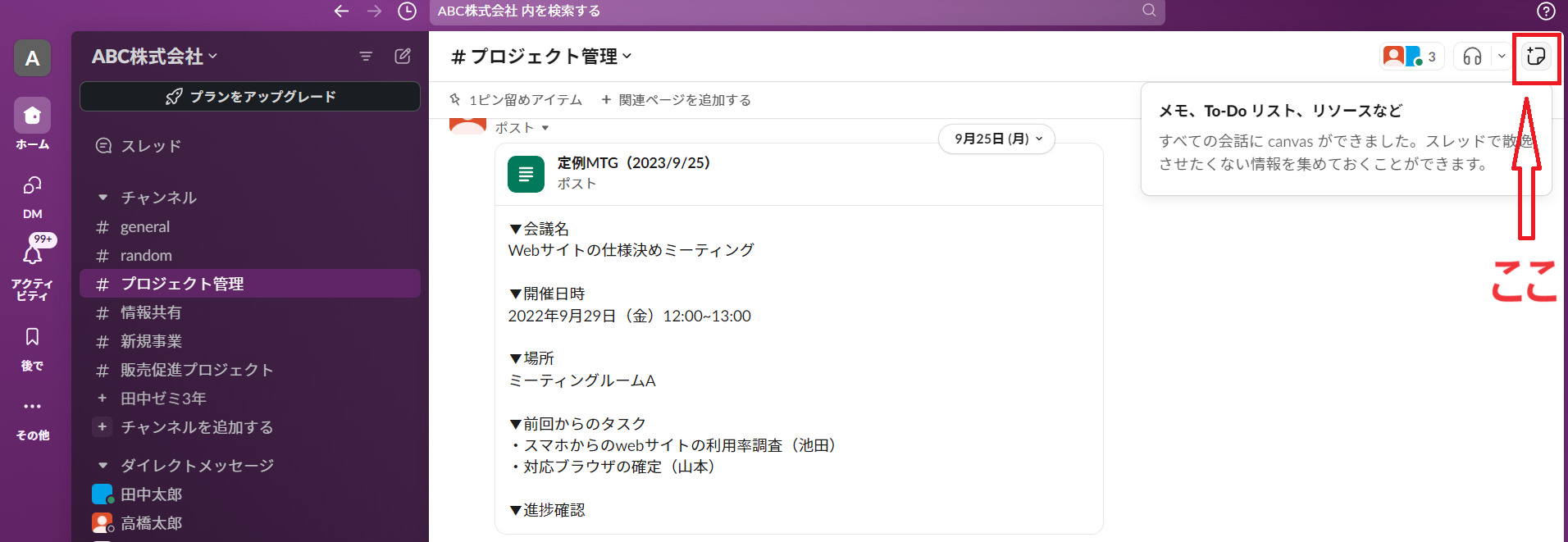
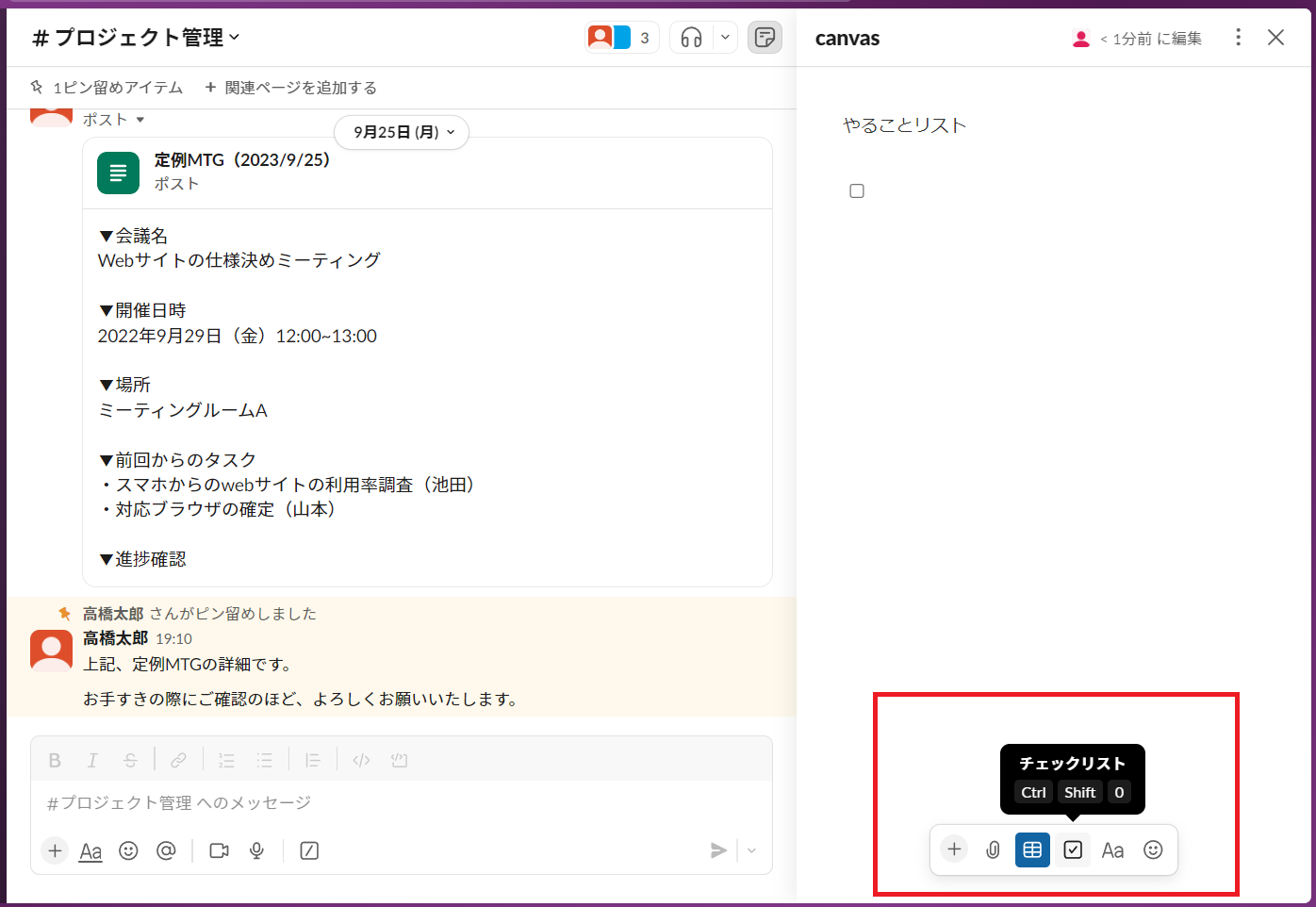
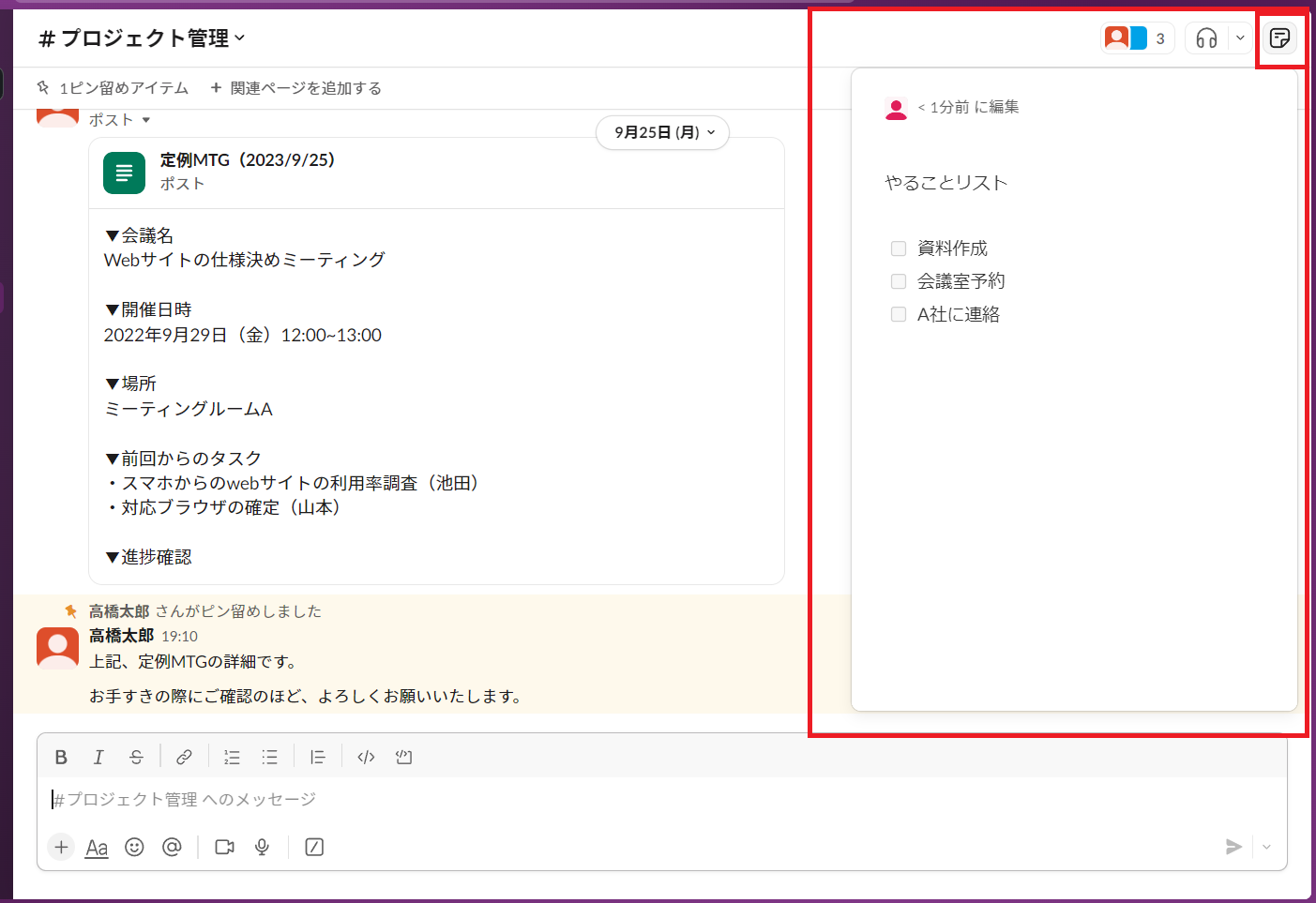
作成したチェックボックスはチーム内で共有できますが、無料版では1チャンネルに1つまでしかcanvasを作成できません。そのため、タスクが更新されるたびにcanvasを書き換える必要があります。
(6)チェックリストWeb
ブラウザでダウンロードせずに無料で使えるチェックリストWebでの作成方法です。
- [編集]をタップしてタイトルやチェック項目を編集する
- タイトルとチェック項目が入力できたら[保存]を押す
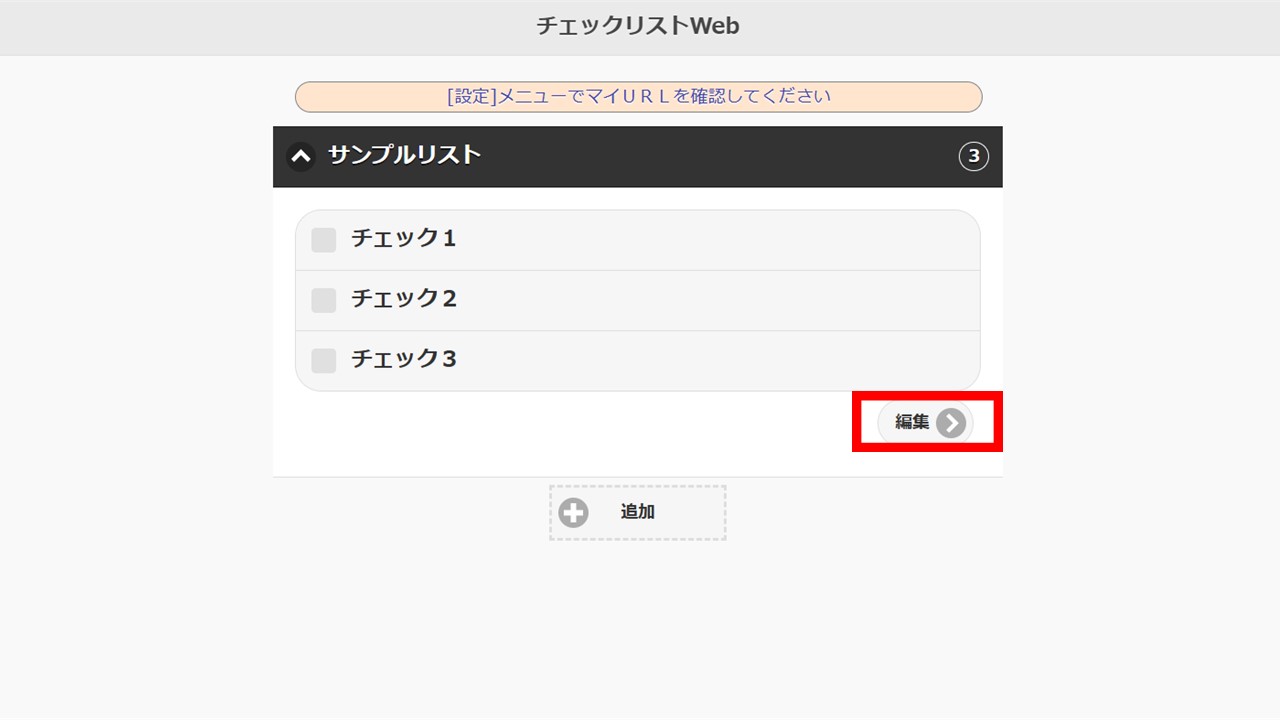
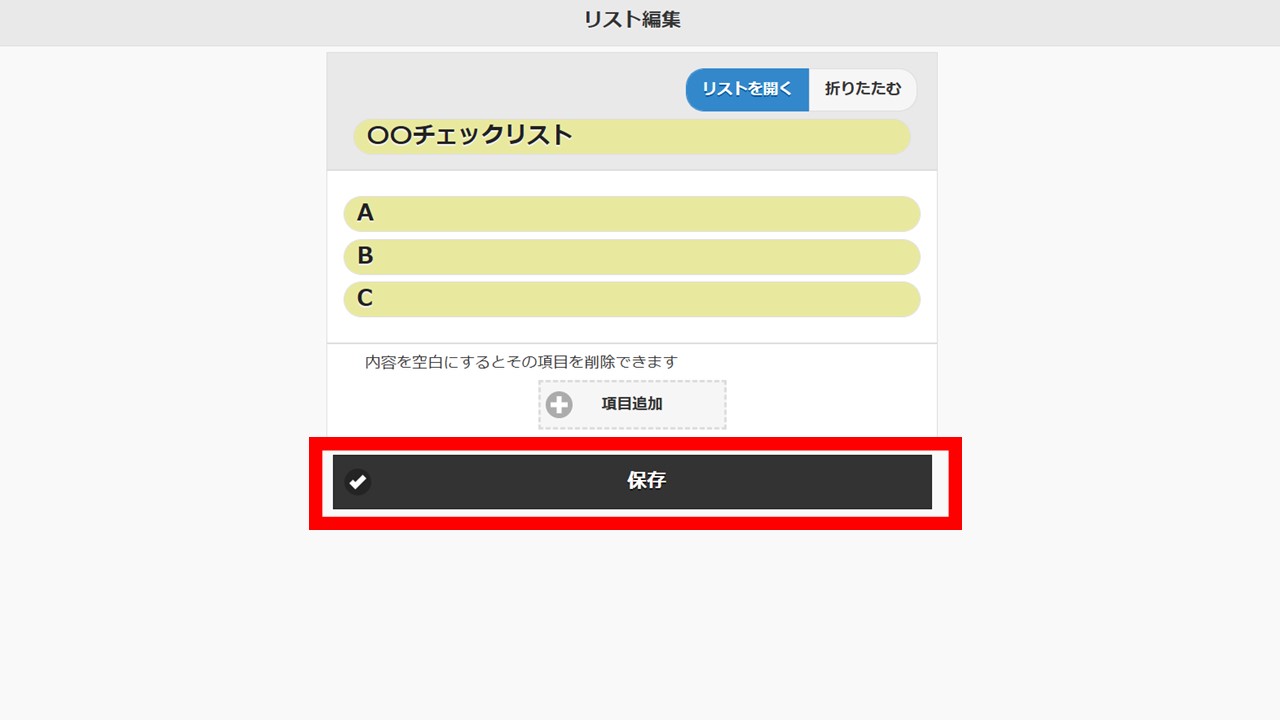
チェックリストWebはスマホやブラウザから簡単にチェックリストを作成できます。
ただし、シンプルで見やすい一方、他人との共有が難しく、ファイルやフォルダに分けて管理ができないというデメリットが伴います。そのため、作業進捗が個人管理になってしまう点に注意しましょう。
仕事のミスを減らす|チェックリスト作成のコツ3選
チェックリスト作成時のコツは3つあります。作成するときは、以下の点をとくに意識しましょう。
(1)簡潔に伝える
チェックリストには、やるべきことを簡潔に記載しましょう。
長い文章だと、チェックリストの項目内容の理解や読解に時間がかかり、結果として業務の遅れにつながります。また、チェックする項目が多すぎると確認作業に時間がかかるため、確認そのものが雑になり、防止できるはずのミスも見落としてしまうのです。
そのため、項目の粒度を細かくしすぎないために、現場担当者と意見をすり合わせながら、簡潔で分かりやすい文章を意識しましょう。ただし、端的に伝えようとするあまり、言葉足らずとなり、担当者によって認識に齟齬が生まれないように注意するべきです。
(2)視覚的な工夫を加える
チェックリストには視覚的な工夫も必要です。
メリハリのない文章が並んでいると、ポイント・注意点を見逃しやすくなってしまいます。とくに、集中力が低下している状態のときは、重要なチェック項目の見落としが起こりがちなため、視覚的な工夫が重要です。
そのため、チェックリストのなかに「ポイントや注意点」が含まれる場合は、文字のサイズ・色を変えて、メリハリをつけましょう。また、業務を進めるなかでとくにミスの多い箇所には視覚的な強調を加えて、見やすくするのがおすすめです。
(3)テンプレートを使う
誰にとっても分かりやすい文章であることもポイントのひとつです。
チェックリストの種類によっては、新入社員からベテラン社員まで多くの社員が読む可能性があります。そのため、誰にとっても分かりやすく、社員同士で認識の齟齬が生じない文章を意識しましょう。
チェックリスト内の文章をテンプレートで統一すれば、認識のズレや業務の抜け漏れを防ぎ、仕事を円滑に進められます。なかでも「Stock」のようなツールであれば、テンプレートの作成から管理・運用までを一つのツールで完結できるため便利です。
【応用編】チェックリストを定着させる4つのポイント
以下では、チェックリストを定着させるためのコツをご紹介します。より効果的にチェックリストを定着させたい場合は、必見です。
(1)運用フローをマニュアルに組み込む
コツ1つ目は、マニュアルに「チェックリストを使用すること」自体を組み込むことです。
「チェックリストの確認」を1つの作業としてマニュアルに組み込むと、確実に作業の抜け漏れを防げます。しかし、「ミスが発覚した場合の対処法」「進捗が悪化した場合の報告先」などの運用方法が曖昧だと、その後の対応が面倒に感じられやすくなります。
その結果、社員がチェックリストを利用しなくなる可能性があるのです。したがって、チェックリストで見つかった不具合やトラブルへの対処法など、運用フローを明確に定めることが求められます。
(2)重要な項目をダブルチェックする
コツの2つ目は、チェックリストを1人で確認するのではなく、2人でダブルチェックをして抜け漏れを少なくすることです。
たとえば、担当者の経験が浅かったり、さまざまな作業を並行したりすると確認漏れのリスクが上がります。そのため、重要な作業はダブルチェックをして、抜け漏れを防ぎましょう。
また、ベテラン社員であっても、セルフチェックでは100%ミスをカバーできるとは言い切れません。そのため、チェックリストを無駄にしないためにも、チェックリスト自体の改良だけでなく、「チェック体制」の見直しが大切です。
(3)すぐに取り出せる状態にする
コツの3つ目は、対応状況に応じて、チェックリストを更新していくことです。
しかし、ExcelやWordのチェックリストは、更新する度に「ファイルを開く→編集する→保存する→共有し直す」という手間がかかります。その結果、「後でまとめて更新しよう」と後まわしになり、結果として意味のないリストになってしまうのです。
したがって、チェックリストの運用には、すぐに取り出せて簡単に更新できるツールが必要です。たとえば、PCだけでなくスマホからも使えて、情報がリアルタイムで更新される「Stock」であれば、誰でも負担を感じずに使えます。
(4)判断基準を明確にする
コツの4つ目に、チェックの判断基準は明確でなければなりません。
判断基準があいまいでは従業員が適切にチェックをつけられなくなり、正しく運用されなくなります。そのため、以下の工夫をする必要があるのです。
- 数値化できるものは数値で表す
- 「〜を理解しているか」などのあいまいな表現は避ける
- 「Aの部分が〜になっていたらチェック」など、具体的に書く
上記の要素を過不足なく満たしていなければ、判断基準が属人化してチェックリストの意味がなくなってしまう点に注意が必要です。
ミス防止に役立つチェックシートの作り方や運用方法まとめ
ここまで、確実に仕事のミスを減らし、形だけにならないチェックリストの作り方やコツを中心にご紹介しました。
チェックリストはミスの削減につながる一方、作成・共有に手間がかかると業務効率が低下します。また、チェックリストの項目が多すぎて使いづらかったり、実際の作業内容との乖離があったりすると形骸化してしまうのです。
そのため、「チェックリストの作成だけでなく、共有や更新も簡単にできるツール」を導入しましょう。しかし、多機能なツールではITに詳しくないメンバーが使いこなせず、継続的な運用が困難になります。
したがって、導入すべきツールは、必要な機能に過不足がなく、非IT企業の65歳の方でもすぐに使いこなせる「Stock」一択です。
ぜひ「Stock」を導入して、チェックリストの活用で仕事のミスを減らしましょう。

