

文字起こしアプリを使うと、会議で議論した内容を自動でテキスト化でき、議事録の作成が効率化されます。たとえば、ボイスメモアプリ「Speechy」は、AIを搭載した高度な文字起こしツールのひとつです。
しかし、「Speechyの導入を検討しているが、特徴や使い方が分からない」と悩む方も多いのではないでしょうか。
そこで今回は、Speechyの使い方や料金、無料版との違いを中心にご紹介します。
- speechyの使い方や有料版と無料版の違いを知りたい
- speechyの実際のユーザーの口コミを参考に導入可否を検討したい
- 議事録を効率的に作成・共有・管理できるツールを探している
という方はこの記事を参考にすると、Speechyの概要だけでなく、議事録の作成から管理までを効率化する方法も分かります。
目次
Speechyとは
ここでは、Speechyの特徴や機能、料金をご紹介します。「ほかのボイスメモアプリとの違いが分からない」という方は必見です。
Speechyとは

Speechyは、「最新の人工知能」と「強力な音声認識エンジン」を兼ね備えたボイスメモアプリです。テキストを入力するためにキーボードを必要とせずに、音声をそのままテキストに変換することができます。
また、録音・文字起こしだけでなくテキストや音声をEvernote、Dropbox、Google Driveなどのアプリと共有することも可能なため、録音から共有までSpeechy1つで完結できるのです。
さらに、リアルタイムの音声だけでなく、記録した音声のテキスト変換にも対応しているので、「会議を録音して後から議事録を作成する」といった使い方も可能です。
Speechyの機能
Speechyの主な機能として、以下の4つが挙げられます。
- 音声認識
- テキスト編集
- 音声ファイルによる文字起こし
- バックグラウンド音声認識
音声を認識して、リアルタイムで文字起こしできます。多言語に対応しているので、翻訳ツールとしても活用可能です。
文字起こししたテキストを直接編集できるので、正確に認識されなかった場合でも修正が可能です。
リアルタイムでの文字起こしだけでなく、音声ファイルの文字起こしにも対応しています。
アプリを閉じた状態でも音声を認識できるので、他のアプリを操作しながら、同時に文字起こしすることも可能です。
このように、Speechyは文書作成に便利な機能を搭載しています。ただし、「フォルダ」や「テキスト検索」などの文書管理に役立つ機能はないので、作成した文書は「Stock」のような情報管理ツールで整理する必要があるのです。
「Speechy」と「ほかのボイスメモアプリ」の違い
Speechyとほかの議事録自動作成ツールを比較すると、以下のような違いがあります。
- Texter
- Sloos
- Notta
文字起こししたデータをリスト形式で管理する点は同じですが、Texterでは作成日・更新日・タイトル等で並び変えができます。したがって、思い通りにデータを整理したいという方は「Texter」がおすすめです。
Speechyは、文字起こしするための機能が高性能である一方、Sloosは、マイク1台でリアルタイムに話者を識別できる「話者認識」が強化されたツールです。したがって、大人数が参加する会議には「Sloos」が向いている可能性があります。
文字起こしに特化したツールである点は同じですが、Speechyは買い切りで使えるのに対して、Nottaは月額制での使用になっています。特定の期間だけアプリを活用したいという方は「Notta」も検討してみましょう。
Speechyは「音声の録音」と「文字起こし」を同時に完結できる点が特徴で、ほかの文字起こしアプリとの大きな違いです。しかし、データの管理や共有には不向きなので、別途ツールを使う必要があります。
【画像付き】Speechyの使い方
ここでは、無料版「Speechy Lite」を参考に、Speechyの使い方を解説します。以下を踏まえて、実際に活用するイメージを掴みましょう。
音声をテキストに変換する方法
- はじめに、画面下部の[マイクのアイコン]をタップします。録音が開始すると、話した内容が文字起こしされ、画面に表示されます。[録画停止のアイコン]をタップすると録画が停止します。
- 左下のアイコンをタップすると、[リスト]が表示され、テキストを見返せます。

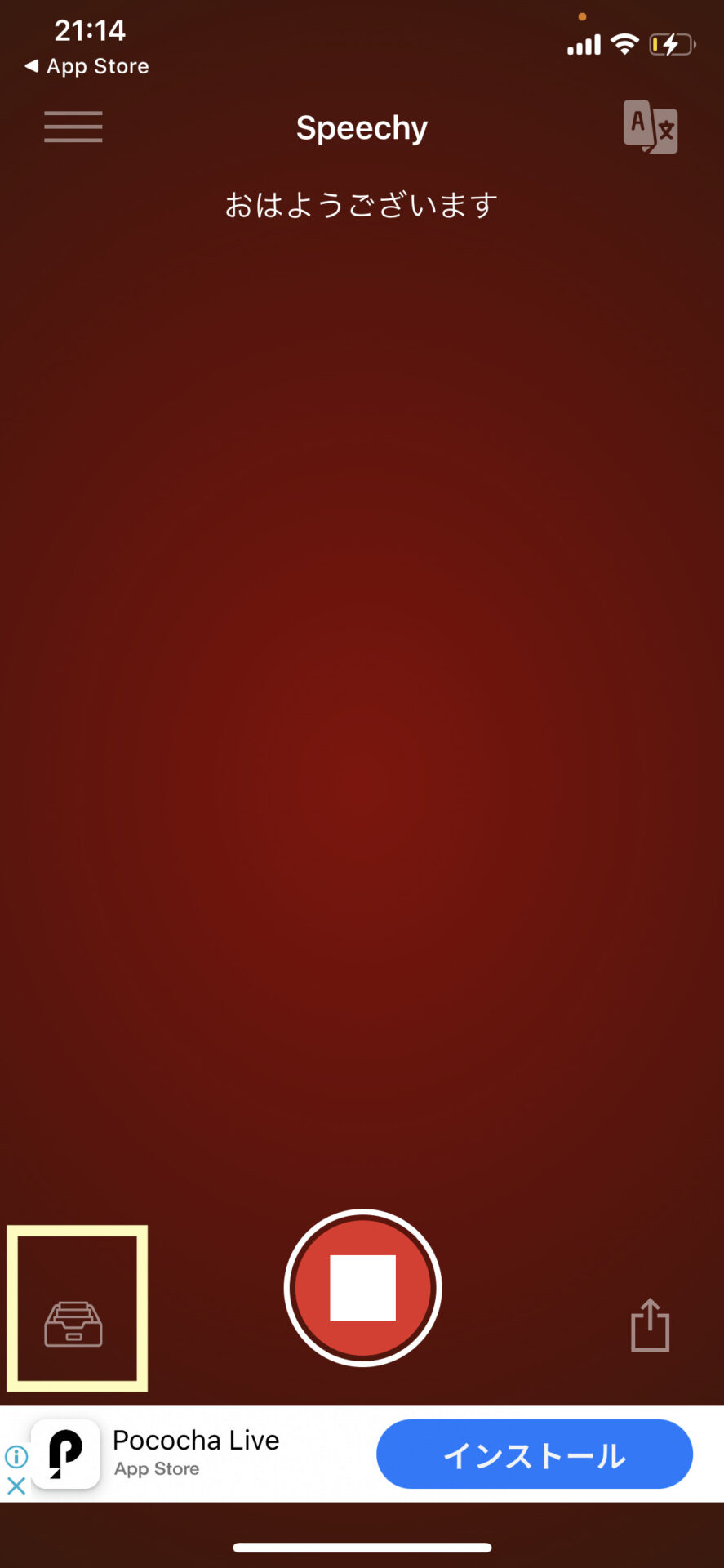

このように、Speechyでは音声を文字起こしをすると、テキストや音声が保存されるため後から見返せます。ただし、保存したデータをフォルダで整理したり、並び替えたりすることはできない点に注意が必要です。
テキスト・音声を共有する方法
- はじめに、画面左下のアイコンをタップして、共有したいデータを選択します。
- 画面右下の[共有のアイコン]をタップします。
- 「テキストを共有する」「音声を共有する」「テキストと音声を共有する」から、共有したいデータを選択し、最後に共有先を選択すれば完了です。


以上の操作で、Speechyで文字起こししたテキストや録音した音声ファイルを共有できます。ただし、データの一括共有機能は無いので、複数のデータを共有する場合は、一つひとつファイルを選択して操作する手間がかかります。
iPhoneのボイスメモの文字起こしをする方法
- はじめに、ボイスメモを開いて、画面右上の[編集]をタップします。
- 文字起こししたい音声ファイルを選択し、画面左下の[共有のアイコン]をタップします。そして、共有先から「Speechy」を選択します。
- 「Speechy」が起動したら画面下の再生のマークをタップします。
- 最後に、音声が再生されて画面上で文字起こしが自動的にされていきます。
![iPhoneのボイスメモの[編集]を選択する画面](https://www.stock-app.info/media/wp-content/uploads/2024/10/IMG_9479.png)


このように、Speechyでは文字起こし機能がついていない「ボイスメモ」のような既存の音声データも簡単に文字起こしをすることができます。
他の言語に翻訳する方法
- 右上のボタンをクリックし、「翻訳」を選択します。
- 画面下に表示される国旗をクリックして翻訳したい言語を選択します。
- 録音されたデータが選択した言語で文字起こしされます。


以上の操作で簡単に翻訳できます。
Speechyの価格・料金プラン
Speechyの料金プランは、無料プランと有料プランがあります。
有料版の「Speechy」は、買い切り2,500円で利用可能です。なお、無料で利用したい場合は、有料版の「Speechy」ではなく、無料版の「Speechy Lite」を使いましょう。
ただし、音声の録音時間や変換機能に制限があるので、ビジネスでストレスなく利用したい場合には有料化が必要です。また、情報を管理する機能が乏しいため、有料版の場合も情報管理ツールとの併用がおすすめです。
比較表|無料版「Speechy Lite」と有料版「Speechy」の違いは?
Speechyには、無料版の「Speechy Lite」と有料版の「Speechy」があります。両者の違いや、無料版の制限は以下の通りです。
| Speechy Lite(無料版) | Speechy(有料版) | |
|---|---|---|
| 料金 |
0円
Pro版 880円/月
|
2,500円(買い切り)
|
| 無時間制限音声認識 |
【×】
※Pro版では利用可能
|
【〇】
|
| バックグラウンド音声認識機能 |
【〇】
|
【〇】
|
| 文言編集機能 |
【〇】
|
【〇】
|
| 翻訳機能 |
【〇】
|
【〇】
|
| 「ひらがな」「カタカナ」に自由変換機能 |
【×】
※Pro版では利用可能
|
【〇】
|
| オフライン音声認識 |
【〇】
|
【〇】
|
| 音声ファイルによる文字起こし |
【〇】
|
【〇】
|
上記のように、無料版では一部の機能が制限されますが、アプリ内でPro版(有料)にアップグレードすることで、機能制限を解除できます。
<参考>
Speechyで議事録を残す注意点
議事録作成に役立つSpeechyですが、文書の管理や共有には不向きな点に注意しなければなりません。具体的な注意点は以下です。
- 必要な情報が見つけづらい
- 共有に手間がかかる
- セキュリティに懸念がある
Speechyで文字起こししたデータは、Speechy内のリストで管理されます。しかし、リストの並び替えやフォルダによる整理は一切できないため、データ量が増えるにつれて管理が煩雑になってしまい、探したい情報が見つかりづらくなってしまいます。
Speechyで記録したデータを共有には、メールやチャットを介して一つひとつ共有する手間がかかります。しかし、メールやチャットの場合、ほかのメッセージに埋もれて見落としやすく振り返りづらいうえ、宛先間違いによる誤送信のリスクもあるのです。
現在、Speechyを利用したことで発生した情報漏洩の事例はありません。しかし、ホームページにセキュリティについて明確な記載がないため、個人・機密情報が含まれる議事録を作成する時には注意が必要なのです。
したがって、Speechyをビジネス利用するときは、国際セキュリティ資格「ISO27001」を取得していて、高精度な検索機能や共有相手の権限設定が簡単な「Stock」のような情報管理ツールを併用しましょう。
【必見】Speechyで作成した議事録の共有・管理に役立つツール
以下では、Speechyで作成した議事録の管理に役立つツールをご紹介します。
Speechyを使うと、音声が自動でテキスト化されて、議事録を一から作成する手間を削減できます。しかし、Speechyはテキスト化したデータを整理する機能がないため、後から情報を振り返るのが難しいというデメリットがあるのです。
そこで、「必要な情報に即アクセス可能な検索機能があるツール」を導入しましょう。また、議事録の共有方法がメールやチャットだと、情報が流れてしまうので、管理だけでなく共有も可能なツールを選ぶべきです。
結論、自社が併用すべきは、社内の情報を見やすく集約して管理・共有でき、検索機能で即座に議事録にアクセス可能なツール「Stock」一択です。
Stockは、「ノート」にテキストや表に加え、直接ファイルを添付して情報をまとめられます。また、議事録の作成・更新と同時に任意のメンバーに共有されるため、Speechyでテキスト化した情報の管理・共有がスムーズなのです。
簡単に見やすい議事録を作成・共有できるツール「Stock」

/ 情報ストック、タスク管理、メッセージ機能 /
チームの情報を、最も簡単に管理できるツール「Stock」
Stockは、社内のあらゆる情報を、最も簡単に「管理」できるツールです。「社内の情報を、簡単に管理する方法がない」という問題を解消します。
Stockを使えば、「ノート」の機能を利用して、要件などのテキスト情報や、画像やファイルなどのあらゆる情報を誰でも簡単に残せます。
また、「タスク」や「メッセージ」の機能を利用すると、ノートに記載したテーマごとにコミュニケーションを取ることができるため、あちこちに情報が分散せず、常に整理された状態で業務を遂行できます。
<Stockをおすすめするポイント>
- ITの専門知識がなくてもすぐに使える
「ITに詳しくない65歳の方でも、何の説明もなく使える」程シンプルです。
- 社内のあらゆる情報を、最も簡単に「ストック」できる
作業依頼、議事録・問い合わせ管理など、あらゆる情報を一元管理可能です。
- 驚くほど簡単に、「タスク管理」「メッセージ」もできる
直感的な操作で、「タスクの担当者・期日の設定」と「メッセージでのやりとり」が可能です。
<Stockの口コミ・評判>

塩出 祐貴さん
松山ヤクルト販売株式会社 |
|
「強烈な『ITアレルギー』がある弊社にも、Stockならば、一切混乱なく導入できました」 ★★★★★ 5.0 弊社の宅配部門のスタッフの半分近くは50代以上と高齢で、キーボード入力が苦手なスタッフもいるほど、ITツールへの強い抵抗感がありました。しかし、Stockは他ツールに比べて圧倒的にシンプルで、直感的に使えるため、予想通り非常にスムーズに使い始めることができました。 |

竹原陽子さん、國吉千恵美さん
リハビリデイサービスエール |
|
「会社全体が、『Stock(ストック)さえ見ればOK』という認識に180度変わった」 ★★★★★ 5.0 特に介護業界では顕著かもしれませんが、『パソコンやアプリに関する新しい取り組みをする』ということに対して少なからず懸念や不安の声はありました。しかしその後、実際にStock(ストック)を使ってみると、紙のノートに書く作業と比べて負担は変わらず、『Stock(ストック)さえ見れば大半のことが解決する』という共通の認識がなされるようになりました。 |

江藤 美帆さん
栃木サッカークラブ(栃木SC) |
|
「ナレッジが属人化しやすいプロスポーツクラブには、Stockを非常に強くお勧めします!」 ★★★★★ 5.0 元々悩んでいた『ナレッジがブラックボックス化してしまう』という問題が、驚くほどうまく解消されました。 『Stockさえ見れば、すぐに必要な情報を把握できる』という状況を作り出すことに成功し、明らかに生産性が向上しました。 |

<Stockの「ノート」の使用例>
以下は、Stockのノートを使って議事録を作成した画面です。
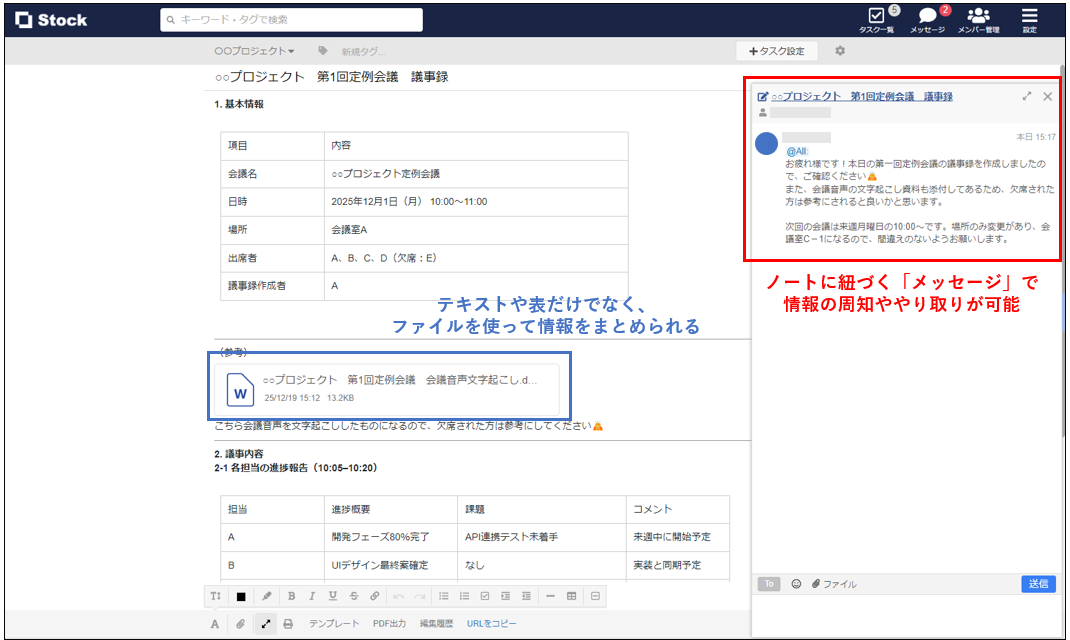
Stockのノートには、ファイルを添付して分かりやすい議事録を作成できます。また、ノートには「メッセージ」が紐づいており、情報の周知ややり取りができるため、チームでの情報共有に最適です。
Speechyの口コミ・評判
以下では、Speechyに関する口コミや評判をご紹介します。実際に利用したユーザーの声を参考に、自社に適しているか判断しましょう。
※こちらでご紹介する口コミ・評判は、すべてAppStoreを参考にしています。
Speechyの良い口コミ・評判
実際にSpeechyを利用するユーザーからは「音声認識の精度がいい」「音声入力が便利」といった声が寄せられています。
投稿者:Kttfx、投稿日:2025/01/25音声認識の精度が良いYouTubeのロシア語の番組を別のiPhoneで再生して近づけてみましたが、ちゃんと聞き取ってくれました。これは素晴らしいです。他の有料アプリで同じことを試してみましたが、できませんでした。この開発者が別に作っている音声の翻訳機も同じようにきちんと聞き取って翻訳してくれます。
投稿者:rin333、投稿日:2018/05/25無制限の音声入力時間+バックグラウンド入力がすばらしい音声入力は、情報を見ながら書く作業が非常にスムーズに行きます。
投稿者:ベホラマー、投稿日:2018/04/20テキストを確認しながら音声入力できるアプリの中でいちばん良いと思う。
Speechyの改善点に関する口コミ・評判
実際にSpeechyを利用するユーザーからは、「アプリが落ちる」「テキストの保存ができない」といった、改善を求める声も寄せられています。
投稿者:とお198、投稿日:2024/09/05全く動かないこの金額で動かない、アプリが落ちるはさすがにない。早めに改善してほしい!
投稿者:よりシンプルで使いやすいアプリを、投稿日:2024/06/16テキストの保存ができません。文字起こしをしたテキストが、音声が終わると同時に全て消えてしまい、保存にも残りませんでした。色々調べて、何度も試しましたが、結果は同じだったので、最終的にはアプリを削除しました。他の文字起こしアプリをこれから探します。
投稿者:あうさにや、投稿日:2024/06/08文字起こし使えないiPhoneのボイスメモからの文字起こし無料版では使えてました。有料版にしてから使えなくなりました。このアプリは買わない方が良いです。
投稿者:タカタン
、投稿日:2019/11/15短時間しか動かない会議をテキスト変換しようと思い購入したが,10行程度で変換が止まってしまう。
ボイスメモアプリの活用場面3選
ここでは、ビジネスでボイスメモアプリを活用する方法を3つご紹介します。幅広い場面で使用できるため、ビジネスで有効活用していきましょう。
(1)議事録の作成
ボイスメモアプリを使うと、議事録の作成業務を効率化できます。
ビジネスでは、会議の内容や決定事項を共有するために、議事録の作成が求められるシーンが多くあります。そこで、ボイスメモアプリを使えば、会議におけるやりとりが自動でテキスト化されるので、一から文章を書き起こす手間を省けるのです。
ただし、ボイスメモアプリは、「フォルダ」や「キーワード検索」などの管理機能や共有機能が乏しいうえ、セキュリティにも不安が残ります。したがって、ボイスメモを使って作成した議事録は、「Stock」のように高セキュリティなITツールで安全に管理しましょう。
(2)インタビューでの文字起こし
インタビュー内容の文字起こしにもボイスメモは役立ちます。
インタビューでは、リアルタイムで会話が続くため、話の内容を理解しながら次の会話につなげているとメモが取りにくくなってしまいます。そこで、ボイスメモを使えば、会話が自動で記録され、発言の内容をテキストに残しながら理解できるのです。
さらに、文字起こしアプリによっては、音声をそのまま書き起こす「素起こし」、話の不要な部分を取り除く「ケバ取り」、読みやすい文章に直す「整文」などの機能がついています。したがって、用途に合わせて適切なアプリを選びましょう。
(3)外国人とのコミュニケーション
外国人と円滑なコミュニケーションをとるためにボイスメモを活用する方も多いです。
ボイスメモを使えば、言語が異なる人とも円滑にコミュニケーションが取れます。たとえば、会話をリアルタイムで文字起こししながら、自動翻訳機能があるボイスメモアプリを用いれば、アプリを介してやりとりができるようになるのです。
とくに、観光地や外国人が多く来店する飲食店でよく使用されており、外国人とのコミュニケーションに必須のツールとなっています。
【これで解決】Speechyのよくある質問
以下では、Speechyに関するよくある質問をまとめています。
- Speechyの無料版と有料版の違いは?
- 無料版Speechyに時間制限はある?
- Speechyの対応言語はどれくらいある?
無時間制限の音声認識の有無がおもな違いです。ビジネスで音声認識をストレスなく利用したい場合は有料版を利用しましょう。
口コミによると、無料版の「Speechy Lite」で文字起こしができるのは1回当たり1分までです。有料版にアップグレードすると、時間制限なく利用できます。
英語・中国語・韓国語・ロシア語・スペイン語・ポルトガル語など全部で88カ国の言語に対応しています。対応言語数は今後も増えていくため、日本語以外の言語にも十分対応可能です。
Speechy Liteは無料で利用できますが、音声認識できる時間に制限があるため、ビジネスには不向きです。そのため、必要な機能を見極めて、有料版の購入も検討しましょう。
Speechyの使い方や料金・評判まとめ
ここまで、Speechyの使い方や料金、評判を中心にご紹介しました。
Speechyは、音声の文字起こしに特化したツールです。したがって、議事録の作成時間は省けるものの、データを整理したりする機能が不足している点に注意しましょう。
そこで、作成した議事録を円滑に管理するのであれば、Speechyとは別に「必要な情報がすぐに見つかる検索・管理機能があるツール」が欠かせません。また、情報が流れないように共有できる機能もあると後から振り返りやすくなります。
結論、Speechyと併用すべきは、高精度の検索機能に加え、権限設定まで簡単に操作できるツール「Stock」一択です。
無料登録は1分で完了するので、ぜひ「Stock」を使って、議事録管理の悩みを解消しましょう。

