

業務で写真を利用するときに、管理が煩雑だと必要な素材へのアクセス性が下がり、業務を円滑に進められません。そこで、写真管理に役立つアプリを利用すれば、目的の写真をすぐに見つけられるようになります。
しかし、「どのアプリが自社に合っているか、選定基準が分からない」と悩む方も多いのではないでしょうか。
そこで今回は、写真の整理・管理方法やおすすめのアプリを紹介します。
- 社内にある大量の写真を管理する方法を知りたい
- おすすめの写真管理ソフトを比較し、導入を検討したい
- 写真の管理だけでなく、共有も簡単にできるアプリを探している
という方はこの記事を参考にすると、写真管理のポイントを理解しつつ、社員がストレスなく使えるアプリを検討できます。
目次
パソコンにある大量の写真を整理する方法とは
パソコン内に保管している大量の写真を整理・管理する場合は、専用のアプリやソフトを活用しましょう。単にWindowsやMac本体のストレージに保存するだけでは、検索や管理に特化しておらず、必要な写真をすぐに見つけられないことがあります。
一方、アプリやソフトを使うと、写真を日付やタグ、アルバムごとに整理でき、検索機能も充実しています。さらに、アクセス権限の設定や自動バックアップなど、強固なセキュリティ機能が備わっているため、大量の写真を安全かつ効率的に管理できるのです。
そのため、ビジネスで大量の写真を扱う場合は、手作業での整理に頼らず、専用ツールを活用して時間と手間を大幅に削減することが重要です。
ビジネス向け|写真整理・管理アプリの選定ポイント
以下では、写真整理・管理アプリの選定ポイントをご紹介します。アプリを選ぶときには、以下の4つの内容に注意して選ばなければなりません。
(1)マルチデバイス対応か
1つ目の選定ポイントは、「マルチデバイス対応か」です。
マルチデバイス対応でないと、スマホにある写真を共有しないとパソコンで管理できず不便です。とくに、ビジネスでは外出先でiPhoneから撮った写真をPC上で確認・編集する場面が多いため、スマホとパソコンの両方で利用できるアプリが望ましいです。
たとえば、インターネットを介してサーバー上にデータを保存する「クラウド型アプリ」は、マルチデバイスに対応しているものが多いためおすすめです。
(2)セキュリティ性が高いか
2つ目の選定ポイントは、「セキュリティ性が高いか」です。
業務で活用する画像は、重要な資料も含まれるため情報漏えいに十分気を付けるべきです。とくに、クラウド型のアプリは、インターネットを経由するため、高いセキュリティ対策をしているかが重要です。
そこで、たとえば「国際規格認証のセキュリティを取得している」「アクセス権を柔軟に設定できる」ようなアプリであれば、安心して社内の情報を残せます。
(3)必要な写真がすぐに見つかるか
3つ目の選定ポイントは、「必要な写真がすぐに見つかるか」です。
ビジネスで使われる写真管理アプリには、大量の写真が保存されていますが、その中から必要な写真をすぐに見つけられなければ、ストレスになります。そこで、検索機能に優れているアプリを導入すれば、写真を探す時間と手間を省けるのです。
たとえば、画像とともに、テキスト情報も記載できる「Stock」のようなアプリであれば、キーワードを検索するだけ瞬時に目的の写真を見つけられるので、写真の管理に最適です。
(4)円滑に共有できるか
4つ目の選定ポイントは、「円滑に共有できるか」です。
写真を適切に管理しても、社内のメンバーに共有するのに、メールなどのほかのアプリを使っては、手間がかかるため共有がストレスになります。そこで、同じアプリ内で画像をそのまま共有できれば、管理と共有が1つのアプリで完結するため便利です。
また、アプリに追加した写真がリアルタイムで共有されるようなアプリであれば、共有の手間が全くかからないためおすすめです。
PC/スマホ対応!大量の写真整理・画像管理におすすめのソフト5選
以下では、おすすめの写真整理・画像管理ソフト5選をご紹介します。
ビジネスにおいて、写真を活用する機会は多いため業務で利用する写真は適切に管理し、必要な素材をすぐに探し出せる環境を整えておくことが重要です。しかし、写真を適切に管理していても、円滑に共有できなければ、共有する度にストレスを感じてしまいます。
そこで、「写真の管理・共有が簡単で、必要な写真をすぐに見つけられるアプリ」を導入すれば、管理と共有が一か所で完結し、必要な素材をすぐに取り出せます。しかし、操作性が難しければ、アプリを導入しても使われず、形骸化してしまいます。
したがって、ビジネスで写真を効率的に管理するには、直感的な操作で写真を管理・共有でき、目的の情報に即アクセス可能なアプリ「Stock」一択です。
Stockの「ノート」には、画像だけでなく、テキスト情報やファイルも保存できるため、あらゆる社内の情報を一元化するのに役立ちます。また、ノートをテーマごとに分類できる「フォルダ」があるほか、キーワードから目的の情報を簡単に探し出せる「検索機能」があるので、社内情報の整理・検索が便利です。
【Stock】初心者でもストレスなく使いこなせるアプリ

/ 情報ストック、タスク管理、メッセージ機能 /
チームの情報を、最も簡単に管理できるツール「Stock」
Stockは、社内のあらゆる情報を、最も簡単に「管理」できるツールです。「社内の情報を、簡単に管理する方法がない」という問題を解消します。
Stockを使えば、「ノート」の機能を利用して、要件などのテキスト情報や、画像やファイルなどのあらゆる情報を誰でも簡単に残せます。
また、「タスク」や「メッセージ」の機能を利用すると、ノートに記載したテーマごとにコミュニケーションを取ることができるため、あちこちに情報が分散せず、常に整理された状態で業務を遂行できます。
<Stockをおすすめするポイント>
- ITの専門知識がなくてもすぐに使える
「ITに詳しくない65歳の方でも、何の説明もなく使える」程シンプルです。
- 社内のあらゆる情報を、最も簡単に「ストック」できる
作業依頼、議事録・問い合わせ管理など、あらゆる情報を一元管理可能です。
- 驚くほど簡単に、「タスク管理」「メッセージ」もできる
直感的な操作で、「タスクの担当者・期日の設定」と「メッセージでのやりとり」が可能です。
<Stockの口コミ・評判>

塩出 祐貴さん
松山ヤクルト販売株式会社 |
|
「強烈な『ITアレルギー』がある弊社にも、Stockならば、一切混乱なく導入できました」 ★★★★★ 5.0 弊社の宅配部門のスタッフの半分近くは50代以上と高齢で、キーボード入力が苦手なスタッフもいるほど、ITツールへの強い抵抗感がありました。しかし、Stockは他ツールに比べて圧倒的にシンプルで、直感的に使えるため、予想通り非常にスムーズに使い始めることができました。 |

竹原陽子さん、國吉千恵美さん
リハビリデイサービスエール |
|
「会社全体が、『Stock(ストック)さえ見ればOK』という認識に180度変わった」 ★★★★★ 5.0 特に介護業界では顕著かもしれませんが、『パソコンやアプリに関する新しい取り組みをする』ということに対して少なからず懸念や不安の声はありました。しかしその後、実際にStock(ストック)を使ってみると、紙のノートに書く作業と比べて負担は変わらず、『Stock(ストック)さえ見れば大半のことが解決する』という共通の認識がなされるようになりました。 |

江藤 美帆さん
栃木サッカークラブ(栃木SC) |
|
「ナレッジが属人化しやすいプロスポーツクラブには、Stockを非常に強くお勧めします!」 ★★★★★ 5.0 元々悩んでいた『ナレッジがブラックボックス化してしまう』という問題が、驚くほどうまく解消されました。 『Stockさえ見れば、すぐに必要な情報を把握できる』という状況を作り出すことに成功し、明らかに生産性が向上しました。 |

【iCloud+】iPhoneやMacと同期できるアプリ

iCloud+の特徴
- iPhoneやMacと同期できる
- 写真が自動で圧縮される
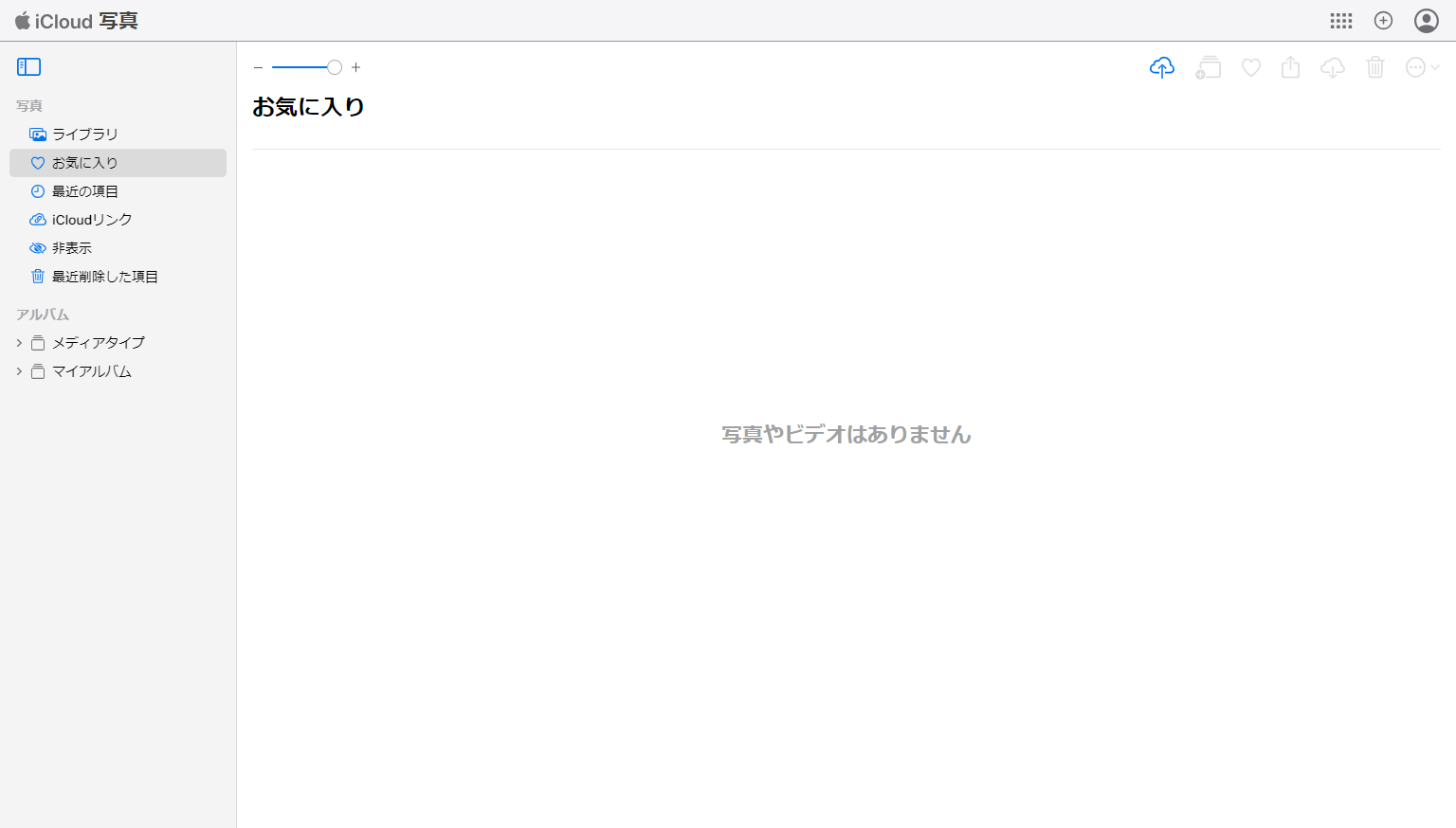
Appleが提供するiCloud+は、iPhoneやMacとスムーズに同期できます。また、写真だけでなくメモや連絡先、パスワードを保存することも可能です。
iCloudでは写真が自動的に圧縮されるため、ストレージ容量を効率的に節約できます。とくに、写真データが増えてストレージを圧迫している場合に役立ちます。
iCloud+の機能・使用感
- 自動でバックアップできる
- 共有アルバムを作成できる
iCloudでは、iPhoneで撮影した写真や保存した画像を自動的にバックアップできるため、写真データを確実に保管・管理したいときに便利です。
メンバー同士で写真を共有したい場合は、共有アルバムを作成し、特定のメンバーにアクセス権を付与することで、安全かつ簡単に写真を共有できます。
iCloud+の注意点
- 無料で使えるのは5GBまで
- 不具合が多い
無料で使えるのは5GBまでなので、多くの写真を管理するには有料版を利用する必要があります。
ユーザーの口コミでは「iCloud写真の同期が上手くいかないままで非常に困る。バックアップがされておらず壊れた場合は消えてしまう。」という声が挙がっています。(参考:App Store)
iCloud+の料金体系
- iCloud:無料(~5GB)
- iCloud+:150円/月(~50GB)
- iCloud+:450円/月(~200GB)
- iCloud+:1,500円/月(~2TB)
- iCloud+:4,500円/月(~6TB)
- iCloud+:9,000円/月(~12TB)
【Microsoftフォト】Windowsに標準搭載されているアプリ

Microsoftフォトの特徴
- Windowsに標準搭載されている
- クラウドストレージとの連携
Windowsに標準搭載されており、無料で利用できます。
Microsoft フォトは、OneDriveやiCloudフォトなどのクラウドストレージと連携しており、クラウド上に保存されている写真にもアクセスできます。
Microsoftフォトの機能・使用感

- 人や場所で検索できる
- 写真の編集ができる
写真に写っている人物や物、位置情報などをもとに検索できるため、特定の場所で撮影した写真をすぐに見つけたいときに便利です。
写真を開いて「編集」を選択すると、フィルター、トリミング、明るさ調整などの編集機能が利用できます。
Microsoftフォトの注意点
- プライバシー設定が必要
- 画像が開けなくなることがある
Microsoftフォトは個人利用を前提として設計されているため、アクセス権限やプライバシー設定の機能は限定的です。そのため、ビジネス用途で利用する場合には注意が必要です。
ユーザーの口コミでは「数日前から急に画像が開けなくなりました」という声が挙がっています。(参考:Microsoft Store)
Microsoftフォトの料金体系
無料で利用できます。
【Adobe Lightroom】Adobeが提供するソフト

Adobe Lightroomの特徴
- 明るさや色合いを調整できる
- 精度の高い画像編集が可能
明るさや色合いを調整できるため、白飛びや黒つぶれしている部分の色を補正して、元の見え方に近づけることが可能です。
画像内の消したいものを削除したり、背景のみをぼかしたりできるようになったため、より精度の高い画像編集が実現します。
Adobe Lightroomの機能・使用感
- 画像検索できる
- 編集過程を保存できる
キーワードを設定していなくても、AI技術によって画像検索が可能なので、特定の人物や風景の写真を探したいケースに役立ちます。
クラウドに編集履歴を自動保存できるため、以前の編集段階に戻したい場合に便利です。また、「編集リプレー機能」を使えば、編集の過程をビデオとして作成・共有できるため、チーム内でのアイデア共有やインスピレーションの向上にも役立ちます。
Adobe Lightroomの注意点
- 初期設定が必要
- 処理スピードが遅い
初期設定が必要なので、ダウンロードしてもすぐに使い始めることはできません。
ユーザーの口コミでは「重い。大量のRAWデータを編集して吐き出すなら、相応のマシンパワーと時間が必要になります」という声が挙がっています。(参考:ITreview)
Adobe Lightroomの料金体系
以下は、個人向けのプランです。
- Lightroomプラン:1,480円/ユーザー/月(1TB)
- フォトプラン:2,380円/ユーザー/月(1TB)
- Creative Cloud Pro:9,080円/ユーザー/月(100GB)
以下は、法人向けのプランです。
- Lightroomグループ版:5,080円/月(1TB)
- Creative Cloud Proグループ版:11,990円/月(1TB)
【Tiat】柔軟に検索できるソフト

Tiatの特徴
- 柔軟に検索できる
- タグ付けが可能
ファイル名、タグ、レート、色情報、位置情報を組み合わせて検索ができます。
英字や日本語でタグ付けして、タグごとに閲覧できます。検索して表示された画像にまとめてタグを付与することも可能です。
Tiatの機能・使用感

- 会員登録がいらない
- クラウドツールと連携できる
アプリを利用するときに会員登録がいらず、アプリのインストールのみですぐに利用できます。
コンピュータ上のフォルダをTiatに追加すれば、「Googleドライブ」「One Drive」「Dropbox」などのツールと連携してコンテンツを保存できます。
Tiatの注意点
- 共有機能が無い
- インターフェースが英語
Tiatは個人での写真整理利用を前提としているため、チームで画像を共有したい場合には向いていません。
ほかの写真管理アプリと比較すると、インターフェースが英語なので、スムーズに操作できない可能性がある点がデメリットです。
Tiatの料金体系
無料で利用できます。
パソコン/スマホで使えるおすすめの写真管理ソフト・アプリの比較表
以下は、パソコン/スマホで使えるおすすめの写真管理ソフト・アプリの比較表になります。
| Stock | iCloud+ | Microsoftフォト | Adobe Lightroom | Tiat | |
|---|---|---|---|---|---|
| 特徴 |
初心者でもストレスなく使いこなせるアプリ
|
iPhoneやMacと同期できるアプリ
|
Windowsに標準搭載されているアプリ
|
Adobeが提供するアプリ
|
柔軟に検索できるアプリ
|
| シンプルで簡単or多機能 |
シンプルで簡単(中小規模の企業向け)
|
多機能
|
多機能
|
多機能
|
多機能
|
| フォルダ管理機能 |
【〇】
|
【〇】
|
【〇】
|
【〇】
|
【〇】
|
| 注意点 |
5名以上での利用が前提
|
無料で使えるのは5GBまで
|
アクセス権限などのプライバシー設定ができない
|
初期設定が必要
|
共有機能が無い
|
| 料金 |
・無料
・有料プランでも1人あたり500円/月〜
|
・無料プランあり
・有料プランは150円/月(~50GB)~
|
・無料
|
・無料プランなし
・有料プランは1,480円/ユーザー/月~
|
・無料
|
| 公式サイト |
「Stock」の詳細はこちら
|
「iCloud+」の詳細はこちら |
「Microsoftフォト」の詳細はこちら |
「Adobe Lightroom」の詳細はこちら |
「Tiat」の詳細はこちら |
上記のように、ツールによって特徴や注意点が異なるため、比較検討しながら自社に最適なツールを見つけましょう。
ビジネスシーンで役立つ!写真を整理するときのコツとは
以下では、ビジネスシーンで役立つ、写真を整理するときのコツをご紹介します。業務で扱う写真を安全に分かりやすく管理するために、以下のポイントに注意しましょう。
コツ1|バックアップをとる
万が一の場合に備えて、バックアップを取りましょう。
バックアップをとっていれば、写真が破損したり誤って削除したりした場合でも、簡単に復元できます。そのため、アプリ内で保存した写真が自動でバックアップされるアプリを使うのがおすすめです。
ただし、PC本体にバックアップをとっていると、本体が故障すればデータを復元できなくなる可能性もあります。したがって、重要なデータは二重でバックアップをとっておくことが大切です。
コツ2|テーマごとに分類する
写真はテーマごとに分けて管理しましょう。
テーマごとに分類すれば、どの写真が何のフォルダに保存されているか把握しやすくなります。そのため、欲しい素材の保存場所の目処が立てられるので、写真が大量にあっても探す時間を短縮できるのです。
たとえば、写真を「撮影時期」や「使用予定の案件や部署ごと」などにフォルダ分けすると管理しやすくなります。さらに手軽に分類したい場合は、「Stock」のような「タグ付け」ができるツールで整理しましょう。
写真の整理・管理方法やおすすめのアプリまとめ
これまで、写真の整理・管理方法やおすすめのアプリを中心にご紹介しました。
パソコンの写真をスムーズに整理・管理するには、バックアップをとったり写真をテーマごとに分類したりする必要があります。さらに、ビジネスで使うには「強固なセキュリティ機能」や「共有機能」を備えたソフトを使うべきです。
ただし、上記の機能を備えていても、検索性が低いアプリでは、大量の写真の中から目的の写真をすぐに見つけられず不便です。そのため、検索精度の高い写真管理アプリを導入して、目的の情報にすぐにアクセスできるようにしましょう。
結論、写真の整理・管理には、画像をはじめとする社内情報を一元管理し、誰でも簡単に目的の情報をすぐに見つけられるアプリ「Stock」が最適です。
無料登録は1分で完了するので、ぜひ「Stock」を使って、写真管理の悩みを解消しましょう。

