

ビジネスでは、社内共有や取引先とのやりとりなど、さまざまな場面で書類作成が求められます。そこで、「書類作成アプリ」を使うと、スマホやタブレットからも手軽に書類を作成でき、業務の負担を軽減できるのです。
しかし、「書類作成アプリの導入を検討しているものの、どれを選ぶべきか分からない」と悩む方もいるのではないでしょうか。
そこで今回は、スマホで使える書類作成アプリ9選を中心にご紹介します。
- WordやExcelで作った書類の管理が煩雑になっている中小企業の管理職
- スマホやタブレットで簡単に書類を作成・共有できるアプリを探している担当者
- 既存アプリが現場に定着せず、簡単な書類作成アプリを探している業務改善担当者
という方はこの記事を参考にすると、自社の現場でも迷わず使える書類作成アプリの選び方が分かるほか、作成後の管理まで効率化できる最適なツールを見つけられます。
目次
- 1 書類作成アプリを使う3つのメリット
- 2 書類作成アプリの失敗しない選び方3選
- 3 <比較表>PCがなくても使える書類作成アプリ一覧
- 4 <無料あり>iPhone・iPad対応の書類・資料作成アプリ9選!
- 4.1 【Stock】ノート形式で直感的に写真付き資料を作成できるアプリ
- 4.2 【ナレカン】テンプレートで効率よく文書を作成できるアプリ
- 4.3 【Microsoft Word】幅広く利用されている無料文章作成アプリ
- 4.4 【Googleドキュメント】同時編集ができる文書作成アプリ
- 4.5 【Evernote】手書きにも対応している文書作成アプリ
- 4.6 【Pages】iPhoneでレイアウトを整えた文書を作れるアプリ
- 4.7 【Zoho Writer】高性能AIを備える文書作成アプリ
- 4.8 【Canva】かわいいテンプレートが豊富に使える資料作成アプリ
- 4.9 【Dropbox Paper】操作がシンプルな書類作成アプリ
- 5 書類作成にかける時間を削減できる文章作成アプリ
- 6 【ビジネス向け】書類作成で注意すべき3点
- 7 スマホで使える書類・資料作成アプリ9選まとめ
書類作成アプリを使う3つのメリット
まず、書類作成アプリを使うメリットについて紹介します。紙から書類作成アプリでの管理に切り替えると、以下3つの効果が得られます。
- 時間や場所を問わず作業できる
スマホやタブレットに対応しているアプリであれば、パソコンがない環境でも手元の端末ひとつでデータを更新できるため、場所を選ばずに作業を進められます。 - 見やすい書類をすばやく作れる
テンプレート・目次・文法チェックなどの機能が備わっているものであれば、手作業でレイアウト調整や校正をするよりも短時間で整った書類を作れます。 - 過去の書類を活用できる
過去に作成した書類をテンプレートとして再利用したり内容を参照したりできるため、ゼロから作り直す手間を省きつつ表現の統一や情報の正確性も保てます。
以上より、書類作成アプリは業務効率を高めながら質の高い文書を安定して生み出すための有効な手段だと言えます。
書類作成アプリの失敗しない選び方3選
書類作成アプリを選定するときには、以下3つの比較軸を押さえましょう。
(1)多機能 or シンプルか
書類作成アプリは、多機能かシンプルかという観点で比較することができます。
多機能型は共同編集・ワークフロー連携など多くの機能を備えており、複雑な業務プロセスを1つのツールで完結させたい企業に向いています。一方で、シンプル型は最低限の機能に絞られているため操作が直感的で、導入後すぐに現場へ定着しやすいです。
そのため、自社の業務量や運用レベルに合わせて「機能の幅を重視するか」「使いやすさを優先するか」を見極めましょう。
(2)個人メモ中心 or チーム共有か
ツールをぶときには、個人のメモとして使うのかチームで共有しながら使うのかという”目的”で比較することも大切です。
個人メモ中心のタイプは、自分のアイデアを整理する用途に向いており、操作が軽くストレスなく使えます。一方、チーム共有向けのタイプは、共同編集・アクセス権管理などの機能が充実しており、複数人での情報共有や連携をスムーズに進められます。
このように、自社の用途が「個人の思考整理が中心なのか」「チームでの情報共有が中心なのか」を明確にし、その前提に合ったアプリを選ぶことが、失敗しない選定につながるのです。
(3)汎用型 or 特化型か
汎用型か特化型かという観点も、自社に最適なツールを見極めるうえで重要な判断軸になります。
汎用型は文書作成・共有など幅広い用途に対応でき、部署横断で同じツールを使いたい場合に向いています。一方、特化型は議事録作成や契約書管理など特定の業務に最適化されており、専門的な機能を必要とする場面で高い効果を発揮するのです。
したがって、「幅広い用途に対応したい」「特定業務を効率化したい」というように、ツールを導入する目的を明確にすることが重要です。
<比較表>PCがなくても使える書類作成アプリ一覧
こちらは、スマホで使える書類作成アプリ9選の比較表です。(左右にスクロール可)
| Stock【一番おすすめ】 | ナレカン【おすすめ】 | Microsoft Word | Googleドキュメント | Evernote | Pages | Zoho Writer | Canva | Dropbox Paper | |
|---|---|---|---|---|---|---|---|---|---|
| 特徴 | ノート形式で直感的に写真付き資料を作成できるアプリ | テンプレートで効率よく文書を作成できるアプリ | 幅広く利用されている無料文章作成アプリ | 同時編集ができる文書作成アプリ | 手書きにも対応している文書作成アプリ | iPhoneでレイアウトを整えた文書を作れるアプリ | 高性能AIを備える文書作成アプリ | かわいいテンプレートが豊富に使える資料作成アプリ | 操作がシンプルな書類作成アプリ |
| シンプルで簡単or多機能 | シンプルで簡単(中小規模の企業向け) | シンプルで簡単(大手~中堅企業向け) | 多機能 | 多機能 | 多機能 | 多機能 | 多機能 | 多機能 | 多機能 |
| 個人メモ中心 or チーム共有 | チーム共有(個人メモも可) | チーム共有 | 個人メモ中心 | チーム共有 | 個人メモ中心 | 個人メモ中心 | チーム共有 | 個人メモ中心 | チーム共有 |
| 汎用型 or 特化型 | 汎用型 | 特化型 | 汎用型 | 汎用型 | 汎用型 | 汎用型 | 特化型 | 特化型 | 汎用型 |
| 注意点 | 5名以上での利用が前提 | 法人利用が前提なので、個人利用は不可 | スマホから使いづらい | ネット環境がないと機能が制限される | 無料版の機能制限が大きい | Androidには未対応 | サポート体制が不安 | レイアウトが崩れやすい | Dropboxのアカウントが必要 |
| 料金 |
・無料 ・有料プランでも1人あたり500円/月〜 |
・無料プランなし ・有料プランは資料をダウンロードして確認 |
・無料プランあり ・有料プランは1,079円/月〜 |
・無料プランあり ・有料プランは950円/月~ |
・無料プランあり ・有料プランは1,100円/月〜 |
・無料 | ・無料 |
・無料プランあり ・有料プランは1,180円/月〜 |
・無料プランあり ・有料プランは1,500円/月〜 |
| 公式サイト | 「Stock」の詳細はこちら | 「ナレカン」の詳細はこちら |
「Microsoft Word」の詳細はこちら |
「Googleドキュメント」の詳細はこちら |
「Evernote」の詳細はこちら |
「Pages」の詳細はこちら |
「Zoho Writer」の詳細はこちら |
「Canva」の詳細はこちら |
「Dropbox Paper」の詳細はこちら |
<無料あり>iPhone・iPad対応の書類・資料作成アプリ9選!
以下では、書類の作成だけでなく、共有・更新・管理までまとめて効率化できるツールをご紹介します。
書類は作成できていても、「最新版が分からない」「必要なファイルが見つからない」といった問題が起きがちです。この状態では、確認作業や差し戻しが増え、書類作成そのものよりも“管理の手間”に時間を取られてしまいます。
実際に、共有フォルダやドライブでの管理は、保存場所が分散してしまい、必要な情報をすぐに探し出せないケースが多いです。また、こうした問題を解決しようと高機能なツールを導入しても、操作が複雑で、結局は現場で使われなくなっていきます。
そこで重要なのが、「誰でも簡単に書類を作成・共有でき、更新内容までスムーズに把握できる仕組み」を整えることです。作成から管理まで整備された仕組みがあれば、作成した書類がチーム内で迷子にならない状態をつくれます。
こうした条件に最も当てはまるのが、シンプルに情報を管理・共有できるツール「Stock」です。Stockは、情報を“ノート”形式で簡単に蓄積・共有できるうえ、高度な検索機能で必要な情報へ即アクセス可能なので、書類作成の効率化と属人化防止の両立を実現します。
【Stock】ノート形式で直感的に写真付き資料を作成できるアプリ

<Stockをおすすめするポイント>
- ITの専門知識がなくてもすぐに使える
「ITに詳しくない65歳の方でも、何の説明もなく使える」程シンプルです。
- 社内のあらゆる情報を、最も簡単に「ストック」できる
作業依頼、議事録・問い合わせ管理など、あらゆる情報を一元管理可能です。
- 驚くほど簡単に、「タスク管理」「メッセージ」もできる
直感的な操作で、「タスクの担当者・期日の設定」と「メッセージでのやりとり」が可能です。
<Stockの口コミ・評判>

塩出 祐貴さん
松山ヤクルト販売株式会社 |
|
「強烈な『ITアレルギー』がある弊社にも、Stockならば、一切混乱なく導入できました」 ★★★★★ 5.0 弊社の宅配部門のスタッフの半分近くは50代以上と高齢で、キーボード入力が苦手なスタッフもいるほど、ITツールへの強い抵抗感がありました。しかし、Stockは他ツールに比べて圧倒的にシンプルで、直感的に使えるため、予想通り非常にスムーズに使い始めることができました。 |

竹原陽子さん、國吉千恵美さん
リハビリデイサービスエール |
|
「会社全体が、『Stock(ストック)さえ見ればOK』という認識に180度変わった」 ★★★★★ 5.0 特に介護業界では顕著かもしれませんが、『パソコンやアプリに関する新しい取り組みをする』ということに対して少なからず懸念や不安の声はありました。しかしその後、実際にStock(ストック)を使ってみると、紙のノートに書く作業と比べて負担は変わらず、『Stock(ストック)さえ見れば大半のことが解決する』という共通の認識がなされるようになりました。 |

江藤 美帆さん
栃木サッカークラブ(栃木SC) |
|
「ナレッジが属人化しやすいプロスポーツクラブには、Stockを非常に強くお勧めします!」 ★★★★★ 5.0 元々悩んでいた『ナレッジがブラックボックス化してしまう』という問題が、驚くほどうまく解消されました。 『Stockさえ見れば、すぐに必要な情報を把握できる』という状況を作り出すことに成功し、明らかに生産性が向上しました。 |

【Stock】ノート形式で直感的に写真付き資料を作成できるアプリ
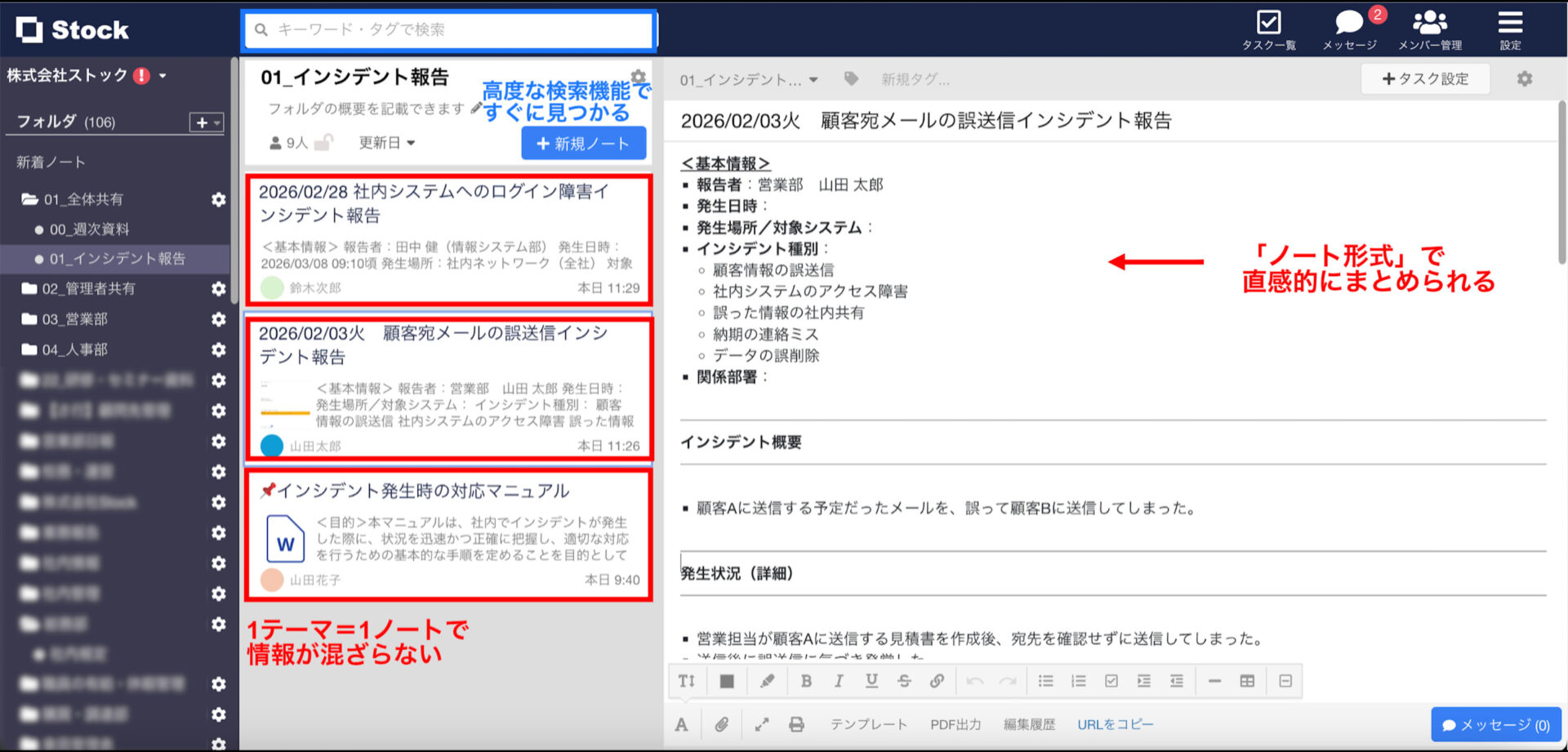
Stockの「ノート」では、テキストやファイル、画像を直感的にまとめられるうえ、作成したノートはリアルタイムでメンバーに共有されます。さらに、「1テーマ=1ノート」で情報が混ざらず、高度な検索機能も搭載されているため、情報量が増えても高いアクセス性を担保できるのです。
【ナレカン】テンプレートで効率よく文書を作成できるアプリ
ナレカンは、社内文書の作成・管理を効率化できる、大企業向けのツールです。
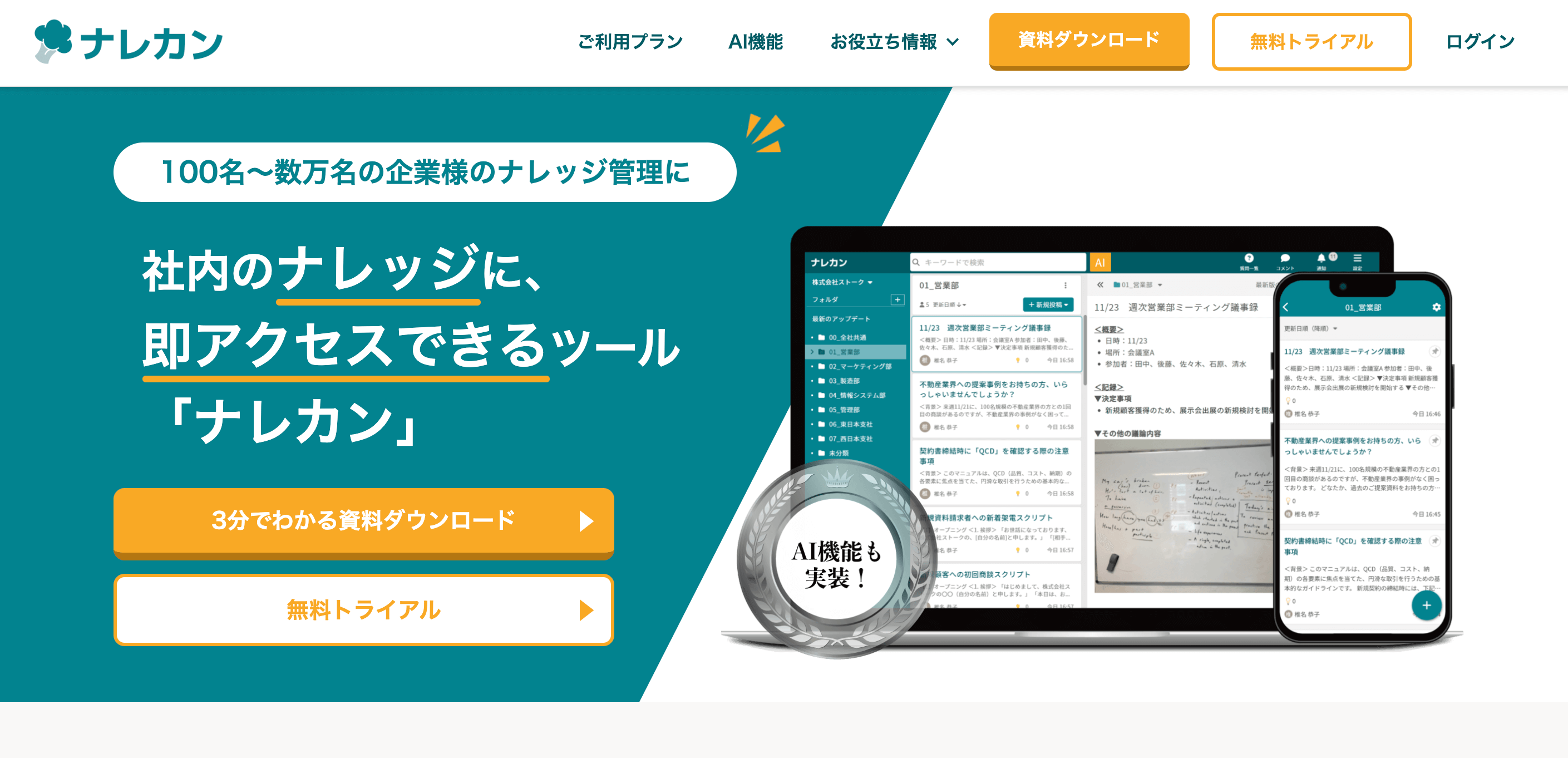
「ナレカン」の「記事」では、あらかじめ作成したテンプレートを呼び出して、簡単に体裁の整った文書を作成できます。さらにAIを使用した超高精度な検索機能で、必要な情報に即アクセスでき、文書を探す時間を大幅に短縮します。
<ナレカンをおすすめするポイント>
- 【超高精度な検索機能】 誰もが簡単に欲しい情報を見つけられる検索性。
「AI検索」「複数キーワード検索」「添付ファイル内検索」「画像内テキスト検索」など、思い通りの検索が可能です。
- 【ナレッジの一元化】 ナレカン内のナレッジは最新でフレッシュな状態で管理。
ナレカン内に一元化したナレッジは、「断捨離機能」によって、常に最新でフレッシュなものになります。そのため、ナレッジが陳腐化することがありません。
- 【サポート】 圧倒的なクオリティの「初期導入支援」と「ご利用中」サポート。
初期導入支援だけでなく、ナレカンが定着するように、ご利用中も最大限サポートするので、貴社担当者様のお手を煩わせません。
<ナレカンの料金>

- ビジネスプラン:標準的な機能でナレカンを導入したい企業様
- エンタープライズプラン:管理・セキュリティを強化して導入したい企業様
- プレミアムプラン:「AI自然言語検索」も含めて導入したい企業様
各プランの詳細や金額は、下記「ナレカン資料の無料ダウンロード」ボタンより、資料をダウンロードしてご確認ください。
【Microsoft Word】幅広く利用されている無料文章作成アプリ

Microsoft Wordの特徴・使い方
- クラウド連携が可能
Wordで作成した文書をOneDriveに保存すると、PC・スマホ・タブレットなど複数のデバイスから同じファイルにアクセスできます。 - Copilot機能
長文を自動で要約し、表現を改善することで効率的に文書作成できます。無料版でも一部の機能は使えますが、Wordで本格的に利用するには追加料金がかかります。
Microsoft Wordがおすすめな企業
- 文書の体裁やレイアウトにこだわる企業
高度なレイアウト調整やスタイル設定ができるため、社外向け資料や正式文書を高品質に仕上げたい企業に最適です。 - 既存のOffice製品と密接に連携して業務を進める企業
ExcelやPowerPoint、Outlookとの連携がスムーズなため、複数のOfficeツールを組み合わせて活用している企業では作業効率を大きく高められます。
Microsoft Wordの注意点
- スマホから使いづらい
Wordはスマホアプリがあるものの、PCでの利用に特化したツールなので、スマホではレイアウトが崩れたり、バグが生じたりする場合があります。 - 操作が難しい
利用しているユーザーからは「段落設定を行うとズレが生じたり、行間の調整が非常に難しい点を改善してほしいです。また、画像や図形を挿入してもズレが生じるため使いづらいです。」という声があります。(引用:ITreview)
Microsoft Wordの料金体系
以下は、一般法人向けでTeamsが含まれているプランの金額です。
- Microsoft Word:0円
- Microsoft 365 Business Basic:1,079円/ユーザー/月
- Microsoft 365 Business Standard:2,249円/ユーザー/月
- Microsoft 365 Business Premium:3,958円/ユーザー/月
【Googleドキュメント】同時編集ができる文書作成アプリ

Googleドキュメントの特徴・使い方
- オフライン利用にも対応
インターネットがつながっていない環境での利用にも対応しており、電車などの電波が悪い環境でも、ストレスなく利用できます。 - ほかのGoogleアプリとスムーズに連携
GmailやGoogleカレンダーなど、ほかのGoogleアプリと連携できるため、シームレスに業務を進められます。
Googleドキュメントがおすすめな企業
- リアルタイムでの共同編集を重視する企業
複数人が同時に編集・コメントでき、変更履歴も自動で残るため、リモートワーク環境でもスムーズに共同作業を進められます。 - Google Workspaceを中心に活用している企業
Gmail・Googleドライブ・カレンダーなど、すでにGoogleサービスを使っている組織に馴染みます。
Googleドキュメントの注意点
- ネット環境がないと機能が制限される
オフライン編集も可能ですが、事前設定が必要であり、リアルタイム共同編集などの主要機能はオンライン前提になります。 - Wordに比べるとレイアウトの自由度が高くない
利用しているユーザーからは「Wordに比べると高度なレイアウト設定や細かな装飾機能が物足りず、複雑なビジネス文書の作成には不向きな場面もある。」という声があります。(参考:ITreview)
Googleドキュメントの料金体系
- Starter:950円/ユーザー/月(月払い)
- Standard:1,900円/ユーザー/月(月払い)
- Plus:3,000円/ユーザー/月(月払い)
- Enterprise:要問合せ
【Evernote】手書きにも対応している文書作成アプリ
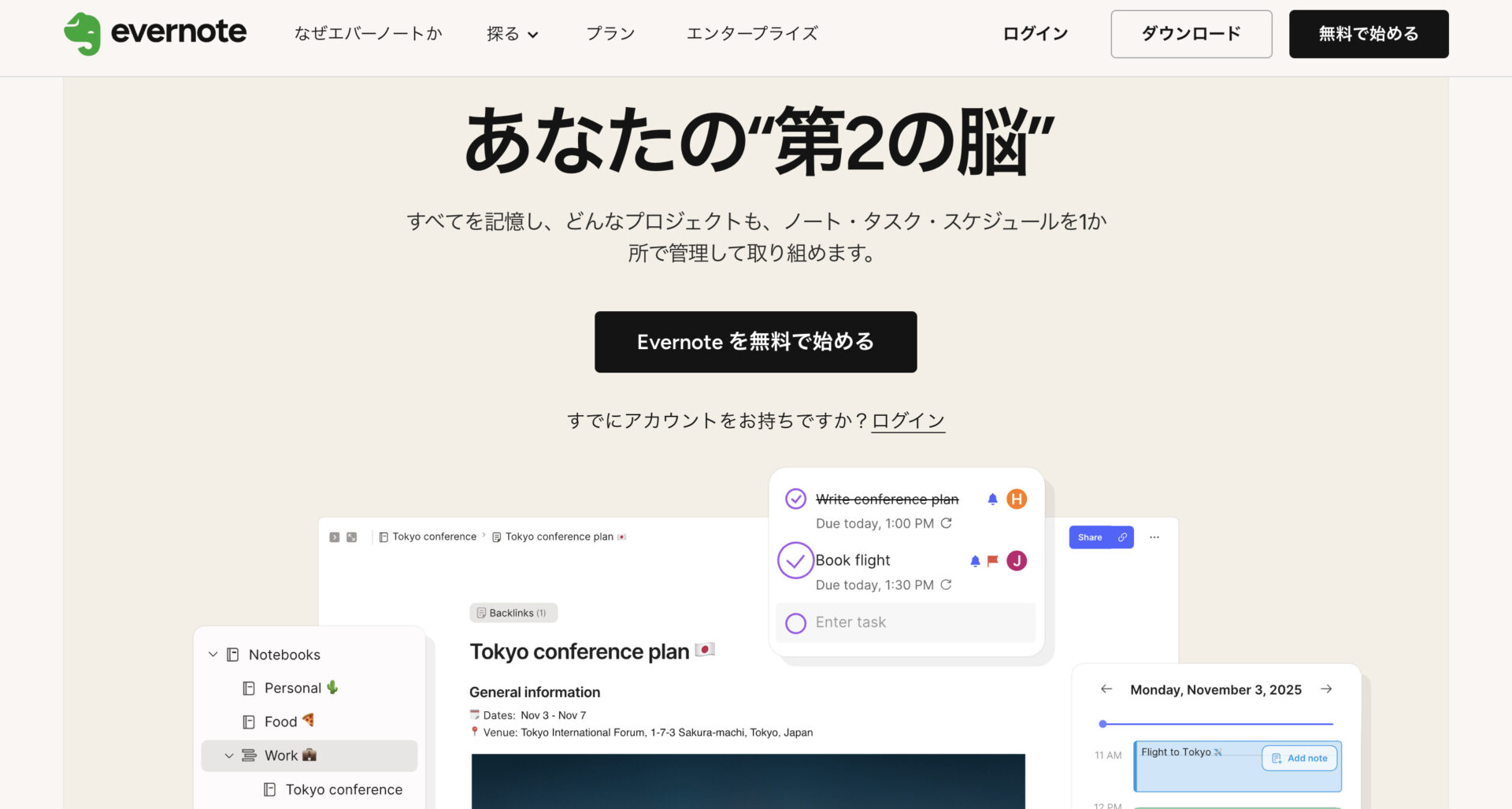
Evernoteの特徴・使い方
- 手書きに対応している
文字や図表だけでなく、手書きでも情報を残せます。 - AI機能を使える
AI機能を使って、議事録を自動作成したり、ノート内のテキストの要約や誤字修正を自動で実行したりできます。
Evernoteがおすすめな企業
- 紙資料やアナログ情報をデジタル化したい企業
手書きメモ・ホワイトボード写真などを保存し、OCRで検索可能なので、アナログ中心の業務をデジタル化したい企業に向いています。 - 個人のアイデアを蓄積しながらクリエイティブ業務を進める企業
画像や音声など多様な素材を1つのノートにまとめられるため、企画・デザイン・マーケティングなど創造的な業務でアイデア整理を柔軟に進められます。
Evernoteの注意点
- 無料版の機能制限が大きい
Evernoteの無料プランの場合、「ノート数が50個」「ノートブック数が1つ」といった制限があります。そのため、多くの書類を作成したい場合は、有料化が必須です。 - アプリ版だとPCが重くなる
利用しているユーザーからは「Web版は全く問題なく使用できますが、アプリ版になると途端にPCが重くなり、Evernoteを開いたままでは他のアプリが使えなくなります。」という声があります。(引用:ITreview)
Evernoteの料金体系
- Free:0円/月
- Starter:1,100円/月
- Advanced:1,799円/月
- Enterprise:要問い合せ
【Pages】iPhoneでレイアウトを整えた文書を作れるアプリ

Pagesの特徴・使い方
- Apple製品との互換性に優れている
iPhoneやMacなど画面の大きさが異なる場合、利用端末に合わせて作成画面が自動で最適化される点がメリットです。 - オーディオを残せる
テキストはもちろん、オーディオの録音や編集機能も備わっています。そのため、会議の議事録をとりたいときなどに効果的です。
Pagesがおすすめな企業
- デザイン性の高い資料を手軽に作成したい企業
美しいテンプレートや直感的なレイアウト編集機能が充実しており、専門知識がなくても見栄えの良い文書をスムーズに作成できます。 - Appleデバイスを業務で統一的に利用している企業
Mac・iPad・iPhone間でシームレスに編集でき、iCloudでの同期もスムーズなため、Apple環境を中心に業務を進める企業に適しています。
Pagesの注意点
- Androidには未対応
スマホではiPhoneのみにしか対応しておらず、Androidからは利用できません。 - Windowsのパソコンではオフラインで使用できない
利用しているユーザーからは「pagesは、Windowsのパソコンではアプリがなく、オフラインで開けないのが残念な点です。」という声があります。(引用:ITreview)
Pagesの料金体系
すべての機能を無料で利用できます。
【Zoho Writer】高性能AIを備える文書作成アプリ

Zoho Writerの特徴・使い方
- ビジネスの書類作成に役立つ
WordPressとの連携や、CSVファイル・CRMなどのデータベースからのデータ取り込み機能など、ビジネスで活用できる豊富な機能を搭載しています。 - オフラインで使用できる
インターネットへの接続がなくても使用可能です。移動時などにも文書作成でき、オフライン中の作業内容は全てアカウントに同期されます。
Zoho Writerがおすすめな企業
- クラウド上での文書作成と承認フローを一体化したい企業
文書作成からレビュー依頼、承認までをオンラインで完結できるため、社内のワークフローを効率化したい企業に向いています。 - Zoho製品を中心に業務システムを構築している企業
Zoho CRM・Zoho Projects・Zoho Mailなどとスムーズに連携でき、文書作成を含む業務全体を統合的に運用しやすいです。
Zoho Writerの注意点
- サポート体制が不安
Zoho Writerは海外製品であるため、複雑な問題でサポートが必要な時、日本語での対応に時間がかかったり、英語でのやり取りが必要になったりするケースがあります。 - ユーザーインターフェースが独特で慣れが必要
Zoho独自のUI設計のため、GoogleドキュメントやWordに慣れたユーザーは最初に戸惑う恐れがあります。
Zoho Writerの料金体系
すべての機能を無料で利用できます。
【Canva】かわいいテンプレートが豊富に使える資料作成アプリ
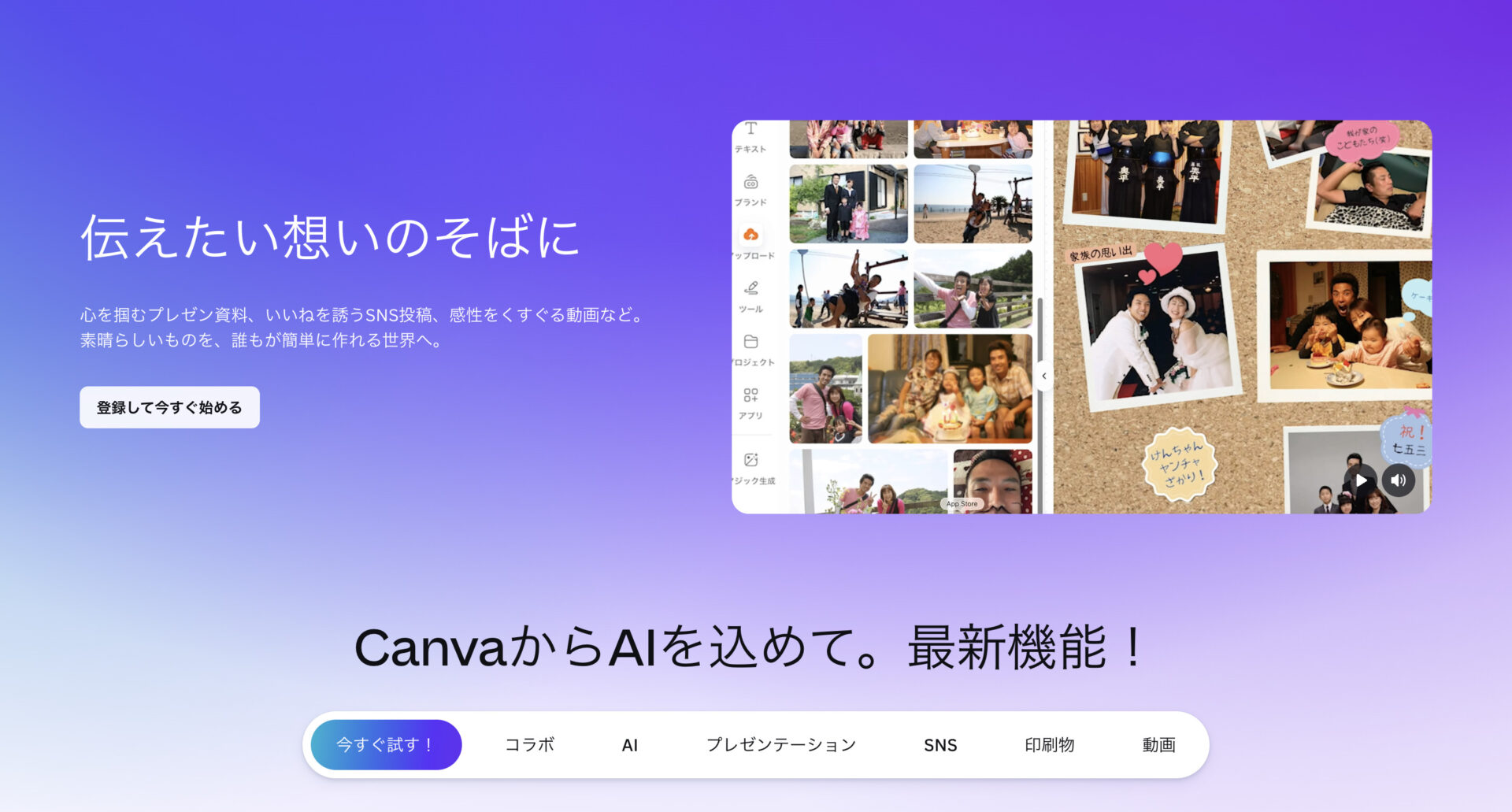
Canvaの特徴・使い方
- デザインにこだわった書類を作成できる
「写真を自由に加工」「テキストを変形する」といった機能が豊富なうえ、多くのテンプレートが用意されているので、デザイン性の高い文書を簡単に作れます。 - スライド形式の文書を作れる
PowerPointのように、スライドごとにテキストや画像を挿入したりアニメーションを入れたりできます。そのため、プレゼン資料の作成などに便利です。
Canvaがおすすめな企業
- デザイン性の高い資料を短時間で作成したい企業
豊富なテンプレートと直感的な操作で、専門デザイナーがいなくても高品質な資料・チラシ・SNS画像をスピーディーに作成できます。 - マーケティングや広報で多様なビジュアル素材を量産したい企業
画像編集・動画作成などが一つのツールで完結し、統一感のあるビジュアルを継続的に発信しやすいです。
Canvaの注意点
- デザインの自由度が高い反面、レイアウトが崩れやすい
無料で使えるデザインが豊富にある一方、一部デザインは有料になります。より高いレイアウトを使用したい方は、 - 素材の検索がやや使いにくい
利用しているユーザーからは「欲しい素材がキーワードのよっては見つけにくい」という声があります。(参考:ITreview)
Canvaの料金体系
- 無料:0円
- Canvaプロ:1,180円/ユーザー/月(月払い)
- Canvaビジネス:1,880円/ユーザー/月(月払い)
- Canvaエンタープライズ:要問い合わせ
【Dropbox Paper】操作がシンプルな書類作成アプリ

Dropbox Paperの特徴・使い方
- 共同作業に適している
ドキュメントを共有すれば、共同編集ができ、リアルタイムに内容が反映されます。チームで取り組む作業やリモートワークの環境下で便利です。 - タスクを作成できる
Dropbox Paperでは、タスクを設定して、仕事の抜けや漏れをなくせます。他のメンバーにタスクを割り当てることも可能なので、チーム作業に適しています。
Dropbox Paperがおすすめな企業
- シンプルな操作で共同作業を進めたい企業
シンプルなUIで、複数人が同時に編集・コメントでき、議事録やプロジェクトメモをスピーディーに作成できます。 - Dropboxを中心にファイル管理している企業
Paper内からDropboxのファイルを直接参照・埋め込みできるため、文書作成とファイル管理を一体的に運用しやすいです。
Dropbox Paperの注意点
- Dropboxのアカウントが必要
Dropbox Paperを利用するには、Dropboxのアカウントが必要です。無料で作成できますが、無料版はストレージが2GBに制限されているため注意しましょう。 - 動作が悪くなることがある
利用しているユーザーからは「機能的には満足していますが、画像を追加するだけで動作のパフォーマンスがかなり悪くなるので改善していただきたいです。」という声があります。(参考:ITreview)
Dropbox Paperの料金体系
- Basic:無料
- Plus:1,500円/ユーザー/月(月払い)
- Standard:1,800円/ユーザー/月(月払い)
- Professional:2,400円/ユーザー/月(月払い)
- Advanced:2,880円/ユーザー/月(月払い)
- Enterprise:要問い合わせ
書類作成にかける時間を削減できる文章作成アプリ
ここでは、書類作成にかける時間を削減できる文章作成アプリを2つご紹介します。無料でも利用可能なので、誰でも簡単に、文章のまとめ方で悩む時間を節約できます。
【Copilot】書きたい情報を文字起こしできる文章作成アプリ
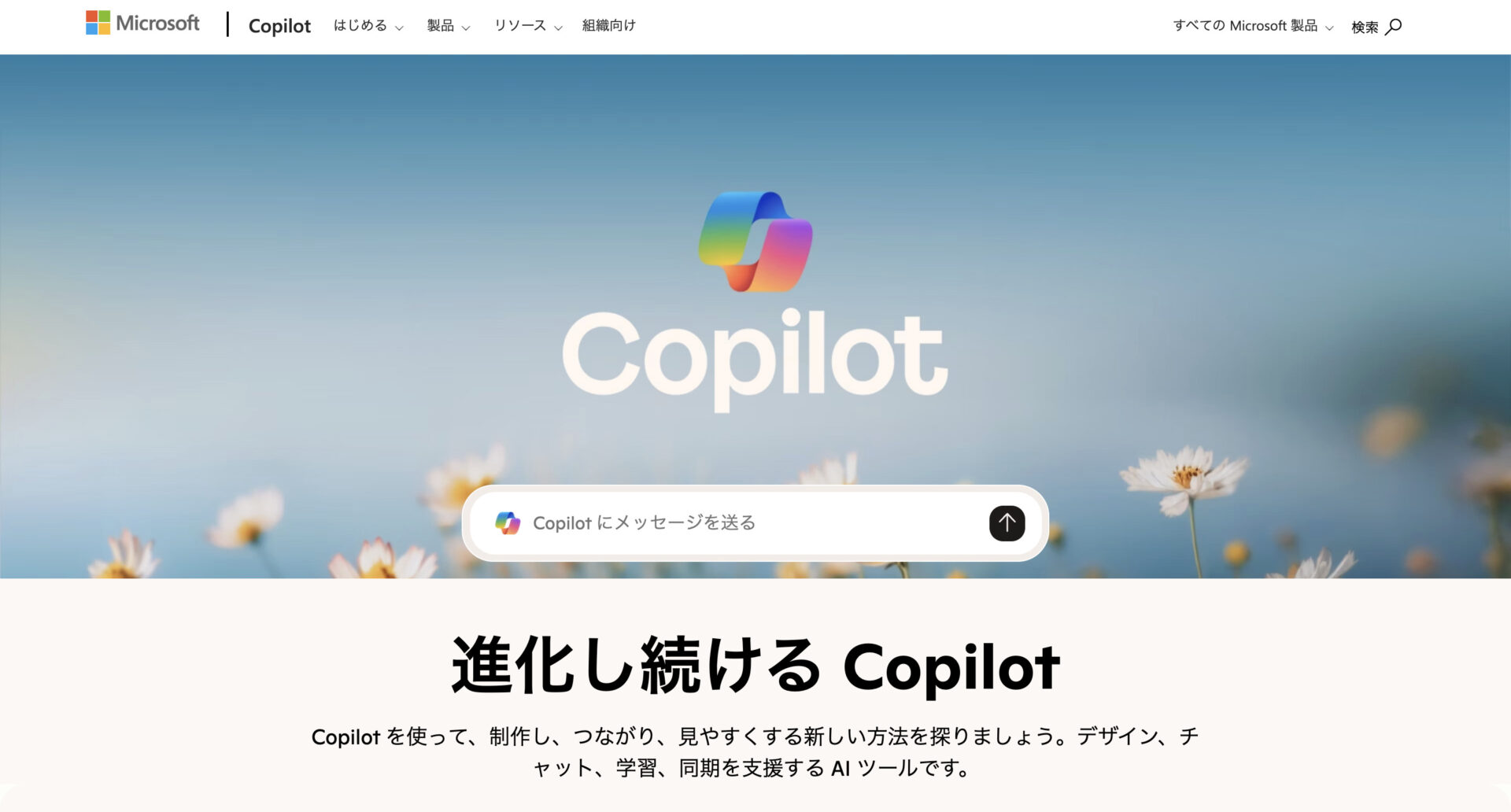
Copilotの特徴・使い方
- 最新情報を検索しながら回答できる
会話の中で必要に応じてウェブ検索をして、最新の事実に基づいた情報をその場で提示できます。 - ファイルをアップロードできる
ファイルをアップロード可能なため、会議資料の要約や資料の分析を簡単に進められます。
Copilotがおすすめな企業
- 文章作成・要約などの業務が多く、情報処理の効率化を求める企業
メール、議事録、企画書、説明資料などの作成を高速化でき、知的労働の生産性を大きく引き上げられます。 - Microsoft 365を日常的に使っている企業
既存の業務フローに自然に組み込めるため、導入直後から高い効果を発揮しやすいです。
Copilotの注意点
- 生成内容の正確性を必ず人が確認する必要がある
事実誤認・解釈のズレ・文脈の取り違えが起こる可能性があるため、人間が最終チェックする前提で運用する必要があります。 - 意図と少し違う文章を提案されることがある
利用しているユーザーからは「Copilotはすごく便利ですが、たまに意図と少し違う文章を提案してくることがあるため、もう少し精度が上がればさらに使いやすく感じます。」という声があります。(参考:ITreview)
Copilotの料金体系
個人利用の場合は無料から使えますが、ビジネス利用する場合は有料化が必要です。詳細はCopilotの公式料金ページよりご確認ください。
一般法人向けプラン
- Microsoft 365 Copilot Business:3,778円/ユーザー/月(月払い)
- Microsoft 365 Business Premium と Microsoft 365 Copilot Business:
6,446円/ユーザー/月(年払い) - Microsoft 365 Business Standard と Microsoft 365 Copilot Business:
5,022円/ユーザー/月(年払い)
大企業向けプラン
- Microsoft 365 Copilot:4,497円/ユーザー/月(年払い)
- Microsoft 365 Business Premium と Microsoft 365 Copilot Business:
6,446円/ユーザー/月(年払い) - Microsoft 365 Business Standard と Microsoft 365 Copilot Business:
5,022円/ユーザー/月(年払い)
Copilot studioプラン
- Microsoft 365 Copilot:4,497円/ユーザー/月(年払い)
- 購入前プラン(月々一定の料金でメッセージ容量を購入):
金額は予約容量による - 従量課金制:金額は利用量による
【ChatGPT】文章作成やアイデア出しに役立つアプリ
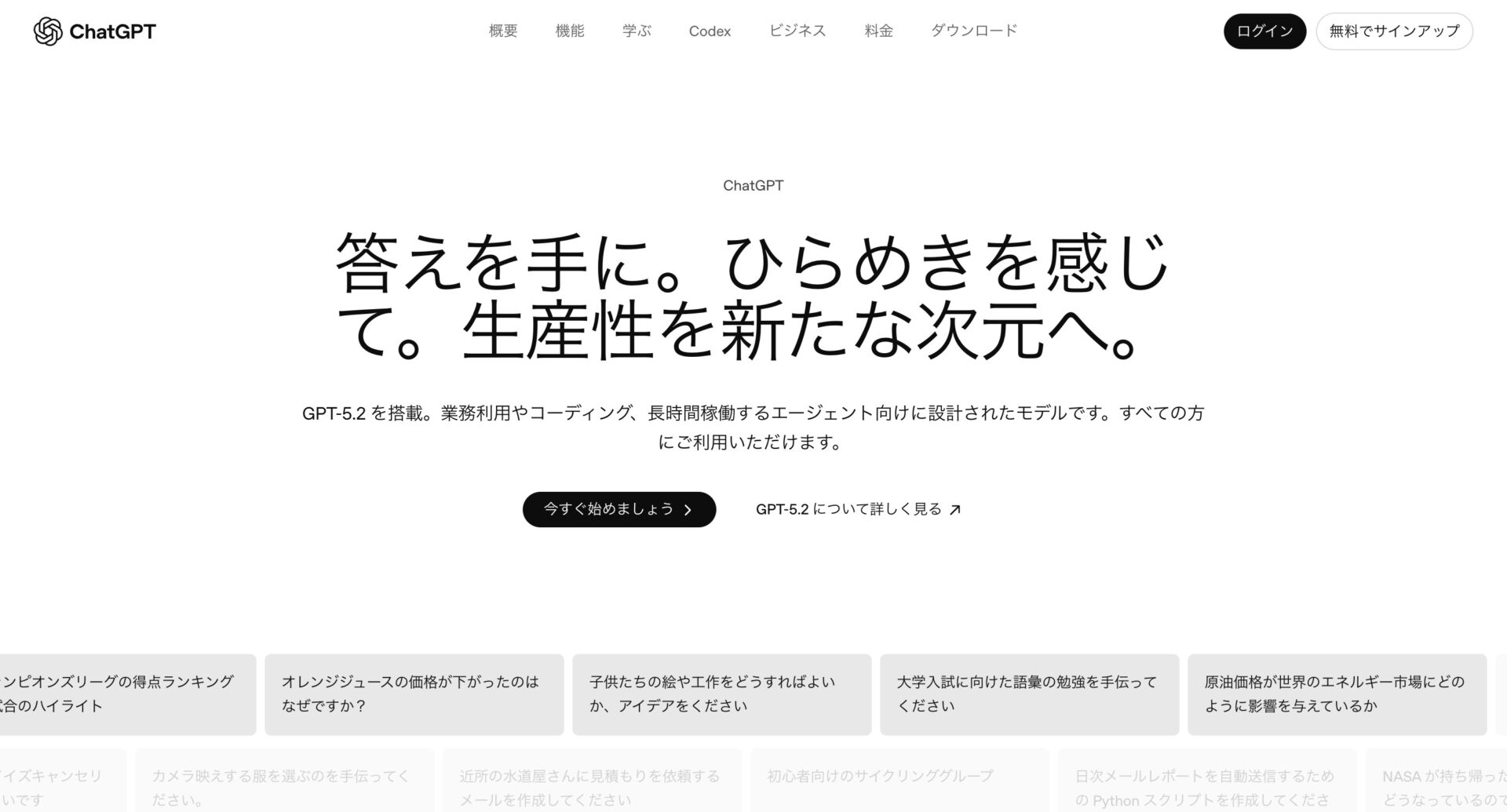
ChatGPTの特徴・使い方
- 画像やグラフを生成できる
画像やグラフを生成できる機能が備わっているため、資料や文書作成にかける時間を減らせます。 - 他のツールと連携できる
Google Driveなどのクラウドツールやタスク管理ツールとの連携が可能なため、ビジネスシーンでの応用ができます。
ChatGPTがおすすめな企業
- 幅広い業務で文章生成・アイデア出しを活用したい企業
企画、マーケティング、カスタマーサポート、採用など、多様な部門で生成AIを横断的に使いたい企業に向いています。 - 独自のワークフローを構築したい企業
API連携やカスタムGPTなど拡張性が高く、社内ツールや業務プロセスにAIを組み込むことで、独自の自動化・効率化を実現しやすいです。
ChatGPTの注意点
- 入力する情報の取り扱いに注意が必要
機密情報・個人情報・未公開データなどをそのまま入力しないよう、社内ルールや情報管理ポリシーを明確にして運用する必要があります。 - プロンプトによってアウトプットが大きく変わる
利用しているユーザーからは「AIなので仕方がないが、自身のプロンプトによってアウトプットが大きく変わってしまう。特に、自分が言語化しにくい質問を投げても、プロンプトの精度が低いと浅い回答しか返ってこない。」という声があります。(引用:ITreview)
ChatGPTの料金体系
- 無料版:0円/ユーザー/月
- Go:1,400円/ユーザー/月
- Plus:3,000円/ユーザー/月
- Pro:16,800円/ユーザー/月
- ビジネス Codex:利用料に応じた従量課金
- ビジネス ChatGPTとCodex:3,050円/ユーザー/月
- エンタープライズ:要問い合わせ
【ビジネス向け】書類作成で注意すべき3点
以下では、ビジネスにおいて書類作成のときに注意すべき3点を説明します。普段から書類を作成したり、管理したりすることがある方は必見です。
(1)伝わりやすい構成で書く
書類作成では、分かりやすい構成で書くことが大切です。
実践的な方法として、PREP法というものがあります。結論(Point)、理由(Reason)、具体例(Example)、結論(Point)の順で構成するというものです。
このPREP法を意識した結論ファーストな文章を心がけると、読み手が分かりやすい書類を作成できます。
(2)簡潔な文章を心がける
簡潔な文章を心がけることも書類作成をする上で重要です。
冗長な文章は、スマホなどの小さな画面からは読みづらいうえ、読み手によって解釈が異なる可能性があります。そのため、不要な語句を省略したり、短く言い換えたりして、分かりやすく簡潔にまとめることがポイントです。
スマホの画面で見ても、情報過多にならない文章で書類を作成するよう心がけましょう。
(3)文書の管理を徹底する
最後に、作成した書類の管理を徹底することも忘れてはいけません。
書類を作成しても管理が雑だと、探す手間がかかったり、紛失のリスクが上がったりしてしまいます。とくに、紙媒体の書類管理は属人化しやすいので、異動や退職によって書類の行方が分からなくなるケースも少なくありません。
以上のように、必要なときに作成した書類を活用するためには「誰でも簡単に見つけ出せる仕組み」が不可欠です。なかでも、書類をカテゴリごとにフォルダ分けして管理可能な「Stock」のようなITツールがおすすめです。
スマホで使える書類・資料作成アプリ9選まとめ
これまで、スマホで使える書類作成アプリ9選を中心にご紹介しました。
書類作成アプリを使えば、見やすい書類を簡単に作れたり、時間や場所を問わず作業できたりするメリットがあります。また、ビジネスにおける書類は、ナレッジにもなるので、作成後は適切に管理する必要があるのです。
とくに、書類は保管場所が分散しやすいため、スマホで作成した書類もまとめて管理する仕組みを整えなくてはなりません。したがって、書類を一元化できる専用アプリを導入し、精度の高い「検索機能」を使って、書類作成から管理までを円滑にしましょう。
これらの条件に最適なのは、誰でも簡単に文書を作成できて、”即アクセス”できる状態で管理可能な「Stock」です。Stockでは見やすい書類を簡単に作れる上、作成した書類はフォルダに分けて階層的に管理可能です。
無料登録は1分で完了するので、ぜひ「Stock」を導入して、文書作成だけでなく共有・管理も効率化しましょう。

