

チャットツールを導入すると、社内の連絡や情報共有をオンラインで効率化できます。なかでもSlackには、無料で利用できる「フリープラン」があり、費用をかけずに基本的なコミュニケーションを始められます。
一方で、「Slackのフリープランはどこまで使える?」「無料版にはどんな制限がある?」「自社は無料のままで十分?」と疑問に感じる方もいるでしょう。
そこで本記事では、Slackフリープランの機能や制限、有料プランとの違い、フリープランが向いているチームの特徴を詳しく解説します。
-
この記事でわかること
- Slackのフリープランは期限がなく、無料で使い続けられます。フリープランで利用できる機能や、各機能の利用上限についても解説します。
- Slackのフリープランで制限されることとして、アプリ連携が10個までであることや、ゲスト権限・ワークフローなど一部の管理機能が利用できないことなどがあります。Slackのフリープランと有料プランの違いについても表にまとめているため、比較しながら確認できます。
- Slackフリープランが向いているチーム・向いていないチームの特徴をそれぞれ紹介します。その判断基準や、フリープランを使う前に知っておきたい注意点についても解説します。
目次
- 1 Slackのフリープランとは?どこまで使える?
- 2 Slackのフリープランで制限されること
- 3 <比較表>Slackのフリープランと有料プランの違い
- 4 Slackフリープランが向いているチーム・向いていないチーム
- 5 Slackフリープランを使う前に知っておきたい注意点
- 6 Slackフリープランの制限を補う方法
- 7 Slackと情報共有ツールを併用するならStock
- 8 フリープランから有料プランへ移行するには
- 9 Slackフリープランに関するよくある質問
- 10 Slackのフリープラン制限と有料化の方法まとめ
- 11 Slackのフリープランとは?どこまで使える?
- 12 Slackのフリープランで制限されること
- 13 <比較表>Slackのフリープランと有料プランの違い
- 14 Slackフリープランが向いているチーム・向いていないチーム
- 15 Slackフリープランを使う前に知っておきたい注意点
- 16 Slackフリープランの制限を補う方法
- 17 Slackと情報共有ツールを併用するならStock
- 18 フリープランから有料プランへ移行するには
- 19 Slackフリープランに関するよくある質問
- 20 Slackのフリープラン制限と有料化の方法まとめ
Slackのフリープランとは?どこまで使える?
ここでは、フリープランの基本概要、利用できる主な機能、ワークスペースの参加人数上限について解説します。まずはフリープランの全体像を確認し、自社で活用できるか判断するときの参考にしてください。
Slackのフリープランは無料で使い続けられる
Slackのフリープランには利用期間の制限がなく、有料プランへ自動で切り替わることもないため、無期限で無料利用できます。
期限付きの「無料体験(トライアル)」とは異なり、機能制限付きの「永久無料枠」として提供されているためです。
たとえば、導入から1年や2年が経過しても基本機能のまま使い続けることができ、クレジットカード情報を登録していない限り勝手に料金が発生することはありません。
「お試しで数ヶ月だけ使いたい」場合でも「コストをかけずに長期間使い続けたい」場合でも、期限や課金を気にせず安心して利用できます。
フリープランで使える主な機能一覧
フリープランでも、日々のテキスト連絡や手軽なコミュニケーションに必要な基本機能は一通り揃っています。
具体的に利用できる主な機能とできることは以下の通りです。
| 機能 | 無料でできること |
|---|---|
| チャンネル | プロジェクトや部署など、テーマごとに会話する場所を作成できます |
| ダイレクトメッセージ(DM) | 特定のメンバーと1対1または少人数で個別にやり取りができます |
| 絵文字リアクション | メッセージに絵文字を付けて、簡単に反応できます |
| メッセージ・ファイル検索 | 直近90日間のメッセージやファイルを検索できます |
| ファイル共有 | PDFや画像などのファイルをメッセージと一緒に共有できます |
| ハドルミーティング | 1対1で音声・ビデオによる会話ができます |
| 音声・動画クリップ | 短い音声や動画を録画して共有できます |
| アプリ連携 | 外部サービスやアプリをSlackと連携できます |
| Canvas | チャンネルやDMで情報をまとめて共有できます |
リアルタイムの業務連絡や簡単なファイル共有であれば、無料機能だけでも問題なく完結させることができます。
フリープランに利用人数の上限はある?
Slackのフリープランには、ワークスペースに参加できる「メンバー数の上限」はありません。
Slackの無料版における制限対象は「機能やデータの保存領域」であり、「参加アカウント数」ではないためです。
たとえば、10人のチームはもちろん、社員が100人いる企業であっても全員に無料アカウントを発行して同じワークスペースに招待できます。人数が増えたことだけを理由に有料化を迫られることはありません。
利用人数を気にせず誰でも招待できるため、組織の規模を問わず手軽に導入をスタートできます。
Slackのフリープランで制限されること
Slackのフリープランは無料で利用できる一方、いくつかの機能に制限があります。ここでは、フリープランを仕事で利用する前に知っておきたい主な制限を解説します。
メッセージ・ファイルの表示・検索は過去90日間まで
フリープラン最大の問題点として、送信されてから90日を超えたメッセージやファイルは表示・検索できなくなります。
90日を過ぎたデータは、Slackのシステムによってワークスペース上から自動的に非表示処理されるためです。
これにより、半年前のやり取りをキーワード検索しても結果に出てこず、「過去のプロジェクト資料」や「引き継ぎ時の議論ログ」をさかのぼって確認することができなくなります。
なお、1年以上経過したデータはサーバーから完全に消去されるため、過去のやり取りを長期参照したい場合は注意が必要です。
アプリ連携は「最大10個」まで
フリープランでワークスペースに追加できる外部アプリの数は、最大10個までに制限されています。
有料プラン(無制限)との差別化として、無料枠では連携できるツールの総数に上限が設けられているためです。
Googleドライブ、Googleカレンダー、Zoom、Trelloなど普段使うツールを順に追加し、10個に達すると11個目のアプリは既存の連携を解除しない限り追加できません。
主要な数個のツールを連携する程度なら問題ありませんが、あらゆる外部システムをSlackに集約したい場合は上限に達しやすくなります。
ハドルミーティングは1対1のみ
フリープランのハドル通話(音声・ビデオ通話)は、1対1の個人間でのみ利用可能です。
3人以上での「グループハドル通話」および通話中の「画面共有」は、有料プラン限定機能として設計されているからです。
「同僚と2人で画面を見ながら話す」ことはできますが、「チーム3人で朝会をする」「5人のプロジェクトメンバーで画面共有しながら会議をする」といった使い方はできません。
複数人でオンライン会議を行いたい場合は、Slackを有料化するか、別のWeb会議ツール(Zoomなど)のURLを貼り付けて利用する必要があります。
Slackコネクトは1対1のメッセージのみ
社外の相手とSlack上でやり取りする「Slackコネクト」において、フリープランは1対1のダイレクトメッセージ(DM)しか使えません。
社外の複数メンバーを巻き込んだ「共有チャンネル」の作成権限が、有料プランユーザーに限られているためです。
取引先の担当者個人と1対1で連絡を取ることは可能ですが、「自社3名×取引先3名で1つのチャンネルを作り、チーム同士でプロジェクトを進める」といった運用はできません。
社外パートナーやクライアント企業と組織単位で共同作業を行いたい場合は、有料プランが必要となります。
一部のワークフロー・管理機能が利用できない
定型業務を自動化する「ワークフロービルダー」や、高度なセキュリティ・メンバー管理機能は利用できません。
「毎朝指定の時間に日報フォームを自動送信する」といった自動化や、社内共通IDでログインするシングルサインオン(SSO)の設定は行えないため、業務の自動化や厳格なアクセス管理を行いたい中規模以上のチームでは機能不足を感じる場面が増えます。
<比較表>Slackのフリープランと有料プランの違い
フリープランと有料プラン(プロ・ビジネスプラス・Enterprise+)の主な違い一覧です。
| 項目 | 【無料】フリー | 【有料】プロ | 【有料】 ビジネスプラス | 【有料】Enterprise+ |
| 対象ユーザー | 小規模なチーム・まず試したい方向け | 中小企業・コラボレーションを強化したい組織 | 高度なセキュリティや管理機能が必要な中〜大規模企業 | 大企業・複数部門を統合管理したい組織 |
| 料金 (月額/1ユーザー) | 無料 | ・925円 (年間払い) ・1,050円 (月間払い) | ・1,920円 (年間払い) ・2,160円 (月間払い) | 要問い合わせ(カスタム) |
| メッセージ・ファイル履歴 | 過去90日間まで | 無制限 | 無制限 | 無制限 |
| ストレージ容量 | 5GB(チーム全体) | 10GB / 1ユーザー | 20GB / 1ユーザー | 1TB / 1ユーザー |
| ハドルミーティング | 1対1のみ | 最大50人 (画面共有可) | 最大50人 (画面共有可) | 最大50人 (画面共有可) |
| Slackコネクト | 1対1(DM)のみ | 〇(グループ・複数社間OK) | 〇(グループ・複数社間OK) | 〇(グループ・複数社間OK) |
| 連携可能なアプリ数 | 最大10個 | 無制限 | 無制限 | 無制限 |
| ワークスペース数 | 1個 | 1個 | 1個 | 無制限 (統合管理) |
| ワークフロー(業務自動化) | × | 〇 | 〇 | 〇 |
| 一括ログイン(SSO) ※社内共通IDでログイン | × | × | 〇 | 〇 |
| データエクスポート ※全メッセージの出力 | × | × | 〇 | 〇 |
| サポート体制 | スタンダード(標準) | 24時間年中無休 | 24時間年中無休 (4時間以内に一次回答) | 24時間年中無休 (優先レスポンス対応) |
※料金や提供機能は変更される可能性があるため、最新情報は必ずSlack公式の料金ページをご確認ください。
Slackフリープランが向いているチーム・向いていないチーム
Slackのフリープランが自社に合っているかどうかは、人数よりもSlackの使い方で判断することが大切です。ここでは、無料のままでも利用しやすいチームと、有料プランを検討したほうがよいチームの特徴を紹介します。
フリープランで十分運用できるチームの特徴
「今、目の前にあるリアルタイムの連絡」が中心のチームであれば、フリープランで十分運用できます。
90日のメッセージ閲覧制限や、グループ通話不可といった機能制限の影響を受けにくい運用スタイルだからです。
具体的には、以下のような特徴を持つチームが該当します。
- 日常の連絡や進捗確認がメインで、過去のチャットログを検索・参照することがほぼない
- 業務マニュアルや決定事項などは、Slackではなく別のファイルや社内ツールで管理している
- 複数人でのハドル通話や社外連携チャンネルを使う予定がない
- 連携したいアプリが10個未満に収まっている
過去ログの保管をSlackに依存しない使い方であれば、コストゼロのままストレスなく使い続けることが可能です。
有料化や別ツールの検討が必要なチームの特徴
「過去の情報資産の蓄積」や「高度な業務効率化」をSlackに期待するチームは、有料化や他ツールの併用が必要です。
フリープランの機能制限(90日制限、ハドル1対1制限など)が、日々の業務のボトルネックになるためです。
以下のような課題を感じている場合は、運用の見直しを検討しましょう。
- 3ヶ月以上前の議論や共有資料をさかのぼって確認・検索したい
- 3人以上のチームメンバーで画面共有しながらオンライン会議をしたい
- 取引先の複数メンバーと共通のチャンネルを作ってやり取りしたい
- ワークフローを作成して、日報提出や問い合わせ対応などの定型業務を自動化したい
制限によって業務の進行が停滞してしまう場合は、無料版のまま使い続けるのではなく、有料プランへの移行またはツールの見直しを行うのがおすすめです。
Slackフリープランを使う前に知っておきたい注意点
Slackのフリープランを利用する場合は、単に「無料で使える」という点だけでなく、データの保存や無料トライアル終了後の扱いなども確認しておきましょう。
「無料トライアル」と「フリープラン」は違う
「無料トライアル」と「フリープラン」は、どちらも費用をかけずにSlackを利用できますが、目的が異なります。
無料トライアルは、有料プランの機能を一定期間試すためのものです。一方、フリープランは、機能に制限がある状態で無料利用を継続するためのプランです。
たとえばプロプランの無料トライアルを開始した場合、期間終了後は自動的に有料課金されるわけではなく、機能が制限された「フリープラン」へと移行します。
「全機能を一時的にテストしたいだけ」なのか「永続的に無料で使い続けたいのか」を意識して申し込むことが大切です。
有料プランからフリープランに戻した場合、過去データはどうなる?
有料プランからフリープランへダウングレードした場合、過去90日より前のメッセージやファイルは非表示になります。
プラン変更が完了した時点で、フリープランの制限仕様(過去90日間のみ閲覧可能)が即座に適用されるためです。
有料プランを1年間利用して蓄積したデータがあっても、無料に戻した直後から直近90日分しか画面に表示されなくなります。
ダウングレードするときは、必要な過去のやり取りや添付ファイルをあらかじめダウンロード・保存しておく必要があります。
Slackフリープランの制限を補う方法
Slackのフリープランを利用する場合、日々の連絡と長期的に残す情報を分けて管理すると、無料版の制限を補いやすくなります。
チャットと「情報共有ツール」を併用して使い分ける
Slackの「90日でデータが隠れてしまう」という制限を補うには、情報共有ツールを併用して役割を分担させるのが有効です。
チャットツール(Slack)は流動的なやり取りを得意とする反面、情報を整理して長期間保管することには向いていないためです。
具体的には、以下のように情報の性質で保存先を明確に分けます。
- Slack: 「今日◯時に打ち合わせできますか?」「了解しました」などの流れていく日常連絡・相談
- 情報共有ツール: 業務マニュアル、プロジェクトの決定事項、会議の議事録などの後から見返す蓄積情報
あとから見返したい情報だけを別ツールへ保存する運用にすれば、Slackが無料版(90日制限あり)のままでも情報が消えるリスクを回避できます。
Slackと情報共有ツールを併用するならStock
Slackはリアルタイムの連絡に便利な一方、日々のメッセージが増えると、後から必要な情報を探しにくくなることがあります。特に、業務手順や決定事項など、長期間残しておきたい情報を管理する場合は、工夫が必要です。
重要な情報がメッセージに埋もれると、「あの内容はどこで確認したっけ?」と探す手間が増えます。過去のやり取りを確認するために、同じ質問をしたり、メンバーに聞き直したりするケースも考えられます。
重要な情報を別途メールやファイルなどに保存する方法もあります。ただし、Slackでのやり取りと保存した情報をそれぞれ確認する必要があるため、必要な情報を探すときに手間がかかることもあります。
そこで、Slackを日々の連絡に使いながら、後から見返したい情報は別のツールに整理しておく方法があります。役割を分けることで、リアルタイムのやり取りと、長期的に残したい情報をそれぞれ管理しやすくなります。
「Stock」は、チームの情報をシンプルに蓄積・整理できる情報共有ツールです。Slackで行った日々のやり取りとは別に、業務手順や決定事項など、継続して参照したい情報をまとめておくことで、必要な情報を後から確認しやすくなります。
過去のやりとりが流れずに蓄積される情報共有ツール「Stock」

<Stockをおすすめするポイント>
- ITの専門知識がなくてもすぐに使える
「ITに詳しくない65歳の方でも、何の説明もなく使える」程シンプルです。
- 社内のあらゆる情報を、最も簡単に「ストック」できる
作業依頼、議事録・問い合わせ管理など、あらゆる情報を一元管理可能です。
- 驚くほど簡単に、「タスク管理」「メッセージ」もできる
直感的な操作で、「タスクの担当者・期日の設定」と「メッセージでのやりとり」が可能です。
<Stockの口コミ・評判>

塩出 祐貴さん
松山ヤクルト販売株式会社 |
|
「強烈な『ITアレルギー』がある弊社にも、Stockならば、一切混乱なく導入できました」 ★★★★★ 5.0 弊社の宅配部門のスタッフの半分近くは50代以上と高齢で、キーボード入力が苦手なスタッフもいるほど、ITツールへの強い抵抗感がありました。しかし、Stockは他ツールに比べて圧倒的にシンプルで、直感的に使えるため、予想通り非常にスムーズに使い始めることができました。 |

竹原陽子さん、國吉千恵美さん
リハビリデイサービスエール |
|
「会社全体が、『Stock(ストック)さえ見ればOK』という認識に180度変わった」 ★★★★★ 5.0 特に介護業界では顕著かもしれませんが、『パソコンやアプリに関する新しい取り組みをする』ということに対して少なからず懸念や不安の声はありました。しかしその後、実際にStock(ストック)を使ってみると、紙のノートに書く作業と比べて負担は変わらず、『Stock(ストック)さえ見れば大半のことが解決する』という共通の認識がなされるようになりました。 |

江藤 美帆さん
栃木サッカークラブ(栃木SC) |
|
「ナレッジが属人化しやすいプロスポーツクラブには、Stockを非常に強くお勧めします!」 ★★★★★ 5.0 元々悩んでいた『ナレッジがブラックボックス化してしまう』という問題が、驚くほどうまく解消されました。 『Stockさえ見れば、すぐに必要な情報を把握できる』という状況を作り出すことに成功し、明らかに生産性が向上しました。 |

フリープランから有料プランへ移行するには
以下では、Slackのフリープランから有料プランへ移行する方法や注意点を解説します。「フリープランでは制限が厳しく、有料化を検討している」という方は必見です。
有料プランへ移行する手順
フリープランから有料プランへアップグレードする手順は以下の通りです。
はじめに、有料化したいワークスペースを開き、ワークスペース名をクリックして [アップグレード] を選択します。
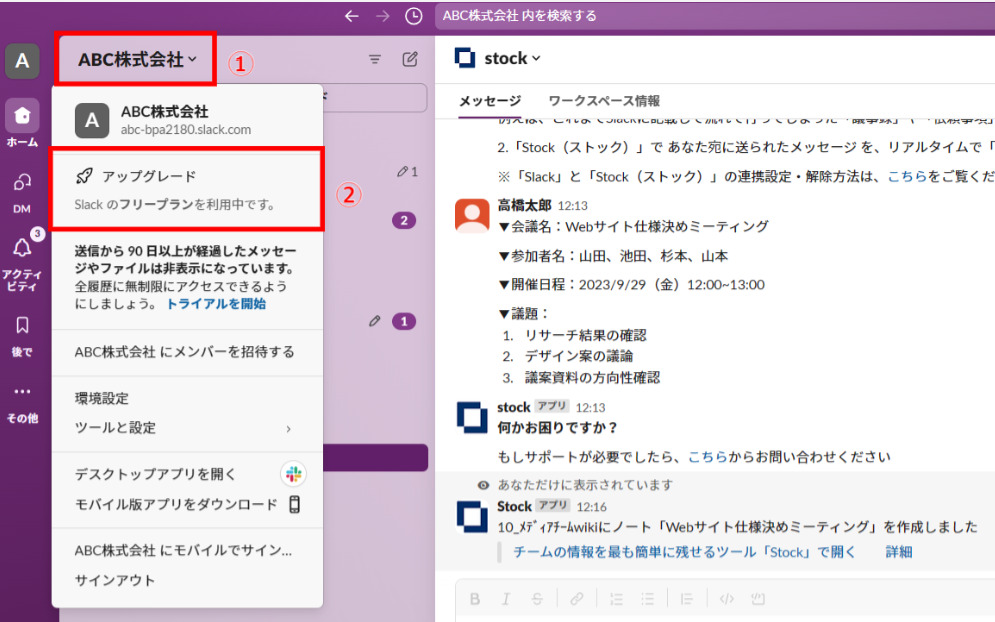
下のような料金プランページに移動したら、移行したいプランを選んで、[今すぐアップグレード] をクリックします。なお、Enterprise+プランの場合のみ、詳細な料金に関して問い合わせが必要です。

次に、プラン変更に必要な情報を入力して、画面下部の購入ボタンをクリックします。たとえば、ビジネスプラスを契約する場合は、[Slackビジネスプラスを購入する] と記載されたボタンを選択します。

以上の操作で、Slackをフリープランから有料化できます。
また、「いきなり有料化するのは抵抗感がある」という方は、下記の [トライアルを開始] から、有料プランの使用感を把握したうえでアップグレードしましょう。
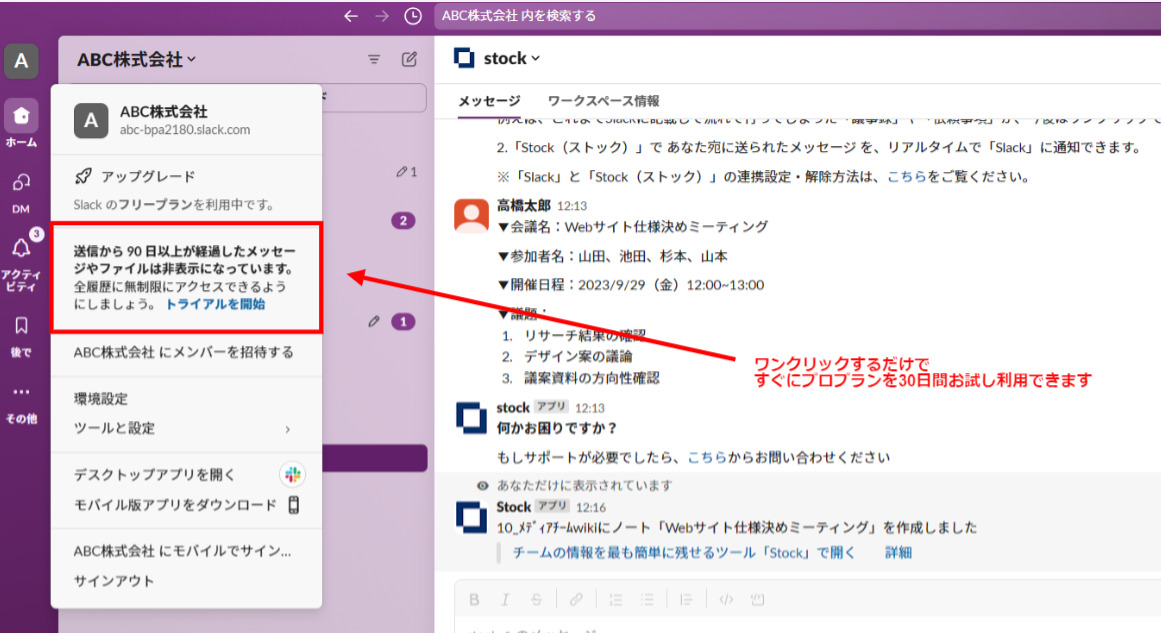
有料プランへの移行に関する注意点
有料プランへの移行を検討している方は、以下の3つの注意点を把握しておきましょう。
有料プランは月払いと年払いで料金が異なる
SlackのProプランは、月払いと年払いで料金が異なります。月払いの場合はユーザー1人あたり月額1,050円、年払いの場合は月額換算で925円です。年払いでは、1年分の料金をまとめて支払います。
有料プランでも情報が流れて探しにくい
Slackはチャットツールなので、過去のやりとりは流れていきます。そのため、有料化しても、後から振り返りづらく、確認漏れが起きやすいというデメリットは解消されません。
通知を見逃すリスクがある
2023年8月にUI(デザイン)が変更され、参加しているワークスペースの通知が、すべて1か所で確認できるようになりました。しかし、関連のないメッセージの通知が一箇所に集約されるため、大切な連絡を見落とす可能性があります。
このように、Slackを有料プランに移行しても、日々のやり取りの中で重要な情報が流れてしまうという課題は残ります。そのため、長期間残しておきたい情報や、後から見返すことが多い情報は、チャットとは別に整理・蓄積できるツールを活用する方法もあります。
たとえば、Slackで日々の連絡や相談を行いながら、業務マニュアルや決定事項などの情報を「Stock」のような情報共有ツールにまとめておくことで、必要な情報を後から確認しやすくなります。
参考:プロプランの料金改定とフリープランの更新|Slack help center
Slackフリープランに関するよくある質問
ここでは、Slackのフリープランに関するよくある質問を解説します。以下を参考に、Slackに関する疑問を解消しましょう。
質問1|Slackのフリープランに人数制限はありますか?
Slackのフリープランでは、ワークスペースのメンバー数そのものに上限はありません。
ただし、ハドルミーティングやSlackコネクトなど、一部の機能には利用人数の制限があります。
そのため、Slackを利用する人数だけでなく、必要な機能がフリープランで利用できるかを確認することが大切です。
質問2|Slackのフリープランではチャンネルを作成できますか?
はい。Slackのフリープランでも、プロジェクトやテーマごとにチャンネルを作成できます。
チャンネルを使えば、部署やプロジェクトごとに会話を分けて管理できます。
ただし、過去のメッセージやファイルについては90日間の閲覧・検索制限があるため、長期間残したい情報は別途管理することをおすすめします。
質問3|Slackの無料トライアル終了後はどうなりますか?
Slackの無料トライアルは、トライアル期間が終了すると自動的にキャンセルされます。
有料プランを継続しない場合は、フリープランとして利用することになります。なお、トライアル中に利用できていた有料機能は利用できなくなります。
質問4|Slackを一人だけ有料プランにすることはできますか?
Slackの有料プランへの変更は、基本的にワークスペース単位で行います。
そのため、「自分だけ有料プランに変更して、ほかのメンバーはフリープランのままにする」といった使い方ではなく、ワークスペース全体のプラン変更として考える必要があります。
参考:Slack のフェアビリングポリシー|Slack help center
Slackのフリープラン制限と有料化の方法まとめ
ここまで、Slackのフリープランの機能や制限を中心に紹介しました。
現在、Slackのフリープランで注意したいのは、閲覧・検索できるメッセージが過去90日間に限られることです。そのため、3ヶ月以上前のやり取りを確認する必要がある場合は、必要な情報をすぐに探せない可能性があります。特に、長期間にわたって情報を参照するプロジェクトでは、別の方法で情報を管理することも検討するとよいでしょう。
そこで、Slackを有料プランに移行すれば過去のメッセージを閲覧できるようになりますが、日々のやり取りの中で重要な情報が流れてしまうという課題は残ります。そのため、後から見返したい情報がある場合は、必要な情報を整理して蓄積できるツールを併用する方法もあります。
結論、Slackの代替・併用ツールとしておすすめなのが、あらゆる社内情報を簡単にストックできる「ノート」があり、ITに不慣れな方でも使いやすい情報共有ツール「Stock」です。
無料登録は1分で完了するので、ぜひ「Stock」を導入して、スムーズなコミュニケーションを実現しましょう。
チャットツールを導入すると、社内の連絡や情報共有をオンラインで効率化できます。なかでもSlackには、無料で利用できる「フリープラン」があり、費用をかけずに基本的なコミュニケーションを始められます。
一方で、「Slackのフリープランはどこまで使える?」「無料版にはどんな制限がある?」「自社は無料のままで十分?」と疑問に感じる方もいるでしょう。
そこで本記事では、Slackフリープランの機能や制限、有料プランとの違い、フリープランが向いているチームの特徴を詳しく解説します。
-
この記事でわかること
- Slackのフリープランは期限がなく、無料で使い続けられます。フリープランで利用できる機能や、各機能の利用上限についても解説します。
- Slackのフリープランで制限されることとして、アプリ連携が10個までであることや、ゲスト権限・ワークフローなど一部の管理機能が利用できないことなどがあります。Slackのフリープランと有料プランの違いについても表にまとめているため、比較しながら確認できます。
- Slackフリープランが向いているチーム・向いていないチームの特徴をそれぞれ紹介します。その判断基準や、フリープランを使う前に知っておきたい注意点についても解説します。
Slackのフリープランとは?どこまで使える?
ここでは、フリープランの基本概要、利用できる主な機能、ワークスペースの参加人数上限について解説します。まずはフリープランの全体像を確認し、自社で活用できるか判断するときの参考にしてください。
Slackのフリープランは無料で使い続けられる
Slackのフリープランには利用期間の制限がなく、有料プランへ自動で切り替わることもないため、無期限で無料利用できます。
期限付きの「無料体験(トライアル)」とは異なり、機能制限付きの「永久無料枠」として提供されているためです。
たとえば、導入から1年や2年が経過しても基本機能のまま使い続けることができ、クレジットカード情報を登録していない限り勝手に料金が発生することはありません。
「お試しで数ヶ月だけ使いたい」場合でも「コストをかけずに長期間使い続けたい」場合でも、期限や課金を気にせず安心して利用できます。
フリープランで使える主な機能一覧
フリープランでも、日々のテキスト連絡や手軽なコミュニケーションに必要な基本機能は一通り揃っています。
具体的に利用できる主な機能とできることは以下の通りです。
| 機能 | 無料でできること |
|---|---|
| チャンネル | プロジェクトや部署など、テーマごとに会話する場所を作成できます |
| ダイレクトメッセージ(DM) | 特定のメンバーと1対1または少人数で個別にやり取りができます |
| 絵文字リアクション | メッセージに絵文字を付けて、簡単に反応できます |
| メッセージ・ファイル検索 | 直近90日間のメッセージやファイルを検索できます |
| ファイル共有 | PDFや画像などのファイルをメッセージと一緒に共有できます |
| ハドルミーティング | 1対1で音声・ビデオによる会話ができます |
| 音声・動画クリップ | 短い音声や動画を録画して共有できます |
| アプリ連携 | 外部サービスやアプリをSlackと連携できます |
| Canvas | チャンネルやDMで情報をまとめて共有できます |
リアルタイムの業務連絡や簡単なファイル共有であれば、無料機能だけでも問題なく完結させることができます。
フリープランに利用人数の上限はある?
Slackのフリープランには、ワークスペースに参加できる「メンバー数の上限」はありません。
Slackの無料版における制限対象は「機能やデータの保存領域」であり、「参加アカウント数」ではないためです。
たとえば、10人のチームはもちろん、社員が100人いる企業であっても全員に無料アカウントを発行して同じワークスペースに招待できます。人数が増えたことだけを理由に有料化を迫られることはありません。
利用人数を気にせず誰でも招待できるため、組織の規模を問わず手軽に導入をスタートできます。
Slackのフリープランで制限されること
Slackのフリープランは無料で利用できる一方、いくつかの機能に制限があります。ここでは、フリープランを仕事で利用する前に知っておきたい主な制限を解説します。
メッセージ・ファイルの表示・検索は過去90日間まで
フリープラン最大の問題点として、送信されてから90日を超えたメッセージやファイルは表示・検索できなくなります。
90日を過ぎたデータは、Slackのシステムによってワークスペース上から自動的に非表示処理されるためです。
これにより、半年前のやり取りをキーワード検索しても結果に出てこず、「過去のプロジェクト資料」や「引き継ぎ時の議論ログ」をさかのぼって確認することができなくなります。
なお、1年以上経過したデータはサーバーから完全に消去されるため、過去のやり取りを長期参照したい場合は注意が必要です。
アプリ連携は「最大10個」まで
フリープランでワークスペースに追加できる外部アプリの数は、最大10個までに制限されています。
有料プラン(無制限)との差別化として、無料枠では連携できるツールの総数に上限が設けられているためです。
Googleドライブ、Googleカレンダー、Zoom、Trelloなど普段使うツールを順に追加し、10個に達すると11個目のアプリは既存の連携を解除しない限り追加できません。
主要な数個のツールを連携する程度なら問題ありませんが、あらゆる外部システムをSlackに集約したい場合は上限に達しやすくなります。
ハドルミーティングは1対1のみ
フリープランのハドル通話(音声・ビデオ通話)は、1対1の個人間でのみ利用可能です。
3人以上での「グループハドル通話」および通話中の「画面共有」は、有料プラン限定機能として設計されているからです。
「同僚と2人で画面を見ながら話す」ことはできますが、「チーム3人で朝会をする」「5人のプロジェクトメンバーで画面共有しながら会議をする」といった使い方はできません。
複数人でオンライン会議を行いたい場合は、Slackを有料化するか、別のWeb会議ツール(Zoomなど)のURLを貼り付けて利用する必要があります。
Slackコネクトは1対1のメッセージのみ
社外の相手とSlack上でやり取りする「Slackコネクト」において、フリープランは1対1のダイレクトメッセージ(DM)しか使えません。
社外の複数メンバーを巻き込んだ「共有チャンネル」の作成権限が、有料プランユーザーに限られているためです。
取引先の担当者個人と1対1で連絡を取ることは可能ですが、「自社3名×取引先3名で1つのチャンネルを作り、チーム同士でプロジェクトを進める」といった運用はできません。
社外パートナーやクライアント企業と組織単位で共同作業を行いたい場合は、有料プランが必要となります。
一部のワークフロー・管理機能が利用できない
定型業務を自動化する「ワークフロービルダー」や、高度なセキュリティ・メンバー管理機能は利用できません。
「毎朝指定の時間に日報フォームを自動送信する」といった自動化や、社内共通IDでログインするシングルサインオン(SSO)の設定は行えないため、業務の自動化や厳格なアクセス管理を行いたい中規模以上のチームでは機能不足を感じる場面が増えます。
<比較表>Slackのフリープランと有料プランの違い
フリープランと有料プラン(プロ・ビジネスプラス・Enterprise+)の主な違い一覧です。
| 項目 | 【無料】フリー | 【有料】プロ | 【有料】 ビジネスプラス | 【有料】Enterprise+ |
| 対象ユーザー | 小規模なチーム・まず試したい方向け | 中小企業・コラボレーションを強化したい組織 | 高度なセキュリティや管理機能が必要な中〜大規模企業 | 大企業・複数部門を統合管理したい組織 |
| 料金 (月額/1ユーザー) | 無料 | ・925円 (年間払い) ・1,050円 (月間払い) | ・1,920円 (年間払い) ・2,160円 (月間払い) | 要問い合わせ(カスタム) |
| メッセージ・ファイル履歴 | 過去90日間まで | 無制限 | 無制限 | 無制限 |
| ストレージ容量 | 5GB(チーム全体) | 10GB / 1ユーザー | 20GB / 1ユーザー | 1TB / 1ユーザー |
| ハドルミーティング | 1対1のみ | 最大50人 (画面共有可) | 最大50人 (画面共有可) | 最大50人 (画面共有可) |
| Slackコネクト | 1対1(DM)のみ | 〇(グループ・複数社間OK) | 〇(グループ・複数社間OK) | 〇(グループ・複数社間OK) |
| 連携可能なアプリ数 | 最大10個 | 無制限 | 無制限 | 無制限 |
| ワークスペース数 | 1個 | 1個 | 1個 | 無制限 (統合管理) |
| ワークフロー(業務自動化) | × | 〇 | 〇 | 〇 |
| 一括ログイン(SSO) ※社内共通IDでログイン | × | × | 〇 | 〇 |
| データエクスポート ※全メッセージの出力 | × | × | 〇 | 〇 |
| サポート体制 | スタンダード(標準) | 24時間年中無休 | 24時間年中無休 (4時間以内に一次回答) | 24時間年中無休 (優先レスポンス対応) |
※料金や提供機能は変更される可能性があるため、最新情報は必ずSlack公式の料金ページをご確認ください。
Slackフリープランが向いているチーム・向いていないチーム
Slackのフリープランが自社に合っているかどうかは、人数よりもSlackの使い方で判断することが大切です。ここでは、無料のままでも利用しやすいチームと、有料プランを検討したほうがよいチームの特徴を紹介します。
フリープランで十分運用できるチームの特徴
「今、目の前にあるリアルタイムの連絡」が中心のチームであれば、フリープランで十分運用できます。
90日のメッセージ閲覧制限や、グループ通話不可といった機能制限の影響を受けにくい運用スタイルだからです。
具体的には、以下のような特徴を持つチームが該当します。
- 日常の連絡や進捗確認がメインで、過去のチャットログを検索・参照することがほぼない
- 業務マニュアルや決定事項などは、Slackではなく別のファイルや社内ツールで管理している
- 複数人でのハドル通話や社外連携チャンネルを使う予定がない
- 連携したいアプリが10個未満に収まっている
過去ログの保管をSlackに依存しない使い方であれば、コストゼロのままストレスなく使い続けることが可能です。
有料化や別ツールの検討が必要なチームの特徴
「過去の情報資産の蓄積」や「高度な業務効率化」をSlackに期待するチームは、有料化や他ツールの併用が必要です。
フリープランの機能制限(90日制限、ハドル1対1制限など)が、日々の業務のボトルネックになるためです。
以下のような課題を感じている場合は、運用の見直しを検討しましょう。
- 3ヶ月以上前の議論や共有資料をさかのぼって確認・検索したい
- 3人以上のチームメンバーで画面共有しながらオンライン会議をしたい
- 取引先の複数メンバーと共通のチャンネルを作ってやり取りしたい
- ワークフローを作成して、日報提出や問い合わせ対応などの定型業務を自動化したい
制限によって業務の進行が停滞してしまう場合は、無料版のまま使い続けるのではなく、有料プランへの移行またはツールの見直しを行うのがおすすめです。
Slackフリープランを使う前に知っておきたい注意点
Slackのフリープランを利用する場合は、単に「無料で使える」という点だけでなく、データの保存や無料トライアル終了後の扱いなども確認しておきましょう。
「無料トライアル」と「フリープラン」は違う
「無料トライアル」と「フリープラン」は、どちらも費用をかけずにSlackを利用できますが、目的が異なります。
無料トライアルは、有料プランの機能を一定期間試すためのものです。一方、フリープランは、機能に制限がある状態で無料利用を継続するためのプランです。
たとえばプロプランの無料トライアルを開始した場合、期間終了後は自動的に有料課金されるわけではなく、機能が制限された「フリープラン」へと移行します。
「全機能を一時的にテストしたいだけ」なのか「永続的に無料で使い続けたいのか」を意識して申し込むことが大切です。
有料プランからフリープランに戻した場合、過去データはどうなる?
有料プランからフリープランへダウングレードした場合、過去90日より前のメッセージやファイルは非表示になります。
プラン変更が完了した時点で、フリープランの制限仕様(過去90日間のみ閲覧可能)が即座に適用されるためです。
有料プランを1年間利用して蓄積したデータがあっても、無料に戻した直後から直近90日分しか画面に表示されなくなります。
ダウングレードするときは、必要な過去のやり取りや添付ファイルをあらかじめダウンロード・保存しておく必要があります。
Slackフリープランの制限を補う方法
Slackのフリープランを利用する場合、日々の連絡と長期的に残す情報を分けて管理すると、無料版の制限を補いやすくなります。
チャットと「情報共有ツール」を併用して使い分ける
Slackの「90日でデータが隠れてしまう」という制限を補うには、情報共有ツールを併用して役割を分担させるのが有効です。
チャットツール(Slack)は流動的なやり取りを得意とする反面、情報を整理して長期間保管することには向いていないためです。
具体的には、以下のように情報の性質で保存先を明確に分けます。
- Slack: 「今日◯時に打ち合わせできますか?」「了解しました」などの流れていく日常連絡・相談
- 情報共有ツール: 業務マニュアル、プロジェクトの決定事項、会議の議事録などの後から見返す蓄積情報
あとから見返したい情報だけを別ツールへ保存する運用にすれば、Slackが無料版(90日制限あり)のままでも情報が消えるリスクを回避できます。
Slackと情報共有ツールを併用するならStock
Slackはリアルタイムの連絡に便利な一方、日々のメッセージが増えると、後から必要な情報を探しにくくなることがあります。特に、業務手順や決定事項など、長期間残しておきたい情報を管理する場合は、工夫が必要です。
重要な情報がメッセージに埋もれると、「あの内容はどこで確認したっけ?」と探す手間が増えます。過去のやり取りを確認するために、同じ質問をしたり、メンバーに聞き直したりするケースも考えられます。
重要な情報を別途メールやファイルなどに保存する方法もあります。ただし、Slackでのやり取りと保存した情報をそれぞれ確認する必要があるため、必要な情報を探すときに手間がかかることもあります。
そこで、Slackを日々の連絡に使いながら、後から見返したい情報は別のツールに整理しておく方法があります。役割を分けることで、リアルタイムのやり取りと、長期的に残したい情報をそれぞれ管理しやすくなります。
「Stock」は、チームの情報をシンプルに蓄積・整理できる情報共有ツールです。Slackで行った日々のやり取りとは別に、業務手順や決定事項など、継続して参照したい情報をまとめておくことで、必要な情報を後から確認しやすくなります。
過去のやりとりが流れずに蓄積される情報共有ツール「Stock」
<Stockをおすすめするポイント>
- ITの専門知識がなくてもすぐに使える
「ITに詳しくない65歳の方でも、何の説明もなく使える」程シンプルです。
- 社内のあらゆる情報を、最も簡単に「ストック」できる
作業依頼、議事録・問い合わせ管理など、あらゆる情報を一元管理可能です。
- 驚くほど簡単に、「タスク管理」「メッセージ」もできる
直感的な操作で、「タスクの担当者・期日の設定」と「メッセージでのやりとり」が可能です。
<Stockの口コミ・評判>
|
塩出 祐貴さん
松山ヤクルト販売株式会社 |
|
「強烈な『ITアレルギー』がある弊社にも、Stockならば、一切混乱なく導入できました」 ★★★★★ 5.0 弊社の宅配部門のスタッフの半分近くは50代以上と高齢で、キーボード入力が苦手なスタッフもいるほど、ITツールへの強い抵抗感がありました。しかし、Stockは他ツールに比べて圧倒的にシンプルで、直感的に使えるため、予想通り非常にスムーズに使い始めることができました。 |
|
竹原陽子さん、國吉千恵美さん
リハビリデイサービスエール |
|
「会社全体が、『Stock(ストック)さえ見ればOK』という認識に180度変わった」 ★★★★★ 5.0 特に介護業界では顕著かもしれませんが、『パソコンやアプリに関する新しい取り組みをする』ということに対して少なからず懸念や不安の声はありました。しかしその後、実際にStock(ストック)を使ってみると、紙のノートに書く作業と比べて負担は変わらず、『Stock(ストック)さえ見れば大半のことが解決する』という共通の認識がなされるようになりました。 |
|
江藤 美帆さん
栃木サッカークラブ(栃木SC) |
|
「ナレッジが属人化しやすいプロスポーツクラブには、Stockを非常に強くお勧めします!」 ★★★★★ 5.0 元々悩んでいた『ナレッジがブラックボックス化してしまう』という問題が、驚くほどうまく解消されました。 『Stockさえ見れば、すぐに必要な情報を把握できる』という状況を作り出すことに成功し、明らかに生産性が向上しました。 |
フリープランから有料プランへ移行するには
以下では、Slackのフリープランから有料プランへ移行する方法や注意点を解説します。「フリープランでは制限が厳しく、有料化を検討している」という方は必見です。
有料プランへ移行する手順
フリープランから有料プランへアップグレードする手順は以下の通りです。
はじめに、有料化したいワークスペースを開き、ワークスペース名をクリックして [アップグレード] を選択します。
下のような料金プランページに移動したら、移行したいプランを選んで、[今すぐアップグレード] をクリックします。なお、Enterprise+プランの場合のみ、詳細な料金に関して問い合わせが必要です。
次に、プラン変更に必要な情報を入力して、画面下部の購入ボタンをクリックします。たとえば、ビジネスプラスを契約する場合は、[Slackビジネスプラスを購入する] と記載されたボタンを選択します。
以上の操作で、Slackをフリープランから有料化できます。
また、「いきなり有料化するのは抵抗感がある」という方は、下記の [トライアルを開始] から、有料プランの使用感を把握したうえでアップグレードしましょう。
有料プランへの移行に関する注意点
有料プランへの移行を検討している方は、以下の3つの注意点を把握しておきましょう。
有料プランは月払いと年払いで料金が異なる
SlackのProプランは、月払いと年払いで料金が異なります。月払いの場合はユーザー1人あたり月額1,050円、年払いの場合は月額換算で925円です。年払いでは、1年分の料金をまとめて支払います。
有料プランでも情報が流れて探しにくい
Slackはチャットツールなので、過去のやりとりは流れていきます。そのため、有料化しても、後から振り返りづらく、確認漏れが起きやすいというデメリットは解消されません。
通知を見逃すリスクがある
2023年8月にUI(デザイン)が変更され、参加しているワークスペースの通知が、すべて1か所で確認できるようになりました。しかし、関連のないメッセージの通知が一箇所に集約されるため、大切な連絡を見落とす可能性があります。
このように、Slackを有料プランに移行しても、日々のやり取りの中で重要な情報が流れてしまうという課題は残ります。そのため、長期間残しておきたい情報や、後から見返すことが多い情報は、チャットとは別に整理・蓄積できるツールを活用する方法もあります。
たとえば、Slackで日々の連絡や相談を行いながら、業務マニュアルや決定事項などの情報を「Stock」のような情報共有ツールにまとめておくことで、必要な情報を後から確認しやすくなります。
参考:プロプランの料金改定とフリープランの更新|Slack help center
Slackフリープランに関するよくある質問
ここでは、Slackのフリープランに関するよくある質問を解説します。以下を参考に、Slackに関する疑問を解消しましょう。
質問1|Slackのフリープランに人数制限はありますか?
Slackのフリープランでは、ワークスペースのメンバー数そのものに上限はありません。
ただし、ハドルミーティングやSlackコネクトなど、一部の機能には利用人数の制限があります。
そのため、Slackを利用する人数だけでなく、必要な機能がフリープランで利用できるかを確認することが大切です。
質問2|Slackのフリープランではチャンネルを作成できますか?
はい。Slackのフリープランでも、プロジェクトやテーマごとにチャンネルを作成できます。
チャンネルを使えば、部署やプロジェクトごとに会話を分けて管理できます。
ただし、過去のメッセージやファイルについては90日間の閲覧・検索制限があるため、長期間残したい情報は別途管理することをおすすめします。
質問3|Slackの無料トライアル終了後はどうなりますか?
Slackの無料トライアルは、トライアル期間が終了すると自動的にキャンセルされます。
有料プランを継続しない場合は、フリープランとして利用することになります。なお、トライアル中に利用できていた有料機能は利用できなくなります。
質問4|Slackを一人だけ有料プランにすることはできますか?
Slackの有料プランへの変更は、基本的にワークスペース単位で行います。
そのため、「自分だけ有料プランに変更して、ほかのメンバーはフリープランのままにする」といった使い方ではなく、ワークスペース全体のプラン変更として考える必要があります。
参考:Slack のフェアビリングポリシー|Slack help center
Slackのフリープラン制限と有料化の方法まとめ
ここまで、Slackのフリープランの機能や制限を中心に紹介しました。
現在、Slackのフリープランで注意したいのは、閲覧・検索できるメッセージが過去90日間に限られることです。そのため、3ヶ月以上前のやり取りを確認する必要がある場合は、必要な情報をすぐに探せない可能性があります。特に、長期間にわたって情報を参照するプロジェクトでは、別の方法で情報を管理することも検討するとよいでしょう。
そこで、Slackを有料プランに移行すれば過去のメッセージを閲覧できるようになりますが、日々のやり取りの中で重要な情報が流れてしまうという課題は残ります。そのため、後から見返したい情報がある場合は、必要な情報を整理して蓄積できるツールを併用する方法もあります。
結論、Slackの代替・併用ツールとしておすすめなのが、あらゆる社内情報を簡単にストックできる「ノート」があり、ITに不慣れな方でも使いやすい情報共有ツール「Stock」です。
無料登録は1分で完了するので、ぜひ「Stock」を導入して、スムーズなコミュニケーションを実現しましょう。
