
営業活動において、案件を管理するのに「Excel」「スプレッドシート」を活用する営業マンは多くいます。また、新規の案件を管理していくにあたって、”テンプレート”を活用すれば、都度表を作成したり項目を記入したりする手間を解消できます。
一方、案件管理に取り組む企業のなかには「営業活動に重要な情報を管理したいが、どのように取り組めば良いかわからない」と悩む方も多いのではないでしょうか。
そこで今回は、Excelで案件管理をするポイントやおすすめのテンプレート5選を中心にご紹介します。
- エクセルのテンプレートを活用して営業案件を管理したい
- Excelで案件管理する場合のメリット・デメリットを知りたい
- 自社に最適な情報管理ツールを教えてほしい
という方はこの記事を参考にすると、Excelで案件管理をするポイントがわかるほか、自社に最適な管理方法も見つけられます。
目次
営業案件の管理とは?
営業案件の管理とは、売上目標を達成するために、営業活動のプロセスと関連情報をデータ化し、一元的に管理することを指します。
営業案件管理によって、営業活動の経過と進捗が明確になるため、成約に向けた次の行動を判断できます。また、目標の達成率や商談の進捗が可視化されることで、営業担当者のモチベーション向上にもつながります。
このように、営業案件を管理することで、営業活動を最適化し、効率的な売上向上を目指せるのです。
エクセルでできる4つの営業案件の管理
ここからは、Excelで対応できる案件管理の種類を4つご紹介します。それぞれ役割が異なるため、何を、どのように管理すればよいのか確認しておきましょう。
(1)顧客管理
Excelでできる案件管理の1つ目は「顧客管理」です。顧客情報をすぐに確かめられるように、基本情報を登録しておきましょう。
なお、記載する項目は以下の8つです。
- 顧客コード
- 会社名
- 担当者名
- 担当部署
- 住所
- 電話番号
- メールアドレス
- 営業担当者
上記の項目をExcelに反映することで、情報を見やすく管理できます。
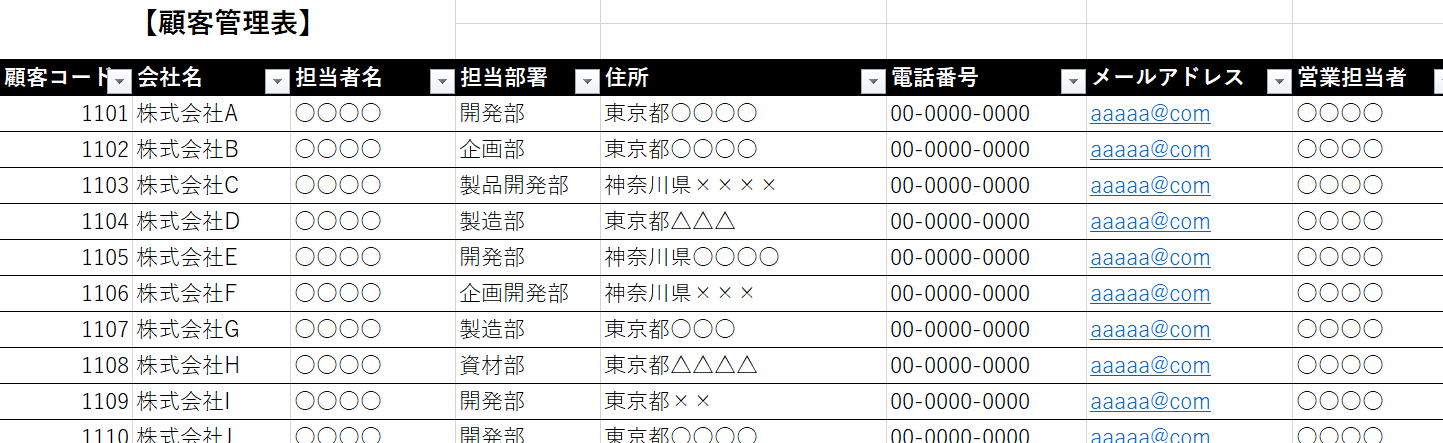
ただし、顧客情報は「個人情報保護法」の観点から、適切に保管しなけれなりません。そのため、第三者に不正アクセスされたり、情報が漏れたりしないように注意が必要です。
(2)商談・進捗管理
Excelでできる案件管理の2つ目は「商談管理」です。商談管理では、営業担当者ごとの進捗や商談の記録、受注確度など”商談に関する内容”に限定されています。
つまり、各案件においてのあらゆる情報を扱う”案件管理”の一部に、”商談内容”も含まれていると言えるのです。

顧客ごとに、商談内容や確度を管理しておけば、成約率が高い案件を優先できるので、目標達成に近づけます。加えて、チーム内で共有することで、客観的に意見やフィードバックを受けられるので、今後の営業活動に活かせるのです。
(3)目標管理
Excelでできる案件管理の3つ目は「目標管理」です。売り上げ目標やKPI(重要業績評価指標)を設定し、その達成状況を定期的にモニタリングすることで、チーム全員が目標達成に向かって活動できるようになります。
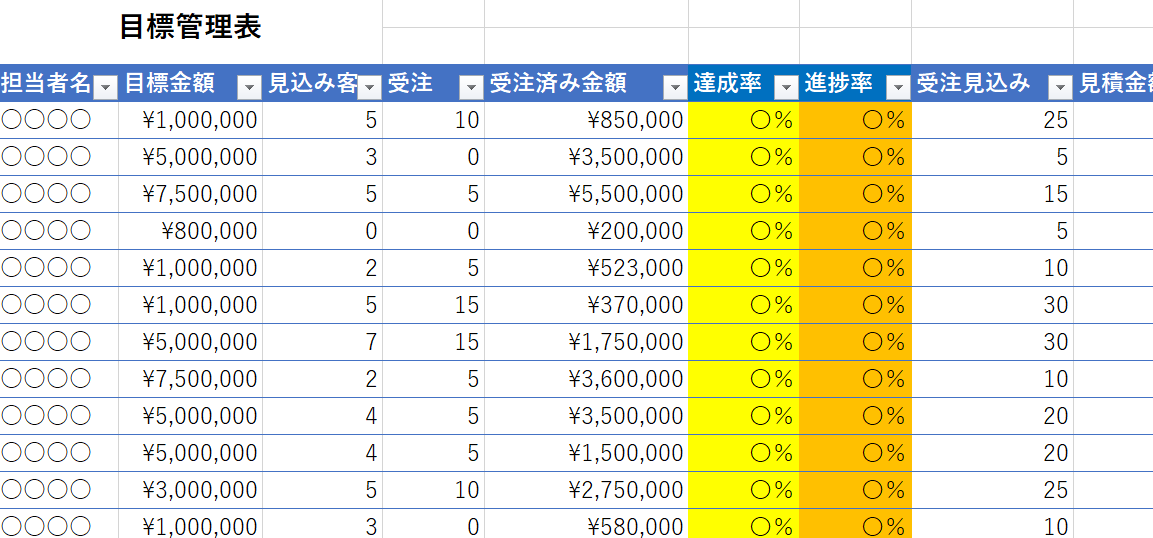
また、目標管理シートを作成するときは「現状の数値」に加えて、今後の「見込み売上」もまとめて管理しましょう。目標管理シートで「目標売上に対する現状・差分」が可視化することで、必要な調整や迅速な戦略の見直しが可能になります。
(4)販売管理
Excelでできる案件管理の4つ目は「販売管理」です。顧客ごとの売上実績を管理します。
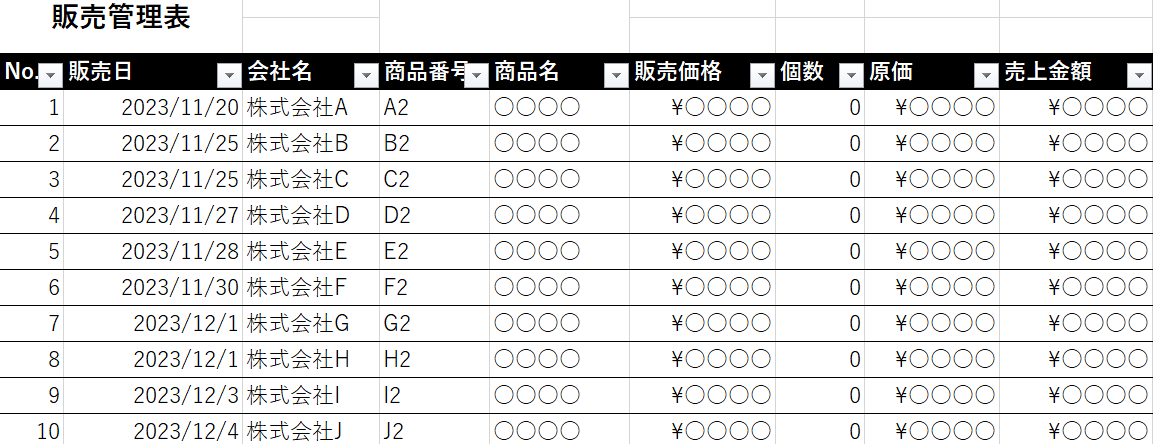
販売管理をすることで、売上の傾向や顧客のニーズを把握でき、効果的な販売戦略につなげられます。また、Excelでは関数も活用できるので、入力ミスや計算ミスなどのトラブルを回避するのにも役立ちます。
<無料>営業の案件・進捗管理表に使えるExcel(エクセル)テンプレート
以下では、営業の案件・進捗管理に使えるExcelの無料テンプレート5選をご紹介します。自社の業務に適したものを選択して、社内でフォーマットを統一させましょう。
【案件管理】各案件の進捗を一元化できるテンプレート
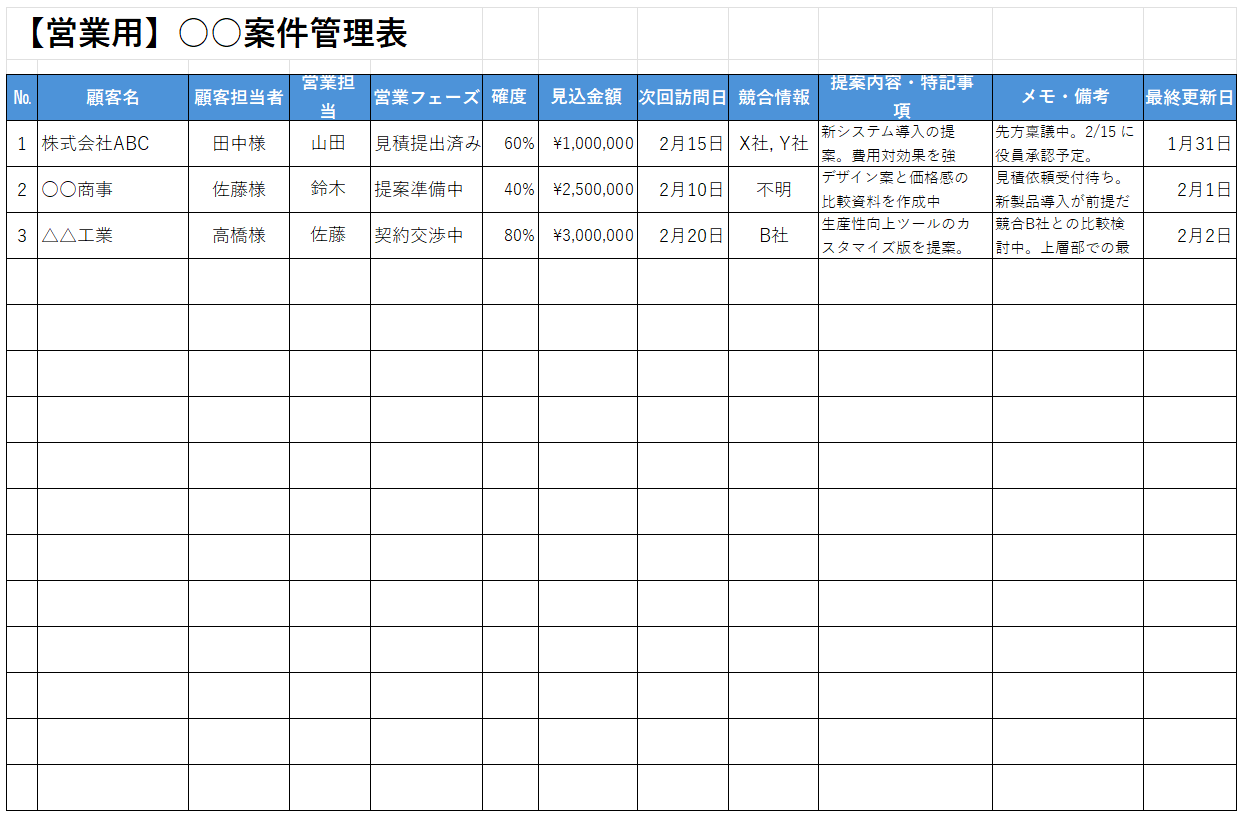
「ビズ研」が公表している営業用案件管理表テンプレートです。
商談ステージが明確になるため、優先度の高い案件を見極めやすいです。また、ピボットテーブルやグラフを使えば、受注見込みの可視化や分析も簡単にできます。
【顧客管理】簡単に検索できる営業向け顧客管理表テンプレート

「Microsoft Office」が公式にリリースしている営業向け顧客管理表です。
社名や住所、電話番号などの基本項目があり、項目を埋めていくだけでデータベースが完成します。さらに、フィルタ機能によって必要な情報だけを表示することも可能なため、必要な情報をすぐに見つけられます。
【商談・進捗管理】顧客・訪問先別に商談履歴をまとめられるテンプレート

「[文書]テンプレートの無料ダウンロード」による、商談管理で使える顧客管理台帳のテンプレートです。
顧客ごとの住所や電話番号といった基本情報に加え、商談履歴や案件・取引情報までを1枚のシートにまとめられます。A4サイズでの印刷を想定しているため、紙媒体での管理にも適しています。
【目標管理】営業売上の目標と成績が記載できるテンプレート

「Microsoft Office」が公式にリリースしている営業向け目標管理表テンプレートです。
予算や実績、達成率といった項目があり、日々の売上目標が立てやすいです。また、シンプルで誰でも使いやすいデザインになっています。
【販売管理】販売実績・売上傾向を残せる売上台帳テンプレート

「業務用テンプレート」が提供している販売管理に便利な売上台帳テンプレートです。
商品情報をあらかじめ登録しておけば、商品番号を入力するだけで商品名が自動で表示されます。また、関数がすでに組み込まれているため、消費税や売上金額が自動計算され、入力ミスを防げます。
エクセルで作成した案件管理表をテンプレートとして保存する方法
ここでは、エクセルで作成した案件管理をテンプレートとして保存する方法について解説します。一度保存すればすぐにテンプレートを呼び起こせて便利なので、習得しておきましょう。
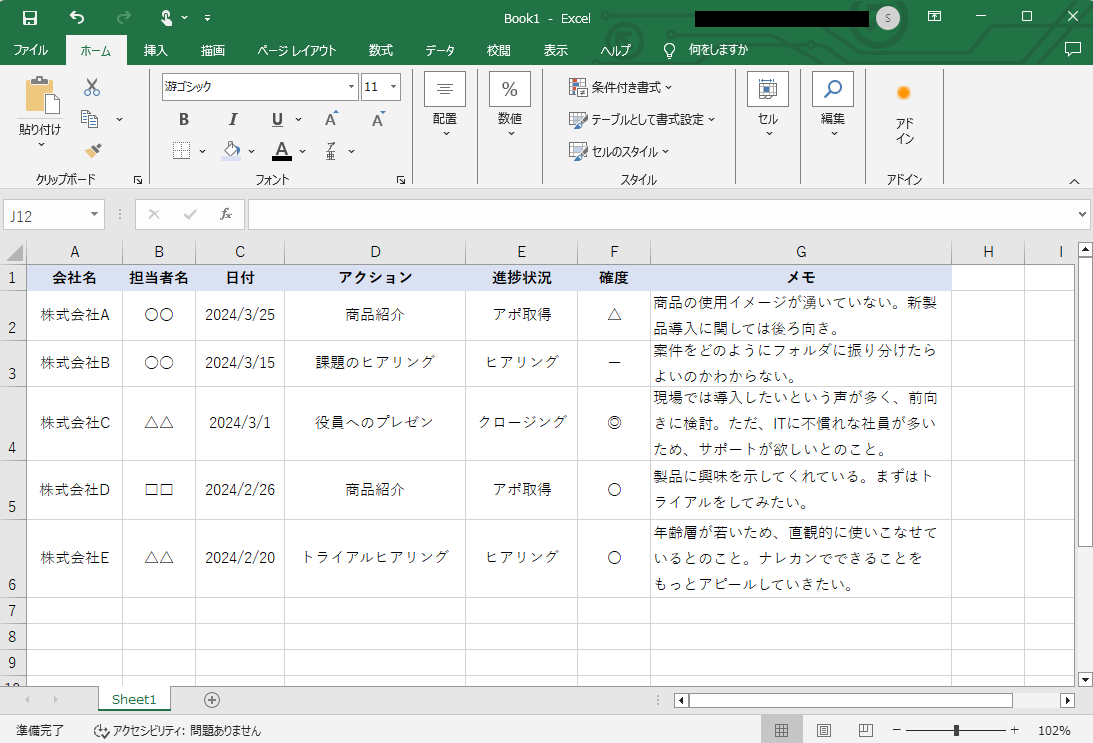
- まず、テンプレートとして保存したいブックを用意します。[ファイル]メニューから[その他]をクリックした後、[オプション]をクリックします。
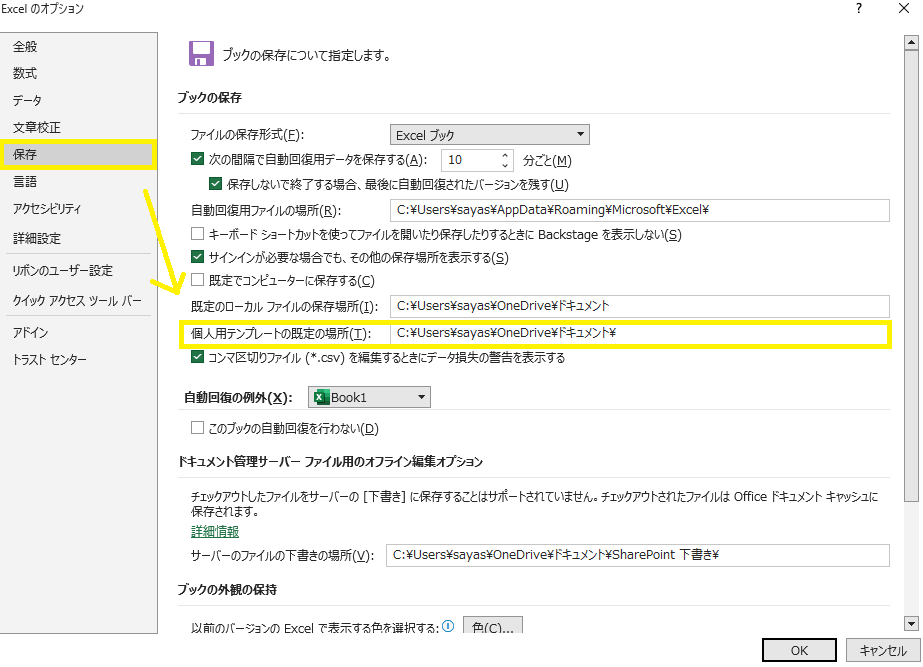
- 次に、左側の項目のなかから[保存]をクリックし、ブックの保存の中から[個人用テンプレートの既定の場所]のチェックボックスをいれて、OKを押します。
- その後、テンプレートとして保存したブックの[ファイル]を開き[エクスポート]をクリックします。
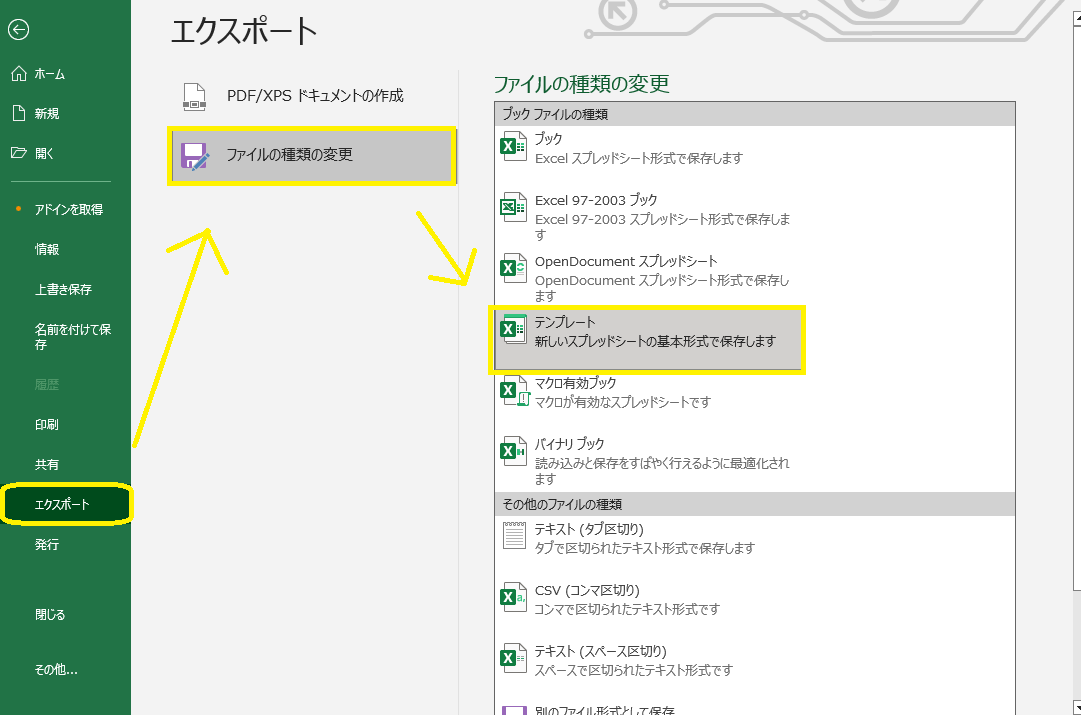
4. そして、[ファイルの種類の変更]から[テンプレート]をダブルクリックしましょう。最後に[ファイル名]のボックスにテンプレートの名前を入力して、[保存]をクリックしたら完了です。
エクセルで作成した案件管理表をテンプレートとして保存するには、手動での作業が多く、手間がかかります。しかし、ワンクリックでテンプレート保存ができる「Stock」を活用すれば、案件管理業務を効率化できます。
<注意>Excelで案件管理をする3つのデメリット
以下では、Excelで案件管理をするデメリットを3つ紹介します。以下を確認しておかなければ、Excelの操作にかかる手間から「案件管理自体が面倒になる」可能性が高いので、注意しましょう。
(1)情報の更新・共有に手間がかかる
Excelのデメリットの1つ目は、情報の更新・共有に手間がかかる点です。
Excelでは、都度該当のファイルを開いて更新や保存をする必要があります。しかし、「ファイルを開くのに5秒かかる」ことからストレスを感じ、更新が後回しになってしまうケースも少なくありません。
また、Excelでは保存し忘れのリスクがあり、再度編集する手間がかかると同時に、データの抜け漏れを招く恐れがあります。さらに、リアルタイムの更新が難しいので、メンバーの進捗が正確にわからず、業務負担が偏る原因にもなるのです。
(2)スマホからの更新・確認に不向き
Excelのデメリットの2つ目は、スマホからの更新・確認がしにくい点が挙げられます。
Excelはパソコン向けに開発されたソフトなので、スマホやタブレットでの操作がしづらいです。営業活動では、取引先に出向くなどオフィス外での活動になるため、商談先の情報を更新したり確認したりするのに、パソコンを起動するのは手間だと言えます。
このように、Excelは利便性が悪いデメリットがあるので、営業のように外出が多い職種では、スマートフォンからでも手軽に更新や閲覧ができるITツールが最適だと言えます。
(3)情報を見落としやすい
Excelのデメリットの3つ目は、情報を見落としやすい点です。
Excelの場合、案件情報をまとめることはできても、各案件ごとのやりとりにはメールやチャットが不可欠です。しかし、メールやチャットでは情報が流れるうえ、とくに複数の案件を並行して進める場面においては情報が入り乱れてしまい、最新情報を一目で判断するのが困難になります。
このように、情報が分散すると認識のズレが発生しやすいため、案件ごとの情報を集約し、メッセージ機能で連携できる「Stock」のようなツールを利用しましょう。
<Excelの課題を解消>営業の案件・進捗管理におすすめのツール
以下では、Excelの課題を解消できるおすすめの営業の案件管理ツールをご紹介します。
営業管理には、顧客管理・商談管理・目標管理・販売管理の4つの案件管理が必要です。しかし、Excelには「ファイルが煩雑化しやすい」「必要な情報をすぐに確認できない」などの欠点から、かえって業務効率が低下する恐れがあります。
とくに、営業はオフィス外での活動がメインになるため、時間や場所問わず、情報の更新・確認ができない体制は改善すべきです。そこで、スマホからでも気軽に使えて、情報をリアルタイムで追うことができるITツールを活用すれば、案件管理が捗ります。
結論、自社の案件管理には、案件ごとのあらゆる情報を一元管理し、どのデバイスからでも必要な情報に即アクセスできるツール 「Stock」が必須です。
Stockの「ノート」には、表機能を用いて情報をまとめられるうえ、テーマごとに「フォルダ」を分ければ、案件が増えても更新・確認がしやすいです。また、ノートに紐づけて「メッセージ」でやりとりできるので、複数の案件が並行しても情報が入り乱れません。
案件管理・進捗管理を効率化!現場に最適な情報管理ツール「Stock」

/ 情報ストック、タスク管理、メッセージ機能 /
チームの情報を、最も簡単に管理できるツール「Stock」
Stockは、社内のあらゆる情報を、最も簡単に「管理」できるツールです。「社内の情報を、簡単に管理する方法がない」という問題を解消します。
Stockを使えば、「ノート」の機能を利用して、要件などのテキスト情報や、画像やファイルなどのあらゆる情報を誰でも簡単に残せます。
また、「タスク」や「メッセージ」の機能を利用すると、ノートに記載したテーマごとにコミュニケーションを取ることができるため、あちこちに情報が分散せず、常に整理された状態で業務を遂行できます。
<Stockをおすすめするポイント>
- ITの専門知識がなくてもすぐに使える
「ITに詳しくない65歳の方でも、何の説明もなく使える」程シンプルです。
- 社内のあらゆる情報を、最も簡単に「ストック」できる
作業依頼、議事録・問い合わせ管理など、あらゆる情報を一元管理可能です。
- 驚くほど簡単に、「タスク管理」「メッセージ」もできる
直感的な操作で、「タスクの担当者・期日の設定」と「メッセージでのやりとり」が可能です。
<Stockの口コミ・評判>

塩出 祐貴さん
松山ヤクルト販売株式会社 |
|
「強烈な『ITアレルギー』がある弊社にも、Stockならば、一切混乱なく導入できました」 ★★★★★ 5.0 弊社の宅配部門のスタッフの半分近くは50代以上と高齢で、キーボード入力が苦手なスタッフもいるほど、ITツールへの強い抵抗感がありました。しかし、Stockは他ツールに比べて圧倒的にシンプルで、直感的に使えるため、予想通り非常にスムーズに使い始めることができました。 |

竹原陽子さん、國吉千恵美さん
リハビリデイサービスエール |
|
「会社全体が、『Stock(ストック)さえ見ればOK』という認識に180度変わった」 ★★★★★ 5.0 特に介護業界では顕著かもしれませんが、『パソコンやアプリに関する新しい取り組みをする』ということに対して少なからず懸念や不安の声はありました。しかしその後、実際にStock(ストック)を使ってみると、紙のノートに書く作業と比べて負担は変わらず、『Stock(ストック)さえ見れば大半のことが解決する』という共通の認識がなされるようになりました。 |

江藤 美帆さん
栃木サッカークラブ(栃木SC) |
|
「ナレッジが属人化しやすいプロスポーツクラブには、Stockを非常に強くお勧めします!」 ★★★★★ 5.0 元々悩んでいた『ナレッジがブラックボックス化してしまう』という問題が、驚くほどうまく解消されました。 『Stockさえ見れば、すぐに必要な情報を把握できる』という状況を作り出すことに成功し、明らかに生産性が向上しました。 |

Stockで案件管理の課題を解消した事例
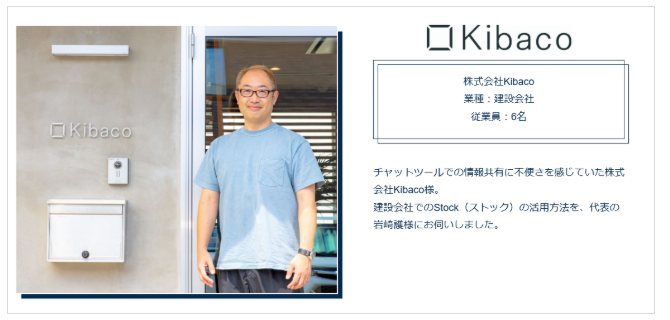
株式会社Kibacoは、住宅の設計~施工をトータルコーディネートする建設会社です。
同社では、当時、チャットツールで案件を管理をしていたため、”情報が流れてしまい、管理が煩雑化する”という課題がありました。また、進捗ステータスごとに階層を作れないため、案件の状況が直感的にわかりにくいという懸念点もあったのです。
そこで、「情報が流れずに整理整頓でき、シンプルな階層構造を作れるツール」を探し始め、 「Stock」と出会いました。Stockを導入後、『フォルダ』と『ノート』の情報構造を活かし、以下のように案件管理できるようになりました。
- 『営業中の案件』『工事が始まった物件』『工事が始まっていない物件』といった形で、進捗ステータスごとに分けてフォルダを作成する。
- 『1案件1ノート』で進捗を管理しており、やるべきことが発生したときは業務が漏れないように『タスク』を設定する。
このように、Stockの導入によって、各案件の進捗を迷うことなく確認できる体制が構築されたのです。
<3ステップ>エクセルで案件管理をする方法
以下では、エクセルで案件管理をする方法を紹介します。効率的な案件管理をするために必要なので、運用に落とし込めるようにしましょう。
ステップ1|分析する内容を決める
案件管理を始める前に、分析する内容を明確に決めましょう。
分析内容が曖昧だと、不要なデータまで管理することになり、正確な分析ができません。そのため、まずはどのような情報が重要かを見極める必要があります。
たとえば、達成率を分析したい場合は、「アポイント、面談、受注の進捗」を明確にすることが必要です。このように、分析する内容を定めれば、抽出すべきデータが判明し、無駄な作業時間を省けます。
ステップ2|入力ルールを決める
次の手順は、入力ルールを決めることです。
Excelで営業管理をする場合、情報が正しい形式で入力されていないと「データの加工や分析」ができません。そのため、「データは1行に1案件ずつ」「1週間ごとに更新する」といった明確なルールを設定することが重要です。
また、「案件ごとに情報をまとめる」「締切ごとに並べ替える」など、情報を整理する工夫も大切です。さらに、関連するファイルやシートへのリンクをつけておくと、ファイルを探す手間を省けます。
ステップ3|一目でわかるように編集する
最後の手順では、一目でわかるように編集します。
データが視覚的に整理されていると、情報の把握が容易になり、迅速な意思決定が可能になります。たとえば、色分けや条件付き書式を活用して、進捗状況や優先度を視覚的に示しましょう。
このように、データを一目でわかるように編集することで、案件管理の効率が向上し、より効果的な営業活動が可能になります。ただし、関数を使っている場合は、誤って削除してしまわないよう注意が必要です。
Excelで営業の案件管理をする方法まとめ
これまで、Excelで営業の案件管理をするポイントやおすすめのテンプレートを中心にご紹介しました。
営業活動における案件情報はチーム全体で把握することで、今後の方針やそれぞれの役割を再認識しやすくなります。そのため、案件管理は属人化させるのではなく、全体で共有することが大切です。
しかし、Excelでは情報を更新したり確認したりするのに手間がかかって面倒なため、後回しにされたり、次第に共有されなくなる可能性があります。そのため、最新の情報をリアルタイムで管理・共有できるように、シンプルな情報共有ツールを活用すべきです。
結論、営業案件の管理には、あらゆる情報を一元化でき、スマホからでも必要な情報にサクサクたどり着けるツール「Stock」が最適です。
ぜひ 「Stock」で営業で欠かせない案件管理を一元化して、案件管理のストレスを解消しましょう。

