

企業のプロジェクト管理には、プロジェクトに必要な人員を概算する「リソースヒストグラム(山積み表)」が役立ちます。
しかし、なかには「リソースヒストグラム(山積み表)を活用したいが、作成方法がわからない」と悩む担当者の方も多いのではないでしょうか。
そこで今回は、リソースヒストグラム(山積み表)のテンプレート4選を中心にご紹介します。
- リソースヒストグラム(山積み表)の概要や作り方が知りたい
- テンプレートで山積み表を効率的に作成したい
- 山積み表を活用して、効果的なリソース配分をしたい
という担当者の方は今回の記事を参考にすると、自社に適した山積み表を作成できるだけでなく、プロジェクト管理を成功させる方法も知ることができます。
目次
リソースヒストグラム(山積み表)とは
リソースヒストグラム(山積み表)とは、要員計画を可視化し、現場の人員配置をもとに作業負荷を調整するための統計グラフです。
具体的には、横軸に”時間”、縦軸に”リソース量”を取り、各時間帯に割り当てられるリソースを視覚的に表現します。たとえば、作業が集中している場合にはスケジュールを調整して時期をずらしたり、人員が不足している現場には追加派遣したりと、状況に応じた柔軟な対応が可能です。
このように、プロジェクト全体の効率性を向上させる、プロジェクト管理において有用な手段だと言えます。
リソースヒストグラム(山積み表)で使われる2つの手法
ここでは、山積み表で使われる2つの管理手法「積み上げ方式」と「割付方式」について解説します。プロジェクトの種類や納期によって、使い分けが必要な点に注意しましょう。
積み上げ方式
積み上げ方式とは、プロジェクトの開始時点から作業を時系列に積み上げて管理する方式です。
プロジェクトの開始から完了まで順番に計画するので、プロジェクト完了までの大まかな時間を予測するのに役立ちます。また、あらかじめ作業にかかる人的リソースを念頭に計画できるので、プロジェクトの納期に余裕がある場合は、積み上げ方式が最適です。
反対に、納期が近い場合や、短期間で成果が求められる場合には積み上げ方式では計画を立てづらいので注意が必要です。
割付方式
割付方式は、納期やプロジェクトの完了日から逆算して、各メンバーへ作業負荷を配分する管理手法です。
具体的な納期が決まっている場合は、逆算して必要な人的リソースを無駄なく充てられます。一方、プロジェクトの予定が前倒しになったり、納期が早まったりするなど、急なスケジュール変更には対応しづらい点は考慮しましょう。
ただし、割付方式でプロジェクトを進めるには、タスクを細かく設定することが重要なため、スケジュールとタスクを紐付けて管理できる「Stock」のようなツールが必須です。
リソースヒストグラム(山積み表)の作り方とは
以下では、エクセルでリソースヒストグラムを作成する方法をご紹介します。自社に合ったリソースヒストグラムを作成したい方は、以下の手順を参考にしましょう。
(1)必要項目を入力する
まず、以下のように「期間」「工程」「人数」の項目を列に入力します。

上図の項目がベースとなるため、期間や数値に誤りがないように注意しましょう。
(2)積み上げ棒グラフを作成する
次にデータを元に、積み上げ棒グラフを作成します。
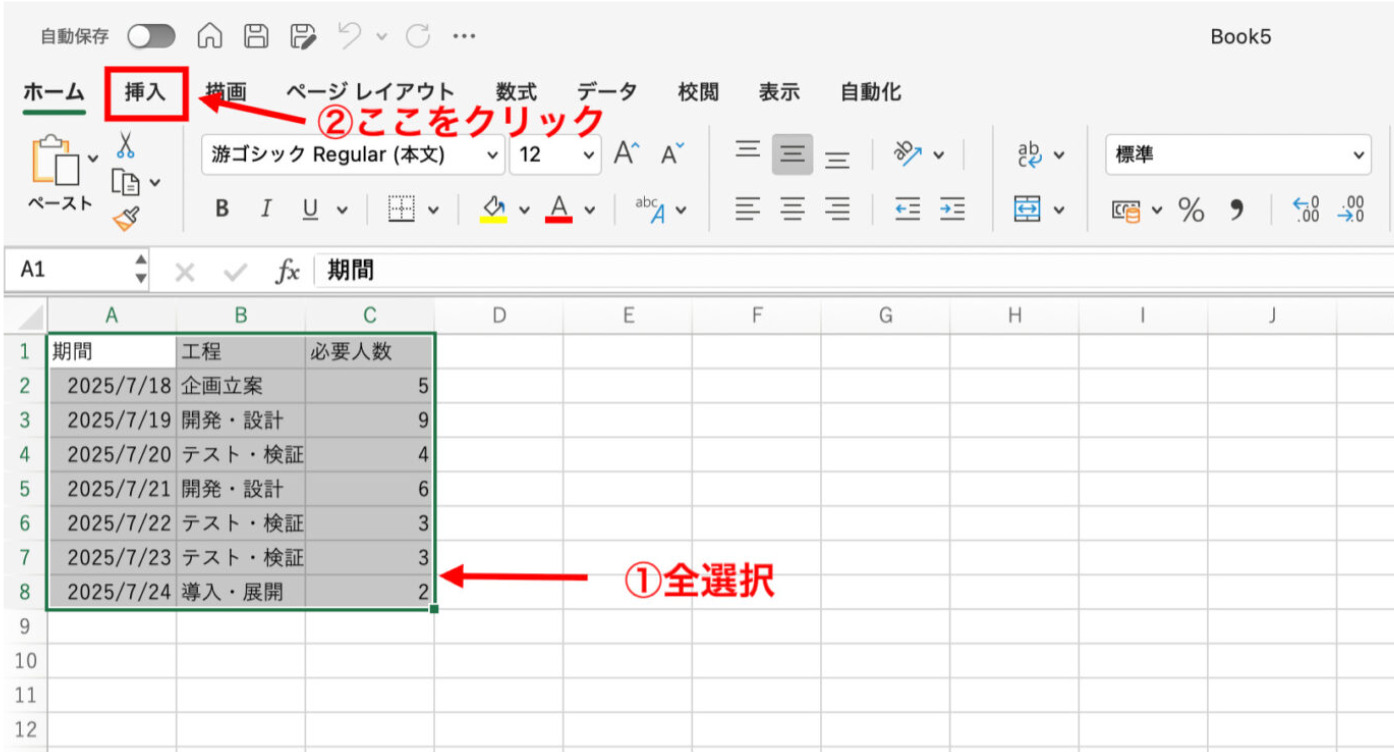
- まず、エクセルシートで入力したデータ全体を選択し、エクセルの上部メニューにある「挿入」タブをクリックします。
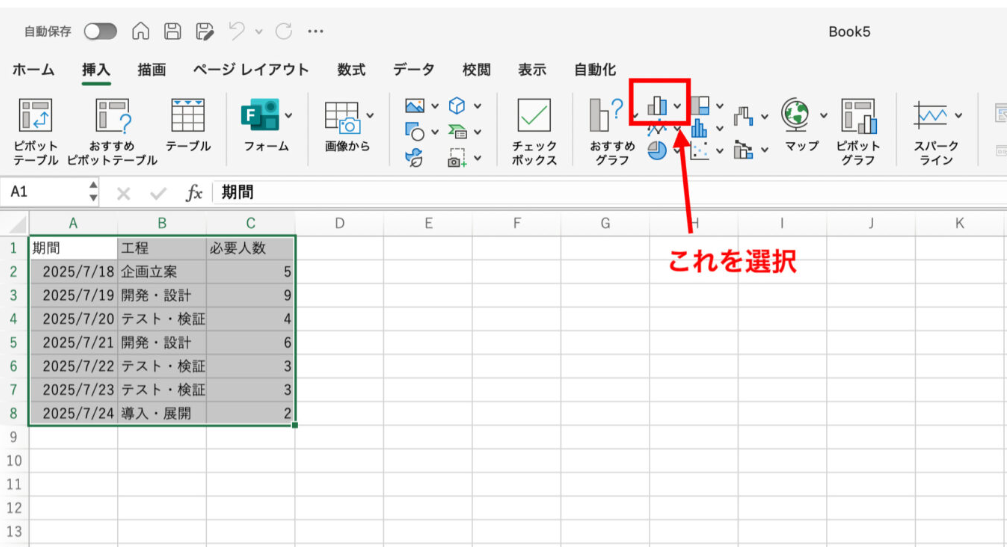
- 次に、表示されたグラフグループの中から、「縦棒/横棒グラフのアイコン」をクリックします。
- 表示されたグラフの種類の中から、「2-D縦棒」にある「積み上げ縦棒」を選択します。
 ここまでの手順を踏むと、以下のような基本的な積み上げ棒グラフが完成します。
(3)グラフをカスタマイズする
次に、必要に応じて以下のカスタマイズをします。- グラフタイトルの追加
- 軸ラベルの追加
- 色の調整
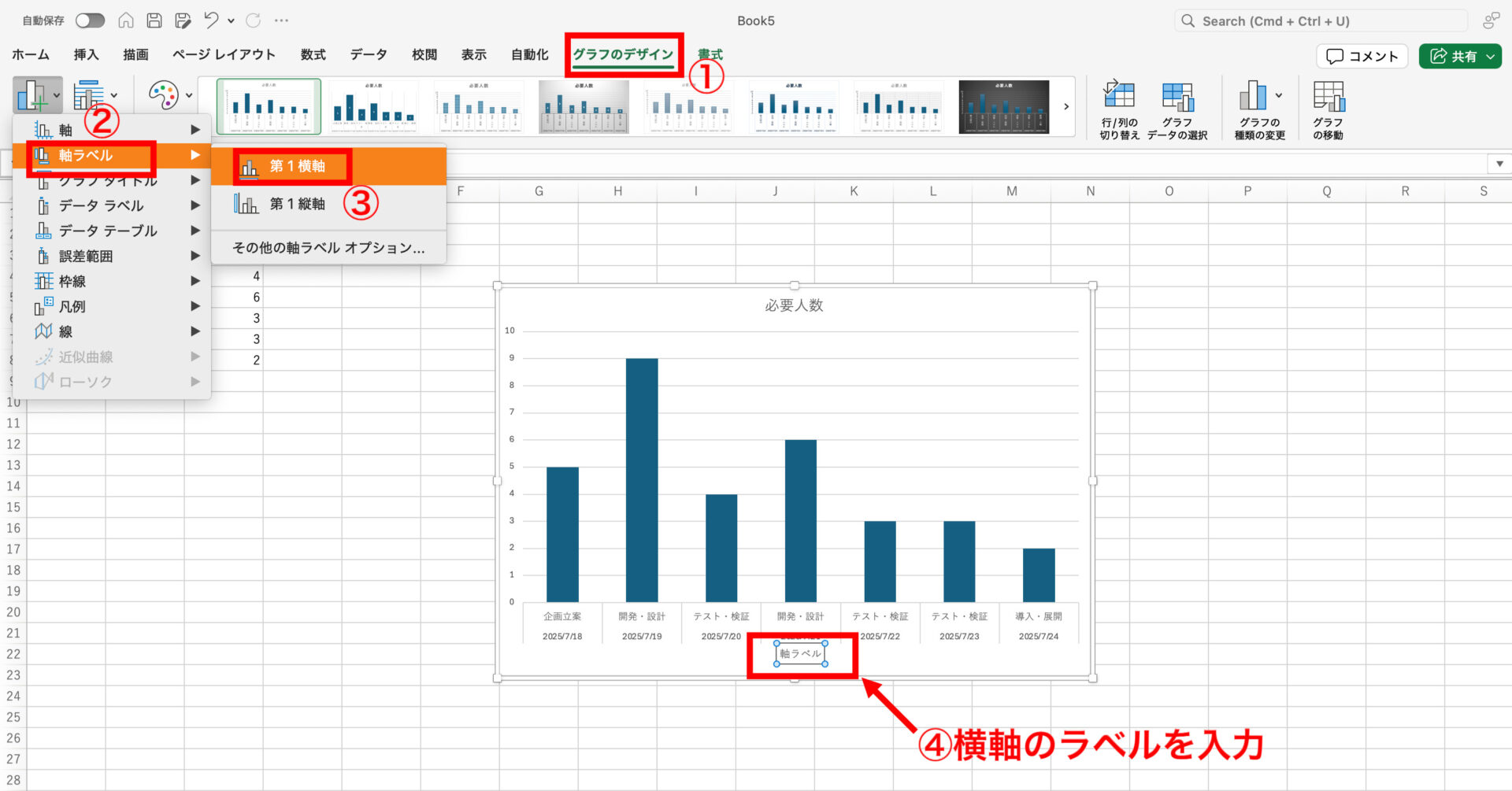
作成したグラフをクリックすると「グラフのデザイン」が表示されるので、「グラフ要素を追加」を選択しましょう。そして、「グラフタイトル」をクリックすれば、タイトルを入力できます。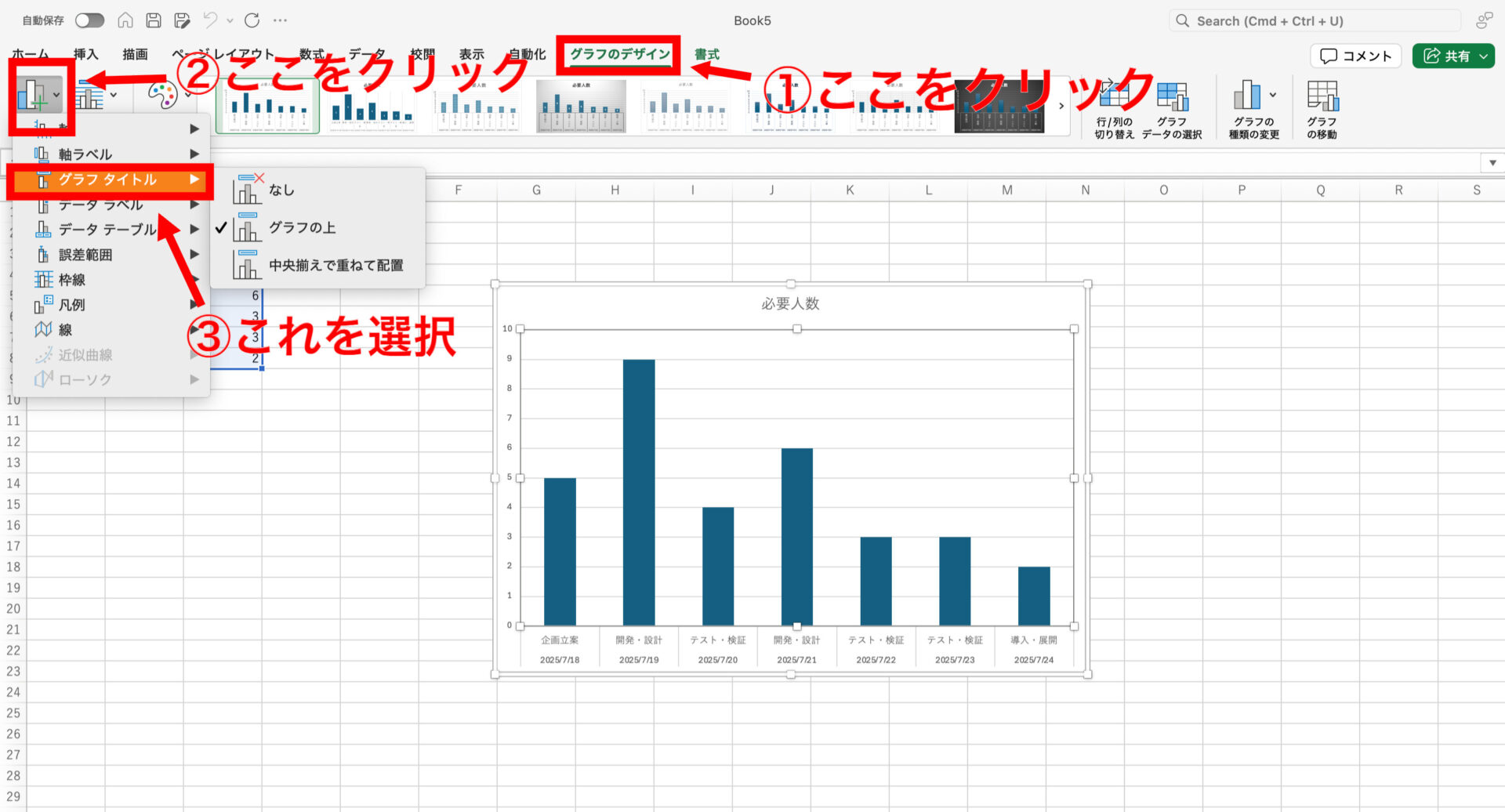 同様に、「グラフ要素を追加」から「軸ラベル」を選択し、横軸に「期間」、縦軸に「必要人数」と入力します。以下は横軸の軸ラベルを追加する画面です。
 棒グラフの色を変更したい場合は、グラフ内の積み上げ部分を右クリックし、「データ系列の書式設定」から「塗りつぶし」を選択し、色を選択します。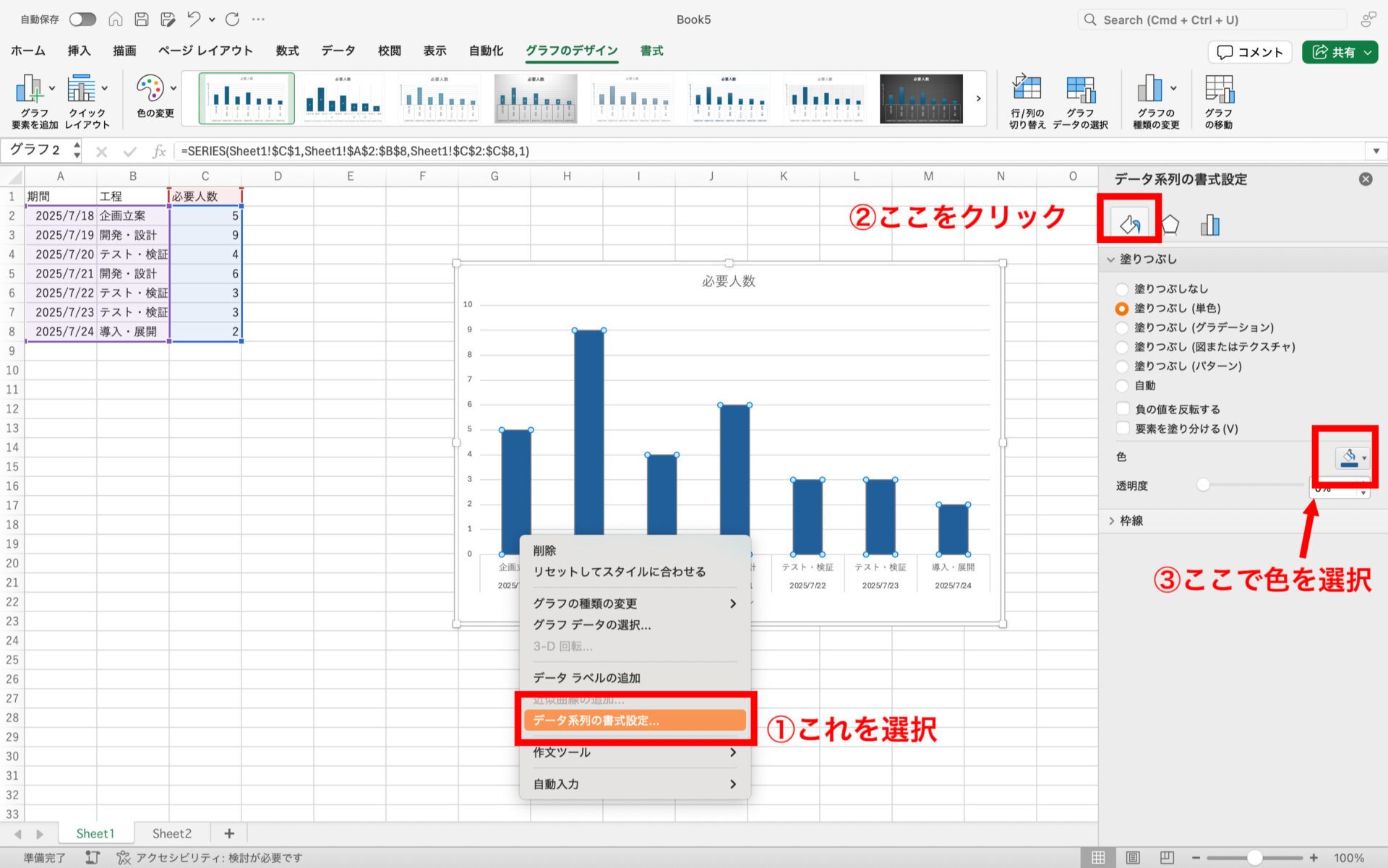
(4)日付をまとめて表示したグラフを作成したい場合
日付をまとめて表示したグラフを作成するには、まずピボットテーブルを作成し、日付をグループ化する必要があります。- まず、エクセルシートで入力したデータ全体を選択します。
- 次にエクセル上部メニューにある「挿入」タブをクリックします。
- 「テーブル」グループの中から、「ピボットテーブル」をクリックします。
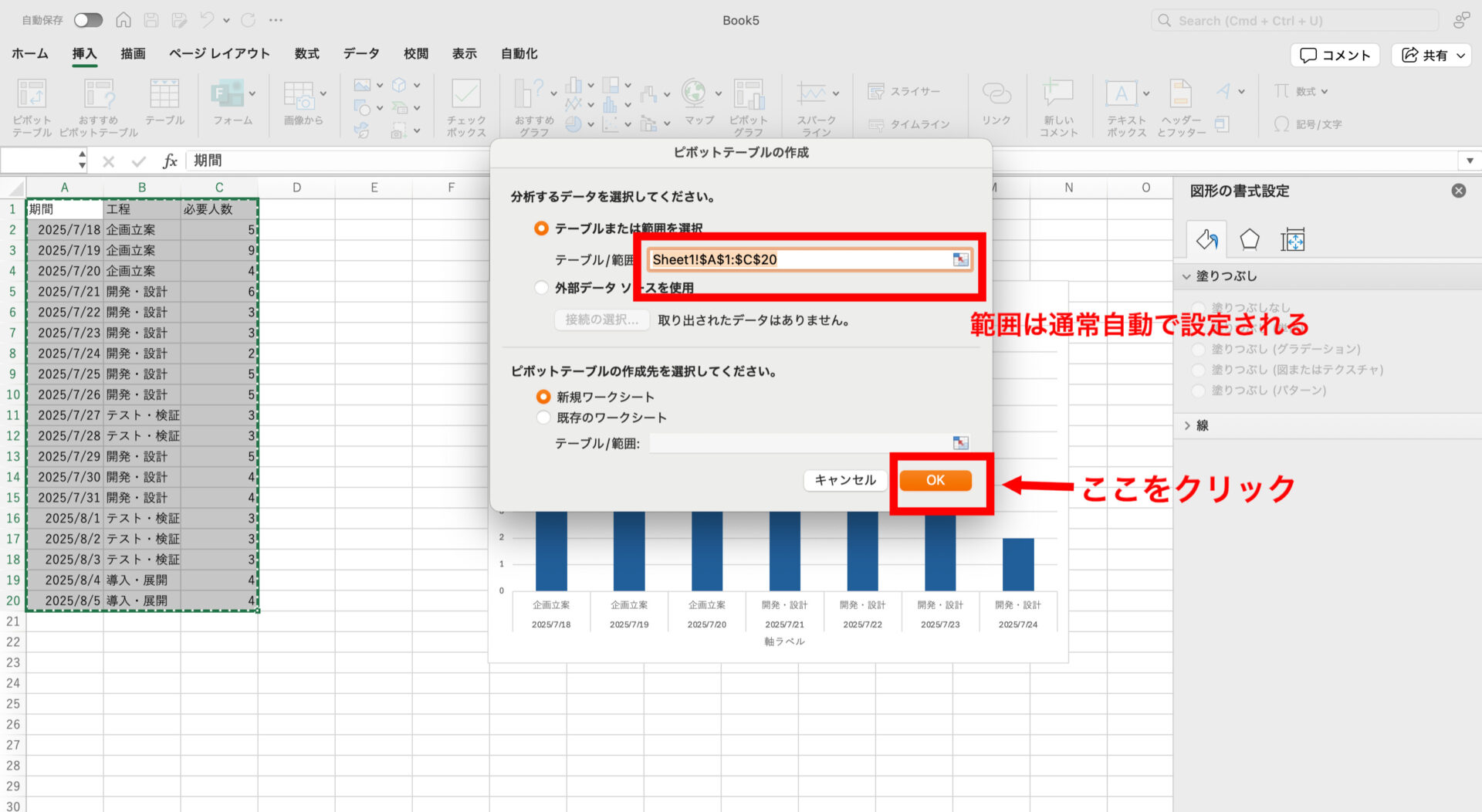
- 「ピボットテーブルの作成」ダイアログボックスが表示されるので、そのまま「OK」をクリックします。新しいシートにピボットテーブルが作成されます。
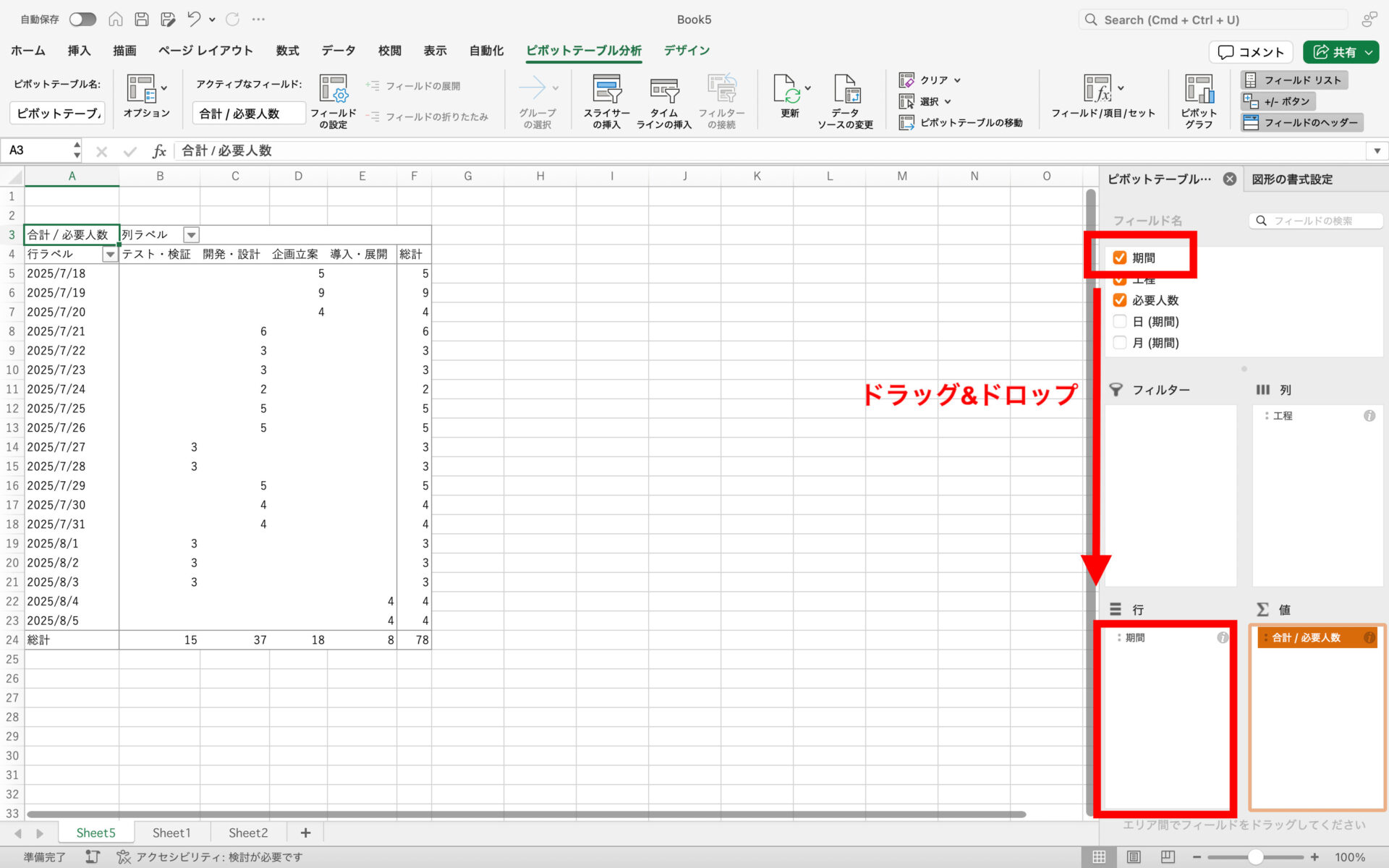
- ピボットテーブルのフィールドリストから、「期間」を「行」に、「工程」を「列」に、「必要人数」を「値」にドラッグ&ドロップします。
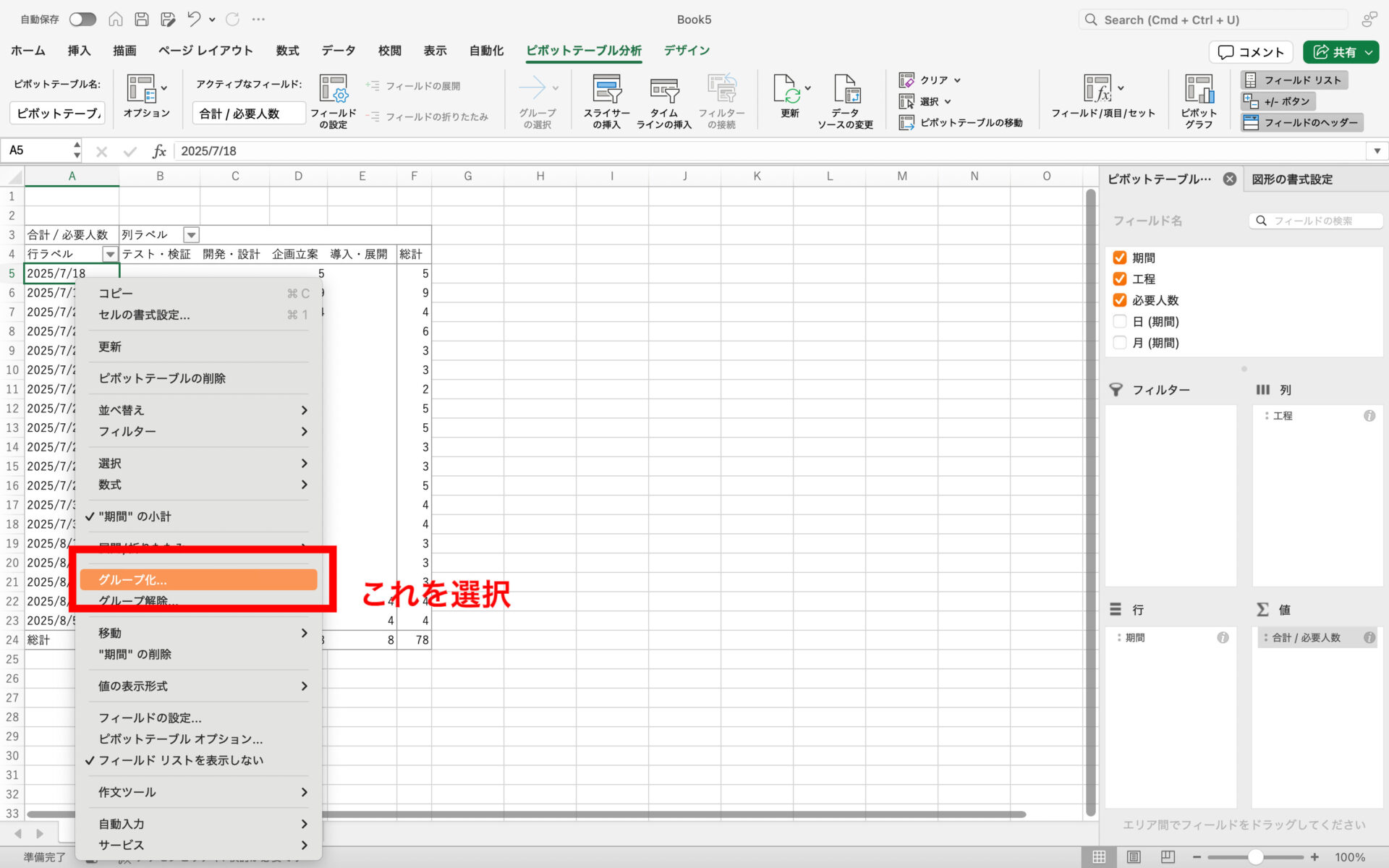
- ピボットテーブルの「行ラベル」にある日付のうち一つを右クリックし、「グループ化」を選択します。
- 最後にグループ化の設定をします。
- 週単位で表示する場合
- 月単位で表示する場合
- 年単位で表示する場合

 「単位」から「日」を選択し、間隔を7に設定して「OK」をクリックします。「単位」から「月」を選択し、「OK」をクリックします。「単位」から「年」を選択し、「OK」をクリックします。
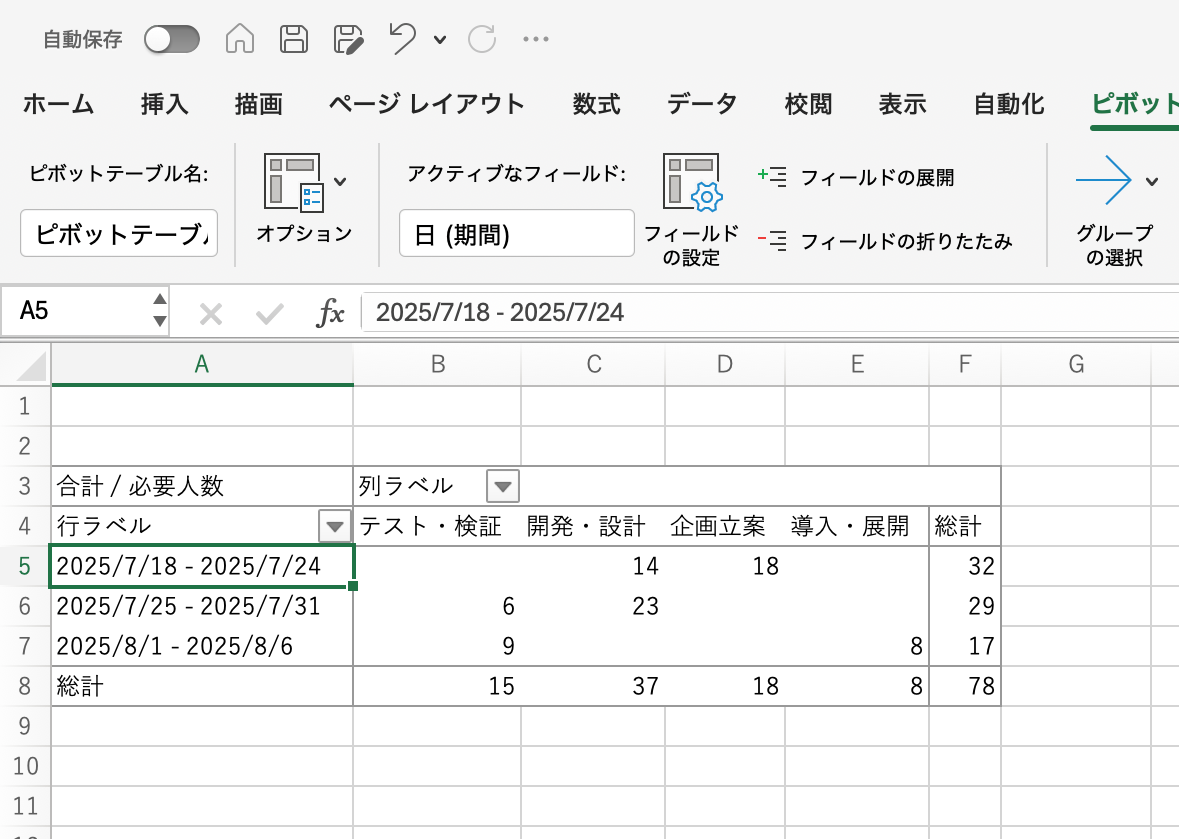
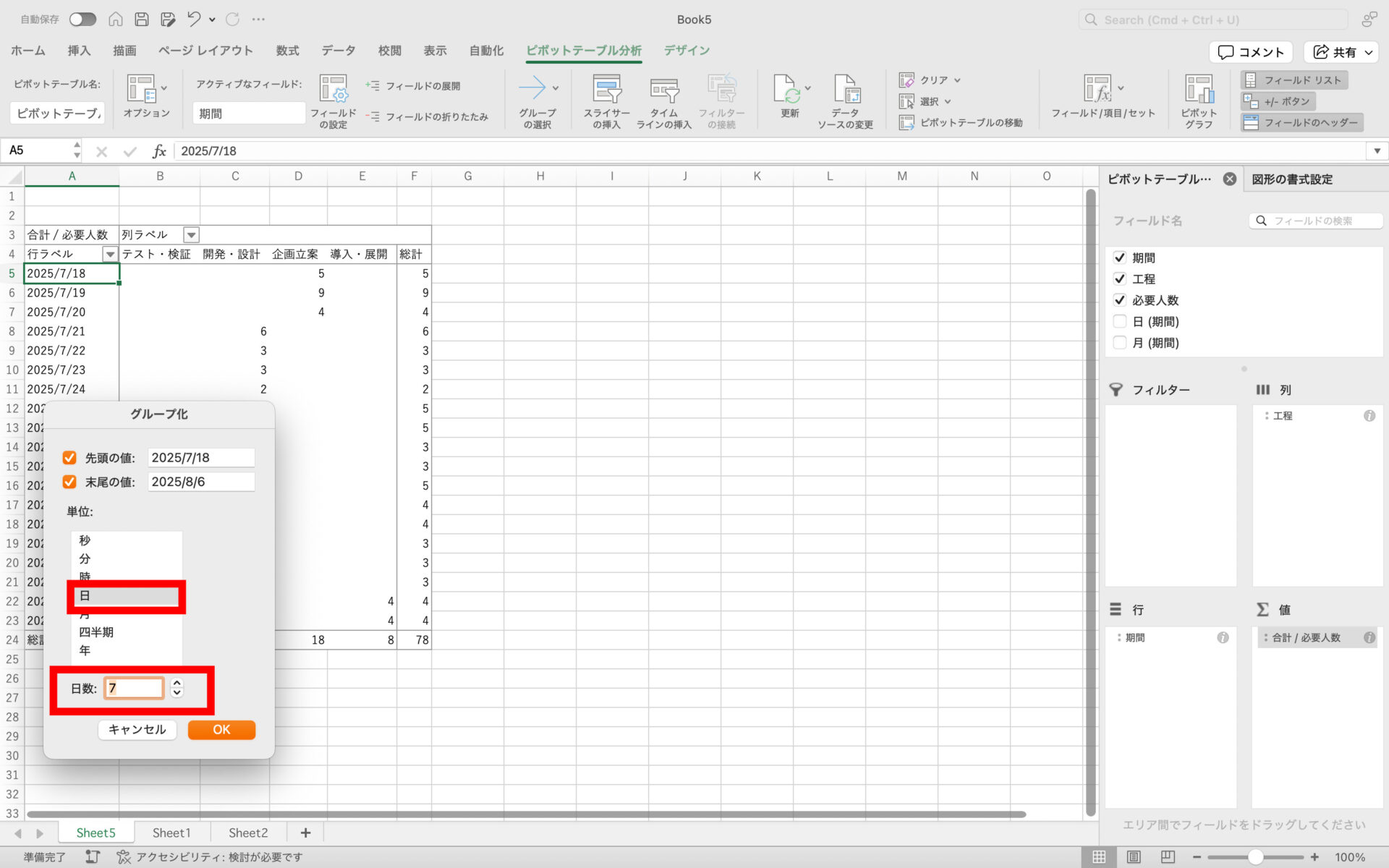 ここまでの手順を踏むと、ピボットテーブルの行ラベルに、選択した単位で日付がまとめられて表示されます。
 ピボットテーブルをもとにグラフを作成するには、作成したピボットテーブル全体を選択して、上部タブの「挿入」をクリックします。その後、積み上げ棒グラフを作成すれば完了です。ここまでの手順を踏むと、以下のように期間ごとの必要人数が一目でわかるグラフが完成します。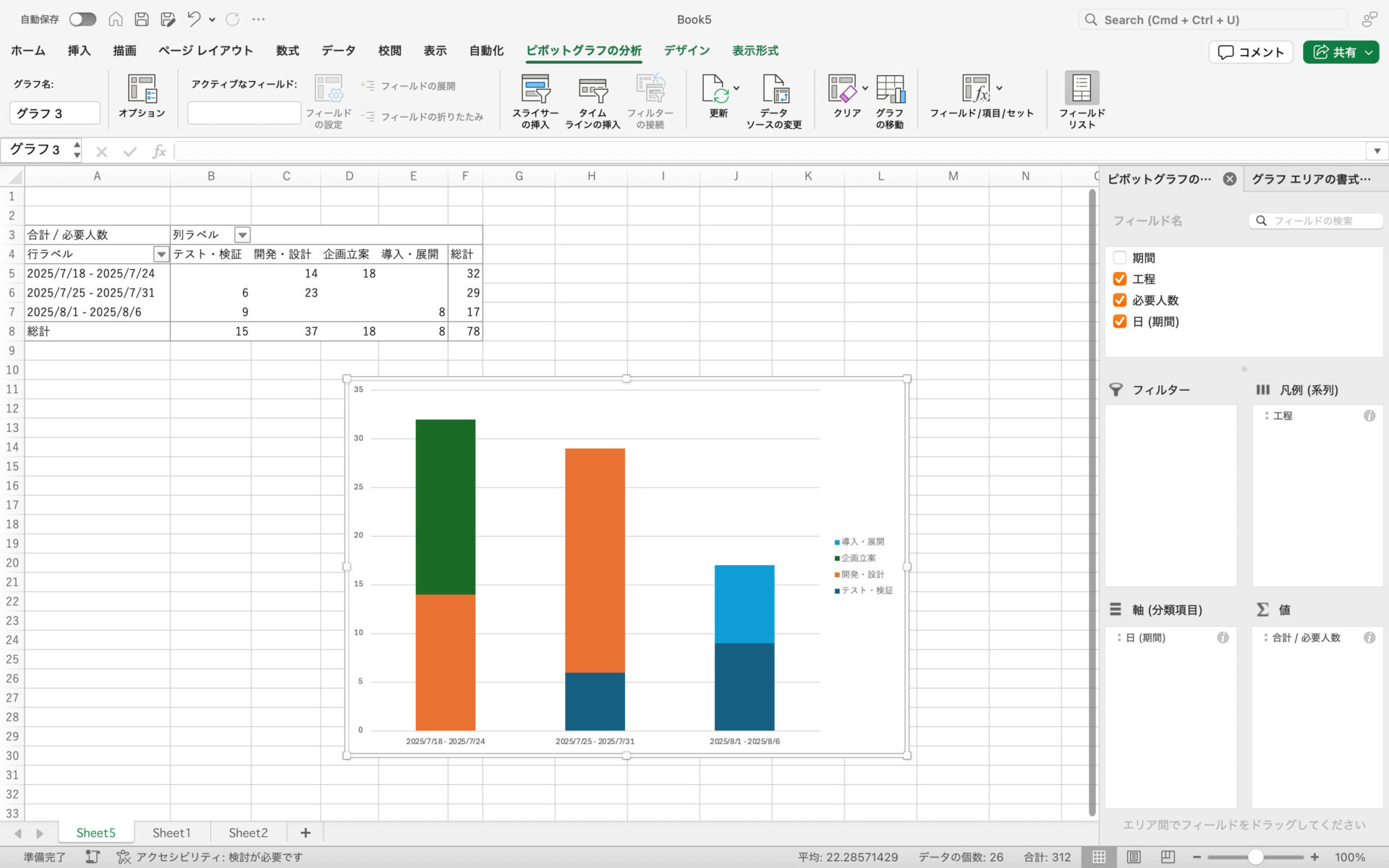
【エクセル】リソースヒストグラム(山積み表)に使えるテンプレート4選
以下では、リソースヒストグラムに使えるテンプレート4選を紹介します。テンプレートを複数ダウンロードしておくと、プロジェクトによってテンプレートを使い分けられます。1か月の工数をまとめられる山積み表テンプレート
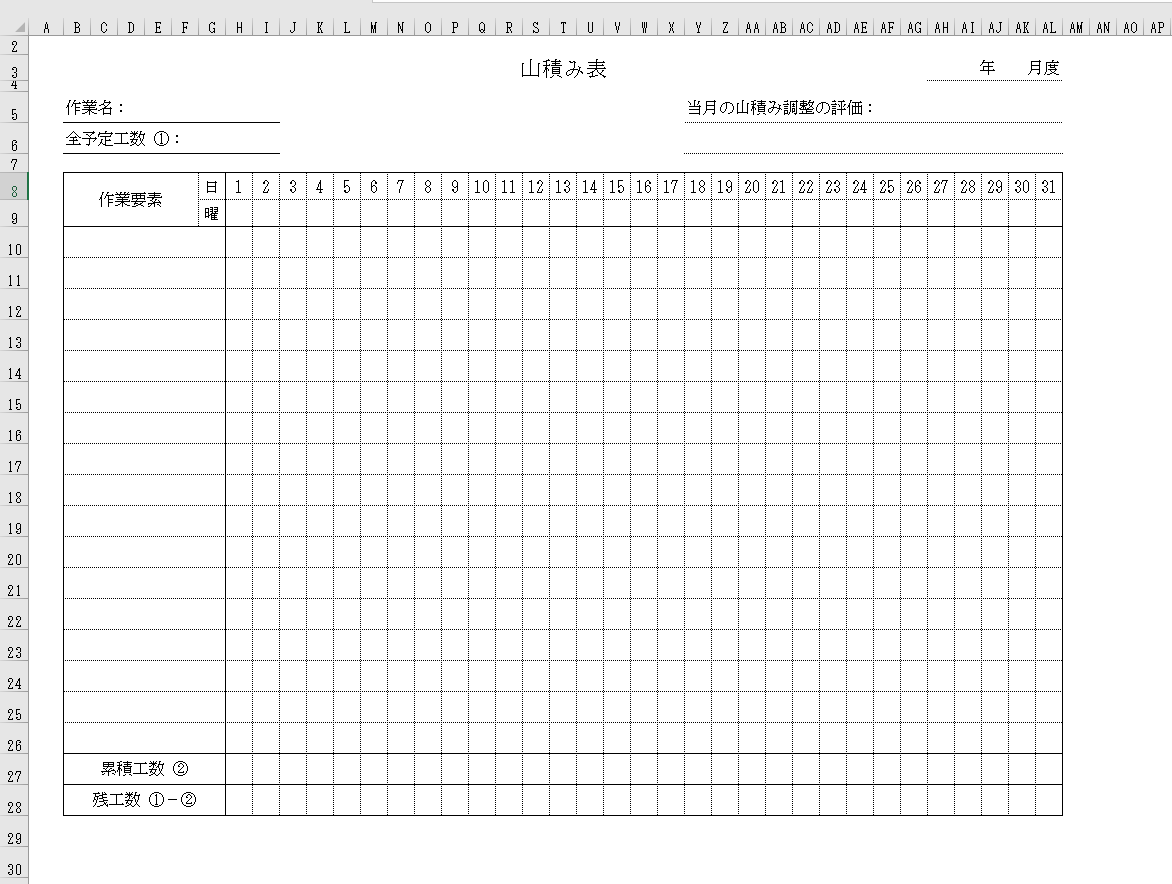 こちらは、「フリー雛形」の山積み表テンプレートです。最大31日間の時間軸に対し、必要となる累積工数の見積りに役立つテンプレートです。シンプルな表となっているので、入力工数がかからない点が特徴です。
幅広い期間を設定できる工程表テンプレート
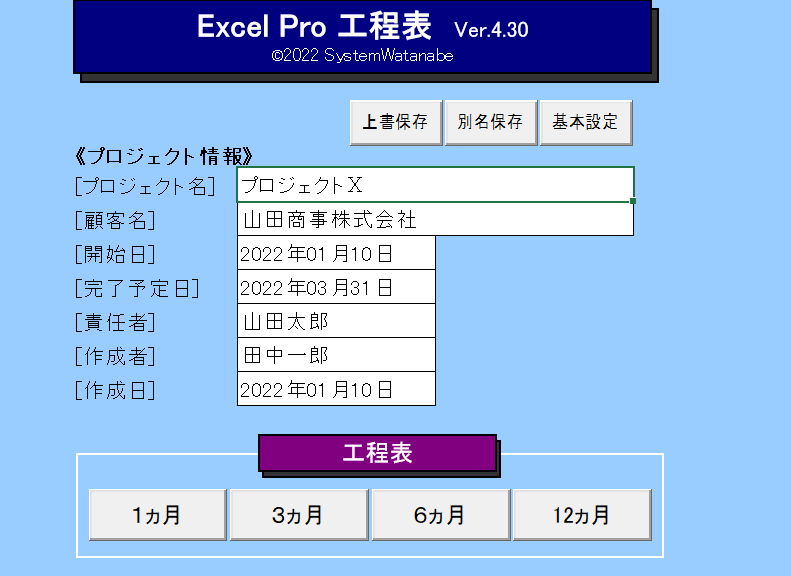 こちらは、「Excelプロ」の工程表テンプレートです。1カ月単位から年間を通しての計画まで、幅広い期間を扱えるテンプレートになっています。プロジェクトの期間ごとに切り替えて管理できる点が便利です。
各プロジェクトの状況がわかるリソース配分計画テンプレート
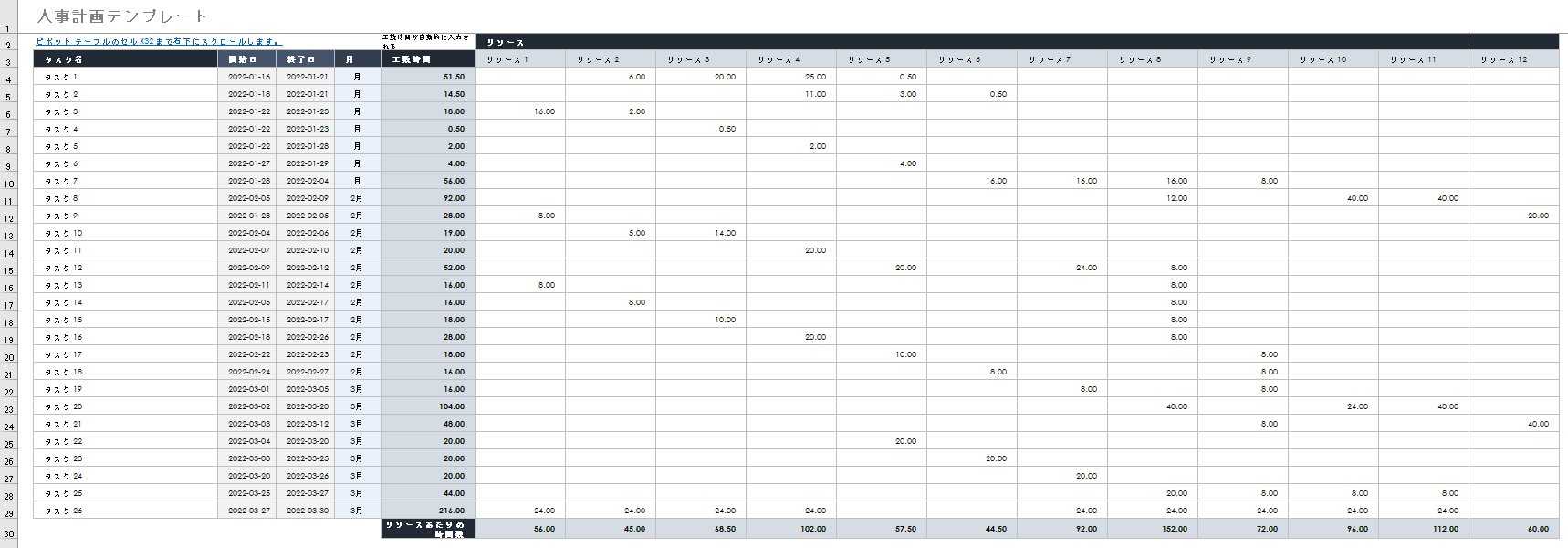 こちらは、「Smartsheet」のリソースプランニングテンプレートです。タスクの開始日から終了予定日や時間、リソースまでを一元管理できます。ほかのテンプレートと異なり、各プロジェクトのリソース状況を全て可視化できる点がポイントです。
ガントチャートのように確認できるリソースヒストグラムテンプレート
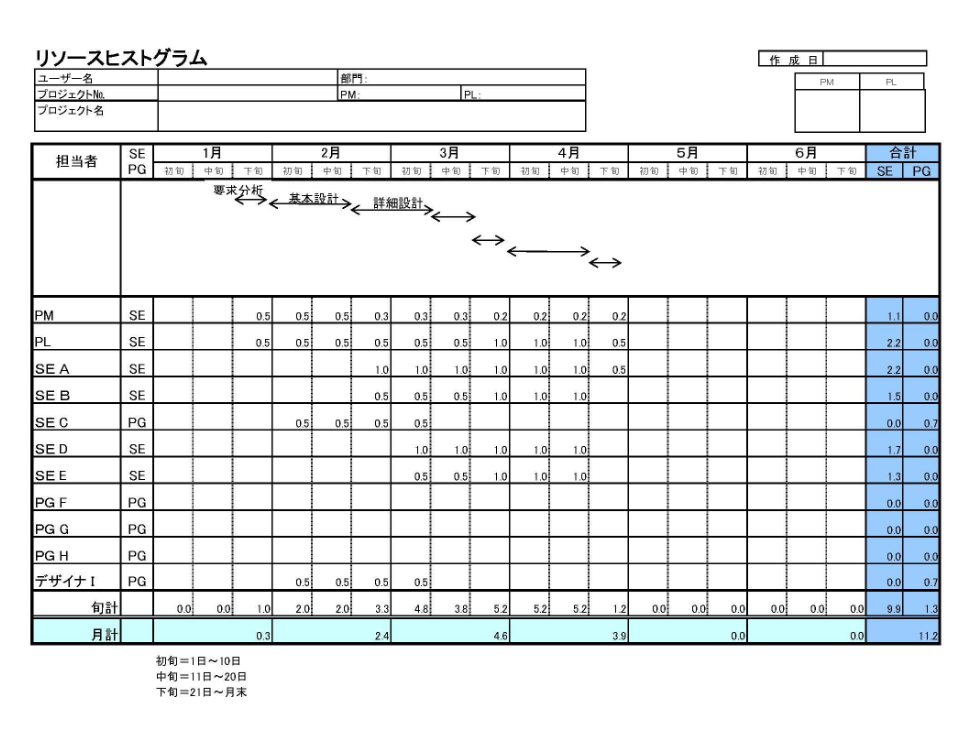 こちらは、「テンプレート・フリーBiz」のリソースヒストグラムテンプレートです。このテンプレートは、月毎の計画が一目でわかるように矢印を使っている点が特徴です。ガントチャートのように視覚的にわかりやすくリソース管理ができるので「誰がどのタスクに着手しているか」の確認が簡単です。
エクセルでリソースヒストグラム(山積み表)を管理するときの注意点
エクセルでリソースヒストグラムを作成・管理する際は、以下の4つのポイントに注意しましょう。- 入力ルールを決める
- リソース配分を定期的に見直す
- データ更新の遅れを防ぐ
- ファイル管理を徹底する
一貫性が欠けると、正確なグラフ作成やデータ分析が難しくなります。そのため、データの一貫性を保つため、日付やリソース量の単位など入力ルールを事前に決めておきましょう。タスクや人員は状況によって増減することがあるため、定期的な見直しが大切です。負荷が偏っている場合は、タスクや人員配置を再調整し、適切なリソース配分を実施しましょう。エクセルは手動入力が基本のため、データ更新が遅れるとスケジュール全体に影響を与える恐れがあります。最新の情報を反映できるよう、定期的なデータ更新のルールを設けましょう。エクセルのようなファイル形式では、内容の更新に気づけず、メンバーが古い情報のまま作業を進めてしまう恐れがあります。そのため、「Stock」のようなツールを活用し、全員が最新情報をすぐに把握できる体制にすることが大切です。これらのポイントを意識することで、エクセルを使ったリソースヒストグラム管理の精度と効率を向上させることができます【必見】リソース管理・要員計画がうまくいくコツとは?
以下では、リソース管理・要員計画を成功させるためのポイントをご紹介します。リソース管理を最適化するためには、計画と現状のズレを防ぐ仕組みを取り入れることが重要です。そこで「リソースヒストグラム(山積み表)」を導入すれば、要員計画が可視化され、現場の人員配置をもとに作業負荷を調整できます。しかし、エクセルでリソースヒストグラムを作成した場合、情報の更新が滞ってしまったり、メンバーとの共有方法が煩雑になったりするなどのデメリットがあります。そのため、「最新情報をリアルタイムで簡単に共有できるITツール」を併用しましょう。結論、リソース管理を上手く進めるなら、フォルダでわかりやすく整理でき、最新ファイルをすぐに共有可能なツール「Stock」一択です。Stockでは「ノート」にエクセルのファイルを添付すれば、メンバーへの共有が簡単にでき、ファイルにすぐにアクセスできるので情報の更新も滞りません。また、ノートに「メッセージ」「タスク」を紐付けられるので、メンバーの進捗管理もすぐに把握できます。現場の進捗共有や工数管理が簡単にできるツール「Stock」
 / 情報ストック、タスク管理、メッセージ機能 /チームの情報を、最も簡単に管理できるツール「Stock」Stockは、社内のあらゆる情報を、最も簡単に「管理」できるツールです。「社内の情報を、簡単に管理する方法がない」という問題を解消します。Stockを使えば、「ノート」の機能を利用して、要件などのテキスト情報や、画像やファイルなどのあらゆる情報を誰でも簡単に残せます。また、「タスク」や「メッセージ」の機能を利用すると、ノートに記載したテーマごとにコミュニケーションを取ることができるため、あちこちに情報が分散せず、常に整理された状態で業務を遂行できます。
<Stockをおすすめするポイント>
- ITの専門知識がなくてもすぐに使える
「ITに詳しくない65歳の方でも、何の説明もなく使える」程シンプルです。
- 社内のあらゆる情報を、最も簡単に「ストック」できる
作業依頼、議事録・問い合わせ管理など、あらゆる情報を一元管理可能です。
- 驚くほど簡単に、「タスク管理」「メッセージ」もできる
直感的な操作で、「タスクの担当者・期日の設定」と「メッセージでのやりとり」が可能です。
<Stockの口コミ・評判>
 塩出 祐貴さん
松山ヤクルト販売株式会社「強烈な『ITアレルギー』がある弊社にも、Stockならば、一切混乱なく導入できました」
★★★★★ 5.0
弊社の宅配部門のスタッフの半分近くは50代以上と高齢で、キーボード入力が苦手なスタッフもいるほど、ITツールへの強い抵抗感がありました。しかし、Stockは他ツールに比べて圧倒的にシンプルで、直感的に使えるため、予想通り非常にスムーズに使い始めることができました。
 竹原陽子さん、國吉千恵美さん
リハビリデイサービスエール「会社全体が、『Stock(ストック)さえ見ればOK』という認識に180度変わった」
★★★★★ 5.0
特に介護業界では顕著かもしれませんが、『パソコンやアプリに関する新しい取り組みをする』ということに対して少なからず懸念や不安の声はありました。しかしその後、実際にStock(ストック)を使ってみると、紙のノートに書く作業と比べて負担は変わらず、『Stock(ストック)さえ見れば大半のことが解決する』という共通の認識がなされるようになりました。
 江藤 美帆さん
栃木サッカークラブ(栃木SC)「ナレッジが属人化しやすいプロスポーツクラブには、Stockを非常に強くお勧めします!」
★★★★★ 5.0
元々悩んでいた『ナレッジがブラックボックス化してしまう』という問題が、驚くほどうまく解消されました。 『Stockさえ見れば、すぐに必要な情報を把握できる』という状況を作り出すことに成功し、明らかに生産性が向上しました。
リソースヒストグラム(山積み表)を運用するメリット
リソースヒストグラム(山積み表)を運用すると得られる具体的なメリットは以下の3つです。- 作業負荷の偏りを防げる
- リソースの無駄を削減できる
- プロジェクト進行の遅延を防ぐ
リソースヒストグラムを活用することで、作業が特定の期間に集中していないかを視覚的に把握できます。これにより、過剰な負荷がかかっている場合はタスクを分散させたり、調整することでチーム全体の生産性を保つことが可能です。現場のリソース配置を可視化することで、人員の過剰配置や無駄な作業が発生している箇所を特定できます。その結果、余剰リソースを別のプロジェクトに割り振るなど、効率的なリソース運用が実現します。リソースヒストグラムを用いることで、スケジュール通りに進んでいない箇所を早期に発見できます。不足しているリソースを迅速に補うことで、プロジェクト全体の進行遅延を未然に防げるのです。リソースヒストグラムを適切に運用することで、これらのメリットを活かし、プロジェクトの成功率を高められます。リソースヒストグラム(山積み表)のテンプレートまとめ
ここまで、山積みで使われる手法やテンプレート、プロジェクト管理がうまくいくコツを中心に解説しました。山積み表のテンプレートがあれば、書式も統一できるうえ、作成の手間を減らせるので時間を有効的に使えるようになります。ただし、山積み表を作成しても、メンバーと共有や進捗とのすり合わせができなければプロジェクトはうまく管理できません。そこで、「全メンバーのタスク管理と進捗報告が一か所で完結するITツール」を使えば、作成した山積み表に沿って進んでいるのかプロジェクトメンバー全員が把握しやすくなるのです。したがって、プロジェクト情報を簡単に共有でき、プロジェクトごとに「メッセージ」と「タスク」を紐づけられるツール『Stock』が最適です。ぜひ「Stock」を導入し、プロジェクト管理を最適化しましょう。


