

昨今は、メモを取り方が多様化しており、紙にメモするほか、スマホのアプリなどにメモを残す人も増えてきています。ブラウザ上にメモを残すと、メンバー間での共有が簡単になるため、業務効率化に貢献するという点がメリットです。
たとえば、「mimemo(ミメモ)」はデバイス上にメモを残せるツールのひとつです。しかし、「mimemoが自社に合ったツールかわからない」と悩む方も多いのではないでしょうか。
そこで今回は、mimemoの使い方や評判・料金を網羅的にご紹介します。
- mimemoの特徴や使い方を知りたい
- mimemoの注意点や口コミを把握して、導入を検討したい
- 社内情報を安全かつ簡単に共有できるツールを探している
という方はこの記事を参考にすると、mimemoの概要が分かるだけでなく、自社に導入すべきかどうかも判断できます。
目次
mimemoとは
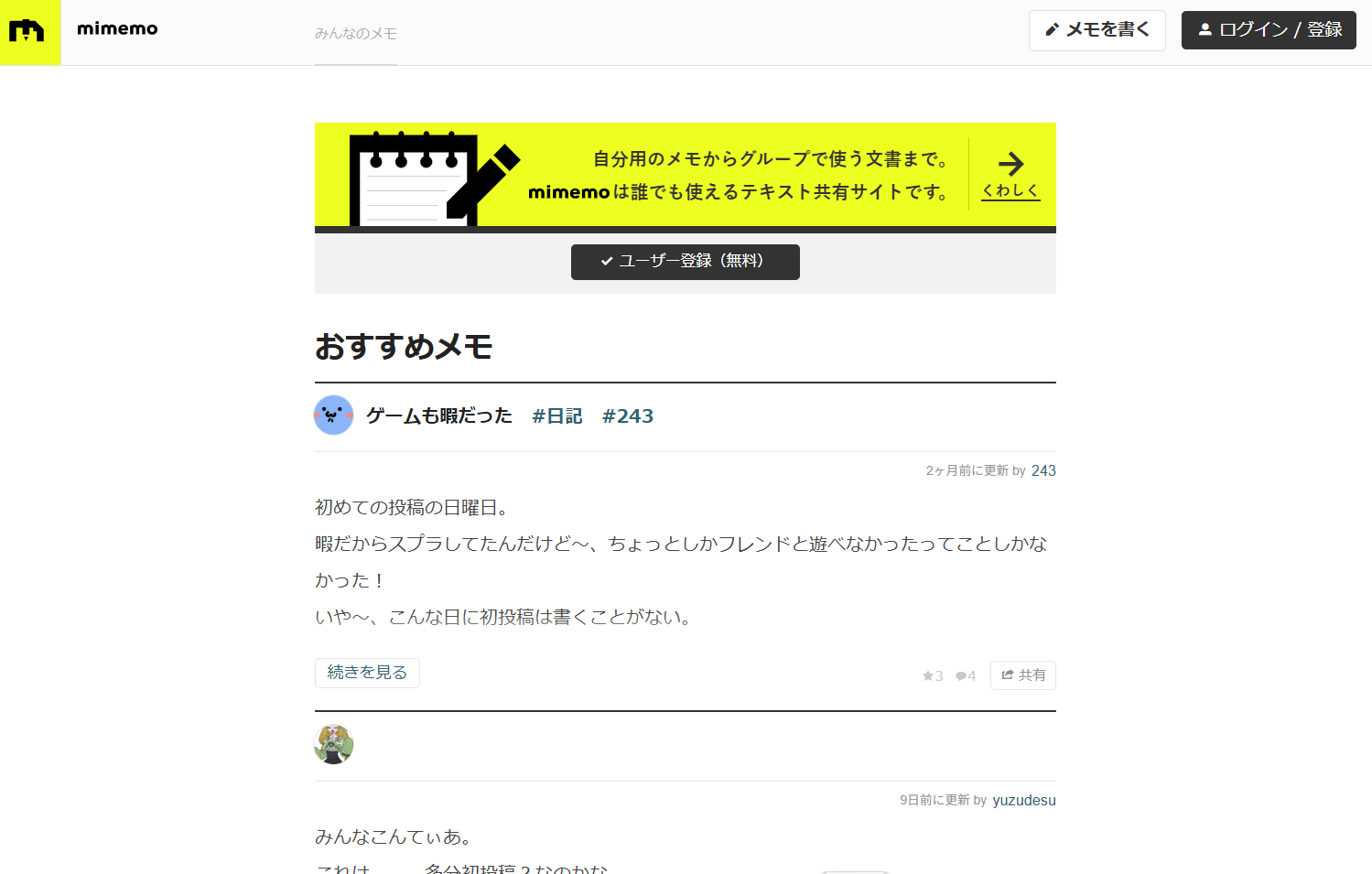
引用:mimemoの公式サイト
mimemo(ミメモ)とは、誰でもブラウザ上にメモを残せるテキスト共有サイトです。簡単にメモが残せるほか、独自の方法で、段落や見出しを用いて体裁が整えられるMarkdown(マークダウン)記法が利用可能になっています。
以下では、mimemoとほかのメモツールの違いや、mimemoの機能をご紹介します。以下を把握して、mimemoが自社に適しているか判断しましょう。
mimemoとほかのメモツールの違い
mimemoとほかのメモツールの違いは、誰にでもメモが公開できる点にあります。
ほかのメモツールでは、同ツールのユーザーのみにメモの共有が可能なことが多いです。しかし、mimemoでは、共有相手がユーザー登録をしていなくても共有可能です。また、メモはURLを送るだけで簡単に共有できます。
さらに、mimemoは公開範囲を「自分だけ」「URLを知っている人だけ」「ネット上」の3つから選べます。したがって、幅広いニーズに合わせた利用ができるのです。
また、「Notion」や「Evernote」よりもシンプルな機能性なため、プロジェクト管理などには向きませんが、ちょっとした共同編集やチームでの簡単なノート共有をしたい場合に適しています。
mimemoの機能
mimemoには、以下の機能が備わっています。
- 共同編集機能
- タグ機能
- コメント機能
- プレゼンテーションモード機能
メモはどの公開制限でも、ほかの人が編集できるように設定することができます。共同執筆や、ToDoリストの共有などに役立ちます。
メモのタイトルに「#タグ」と書くと、タグ別にメモをまとめられるので、メモの整理に便利です。
メモにひとことコメントを残すことができる機能です。メモについてちょっとしたコミュニケーションをとるのに役立ちます。
作成したメモをスライド形式で表示する機能で、簡単なプレゼンテーションに活用されます。
このように、mimemoには任意のメンバーとメモを共有し、やりとりできる機能が備わっています。また、運用を工夫すれば、チームのwikiやマニュアル作成としても利用できるのです。
mimemoの使い方
以下では、mimemoの使い方をご紹介します。「メモの残し方」と「共有の方法」を知りたい方は必見です。
登録は無料で、mimemoのユーザー登録(無料)より、Googleアカウントまたはメールアドレス・IDで登録できます。
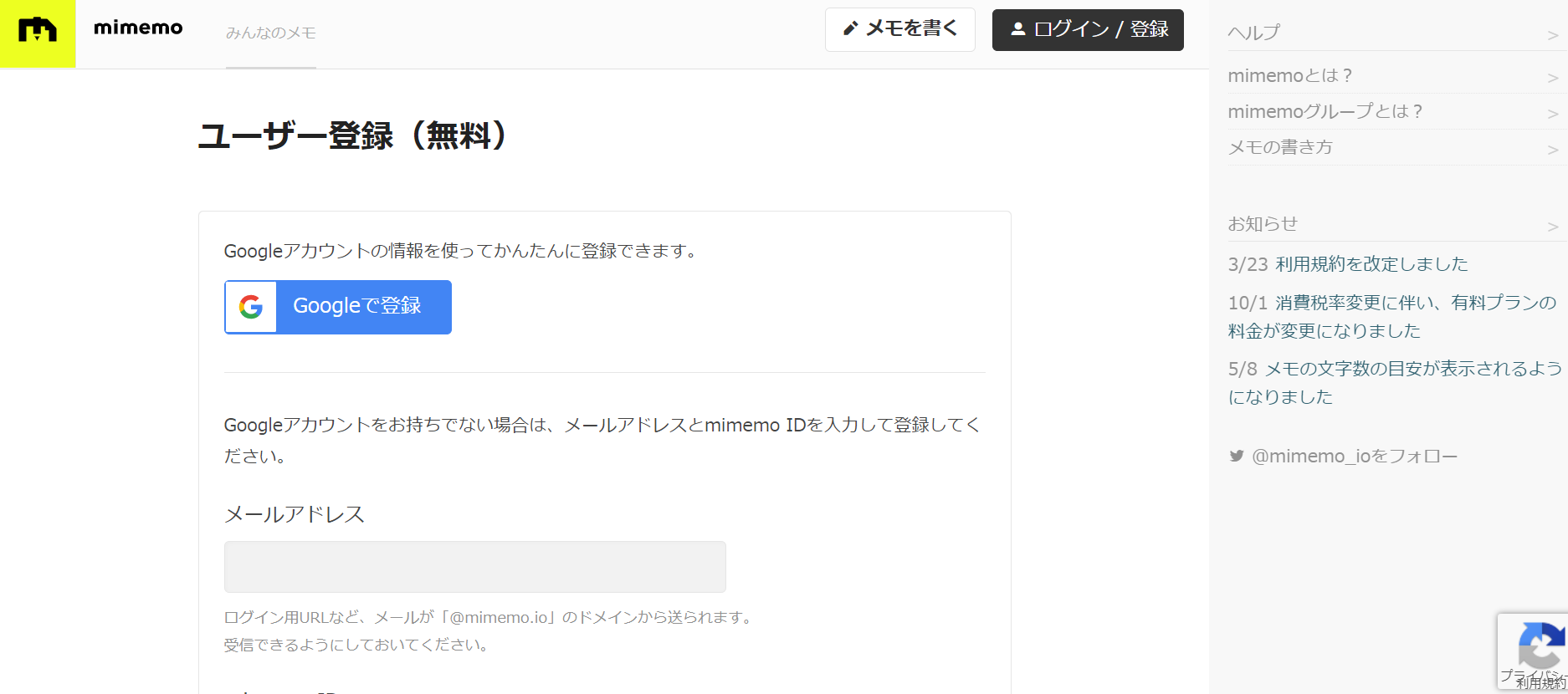
メモの残し方
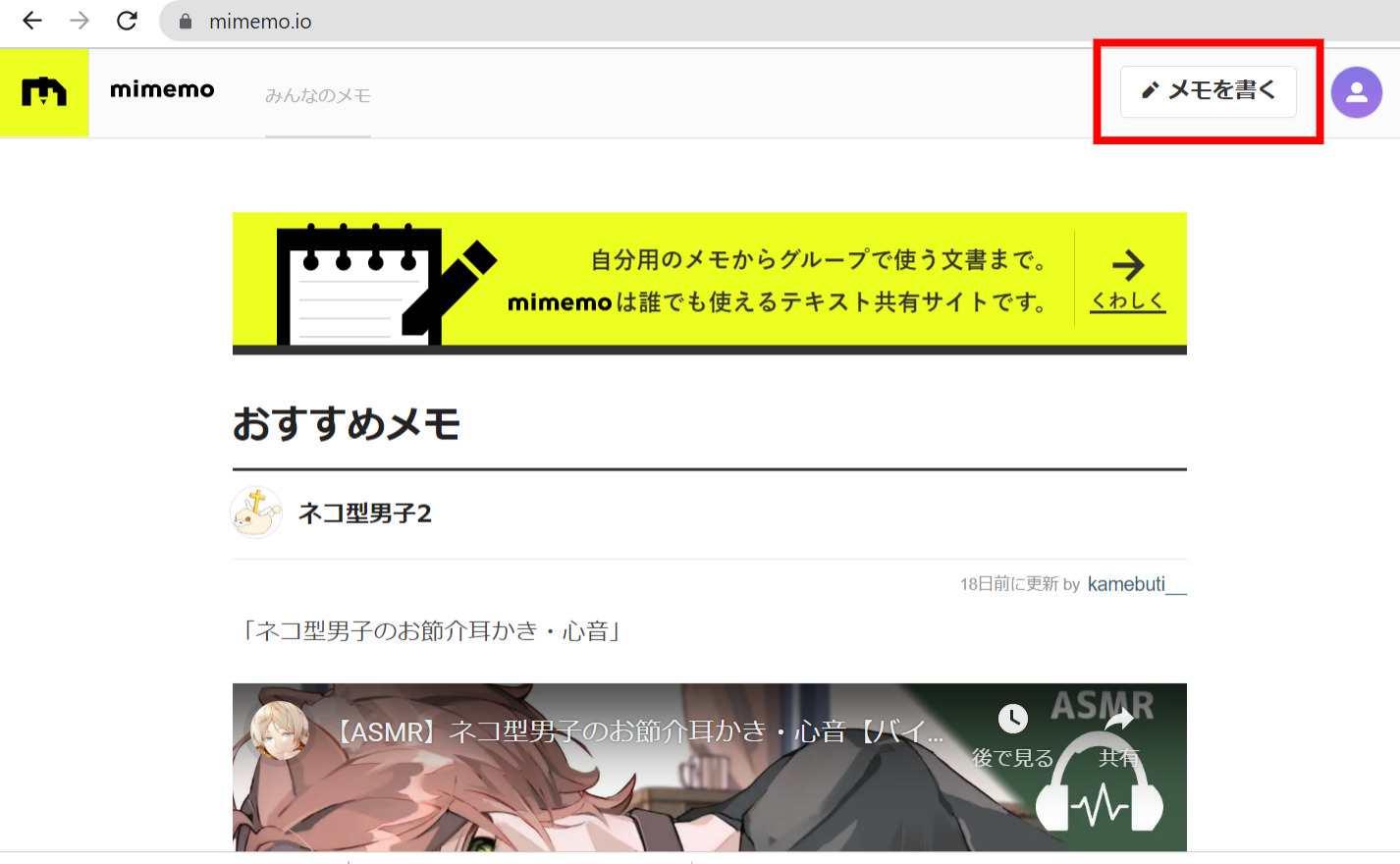
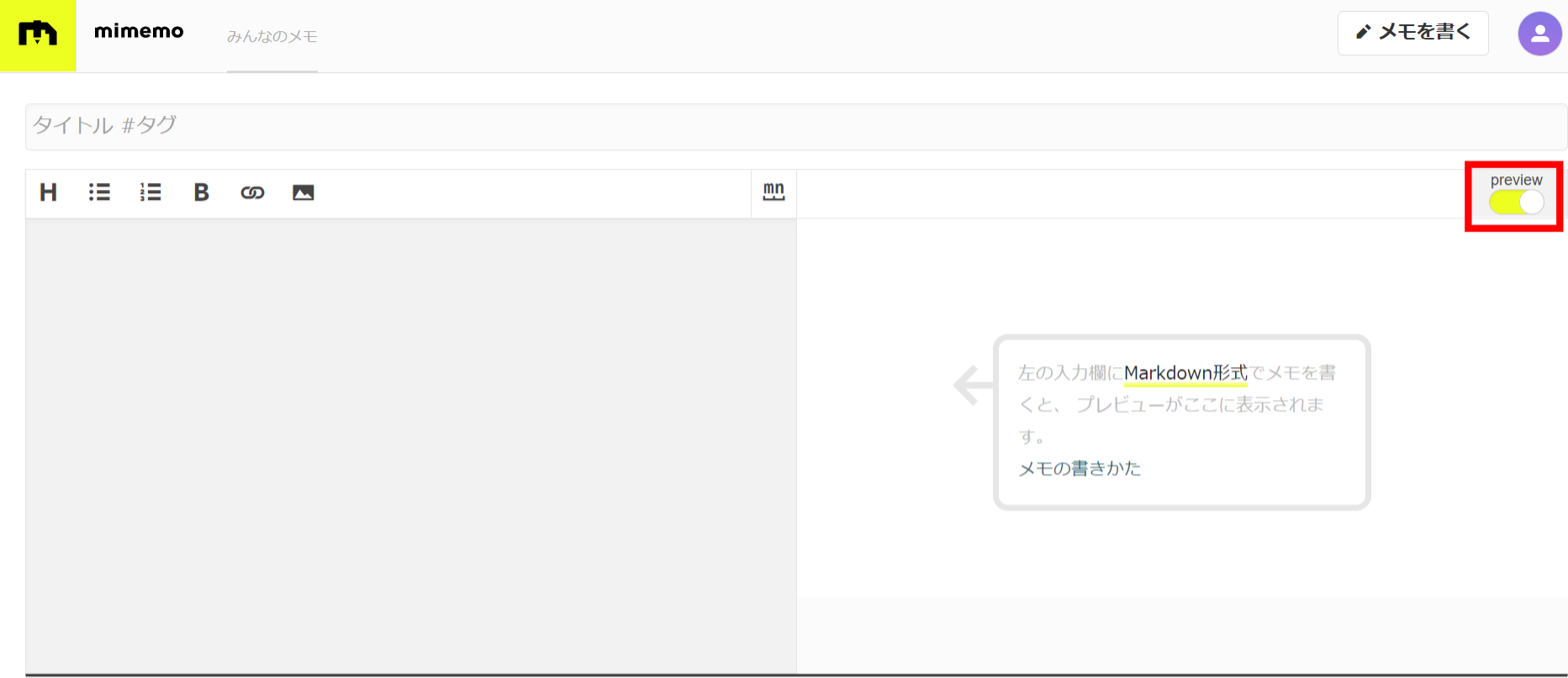
ユーザー登録後、サイトのトップ画面の右上の[メモを書く]をクリックすると、以下のようにメモの新規編集画面が表示されます。
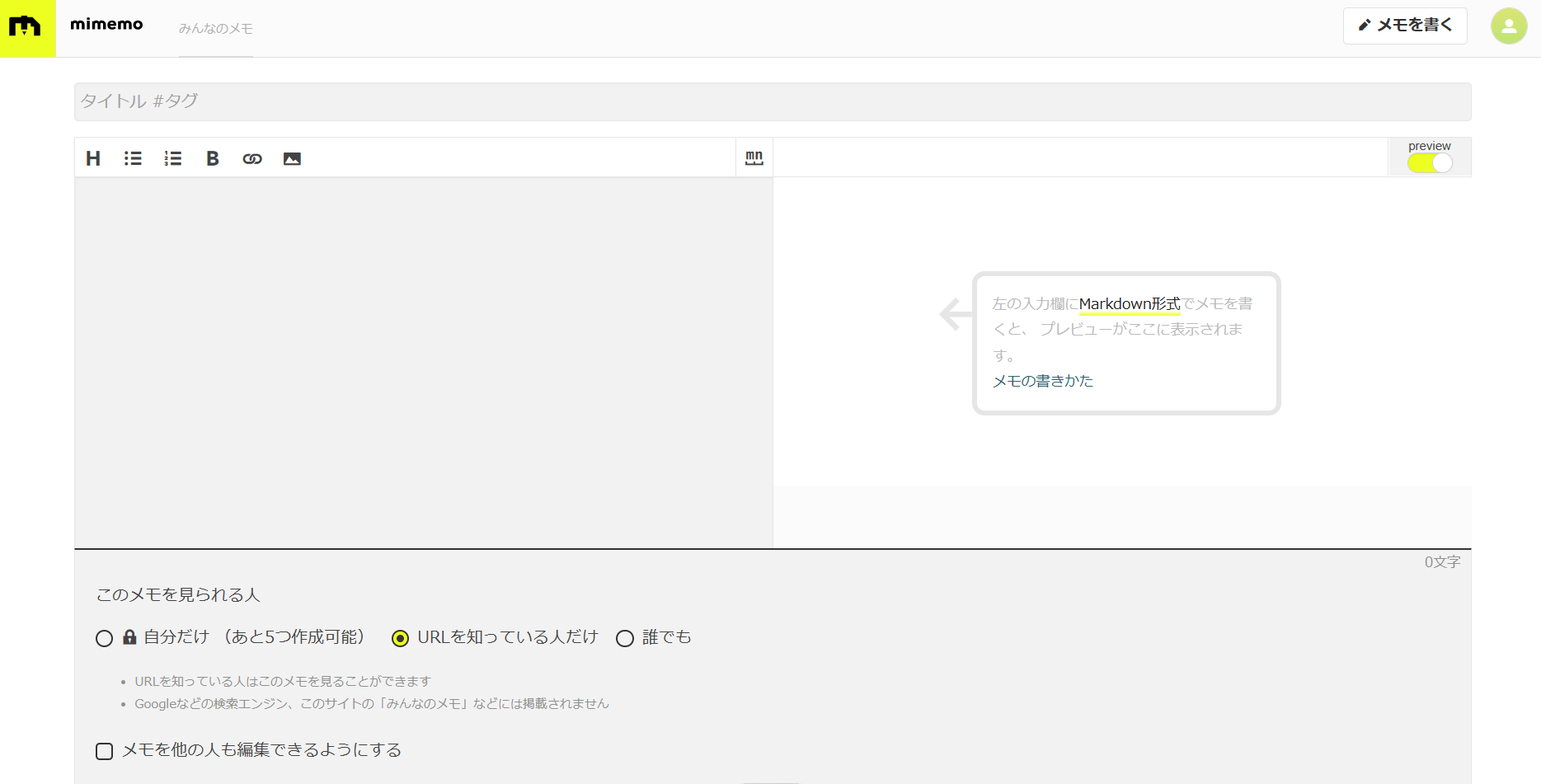
グレーの枠内で文字を入力するとメモの記録ができます。また、以下の画像のように[preview]をクリックして切り替えると、プレビューを見ながら編集することができます。
メモの公開・共有の方法
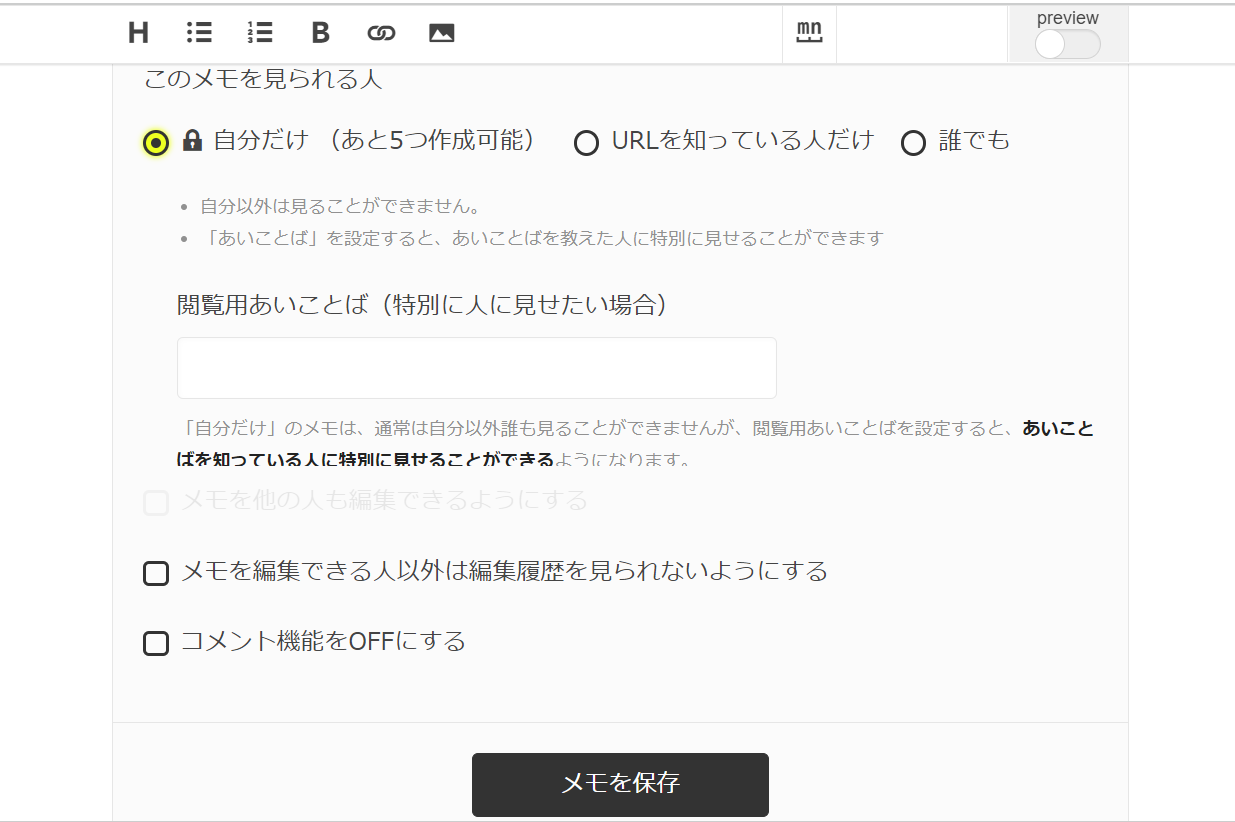
メモの公開には、編集画面の下部から以下のように選択し、[メモを保存]をクリックすることで公開できます。また、自分だけに公開する場合でも閲覧用あいことばを設定すれば、任意に人に見せることも可能です。
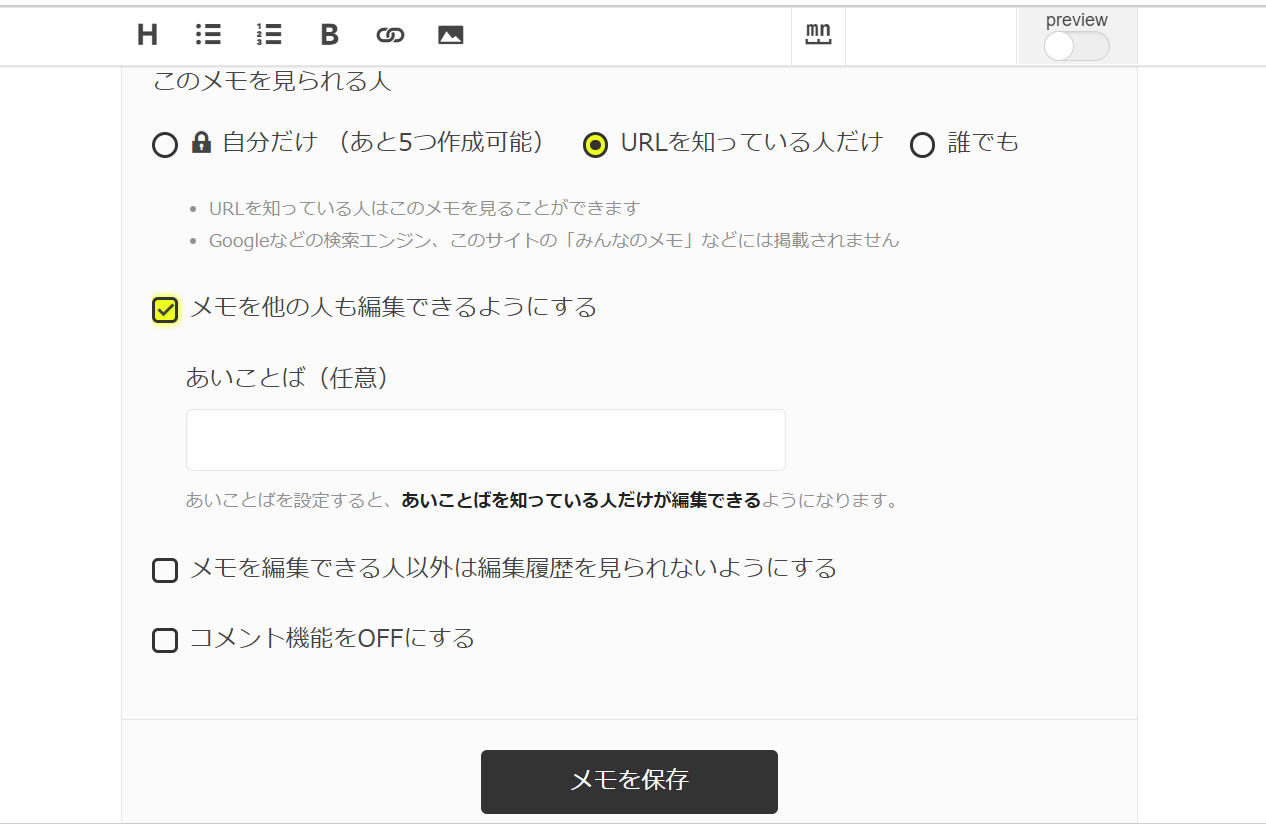
さらに、チームでメモを共同編集するときは[メモを他の人も編集できるようにする]を選択し、[あいことば]を設定します。設定後、[メモを保存する]ボタンをクリックしたら完了です。
mimemoの料金体系
以下では、mimemoの料金体系をご紹介します。以下のように個人用とグループ用でそれぞれ2つずつ料金プランが用意されており、無料から利用できます。
mimemoプラス
mimemoプラスは、個人利用の方に向けた、mimemoをより快適に使えるプランです。
| mimemo | mimemoプラス | |
|---|---|---|
| 料金(税込み) |
無料 |
220円/月 |
| 自分だけのメモ |
5つまで作成可能 |
無制限 |
| 広告 |
あり |
なし |
mimemoグループプラス
mimemoグループプラスは、mimemoのグループ機能をより快適に使えるプランです。
| mimemoグループ | mimemoグループプラス | |
|---|---|---|
| 料金(税込み) |
無料 |
1,100円/月 |
| グループのメモ |
5つまで作成可能 |
無制限 |
| グループのメモへの広告 |
あり |
なし |
| メンバーの増減による追加料金 |
なし |
なし |
したがって、有料プランの契約を検討しておりチームでメモの作成・共有を実施する場合は、グループプラスプランの利用が前提になります。
mimemoの口コミ・評判
ここでは、mimemoの口コミ・評判をご紹介します。mimemoを実際に利用したユーザーの意見を参考にして、自社への導入を検討したい方は必見です。
mimemoに関する良い口コミ・評判
まずは、mimemoに関する良い口コミ・評判をご紹介します。実際に利用するユーザーからは、「使いやすい」「見栄えがシンプル」との声が寄せられています。
教えていただいたmimemoがあまりにも使いやすくて、こっちでしか書けなくなった(ありがとうございます!!)
— マミラリア (@mammi_lla_ria) May 16, 2025
文字数反映されるし見栄えがシンプル
Evernoteが要課金になってから別のとこでやってたけど正直微妙だったしお引越しさせようかな
出会ってからずーっとmimemoくんに世話になりっぱなしだし見やすい&使いやすすぎて一生付き合ってくぜ…の気持ちになる
— リラ@卓垢 (@ll_tk090) November 12, 2025
使ってみた便利ツールも共有したいな。mimemoはもっと広まって欲しい。アイツは優秀
— ふえき (@xpon13) November 24, 2022
mimemoの改善点に関する口コミ・評判
次に、mimemoの改善点に関する口コミ・評判をご紹介します。実際に利用するユーザーからは、「記録した内容が消えた」「使うのが難しい」との声が寄せられています。
くらはさんが持ってきた発注文の殺傷力がやばくてウキウキで更新したのにmimemoの調子悪いときだったから発注文消えてて泣いてる おかしい なんて書いたっけ
— めう🌞 (@5_nerco) June 17, 2025
mimemoのメモ使うの難し
— もえ=えーちゃん (@white07224) May 30, 2024
びゃくかげしのくんの3人はパソコンでやったんかな?
mimemoいじってたらなんかすっごい広告出てくるようになった気がして邪魔すぎるんだが……
— 瀬利菜 (@naruserina) March 26, 2024
mimemoの注意点
mimemoの注意点は以下の通りです。
- 特定の人に共有するにはURLを送る必要がある
- 情報漏えいのリスクが高い
社内や部署全体でなく、特定の人に共有したい場合は、それぞれの相手にURLを共有する手間がかかります。そのため、社内すべての情報を共有するツールとしては適していません。
メモのURLが分かっていればユーザー登録なしでもアクセスできるため、外部にURLが漏れてしまうと不正アクセスを防げません。また、公開設定を誤ると簡単に外部へ情報が漏れるため、ビジネスにおいては情報漏えいの危険性が高いです。
以上のような注意点があるため、mimemoをビジネス利用したい場合は、少人数でのメモの共有や、機密情報以外の情報の記録・共有をするときのツールとして、部分的に使うのがおすすめです。
【必見】簡単にメモを残せてチームに共有・連絡がとれるツールとは
以下では、簡単にメモを残せてチームに共有・連絡がとれるツールをご紹介します。
mimemoはメモをデバイス上で残せるサイトで、チームに共有したりネット上に公開したりすることもできる、幅広いニーズに対応したツールだといえます。
一方で、公開設定を誤ると限定的に共有したい情報を、外部に公開してしまうリスクが高まります。そこで、機密情報を扱うビジネスにおいては、セキュリティが高く関係者のみに確実に共有できるITツールを導入しましょう。
ただし、多機能だと上手く使いこなせない恐れがあるので「シンプルな操作性かつ高いセキュリティ水準でメモが残せるツール」が最適です。結論、メッセージ・タスク機能も備わった、あらゆる記録を残せる情報共有ツールの「Stock」を選ぶべきです。
「ノート」にテキストを入力すれば任意のメンバーにリアルタイムで共有できます。また、ノートの内容は国際レベルのセキュリティで守られるうえ、ノートに紐づけた「メッセージ」でコミュニケーションもとれるので話題が混ざることがありません。
メモを最も簡単にチームに共有できるツール「Stock」

/ 情報ストック、タスク管理、メッセージ機能 /
チームの情報を、最も簡単に管理できるツール「Stock」
Stockは、社内のあらゆる情報を、最も簡単に「管理」できるツールです。「社内の情報を、簡単に管理する方法がない」という問題を解消します。
Stockを使えば、「ノート」の機能を利用して、要件などのテキスト情報や、画像やファイルなどのあらゆる情報を誰でも簡単に残せます。
また、「タスク」や「メッセージ」の機能を利用すると、ノートに記載したテーマごとにコミュニケーションを取ることができるため、あちこちに情報が分散せず、常に整理された状態で業務を遂行できます。
<Stockをおすすめするポイント>
- ITの専門知識がなくてもすぐに使える
「ITに詳しくない65歳の方でも、何の説明もなく使える」程シンプルです。
- 社内のあらゆる情報を、最も簡単に「ストック」できる
作業依頼、議事録・問い合わせ管理など、あらゆる情報を一元管理可能です。
- 驚くほど簡単に、「タスク管理」「メッセージ」もできる
直感的な操作で、「タスクの担当者・期日の設定」と「メッセージでのやりとり」が可能です。
<Stockの口コミ・評判>

塩出 祐貴さん
松山ヤクルト販売株式会社 |
|
「強烈な『ITアレルギー』がある弊社にも、Stockならば、一切混乱なく導入できました」 ★★★★★ 5.0 弊社の宅配部門のスタッフの半分近くは50代以上と高齢で、キーボード入力が苦手なスタッフもいるほど、ITツールへの強い抵抗感がありました。しかし、Stockは他ツールに比べて圧倒的にシンプルで、直感的に使えるため、予想通り非常にスムーズに使い始めることができました。 |

竹原陽子さん、國吉千恵美さん
リハビリデイサービスエール |
|
「会社全体が、『Stock(ストック)さえ見ればOK』という認識に180度変わった」 ★★★★★ 5.0 特に介護業界では顕著かもしれませんが、『パソコンやアプリに関する新しい取り組みをする』ということに対して少なからず懸念や不安の声はありました。しかしその後、実際にStock(ストック)を使ってみると、紙のノートに書く作業と比べて負担は変わらず、『Stock(ストック)さえ見れば大半のことが解決する』という共通の認識がなされるようになりました。 |

江藤 美帆さん
栃木サッカークラブ(栃木SC) |
|
「ナレッジが属人化しやすいプロスポーツクラブには、Stockを非常に強くお勧めします!」 ★★★★★ 5.0 元々悩んでいた『ナレッジがブラックボックス化してしまう』という問題が、驚くほどうまく解消されました。 『Stockさえ見れば、すぐに必要な情報を把握できる』という状況を作り出すことに成功し、明らかに生産性が向上しました。 |

Stockで安全に情報管理をする方法
Stockでは、フォルダ単位で社内での情報共有の範囲を指定できます。
具体的には、各メンバーのフォルダごとの権限を、「アクセス権限なし」「閲覧可能」「編集可能」の3つから設定可能です。
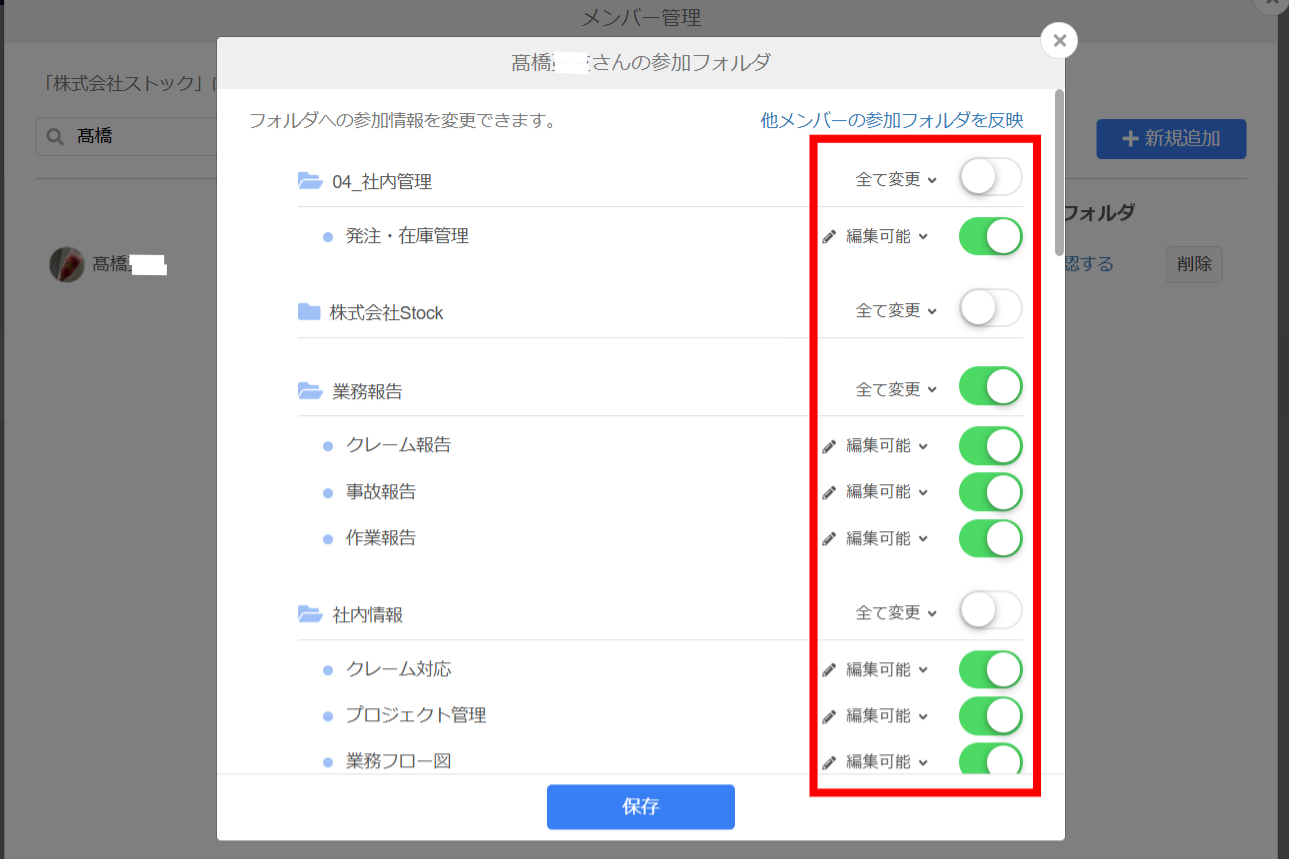
このように、Stockでは外部だけでなく社内での情報漏えいのリスクも最小限に抑えられるのです。
mimemoの使い方や口コミ・評判まとめ
これまで、mimemoの使い方や口コミ・評判を網羅的にご紹介しました。
mimemoは、デバイス上にメモを残せるサイトで、メモの公開範囲には自分のみから全世界までの3段階で設定できるため、多様な用途に対応できます。ただし、公開設定を誤ると、社内の大切な情報が外部に漏れてしまうという危険性があります。
そのため、ビジネスにおいてはセキュリティが高く、確実に任意のメンバーにメモを共有できるITツールが最適です。また、mimemoのようにURLを送って共有する方法は面倒なので、簡単かつスピーディに共有可能なツールが望ましいです。
結論、社内でのメモの管理・共有には、フォルダごとに情報共有の範囲を指定でき、リアルタイムで共有できるツール「Stock」一択です。
無料登録は1分で完了するので、ぜひ「Stock」を導入し、メモを確実に管理・共有しましょう。
関連記事: PcHusenとは?使い方や料金、評判まで紹介
関連記事: CFusenとは?使い方や料金、評判まで紹介

