

LINE WORKS(ラインワークス)は、ビジネス向けに開発されたチャット・コミュニケーションツールです。使い慣れたLINEのような操作感でありながら、ビジネスに必要な機能が充実しているため、多くの企業で導入が進んでいます。
しかし、「LINE WORKSの使い方がわからず導入を迷っている」「LINEと何が違うのか分からない」と悩む方も多いのではないでしょうか。
そこで今回は、LINE WORKSの使い方や料金、LINEやほかのビジネスチャットとの違いをを網羅的に解説します。
- LINE WORKSとLINEの違いが知りたい
- LINE WORKSの料金や、無料でできることを知りたい
- LINEのように情報が流れることなくやり取りできるツールを探している
という方はこの記事を参考にすると、LINE WORKSとLINEの違いが分かり、自社の使い方にマッチしているか判断できるようになります。
目次
LINE WORKS(ラインワークス)とは
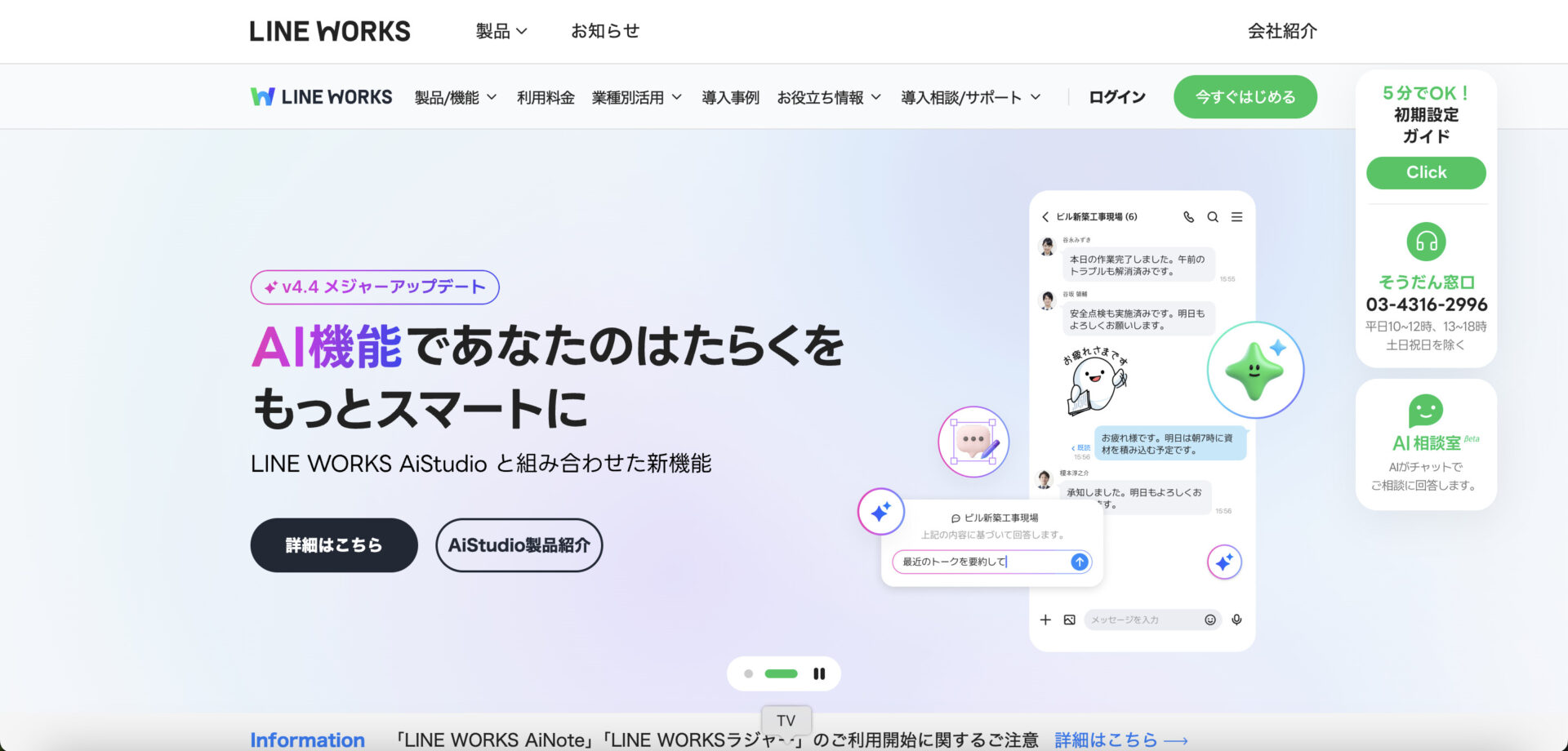
LINE WORKS(ラインワークス)とは、LINE WORKS株式会社が提供するビジネスチャットツールです。
LINE WORKSはプライベートチャットツール「LINE」に似ているので、はじめてでも抵抗感なく使い始められるのが特徴です。また、チャット機能だけでなく、社内にお知らせをする「掲示板」や、スケジュールを管理する「カレンダー」なども備わっています。
さらに、取引先がLINE WORKSを利用している場合は、LINEと同じように「ID」で連絡先を交換できるので便利です。
「LINE WORKS」と「LINE」の違い
「LINE」と「LINE WORKS」の違いは、業務管理に必要な機能の有無です。LINE WORKSでは、未読者の可視化やファイル検索、外部サービス連携、投稿(ノート)の共同作業ができます。
以下は2つの違いを示した主要機能一覧表です。
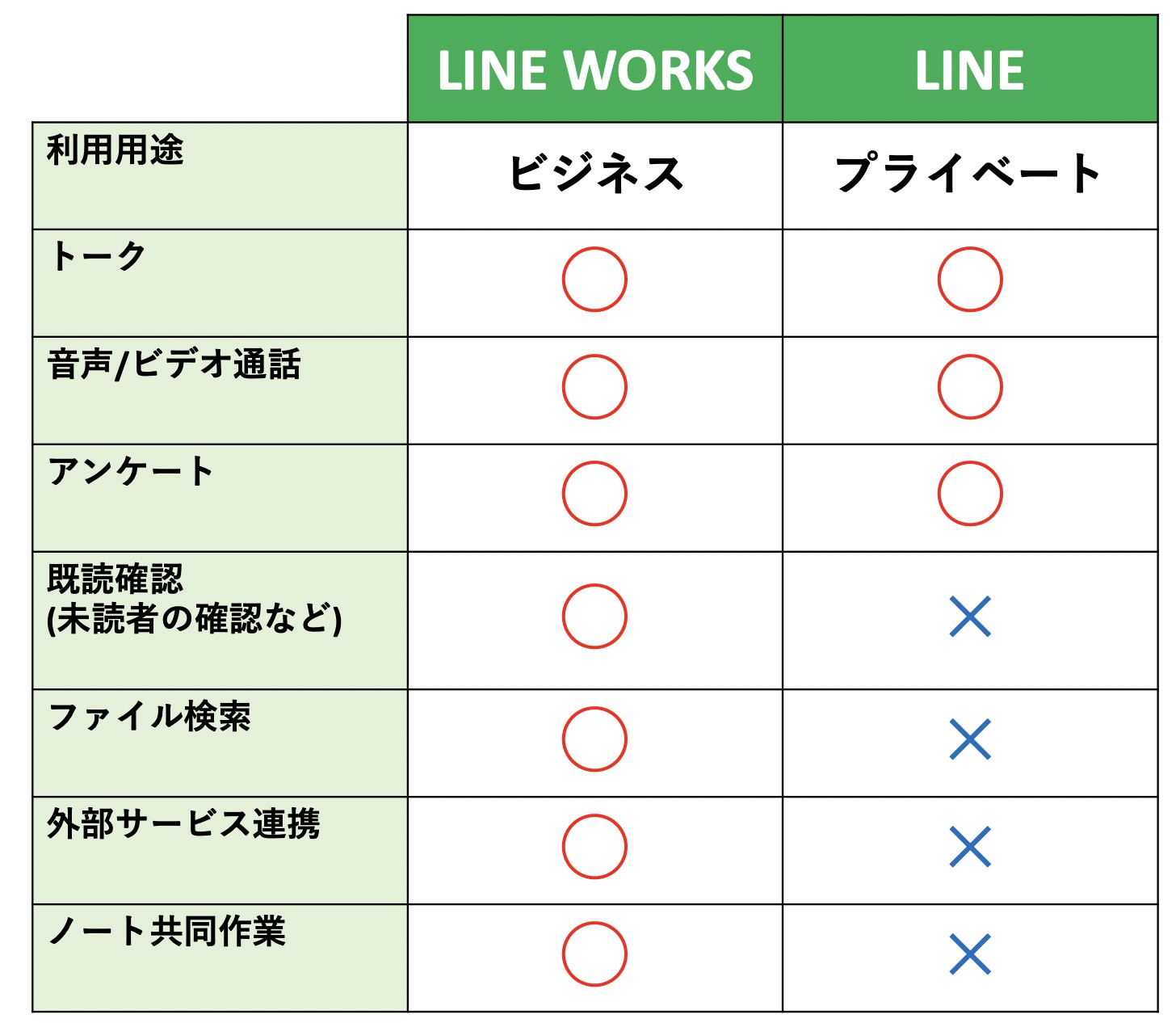
上記のほかにも、LINE WORKSには「カレンダー」や「タスク」、「管理者設定」などのビジネスに欠かせない機能が搭載されています。そのため、LINEと同じような使用感で使えるだけでなく、さらに多くの機能を業務に活かせる点がメリットです。
また、LINE WORKSはLINEと比べて、「国際認証」のようなセキュリティ対策の内容が具体的に記されているため、情報漏えいなどの危険性が低いと言えます。
LINE WORKSとChatwork・Slackとの違い
LINE WORKSとほかのビジネスチャットとの違いとして、「既読機能やスタンプでのコミュニケーション機能が備わっている」点があります。とくに広く利用されている「Chatwork」と「Slack」との違いは以下の通りです。
| <ツール名> | <特徴> |
|---|---|
| LINE WORKS |
・既読機能が備わっており、「メッセージを読んでいない社員が誰か」まで具体的に把握できる
・テキストメッセージだけでなく、スタンプでコミュニケーションがとれる
・タスクやカレンダー、アンケートなどの機能も搭載している |
| Chatwork |
・タスク管理機能が充実している
・送信したメッセージの削除や編集ができる
・テキストメッセージ以外にも、絵文字などでコミュニケーションがとれる |
| Slack |
・過去のメッセージを探すために、詳細な検索機能がある
・ほかのツールに連携できる拡張機能が充実している
・スラッシュコマンドなど、エンジニアが使いやすい機能が豊富にある |
しかし、いずれのチャットツールも、チャット内で複数の話題が入り乱れやすい点に注意が必要です。一方、情報を「ノート」に残せて、ノートごとに「メッセージ」を紐づけてやり取りできる「Stock」であれば、より快適なやりとりができます。
LINE WORKS(ラインワークス)を始める4ステップ
以下では、LINE WORKSの始め方を4ステップで解説します。ミスをしないためにも、実際の画面と照らし合わせながら確認しましょう。
ステップ1|アカウントを作成する
LINE WORKSを利用し始める前に、LINE WORKSのアカウントを作成しましょう。
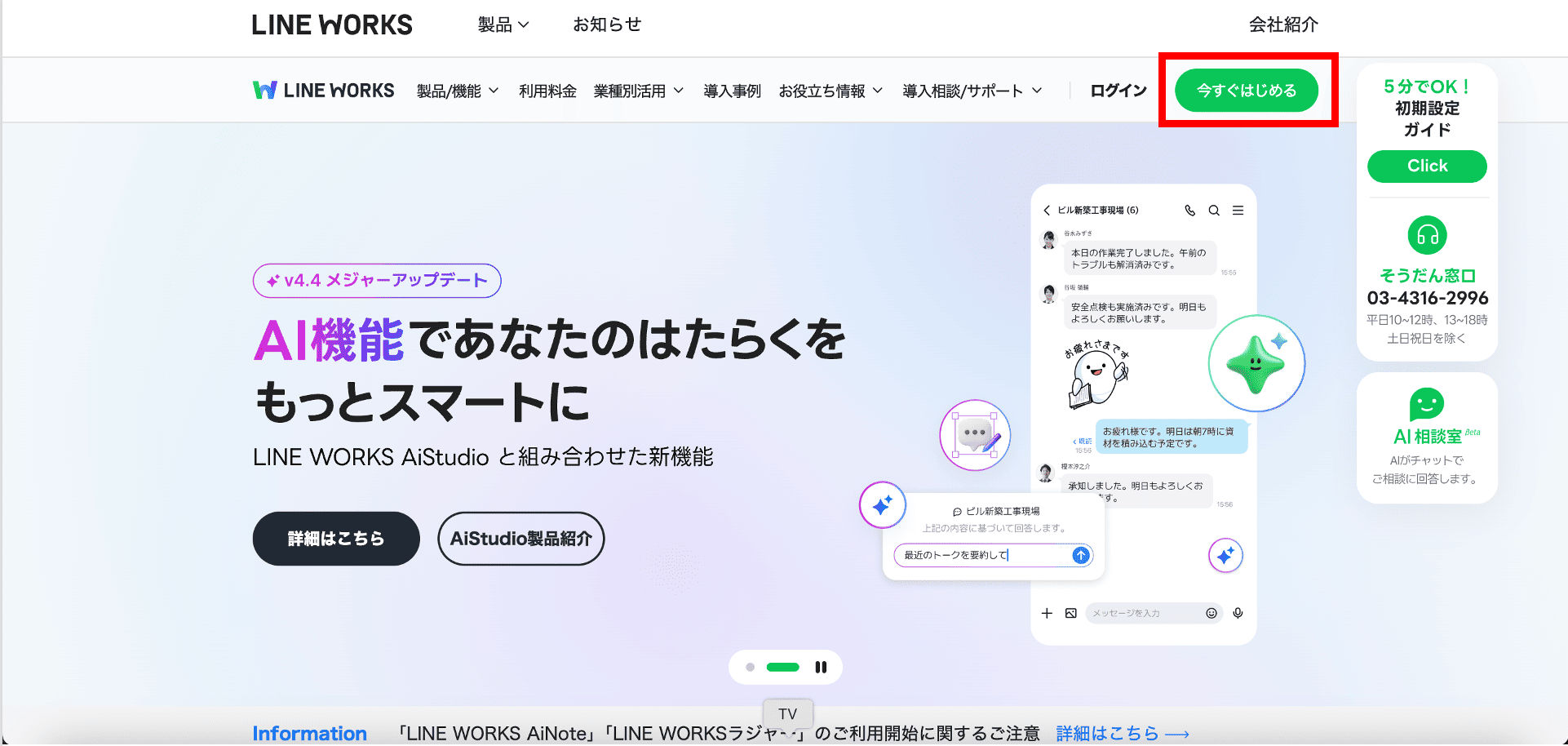
はじめに、LINE WORKSの公式サイトへアクセスして、画面右上の[今すぐはじめる]をクリックします。
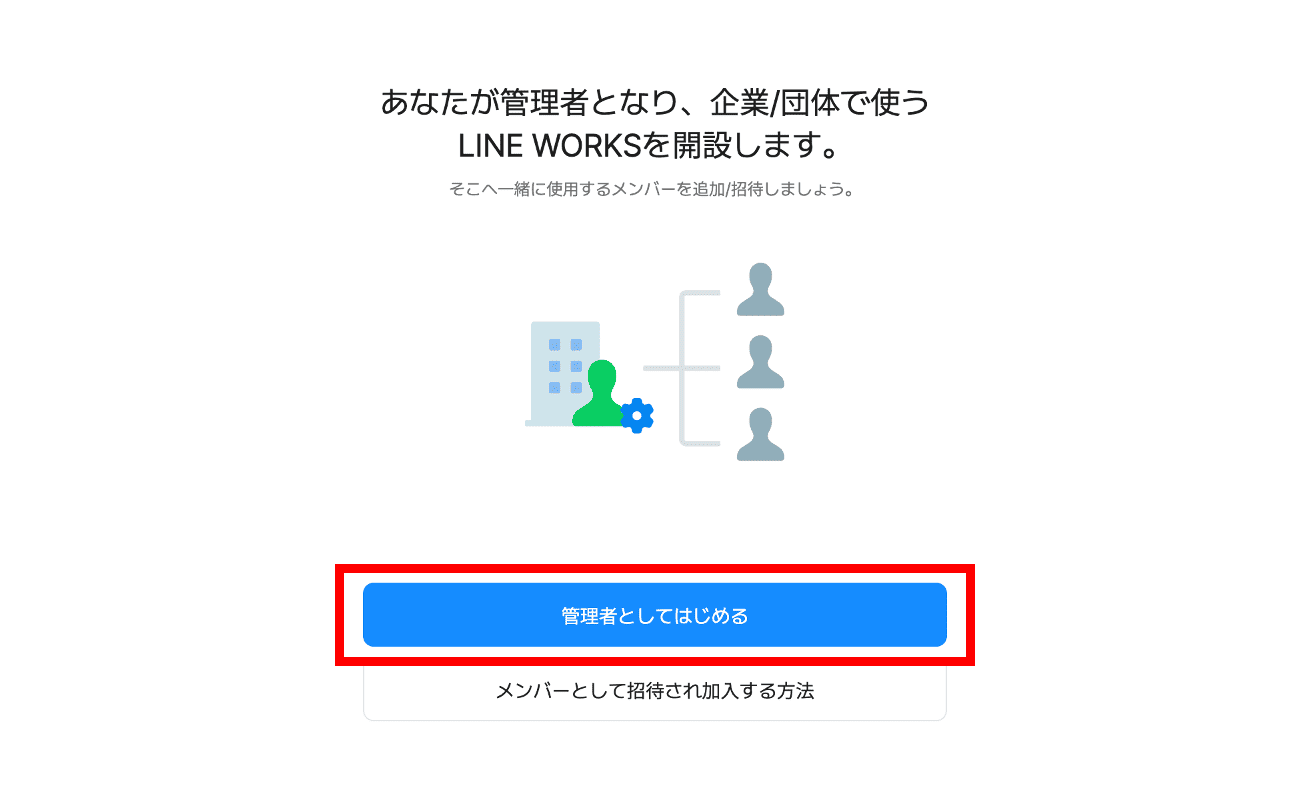
すると、下記のような画面が表示されるので[管理者としてはじめる]を選択します。既存のLINE WORKSに参加する場合は、[メンバーとして招待され加入する方法]から登録しましょう。
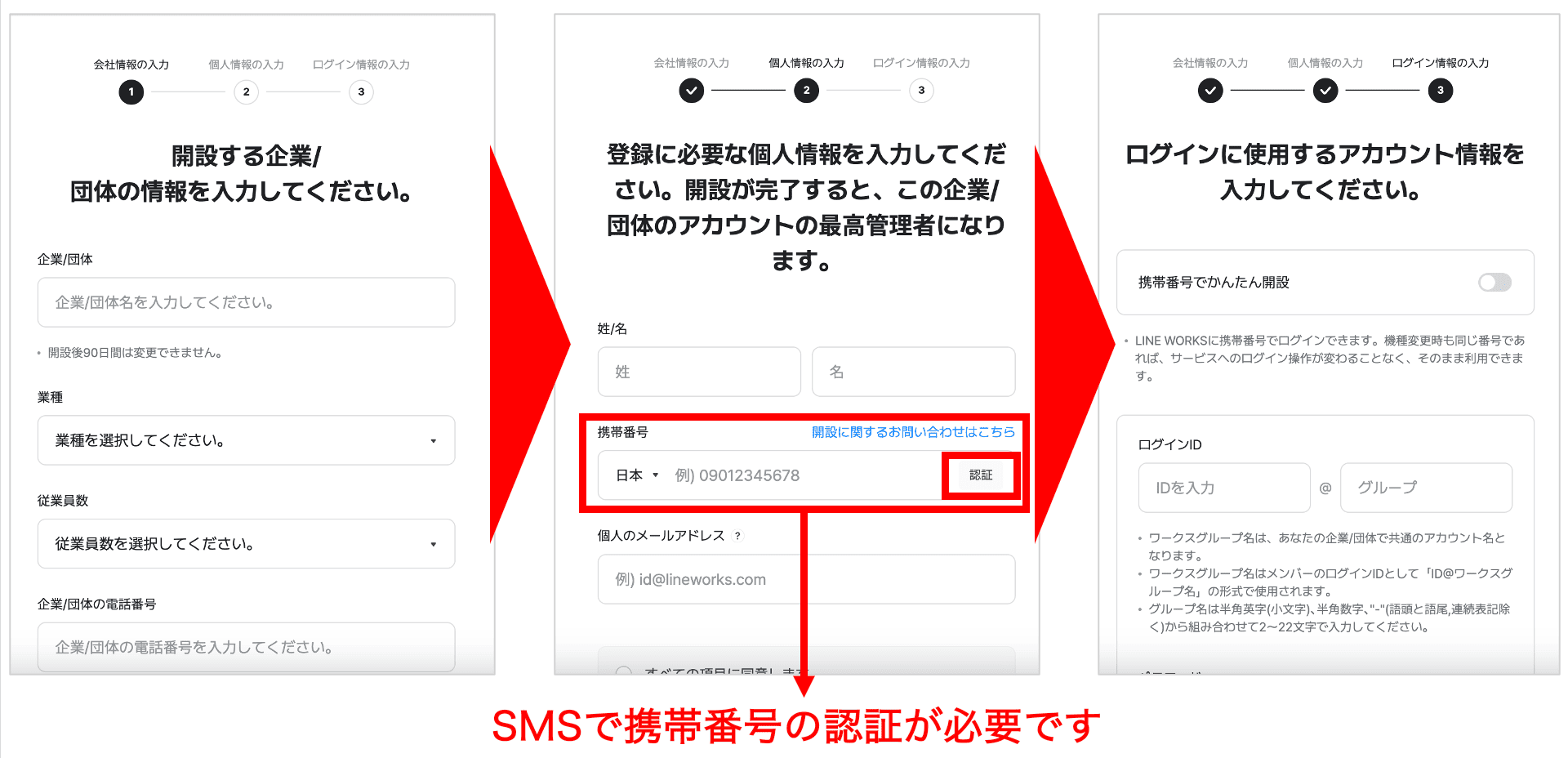
画面が変わると、下図のように3ステップにわたり質問事項が出てくるので、企業名や氏名などを入力していきます。
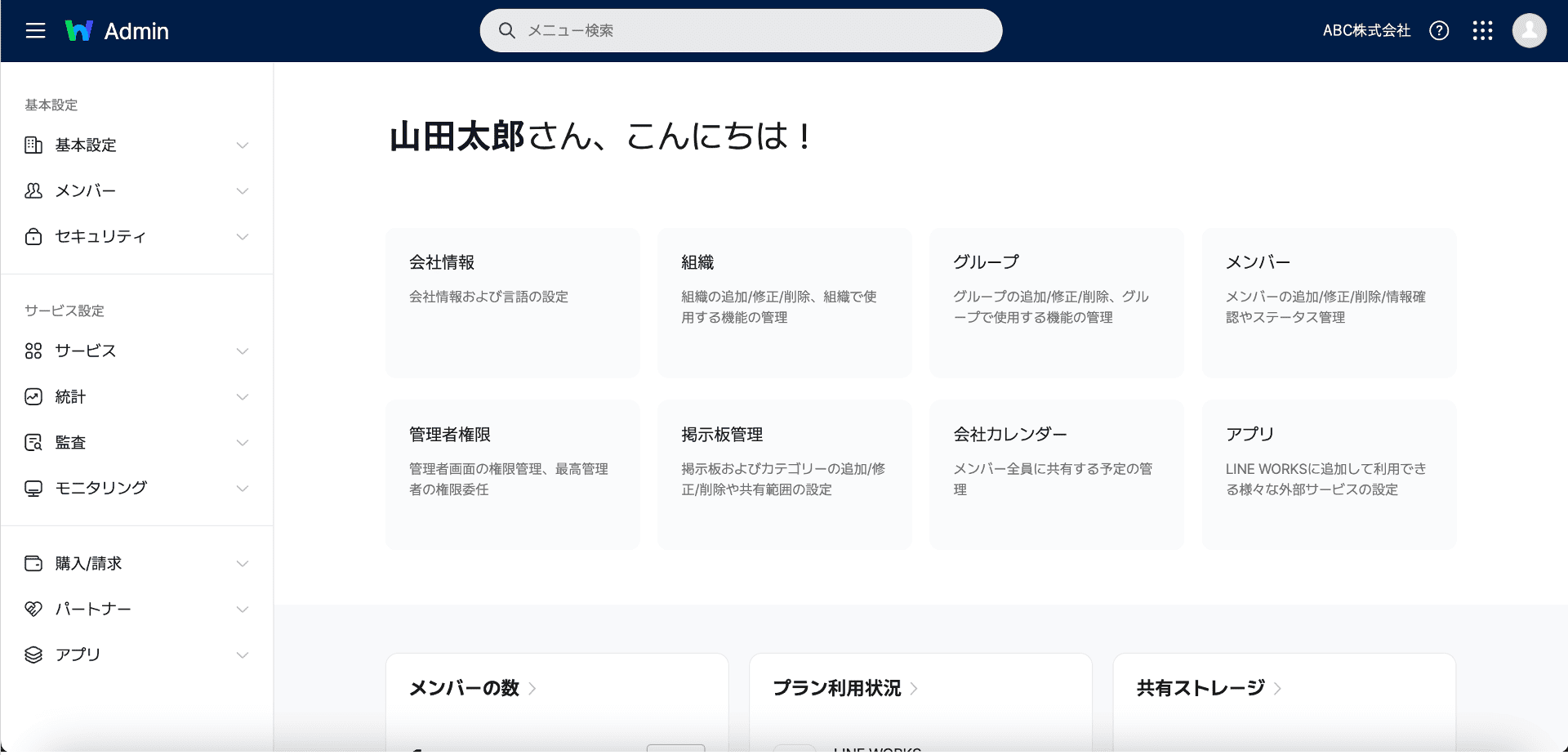
登録が完了すると、下図のように管理画面に切り替わります。


以上の操作で、LINE WORKSのアカウント作成は完了です。
ステップ2|メンバーを招待する
次に、LINE WORKSに社内メンバーを招待しましょう。実際の手順は以下の通りです。
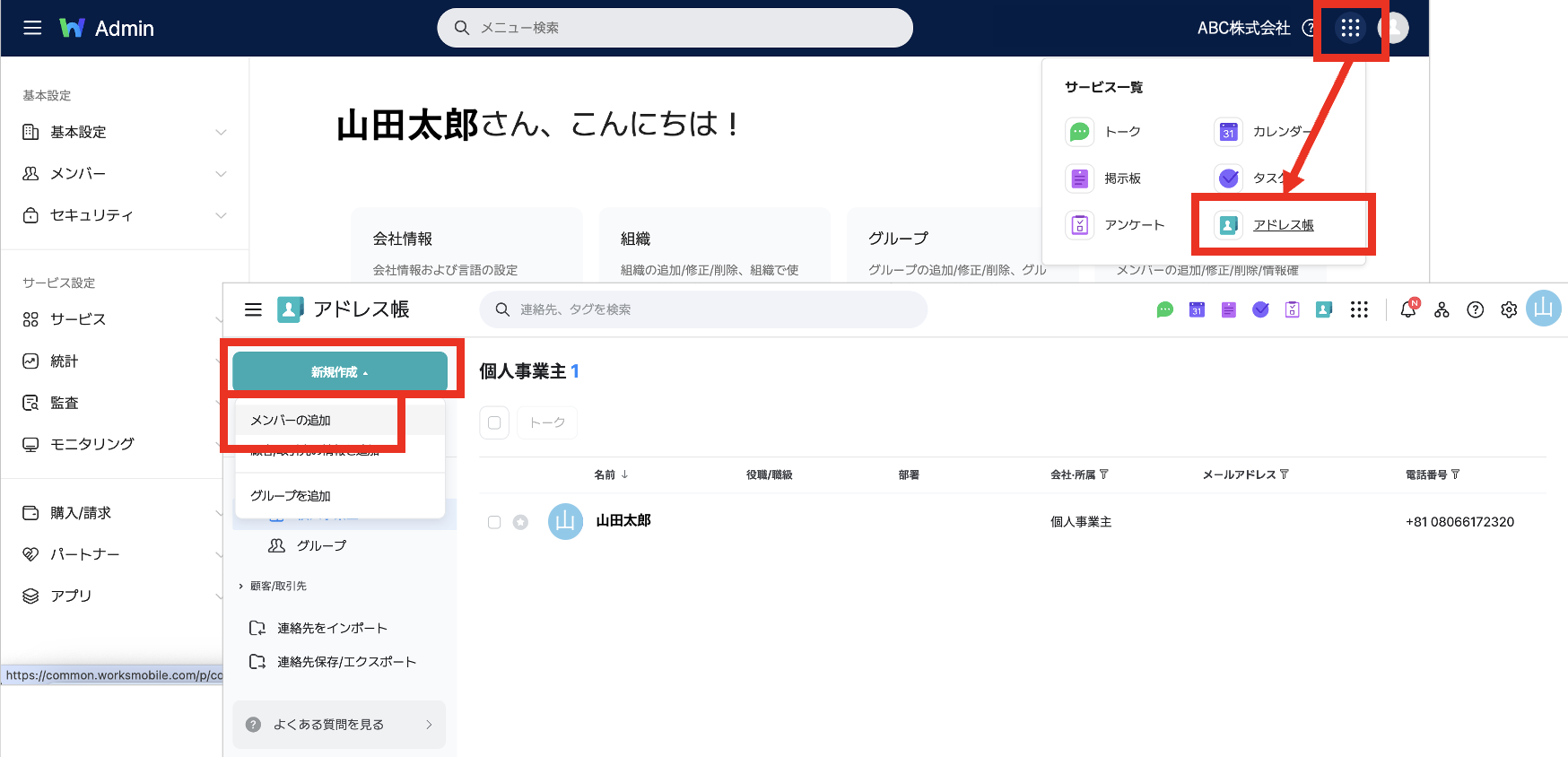
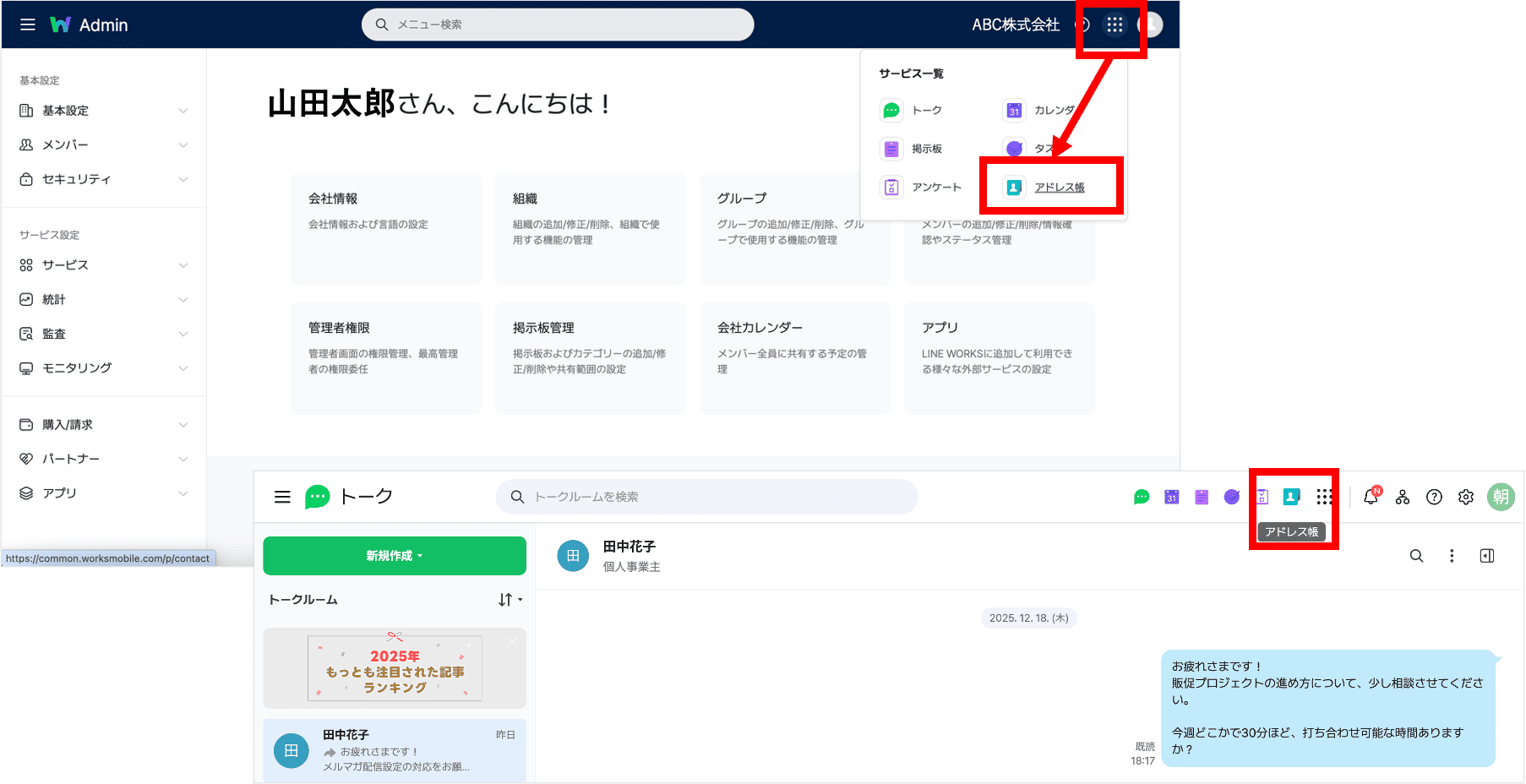
画面上部の[アドレス帳]のアイコンをクリックし、アドレス帳を開きます。
画面上部の[新規作成]から、[メンバーの追加]を選択します。
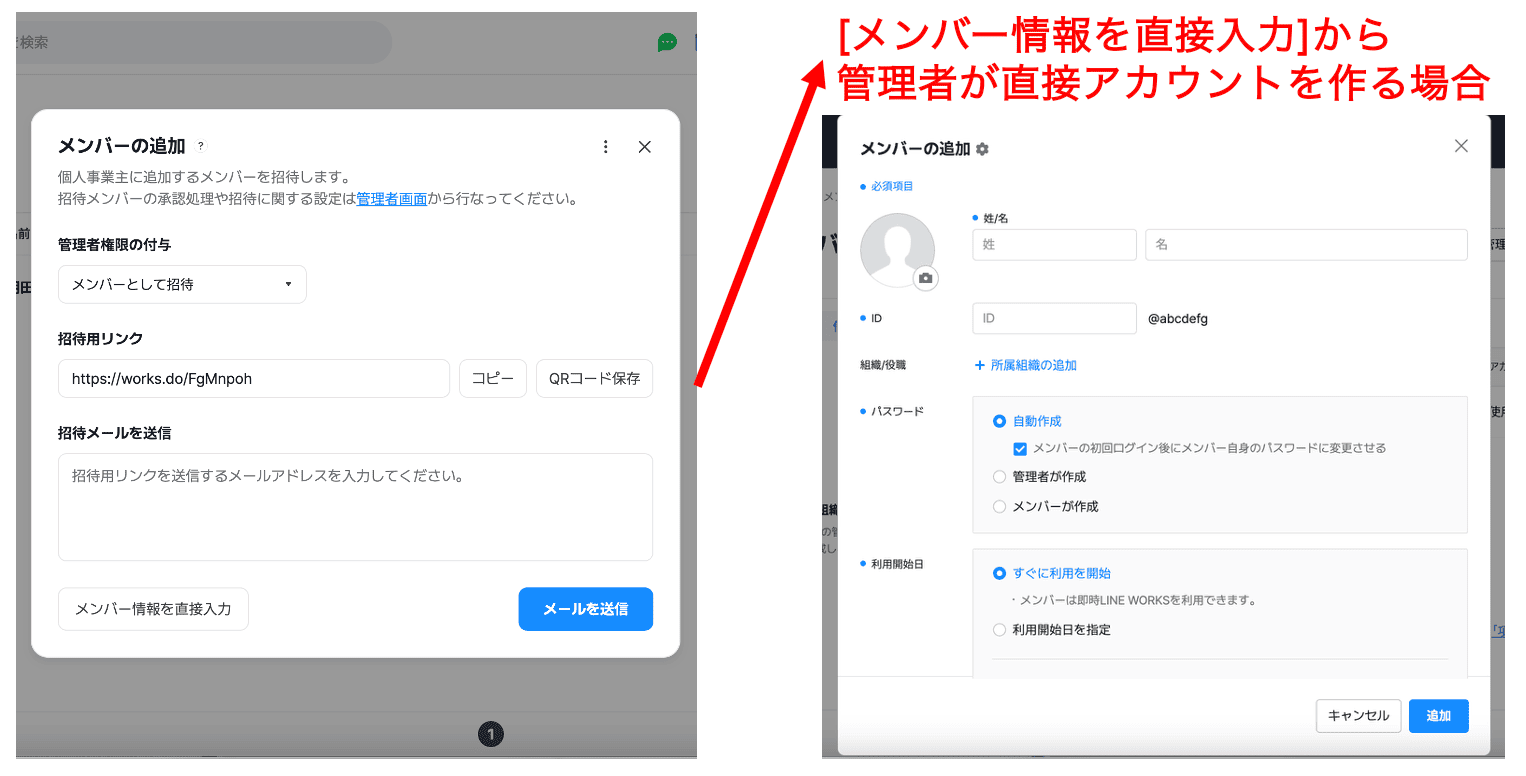
すると、詳細設定の画面に移行するので、以下のいずれかの方法を選択します。
- 方法1|招待したい人のメールアドレスに招待メッセージを送信する
- 方法2|メンバーのアカウントを作成して、ID/パスワードを伝える
いずれかの方法でメンバーを招待し、当該メンバーがLINE WORKSに登録をすれば、アドレス帳には以下のように表示されます。
以上の操作でLINE WORKSに新規メンバーを招待できます。
ステップ3|アプリをダウンロードする
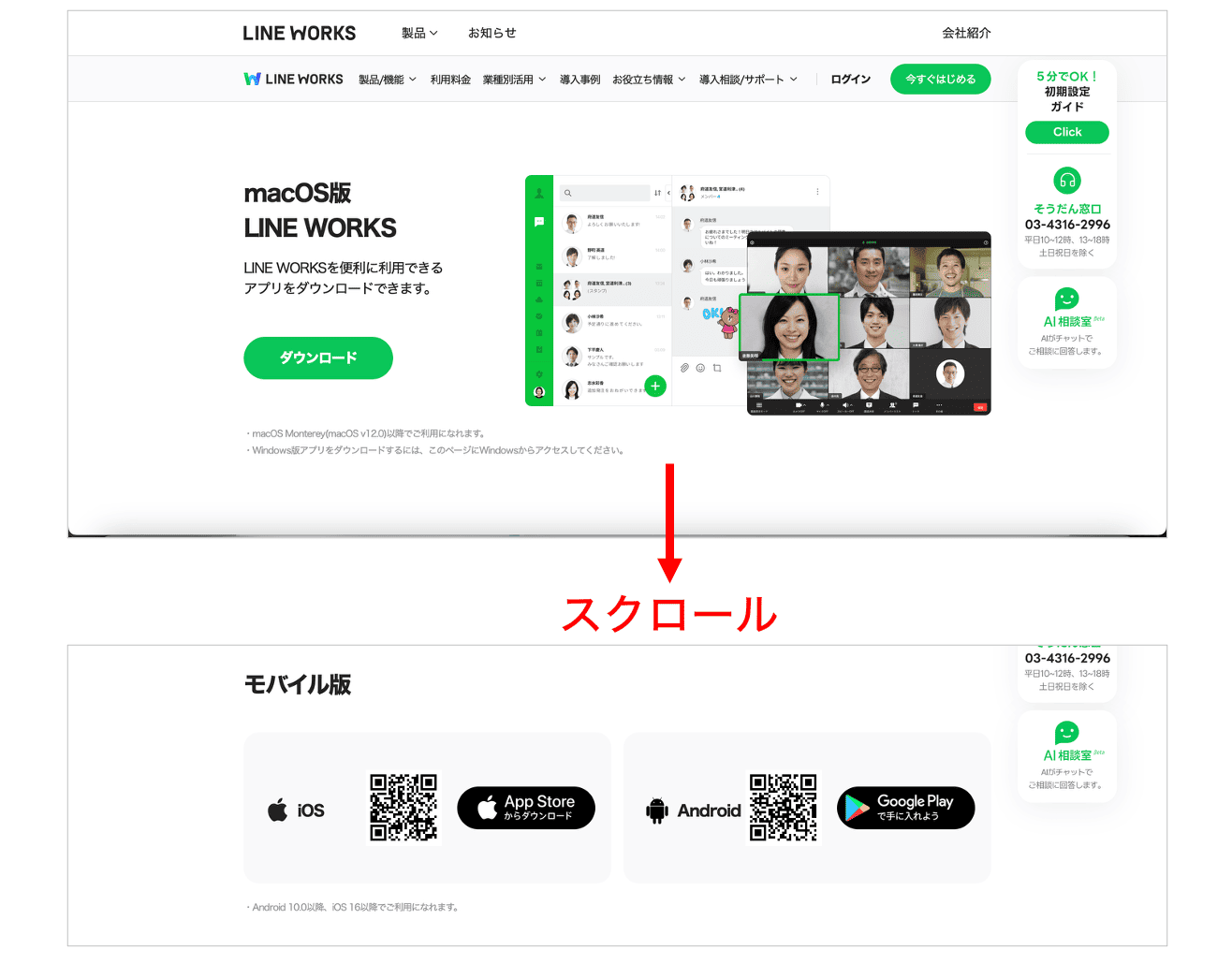
次に、LINE WORKSのアプリをPCへダウンロードしましょう。WindowsやMacはWebブラウザから利用できますが、アプリの方がより安定した環境で使えます。
まずは、ダウンロードページを開き、PC版は画面上部の[ダウンロード]からダウンロードします。
モバイル版は画面下部にあるQRコード、またはApp StoreやGoogle Play ストアからダウンロードします。
ステップ4|ログインする
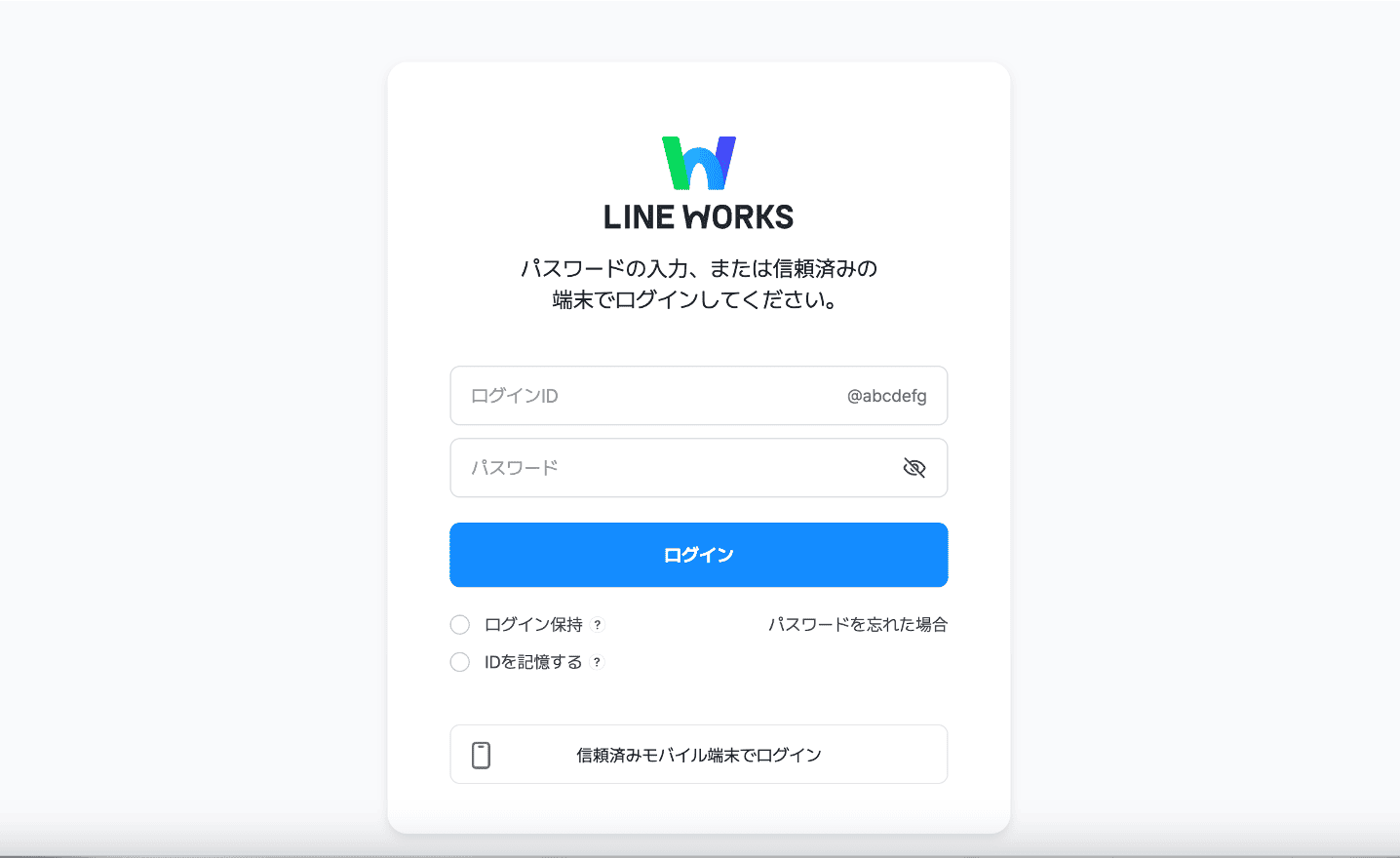
アプリのダウンロードが完了したら、先ほど登録した電話番号またはIDを入力してログインしましょう。
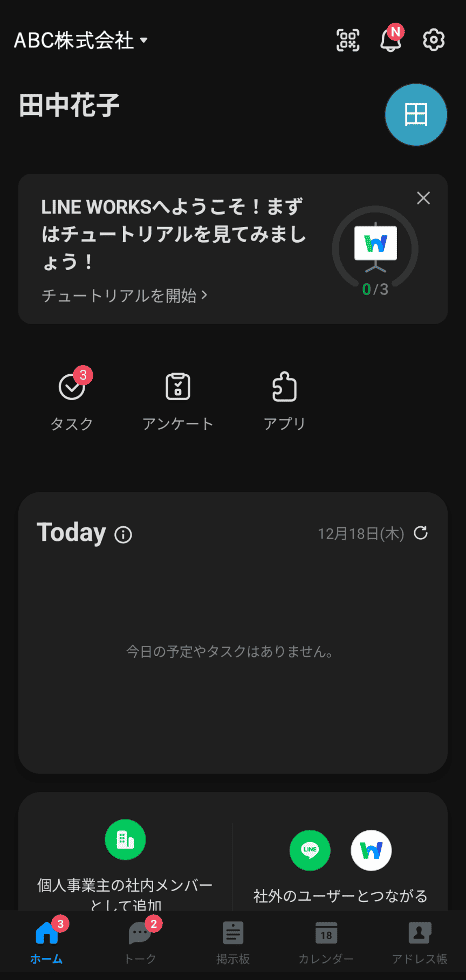
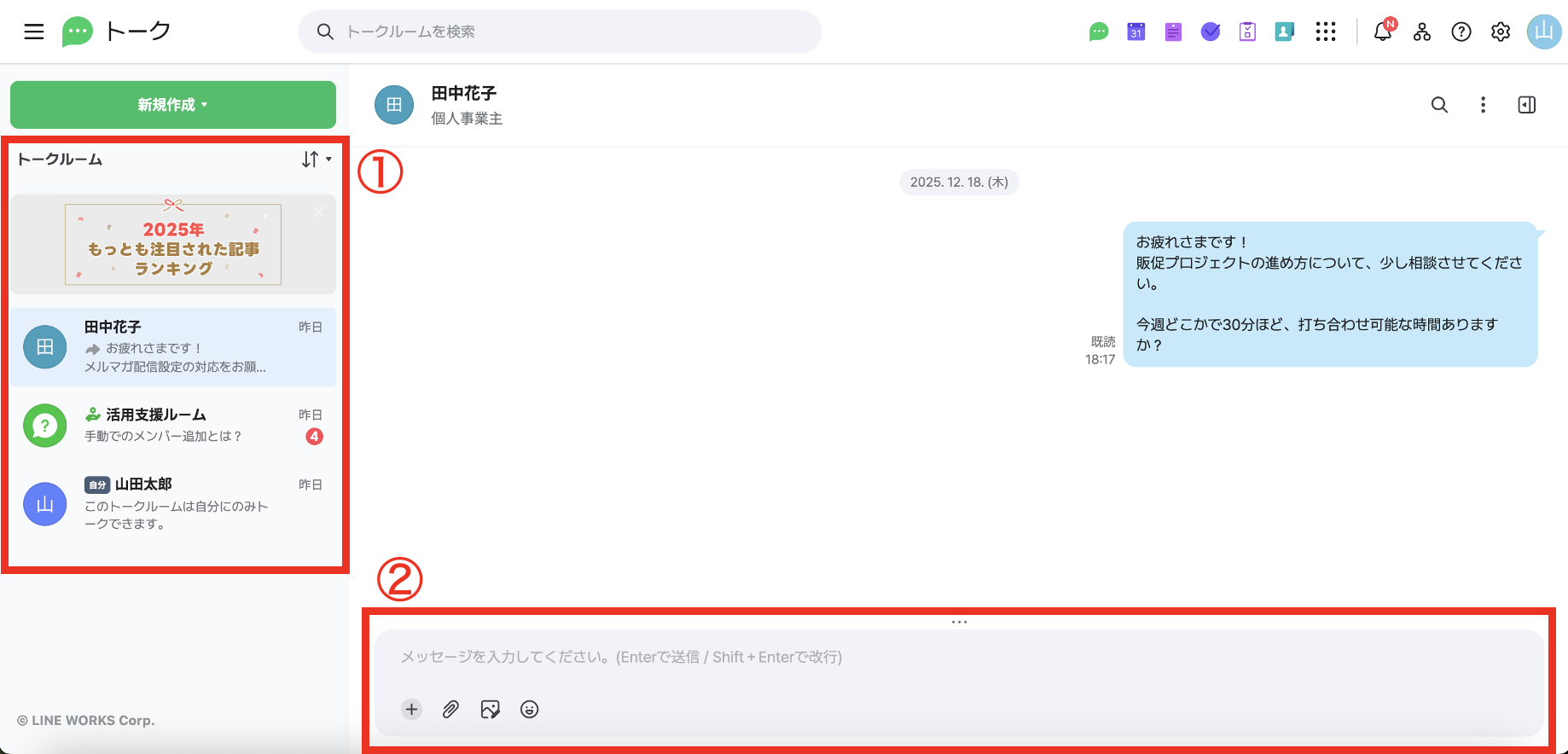
ログインが完了すると、PC版では管理画面またはトーク画面になります。モバイル版では下記のような画面が表示されます。
Webブラウザ版とは見た目が大きく違うので、使いやすいものを選びましょう。
LINE WORKS(ラインワークス)の使い方7選
以下では、LINE WORKSの主な機能と使い方を6つ解説します。画像付きで解説するので、実際に手を動かしながら確認しましょう。
(1)トーク・通話機能
LINE WORKSには社員間でコミュニケーションがとれる「トーク・通話機能」があります。メールとは異なり気軽にメッセージを送信したり、インターネット回線でビデオ通話したりできる特徴があります。
トーク機能を利用する場合には、以下の手順に従いましょう。
メッセージを送信したいメンバー(グループ)のトークルームをクリックします。
画面右下に任意のメッセージを打ち込み、Enterキーを押すとメッセージは送信完了です。
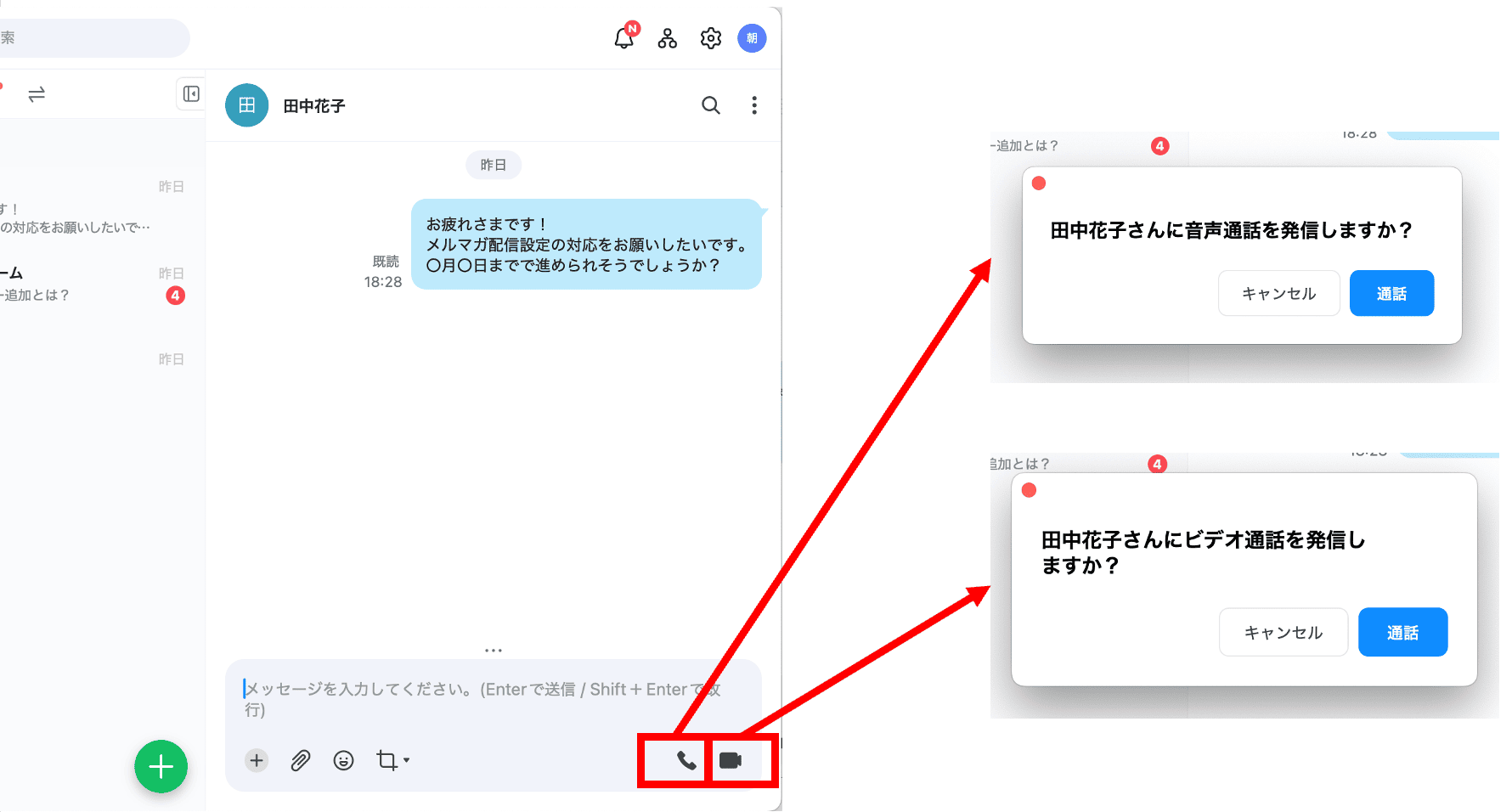
次に、通話機能を利用する手順は以下の通りです。通話機能はPCアプリまたはモバイルアプリから使用できます。Webブラウザ版では使用できないため注意しましょう。
通話したいメンバー(グループ)をクリックし、画面右下の[音声通話マーク]もしくは[ビデオ通話マーク]をクリックします。
表示される[通話]をクリックすると相手に発信されます。
トーク機能では、テキストメッセージだけでなく動画や写真も共有できます。また、通話機能も1対1だけでなく複数人で使えるので、簡単なリモート会議にも活用でき便利です。
(2)掲示板機能
LINE WORKSには社内へお知らせなどを通知できる「掲示板」があります。管理者は閲覧や編集に制限がかけられるので、特定の社員だけに共有する使い方もできます。
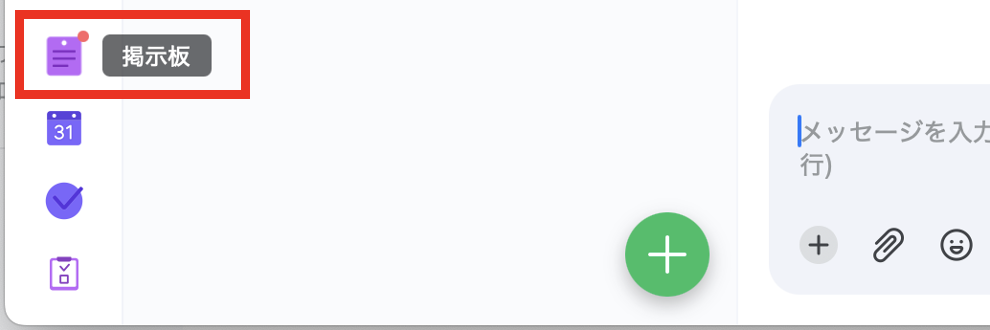
掲示板を利用する場合は、画面左側の[掲示板アイコン]をクリックします。
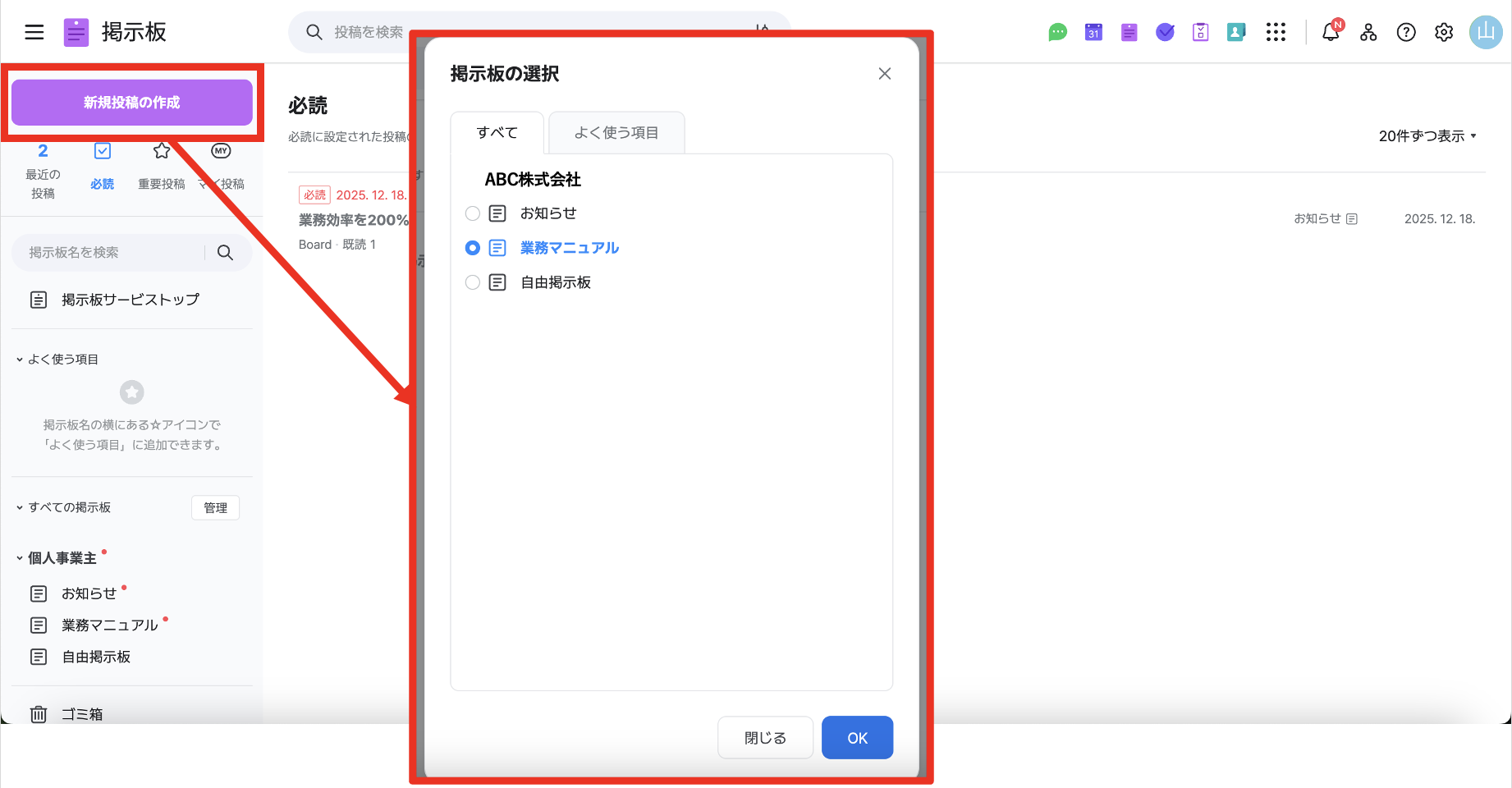
次に、画面左上の[新規投稿の作成]をクリックし、掲示板の種類を選択します。
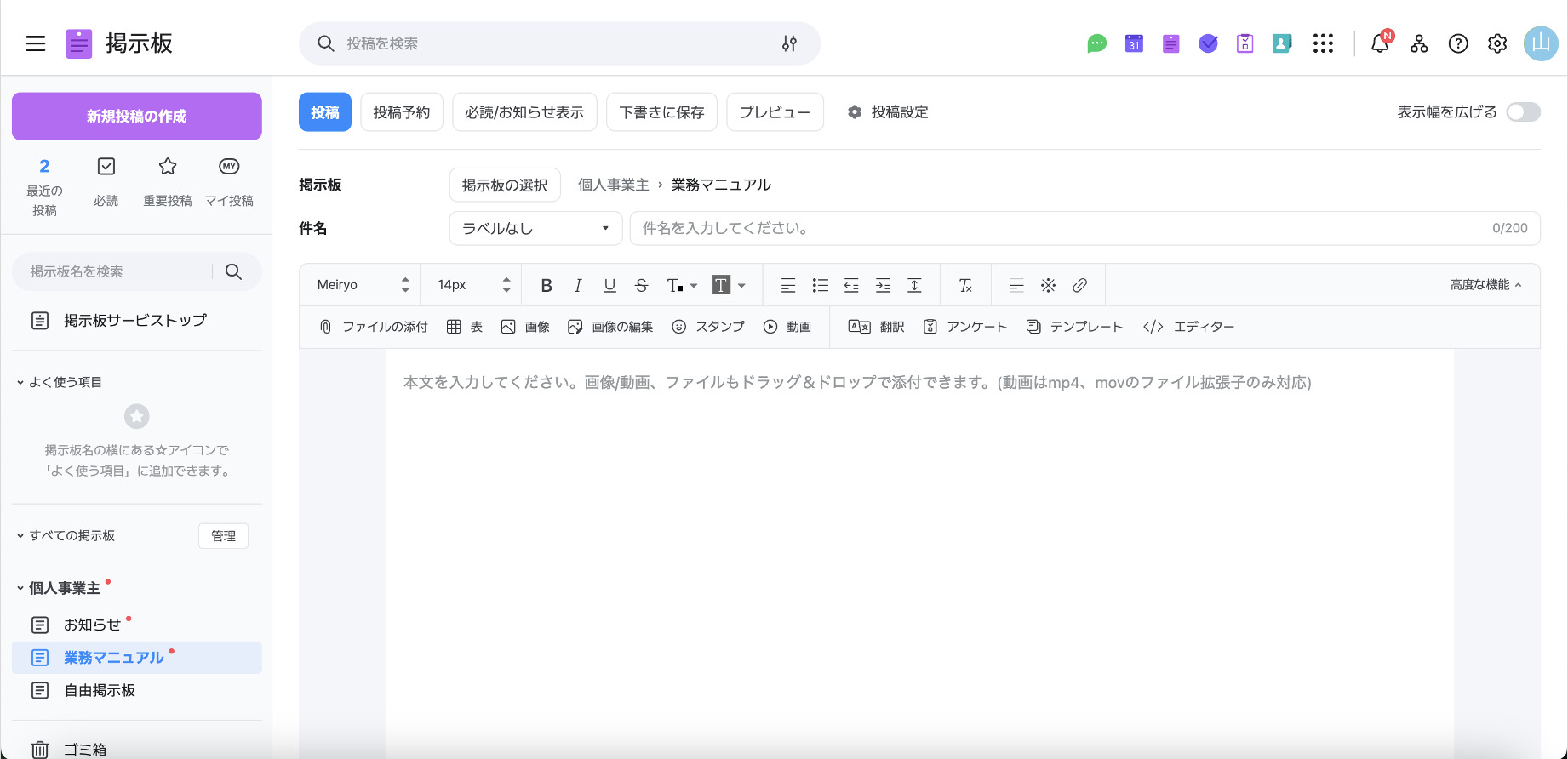
最後に、掲示板の編集画面が表示されるので、件名や内容の記載、ファイル添付などをして[投稿]をクリックすると投稿完了です。
また、掲示板別に閲覧・編集権限を設定できるため、用途に合わせた「特定の範囲内での情報共有」にも便利です。
(3)カレンダー機能
LINE WORKSには、仕事のスケジュールを管理できる「カレンダー」があります。ほかのメンバーの予定が簡単に把握でき、さらに定例会議などは「繰り返し設定」をすれば毎回登録する手間を省けるのです。
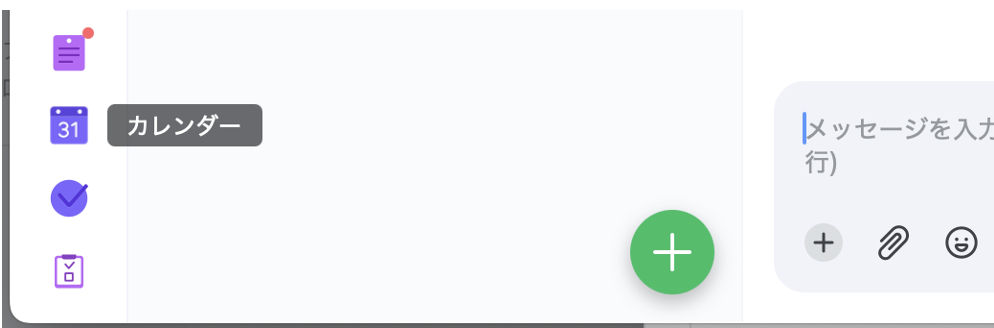
カレンダーを利用する場合は、画面左側の[カレンダーアイコン]をクリックします。
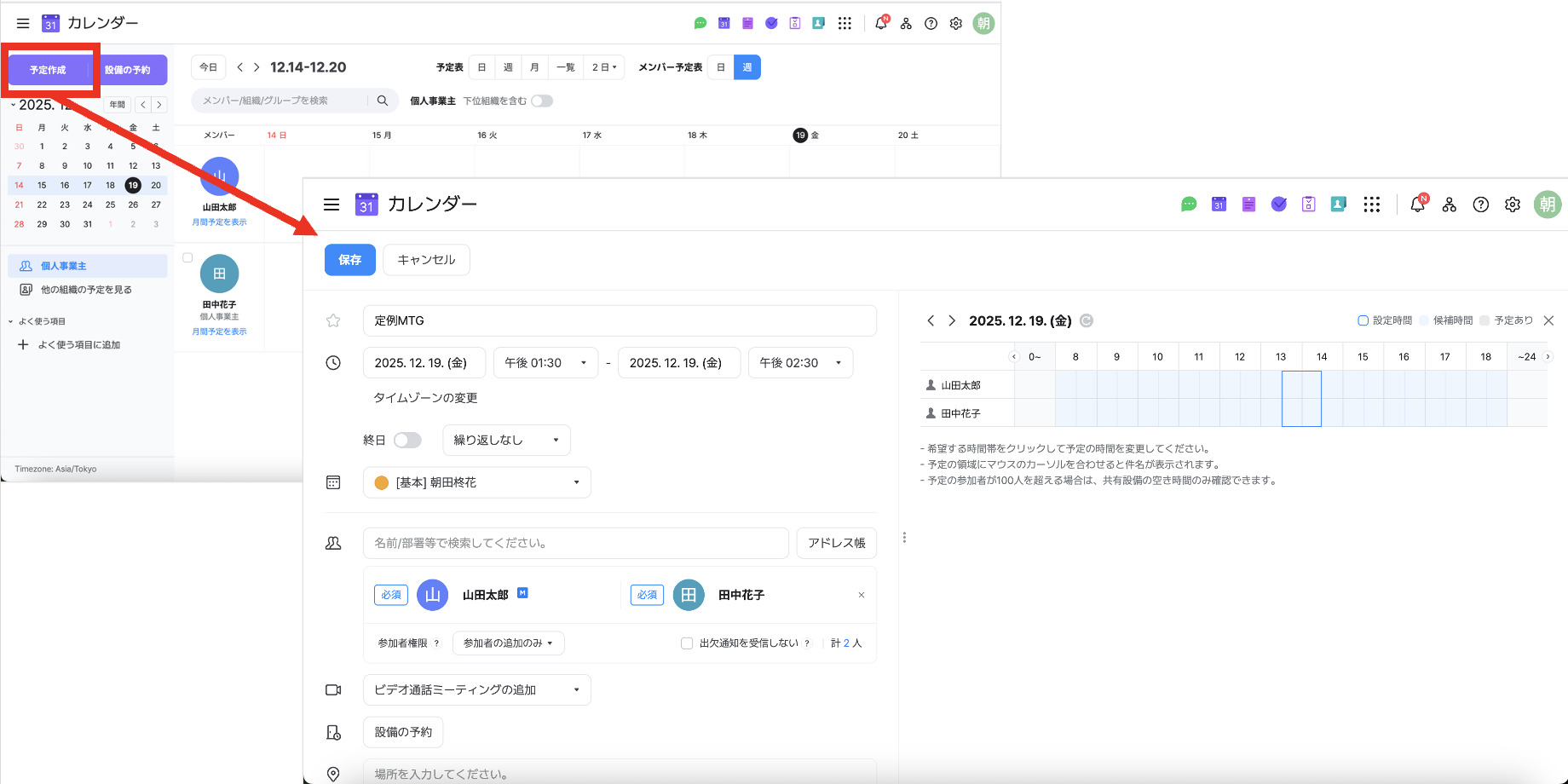
下図にしたがって、画面左上の[予定作成]をクリックします。詳細画面が表示されるので、予定を決めて[保存]をクリックして完了です。
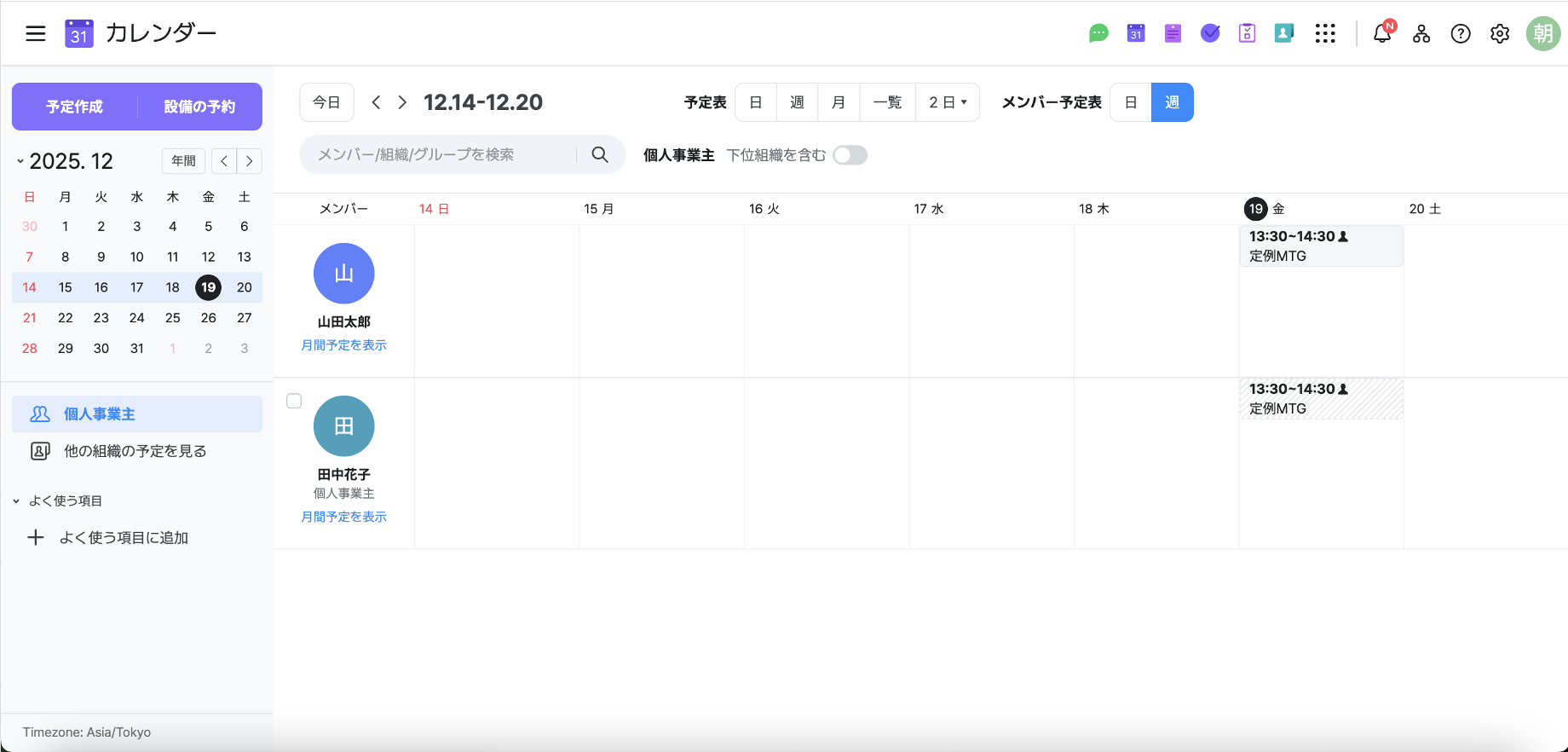
設定した予定は下図のように表示されます。
以上の操作で、LINE WORKSのカレンダーに予定を組み込むことができます。また、会議室などを共有設備を登録すると、利用できる設備も分かるので便利です。
(4)タスク機能
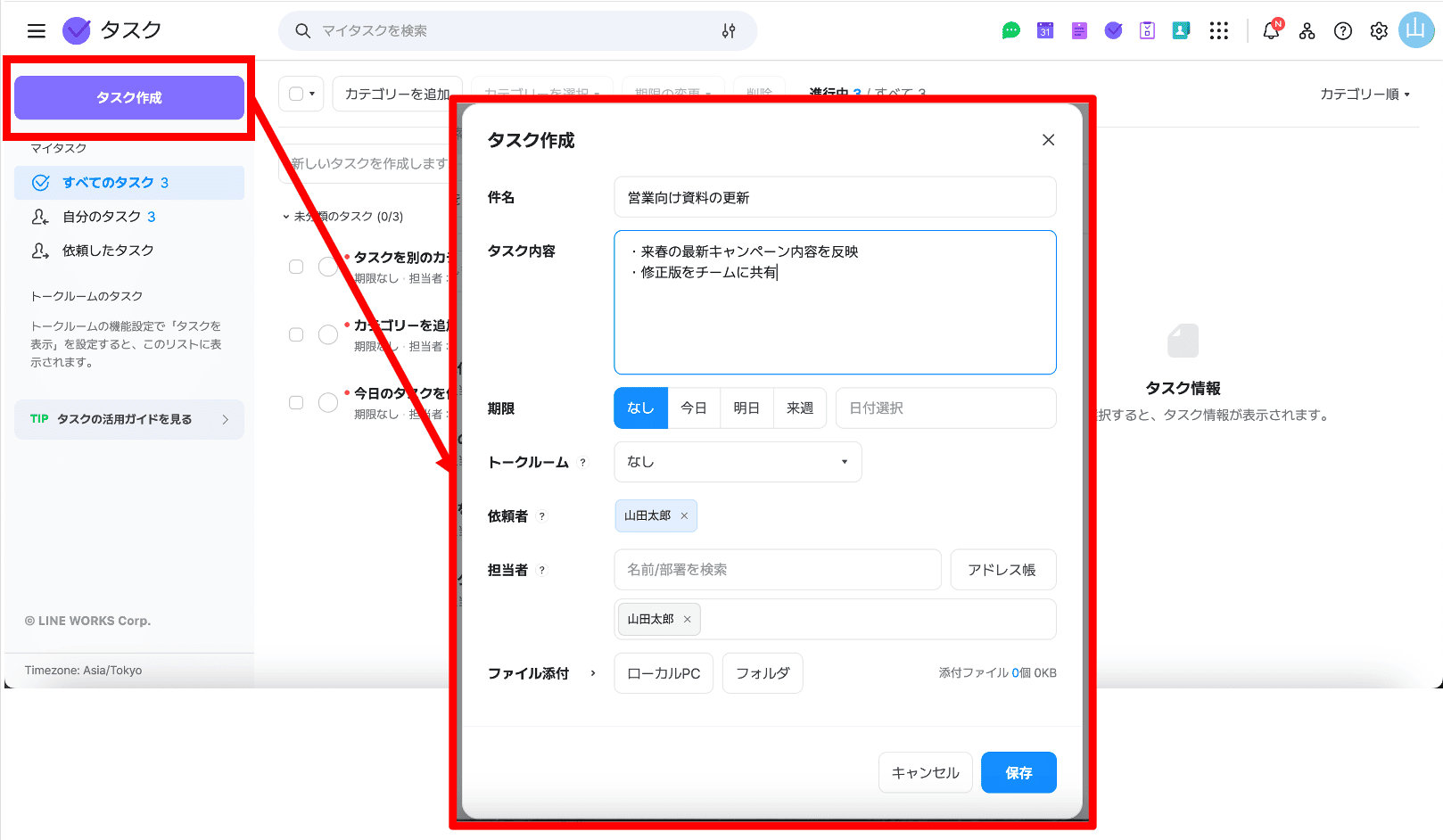
LINE WORKSには仕事のやるべき作業を管理できる「タスク」があります。タスク機能では「担当者」を選択するだけでメンバーに作業を依頼できるため、個別に連絡をとる必要がなくなるのです。
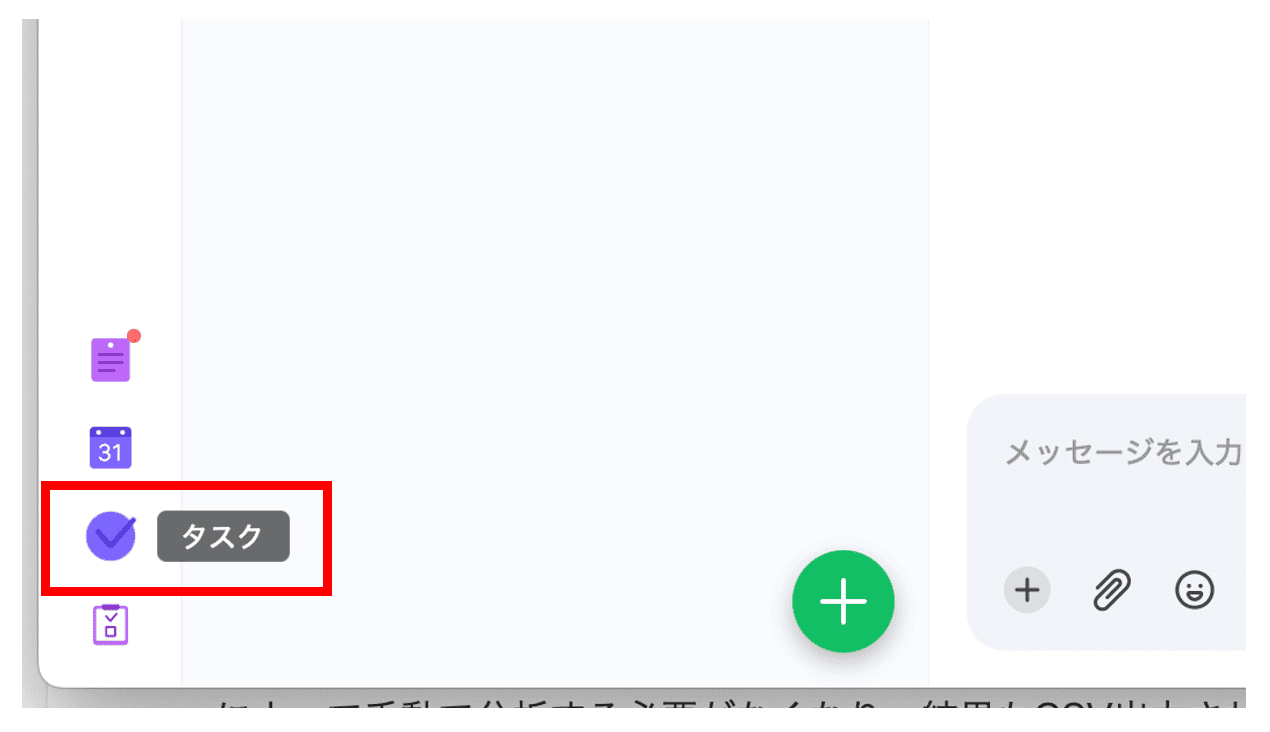
タスクを利用する場合は、画面左側の[タスクアイコン]をクリックします。
次に、画面左上の[タスク作成]をクリックし、表示される詳細画面でタスクを設定します。
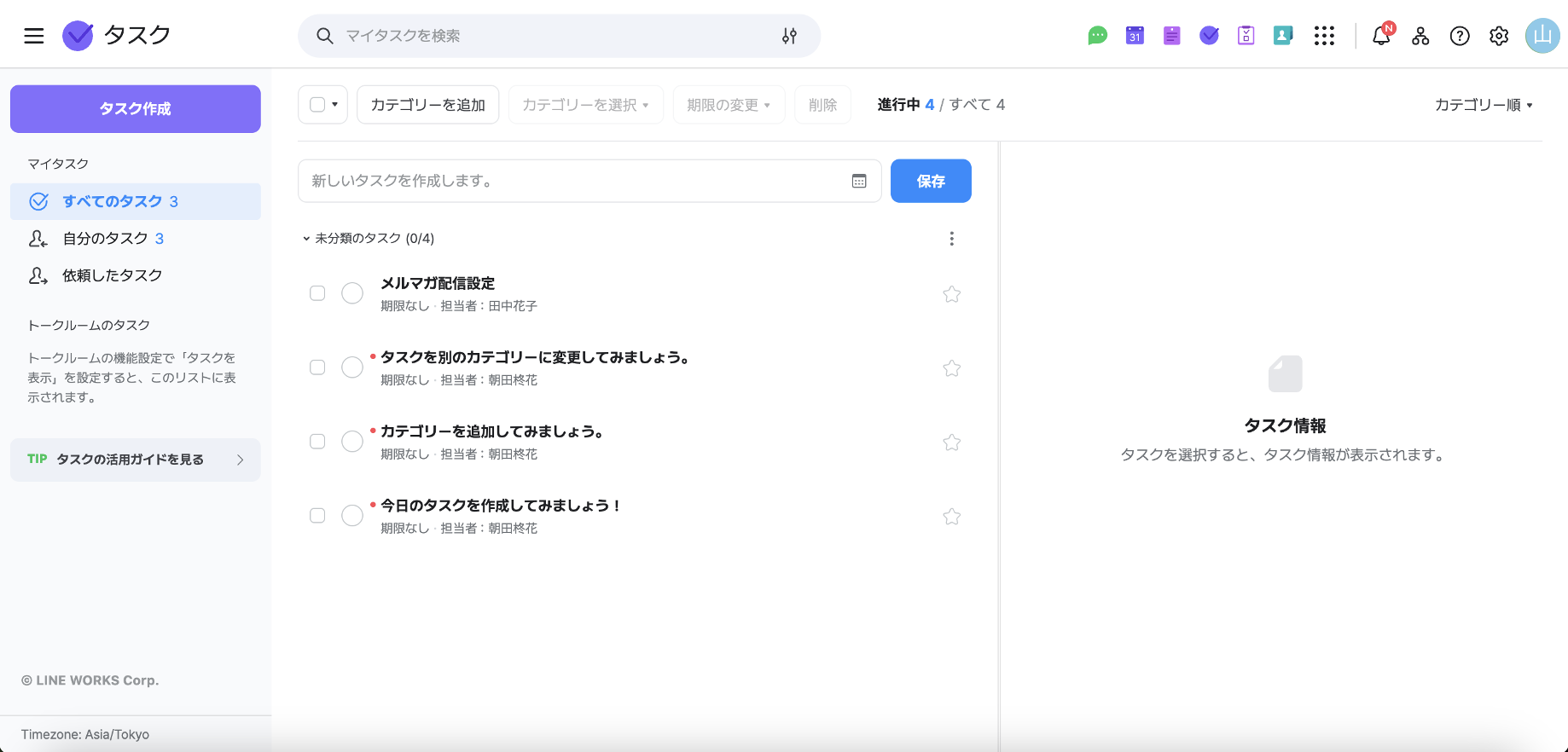
設定したタスクは下図のように表示されます。
以上の操作で、LINE WORKS上にタスクが登録されます。また、メンバーとのトーク内容からもタスクを作成できるので便利です。
(5)アンケート機能
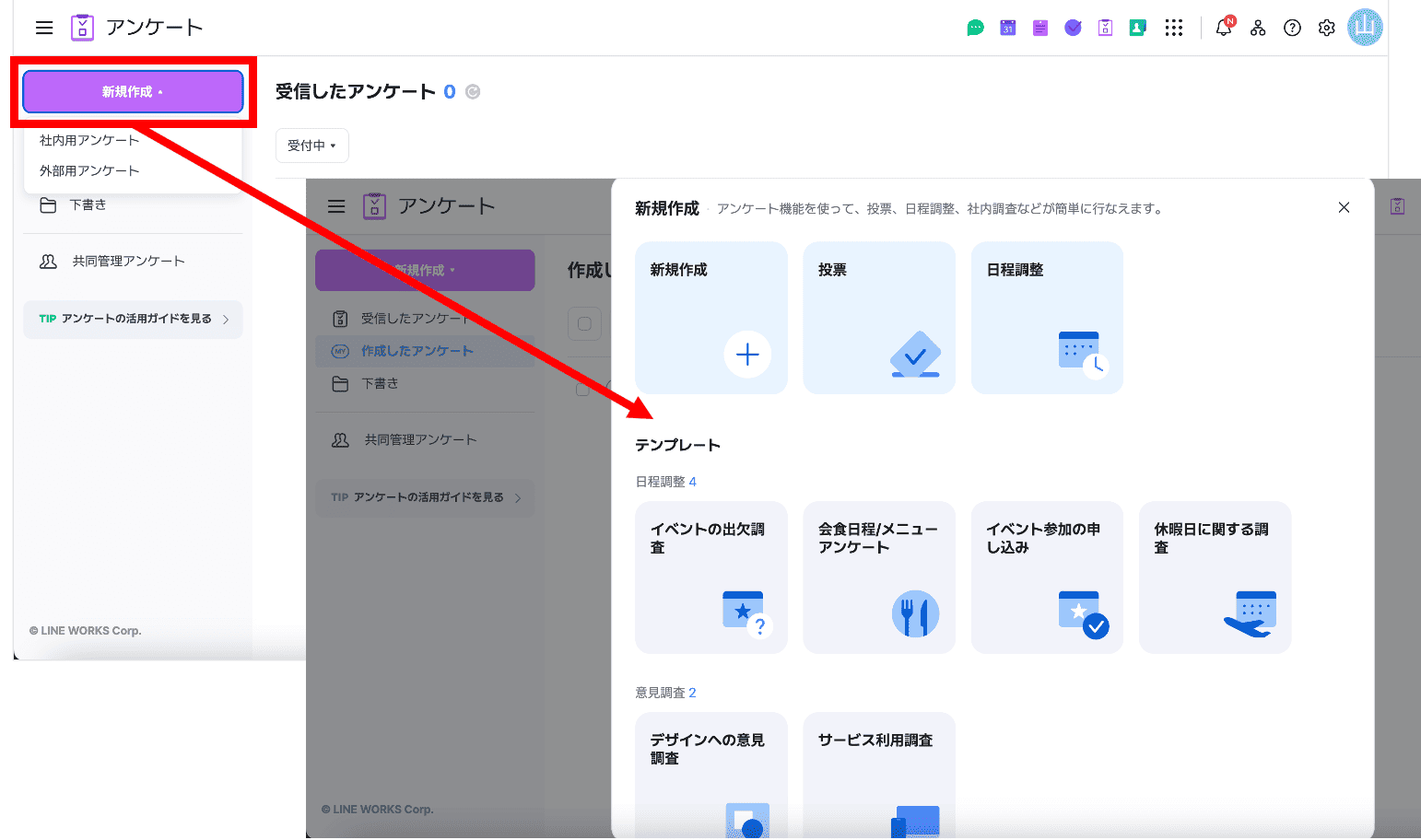
LINE WORKSにはメンバーからの意見を収集できる「アンケート」があります。テンプレートが豊富なので、1からアンケートを作成する必要がありません。
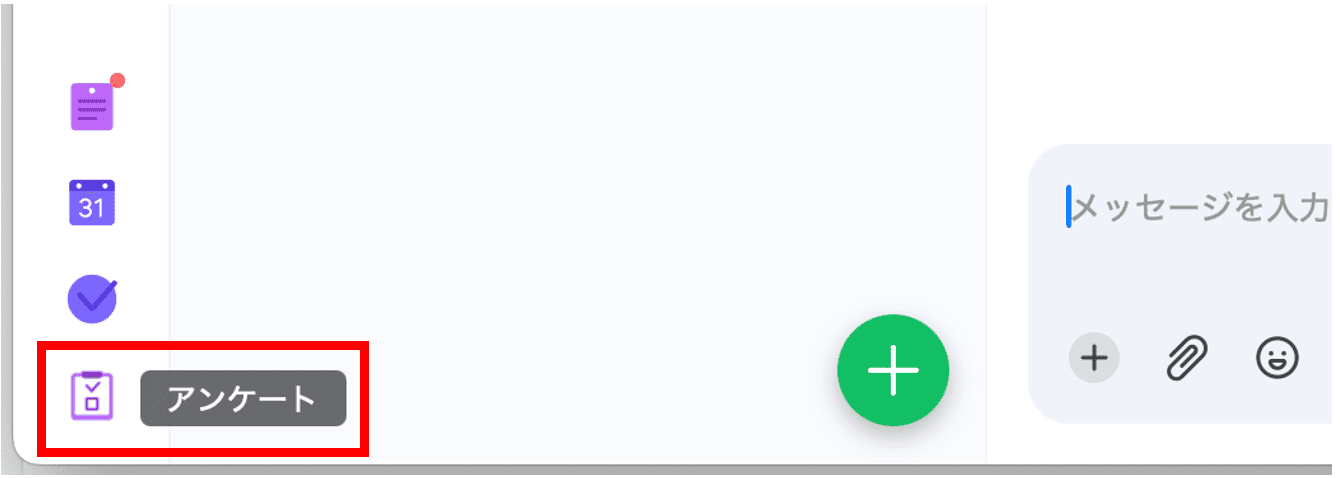
アンケートを利用する場合は、画面左側の[アンケートアイコン]をクリックします。
画面左上の[新規作成]をクリックし、アンケート作成するか、テンプレートを利用するかを選びます。
以上の操作で、LINE WORKSでアンケートが作成できます。また、アンケートは自動集計によって手動で分析する必要がなくなり、結果もCSV出力されます。
(6)アドレス帳機能
LINE WORKSには社内メンバーの情報を一元管理できる「アドレス帳」があります。LINE WORKSに登録しているメンバーの情報が蓄積されるので、名前を知らないメンバーも検索で探し出せます。
アドレス帳を利用する場合は、Webブラウザ版の管理画面またはトーク画面上部にある[アドレス帳アイコン]をクリックしましょう。
アドレス帳では、メンバーの所属部署や電話番号などを確認できるだけでなく、トーク画面に移行したり無料通話をしたりもできます。
(7)API連携
LINE WORKSのAPI連携機能を使うと、他社ツールの通知を受け取ったり、情報を連携したりすることができます。
たとえば、「Bot」を連携すればメッセージの自動送信が可能になります。ほかにも「Calender」では予定の作成や編集、「Mail」ではメールに関する設定や編集ができるので、LINE WORKS以外のツールを併用する場合に便利です。
なお、利用したいAPIの機能によってできることや設定方法が異なります。LINE WORKSでAPI機能を活用したい場合は、LINE WORKSのAPIカテゴリー一覧から該当のカテゴリを選び、設定方法を確認しましょう。
LINE WORKS(ラインワークス)の料金
以下では、LINE WORKSの料金について解説します。無料版でできることや各プランの詳細を確認しましょう。
LINE WORKSは無料でも使える?有料版との違い
LINE WORKSは無料で使うことが可能です。有料版との違いとして、以下の点が挙げられます。
- メンバー数の上限が決まっている(30名まで)
- ストレージ容量が少ない(全メンバーで5GBまで利用可能)
- 音声/ビデオ通話/画面共有に制限がある(最大60分で4人まで)
- 管理者機能に制限がある
上記の特徴から、LINE WORKSの無料プランは小規模な企業やチームで使えるチャットツールだと言えます。より強固なセキュリティや大規模なチームでの利用を求める場合は、有料プランへの移行が必要です。
LINE WORKS(ラインワークス)の料金プラン比較表
LINE WORKSの料金プラン比較表は以下の通りです。
| フリー | スタンダード | アドバンスト | |
|---|---|---|---|
| 料金(月払い) |
0円 |
540円/ユーザー/月 |
960円/ユーザー/月 |
| 利用人数 |
30人まで |
無制限 |
無制限 |
| ストレージ容量 |
5GB |
1TB+1メンバーあたり1GB追加 |
100TB+1メンバーあたり1GB追加 |
| 音声/ビデオ通話/画面共有 |
60分/4名まで |
無制限/200人まで |
無制限/200人まで |
| 掲示板数 |
10個まで |
300個まで |
300個まで |
| チャット機能 |
○ |
○ |
○ |
| セキュリティ管理 |
制限あり |
制限なし |
制限なし |
| 監査ログ |
2週間/ダウンロード不可 |
6ヶ月/ダウンロード可能 |
6ヶ月/ダウンロード可能 |
| SLA保証(サービス品質保証) |
× |
○ |
○ |
このように、各プランは使える機能や数、容量に違いがあります。自社の規模や必要な機能をあらかじめ確認してから契約するプランを検討しましょう。
【要注意】LINE WORKS(ラインワークス)のデメリット
LINE WORKSを使うとチャット機能を使って社内のコミュニケーションを円滑化できますが、以下のような注意点もあります。
- 使いこなせない恐れがある
- 情報漏洩の危険性がある
- 情報が流れてしまう
- やり取りが入り乱れる
LINE WORKSはLINEと比較して豊富な機能が搭載されているため、ビジネスでの活躍に期待できます。しかし、多機能ゆえに、ITツールの操作に不慣れな社員は使いこなせない恐れがあるのです。
高いセキュリティを誇るLINE WORKSですが、不正アクセスやなりすましによって情報流出のリスクが存在します。また、LINE WORKSのやり取りは管理者側で全て把握できるため、プライベートとの使い分けを徹底する必要があるのです。
LINE WORKSのようなチャットツールでは、メッセージの投稿が増えると過去の重要なメッセージが流れて確認しづらくなります。重要な情報を振り返るためには、都度検索をかけて該当のメッセージを探さなければなりません。
やり取りが入り乱れるのも、大きなデメリットです。メンションの機能はありますが、同じプロジェクトグループのなかで複数の話題が同時に会話されることもあり、話題が錯綜しやすいと言えます。
このように、LINE WORKSにはチャットツール特有のデメリットがあります。そこで、重要な情報を蓄積できる「Stock」のようなアプリを使用すると、過去の情報を振り返りやすい仕組みを整えられます。
【必見】チャットも情報の整理・蓄積もできるおすすめアプリ
以下では、チャットも情報の整理・蓄積もできるおすすめのアプリをご紹介します。
LINE WORKSは、LINEに近い操作感でチャットができるため、手軽に連絡を取り合える点がメリットです。しかし、チャット形式が中心のため、やり取りが増えるほど情報が流れてしまい、決定事項や振り返りたい内容を後から探し出しにくくなります。
そのため、「チャットで会話できること」だけでなく、「情報を整理して蓄積できること」まで求めるなら、チャットと情報管理を一体で行えるアプリを選ぶべきです。やり取りと同時に情報を残せれば、ツールを使い分ける手間もなくなります。
結論、ビジネスチャットには、チャットの手軽さと情報を整理・蓄積できる仕組みを兼ね備えた情報共有アプリ「Stock」一択です。
Stockは、「ノート」に決定事項や後から振り返りたい内容を残し、「フォルダ」で整理できるため、情報がチャットに埋もれません。また、高精度な検索機能により、必要な情報をすぐに見つけられるので、LINEのように使いながら情報管理まで一元化できます。
チャットで流れがちな情報を“後から見返せる形”で残せる「Stock」
/ 情報ストック、タスク管理、メッセージ機能 /
チームの情報を、最も簡単に管理できるツール「Stock」
Stockは、社内のあらゆる情報を、最も簡単に「管理」できるツールです。「社内の情報を、簡単に管理する方法がない」という問題を解消します。
Stockを使えば、「ノート」の機能を利用して、要件などのテキスト情報や、画像やファイルなどのあらゆる情報を誰でも簡単に残せます。
また、「タスク」や「メッセージ」の機能を利用すると、ノートに記載したテーマごとにコミュニケーションを取ることができるため、あちこちに情報が分散せず、常に整理された状態で業務を遂行できます。
<Stockをおすすめするポイント>
- ITの専門知識がなくてもすぐに使える
「ITに詳しくない65歳の方でも、何の説明もなく使える」程シンプルです。
- 社内のあらゆる情報を、最も簡単に「ストック」できる
作業依頼、議事録・問い合わせ管理など、あらゆる情報を一元管理可能です。
- 驚くほど簡単に、「タスク管理」「メッセージ」もできる
直感的な操作で、「タスクの担当者・期日の設定」と「メッセージでのやりとり」が可能です。
<Stockの口コミ・評判>

塩出 祐貴さん
松山ヤクルト販売株式会社 |
|
「強烈な『ITアレルギー』がある弊社にも、Stockならば、一切混乱なく導入できました」 ★★★★★ 5.0 弊社の宅配部門のスタッフの半分近くは50代以上と高齢で、キーボード入力が苦手なスタッフもいるほど、ITツールへの強い抵抗感がありました。しかし、Stockは他ツールに比べて圧倒的にシンプルで、直感的に使えるため、予想通り非常にスムーズに使い始めることができました。 |

竹原陽子さん、國吉千恵美さん
リハビリデイサービスエール |
|
「会社全体が、『Stock(ストック)さえ見ればOK』という認識に180度変わった」 ★★★★★ 5.0 特に介護業界では顕著かもしれませんが、『パソコンやアプリに関する新しい取り組みをする』ということに対して少なからず懸念や不安の声はありました。しかしその後、実際にStock(ストック)を使ってみると、紙のノートに書く作業と比べて負担は変わらず、『Stock(ストック)さえ見れば大半のことが解決する』という共通の認識がなされるようになりました。 |

江藤 美帆さん
栃木サッカークラブ(栃木SC) |
|
「ナレッジが属人化しやすいプロスポーツクラブには、Stockを非常に強くお勧めします!」 ★★★★★ 5.0 元々悩んでいた『ナレッジがブラックボックス化してしまう』という問題が、驚くほどうまく解消されました。 『Stockさえ見れば、すぐに必要な情報を把握できる』という状況を作り出すことに成功し、明らかに生産性が向上しました。 |

LINE WORKS(ラインワークス)の口コミ・評判
以下では、LINE WORKSの「良い口コミ・評判」と「改善点に関する口コミ・評判」をご紹介します。実際にLINE WORKSを利用したことがあるユーザーが回答しているので、導入の参考になります。
※こちらでご紹介する口コミ・評判はすべてITreviewより引用しています。
LINE WORKSの良い口コミ・評判
以下では、LINE WORKSの良い口コミと評判をご紹介します。「LINEに似ているので抵抗感がないこと」や「ビジネス用の便利な機能があること」やを評価する声が多いです。
非公開ユーザー(投稿日:2025年12月16日)普段使いに近い操作感で、チャット・通話・ファイル共有を直感的に利用できる。
非公開ユーザー(投稿日:2025年12月09日)LINEより優れているのは、グループlineをしたときに誰が既読か、数字ではなく名前で分かるところ。
非公開ユーザー(投稿日:2025年11月21日)スタンプ機能もあり、気軽にビジネス連絡ができます。スケジュール、掲示板機能もあるため社内連絡ツールとしては最適だと思います。
非公開ユーザー(投稿日:2025年11月19日)チャットや通話、予定共有など基本的な機能が揃っていて、「とりあえずこれを入れておけば連絡は困らない」という印象です。
非公開ユーザー(投稿日:2025年11月07日)既読がつくので、「メッセージが届いているか不安」というストレスもなくなりました。営業同士の情報共有もスムーズになり、商談中の確認や引き継ぎも簡単にできるようになりました。
LINE WORKSの改善点に関する口コミ・評判
以下では、LINE WORKSの改善点に関する口コミ・評判をご紹介します。とくに、「PCとスマホで使用感が異なる」や「機能が物足りない」という声が散見されます。
非公開ユーザー(投稿日:2025年12月16日)個人メンションは可能だが、所属グループ等でまとめてメンションする機能が欲しい。
非公開ユーザー(投稿日:2025年11月21日)ファイル管理機能があれば良いですね。現在、サイボーズオフィスも利用しておりファイル管理機能やワークフロー機能を併用しています。ラインワークスにファイル管理機能があれば併用する必要がなくなるので検討してほしいです。
非公開ユーザー(投稿日:2025年11月19日)PC版の動きが少し重く感じるときがある。チャット自体は問題ないのですが、ファイルの読み込みなどが遅い場面もあります。
非公開ユーザー(投稿日:2025年11月17日)共有ファイルが一定期間(最長3年)で見られなくなるため、後から確認したいときに不便さを感じます。また、チャットで改行しようとしてEnterを押すとそのまま送信されてしまい、誤送信が起きやすい点も気になります。
非公開ユーザー(投稿日:2025年11月07日)チャットの履歴が増えると、過去のやり取りを探すのに少し時間がかかるときがあります。検索機能をもう少し使いやすくしてもらえると助かります。
LINE WORKS(ラインワークス)の使い方・料金まとめ
ここまで、LINE WORKSの使い方や料金を中心にご紹介しました。
LINE WORKSは社内のコミュニケーションを活性化するのに役立つツールであり、個人向けのLINEよりも多くの機能を使えます。一方、チャットアプリにありがちな「情報が流れる」「会話が入り乱れる」デメリットもあるので、運用には工夫が必要です。
そこで、「チャットもできて、後から振り返りたい情報を蓄積できる」アプリを使用すれば、チャットアプリのデメリットを解消できます。ただし、複雑なツールだとITに不慣れなメンバーが使いこなせないので、操作がシンプルなツールを選びましょう。
結論、ビジネスチャットとして最適なのは、社内のあらゆる情報が残せる「ノート」に「メッセージ」が紐づいた情報共有アプリ「Stock」一択です。
ぜひ「Stock」を導入し、リアルタイムのやり取りと社内の情報管理を両立させましょう。

