

情報共有ツールは、社員間のやり取りやタスク管理、資料共有・検索など、業務におけるあらゆる場面で役に立ちます。そのため、近年導入を検討する企業も増えているのです。
しかし、「情報共有ツールは多機能な印象のため、自社で使いこなせないのではないかと懸念している」「導入を検討しているが、どのツールが自社に適しているか分からない」と悩んでいる方も多いのではないでしょうか。
そこで、今回は、各情報共有ツールの特徴・課題やおすすめの情報共有ツール7選、ツールの選び方を中心にご紹介します。
-
この記事でわかること
- 情報共有ツールにはチャット型、ファイル共有型、蓄積型に分けられます。チャットはリアルタイム共有向けな反面情報が流れやすく、ファイル共有型は大量に保管できる一方で検索性が低いため、情報が流れず必要な情報がすぐに見つかる蓄積型ツールがおすすめです。
- おすすめの情報共有ツールとして、「Stock」「ナレカン」「Notion」「Teams」「Slack」「Chatwork」「Googleドライブ」が挙げられます。自社にあったツールを導入するためにも、各ツールの特徴や使い方、おすすめ企業や注意点を比較することが重要です。
- ツール導入で失敗しないためには、導入前に現場のトラブル・困っていることを書き出すことが必要です。また、お試し期間を設けられるツールであれば、その課題が解決するかを事前に検討できます。導入後もスムーズに利用するためには、運用サポート体制を確認することも必須です。
目次
【種類別】各情報共有ツールの特徴・課題
ここでは、社内チャット・ファイル共有・蓄積型ツールの特徴や課題をご紹介します。自社にどのようなツールが適しているか悩んでいる方は必見です。
【タイプ1】社内チャット(スピーディーな連絡向き)
1つ目は、メールよりも手軽かつリアルタイムにやり取りができる社内チャットです。
短い文章やファイルを手軽に送信できるため、日常的な確認作業や急ぎの連絡をスピーディに進める場面に向いています。一方で、過去の情報や資料がやり取りに埋もれやすく後から必要な情報をすぐに見つけられないというデメリットもあります。
そのため、資料ややり取りを探したり再度送り直してもらったりする手間がかかるのです。このように、社内チャットは日々の連絡手段としては非常に便利ですが、マニュアルや社内ルールといった「後から見返したい情報」を管理するのは向いていません。
【タイプ2】ファイル共有(書類保管向き)
2つ目は、WordやExcel、PDFなどのファイルをそのままクラウド上やサーバー上に保存・管理できるファイル共有ツールです。
ファイル共有ツールは、大量の書類を一括で保管できるため、社内ファイルの一括管理に向いています。しかし、目的のデータを見つけるまでにひとつずつファイルを開いて確認しなければならず、「どこに何の資料があるか分からない」という状態になりがちです。
また、社員によって保存場所やファイル名のつけ方が異なると、最新版の資料が埋もれて、古いデータをもとに業務を進めてしまう恐れがあります。このように、ファイル共有ツールは、書類の保管場所として便利な一方、資料や情報が活用しにくくなります。
【タイプ3】蓄積型ツール(マニュアル・経緯の一元化向き)
3つ目は、業務マニュアルや過去の対応履歴、決定事項を一箇所に整理して残しておける蓄積型の情報共有ツールです。
蓄積型のツールでは、過去のやり取りを遡って情報を探す必要がなく、誰でも必要な情報にアクセスして自己解決できる環境を作れます。情報を整理して残せるため、新人の教育コストや問い合わせ対応にかかる負担まで減らせるのです。
ただし、入力の手間がかかるツールや機能が多すぎるツールを選ぶと、現場社員の負担になり、使われなくなる恐れがあります。このように、多機能すぎると操作が複雑化して誰も使わなくなるため、簡単に使いこなせる操作性が欠かせません。
自社にあった情報共有ツールの選び方
ここでは、自社にあった情報共有ツールの選び方を3つご紹介します。「ツールを導入したが結局使われなくなってしまった」という状態を防ぐためにも以下の点を確認しましょう。
ITリテラシーを問わず誰でも簡単に使えるか
1つ目は、ITリテラシーを問わず誰でも簡単に使えるかという点です。
どれほど多機能で優れたツールであっても、現場の社員が使いこなせなければ社内に浸透せず形骸化してしまいます。特にITツールに慣れていない社員が多い企業では、複雑な設定や高度な機能を求めるのは逆効果になります。
そこで、説明書を読まなくても直感的に操作でき、文字入力やファイルの添付がスムーズなツールを選ぶべきです。したがって、ツール導入時には、画面表示が見やすく、スマホやタブレットからでも簡単に確認できる操作性ががあるかを確認するようにしましょう。
必要な情報をすぐに見つけられるか
2つ目は、必要な情報をすぐに見つけられるかという点です。
資料を保管しても、探すのに時間がかかっては業務の停滞を招きます。そのため、ファイルをひとつずつ開く手間なく、キーワードや添付した資料の中身までヒットし、目的の資料や過去の回答がすぐに見つかる仕組みが不可欠なのです。
このように、誰でも瞬時に必要なデータへたどり着ける環境・検索機能があれば、検索にかかる無駄な時間を大幅に削減できます。
共有から管理まで一元化できるか
3つ目は、共有から管理まで一元化できるかという点です。
日々の業務連絡や資料の保管場所がチャット・メール・ファイルサーバーなどに散在していると、どこに何があるのか管理しきれなくなります。また、共有漏れも起こりやすくなり、ミスやトラブルの原因にもなりかねません。
そこで、共有内容を自動で蓄積したり、作成した資料をそのまま共有・管理したりできるツールで一元化するべきなのです。情報の共有・管理が一元化されれば、常に最新情報を確認することも可能になります。
【無料あり】おすすめの情報共有ツール7選
ここでは、おすすめの情報共有ツール7選をご紹介します。
情報共有の手段が統一されていないと、業務に必要なマニュアルや過去の経緯が、紙の書類や個人のメール、共有フォルダのExcelやPDFにバラバラに保存されがちです。この状態を放置すると、最新の価格表が分からなくなったり、担当者不在で対応が止まったりと、無駄な検索時間やトラブルが頻発します。
共有フォルダの整理ルールを徹底しようとしたり、チャットツールを導入してやり取りを増やしたりしても、過去の大事な情報がタイムラインの奥に埋もれてしまったり、ファイルを開かないと中身が分からなかったりして、自力での管理や運用ルールだけでは限界を迎えてしまいます。
そのため、自然に情報が集まり、PC操作が得意ではない現場スタッフでも説明書なしに使いこなせる仕組みが不可欠です。情報が1箇所に集約され、共有・管理までできれば、情報共有や検索にかかる手間を削減できます。
この条件に最も当てはまるのが、ノート形式であらゆる情報を直接書き込んで簡単にリアルタイム共有・蓄積でき、高精度な検索機能で必要な情報がすぐ見つかるツール「Stock」です。Stockは、ノートごとにメッセージが紐づくため、重要な情報がやり取りに埋もれることなく管理できます。
【Stock】直感的な操作でタスク管理までできるツール

<Stockをおすすめするポイント>
- ITの専門知識がなくてもすぐに使える
「ITに詳しくない65歳の方でも、何の説明もなく使える」程シンプルです。
- 社内のあらゆる情報を、最も簡単に「ストック」できる
作業依頼、議事録・問い合わせ管理など、あらゆる情報を一元管理可能です。
- 驚くほど簡単に、「タスク管理」「メッセージ」もできる
直感的な操作で、「タスクの担当者・期日の設定」と「メッセージでのやりとり」が可能です。
<Stockの口コミ・評判>

塩出 祐貴さん
松山ヤクルト販売株式会社 |
|
「強烈な『ITアレルギー』がある弊社にも、Stockならば、一切混乱なく導入できました」 ★★★★★ 5.0 弊社の宅配部門のスタッフの半分近くは50代以上と高齢で、キーボード入力が苦手なスタッフもいるほど、ITツールへの強い抵抗感がありました。しかし、Stockは他ツールに比べて圧倒的にシンプルで、直感的に使えるため、予想通り非常にスムーズに使い始めることができました。 |

竹原陽子さん、國吉千恵美さん
リハビリデイサービスエール |
|
「会社全体が、『Stock(ストック)さえ見ればOK』という認識に180度変わった」 ★★★★★ 5.0 特に介護業界では顕著かもしれませんが、『パソコンやアプリに関する新しい取り組みをする』ということに対して少なからず懸念や不安の声はありました。しかしその後、実際にStock(ストック)を使ってみると、紙のノートに書く作業と比べて負担は変わらず、『Stock(ストック)さえ見れば大半のことが解決する』という共通の認識がなされるようになりました。 |

江藤 美帆さん
栃木サッカークラブ(栃木SC) |
|
「ナレッジが属人化しやすいプロスポーツクラブには、Stockを非常に強くお勧めします!」 ★★★★★ 5.0 元々悩んでいた『ナレッジがブラックボックス化してしまう』という問題が、驚くほどうまく解消されました。 『Stockさえ見れば、すぐに必要な情報を把握できる』という状況を作り出すことに成功し、明らかに生産性が向上しました。 |

【ナレカン】超高精度なAI検索が使えるツール
ナレカンは、社内のあらゆる情報を「記事」にまとめて共有・管理できる蓄積型ナレッジ管理ツールです。上司に質問する感覚で検索できるAI自然言語検索やメールやチャットのやりとりをワンクリックで蓄積できる機能もあります。
【Notion】高機能な自作ツール
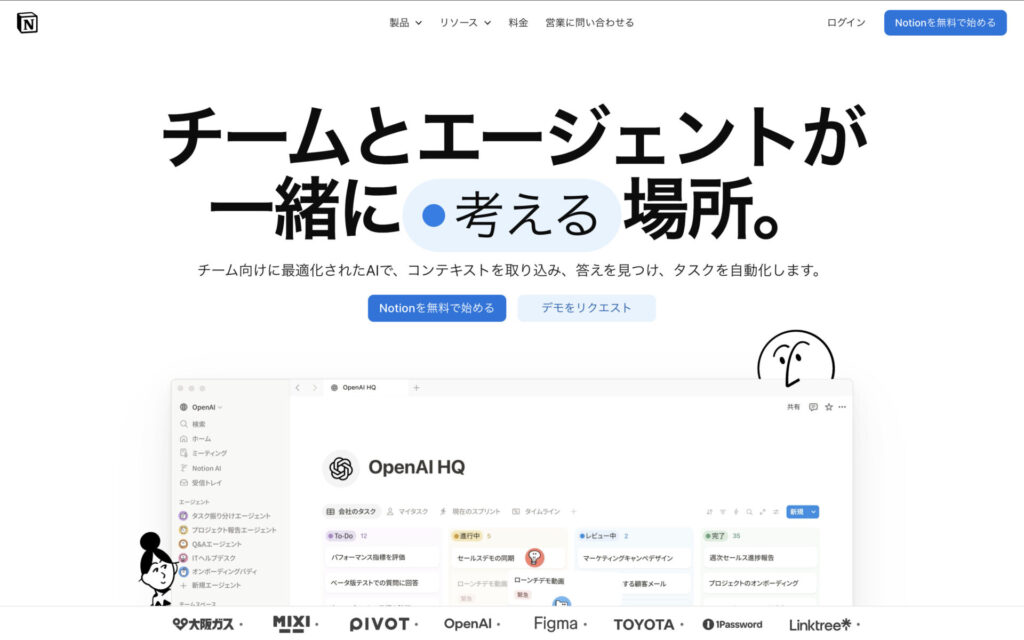
Notionの特徴・使い方
- ドキュメント作成からデータベースまで一括管理
Notionは、ドキュメント作成、タスク管理、データベース構築などをひとつのアプリ上に集約できます。 - 自由度の高いカスタマイズ性
社内の運用に合わせて画面レイアウトや管理項目を自由にデザインできるため、自社専用のポータルサイトを構築できます。
おすすめの企業
- 社内にITリテラシーの高い社員やWeb担当者がいる企業
ツールの構築や設定を自在にこなせる人材がおり、自社にぴったり合ったシステムを作り上げたい組織に向いています。 - ひとつのツールに多種多様な業務データを集約したい企業
プロジェクト管理、社内Wiki、顧客データなどを1箇所で管理したいIT系企業におすすめです。
Notionの注意点
- 設定の難易度が高く挫折しやすい
自由度が高すぎる反面、初期設定や運用ルールの構築が難しく、IT知識がない現場では使いこなせないケースが多く見られます。 - 古い資料と最新の資料が混ざって表示される
一部ユーザーの口コミでは、「たまに数年前の古い仕様書と最新のマニュアルを混同して、古い手順を回答に混ぜてしまうことがあります。「最新のドキュメントを最優先で検索する」みたいな、検索の重み付けができる設定が追加されると嬉しいです。」という声もあります。(参考:ITreview)
Notionの料金体系
- フリー:0円/メンバー/月(月払い)
- プラス:2,000円/メンバー/月(月払い)
- ビジネス:3,800円/メンバー/月(月払い)
- エンタープライズ:要問い合わせ
【Teams】Microsoftとの連携が豊富なツール
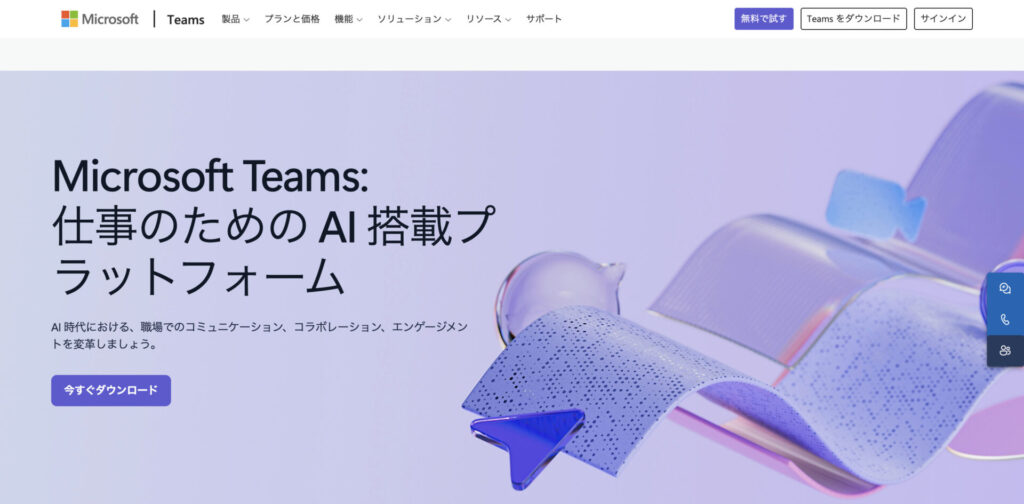
Teamsの特徴・使い方
- チャット、WEB会議、ファイル共有が一体化
Microsoftが提供するTeamsは、チャットやオンライン会議、Office文書の共同編集をスムーズに行える統合型コミュニケーションツールです。 - Microsoft 365製品との連携が豊富
WordやExcel、PowerPointなどのファイルをTeams上で直接開き、メンバーとリアルタイムで同時に編集できます。
おすすめの企業
- すでにMicrosoft 365を導入している企業
追加コストを抑えて、チャットやWeb会議、ファイル共有の環境を整えたい企業におすすめです。 - リモートワーク下の情報共有に課題を感じている企業
画面共有をしながら実施するWeb会議や、チャットでリアルタイムに情報を共有できるため、リモートワークや拠点間でのやり取りに役立ちます。
Teamsの注意点
- 過去のやりとりやファイルが埋もれやすい
チャットのやりとりが中心となるため、重要な決定事項やマニュアルなどの情報がストックされず探すのに苦労します。 - 通知が多く情報過多になりやすい
一部ユーザーからは、「チャットやチームが増えると、情報を探しにくい」「通知の設定が少し分かりにくい」という声もあります。(参考:ITreview)
Teamsの料金体系
- Microsoft Teams :無料
- Microsoft Teams Essentials:599円/ユーザー/月
- Microsoft 365 Business Basic:1,049円/ユーザー/月
- Microsoft 365 Business Standard :3,523円/ユーザー/月
- Microsoft 365 Copilot Business:3,523円/ユーザー/月
参考:Teams「料金ページ」
【Slack】リアルタイムな会話ツール
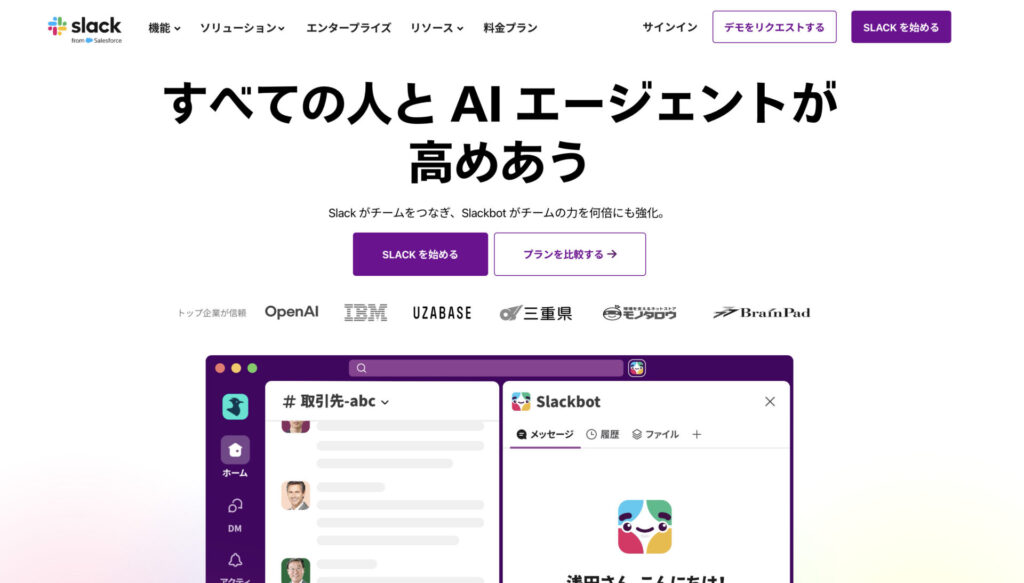
Slackの特徴・使い方
- チャンネルでやり取りを整理できる
Slackは、部署やプロジェクトごとに「チャンネル」と呼ばれるチャット部屋を作成し、リアルタイムで会話を整理できます。 - 外部ツールとの連携がスムーズ
メールや各種業務ソフトと連携させることで、各種通知をSlackに集約し、社内の連絡を1箇所にまとめられます。
おすすめ企業
- 日常的・緊急時の連絡体制を整えたい企業
メールよりも素早くやり取りし、社内のコミュニケーション速度を上げたい組織に向いています。 - すでに複数のITツールを活用していてまとめて管理したい企業
プロジェクトごとにチームを頻繁に組み替える企業や外部ツールとの連携で業務効率を高めたい会社におすすめです。
Slackの注意点
- ナレッジの蓄積・検索には向いていない
チャット内でのやり取りを資産として手軽にストック・整理することは困難なため、情報を溜めて残す仕組みと組み合わせて運用する必要があります。 - メッセージが流れて情報が埋もれやすい
一部ユーザーからは、「チャンネルやメッセージが増えると、重要な情報がほかの投稿に埋もれてしまうことがあります。また、通知が多い場合は業務への集中が途切れたり、すべての内容を確認することが負担になったりします。」という声もあります。(参考:ITreview)
Slackの料金体系
- フリー:0円/ユーザー/月
- プロ:1,050円/ユーザー/月
- ビジネスプラス:2,160円/ユーザー/月
- Enterprise+:要問い合わせ
参考:Slack「料金ページ」
【Chatwork】国産のシンプルなチャットツール
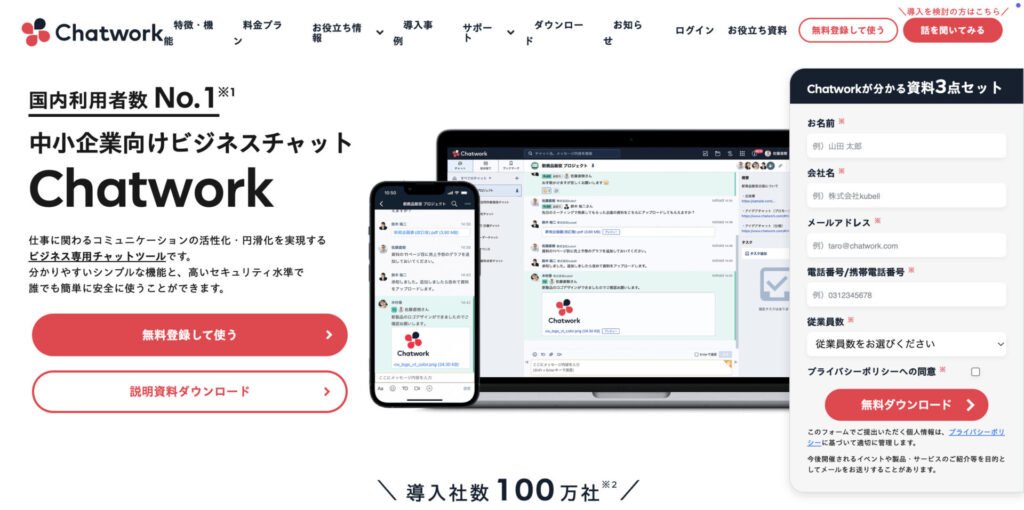
Chatworkの特徴・使い方
- 国産で使いやすいシンプルなビジネスチャット
Chatworkは、国内利用者数No.1の広く利用されている国産チャットツールで、直感的な操作でメッセージの送受信が可能です。 - タスクの進捗がチャットに送れる
タスクを作成・編集することができるうえ、自分用に作成したタスク、または相手から割り振られたタスクを完了させると、チャットに通知されます。
おすすめ企業
- 社内の連絡が電話やメール中心で、業務が停滞しがちな企業
堅苦しいメールの挨拶や電話の行き違いを減らし、チャットで要点だけをスピーディーにやり取りしたい現場に向いています。 - 社外の協力会社や取引先とのやり取りが多い企業
建設業や士業、メーカーなどのように、社内だけでなく社外のパートナーとも1つのツールで手軽に連絡を取り合いたい会社におすすめです。また、社外ユーザーの機能を制限する管理機能もあります。
注意点
- 無料プランの制約が厳しい
無料プランには過去40日以内のメッセージしか振り返れないなどの制限があるため、本格運用には有料プランが必須となります。 - 画像をファイルで保存できない
一部ユーザーからは、「画像を送信するとスマホでJPEGなどとして保存できず、スクショしなければならない」という声もあります。(参考:ITreview)
料金体系
- フリー:0円/ユーザー/月
- スタンダード:840円(税抜)/ユーザー/月
- プロフェッショナル:1,440円(税抜)/ユーザー/月
【Google ドライブ】ファイル共有に特化したツール
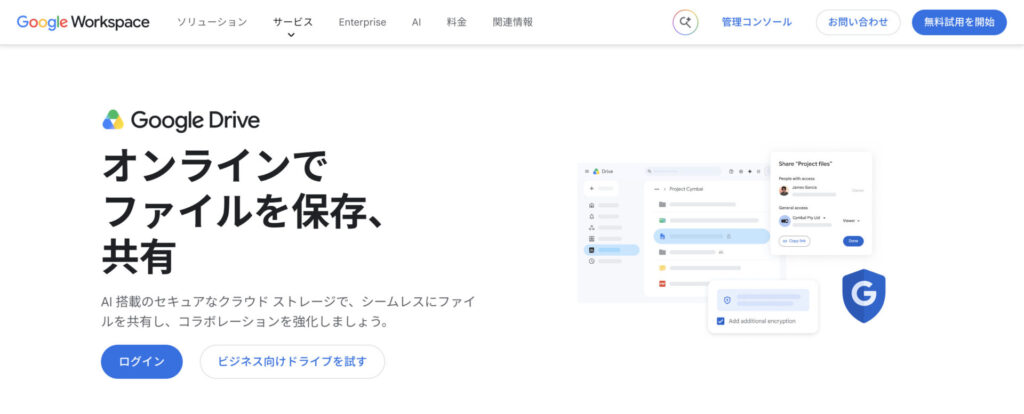
Google ドライブの特徴・使い方
- クラウド上で安全にファイルを一括保管できる
Google ドライブは、写真や動画、各種ドキュメントをクラウド上に安全に保存し、大容量のデータを管理できます。 - 複数人での同時編集や権限管理が簡単にできる
Googleドキュメントやスプレッドシートと連携することで、全員で同時にファイルを修正・更新できます。
おすすめの企業
- ツール導入の手間をかけずにファイルを共有したい企業
Google Driveは、Googleアカウントがあれば使用できるため、ファイル共有の体制を簡単に整えたい企業におすすめです。 - ファイルの編集・閲覧範囲を細かく設定したい企業
URLを送るだけで特定のファイル・フォルダの共有権限を与えられるほか、共有前に編集権限も簡単に付与できるため、社内外問わず共有の詳細設定に役立ちます。
Google ドライブの注意点
- ファイルを開くまで中身が確認できない
目的の情報を探すために、ひとつずつファイルを開いて中身をチェックする必要があり、探す手間がかかります。 - ファイルのアップロードに時間がかかる
一部ユーザーからは、「通信環境によってはファイルの読み込みや同期に時間がかかることがあるため、今後さらに同期の速度や安定性が向上すれば、より快適に利用できると思います。」という声があります。(参考:ITreview)
Google ドライブの料金体系
- 無料プラン:0円/ユーザー/月/15GBまで
- Starter:950円/ユーザー/月/30GBまで
- Standard:1,900円/ユーザー/月/2TBまで
- Plus:3,000円/ユーザー/月/5TBまで
- エンタープライズ:要問い合わせ/5TBまで
参考:Googleドライブ(Google Workspace)「料金ページ」
【比較表】おすすめの情報共有ツール7選一覧
こちらは、おすすめの情報共有ツール7選の比較表です。(左右にスクロール可)
| Stock【一番おすすめ】 | ナレカン【おすすめ】 | Notion | Teams | Slack | Chatwork | Googleドライブ | |
|---|---|---|---|---|---|---|---|
| 特徴 | 直感的な操作でタスク管理までできるツール | 超高精度なAI検索が使えるツール | 高機能な自作ツール | Microsoftとの連携が豊富なツール | リアルタイムな会話ができるツール | 国産のシンプルなビジネスチャットツール | ファイル共有に特化したツール |
| シンプルで簡単or多機能 | シンプルで簡単(中小規模の企業向け) | シンプルで簡単(大手~中堅企業向け) | 多機能 | 多機能 | シンプルで簡単 | 多機能 | シンプルで簡単 |
| 流動型or蓄積型 | 蓄積型 | 蓄積型 | 流動型 | 流動型 | 流動型 | 流動型 | 蓄積型 |
| 情報管理までできるか | 一元化できる | 一元化できる | 一元化できる | 他のMicrosoft製品との併用 | 他の外部アプリとの併用 | 他の外部アプリとの併用 | 一元化できる |
| 注意点 | 5名以上での利用が前提 | 法人利用が前提なので、個人利用は不可 | 設定の難易度が高く挫折しやすい | 過去のやりとりやファイルが埋もれやすい | ナレッジの蓄積・検索には向いていない | 無料プランの制約が厳しい | ファイルを開くまで中身が確認できない |
| 料金 |
・無料 ・有料プランでも1人あたり650円/月〜 |
・無料プランなし ・有料プランは資料をダウンロードして確認 |
・無料プランあり ・有料プランは2,000円/メンバー/月~ |
・無料プランあり ・有料プランは599円/ユーザー/月~ |
・無料プランあり ・有料プランは1,050円/ユーザー/月~ |
・無料プランあり ・有料プランは840円/ユーザー/月~ |
・無料プランあり ・有料プランはc950円/ユーザー/月~ |
| 公式サイト | 「Stock」 | 「ナレカン」 |
ツール導入で失敗しないためにした方が良いこと
ここでは、ツール導入で失敗しないためにした方が良いことを3つご紹介します。以下を確認して、ツール導入を成功させましょう。
(1)現場のトラブルを書き出す
1つ目は、ツールを選ぶ前に、現在の業務で「何の情報を探すのに時間がかかっているか」「誰に質問が集中しているか」という現場のトラブルを可視化する作業です。
課題が曖昧なままツールを選んでしまうと、機能の多さに振り回され、現場の悩みを解決できません。そこで、「担当者が不在だと仕事が止まる」「過去の仕様書が見つからず毎回作成している」といった具体的なペインを書き出すことが必要なのです。
このように、まずは現場の声を聞き、自社が最優先で解決すべき「情報共有の課題」を明確に提示することが成功の秘訣です。
(2)ツールのお試し期間を設ける
2つ目は、管理職やIT担当者だけで導入を即決せず、実際に現場で使うメンバーと一緒に無料体験やトライアルを実施するということです。
お試し期間中は、「マニュアルを見なくても操作できるか」「入力作業が日々の負担にならないか」といった実際の使い勝手を厳しくチェックします。事前にツールの使い勝手が分かれば、「導入したが結局使われなくなった」という事態を防げるのです。
このように、試用段階で現場のフィードバックを取り入れ、「これなら自分たちでも使えそうだ」と納得感を持ってもらった上で本格導入へ進めるようにしましょう。
(3)運用サポート体制を確認する
3つ目は、ツールを提供している管理会社のサポート体制が、どこまで親身に対応してくれるかを事前に確認しておくことです。
「マニュアルを渡されて終わり」のセルフ型の場合、初期設定やルール作りに失敗し、社内に定着せず放置されてしまうケースが後を絶ちません。そこで、自社に合わせた運用ルールの策定やデータ移行の支援まで伴走してくれるサービスを選ぶと安心です。
このように、導入後のトラブルや活用の悩みに親身に応じてくれる強力なサポート体制があれば、非IT企業であっても確実にツールを定着させることができます。
おすすめの情報共有ツール7選まとめ
これまで、各情報共有ツールの特徴・課題やおすすめの情報共有ツール7選、ツールの選び方を中心にご紹介しました。
社内の情報共有が滞り、資料探しや重複する質問対応に時間が奪われている状態を放置すると、社員の負担が重くなるうえ、属人化によって貴重な知見が失われるリスクが高まります。個人の注意や努力だけに頼るやり方では、限界があります。
また、情報共有ツールを導入しても、多機能すぎて操作が複雑だったり、他のやり取りに必要な情報が埋もれたりすると結局ツールは形骸化してしまいます。そのため、特別なITスキルがなくても直感的に使えて情報が蓄積されるツールを導入すべきです。
結論、あらゆる情報共有におすすめなのは、ノート形式であらゆる情報を簡単に蓄積・共有でき、ノートごとに紐づくメッセージでやり取りの中に情報が埋もれないツール「Stock」です。
無料登録は1分で完了するので、ぜひ「Stock」を導入して社内のスムーズな情報共有を実現しましょう。
