
Excelのガントチャートは、無料のテンプレートを使えば、簡単にプロジェクトのスケジュールを可視化できます。しかし、プロジェクトの規模や進め方に合わないものを選ぶと、タスクの追加や日程変更のたびに修正が必要となるのです。
「Excelでガントチャートを作りたいけれど、一から作るのは面倒」「テンプレートを探しても、自社の業務に合うものが見つからない」と悩む方も多いのではないでしょうか。
そこで本記事では、無料で使えるExcelのガントチャートテンプレートを5選・テンプレートの選び方を中心にご紹介します。
-
この記事でわかること
- シンプルなデザインのガンチャートから、タスクの工数・開始日から完了日を自動計算できるガンチャートまで、幅広くテンプレートを紹介しています。
- Excelのガンチャートテンプレートを選ぶときは「管理するタスク数やプロジェクト規模に合っているか」「担当者や進捗率を記入できるか」「日単位・週単位・月単位でスケジュールを管理できるか」などを確認することが欠かせません。
- Excelのガントチャートはスケジュール管理に便利ですが、複数人での進捗更新や関連資料・メッセージの一元管理には限界があります。チーム全体でタスクや関連情報をスムーズに共有するには、併用しやすい情報共有ツールを活用しましょう。
<無料>Excelのガントチャートテンプレート5選
シンプルなデザインのガンチャート
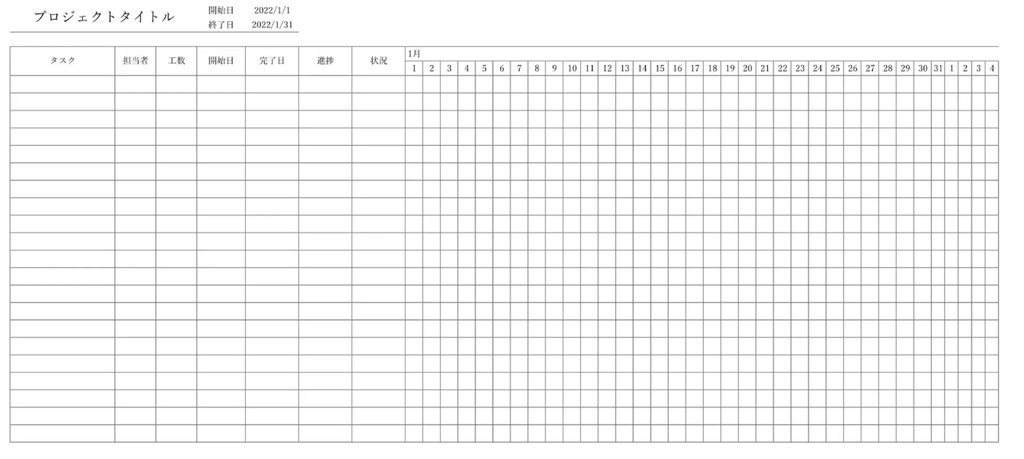
こちらは、ビズ研が提供する、装飾を抑えたシンプルなデザインのガントチャートテンプレートです。
タスク名や開始日・終了日を入力し、横棒で作業期間を表示できます。余計な装飾がなく、初めてガントチャートを使う方や、社内で共有する簡易的なスケジュール表を作成したい場合におすすめです。
週単位・担当者列付きのガンチャート
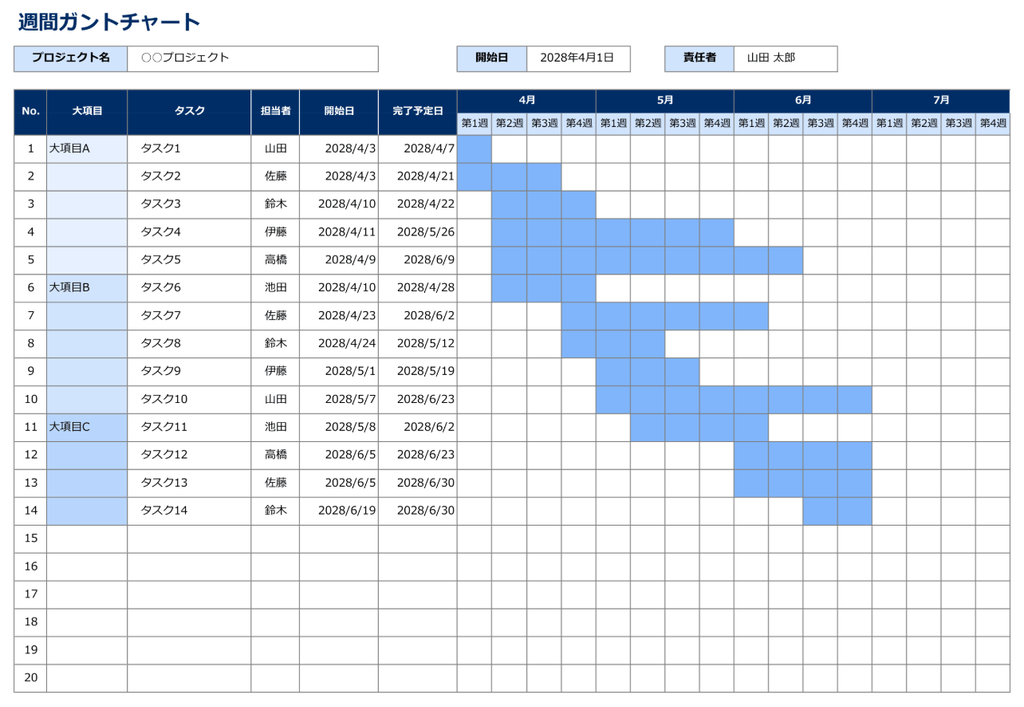
こちらは、ビズ研が提供する、週単位でスケジュールを管理できるガントチャートテンプレートです。
開始日と終了日に応じて作業期間がバーで表示されるため、日単位ではなく週単位でプロジェクト全体の進捗を把握できます。複数のタスクを並行して進めるプロジェクトや、メンバーごとの作業予定を整理したい場合におすすめです。
ビズ研|「週単位_ガントチャート01(Excel)」の詳細はこちら
案件ごとの3か月間のスケジュールを管理できるテンプレート
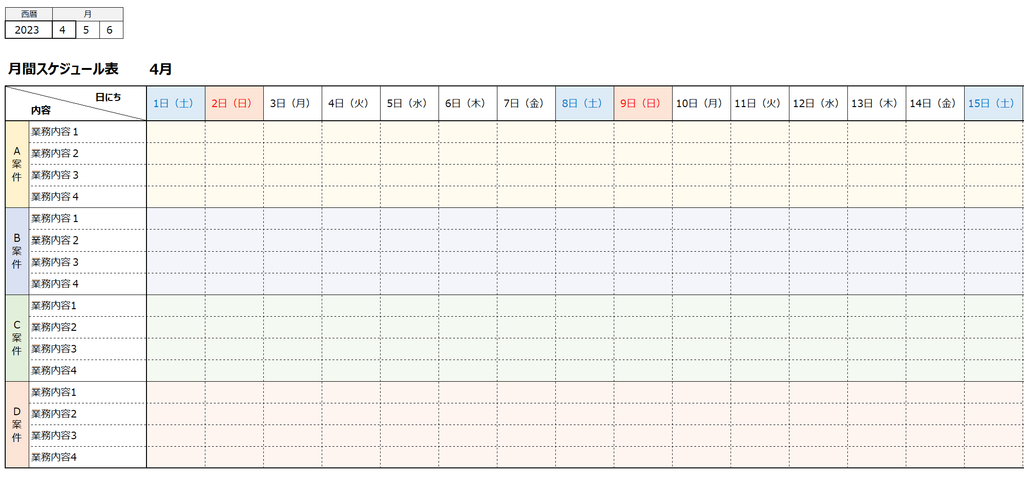
こちらは、Microsoftが提供する「行程管理表(業務・スケジュール)」のテンプレートです。
案件ごとの3か月間のスケジュールを一覧で管理でき、複数の業務が同時進行している場合も、それぞれの予定を整理できます。数か月単位で進むプロジェクトや、複数案件のスケジュールを並行して管理したい場合におすすめです。
Microsoft|「行程管理表(業務・スケジュール)」の詳細はこちら
タスクの工数・開始日から完了日を自動計算できるガンチャート
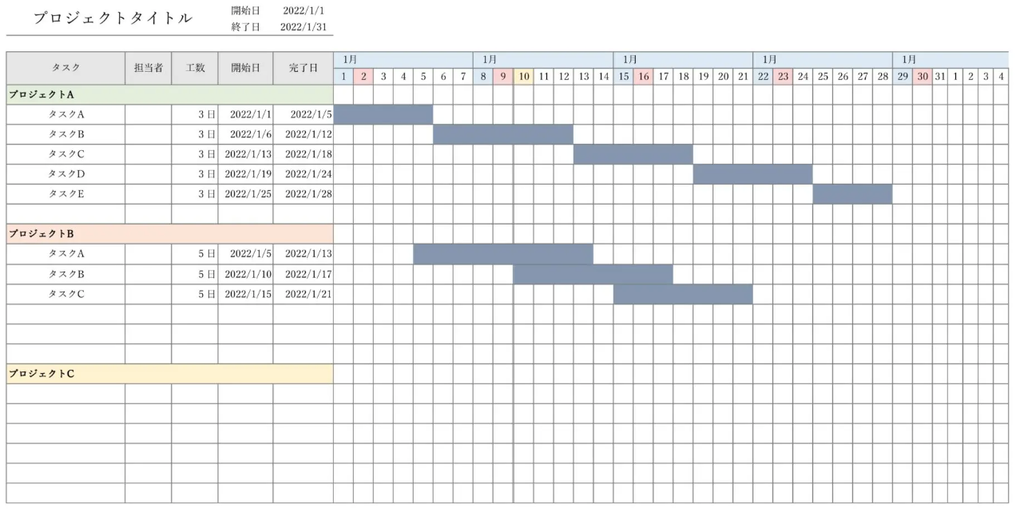
こちらは、ビズ研が提供する「ガントチャート001」のテンプレートです。
タスクごとの工数と開始日を入力すると、稼働日をもとに完了日が自動計算され、作業期間も横棒で表示されます。土日や祝日を除いたスケジュールを作成したい場合や、タスク数の多いプロジェクトの作業期間を整理したい場合におすすめです。
ビズ研|「ガントチャート001(Excel)」の詳細はこちら
年間計画のテンプレート
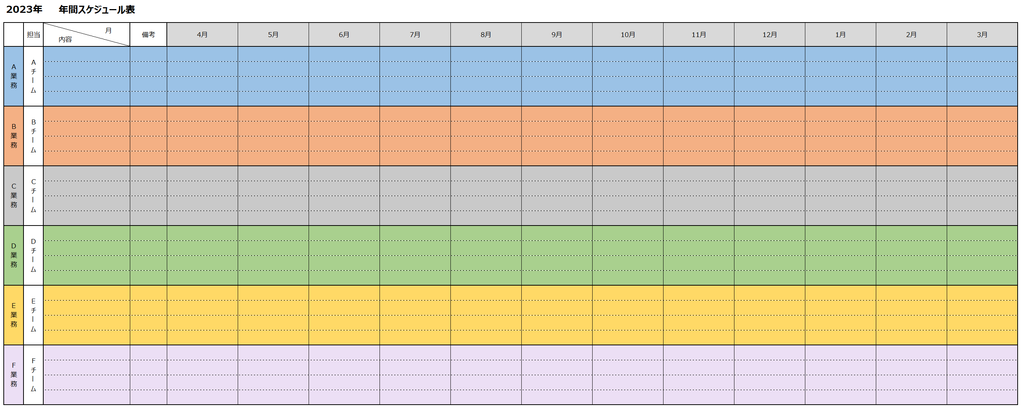
こちらは、Microsoftが提供する「行程管理表(業務・スケジュール)」に含まれる年間スケジュール表です。
業務や担当部署ごとに年間の予定を整理でき、1年間の業務計画や各部署の活動予定を一覧で確認できます。年間を通じたイベントや業務の実施時期を把握したい場合や、部署間で年間計画を共有したい場合におすすめです。
Microsoft|「行程管理表(業務・スケジュール)」の詳細はこちら
Excelのガンチャートテンプレートの選び方
管理するタスク数やプロジェクト規模に合っているか
まずは、管理するタスク数やプロジェクト規模に合っているかを確認しましょう。
テンプレートによって、管理できるタスク数や表示できる期間は異なります。たとえば、小規模な業務であれば数十件のタスクを管理できるシンプルな形式で十分ですが、複数の工程がある大規模プロジェクトでは、タスクを階層別に整理できる形式が適しています。
したがって、管理したいタスク数に対して、行数に余裕があり、かつ過剰ではないテンプレートを選びましょう。
担当者や進捗率を記入できるか
次に、担当者や進捗率を記入できる項目があるかを確認しましょう。
タスク名と期間しか記入できないテンプレートでは、担当者や進捗を確認するたびに、本人への口頭確認や別資料の参照が必要になります。一方、担当者欄と進捗率欄があれば、進捗率に応じてバーの色が変わるものもあり、遅れているタスクを一目で把握できます。
したがって、複数人で進めるプロジェクトでは、担当者欄と進捗率欄の両方を備えたテンプレートを選びましょう。
日単位・週単位・月単位でスケジュールを管理できるか
続いて、日単位・週単位・月単位のうち、自社のプロジェクトに合った単位でスケジュールを管理できるかを確認しましょう。
たとえば、展示会で使用するチラシの制作のように数日で完了するタスクが多い場合は、日単位のテンプレートでなければ細かな進捗を把握できません。一方、基幹システムの導入のように1年以上かかる案件で日単位のテンプレートを使うと、横にスクロールする量が膨大になり、全体の流れを確認しにくくなります。
そのため、プロジェクトの期間とタスクの粒度に合わせて、適切な時間軸のテンプレートを選びましょう。開始日を入力するだけで表示期間が切り替わるテンプレートであれば、案件ごとに使い回すことも可能です。
Excelのバージョンや利用環境に対応しているか
最後に、Excelのバージョンや利用環境に対応しているかを確認しましょう。
テンプレートによっては、新しいバージョンのExcelで追加された関数を使用しているものがあります。マクロ付きのテンプレート(.xlsm形式)は、社内のセキュリティ設定によって実行が制限される場合もあるため、注意しなければなりません。
したがって、社内で使っているExcelのバージョンと、利用する端末(PC・Web版・スマートフォン)を事前に確認したうえで、対応しているテンプレートを選びましょう。複数人で共有する場合は、マクロを使わない.xlsx形式のテンプレートが安全です。
Excelのガントチャートテンプレートの使い方
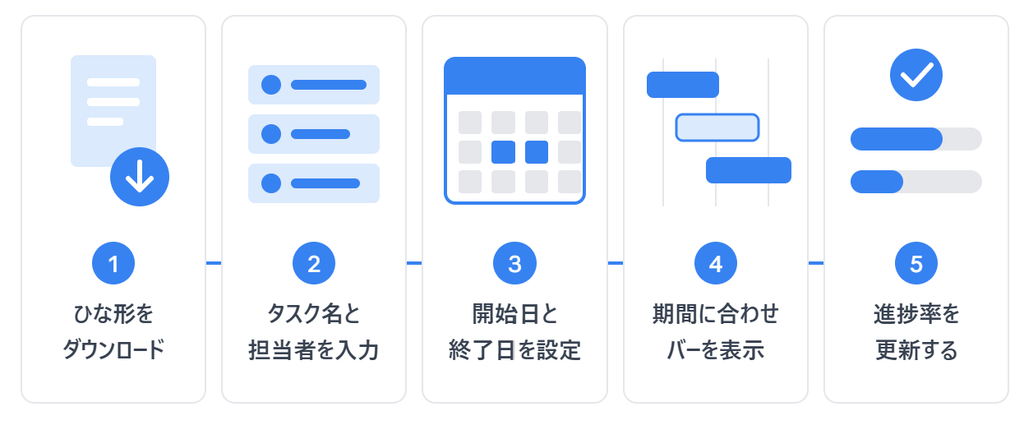
Excelのガントチャートテンプレートをダウンロードしたら、タスクや担当者、作業期間などを入力してスケジュールを作成しましょう。基本的には、テンプレートの入力欄に沿って必要な情報を記入すれば使い始められます。
- テンプレートをダウンロードして必要な項目を確認する
ダウンロード後はまず、タスク名・担当者・開始日・終了日・進捗率といった入力欄の有無を確認し、不足している項目があれば列を追加しておきましょう。 - タスク名と担当者を入力する
「資料作成」のような大まかな名称ではなく、「提案資料の構成案を作成する」のように、1つの作業として完了を判断できる粒度で入力します。 - タスクの開始日・終了日を設定する
日付は「2026/11/16」のように、テンプレートが認識できる形式で入力しないとバーが表示されないため、セルの書式設定を確認しておきましょう。 - 期間に合わせてガントチャートのバーを表示する
バーは、日付を入力すると条件付き書式や数式によって自動で色が付くテンプレートが多く、手動で塗りつぶす場合は開始日から終了日までのセルを選択して色を付けます。 - 進捗率や完了状況を更新する
更新が遅れると実際の状況とずれてしまうため、週に1回など更新するタイミングをあらかじめ決めておくと、遅れているタスクを見逃しにくくなります。
Excelのガントチャートテンプレートは、必要な項目を確認し、タスク名・担当者・開始日・終了日を入力し、作業期間に合わせてバーを表示すれば作成できます。また、進捗率や完了状況を定期的に更新し、実際のスケジュールとズレがないか確認しましょう。
Excelのガントチャートで管理できる範囲と注意点
Excelのガントチャートを使うと、タスクごとの作業期間や担当者、進捗状況を一覧で管理できます。一方、複数人での共同作業や細かな進捗管理には限界があるため、管理したい内容に応じて運用方法を検討することが重要です。
| 項目 | Excelのガントチャートで管理できる範囲 | 注意点・限界 |
|---|---|---|
| スケジュール管理 | タスクの開始日・終了日や作業期間を一覧で可視化できる | タスクの追加・変更が増えると、日付やグラフの修正に手間がかかる |
| 担当者・進捗管理 | タスクごとに担当者や進捗率を入力し、作業状況を整理できる | 担当者ごとの更新状況が自動で反映されるわけではなく、リアルタイムでの進捗把握が難しい |
| 情報共有・同時編集 | ファイルを共有し、複数人で同じガントチャートを確認できる | 同時編集の環境設定や更新内容の確認が必要になり、共有・更新に手間がかかる |
| タスク関連情報の管理 | セルへの入力やリンクの挿入によって、タスクに関する情報を記録できる | 資料やチャットでのやり取りが別々に保存され、タスクに関連する情報が分散しやすい |
Excelはスケジュールを一覧で可視化する用途には適していますが、チームでタスクを更新しながら、関連資料ややり取りまで一元管理するには工夫しなければなりません。
【必見】複数人でプロジェクトのタスクや進捗を共有する方法
以下では、複数人でプロジェクトのタスクや進捗を共有する方法を紹介します。
Excelのガントチャートは、作業期間や進捗状況を一覧で確認するには便利ですが、各担当者の更新に依存するため、更新漏れや進捗確認の遅れが発生しやすいという課題があります。その結果、スケジュールの遅延に気づくのが遅れる可能性が否めません。
また、チャットやメール、別のファイル共有ツールを併用すると、タスクに関する資料や決定事項が複数の場所に分散し、必要な情報を探す手間がかかります。
そのため、タスクの担当者や期限を設定できるだけでなく、関連資料や業務の経緯、メンバー間のやり取りもまとめて共有できるツールが欠かせません。こうした条件に当てはまるのが、Excelのガントチャートを「ノート」に添付し、プロジェクトに関する情報を簡単に共有できる「Stock」です。
Stockでは、「ノート」に議事録・関連資料・進行状況・決定事項などを蓄積できるほか、ノートに紐づけて「タスク」を作成し、担当者や期限を設定できます。さらに、担当者への通知やリマインドも活用できるため、複数人のスケジュールの共有だけでなく、個々のタスクの対応漏れも防げます。
タスクと関連資料・やり取りを一元化できるツール「Stock」
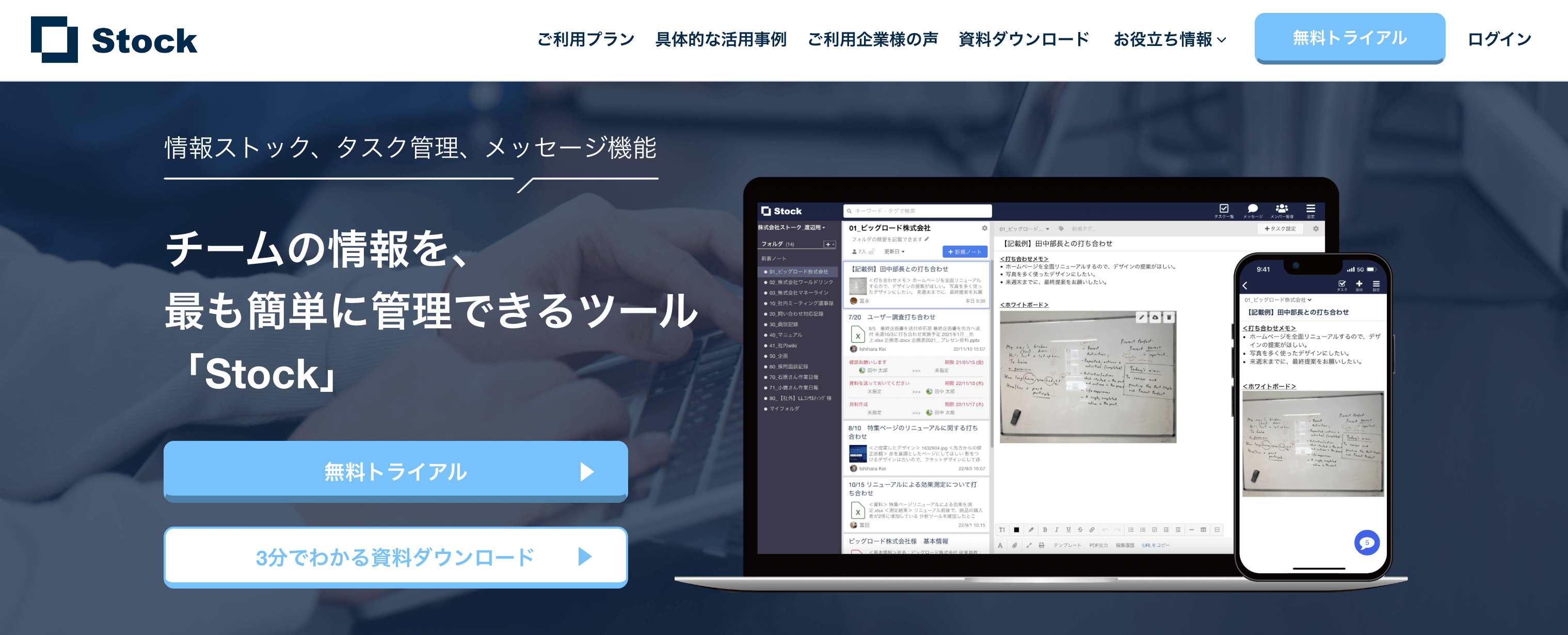
<Stockをおすすめするポイント>
- ITの専門知識がなくてもすぐに使える
「ITに詳しくない65歳の方でも、何の説明もなく使える」程シンプルです。
- 社内のあらゆる情報を、最も簡単に「ストック」できる
作業依頼、議事録・問い合わせ管理など、あらゆる情報を一元管理可能です。
- 驚くほど簡単に、「タスク管理」「メッセージ」もできる
直感的な操作で、「タスクの担当者・期日の設定」と「メッセージでのやりとり」が可能です。
<Stockの口コミ・評判>

塩出 祐貴さん
松山ヤクルト販売株式会社 |
|
「強烈な『ITアレルギー』がある弊社にも、Stockならば、一切混乱なく導入できました」 ★★★★★ 5.0 弊社の宅配部門のスタッフの半分近くは50代以上と高齢で、キーボード入力が苦手なスタッフもいるほど、ITツールへの強い抵抗感がありました。しかし、Stockは他ツールに比べて圧倒的にシンプルで、直感的に使えるため、予想通り非常にスムーズに使い始めることができました。 |

竹原陽子さん、國吉千恵美さん
リハビリデイサービスエール |
|
「会社全体が、『Stock(ストック)さえ見ればOK』という認識に180度変わった」 ★★★★★ 5.0 特に介護業界では顕著かもしれませんが、『パソコンやアプリに関する新しい取り組みをする』ということに対して少なからず懸念や不安の声はありました。しかしその後、実際にStock(ストック)を使ってみると、紙のノートに書く作業と比べて負担は変わらず、『Stock(ストック)さえ見れば大半のことが解決する』という共通の認識がなされるようになりました。 |

江藤 美帆さん
栃木サッカークラブ(栃木SC) |
|
「ナレッジが属人化しやすいプロスポーツクラブには、Stockを非常に強くお勧めします!」 ★★★★★ 5.0 元々悩んでいた『ナレッジがブラックボックス化してしまう』という問題が、驚くほどうまく解消されました。 『Stockさえ見れば、すぐに必要な情報を把握できる』という状況を作り出すことに成功し、明らかに生産性が向上しました。 |
Stockの「ノートに紐づくタスク」
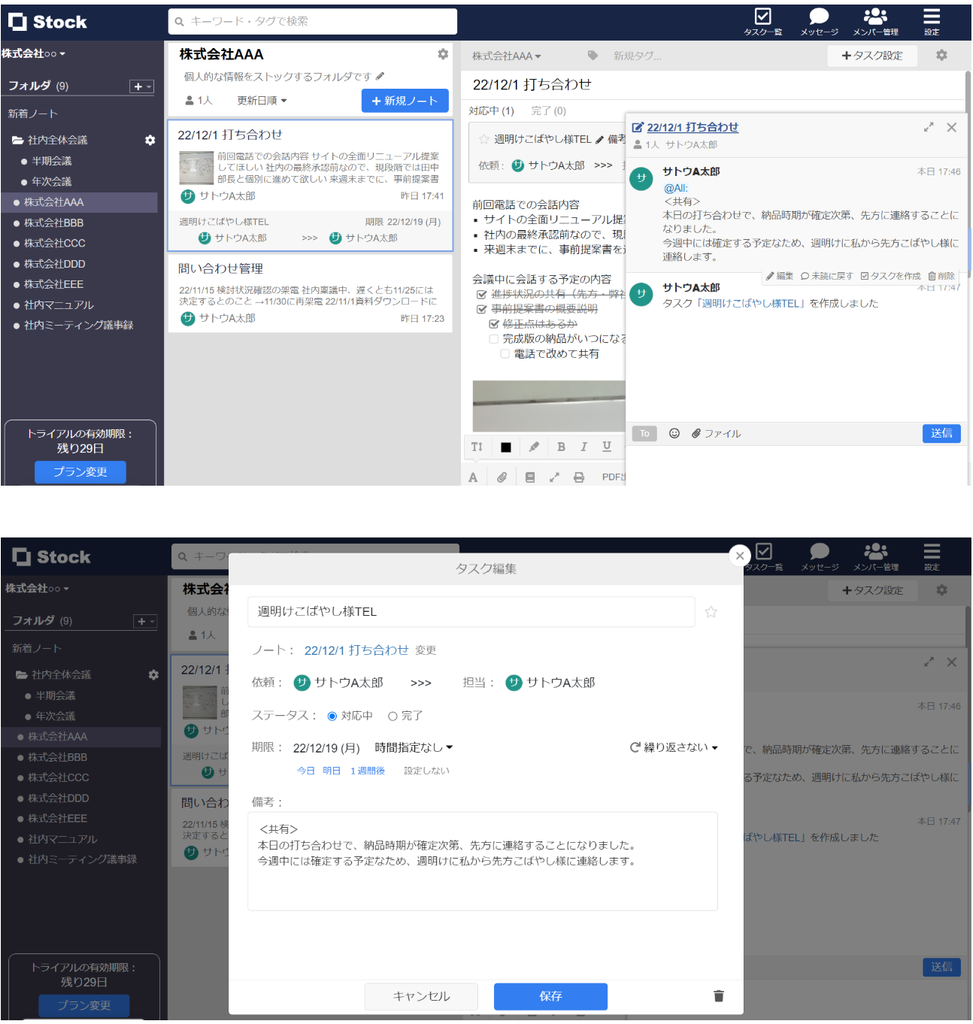
Stockでは、ノートに紐づけてタスクを作成し、担当者や期限を設定できます。たとえば、プロジェクトの進行状況をまとめたノートに、資料作成や顧客への確認といったタスクを登録すれば、関連情報と対応事項をセットで管理できます。担当者への通知やリマインドにも対応しているため、タスクの対応漏れ防止にも役立ちます。
Excelのガントチャートテンプレート5選と選び方まとめ
ここまで、Excelのガントチャートテンプレート5選と選び方を解説しました。
Excelのガンチャートテンプレートを選ぶときは「管理するタスク数やプロジェクト規模に合っているか」「担当者や進捗率を記入できるか」「日単位・週単位・月単位でスケジュールを管理できるか」などを確認することが欠かせません。
しかし、ガントチャートはスケジュールや進捗状況の可視化には適している一方、タスクの更新状況や関連資料、メンバー間のやり取りまで一元管理するには限界があります。そのため、タスクの対応漏れを防ぐには、情報共有ツールの活用も検討しましょう。
なかでも、Excelのガンチャートと併用したプロジェクト管理に最適なのは、タスクの担当者・期限を設定し、関連資料や業務の経緯もまとめて共有できる「Stock」です。
無料登録は1分で完了するので、ぜひ「Stock」を導入して、プロジェクトのタスクや進捗をチーム全体でスムーズに共有できる環境を整えましょう。
