
Slackの解約は、ワークスペースの管理画面から数ステップで完了します。しかし、解約・退会・アカウント削除・サインアウトで手続きや影響が異なるため、違いを理解せずに操作すると必要なデータやアクセス権に影響する可能性が否めません。
「Slackを解約したいけれど、何から手をつければいいのか分からない」「過去のメッセージやファイルが消えてしまわないか不安」と悩む方も多いのではないでしょうか。
そこで今回は、PC・スマホ別のSlackアカウントの解約・退会方法、Slackを解約するべきかの判断基準を中心にご紹介します。
-
この記事でわかること
- Slackアカウントの解約・退会方法を、PC・スマホ別に画像付きで解説しています。なお、有料プランを途中で解約した場合、原則として返金は行われません。
- Slackを解約する前に確認すべきことは、必要なメッセージやファイルを確認する・解約後も必要な情報を整理する・Slack以外の手段を用意するの3つです。
- 「業務マニュアルがチャットに流れ、情報を整理・蓄積しにくい」「過去のメッセージを探すのに時間がかかる」と悩む方は、Slackの解約を検討しましょう。
目次
Slackアカウントの「解除/削除/サインアウト/退会」の違い
Slackアカウントの操作には、「解除」「削除」「サインアウト」「退会」など、似たような言葉が多く、以下のようにそれぞれ意味が異なります。
| 操作名 | 意味 |
|---|---|
| 解除 | ワークスペースから自分のアカウントを無効化することです。ワークスペースへのアクセスができなくなりますが、送信したメッセージやファイル、プロフィール情報は残ります。 |
| 削除 | アカウントのプロフィール情報を完全に削除すること。氏名や表示名、プロフィール写真などの情報がワークスペースから消去されます。 |
| サインアウト | 現在使用しているデバイスから一時的にログアウトする操作。アカウント自体は保持され、再度サインインすることで同じワークスペースにアクセスできます。 |
| 退会 | 特定のワークスペースから自分のアカウントを解除すること。そのワークスペースへのアクセスができなくなりますが、送信したメッセージやファイル、プロフィール情報はワークスペース内に残ります。 |
これらの操作は目的に応じて使い分ける必要があります。特に、解除や退会、サインアウトは再度ワークスペースに戻れますが、削除を行った場合はアカウントの再作成が必要になるため注意が必要です。
<PC・スマホ別>Slackアカウントの解約・退会方法
ここでは、Slackを解約する方法を、PC版とスマホ版に分けて解説します。Slackを退会するには、以下の手順に沿って、アカウントを解除しましょう。
PCでの操作手順
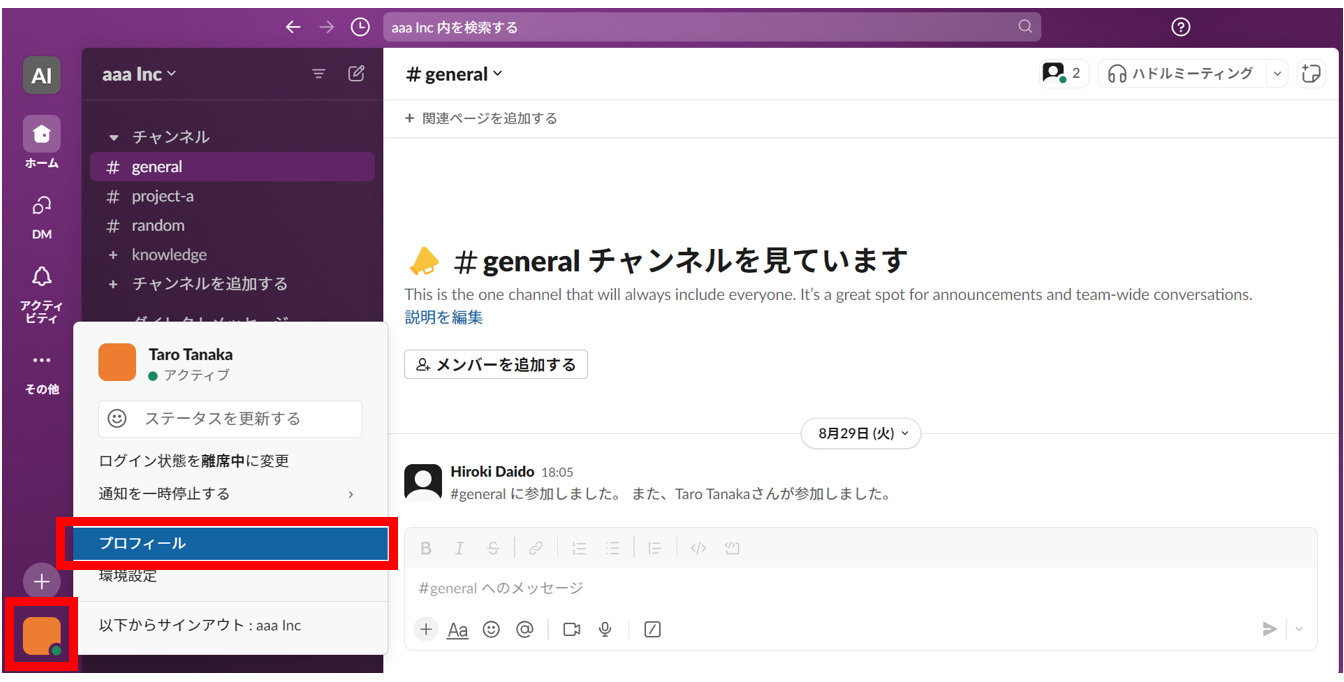
1.はじめに、画面左下のアイコンをクリックして、[プロフィール] を選択します。
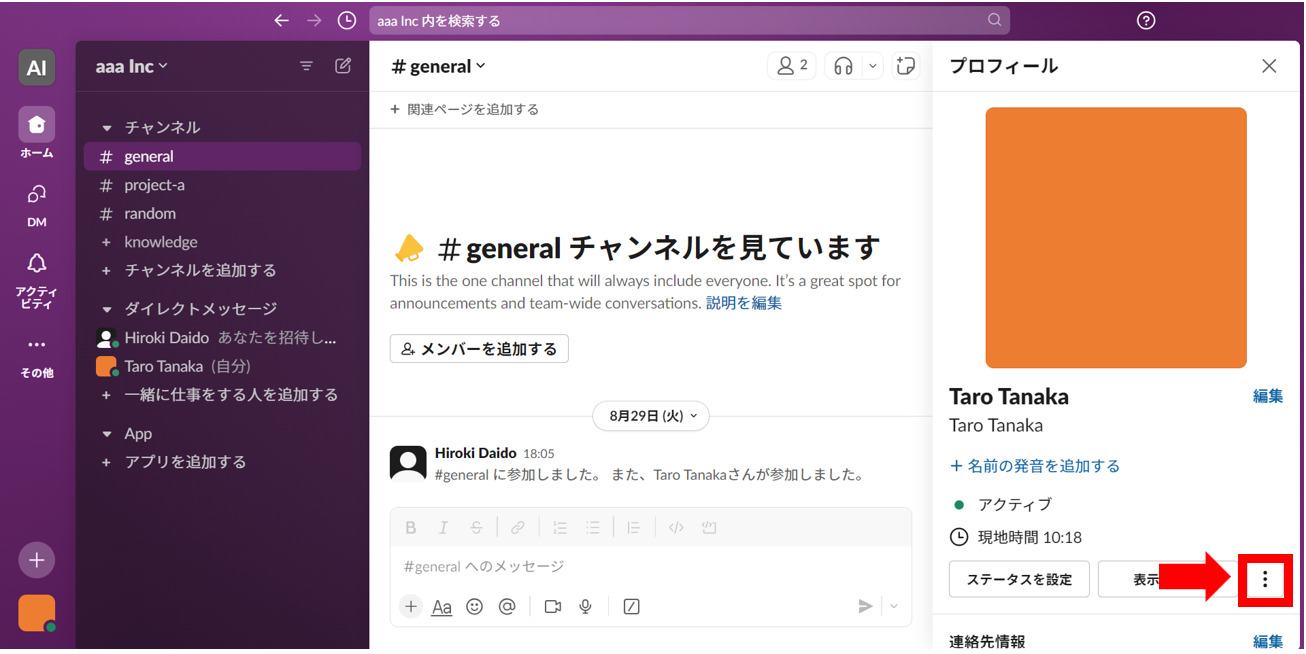
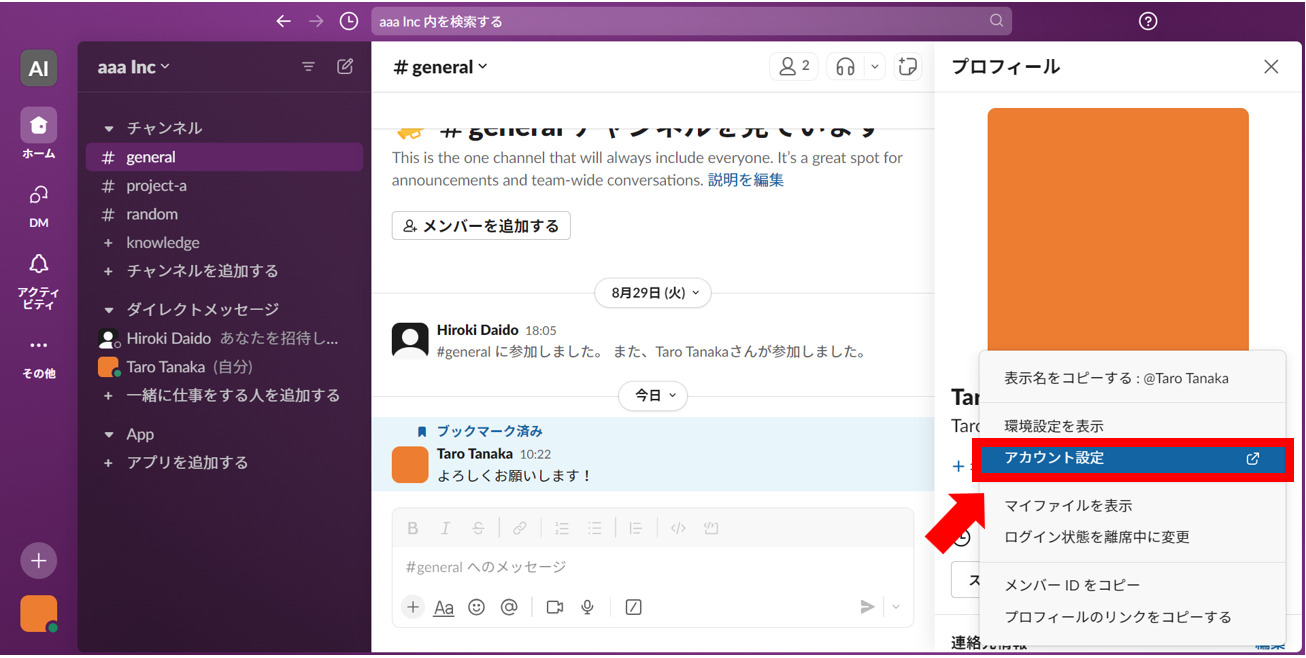
2.次に、[…] をクリックして、 [アカウント設定] を選択しましょう。
3.設定画面を下にスクロールして、[アカウントを解除する] を選択します。
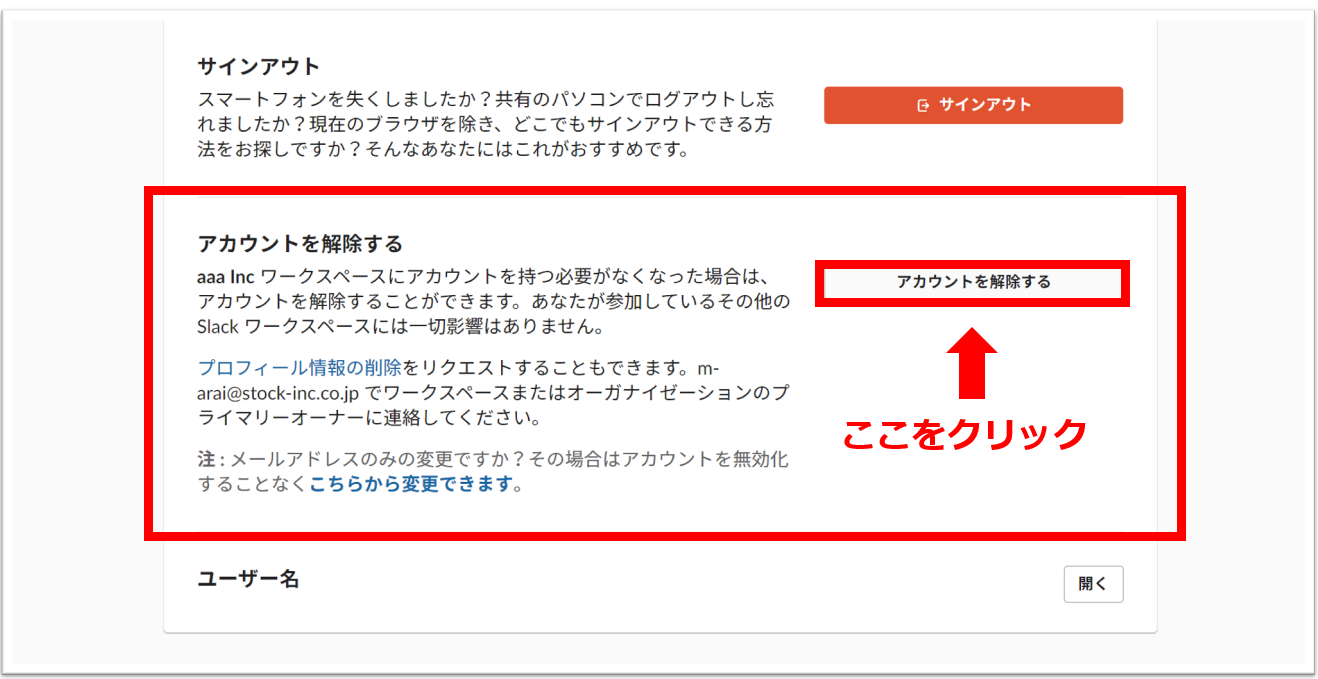
4.表示された画面から [はい、アカウントを解除します] をクリックすれば完了です。
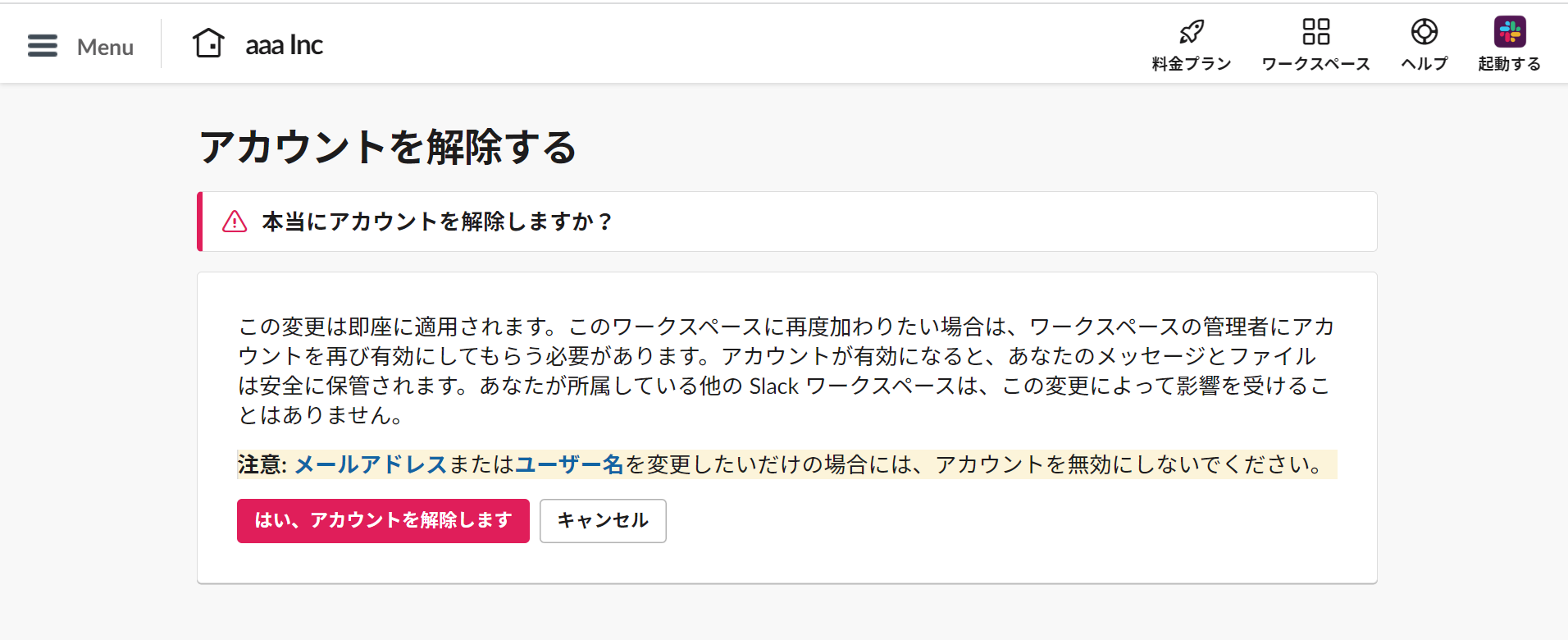
以上の操作で、Slackのワークスペースから完全に退会できます。また、複数のワークスペースに所属している場合は、一つひとつアカウントを解除する必要があります。
スマホでの操作手順
1.はじめに、モバイル版のSlackアプリを開き、画面右上のアイコンをタップします。
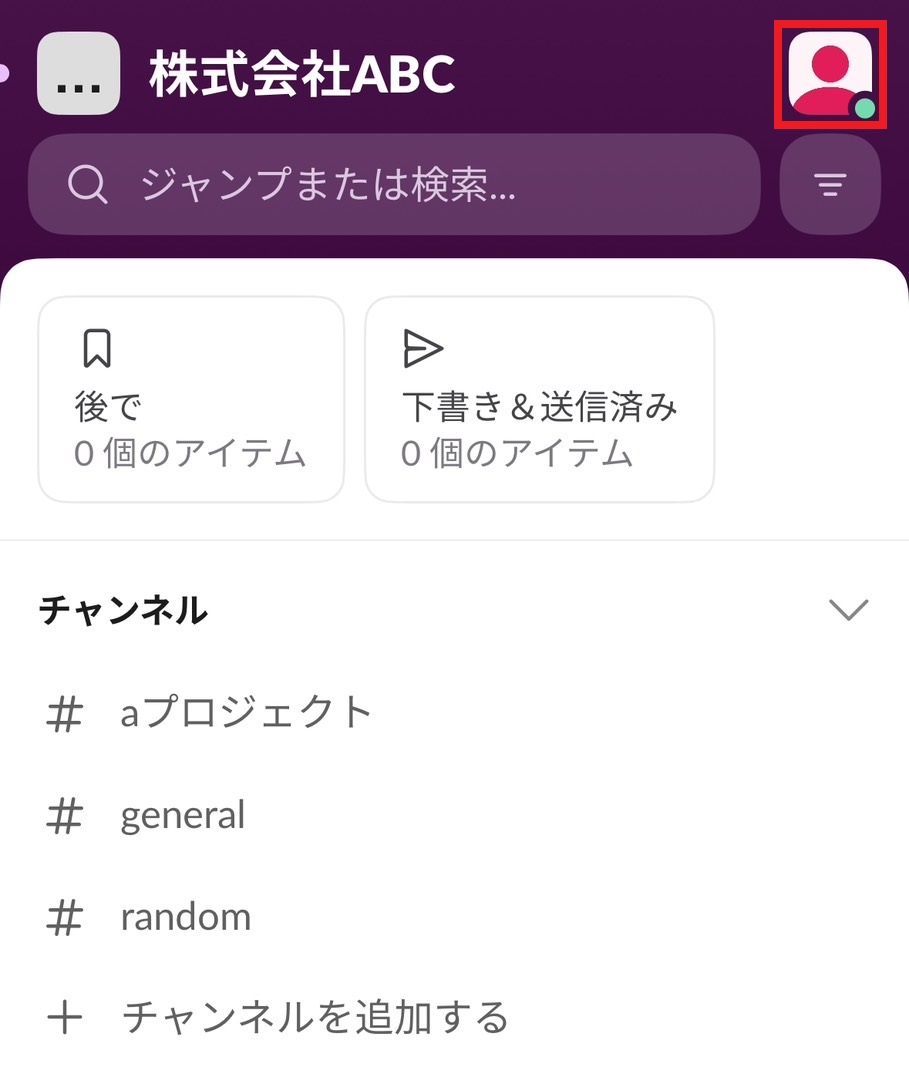
2.メニューバーから [環境設定] > [詳細設定] の順にタップしましょう。

3.詳細設定の画面から、 [アカウント設定] をタップします。
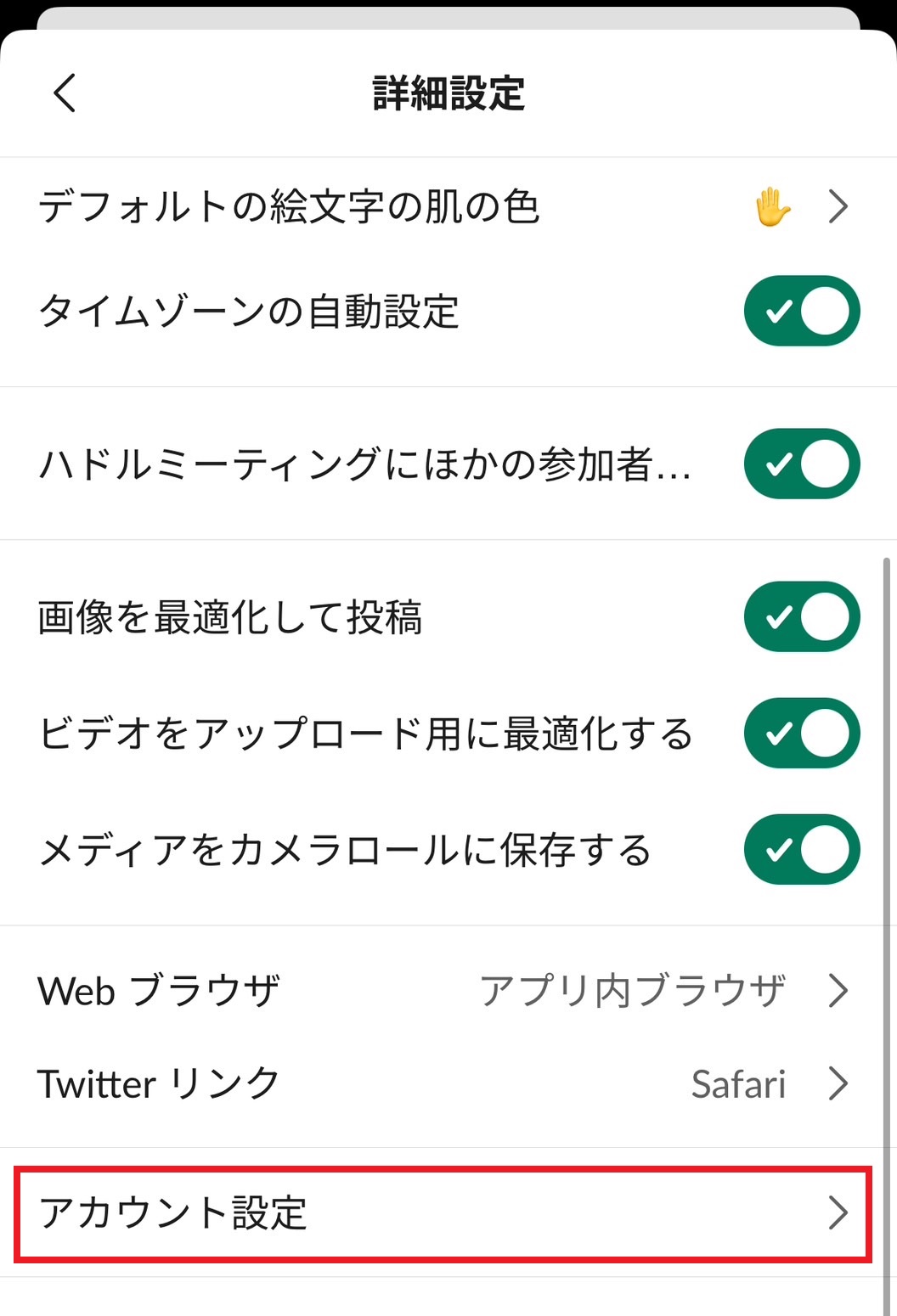
4.表示された画面を下にスクロールして、 [アカウントを解除する] をタップします。
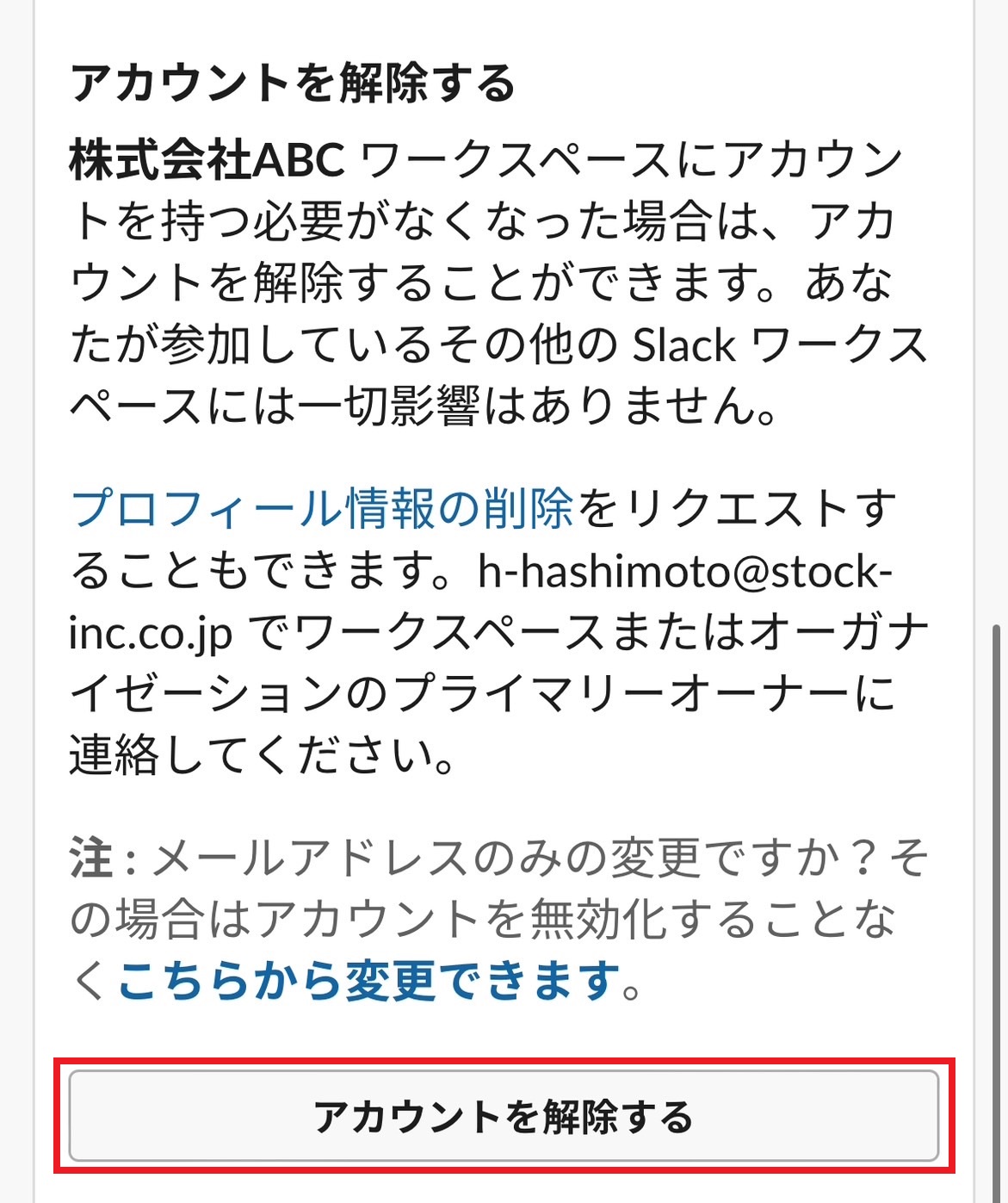
5.パスワードを入力して、 [はい、アカウントを解除します] をタップします。
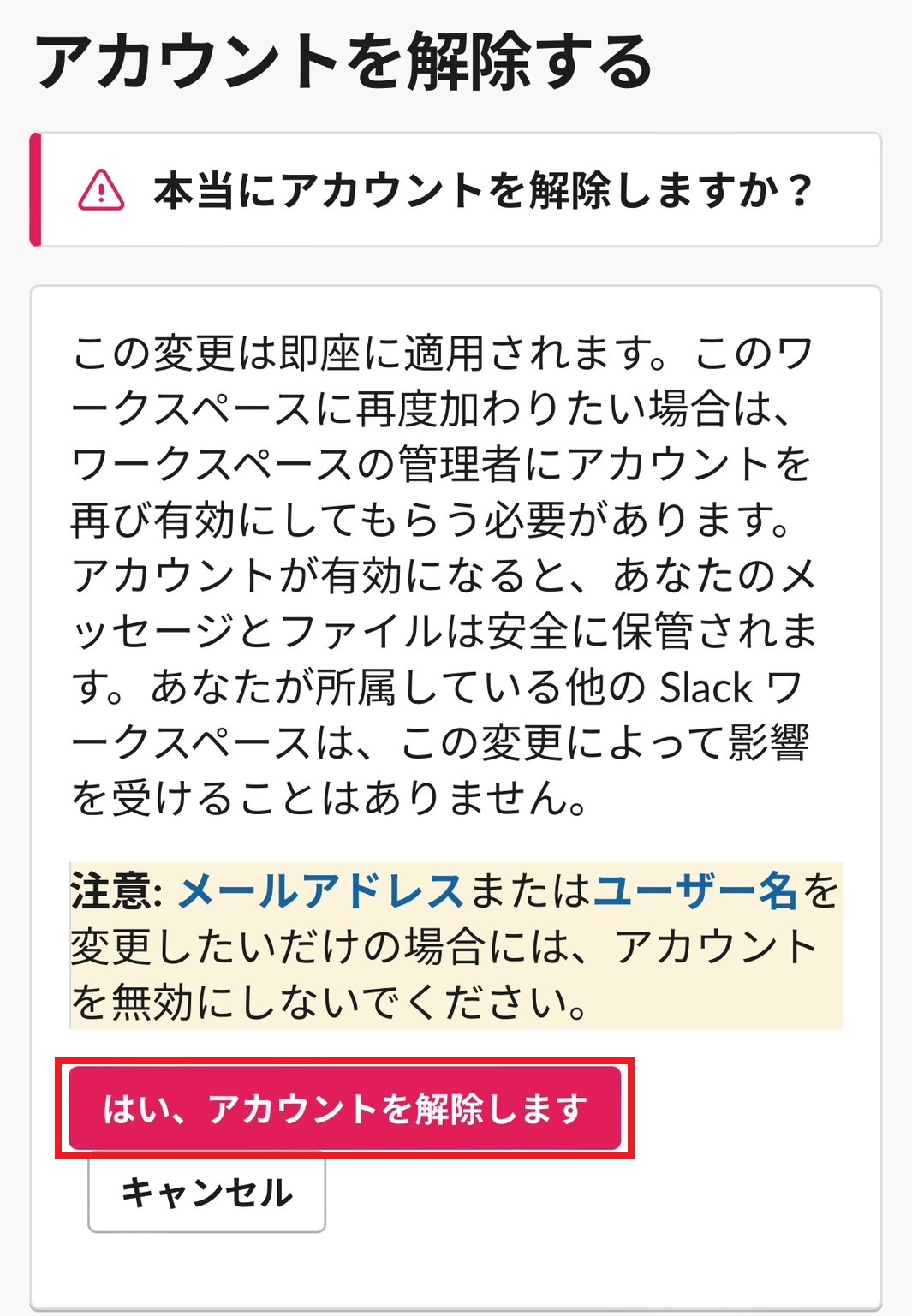
以上の操作で、スマホからSlackを退会できます。
Slackをフリープランにダウングレードする方法
Slackの有料プランからフリープランへダウングレードする場合は、以下の手順を踏みましょう。
- はじめに、画面左上のワークスペース名をクリックして、[ツールと設定] > [料金・お支払い] の順にクリックします。
- 「概要」タブから、[プランの詳細を変更する] をクリックします。
- プランの種類と請求サイクルを選択して、プランの変更をすぐに反映させるか、次回の更新日に反映させるかを選択します。
- [チェックアウトに進む] を選択して、[Slackをダウンロード] をクリックします。
以上の操作で、Slackを有料プランから無料プランにダウングレードできます。ただし、無料プランの場合、閲覧できるメッセージ履歴が「過去90日間まで」に制限されている点に注意しましょう。
Slackを解約・退会する前に確認したいこと
Slackを解約・退会する前に確認したいことは、以下の4つです。
・必要なメッセージやファイルを確認する
ワークスペースを削除すると、メッセージとファイルは取得できなくなり、復元もできません。削除や解約に進む前に、残したいやり取りや資料がないかを洗い出し、公式が推奨するデータのエクスポートで手元に保存しておきましょう。
・解約後も必要な情報を整理する
フリープランにダウングレードすると、閲覧できるのは直近90日分のみで、1年を超えたメッセージやファイルは順次削除されます。canvasやリストも1年後に削除されるため、今後も参照する情報は、解約前に別の場所へ移しておくと安心です。
・Slack以外の連絡・情報共有手段を用意する
解約後にSlackで行っていた連絡や情報共有の手段がなくなると、業務に支障が出るおそれがあります。代わりに使うツールを事前に決め、メンバーへの周知や運用ルールの整理まで済ませてから解約しましょう。
・契約・請求状況を確認する
有料プランの解約は、管理画面の「請求を管理する」から、フリープランへのダウングレードとして行います。変更を「すぐに反映」するか「次回の更新日に反映」するかを選びましょう。
現在のプランと更新日を確認し、支払い済みの期間を使い切れるタイミングを選びましょう。なお、Slackクレジットポイントは返金できず、有料プランの終了とともに失効する点にも注意が必要です。
Slackを解約するべきかの判断基準
Slackを解約するべきかの判断基準について、以下の表に整理しました。
| 判断基準 | 解約を検討したいケース | Slackの継続利用が向いているケース |
|---|---|---|
| 利用料金 | 有料プランの機能を十分に活用できず、月額料金を負担に感じている | 有料機能を活用し、料金に見合う効果を得ている |
| 情報の探しやすさ | 過去のメッセージに重要な情報が埋もれ、必要な情報を探すのに時間がかかる | チャンネルや検索機能を使い、必要な情報をすぐに見つけられる |
| 情報の蓄積 | 業務マニュアルや社内ルールがチャットに流れ、情報を整理・蓄積しにくい | チャンネルやピン留めなどを活用し、必要な情報を管理できている |
| 情報共有の方法 | チャットだけでなく、タスクや手順書もまとめて管理したい | リアルタイムの連絡や短いやり取りが主な用途になっている |
| 社内への定着 | 一部のメンバーしか利用しておらず、メールや別のツールとの二重管理が発生している | チーム全体でSlackを使い、連絡手段が統一されている |
| 代替ツールの必要性 | 情報共有やタスク管理を一元化できるツールに切り替えたい | 現在の運用に不満がなく、移行する必要性も感じていない |
Slackの利用料金だけでなく、情報の探しやすさや管理方法に課題を感じている場合は、解約とあわせて情報共有の仕組みを見直すことも重要です。チームの情報を蓄積・共有する仕組みを整えたい場合は、情報共有ツールへの移行も検討しましょう。
【必見】Slackに代わるシンプルな情報共有ツールとは
以下では、Slackに代わる、より簡単に情報共有できるツールを紹介します。
Slackはチャットツールのため、チャンネル数が増えると管理しきれずメッセージを見落としやすいです。解約後の共有手段を決めないままSlackを停止すると、メールや個人管理に情報が分散し、社内で必要な情報を探す手間が増えてしまいます。
しかし、Slackの代わりにメールやファイルサーバーを使う方法では、情報が個別のメールやファイルに分散し、過去の経緯や社内ノウハウをまとめて管理しにくいです。
そのため、Slackに代わるツールとして、「必要な情報をすぐ検索できるか」「情報をチームで蓄積・共有できるか」「ITが苦手なメンバーでも使いやすいか」という選定軸が欠かせません。こうした条件に当てはまるのが、共有した情報が流れずに蓄積されるシンプルなツール「Stock」です。
Stockでは、「ノート」ごとに紐づいた「メッセージ」でやりとりするので、話題が混ざらずにコミュニケーションが取れます。また、過去のやりとりは流れず確実に蓄積されるほか、「高度な検索機能」で振り返りたいときに簡単に後から確認できるため、Slackのように会話が流れてしまうことがありません。
過去のやりとりもすぐに振り返れるツール「Stock」

<Stockをおすすめするポイント>
- ITの専門知識がなくてもすぐに使える
「ITに詳しくない65歳の方でも、何の説明もなく使える」程シンプルです。
- 社内のあらゆる情報を、最も簡単に「ストック」できる
作業依頼、議事録・問い合わせ管理など、あらゆる情報を一元管理可能です。
- 驚くほど簡単に、「タスク管理」「メッセージ」もできる
直感的な操作で、「タスクの担当者・期日の設定」と「メッセージでのやりとり」が可能です。
<Stockの口コミ・評判>

塩出 祐貴さん
松山ヤクルト販売株式会社 |
|
「強烈な『ITアレルギー』がある弊社にも、Stockならば、一切混乱なく導入できました」 ★★★★★ 5.0 弊社の宅配部門のスタッフの半分近くは50代以上と高齢で、キーボード入力が苦手なスタッフもいるほど、ITツールへの強い抵抗感がありました。しかし、Stockは他ツールに比べて圧倒的にシンプルで、直感的に使えるため、予想通り非常にスムーズに使い始めることができました。 |

竹原陽子さん、國吉千恵美さん
リハビリデイサービスエール |
|
「会社全体が、『Stock(ストック)さえ見ればOK』という認識に180度変わった」 ★★★★★ 5.0 特に介護業界では顕著かもしれませんが、『パソコンやアプリに関する新しい取り組みをする』ということに対して少なからず懸念や不安の声はありました。しかしその後、実際にStock(ストック)を使ってみると、紙のノートに書く作業と比べて負担は変わらず、『Stock(ストック)さえ見れば大半のことが解決する』という共通の認識がなされるようになりました。 |

江藤 美帆さん
栃木サッカークラブ(栃木SC) |
|
「ナレッジが属人化しやすいプロスポーツクラブには、Stockを非常に強くお勧めします!」 ★★★★★ 5.0 元々悩んでいた『ナレッジがブラックボックス化してしまう』という問題が、驚くほどうまく解消されました。 『Stockさえ見れば、すぐに必要な情報を把握できる』という状況を作り出すことに成功し、明らかに生産性が向上しました。 |

FAQ|Slackの解約・退会にまつわる質問
ここでは、Slackの解約・退会にまつわる質問とその回答を紹介します。データ・料金・アカウントへの影響を知りたい方は必見です。
Slackを解約すると過去のメッセージやファイルはどうなりますか?
「有料プランの解約」か「ワークスペースの削除」かで、データの扱いが異なります。
有料プランを解約(フリープランへダウングレード)した場合、ワークスペース自体は残ります。ただしフリープランの制限が適用され、閲覧・検索できるのは直近90日分のメッセージとファイルのみです。
一方、ワークスペースを削除した場合は、削除後にメッセージやファイルを取得できません。復元もできないため、公式は事前のデータエクスポートを推奨しています。ワークスペースの削除はプライマリーオーナーのみが実行でき、すべてのプランで利用できます。
Slackを解約した後に再利用できますか?
有料プランを解約しただけであれば、ワークスペースは残るため再利用できます。
フリープランにダウングレードしたワークスペースは、再び有料プランにアップグレードできます。フリープランでは直近90日分が閲覧でき、残りの275日分は有料プランにアップグレードすると利用可能になります。
これに対して、ワークスペースを削除した場合は元に戻せません。 再び使いたい場合は、新しくワークスペースを作成し直すことになります。再利用の可能性が少しでもあるなら、削除ではなくフリープランへのダウングレードにとどめておくのが安全です。
Slackの途中解約は返金されますか?
Slackの有料プランを途中で解約した場合、原則として返金は行われません。
ただし、Slackでは柔軟なプラン変更が可能で、月単位の契約から年間契約に切り替えることで料金コストを抑えたり、ユーザー数を調整することもできます。具体的な返金ポリシーについては、Slackの公式サポートページで確認することをおすすめします。
参考:Slack|Slack プランと支払い情報の詳細を管理する
無料プランでもSlackを解約する必要がありますか?
無料プランであれば料金は発生しないため、解約手続きは必須ではありません。
そのまま放置しても課金されることはありません。ただし、フリープランのワークスペースでは、1年を超えたメッセージやファイルが順次削除されます。また、サードパーティ製・カスタムアプリは10個までという制限もあります。
ワークスペース自体も完全になくしたい場合は、プライマリーオーナーが削除手続きを行います。手順は、サイドバーの「管理者」から「ワークスペースの設定」を開き、「ワークスペースを削除する」を選んで、アカウントのパスワードを入力します。
参考:Slack|無料ワークスペースのメッセージとファイル履歴の最新情報
Slackからサインアウトすると退会したことになりますか?
いいえ、サインアウトは退会ではありません。
公式ヘルプでも、サインアウトは迅速かつ簡単で、いつでもサインインし直せると案内されています。サインアウトしても、アカウントやワークスペース、メッセージなどのデータはそのまま残ります。そのため、有料プランの場合は請求も続きます。
「料金を止めたい」「ワークスペースをなくしたい」場合は、サインアウトではなく、プランのダウングレードやワークスペースの削除が必要です。
【番外編】Slackの解約・退会とは異なる操作
ここでは、Slackの解約・退会とは異なる操作を紹介します。
Slackからサインアウト(ワークスペースから退出)する方法
スマートフォンを失くしたり、共用のPCでログアウトし忘れたりした場合は、Slackから「サインアウト」して不正アクセスを防止しましょう。Slackからサインアウトする手順は以下の通りです。
1.はじめに、画面下にあるアイコンをクリックしましょう。
2.次に、[以下からサインアウト:(ワークスペース名)] をクリックすればサインアウトが完了します。
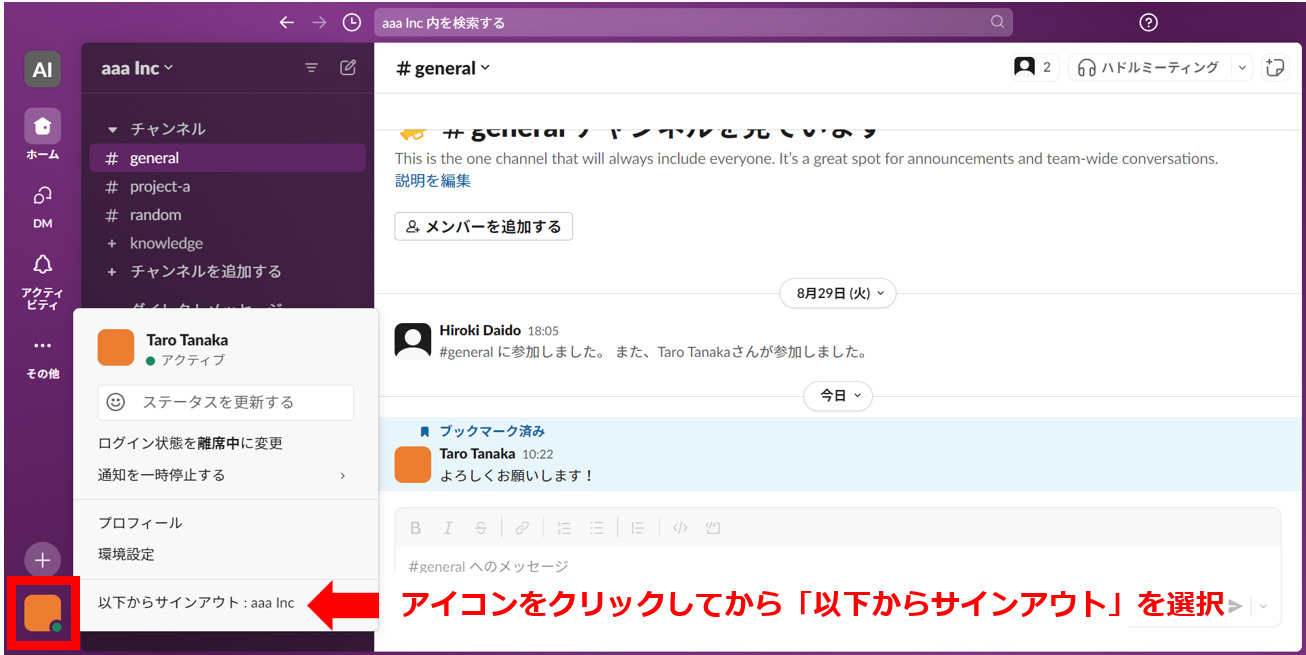
Slackからサインアウトしても、ワークスペースの情報やアカウント情報は残ったままになるので、再度サインインすることでこれまで通り利用できます。
Slackのワークスペースを削除する方法
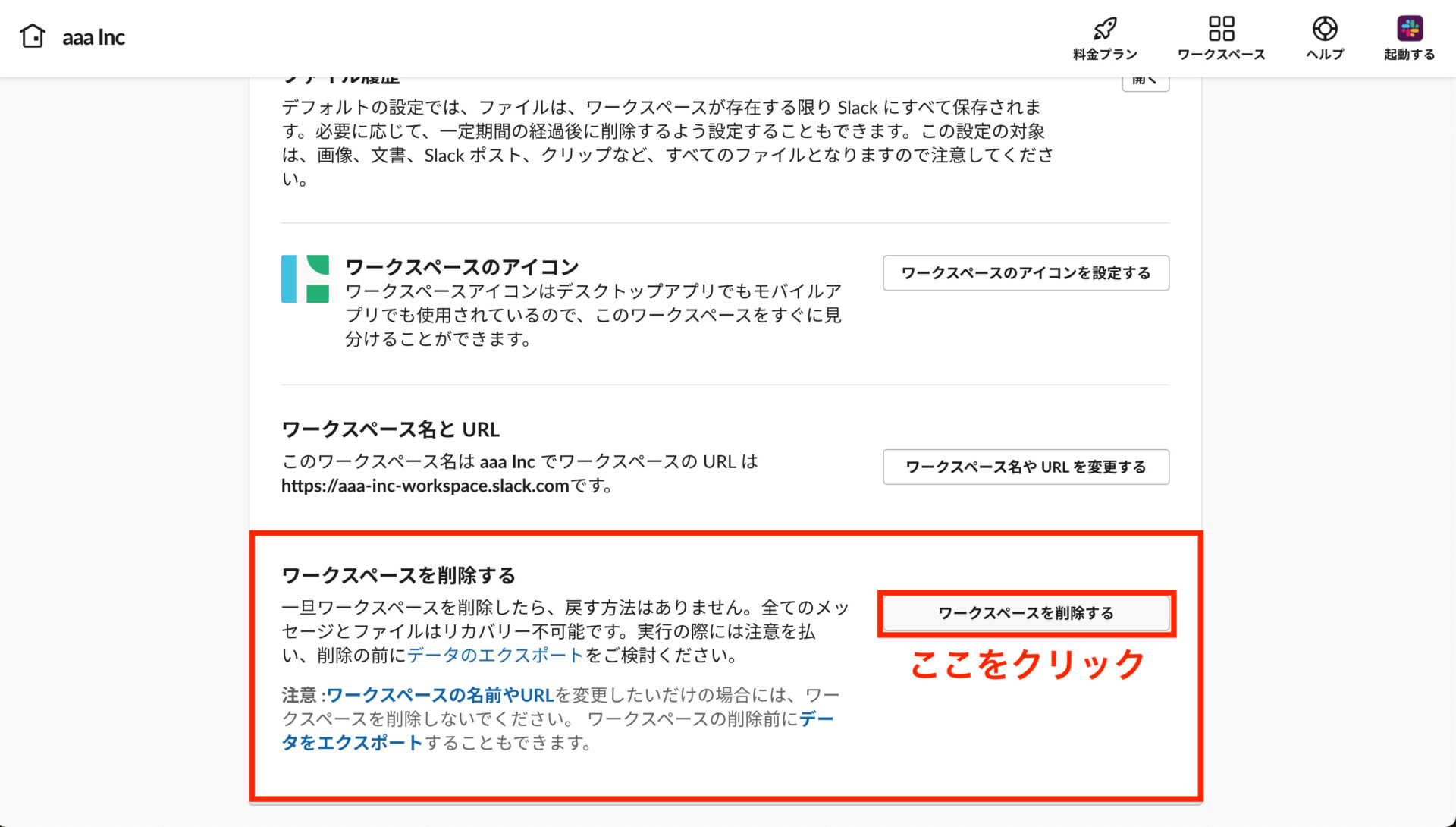
以下は、デスクトップアプリからSlackのワークスペースを削除する手順です。なお、ワークスペースを削除する権限を持っているのは、プライマリーオーナーのみとなります。
1.はじめに、削除したいワークスペース名をクリックして、[設定と管理] から [ワークスペースの設定] を選択しましょう。
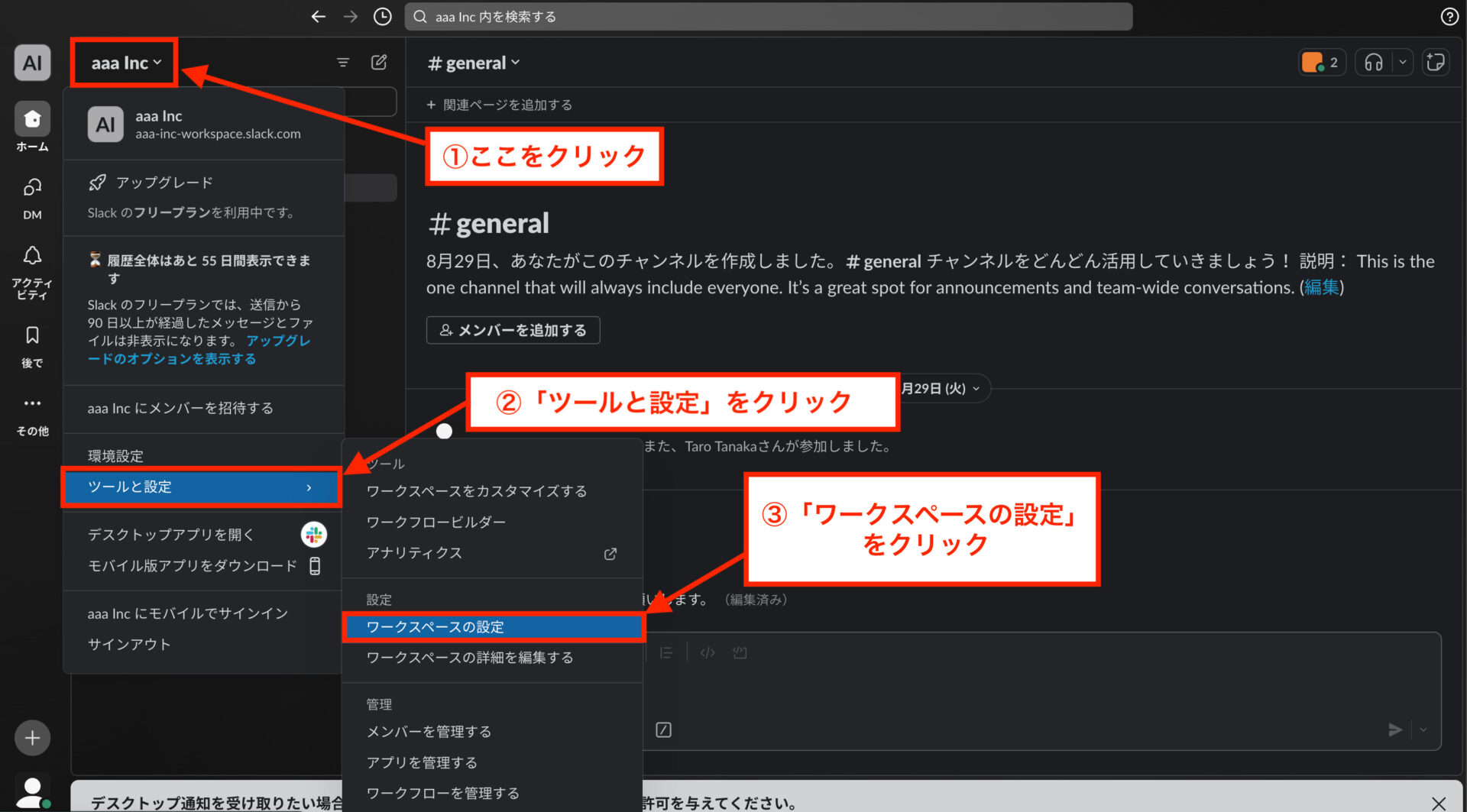
2.ワークスペースの設定画面が開いたら、下にスクロールして [ワークスペースを削除する] をクリックします。
3.最後に、下の画像のようにチェックとパスワードを入力して、[はい、ワークスペースを削除します] をクリックすれば完了です。
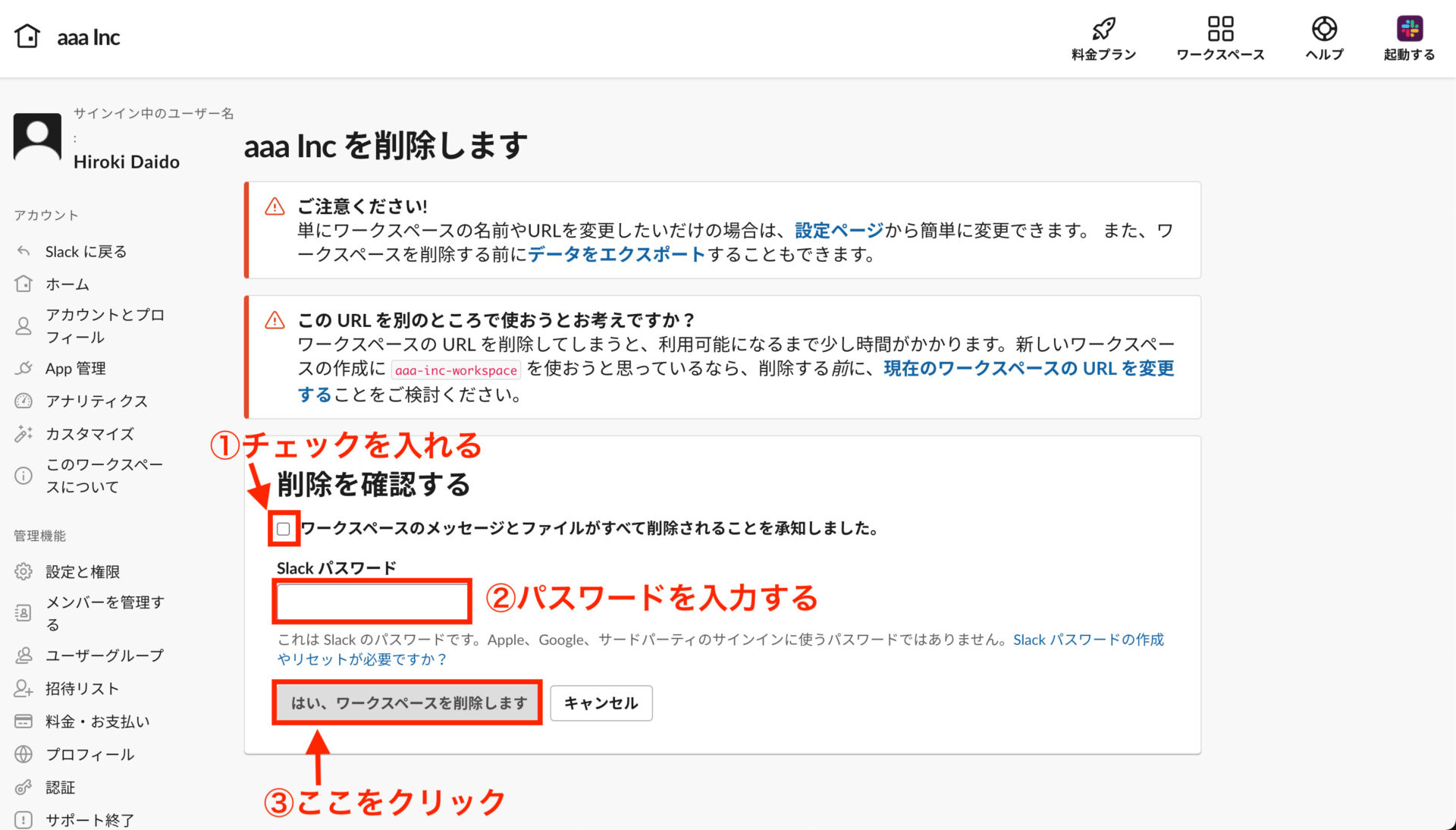
以上の操作で、ワークスペースを削除できます。ただし、一度削除したワークスペース内のメッセージやファイルのデータは消えるほか、復元はできない点に注意しましょう。
Slackのアカウントを解約する方法まとめ
ここまで、Slackのアカウントを解約する方法を中心に解説しました。
Slackの有料プランを解約したい場合は「アカウントの解除」や「プランのダウングレード」といった方法で実施します。ただし、Slackの有料プランを途中で解約した場合、原則として返金はされないため注意しましょう。
そして、Slackに代わるツールは、「必要な情報をすぐ検索できるか」「情報をチームで蓄積・共有できるか」「ITが苦手なメンバーでも使いやすいか」の視点が欠かせません。
なかでも、Slack解約後の情報共有に最適なのは、ITに詳しくない65歳以上の方でも、簡単に情報を共有・管理できるツール「Stock」です。
無料登録は1分で完了するので、ぜひ「Stock」を導入し、誰もが必要な情報を確認・共有できる状態を実現しましょう。
