

今日では、多くの企業が「クラウドストレージ」を活用し、大容量のファイルを効率よく管理しています。一方、似た機能を持つサービスの「ファイルストレージ」で情報を扱う企業もあります。
そのため、「情報管理に使うツールの選択肢が多く、自社に最適なファイル管理の方法が分からない」と悩む方も多いのではないでしょうか。
そこで今回は、クラウドストレージの仕組みや選定ポイントを中心にご紹介します。
- 社内ファイルが散在しており、検索に時間がかかるのを解消したい担当者
- クラウドストレージの導入を任されたものの、選定基準を整理できていない担当者
- 場所を問わず安全にファイル共有できる仕組みを整えたい管理職
上記に当てはまる方はこの記事を参考にすると、クラウドストレージの仕組みや選定ポイントを把握でき、自社に最適なクラウドストレージが見つかります。
目次
クラウドストレージとファイルストレージは何が違う?
「クラウドストレージ」と「ファイルストレージ」はどちらもファイルを保存・共有する仕組みですが、保存場所や運用方法に違いがあります。以下では、クラウドストレージとファイルストレージの違いを比較表でご紹介します。
| 比較項目 | クラウドストレージ | ファイルストレージ |
|---|---|---|
| 保存場所 | インターネット上のクラウド環境 | 社内サーバーやNASなどの自社環境 |
| 運用管理 | サービス提供会社が管理 | 自社で管理・保守が必要 |
| アクセス方法 | インターネット経由でどこからでもアクセス可能 | 社内ネットワークからのアクセスが中心 |
| 導入・管理負担 | 比較的少ない | サーバー管理や保守対応が必要 |
| 向いている企業 | テレワーク・複数拠点・外出先での利用が多い企業 | 社内ネットワーク中心で運用したい企業 |
クラウドストレージはインターネット環境があればどこからでもアクセスできるため、テレワークや外出先での情報共有にも適しています。また、サービス提供会社が保守・管理を担うため、自社でサーバーを運用する必要がありません。
そのため、現在では「社内外でスムーズにファイル共有したい」「情報管理の負担を減らしたい」という理由から、クラウドストレージを導入する企業が増えています。
なぜファイル管理が煩雑化するのか?
ファイル管理が煩雑化する理由として、以下が挙げられます。
- 保存場所が複数に分散している
個人PC・ファイルサーバー・チャットツールなどにファイルが散在していると、必要なファイルを探すのに時間がかかってしまいます。また、「どれが最新ファイルか分からない」といった問題も発生しやすいです。 - ファイル名や管理ルールが統一されていない
人によって異なる名前で保存されると、目的のファイルを見つけにくくなります。また、部署ごとに管理方法が異なると、情報の属人化が進んでしまいます。 - ファイルの更新・整理が継続されない
ファイルの更新・整理を継続的に実施しないと、ファイル名が重複したり、古いファイルが放置されたままになったりしてしまい、ファイルを管理しきれなくなります。こうした状態では、誤った情報を活用するリスクも高まるのです。
以上のような問題を解消するためには、クラウドストレージでファイルを一元管理し、適切に運用する必要があります。
ファイル管理の煩雑化を放置するとどうなる?
ファイル管理の煩雑化を放置すると、単に「探しづらい」だけでなく、業務上のリスクにもつながります。
- 古い資料を参照して顧客へ誤案内してしまう
最新版が分からない状態では、古い資料をもとに説明してしまい、顧客対応のミスにつながる恐れがあります。 - メール添付された複数ファイルが乱立し、最新版が分からなくなる
修正のたびに別ファイルが増えると、どのデータを使うべきか判断しづらくなり、二重修正や確認作業が発生します。 - 退職者のPC内に重要データが残り、引き継ぎできなくなる
担当者ごとにファイルを管理していると、異動・退職時に必要な情報を引き継げない場合があります。 - アクセス権限を管理しきれず、情報漏えいのリスクが高まる
共有範囲が曖昧な状態では、機密情報を誤って共有してしまうリスクがあります。
このような問題を防ぐには、クラウドストレージを活用してファイルを一元管理し、「誰でも・すぐに・安全に」必要な情報へアクセスできる環境を整えることが重要です。
クラウドストレージの4つのメリット
以下では、クラウドストレージの4つのメリットをご紹介します。これまで別の手法で情報を管理していた方は必見です。
(1)最新版のファイルを共有しやすい
1つ目のメリットは、最新版のファイルを共有しやすいことです。
メール添付やUSBメモリでファイルを共有していると、「どれが最新版かわからない」「古い資料を参照してしまう」といった問題が起きやすくなります。また、複数人が別々のファイルを修正すると、二重修正や更新漏れが発生する場合もあります。
一方、クラウドストレージでは、同じファイルを複数人で共有・編集できるため、常に最新の情報を確認しやすいです。さらに、更新内容が自動で反映されるツールも多く、ファイルの共有漏れや修正ミスを防ぎながら、継続的に情報を管理できます。
(2)ファイルを1か所に集約できる
2つ目のメリットは、ファイルを1か所に集約できることです。
クラウドストレージは大量のファイルを一元管理できます。そのため、「社内にファイルが散在している」状態を解消し、必要な情報が探しやすくなるのです。
また、複数人が同じファイルを参照しやすくなるため、社内情報の属人化を防ぐのにも役立ちます。
(3)ファイルの更新・共有を継続しやすい
3つ目のメリットは、ファイルの更新・共有を継続しやすいことです。
メール添付やUSBメモリでファイルをやりとりしていると、「どれが最新版かわからない」「修正内容が反映されていない」といった問題が起きがちです。一方、クラウドストレージでは、同じファイルを複数人で共有・編集できるため、常に最新の情報を社内で共有しやすくなります。
また、更新内容が自動で反映されるツールも多く、ファイルの共有漏れや更新ミスを防ぎながら、継続的に情報を管理できるのです。
(4)情報漏えいやデータ紛失のリスクが減る
4つ目のメリットは、情報漏えいやデータ紛失のリスクが減ることです。
たとえば、「IPアドレス制限」や「パスワードの2段階認証」などの高度なセキュリティ機能が備わったツールもあるので、情報漏えいの防止に役立ちます。
また、多くのクラウドストレージにはデータの自動バックアップ機能があるため、重要な情報を確実に残せます。
クラウドストレージの比較ポイント4選
以下では、クラウドストレージの選定ポイント4選をご紹介します。自社に最適なクラウドストレージを導入するためにも必ず押さえましょう。
ポイント1|多機能orシンプルか
1つ目のポイントは、「多機能orシンプルか」です。
クラウドストレージには、ファイルの共有や蓄積だけでなく、バックアップやバージョン管理などのあらゆるデータ管理の機能があります。しかし、多機能なツールだと、操作性が複雑になりがちなので、メンバーが使いこなせずツールが形骸化する恐れがあります。
そのため、社内のメンバー全員が使えるほどシンプルなツールを選び、活発にデータが活用される環境を整えましょう。
ポイント2|外部ツール連携重視or単体利用重視
2つ目のポイントは、「外部ツール連携重視or単体利用重視」です。
クラウドストレージのなかには、チャットツールやWeb会議ツール、タスク管理ツールなどと連携できるものがあります。外部ツールと連携すれば、ファイル共有や情報管理をより効率化できるのです。
一方で、連携機能が多いとツール間を行き来する必要があり、横断的に情報を管理するには不向きです。そのため、情報を1か所にまとめて管理したい場合は、単体でも十分に運用できるクラウドストレージを選ぶべきです。
ポイント3|メッセージ機能ありorファイル共有のみか
3つ目のポイントは、「メッセージ機能ありorファイル共有のみか」です。
ファイル共有だけのツールでは、更新理由や補足説明がチャット・メールに分散しやすく、「何のための資料か分からない」という状態になりがちです。メッセージ機能があれば、ファイルに関するやりとりを同じ場所で管理できるため、「どのファイルについての会話か」分かりやすいです。
そのため、情報共有まで一元化したい場合はメッセージ機能付きのクラウドストレージを選びましょう。
ポイント4|モバイルアプリありorPC版のみか
4つ目のポイントは、「モバイルアプリありorPC版のみか」です。
PC版のみだと、社外にいるときにすぐにデータを閲覧できなかったり、情報の共有が遅れたりしてしまいます。とくに、営業部のように外回りの業務が多い場合、出先で資料や顧客情報をすぐに確認できないと、業務がスムーズに進みません。
そのため、外出先でも円滑に情報を活用できるよう、モバイルアプリがあるクラウドストレージを導入しましょう。
中小企業向けのクラウドストレージ2選
以下では、中小企業向けのクラウドストレージをご紹介します。
社内のファイルがメールやファイルサーバーなどに散在していると、必要な資料を探すのに時間がかかるうえ、「どれが最新版か分からない」といった問題も発生しやすくなります。
しかし、多機能なクラウドストレージを導入しても、フォルダ構成や管理ルールが複雑だと、現場で運用が定着しません。また、ファイルに関するやりとりがチャットやメールに分散すると、「なぜ修正されたのか」「関連資料はどこか」を把握しづらくなります。
そのため、ファイルだけでなく、補足説明や更新経緯などの関連情報もまとめて管理できるツールを導入し、情報を1か所に集約することが重要です。
なかでも、「Stock」は、ノートにファイルとテキストをまとめて記録・共有できるため、「ファイルはあるが背景が分からない」という状態を防ぎながら、社内情報を探しやすく整理できます。
Stock|ファイルと関連情報をシンプルに共有できるツール

<Stockをおすすめするポイント>
- ITの専門知識がなくてもすぐに使える
「ITに詳しくない65歳の方でも、何の説明もなく使える」程シンプルです。
- 社内のあらゆる情報を、最も簡単に「ストック」できる
作業依頼、議事録・問い合わせ管理など、あらゆる情報を一元管理可能です。
- 驚くほど簡単に、「タスク管理」「メッセージ」もできる
直感的な操作で、「タスクの担当者・期日の設定」と「メッセージでのやりとり」が可能です。
<Stockの口コミ・評判>

塩出 祐貴さん
松山ヤクルト販売株式会社 |
|
「強烈な『ITアレルギー』がある弊社にも、Stockならば、一切混乱なく導入できました」 ★★★★★ 5.0 弊社の宅配部門のスタッフの半分近くは50代以上と高齢で、キーボード入力が苦手なスタッフもいるほど、ITツールへの強い抵抗感がありました。しかし、Stockは他ツールに比べて圧倒的にシンプルで、直感的に使えるため、予想通り非常にスムーズに使い始めることができました。 |

竹原陽子さん、國吉千恵美さん
リハビリデイサービスエール |
|
「会社全体が、『Stock(ストック)さえ見ればOK』という認識に180度変わった」 ★★★★★ 5.0 特に介護業界では顕著かもしれませんが、『パソコンやアプリに関する新しい取り組みをする』ということに対して少なからず懸念や不安の声はありました。しかしその後、実際にStock(ストック)を使ってみると、紙のノートに書く作業と比べて負担は変わらず、『Stock(ストック)さえ見れば大半のことが解決する』という共通の認識がなされるようになりました。 |

江藤 美帆さん
栃木サッカークラブ(栃木SC) |
|
「ナレッジが属人化しやすいプロスポーツクラブには、Stockを非常に強くお勧めします!」 ★★★★★ 5.0 元々悩んでいた『ナレッジがブラックボックス化してしまう』という問題が、驚くほどうまく解消されました。 『Stockさえ見れば、すぐに必要な情報を把握できる』という状況を作り出すことに成功し、明らかに生産性が向上しました。 |

Dropbox|シンプルな操作性と高速同期に強みを持つツール
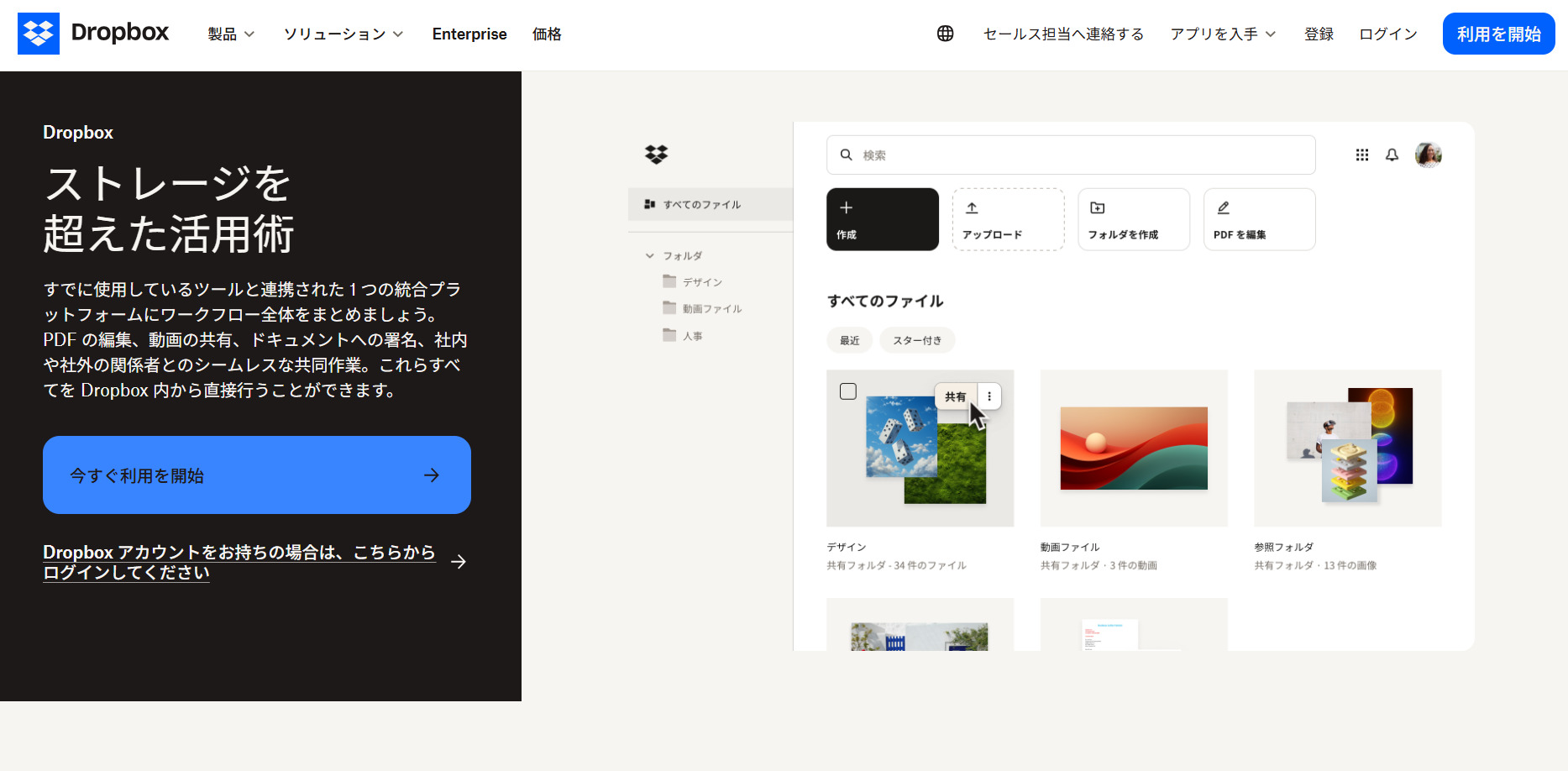
Dropboxの特徴・使い方
- デバイス間で自動同期できる
ファイルの自動同期に対応しており、PC・スマホ・タブレット間で同じデータを共有できます。 - リンク発行ででアカウントを持っていない人にも共有可能
共有リンクを発行して簡単にファイル共有できるため、社内だけでなくアカウントを持っていない社外との資料共有にも活用できます。
Dropboxがおすすめな企業
- 外出先でファイルを確認・共有する機会が多い企業
Dropboxはマルチデバイスに対応しているため、PC・スマホ・タブレットから最新ファイルへアクセスできます。営業やリモートワークなど、場所を問わず情報共有したい企業におすすめです。 - 既存の業務環境を活かしながらクラウド化したい企業
Dropboxはさまざまな外部ツールと連携できるため、現在利用している業務環境を大きく変えずに導入できます。そのため、既存の業務フローを維持しながら、ファイル管理を効率化したい企業に適しています。
Dropboxの注意点
- テキストベースの情報共有には向かない
ファイル共有に特化しているため、テキストベースの情報共有には別ツールが必要な場合があります。 - 案件単位の更新履歴や共有先が見づらい
Dropboxの料金体系
- Plus(個人用):1,500円/月(月払い)
- Professional(個人用):2,400円/月(月払い)
- Standard:1,800円/ユーザー/月(月払い)
- Advanced:2,880円/ユーザー/月(月払い)
大企業向けのクラウドストレージ3選
以下では、大企業向けのクラウドストレージ3選をご紹介します。「大規模企業でも安全かつ効率的にファイル管理したい」「部署をまたいでスムーズに情報共有したい」という方は必見です。
Box|高度なセキュリティ・権限管理に強いツール
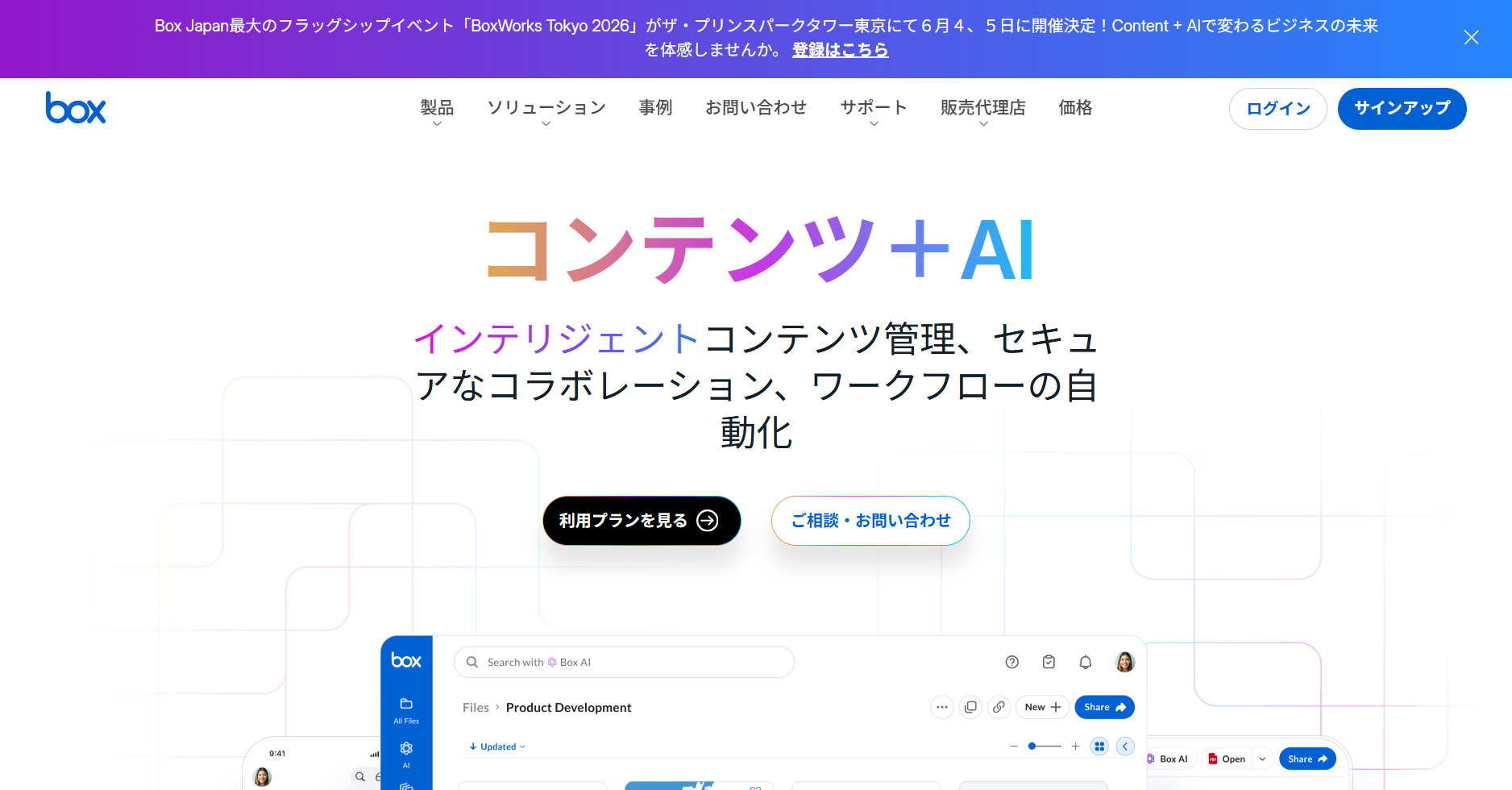
Boxの特徴・使い方
- 高度なセキュリティ機能が充実している
アクセス権限の細かな設定やログ管理、データ暗号化などに対応しており、機密情報を安全に管理できます。 - 社内外でのファイル共有・共同編集がしやすい
クラウド上でファイルを一元管理できるため、社内メンバーだけでなく取引先ともスムーズに情報共有できます。リンク共有やコメント機能もあり、共同作業を円滑に進められます。
Boxがおすすめな企業
- セキュリティや内部統制を重視する企業
Boxはアクセス権限管理や監査ログ、暗号化などの機能が充実しており、機密情報を安全に管理できます。そのため、金融・医療・製造業など、厳しいセキュリティ対策が求められる企業に向いています。 - 社内外で大容量ファイルを頻繁に共有する企業
容量無制限プランや共同編集機能があり、取引先とのファイル共有や複数拠点での共同作業を円滑に進められます。そのため、プロジェクト単位で多くの資料や動画データを扱う企業にもおすすめです。
Boxの注意点
- 管理が複雑になりやすい
Boxは権限設定や連携機能が豊富ですが、フォルダ構成や管理ルールを整備しないと、「どこにファイルがあるかわからない」「権限設定が複雑」といった状態になりやすいです。 - 権限設定のときに誤操作が起きやすい
Boxの料金体系
以下は、Boxの法人向けプランです。
- Business:2,085円/ユーザー/月(月払い)
- Business Plus:3,474円/ユーザー/月(月払い)
- Enterprise:4,864円/ユーザー/月(月払い)
- Enterprise Plus:6,600円/ユーザー/月(年払いのみ)
Microsoft OneDrive|Microsoft 365との連携に優れたツール
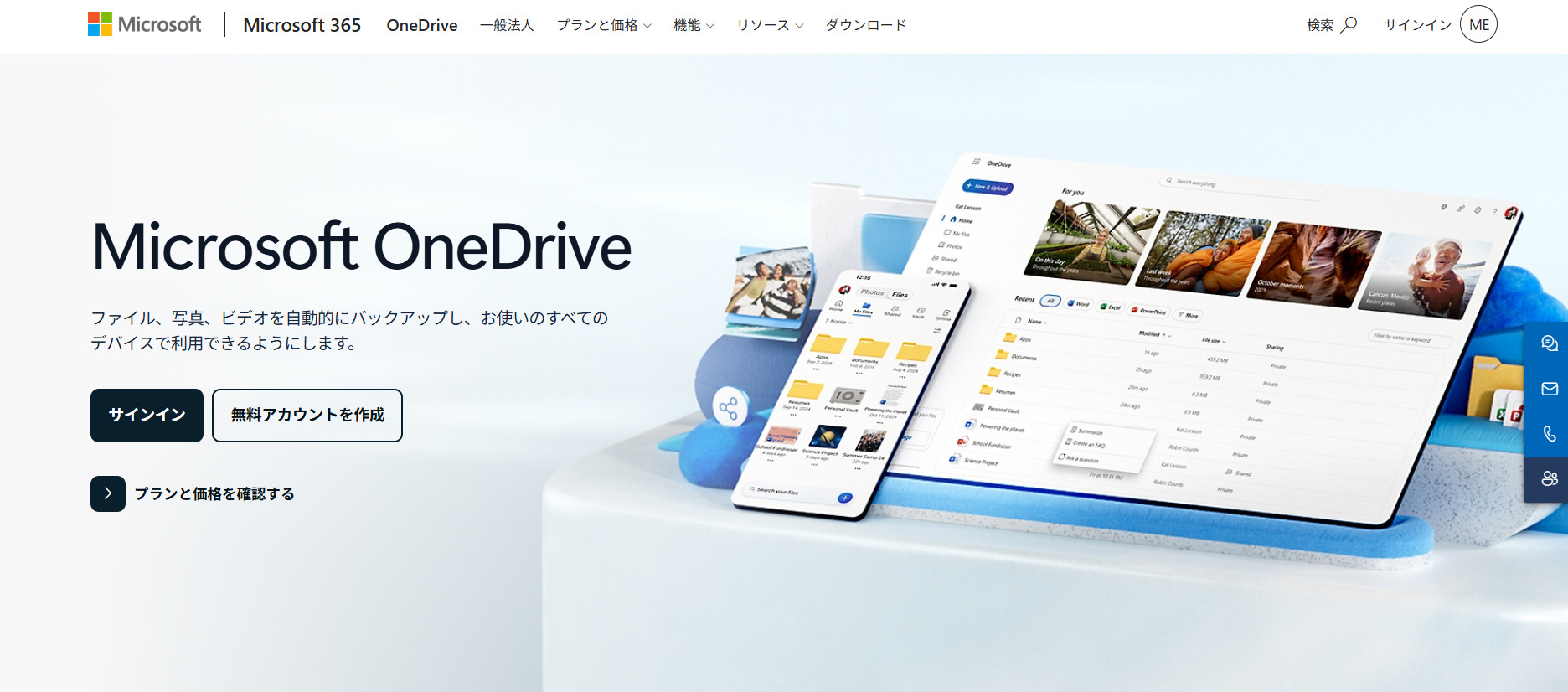
Microsoft OneDriveの特徴・使い方
- Microsoft 365との連携がスムーズ
Microsoft OneDriveは、Word・Excel・PowerPointなどのMicrosoft 365アプリと連携しやすく、クラウド上でファイルの共同編集ができます。 - Windowsとの親和性が高く、ファイル管理しやすい
Windowsに標準搭載されているため、特別な設定をしなくても利用を始めやすい点が特徴です。PC内のファイルを自動同期でき、複数端末でも同じデータにアクセスできます。
Microsoft OneDriveがおすすめな企業
- Microsoft 365を活用している企業
Microsoft OneDriveは、Word・Excel・Teams・SharePointなどと連携しやすいため、Microsoft 365を社内で利用している企業に向いています。ファイル共有や共同編集をスムーズに進められるため、ファイル共有や共同編集を進めやすくなります。 - テレワークや複数拠点で働く企業
クラウド上でファイルを共有できるため、オフィス・自宅・外出先など場所を問わず同じデータにアクセスできます。そのため、リモートワークを推進している企業や複数拠点で働く企業に向いています。
Microsoft OneDriveの注意点
- 同期設定を誤るとストレージ容量を圧迫しやすい
PC内のファイルを自動同期できる一方で、必要以上に同期するとローカル容量が不足する場合があります。とくに大容量ファイルを扱う企業では、同期範囲や保存設定を整理して運用する必要があります。 - iPhone用のアプリが使いづらい
Microsoft OneDriveの料金体系
以下は、Microsoft OneDriveを含むMicrosoft 365の法人プランです。なお、個人利用では無料でも利用できます。
- Microsoft 365 Business Basic:899円/ユーザー/月(年払い)
- Microsoft 365 Business Standard:1,874円/ユーザー/月(年払い)
KDDIファイルストレージ|法人向けセキュリティ機能が充実したツール
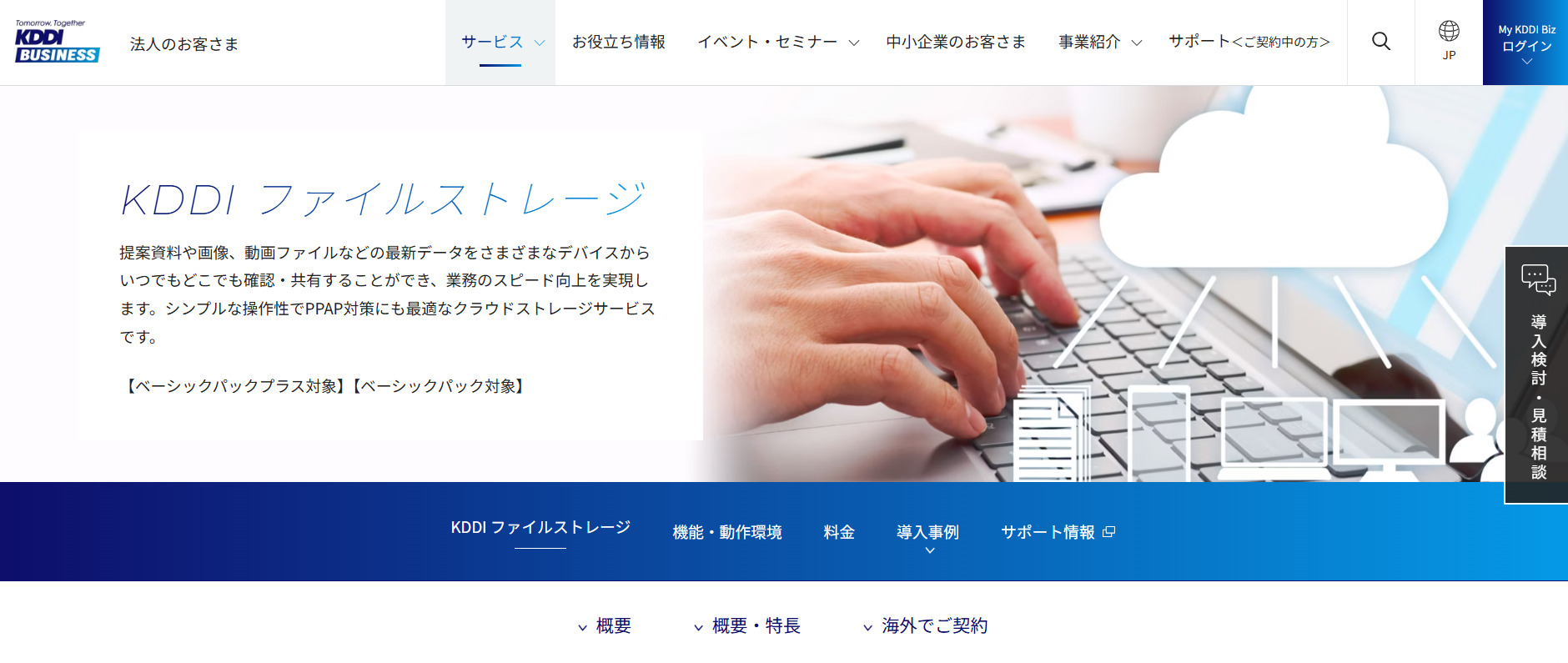
KDDIファイルストレージの特徴・使い方
- セキュリティ機能が充実している
国内データセンターでの保存や通信暗号化、IPアドレス制限などに対応しています。そのため、社外とのファイル共有時も安全に運用しやすいです。 - 管理者向け機能が豊富
ユーザー管理やアクセス権限設定、操作ログの確認など、企業向けの管理機能が充実しています。
KDDIファイルストレージがおすすめな企業
- セキュリティ対策を重視する企業
KDDIファイルストレージは、国内データセンターでの保存やIPアドレス制限、ワンタイム共有機能など、法人向けのセキュリティ機能が充実しています。そのため、機密情報や顧客データを安全に管理したい企業におすすめです。 - 社外とのファイル共有が多い企業
アカウントを持たない取引先とも安全にファイル共有できるため、営業資料・設計データ・動画などを頻繁にやりとりする企業に向いています。
KDDIファイルストレージの注意点
- 共同編集機能は限定的
ファイル共有やセキュリティ機能に強みがありますが、リアルタイム共同編集などの機能は他のクラウドストレージと比べて限定的です。そのため、複数人で同時編集する業務が多い企業では、使い勝手を確認する必要があります。 - 画面が分かりづらい
KDDIファイルストレージの料金体系
KDDIファイルストレージでは、以下の内容から自社に必要なID数・容量を選択できます。
<ID単位コース>
| 基本サービス | オプションサービス(容量追加) | |
|---|---|---|
| 初期費用 | 無料 | 無料 |
| 月額料金(税込) | 330円/ID | 110円/1GB |
| 容量 | 10GB/ID | - |
<容量単位コース>
| 項目 | 10GBプラン | 100GBプラン | 1TBプラン |
|---|---|---|---|
| 初期費用 | 無料 | 無料 | 無料 |
| 月額料金(税込) | 76,780円 | 198,000円 | 660,000円 |
| 上限ID数 | 300 | 1,000 | 5,000 |
| 容量追加月額料金(税込) | 22,000円/10GB (上限100GBまで) |
88,000円/100GB (上限1TBまで) |
88,000円/100GB (上限2TBまで) |
バックアップ用途に適したクラウドストレージ2選
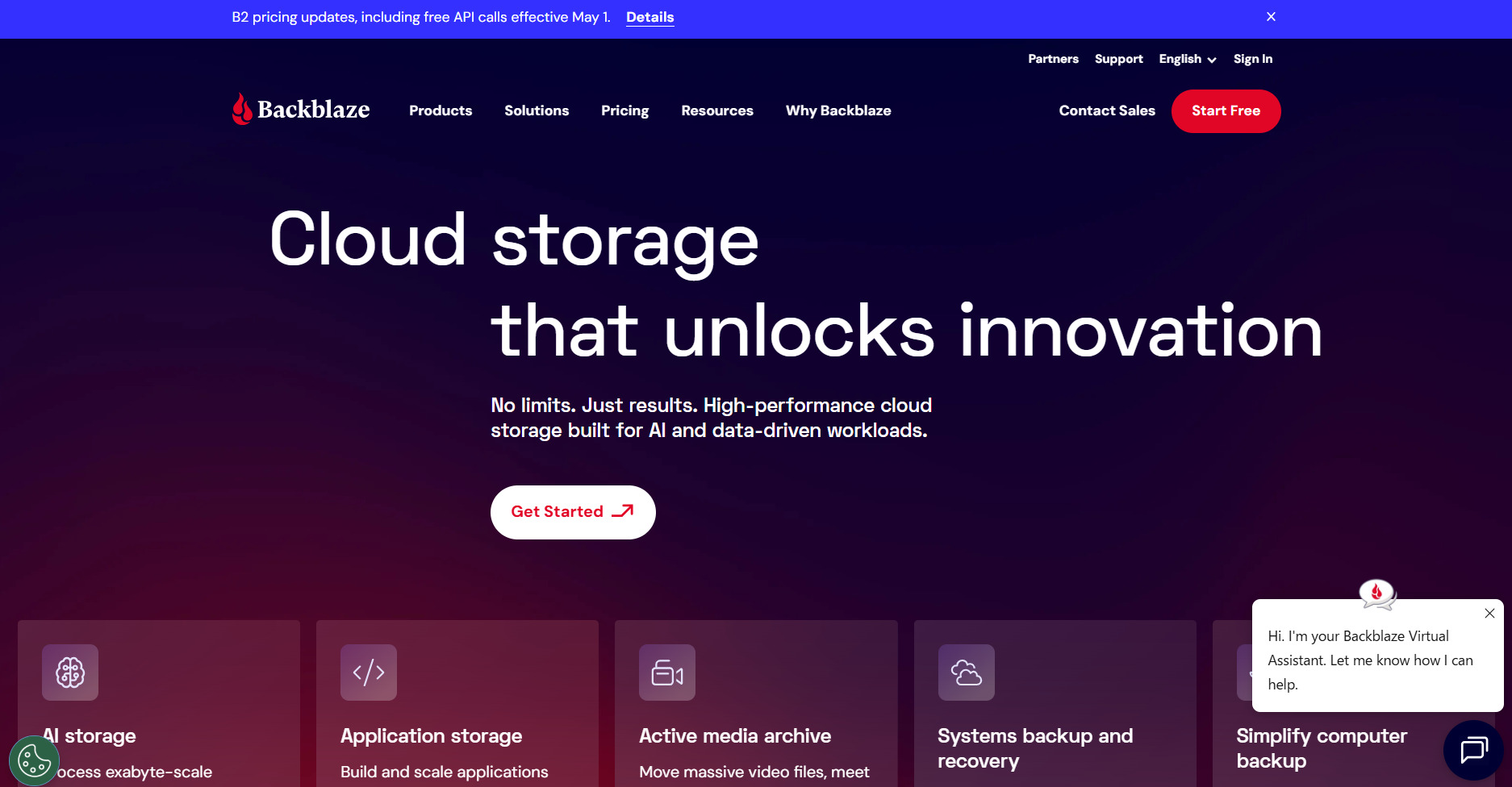
Backblaze|大容量データの保管に適したバックアップ特化型ツール
Backblazeの特徴・使い方
- 無制限でバックアップできる
Backblazeは、PC内のデータを容量無制限でクラウドにバックアップできる点が特徴です。ファイルサイズの制限も少なく、写真・動画・業務データなど大量のデータを保存しやすいです。 - シンプルかつ低コストで運用しやすい
自動バックアップ機能があり、1度設定すれば継続的にデータを保存できます。また、比較的低価格で利用できるのも特徴です。
Backblazeがおすすめな企業
- 大容量データを低コストでバックアップしたい企業
Backblazeは、容量無制限の自動バックアップに対応しており、低コストで運用しやすいため、動画・画像・設計データなど大量のファイルを低コストでバックアップしたい企業に向いています。 - リモートワーク環境のデータ保護を強化したい企業
PCごとに自動バックアップできるうえ、管理者向けの集中管理機能も備わっています。そのため、複数拠点やテレワーク環境で利用するノートPCのデータを安全に保護したい企業にもおすすめです。
Backblazeの注意点
- ファイル共有や共同編集機能は限定的
バックアップ用途に強みがある一方で、共同編集機能は充実していません。そのため、社内の情報共有ツールとして利用したい場合は、別サービスとの併用を検討する必要があります。 - 初回バックアップに時間がかかる場合がある
大量のデータをクラウドへアップロードするため、初回バックアップ時は通信環境によって完了まで時間がかかることがあります。
Backblazeの料金体系
<クラウドストレージバックアップ>
- バックブレイズB2:6.95$/TB/月(月払い)
- バックブレイズ B2 オーバードライブ:15$/TB/月(月払い)
<コンピュータバックアップ>
- Personal backup:9$/月(月払い)
- Business backup:9$/月(月払い)
- Enterprise control:要問い合わせ
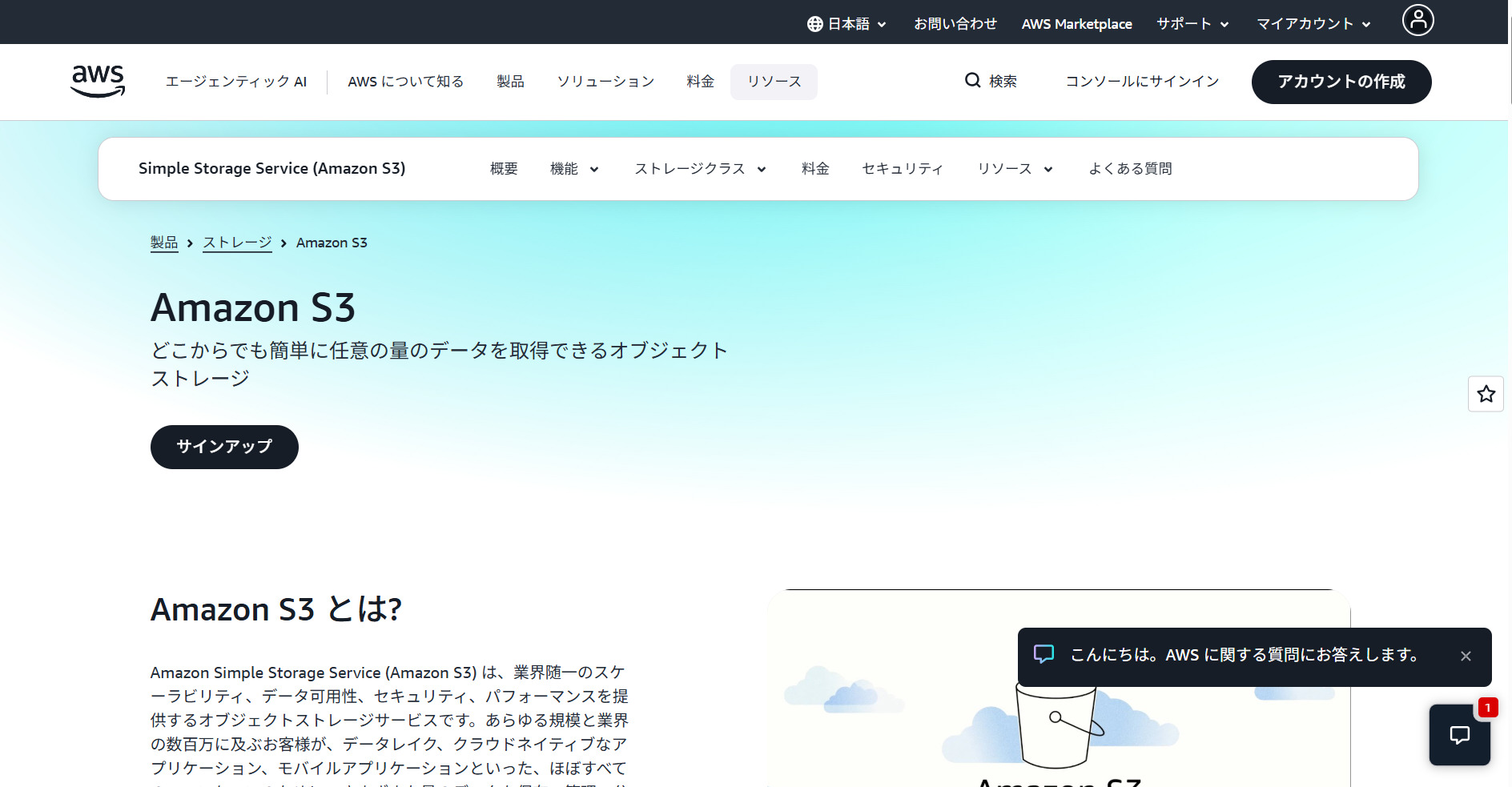
Amazon S3|高い耐久性と拡張性を備えた法人向けツール
Amazon S3の特徴・使い方
- 高い耐久性と拡張性を備えている
Amazon S3は、AWSが提供するクラウドストレージサービスで、高いデータ耐久性を備えている点が特徴です。また、保存容量を柔軟に拡張できるため、データ量が増えても運用しやすいです。 - 用途に応じてストレージコストを最適化できる
アクセス頻度に応じて複数のストレージクラスが用意されており、利用用途に合わせてコストを調整できます。そのため、バックアップ・アーカイブ・大容量データ保存など幅広い用途に活用できます。
Amazon S3がおすすめな企業
- 大量のデータを安全に保存・運用したい企業
Amazon S3は、データ量が増えても柔軟に拡張できます。そのため、ログデータ・画像・動画・バックアップデータなどの大量データを安全に保存・運用したい企業に適しています。 - AWSサービスと連携したシステムを構築したい企業
Amazon EC2やAWS Lambdaなど、AWSの各種サービスと連携しやすい点も特徴です。そのため、AWSサービスと連携したシステムを構築したい企業におすすめです。
Amazon S3の注意点
- 従量課金制のため、運用次第でコストが増えやすい
保存容量だけでなくデータ転送量やリクエスト数などに応じて料金が発生します。そのため、利用状況を把握せずに運用すると、想定以上のコストになる場合があります。 - 使い勝手が悪い
Amazon S3の料金体系
Amazon S3は、保存容量やデータ転送量、リクエスト数などに応じて料金が発生する従量課金制のため、詳しい料金は公式サイトを確認しましょう。
(料金ページ:aws|Simple Storage Service (Amazon S3)料金)
おすすめクラウドストレージ7選の比較表
以下は、おすすめクラウドストレージ7選の比較表です。
| Stock【おすすめ】 | Dropbox | Box | Microsoft OneDrive | KDDIファイルストレージ | Backblaze | Amazon S3 | |
|---|---|---|---|---|---|---|---|
| 特徴 | ファイルと関連情報をシンプルに共有できるツール | シンプルな操作性と高速同期に強みを持つツール | 高度なセキュリティ・権限管理に強いツール | Microsoft 365との連携に優れたツール | 法人向けセキュリティ機能が充実したツール | 大容量データの保管に適したバックアップ特化型ツール | 高い耐久性と拡張性を備えた法人向けツール |
| シンプルで簡単or多機能 | シンプルで簡単 | シンプルで簡単 | 多機能 | 多機能 | 多機能 | シンプルで簡単 | 多機能 |
| 注意点 | 5名以上での利用が前提 | テキストベースの情報共有には向かない | 管理が複雑になりやすい | 同期設定を誤るとストレージ容量を圧迫しやすい | 共同編集機能は限定的 | ファイル共有や共同編集機能は限定的 | 従量課金制のため、運用次第でコストが増えやすい |
| 料金 |
・無料 ・有料プランでも1人あたり500円/月〜 |
・無料プランあり ・有料プランは1,500円/月〜 |
・無料プランあり ・有料プランは2,085円/ユーザー/月〜 |
・無料プランあり ・有料プランは899円/ユーザー/月〜 |
・無料プランなし ・有料プランは330円/ID〜 |
・無料プランなし ・有料プランは9$/月〜 |
・無料プランあり ・従量課金制 |
| 公式サイト | 「Stock」の詳細はこちら |
「Dropbox」の詳細はこちら
|
「Box」の詳細はこちら
|
「Microsoft OneDrive」の詳細はこちら
|
「KDDIファイルストレージ」の詳細はこちら
|
「Backblaze」の詳細はこちら
|
「Amazon S3」の詳細はこちら
|
以上のように、ツールによって特徴や注意点が異なるため、自社に適したツールを選びましょう。
クラウドストレージの比較ポイントとおすすめ7選まとめ
ここまで、クラウドストレージの比較ポイントとおすすめ7選を中心に紹介しました。
クラウドストレージは多様にありますが、「多機能だから」「有名だから」という理由で選んでしまうと、ツールを導入しても社内に浸透しません。また、中小企業の場合、IT先任者が少ないため、管理の負担が大きいツールだと運用が続かないのです。
そこで、誰でも使えるほどシンプルなツールを導入し、活発に社内の情報が蓄積・活用されるようにしましょう。さらに、管理の負担が少ないツールだと、中小企業でも簡単に運用できます。
なかでも中小企業に最適なクラウドストレージは、ノート形式で情報を管理でき、ファイルだけでなく、更新理由や補足説明などの関連情報もまとめて管理できるツール「Stock」です。
無料登録は1分で完了するので、ぜひ「Stock」を使って、社内の情報管理の悩みを解消しましょう。

