

仕事の効率化を図るには、日常業務の進め方を工夫したり、質とスピードを意識したりすることが必要です。そして、時間や場所を問わずに情報へアクセス可能な「アプリ」を導入することも有効な手段となります。
しかし、さまざまな製品があるなかで「どのアプリを導入すれば良いかわからない」と悩む方も多いのではないでしょうか。
そこで今回は、iPhone・Androidいずれでも使える、仕事の効率化に役立つ便利アプリ11選を中心に解説します。
- 仕事を効率化したいが方法を知りたい
- 業務を効率化できるアプリを比較検討したい
- 自社に最適な業務効率化ツールを探している
という担当者の方は今回の記事を参考にすると、自社に最適なアプリがわかり、仕事の効率化を実現できるようになります。
目次
便利な仕事効率化/業務用アプリの種類
仕事の効率化につながるアプリは、以下のようにさまざまな種類があります。
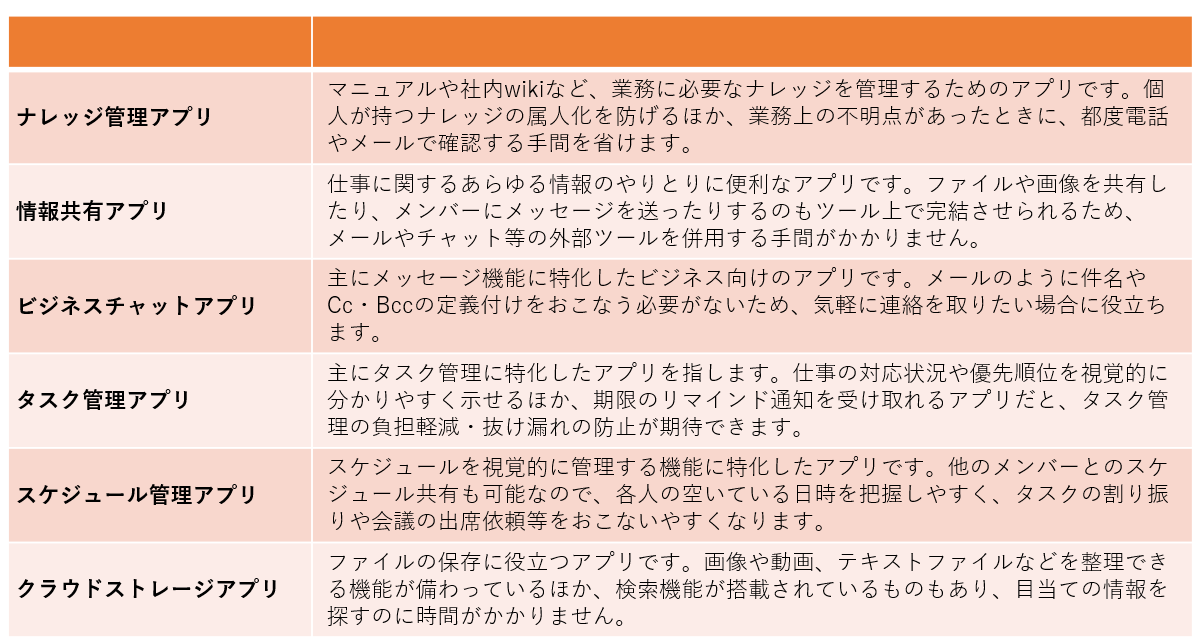
このように、アプリの種類によって特化している機能が異なります。ビジネスで使うアプリを選ぶうえでは「仕事における何の業務を効率化したいか」を重視して選びましょう。
【カテゴリ別】スマホ対応!仕事・業務効率化におすすめのアプリ11選
以下では、iPhone・Androidいずれも使える、仕事・業務効率化に役立つおすすめの便利アプリをカテゴリ別に11選ご紹介します。
仕事の効率化には、無駄な手間を削減するITツール・アプリが必須です。しかし、情報がどんどん流れてしまったり、多機能すぎて操作が複雑だったりすると、結局は社内で浸透せず形骸化してしまいます。
こうした悩みを解消するには、ITスキルに関わらず誰でも直感的に情報を管理できるツールを導入しましょう。また、チームで瞬時に情報を共有できるツールであれば、社内の業務も円滑に進めることができます。
結論、自社の仕事を最も確実に効率化させるには、チームの情報を誰でも簡単に管理できるツール「Stock」一択です。
Stockを使えば、ノート形式で情報を蓄積し、それに紐づくタスクやメッセージまで一括管理が可能です。また、高度な情報管理体制やデータセキュリティ水準を備えているため、安心して導入することができます。
【情報共有アプリ】Stock(一番おすすめ)
仕事を進めるうえで、やるべきタスクと関連情報がまとめられていない状態では、作業内容の確認に手間がかかってしまいます。
したがって、タスクと関連情報をまとめて管理・共有したい場合は、情報を蓄積できる「ノート」に「タスク」が紐づけられるツール「Stock」が最適です。また、ノートには「メッセージ」も紐づいているため、メンバーと連携を取りながら業務を進められます。

/ 情報ストック、タスク管理、メッセージ機能 /
チームの情報を、最も簡単に管理できるツール「Stock」
Stockは、社内のあらゆる情報を、最も簡単に「管理」できるツールです。「社内の情報を、簡単に管理する方法がない」という問題を解消します。
Stockを使えば、「ノート」の機能を利用して、要件などのテキスト情報や、画像やファイルなどのあらゆる情報を誰でも簡単に残せます。
また、「タスク」や「メッセージ」の機能を利用すると、ノートに記載したテーマごとにコミュニケーションを取ることができるため、あちこちに情報が分散せず、常に整理された状態で業務を遂行できます。
<Stockをおすすめするポイント>
- ITの専門知識がなくてもすぐに使える
「ITに詳しくない65歳の方でも、何の説明もなく使える」程シンプルです。
- 社内のあらゆる情報を、最も簡単に「ストック」できる
作業依頼、議事録・問い合わせ管理など、あらゆる情報を一元管理可能です。
- 驚くほど簡単に、「タスク管理」「メッセージ」もできる
直感的な操作で、「タスクの担当者・期日の設定」と「メッセージでのやりとり」が可能です。
<Stockの口コミ・評判>

塩出 祐貴さん
松山ヤクルト販売株式会社 |
|
「強烈な『ITアレルギー』がある弊社にも、Stockならば、一切混乱なく導入できました」 ★★★★★ 5.0 弊社の宅配部門のスタッフの半分近くは50代以上と高齢で、キーボード入力が苦手なスタッフもいるほど、ITツールへの強い抵抗感がありました。しかし、Stockは他ツールに比べて圧倒的にシンプルで、直感的に使えるため、予想通り非常にスムーズに使い始めることができました。 |

竹原陽子さん、國吉千恵美さん
リハビリデイサービスエール |
|
「会社全体が、『Stock(ストック)さえ見ればOK』という認識に180度変わった」 ★★★★★ 5.0 特に介護業界では顕著かもしれませんが、『パソコンやアプリに関する新しい取り組みをする』ということに対して少なからず懸念や不安の声はありました。しかしその後、実際にStock(ストック)を使ってみると、紙のノートに書く作業と比べて負担は変わらず、『Stock(ストック)さえ見れば大半のことが解決する』という共通の認識がなされるようになりました。 |

江藤 美帆さん
栃木サッカークラブ(栃木SC) |
|
「ナレッジが属人化しやすいプロスポーツクラブには、Stockを非常に強くお勧めします!」 ★★★★★ 5.0 元々悩んでいた『ナレッジがブラックボックス化してしまう』という問題が、驚くほどうまく解消されました。 『Stockさえ見れば、すぐに必要な情報を把握できる』という状況を作り出すことに成功し、明らかに生産性が向上しました。 |

[stockarticlelink button]
【情報共有アプリ】OneNote
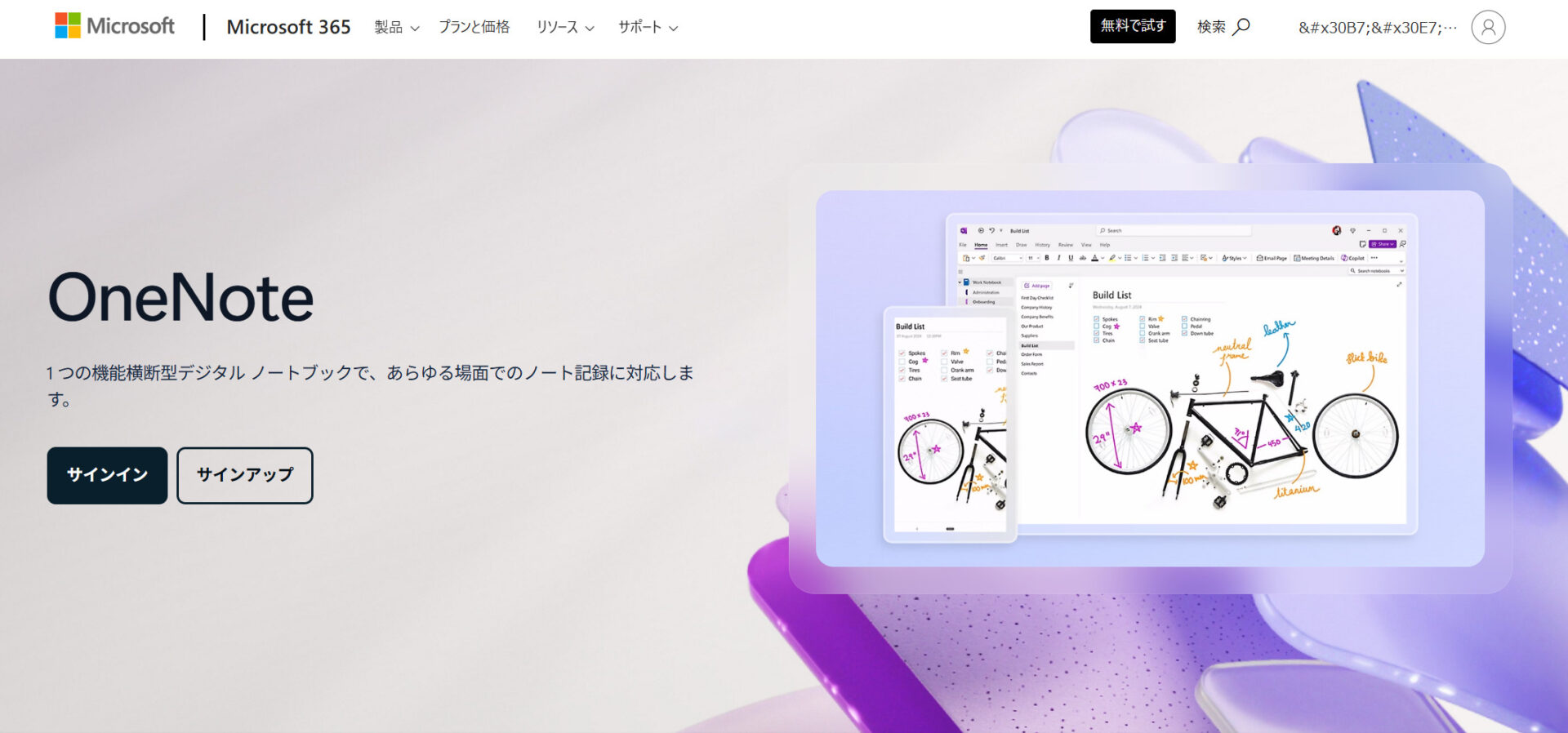
<OneNoteの特徴>
- ノート型の情報共有アプリ
- テキストや画像を自在に配置できる
OneNoteはMicrosoftが提供する、大量の情報を残せるノート型の情報共有アプリです。クラウド上で共有するので、場所を問わずノートの閲覧や編集ができます。
ノート内の任意の場所にテキストや画像を配置可能なほか、手書き入力にも対応しており、自由度が高いメモを残せます。
<OneNoteの機能・使用感>
- ノートシール
- 共同編集・共有が簡単

「重要」や「タスク」といったシールで一部の情報を目立たせることが可能です。ノートの内容を振り返るときに役立ちます。

OneNoteでは、作成したノートのリンクをコピー・送信するだけで簡単に共有できます。また、リンクを共有すれば、サインインしなくてもドキュメントを編集可能です。
<OneNoteの注意点>
- 多機能で使いこなせない可能性がある
- 目的の情報へたどりつきにくい
OneNoteには、メモを残す以外にも翻訳機能や計算機能など、さまざまな便利機能が備わっています。ただし、操作が複雑で使いづらさを感じる恐れがあります。
ユーザーからは、「ページ数が増えてくると、目的の情報にたどり着くまでに時間がかかることがあります。もう少し視覚的に整理できるビューがあると、業務効率がさらに上がると思います。」という声が寄せられています。(参考:ITreview)
<OneNoteの料金体系>
以下の有料プランは、他のOfficeアプリも含まれたMicrosoft 365の料金です。
- 無料版 OneNote:0円
- Microsoft 365 Business Basic:1,079円/ユーザー/月(月払い)
- Microsoft 365 Business Standard:2,249円/ユーザー/月(月払い)
- Microsoft 365 Business Premium:3,958円/ユーザー/月(月払い)
【ナレッジ管理アプリ】ナレカン(おすすめ)
仕事を効率化するには、業務マニュアルを作成するのがおすすめです。ただし、マニュアルは社内メンバーがいつでも振り返ることができる状態にしておく必要があります。
したがって、業務マニュアルを管理したい場合は、社内のナレッジを「記事」にまとめて管理できる「ナレカン」が最適です。ナレカンには超高精度のキーワード検索機能が備わっているため、目的の情報にすぐにアクセスできます。
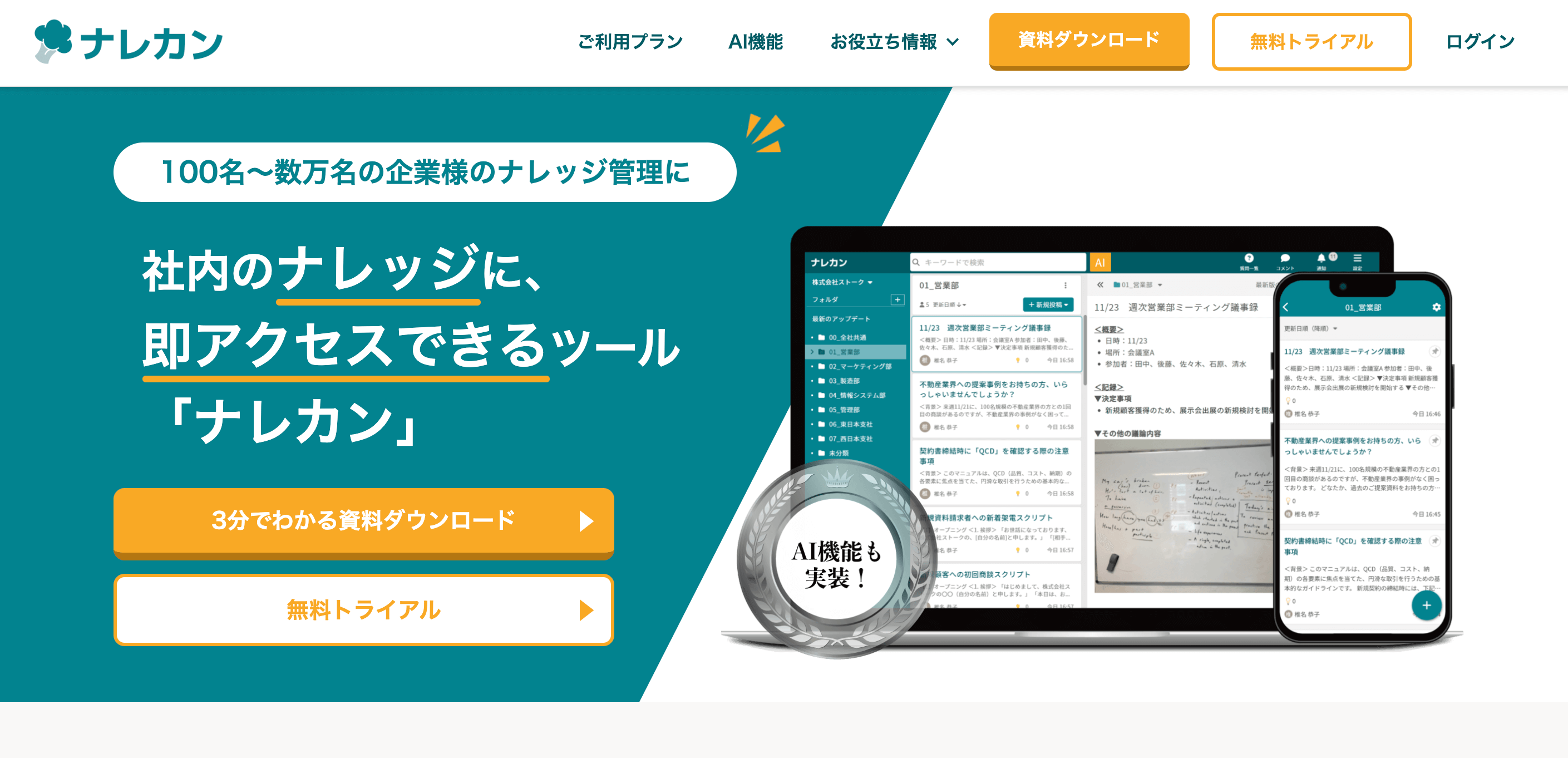
「ナレカン」|社内のナレッジに即アクセスできるツール
「ナレカン」は、社内のナレッジに、即アクセスできるツールです。
「社内のあらゆる場所からナレッジが一元化」され、しかも、そのナレッジを「超高精度検索」できます。
自身の頭の中にあるナレッジを残すときは「記事」を作成でき、誰かにナレッジを尋ねたいときは、知恵袋のような感覚で「質問」することが可能です。また、ファイルを添付するだけで、AIが貴社のファイルの中身を全自動で、続々とナレッジ化していきます。
また、ナレカンを使えば、欲しい情報が即見つかります。
Google検索のように使える「キーワード検索」や生成AIを活用した「自然言語検索」によって、メンバーの検索スキルに依存することなく、誰でも簡単に情報を探し出せます。
更に、「初期導入支援サポート」と「ご利用中サポート」もあり、支援も充実しています。「すぐに使える状態にセットアップ」「月に1度のオンラインミーティング」など、実際に、社内のナレッジが動き出す仕組みを整えます。
<ナレカンをおすすめするポイント>
- 【超高精度な検索機能】 誰もが簡単に欲しい情報を見つけられる検索性。
「AI検索」「複数キーワード検索」「添付ファイル内検索」「画像内テキスト検索」など、思い通りの検索が可能です。
- 【ナレッジの一元化】 ナレカン内のナレッジは最新でフレッシュな状態で管理。
ナレカン内に一元化したナレッジは、「断捨離機能」によって、常に最新でフレッシュなものになります。そのため、ナレッジが陳腐化することがありません。
- 【サポート】 圧倒的なクオリティの「初期導入支援」と「ご利用中」サポート。
初期導入支援だけでなく、ナレカンが定着するように、ご利用中も最大限サポートするので、貴社担当者様のお手を煩わせません。
<ナレカンの料金>

- ビジネスプラン:標準的な機能でナレカンを導入したい企業様
- エンタープライズプラン:管理・セキュリティを強化して導入したい企業様
- プレミアムプラン:「AI自然言語検索」も含めて導入したい企業様
各プランの詳細や金額は、下記「ナレカン資料の無料ダウンロード」ボタンより、資料をダウンロードしてご確認ください。
【ビジネスチャットアプリ】Chatwork

<Chatworkの特徴>
- 他のサービス・ツールと連携可能
- 情報共有を効率化する
Chatworkは、GmailやGoogleカレンダー、マネーフォワード クラウド経費など様々なツールと連携可能です。他ツールにログインする手間や確認漏れが防げます。
テキストによるやりとりだけでなく、ビデオや音声通話機能も備えているので、情報共有の手段を一か所にまとめられます。
<Chatworkの機能・使用感>
- ファイル管理
- タスク管理
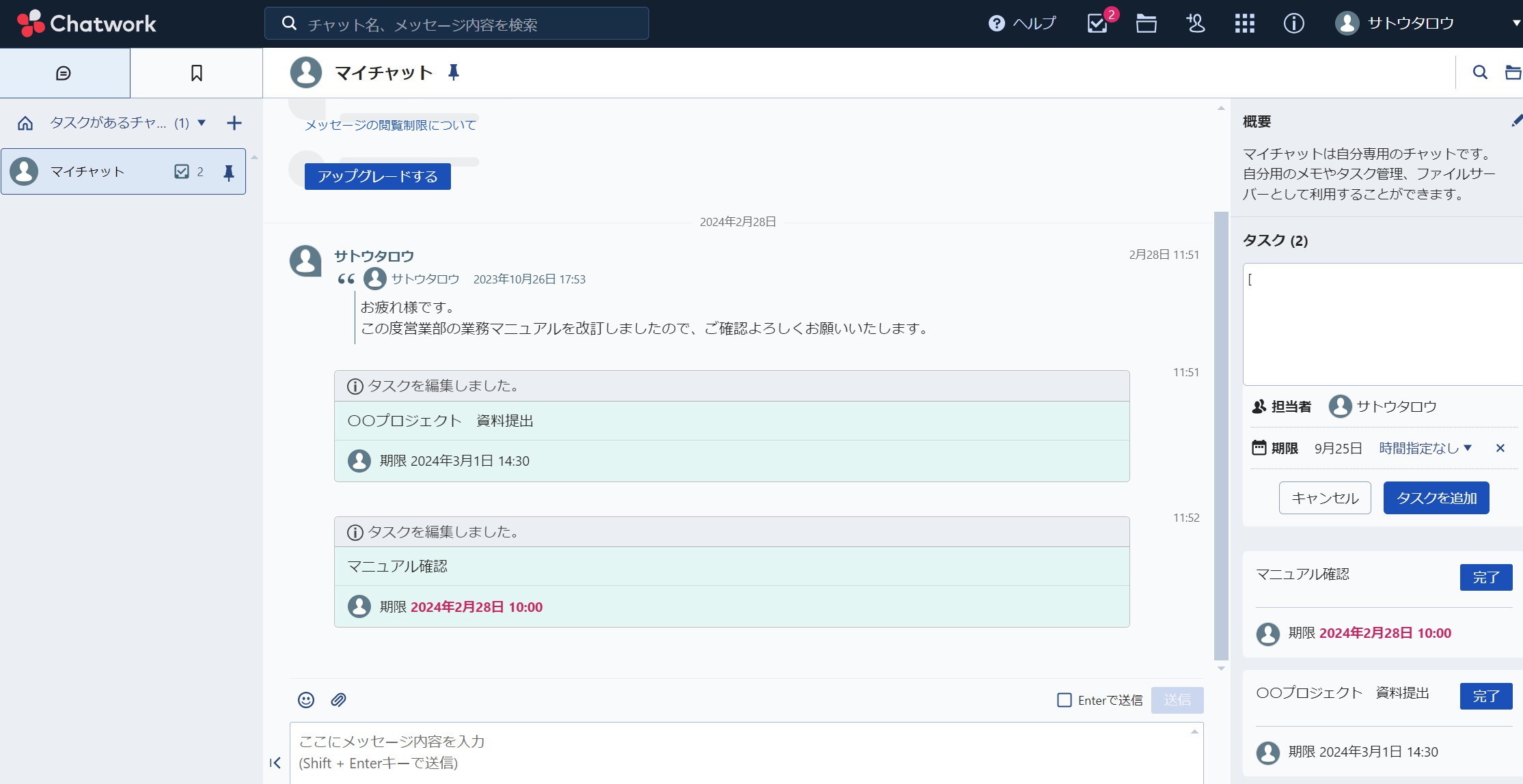
チャットにファイルをドラッグ&ドロップするだけで、簡単にファイルをアップロードできます。また、アップロードしたファイルは一覧で確かめられるので「誰にどのファイルを共有したか」もわかりやすいです。
タスクの作成・依頼ができます。ほかにも、タスクの進捗を一覧で把握したり、タスク完了時にチャットで通知したりする機能もあるため、作業の抜け漏れを防げます。
<Chatworkの注意点>
- 無料プランには制限がある
- ファイルの管理者を設定できない
無料プランの場合、直近40日以内の投稿しか閲覧できません。したがって、長期間にわたって情報を管理したい企業は有料プランへの加入が必要です。
ユーザーの口コミでは「添付ファイルについて簡単に共有できることは便利ではあるが共有できる先を、管理者が設定できるようになるともっと使いやすくなる。」という声が挙がっています。(参考:ITreview)
<Chatworkの料金体系>
- フリー:0円
- ビジネス:840円/ユーザー/月(月払い)
- エンタープライズ:1,440円/ユーザー/月(月払い)
【ビジネスチャットアプリ】Slack
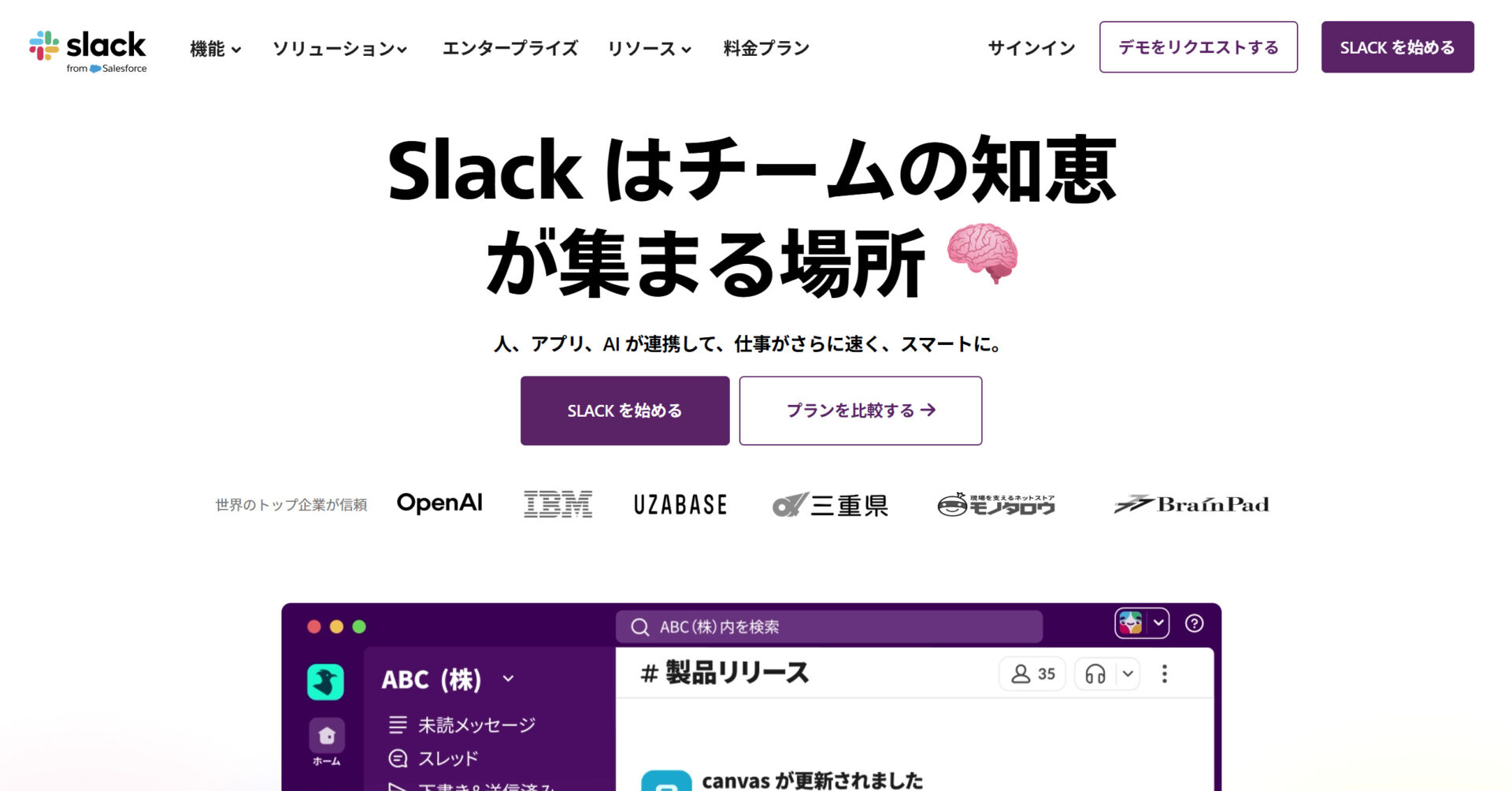
<Slackの特徴>
- ミーティングの開催・議事録作成まで一貫してできる
- テーマごとにチャンネルを切り替えられる
Slackはクリック一つで簡単にミーティングを始められます。またAIにより自動で議事録を作成できるため、ミーティング終了時にすぐに確認可能なのです。
プロジェクトや部署ごとにチャンネルを作成可能なため、話題が入り乱れる事態を防げます。
<Slackの機能・使用感>
- リアクション機能が豊富
- 部門や職種に適したテンプレートがある

リアクションの絵文字の数が多くあるため、コミュニケーションが取りやすく、メンバーが確認したかどうかがわかりやすくなります。

セールス、マーケティング、人事など部門や職種に合わせたテンプレートがあり、テンプレートごとに会話できます。またテンプレートのカスタマイズにより、自社にあったテンプレートの作成も可能です。
<Slackの注意点>
- メッセージが流れてしまう
- 検索機能の精度が良くない
チャットのためメッセージが流れやすいうえ、無料プランでは閲覧できるメッセージが直近90日以内に制限されています。
メッセージ履歴が流れてしまうゆえに、ユーザーからは「検索機能の精度がもう少し上がると助かるんかなとは思います。特に過去のメッセージを探す時にキーワードが曖昧だとヒットしにくくて使いづらいなというのが気になっている点ではあります。」といった声が挙がっています。(引用:ITreview)
<Slackの料金体系>
参考:Slackの料金ページ
- フリー:0円
- プロ:1,050円/ユーザー/月(月払い)
- ビジネスプラス:2,160円/ユーザー/月(月払い)
- Enterprise+:要問い合わせ
【タスク管理アプリ】Backlog
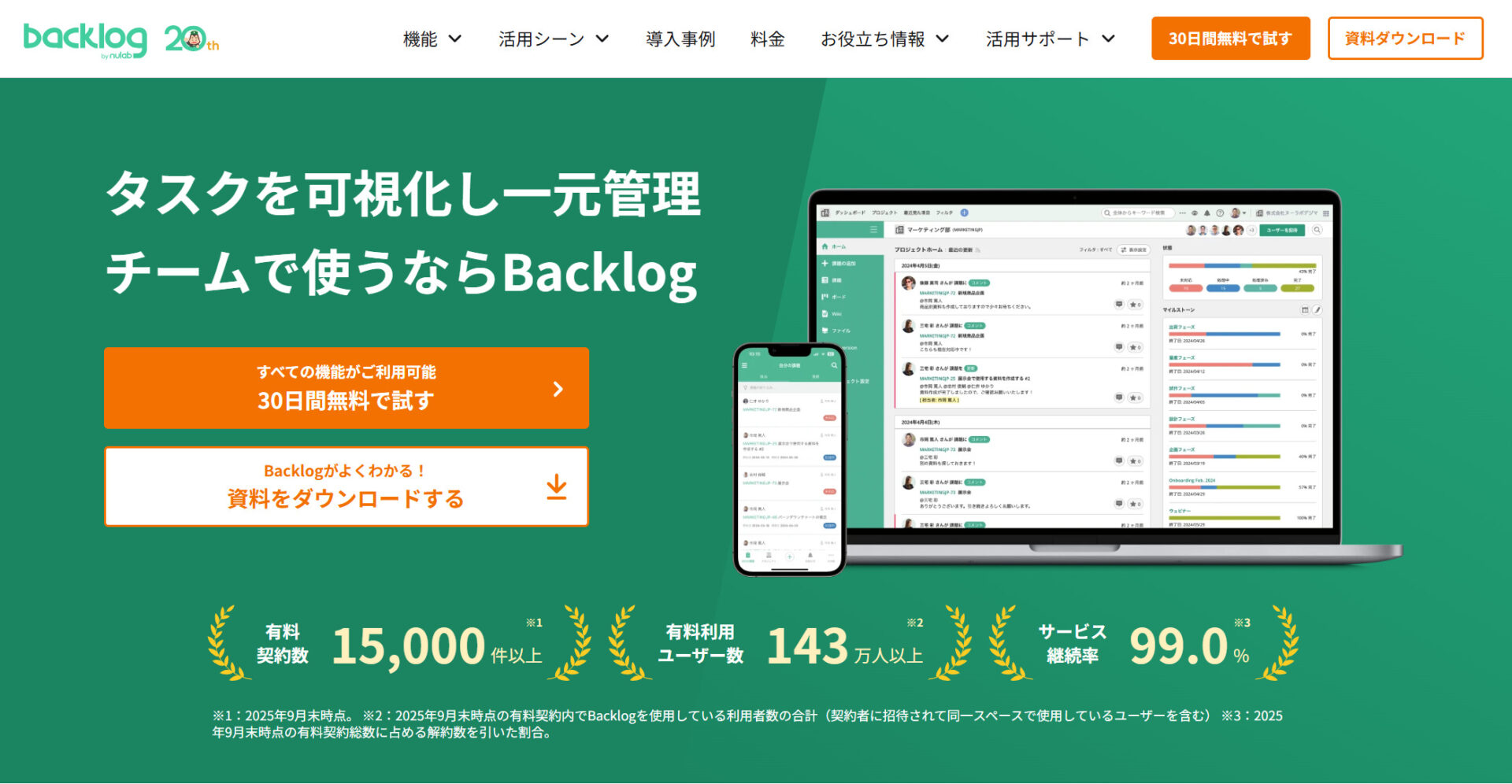
<Backlogの特徴>
- 課題を見える化するタスク管理アプリ
- 複数の機能を備えている
Backlogは、チームのプロジェクトを一括管理して、課題を見える化するタスク管理アプリです。基本操作はドラッグ&ドロップなので、誰でも簡単に使えます。
「ガントチャート」や「カンバンボード」「社内wiki」「コラボレーション機能」など、業務管理における複数の機能を搭載しています。
<Backlogの機能>
- タスク管理
- プロジェクト管理
タスクを「親課題」と「子課題」を使って管理することで、タスクを細分化し抜け漏れなく進捗管理できます。また、課題に直接コメントを残せるので、過去のやり取りを簡単に振り返ることが可能です。
ガントチャートやカンバンボードを使えば、プロジェクトの進捗を把握しやすくなります。またお知らせ機能により、担当者の割り当てやユーザーを追加したときなど、さまざまなアクションにすぐに気付けます。
*カンバンボード:カードをドラッグ&ドロップで移動させ、課題の進捗に合わせて状態を更新していくこと
<Backlogの注意点>
- プランによってガントチャートは使用できない
- タスクを複数人設定できない
スタータープランは有料プランですが、ガントチャートを使用できません。ガントチャートを使用する場合はスターターより上のプランの契約が必須となります。
ユーザーの口コミでは「担当者が一人しか設定できないので、複数人へタスク依頼するときに他のメンバーが気づかないときがある。担当者を複数人設定できると通知も届くため、見落としがなくなると思う。」という声が寄せられています。(引用:ITreview)
<Backlogの料金体系>
- ※30日間の無料期間あり
- スターター:2,970円/月
- スタンダード:17,600円/月
- プレミアム:29,700円/月
- プラチナ:82,500円/月
【タスク管理アプリ】Todoist

<Todoistの特徴>
- 汎用性の高いタスク管理アプリ
- タスク・時間・プロジェクト管理を一元化できる
仕事から日々の生活まで、あらゆる場面におけるタスクを簡単に管理できます。直感的にわかるデザインとなっており、誰でも簡単に使えます。
Todoistでは、プロジェクトごとのタスク設定や、スケジュール作成・管理をおこなえます。また、個人プロジェクトとも別で管理できます。
<Todoistの機能・使用感>
- タスクとカレンダーが同期される
- タスクに優先順位をつけられる

タスクに日程を打ち込むと、自動でカレンダーにも同期されます。定期的に必要なタスクであれば「繰り返し」設定も可能です。

タスクを作成するときに「優先度」をクリックすると、タスクごとに優先順位をつけられます。優先度によってタスクのチェックボックスの色が変化するため、見やすく便利です。
<Todoistの注意点>
- 無料プランではアクティビティの閲覧に制限がある
- タスクにかかる週合計の所要時間がわからない
無料プランでは過去1週間のアクティビティ・動作しか確認できません。そのため、チームの誰が操作をしたか長期的に管理するには不向きです。
ユーザーからは「例えば今日が月曜日だとして、火曜日のタスクも時間単位で設定しても、火曜日に設定したタスクの合計時間がどれくらいなのかがわからないので、将来の時間管理ができない。」との声があります。(参考:ITreview)
<Todoistの料金体系>
- 初心者プラン(個人向け):0円
- プロプラン(個人向け):894円/月(月払い)
- ビジネスプラン(チーム向け):1,280円/ユーザー/月(月払い)
【スケジュール管理アプリ】Google カレンダー
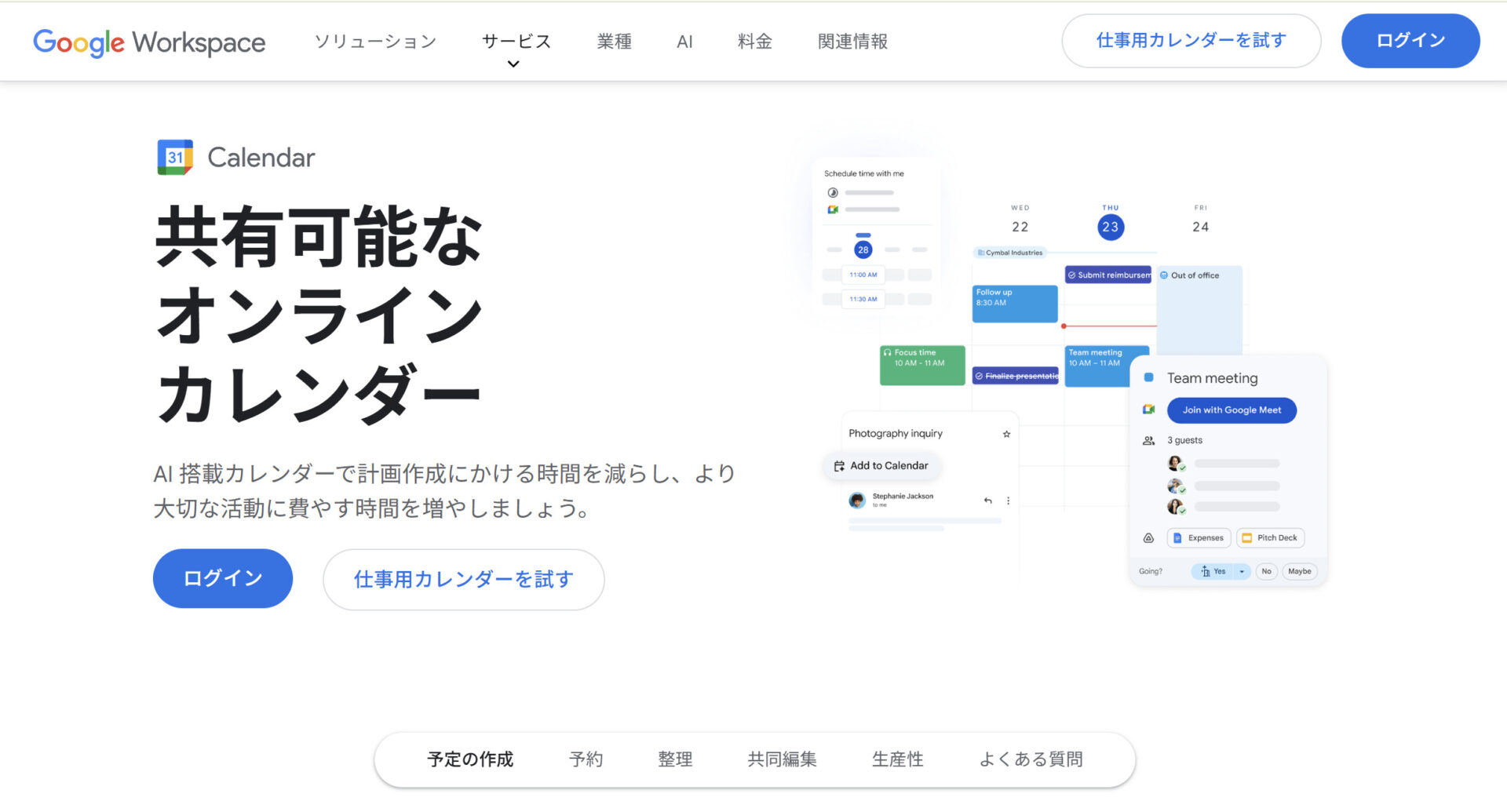
<Google カレンダーの特徴>
- 無料のカレンダーアプリ
- スケジュールを簡単に共有できる
Google カレンダーは、Googleが提供する無料のカレンダーアプリです。パソコンやスマートフォン、タブレット端末まで、あらゆるプラットフォームに対応しており、場所や時間を問わず利用できます。
Googleカレンダーを利用しているユーザー同士であれば、簡単にスケジュールの共有が簡単です。
<Google カレンダーの機能・使用感>
- さまざまな予定を設定可能
- Google Meetのビデオ会議との同期も可能

画面左上の[+作成]から、「予定」「不在」「タスク」「予約枠」を選択してスケジュールを作成します。予定の内容に合わせて、簡単にスケジュールを決められる点がメリットだと言えます。

Googleカレンダーで予定を作成するときに、Google Meetの会議も設定できます。会議メンバーは「ゲストを追加」から招待したい相手の名前またはメールアドレスを入力し送信すると、会議に招待されます。
<Googleカレンダーの注意点>
- カスタマイズ性が低い
- モバイル版の使い勝手が良くない
カレンダーの操作画面や背景の設定などのカスタマイズ機能が乏しく、一部の方には使いづらい可能性があります。
ユーザーからは「モバイルのアプリによる予定の確認や登録等の利便性を向上させてほしい。特に事前に登録していないメンバーの予定を確認することがアプリ上からはできない点が困っています。」という声も寄せられています。(参考:ITreview)
<Googleカレンダーの料金体系>
Googleアカウントがあれば無料で利用できます。ただし、スケジュール機能以外にも「チャット」や「ファイル管理」を利用したい場合は、以下のGoogle Workspace(有料)を契約するのがおすすめです。
- Business Starter:950円/ユーザー/月(月払い)
- Business Standard:1,900円/ユーザー/月(月払い)
- Business Plus:3,000円/ユーザー/月(月払い)
- Enterprise:要問い合わせ
【スケジュール管理アプリ】TimeTree

<TimeTreeの特徴>
- 予定共有に特化したスケジュール管理アプリ
- スケジュールの設定・変更ごとに通知がくる
TimeTreeは予定を簡単に共有できるスケジュール管理アプリです。チャット機能もあるので、カレンダーの共有だけでなく、予定ごとのコミュニケーションも取れます。
新しく作成した予定や変更された予定は、共有相手に通知されます。そのため、予定の見落としが防げるのです。
<TimeTreeの機能・使用感>
- 予定ごとにラベル・カラーを設定可能
- コミュニティ別のスケジュール管理

予定ごとに表示される色を設定できます。ラベル名を設定すると、定期的に開催される予定をわかりやすくまとめられるため、便利です。

職場、家族、友人などコミュニティ別にカレンダーを作れば、ビジネスとプライベートで分けてスケジュールを整理できます。
<TimeTreeの注意点>
- カレンダー画面の見方や使い方に慣れが必要
- 検索機能のオプションが少ない
同日に設定した予定が複数あると見づらくなるうえ、予定の確認画面には広告が表示され誤ってタップする可能性が高いなど、使いこなすには慣れが必要です。
ユーザーの口コミでは「検索機能のオプションを拡充してほしい。利用期間が長いと検索しても絞り切れないことがある。」といった声が挙がっています。(参考:ITreview)
<TimeTreeの料金体系>
- 通常プラン:0円
- TimeTreeプレミアム:300円/月(月払い)
【クラウドストレージアプリ】Google Drive
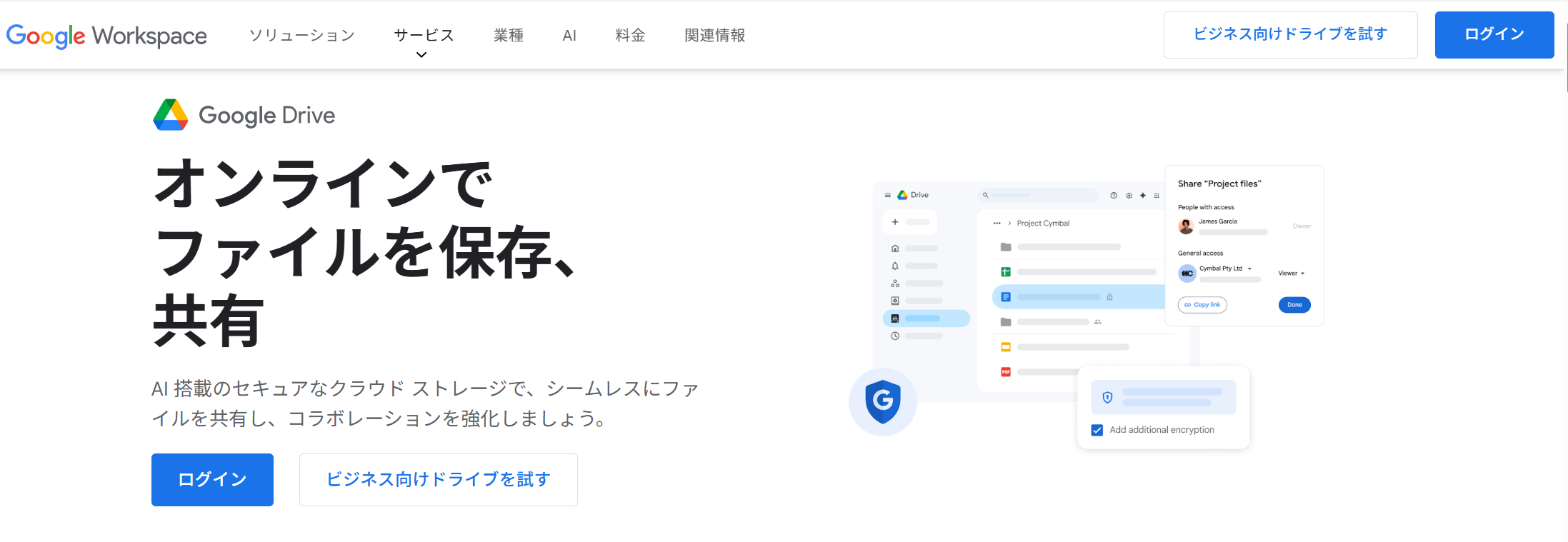
<Google Driveの特徴>
- ファイルの管理に役立つクラウドストレージアプリ
- AIによるサポートがある
Google Driveは、さまざまなファイルの管理に役立つクラウドストレージアプリです。Googleアカウントをもっていれば誰でも使えて、Google Drive上で作成したいファイルの種類を選択するだけでファイルの作成もできます。
搭載されたAIにより、データ分析などをサポートしてくれるため、業務の効率化に役立ちます。
<Google Driveの機能・使用感>
- 検索がしやすい
- テンプレートで書き方が統一される

「ファイル名」だけでなく「ファイル形式」や「作成者」「含まれている語句」でも検索フィルターをかけられます。そのため、目的の情報にアクセスしやすいです。
会議メモやメールの下書き、プロジェクト管理などさまざまなテンプレートを使用できます。
<Google Driveの注意点>
- 情報漏えいに注意が必要
- 閲覧履歴を表示できない
URLさえあれば誰でもアクセス可能なため、別途アクセス権限を設けるなどの対応をしなければなりません。
ユーザーの口コミでは「共有ファイルの閲覧履歴を表示できないので、共有ファイルが共有者に閲覧されたかどうかを確かめることができない。」といった声が挙がっています。(引用:ITreview)
<Google Driveの料金体系>
Googleアカウントさえあれば誰でも無料で利用できます。ただし、15GB以上利用したい場合はGoogle Workspaceの契約が必要です。
- Business Starter:950円/ユーザー/月(月払い)
- Business Standard:1,900円/ユーザー/月(月払い)
- Business Plus:3,000円/ユーザー/月(月払い)
- Enterprise:要問い合わせ
【クラウドストレージアプリ】Dropbox
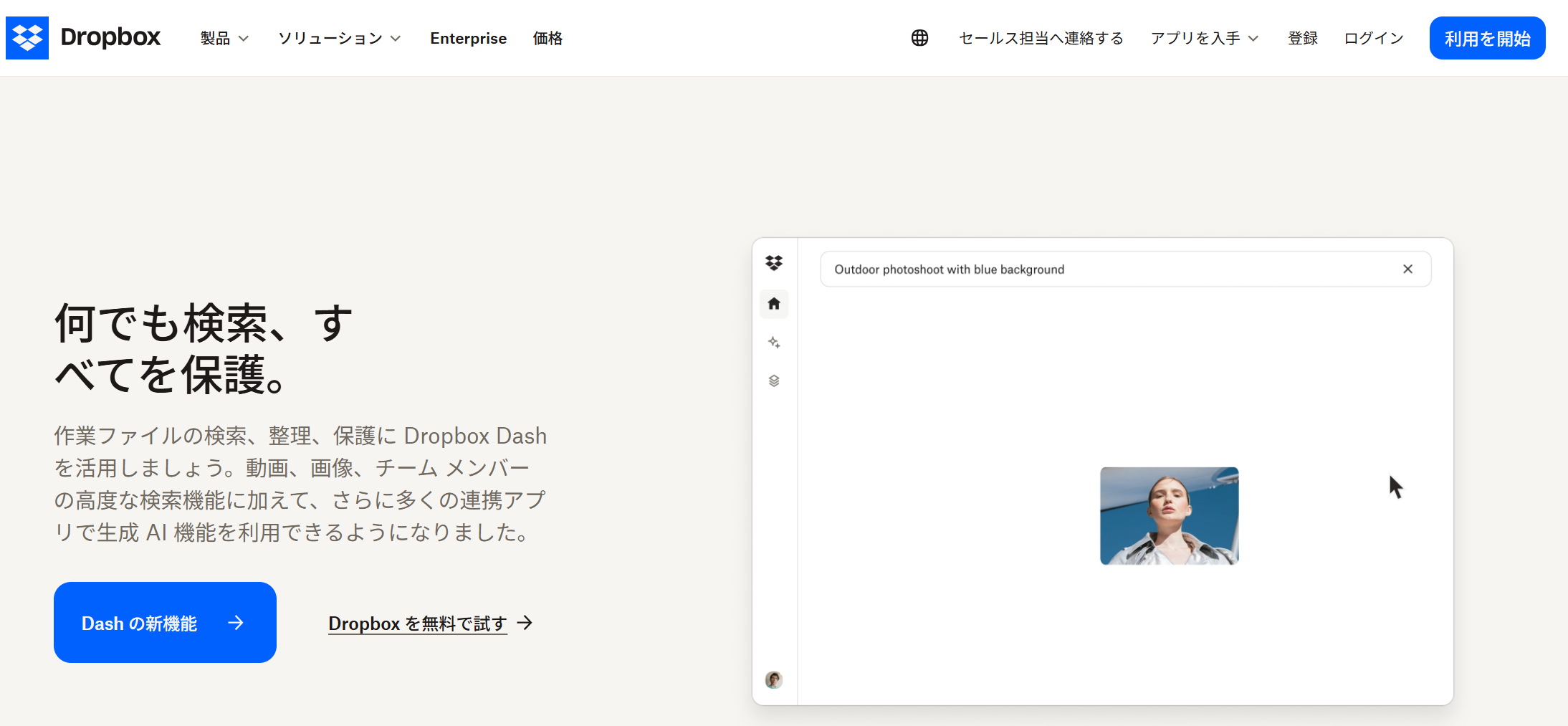
<Dropboxの特徴>
- ファイル整理に特化したクラウドストレージアプリ
- 情報管理を効率化する
Dropboxは、ファイル整理に特化したクラウドストレージアプリです。フォルダを使ってファイルを整理するので、情報の分散を防ぎやすいです。
アプリ上では各ユーザー向けにカスタマイズされたおすすめのファイルが表示されるため、情報検索の時間を削減できます。
<Dropboxの機能・使用感>
- 直感的な操作性
- 共有リンクの制限機能

ドラッグ&ドロップの直感的な操作でファイルをアップロードできます。また、ファイルをフォルダごとに階層管理することで、情報が混ざる事態も防げるのです。
ユーザーごとの権限や共有リンクのパスワード、有効期限の設定が可能です。閲覧専用のQRコードの作成も可能なため、重要な情報も安心して共有できます。
<Dropboxの注意点>
- ファイル管理以外の機能が乏しい
- 無料プランの制限が厳しい
コミュニケーション機能やタスク管理機能は付属していないので、他ツールとの併用が必須になります。
ユーザーの口コミでは「無料プランでは、ストレージ容量が限られているため。容量を増やすためには有料プランに移行する必要があります。有料プランの価格が他サービスに比べて高いです。」といった声が挙がっています。(参考:ITreview)
<Dropboxの料金体系>
- Basic(無料プラン):0円
- Plus:1,500円/月(月払い)
- Professional:2,400円/月(月払い)
- Standard:1,800円/ユーザー/月(月払い)
- Advanced:2,880円/ユーザー/月(月払い)
- Enterprise:要問い合わせ
<比較表>スマホでも使える!仕事の効率化におすすめのアプリ11選
以下は、仕事を効率化できるおすすめアプリ11選の比較表です。(左右にスクロール可)
| Stock【一番おすすめ】 | OneNote | ナレカン【おすすめ】 | Chatwork | Slack | |
|---|---|---|---|---|---|
| 特徴 |
情報共有とタスク管理が簡単なアプリ
|
大量の情報が保存可能なノート型の情報共有アプリ
|
多階層の構造でナレッジ管理できるアプリ
|
中小企業向けのシンプルなビジネスチャットアプリ
|
大企業にも導入されているビジネスチャットアプリ
|
| シンプルで簡単or多機能 |
シンプルで簡単
|
多機能
|
シンプルで簡単
|
多機能
|
多機能
|
| 検索機能 |
【〇】
|
【〇】
|
【〇】
|
【〇】
|
【〇】
|
| AI検索機能 |
【×】
|
【×】
|
【〇】
|
【×】
|
【〇】
|
| メッセージ機能 |
【〇】
|
【×】
|
【〇】
|
【〇】
|
【〇】
|
| 注意点 |
5人以上での利用が前提
|
多機能で使いこなせない可能性がある
|
法人利用が前提なので、個人利用は不可
|
無料プランでは直近40日以内の投稿しか閲覧できない
|
無料プランでは直近90日以内のメッセージしか閲覧できない
|
| 料金 |
・無料プランあり
・有料プランでも500円〜/ユーザー/月
|
・無料プランあり
・有料プランは1,079円~/ユーザー/月(月払い)
|
・無料プランなし
・有料プランは資料をダウンロードして確認
|
・無料プランあり
・有料プランは840円~/ユーザー/月(月払い)
|
・無料プランあり
・有料プランは1,050円~/ユーザー/月(月払い)
|
| 公式サイト |
「Stock」の詳細はこちら
|
「OneNote」の詳細はこちら |
「ナレカン」の詳細はこちら
|
「Chatwork」の詳細はこちら |
「Slack」の詳細はこちら |
| Backlog | Todoist | Google カレンダー | Timetree | Google Drive | Dropbox | |
|---|---|---|---|---|---|---|
| 特徴 |
課題を見える化するタスク管理アプリ
|
汎用性の高いシンプルなタスク管理アプリ
|
誰でも無料から使えるスケジュール管理アプリ
|
予定の共有に特化したスケジュール管理アプリ
|
さまざまなファイルの管理に役立つクラウドストレージアプリ
|
ファイル整理に特化したクラウドストレージアプリ
|
| シンプルで簡単or多機能 |
多機能
|
シンプルで簡単
|
多機能
|
シンプルで簡単
|
多機能
|
多機能
|
| 検索機能 |
【〇】
|
【〇】
|
【〇】
|
【〇】
|
【〇】
|
【〇】
|
| AI検索機能 |
【×】
|
【×】
|
【×】
|
【×】
|
【〇】
※Geminiを活用すれば可能
|
【〇】
※Dropbox Dashを活用すれば可能
|
| メッセージ機能 |
【×】
|
【×】
※タスク内でコメントを残すのは可能
|
【×】
|
【〇】
|
【×】
|
【×】
※ファイルにコメントを残すのは可能
|
| 注意点 |
タスクを複数人設定できない
|
タスクにかかる週合計の所要時間がわからない
|
カスタマイズ性が低い
|
カレンダー画面の見方や使い方に慣れが必要
|
情報漏えいに注意が必要
|
ファイル管理以外の機能が乏しい
|
| 料金 |
・無料プランなし(30日間の無料期間はあり)
・有料プランは2,970円~/月
|
・無料プランあり
・有料プランは894円/月(月払い)~
|
・無料プランあり
・有料プランは950円~/ユーザー/月
|
・無料プランあり
・有料プランは300円/月
|
・無料プランあり
・有料プランは950円~/ユーザー/月
|
・無料プランあり
・有料プランは1,500円~/月(月払い)
|
| 公式サイト |
「Backlog」の詳細はこちら |
「Todoist」の詳細はこちら |
「Google カレンダー」の詳細はこちら |
「TimeTree」の詳細はこちら |
「Google Drive」の詳細はこちら |
「Dropbox」の詳細はこちら |
上記のように、仕事効率化アプリはさまざまな種類があり、タイプごとに特徴も異なるので、自社の目的に応じたアプリを選びましょう。
【必見】スマホで仕事が効率的に進められない原因とは?
スマホアプリを活用しても仕事が効率的に進まない場合、「PCとスマホアプリの操作感が異なること」が原因となっているケースがあります。
サービスによっては、スマホアプリがPCのデスクトップアプリやブラウザ利用と画面の仕様が違う場合があります。また、できること(選択肢)が多いと、表示画面が見づらくなってしまい、直感的に操作が難しくなるのです。
したがって、PCでもスマホアプリでも同じように操作可能で、シンプルなサービスを選びましょう。たとえば、「ナレカン」のようにあらゆるデバイスで使いやすいアプリを選べば、仕事が滞るストレスが発生しません。
アプリを使って仕事を効率化させる4つのメリット
ここでは、アプリで仕事を効率化させるメリットを4つ解説します。アプリを有効活用している企業では、以下のメリットを得ながら仕事の効率化を実現しています。
(1)導入効果を実感しやすい
業務効率化の手段としてアプリを取り入れるメリットに、導入後の効果を実感しやすい点が挙げられます。
システムを刷新するケースとは異なり、アプリはダウンロードするだけで導入が完了します。書類の記載や面倒な入力の手間がなく業務改善に取り組めるので、利用のハードルも低いです。
しかし、アプリによって利用可能な機能や使い勝手にはそれぞれ差があります。したがって、「便利そうだから」「人気なアプリだから」という理由だけでなく、自社のITリテラシーや抱えている課題に適したアプリかを確認することが大切です。
(2)カスタマイズや連携ができる
カスタマイズや連携機能で、さらに効率的に業務を進められます。
仕事効率化アプリは、アプリ内でカスタマイズするタイプや、外部アプリと連携して相乗効果を生むタイプがあります。自社の課題解決に必要な機能を追加したり、既存アプリの欠点を補うアプリと連携したりすると、業務効率化が促進しやすくなるのです。
とくに、チャットツールで流れてしまう情報は「”ナレッジ管理アプリ”と連携させて蓄積する」方法がおすすめです。たとえば、Microsoft Teams上のやりとりを自動転送できる「ナレカン」のようなツールであれば、情報を確実に蓄積しておけます。
(3)業務にかける負担を減らせる
アプリを利用すると、業務にかかる負担を減らせます。
効率的に作業ができる環境では、常に余裕を持ちながら取り組めるので、業務のミスや負担が減ります。また、空いた時間をほかの業務へ充てられるため、仕事の生産性を高められるのです。
このように、アプリを利用するとミスに対処する手間を省きつつ、ほかの業務も効率的に進められる好循環を生むことができます。
(4)外出先でも仕事を進められる
仕事の効率化にアプリを導入すると、オフィス以外の場所からもスマホを利用して仕事を進められます。
書類の確認や業務連絡など、細かなタスクが溜まっていくと、処理に想定よりも時間がかかってしまう場合があります。そこで、アプリを使うと移動中や空き時間にも情報を確認できるので、より業務をスピーディに進められるようになるのです。
したがって、導入を検討しているツールに「モバイル端末に対応したアプリがあるか」は確認しておきましょう。
アプリを導入するときの3つの注意点
以下では、アプリを導入するときの注意点を3つ解説します。注意点を意識せずにアプリを選定すると、導入後にトラブルの原因となる可能性もあるので必見です。
(1)使い分けに迷う場合がある
1つ目の注意点は、使い分けが難しくなる可能性があることです。
とくに、複数のアプリを用いて仕事の効率化を図る場合、アプリをインストールしたものの類似機能の使い分けに迷ってしまい、アプリの取り扱いに手間がかかるケースがあります。また、複数のアプリを併用すれば情報も散在しがちです。
こうした事態を防ぐためにも、使い分け方法や利用目的を明確にして、導入時に社員へ周知しておきましょう。
(2)サービスが停止する可能性がある
仕事をアプリで効率化しても、アプリによってはサービスが停止して利用できなくなるケースもあります。
とくに、メモアプリや情報共有アプリ・クラウドストレージといったストック情報を管理するアプリの場合、保存されていた情報を別のアプリに移行しなければなりません。
サービスの停止をあらかじめ予測することは不可能ですが、万が一サービス停止が起こる可能性を想定して利用しましょう。たとえば、記載している情報を出力して保管できるアプリや、利用者数が多いアプリを選ぶと、リスクを最小限に減らせます。
(3)社員が使いこなせない可能性がある
導入したアプリを社員が使いこなせない可能性もあります。
「便利そうだから」という理由だけで多機能なアプリを導入してしまうと、難しい操作に慣れない社員が出てきてしまいます。結果、アプリは徐々に使われなくなり、形骸化してしまうのです。
したがって、アプリを導入するときは、多機能なものを選ぶのではなく、自社に浸透するかを重視しましょう。また、専任担当者による手厚いサポートを受けられる「ナレカン」のようなツールであれば、ITスキルにばらつきのある企業でも安心して導入できます。
<番外編>iPhoneが勝手に「仕事効率化」でアプリをまとめるのはなぜ?
iPhoneに登録しているアプリの位置を移動させる場合、ほかのアプリと重ねると「仕事効率化」としてアプリがグルーピングされる場合があります。
iPhoneでは、複数のアプリをグルーピング(フォルダのようにまとめられる)可能な仕様となっています。グルーピングしたときのグループ名がデフォルトで「仕事効率化」となっているため、アプリ移動時に意図せず「仕事効率化」でアプリがまとまることがあるのです。
グルーピングを解除するには、ドラッグ&ドロップで対象のアプリをグループの枠外に移動させましょう。

仕事の効率化に役立つアプリ11選まとめ
ここまで、仕事・業務効率化に役立つアプリ11選と、アプリを導入するメリットや注意点を中心に解説しました。
仕事を効率化するうえで、無駄な業務や手間を削減するITツール・アプリの導入は必須です。しかし、多機能すぎたり、操作が複雑だったりすると、ツール・アプリは社内で浸透せず形骸化してしまいます。
そこで、「直感的な操作でITスキルに関係なく簡単に情報の管理・共有ができるツール」を導入しましょう。また、添付したファイルや画像の中身まで検索できるものであれば、必要な情報を探す手間も省け、より仕事が効率化されます。
結論、自社の仕事を効率化させるには、情報の作成・共有・管理を一元的に実施でき、超高精度な検索機能で欲しい情報へ即アクセス可能なツール「Stock」一択です。
無料の導入支援も受けられるので、ぜひ「Stock」を導入して、仕事における業務効率を向上させましょう。

