
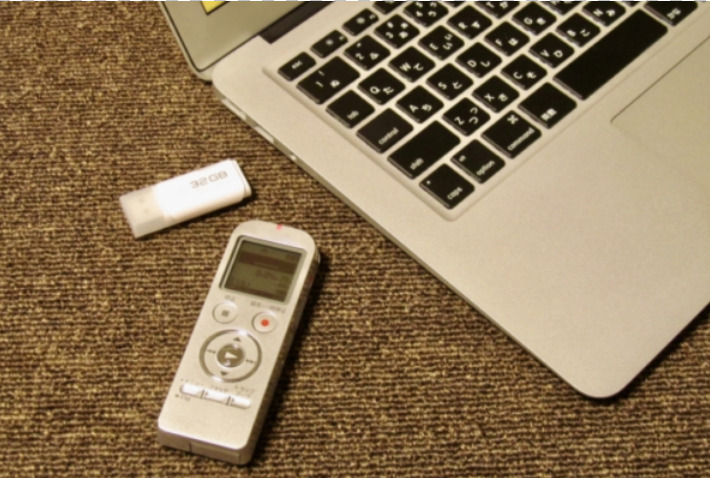
近年、会議の議事録や講演会のメモに、音声文字起こしツールを利用する企業が増加しています。音声文字起こしツールを使うと、自動で議事録やメモを取ることができます。
とはいえ、「どのツールが自社に最適かわからない」と悩む方も多いのではないでしょうか。
そこで今回は、おすすめの文字起こしツールを中心にご紹介します。
- 無料で使える音声や画像の文字起こしツールを探している
- 選び方を把握したうえで、複数ツールの比較・検討がしたい
- 文字起こしした情報を適切に管理できる簡単なツールが知りたい
という方はこの記事を参考にすると、自社に効果的な文字起こしツールが分かり、業務効率化に役立ちます。
目次
文字起こしツールとは
文字起こしツールとは、音声内容を自動でテキスト化するツールのことです。以下では、文字起こしツールの機能やメリットをご紹介します。
文字起こしツールの機能
ここでは、文字起こしツールの主な機能をご紹介します。
| 機能 | 機能詳細 |
|---|---|
| 音声認識機能 |
音声情報を聞き取り、テキスト情報に変換する機能。リアルタイムで文字起こしするツールもあれば、アップロードした音声ファイルを文字起こしするツールもあります。 |
| 要約機能 |
変換したテキスト情報を自動で要約する機能。中には、話し言葉を書き言葉に変換しただけのツールもあるので、要約機能がどのような精度なのかを事前に確認しましょう。 |
| 翻訳機能 |
音声情報を聞き取り、リアルタイムで任意の言語に翻訳する機能。また、文字起こしした後に翻訳する機能もあります。 |
このように、文字起こしツールには、音声情報をテキスト化するだけでなく、要約したり翻訳したりする機能も備わっているのです。
文字起こしツールのメリット
ここでは、文字起こしツールのメリットを3つご紹介します。
- メモの手間を省ける
- 議事録作成の負担を軽減できる
- 迅速な情報共有が実現できる
インタビューや講演会の内容を自動で文字起こしできます。そのため、メモの手間を省き、インタビューや講演会に集中することが可能です。
議事録は、誰が見ても理解できるように、要点を整理して作成する必要があります。そこで、文字起こしした内容を自動で要約する機能を備えたツールを使えば、手動で会議の内容をまとめ直す負担を軽減できます。
共通アカウントを作成しておけば、文字起こしした内容もほかのメンバーも閲覧することが可能です。なかには、作成した文書に追記できるタイプのツールもあるので、情報を過不足なく共有できます。
以上のように、文字起こしツールを活用することで、業務効率化に役立ちます。
文字起こしツールの選び方
ここでは、文字起こしツールの選び方として「フィラー除去機能の有無」「文字の認識精度」「セキュリティ機能」という3つの観点で解説します。
- フィラー除去機能の有無
- 文字の認識精度
- セキュリティ機能
フィラーとは、「えー」「そのー」のような会話中によく出るつなぎ言葉のことです。フィラーがそのまま文字起こしされると、テキストが読みづらいだけでなく、後から手作業で削除しなければなりません。
音声やテキストが正確に文字起こしされないと、誤変換や誤字を修正する手間が増えてしまいます。そのため、AIを搭載した文字起こしの精度が高いツールを選び、作業効率を向上させましょう。
セキュリティ機能で適切に保護されていないツールを利用すると、情報漏えいのリスクがあります。会議の音声など、機密性の高いデータを読み込ませても問題が生じないツールを選びましょう。
上記を考慮して、自社に最適な文字起こしツールを検討するのが大切です。
<無料>おすすめ文字起こしツール4選
ここでは、おすすめの文字起こしツールを4つご紹介します。無料で利用できる文字起こしツールを探している方は必見です。
【Googleドキュメント】音声や画像を自動で文字起こしできるツール
<Googleドキュメントの特徴>
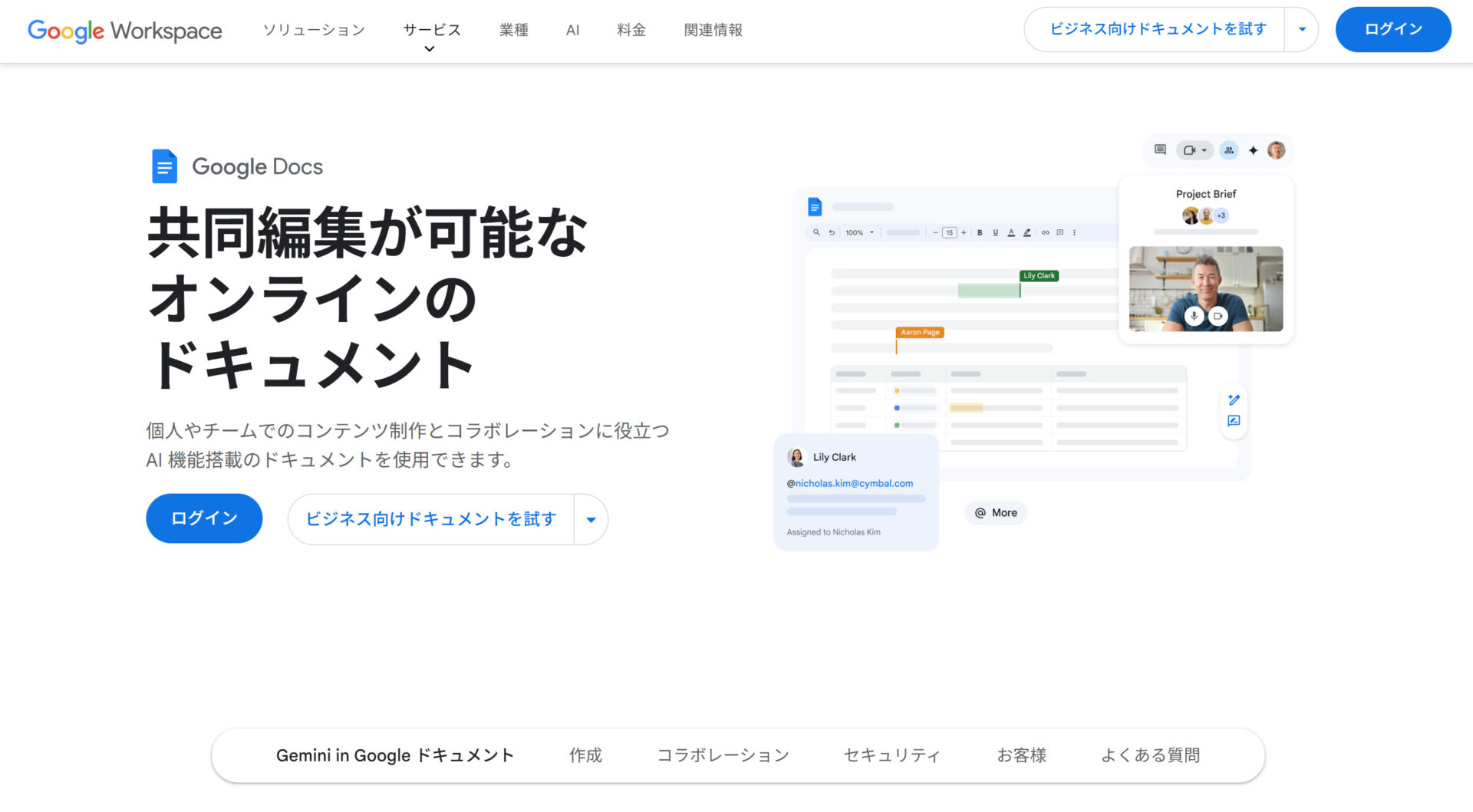
- 誰でもすぐに始められる
- あらゆる情報を残せる
Googleアカウントがあれば、誰でも簡単に利用できます。
テキスト情報だけでなく、ファイルや画像・表も残せます。
<Googleドキュメントの機能・使用感>
- 音声入力機能
- コメント機能
リアルタイムで音声を聞き取り、文字起こしする機能が備わっています。ただし、音声ファイルの文字起こしには対応してません。
ドキュメントにコメントを残せる機能があります。複数人の共同作業でのやり取りをスムーズにできます。
<Googleドキュメントの注意点>
- 音声文字起こしの精度が低い
- Wordとの互換性が低い
ユーザーからは、「議事録作成時に文字起こし機能を使用するが、1文に10文字程度は修正する必要がある為、結局、人手で議事録作成する時間と比較してあまり変わらない。」という声があります。(引用:ITrview)
ユーザーからは「WordファイルをGoogleドキュメントで開くとレイアウトが必ず崩れてしまう」という声があります。(引用:ITrview)
<Googleドキュメントの料金体系>
以下は、他のGoogleサービスも利用できる「Google Workplace」の料金です。
- 個人向け:0円
- Business Starter:950円/ユーザー/月
- Business Standard:1,900円/ユーザー/月
- Business Plus:3,000円/ユーザー/月
- Enterprise:要問い合わせ
【Google Meet】オンライン会議の議事録を自動で作成できるツール
<Google Meetの特徴>
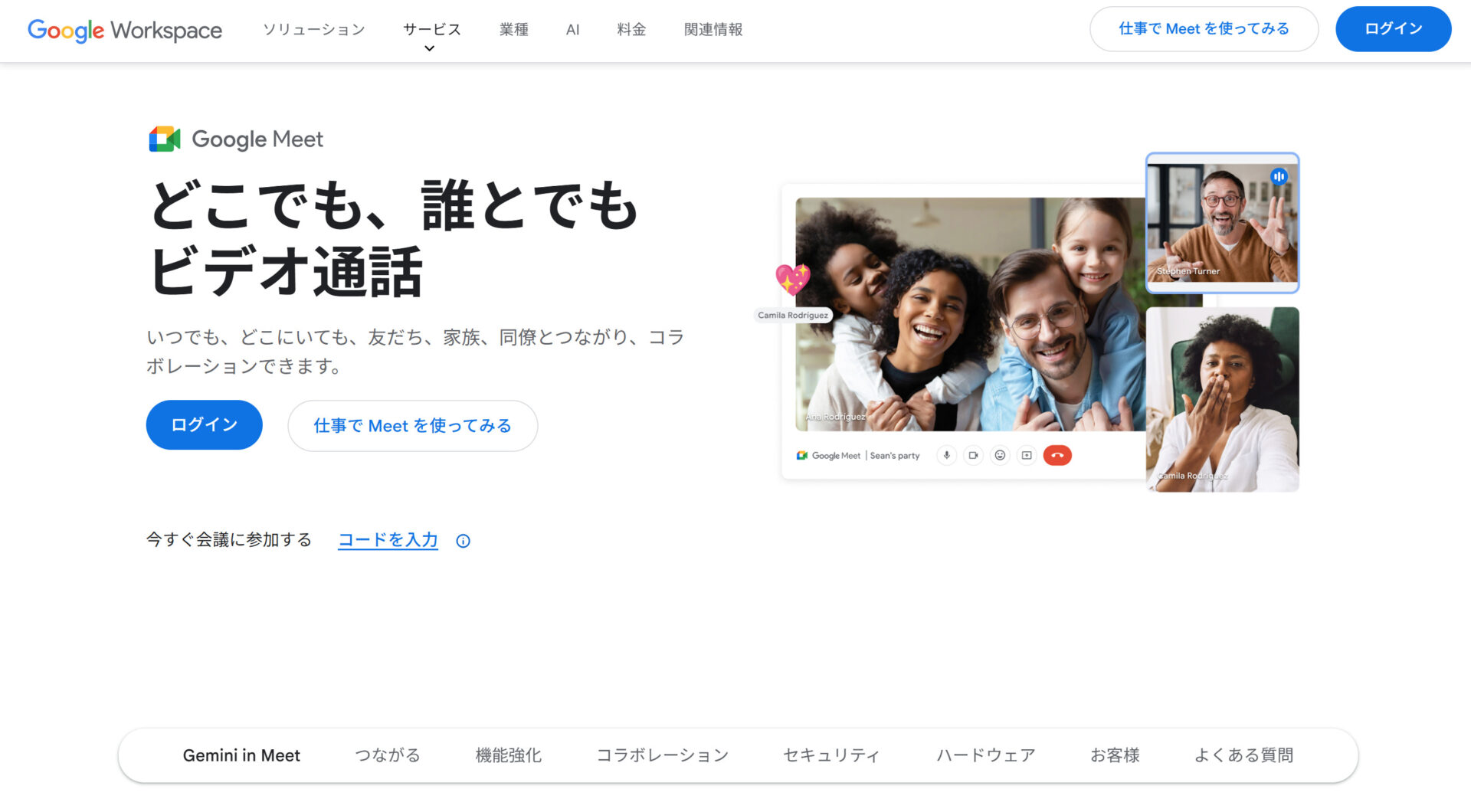
- スマホやタブレットでも利用可能
- 安全なセキュリティ体制
PCだけでなく、スマホやタブレットからでも簡単に利用できます。
音声情報はすべて暗号化されるため、場所問わず安心して会議ができます。
<Google Meetの機能・使用感>
- 字幕機能
- 文字起こし機能
メンバーの発言内容をリアルタイムで字幕表示できる機能が備わっています。そのため、スムーズなやり取りが実現できます。
文字起こし機能によって、Google Meet上の会議内容をテキスト情報にして残せます。「あー」「ええ」などの会話と関係していない情報を除ける点も特徴です。
<Google Meetの注意点>
- ファイル共有が難しい
- 動作が重くなる
ユーザーからは、「ファイル添付ができない。オンライン中だけでもファイル添付ができるとその場でのやり取りがスムーズなので助かる。」という声があります。(引用:ITrview)
ユーザーからは「大人数が接続している時やファイルの共有時に動作が重くなり、相手の表情が分かりづらく困っている」という声があります。(参考:ITrview)
<Google Meetの料金体系>
以下は、他のGoogleサービスも利用できる「Google Workplace」の料金です。
- 個人向け:0円
- Business Starter:950円/ユーザー/月
- Business Standard:1,900円/ユーザー/月
- Business Plus:3,000円/ユーザー/月
- Enterprise:要問い合わせ
【文字起こしさん】録音を簡単に文字起こしできるサイト
<文字起こしさんの特徴>
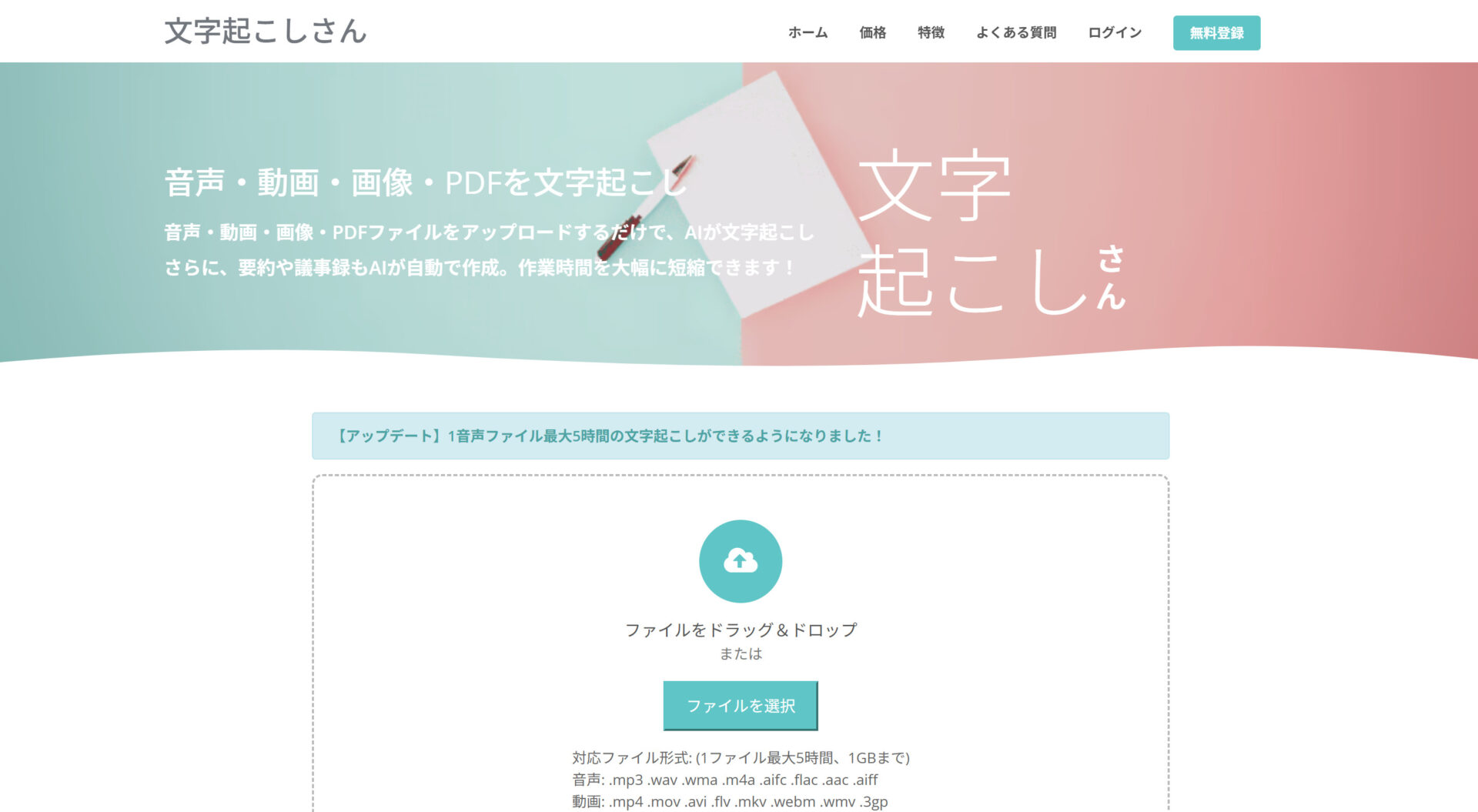
- 誰でも利用できる
- 音声ファイルの保存
会員にならなくとも、1日3分の音声文字起こし、または、1日3枚の画像文字起こしが無料で利用できます。
音声ファイルと文字起こしした情報をまとめて管理できます。
<文字起こしさんの機能・使用感>
- 文字起こし機能
- 専門用語対応機能
アップロードした音声・画像ファイルを自動で文字起こしする機能が備わっています。ただし、リアルタイムでの音声文字起こしには対応していません。
文字起こしさんでは、医療、IT、介護などの専門用語にも対応できます。そのため、幅広い業界で活用できます。
<文字起こしさんの注意点>
- 文字起こしの精度が低い
- 文字起こしに時間がかかる場合がある
ユーザーからは、「外出先などのデータだとどうしても外部音を変換してしまうことがある。」という声があります。(引用:ITrview)
音声の文字起こしでは、データの長さと同じ時間を要します。そのため、60分の音声の文字起こしでは、60分かかる点に注意が必要です。
<文字起こしさんの料金体系>
文字起こしさんの料金体系は、以下の通りです。
| 非会員 | 無料会員 | ベーシックプラン | バリュープラン | プレミアムプラン | |
|---|---|---|---|---|---|
| 音声時間 |
3分/月 |
10分/毎日 |
24時間/月 |
60時間/月 |
120時間/月 |
| 画像枚数 |
3枚/月 |
10枚/毎日 |
1000枚/月 |
2500枚/月 |
6000枚/月 |
| 料金 |
0円 |
0円 |
1,100円/月 |
2,200円/月 |
3,300円/月 |
以上のように、無料でも会員登録をすれば、1日に10分までの音声の文字起こしが可能になります。
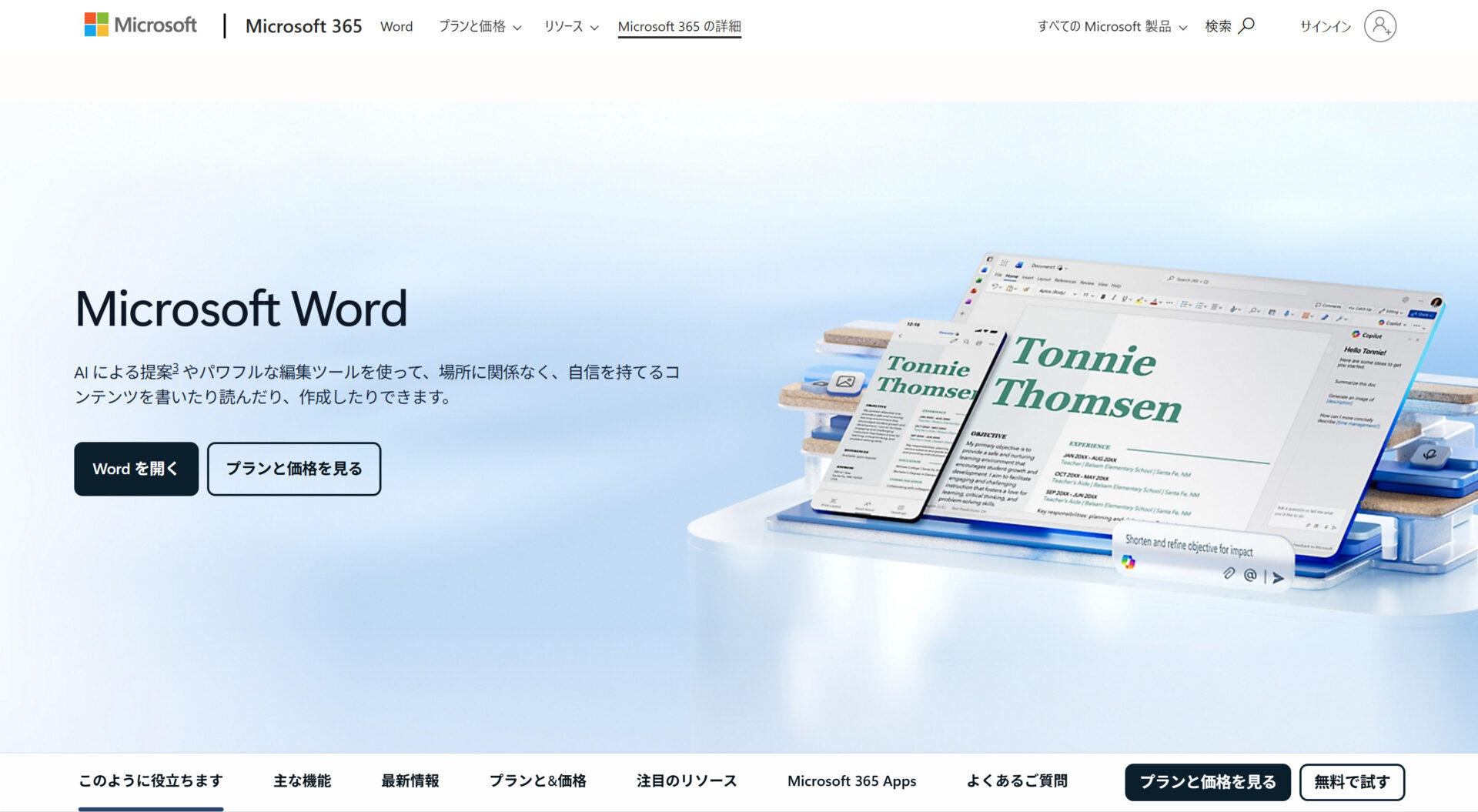
【Word】音声や録音を自動で文字起こしできるツール
<Wordの特徴>
- 多くのデバイスに搭載されている
- メンバーとの共同編集が可能
多くのデバイスにデフォルトで搭載されているアプリであるため、簡単に始められます。
メンバーと同時に編集作業に取り掛かれます。
<Wordの機能・使用感>
- 文字起こし機能
- 文章チェック機能
文字起こし機能によって、聞き取った音声をリアルタイムでテキスト化できます。また、アップロードした音声情報を文字起こしするのにも対応しています。
テキスト情報のスペルや文法をチェックできる機能が備わっています。文字起こしした文章に磨きをかけるのに役立ちます。
<Wordの注意点>
- 自動文字起こし機能の精度が高くない
- 直感的に使えない
ユーザーからは、「自動文字起こし文書としてもwordを活用しているが、まだ誤字脱字を完全に拾ってくれる訳ではないので、もっと精度をあげてほしい。」という声があります。(引用:ITrview)
ユーザーからは「直感的に使えず、使用方法をしっかり調べてから利用する必要がある」という声があります。(参考:ITrview)
<Wordの料金体系>
以下は、他のGoogleサービスも利用できる「Microsoft 365 プラン」の料金です。
- Microsoft 365:0円
- Microsoft 365 Business Basic:899円/ユーザー/月
- Microsoft 365 Business Standard:1,874円/ユーザー/月
- Microsoft 365 Business Premium:3,298円/ユーザー/月
<比較表>無料で利用できるおすすめ文字起こしツール4選
以下は、紹介したツールの比較表です。特徴や注意点を比較して、自社に合うツールを見つけましょう。(左右にスクロールできます)
| Googleドキュメント | Google Meet | 文字起こしさん | Word | |
|---|---|---|---|---|
| 特徴 |
音声や画像を自動で文字起こしできるツール |
オンライン会議の議事録を自動で作成できるツール |
録音を簡単に文字起こしできるサイト |
音声や録音を自動で文字起こしできるツール |
| シンプルで簡単or多機能 |
多機能 |
多機能 |
シンプルで簡単 |
多機能 |
| リアルタイム文字起こし |
【〇】 |
【〇】 |
【×】 |
【〇】 |
| アップロードした音声ファイルの文字起こし |
【×】 |
【×】 |
【〇】 |
【〇】 |
| 注意点 |
Wordとの互換性が低い |
ファイル共有が難しい |
文字起こしの精度が低い |
直感的に使えない |
| 料金 |
・無料プランあり
・有料プランは950円/ユーザー/月~ |
・無料プランあり
・有料プランは950円/ユーザー/月~ |
・無料プランあり
・有料プランは1,100円/月~ |
・無料プランあり
・有料プランは899円/ユーザー/月~ |
| 公式サイト |
「Googleドキュメント」の詳細はこちら |
「Google Meet」の詳細はこちら |
「文字起こしさん」の詳細はこちら |
「Word」の詳細はこちら |
リアルタイムで音声を文字起こしできるツールを選ぶと、インタビューや講演会のメモや議事録作成にも役立ちます。
文字起こししたファイルをより効率よく管理するためのツール
以下では、文字起こししたファイルをより効率よく管理するためのツールを紹介します。
文字起こしツールは、自動で会議や商談の議事録を作成するのに役立ちます。しかし、文字起こしした情報をGoogleドキュメントやWordに残し、ファイル共有ツールや個人のPCに保管していると、社内での内容確認や共有に時間がかかります。
とくに、議事録は決定事項を振り返るのに重要な社内情報資産となるため、適切に管理しておく必要があります。そのため、ドキュメントやWordに残している文字起こしした情報は情報管理ツールに蓄積し、いつでも振り返れるようにしましょう。
結論、自社で文字起こしした情報を管理するなら、Wordなどのファイルを直接添付できて、超高度な検索機能で欲しい情報に即アクセス可能な「Stock」が最適です。
Stockの「ノート」には、画像やテキスト、添付ファイルなどで自由に情報をまとめられます。また、各ノートで「メッセージ」ができたり、「ファイル」でノートを階層分けして管理が可能なため、情報が散らばるのを防げるのです。
【Stock】文字起こししたファイルに即アクセスできるツール

/ 情報ストック、タスク管理、メッセージ機能 /
チームの情報を、最も簡単に管理できるツール「Stock」
Stockは、社内のあらゆる情報を、最も簡単に「管理」できるツールです。「社内の情報を、簡単に管理する方法がない」という問題を解消します。
Stockを使えば、「ノート」の機能を利用して、要件などのテキスト情報や、画像やファイルなどのあらゆる情報を誰でも簡単に残せます。
また、「タスク」や「メッセージ」の機能を利用すると、ノートに記載したテーマごとにコミュニケーションを取ることができるため、あちこちに情報が分散せず、常に整理された状態で業務を遂行できます。
<Stockをおすすめするポイント>
- ITの専門知識がなくてもすぐに使える
「ITに詳しくない65歳の方でも、何の説明もなく使える」程シンプルです。
- 社内のあらゆる情報を、最も簡単に「ストック」できる
作業依頼、議事録・問い合わせ管理など、あらゆる情報を一元管理可能です。
- 驚くほど簡単に、「タスク管理」「メッセージ」もできる
直感的な操作で、「タスクの担当者・期日の設定」と「メッセージでのやりとり」が可能です。
<Stockの口コミ・評判>

塩出 祐貴さん
松山ヤクルト販売株式会社 |
|
「強烈な『ITアレルギー』がある弊社にも、Stockならば、一切混乱なく導入できました」 ★★★★★ 5.0 弊社の宅配部門のスタッフの半分近くは50代以上と高齢で、キーボード入力が苦手なスタッフもいるほど、ITツールへの強い抵抗感がありました。しかし、Stockは他ツールに比べて圧倒的にシンプルで、直感的に使えるため、予想通り非常にスムーズに使い始めることができました。 |

竹原陽子さん、國吉千恵美さん
リハビリデイサービスエール |
|
「会社全体が、『Stock(ストック)さえ見ればOK』という認識に180度変わった」 ★★★★★ 5.0 特に介護業界では顕著かもしれませんが、『パソコンやアプリに関する新しい取り組みをする』ということに対して少なからず懸念や不安の声はありました。しかしその後、実際にStock(ストック)を使ってみると、紙のノートに書く作業と比べて負担は変わらず、『Stock(ストック)さえ見れば大半のことが解決する』という共通の認識がなされるようになりました。 |

江藤 美帆さん
栃木サッカークラブ(栃木SC) |
|
「ナレッジが属人化しやすいプロスポーツクラブには、Stockを非常に強くお勧めします!」 ★★★★★ 5.0 元々悩んでいた『ナレッジがブラックボックス化してしまう』という問題が、驚くほどうまく解消されました。 『Stockさえ見れば、すぐに必要な情報を把握できる』という状況を作り出すことに成功し、明らかに生産性が向上しました。 |

無料で使えるおすすめ文字起こしツール4選まとめ
これまで、おすすめの文字起こしツールを中心に解説してきました。
文字起こしツールは、会話のメモや議事録作成の手間を省くのに便利です。しかし、文字起こツールによって文書作成の手間を減らせても、必要なときにすぐに探し出せなければ、業務効率化は実現されません。
したがって、文字起こしした情報を社内でうまく活用するには、情報管理に特化したツールを活用し、”誰でも””どこでも”振り返れるようにしましょう。そのため、「Wordといったファイルを直接添付できて、誰でも簡単にアクセス可能なツール」の利用が最適です。
結論、文字起こし管理に利用すべきなのは、あらゆる情報を残し、超高度な検索機能で即アクセスできるツール「Stock」一択です。
無料登録は1分で完了するので、ぜひ「Stock」を導入して、社内の業務効率化を実現させましょう。

