
スマートフォンには、標準の「メモ」アプリが多くの機種に搭載されています。文字情報だけでなく、表や画像を添付できる機能があるため、仕事やプライベートで手軽に利用できる点がメリットです。
一方で、メモアプリを仕事で利用する時は、”データの引き継ぎ”に注意が必要です。とくに、スマートフォンの機種変更時には「メモのデータの移行方法がわからない」と悩む方もいるのではないでしょうか。
そこで、本記事では、スマートフォンの「メモアプリ」のデータ引き継ぎ方法を中心に解説します。
- iPhone・Androidの「メモアプリ」のデータを移行する方法を知りたい
- メモのデータの引き継ぎの流れを画像とともに確認したい
- 面倒な引き継ぎがいらないメモアプリを探している
という方はこの記事を参考すると、「メモ」のデータを移行する正しい方法と手順が分かるほか、引き継ぎの手間を解消する方法も見つけられます。
目次
iPhone同士の移行時にメモを引き継ぐ方法
ここでは、iPhoneからiPhoneへ機種変更するときに、メモを移行する方法を4パターン紹介します。画像つきで解説するので、手元にiPhoneを用意して移行作業をしましょう。
(1)クイックスタートを使って移行する
クイックスタートは、iPhone同士を近づけるだけで、写真やアプリ、設定などのデータを新しいiPhoneに直接転送できるApple公式の機能です。クイックスタートを使用した移行方法の手順は以下の通りです。
- 新しいiPhoneの電源を入れて、初期設定を進める
- 古いiPhoneを新しいiPhoneの近くに置く
- 「新しいiPhoneを設定」という案内が自動で表示されるので[続ける]をタップする
- 新しいiPhoneの画面にアニメーションが表示されたら、古いiPhoneのカメラでそのアニメーションを読み取る
- 新しいiPhoneに旧iPhoneで使っていたパスコードを入力し、Face IDやTouch IDなどの設定を進める
- [iPhoneから転送]を選択し、データの転送を始める
- 両方のiPhoneを近くに置いたまま、転送が完了するまで待つ
クイックスタートは、複雑な設定なしに簡単にデータ移行ができるのが大きな利点です。バックアップやパソコンを使わず、画面の案内に従うだけで移行が完了します。
(2)iCloudを有効にして移行する
次に、iCloud(アイクラウド)を利用して、新しいiPhoneにメモを移行する方法を解説します。手順の概要は以下の通りです。
iPhoneで[設定]を開き、画面上部の[アカウント情報]をタップします。

表示される選択肢から[iCloud]をタップします。

[すべてを見る]をタップします。

iCloudに保存しているアプリの一覧が表示されるため、[メモ]を探し出してタップします。

「このiPhoneを同期」を[オン(緑)]にします。

iPhoneの「メモ」を開いてiCloudフォルダが作成されているかを確認し、移行したいメモをiCloudフォルダへ移動させます。
新しいiPhoneにも同一のApple IDでサインインしてiCloudを有効にすれば、iCloudフォルダ内に保存されているメモの引き継ぎが完了します。
(3)Finderでバックアップする
Finderを利用した引き継ぎは、MacOS Catalina(10.15)以降のMacが必要です。該当しないMacやWindowsでは、iTunesを使った引き継ぎができます。
MacのFinderを利用した引き継ぎは、以下の手順で実施します。
Macのアプリ一覧から[Finder]をクリックします。Finderは下図のようなアイコンです。

機種変更前のiPhoneとMacをケーブルで接続します。
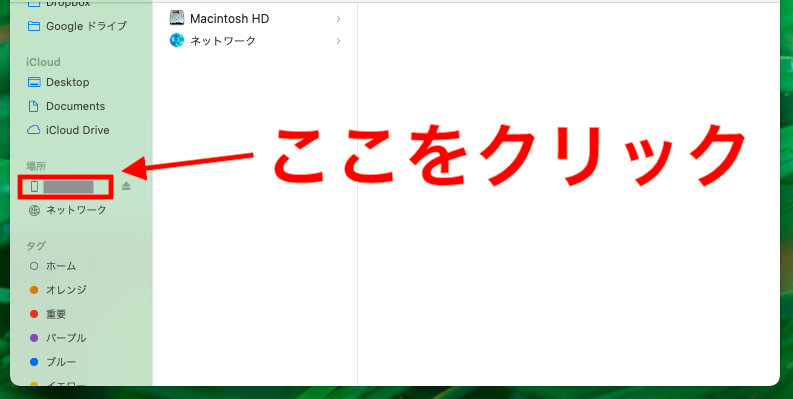
Finderの画面左に[(接続中の)iPhone名]が表示されるのでクリックします。
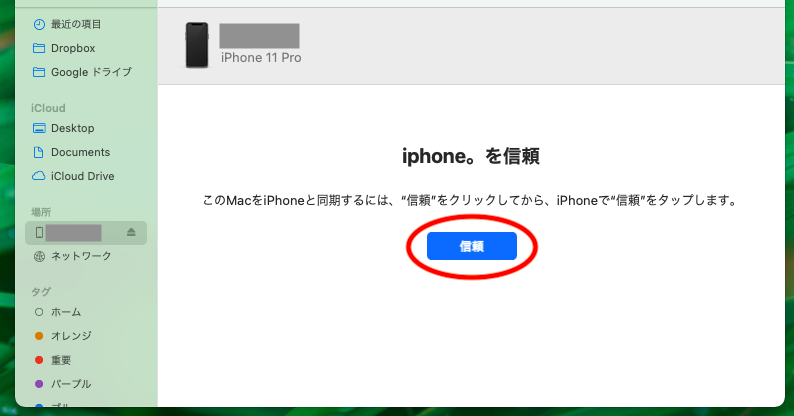
MacとiPhoneに[信頼]と表示されるのでクリックします。
[iPhone内のすべてのデータをこのMacにバックアップ]と[ローカルのバックアップを暗号化]にチェックを入れます。パスワードの作成が要求されるので新しいパスワードを入力し、忘れないように保管しましょう。
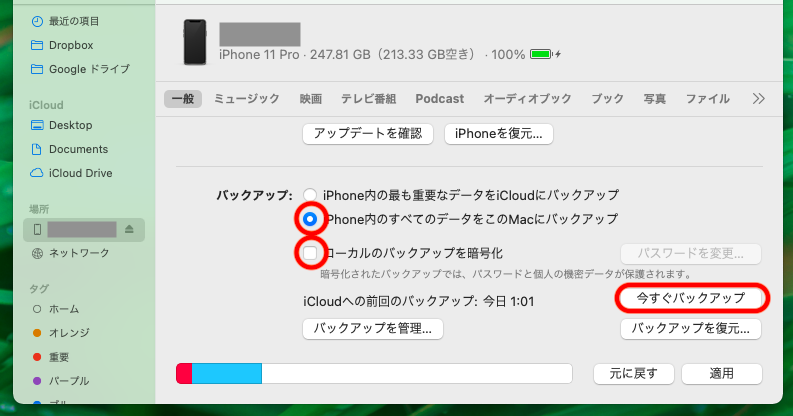
[今すぐバックアップ]をクリックして完了するまで待機します。
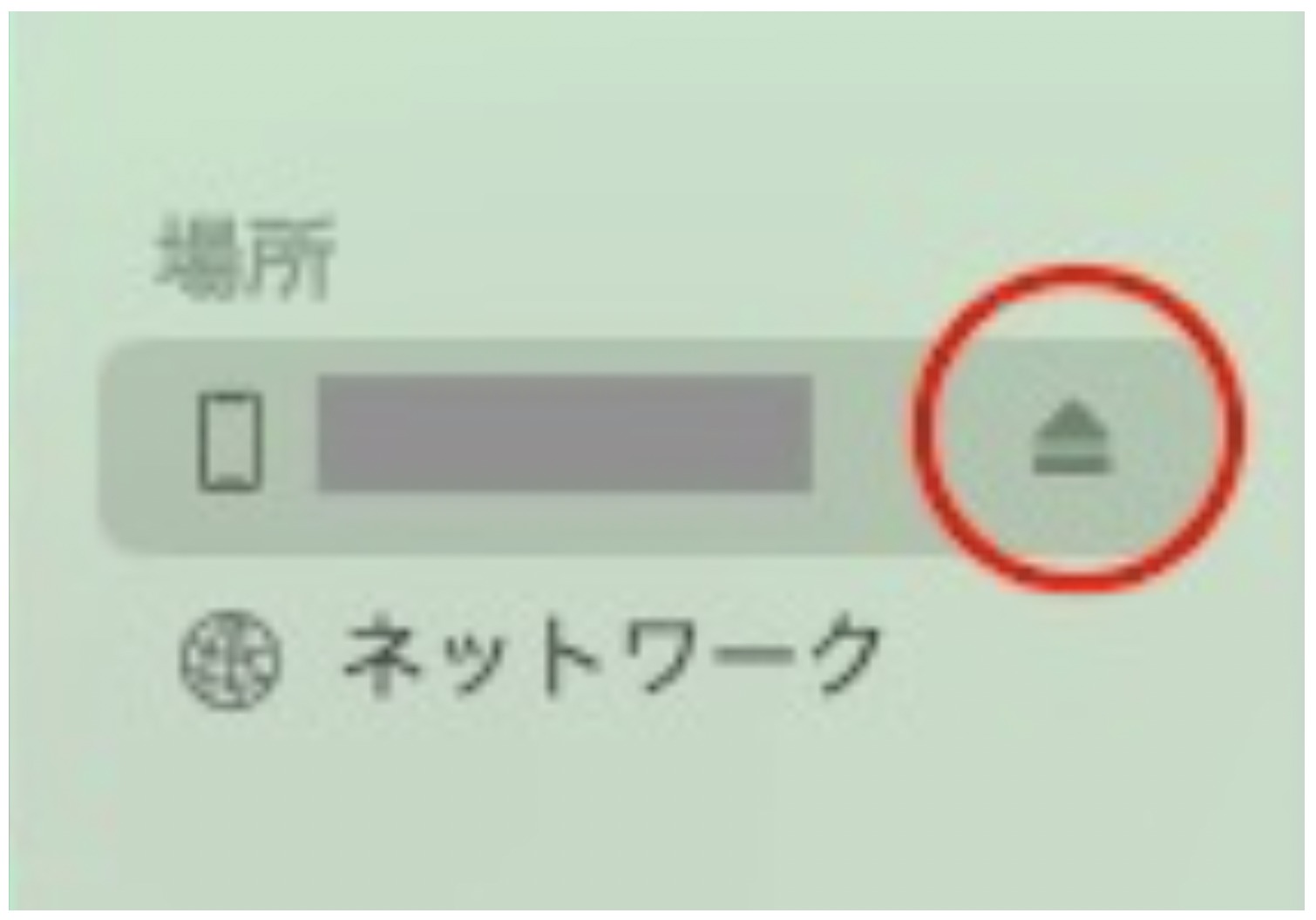
バックアップが完了したら、下図のように[取り出しマーク]をクリックしてからMacとiPhoneの接続を切りましょう。ケーブルを急に抜くとデータ破損の原因になるので注意が必要です。
新しいiPhoneも同様にMacとケーブルで接続して[信頼]を選択します。そして、[このバックアップから復元]からデータを選択してパスワードを入力すれば、引き継ぎが開始されます。
以上のように、Finderを使った移行にはケーブルが必要になるうえ、時間がかかって面倒です。そこで、「そもそもデータの移行作業をなくしたい」方は、アプリをインストールするだけでそのまま情報を引き継げる「Stock」のようなメモアプリを使いましょう。
(4)iTunesでバックアップする
iTunesを利用した引き継ぎは、PCがあれば簡単にメモを転送できます。具体的には、以下の手順で実施します。
- PCでiTunesアプリを用意する(Apple公式サイト・Microsoft Storeより無料でダウンロード可能)
- PCと古いiPhoneをケーブルで接続する
- 画面左側に表示されるiPhoneのアイコンをクリックする
- [概要]をクリックする
- [バックアップ]より[今すぐバックアップ]を選択
- バックアップが完了したら新しいiPhoneも同様にケーブルで接続する
- [バックアップを復元]を選択してデータを引き継ぐ
iTunesを使った移行はメモだけでなくiPhone内のデータをすべて移行する手段です。そのため、時間と手間がかかってしまう点に注意しなければなりません。
iPhoneとAndroid間の移行時にメモを引き継ぐ方法
ここでは、iPhoneとAndroid間で機種変更するときのメモの移行方法を3つご紹介します。両社で使用しているメモアプリが異なるため、移行に工夫が必要です。
(1)メールで転送する
まず、メールを利用してiPhoneとAndroid間でメモを移行する方法を解説します。具体的な手順は以下の通りです。
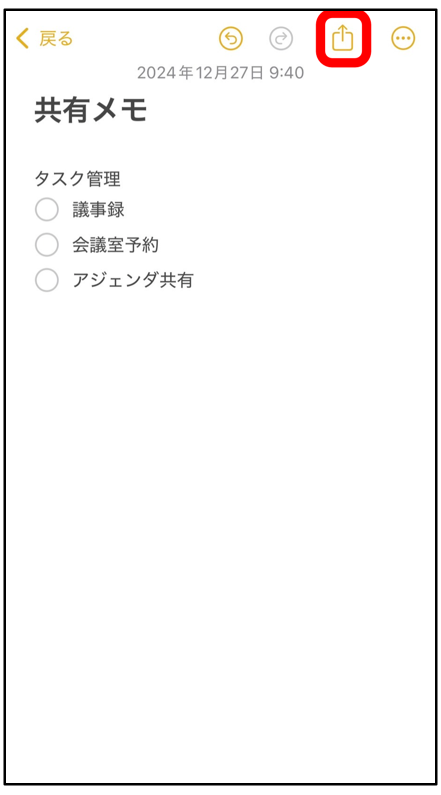
転送したいメモを開き、画面右上の共有アイコンをタップします。
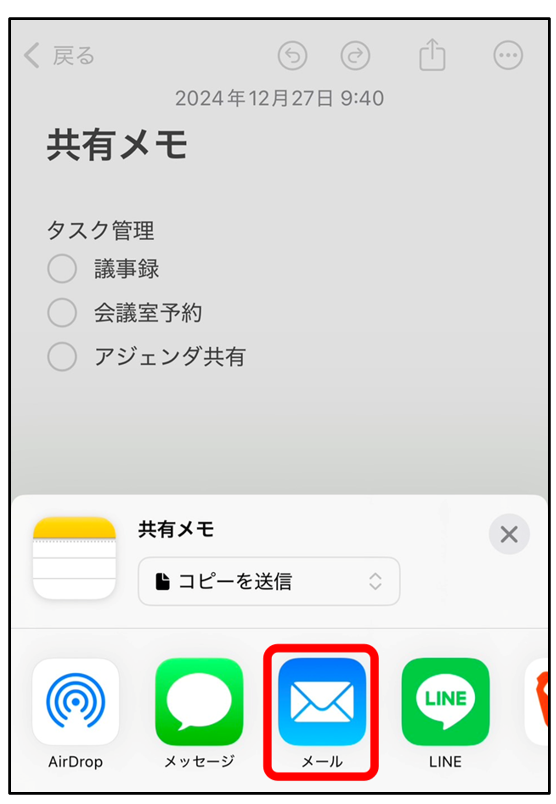
[メール]をタップし、転送先のメールアドレスを入力(選択)します。

メール本文にメモ内容が正しく記入されていることを確認し、画面右上の[送信ボタン]をタップします。
転送先の端末でメールアプリを開き、受信ボックスにメールが届いていれば完了です.
ただし、この方法ではメール本文としてメモ内容を転送しているだけで、内容を編集したい場合は再度メモアプリにコピーする必要があります。
(2)Googleアカウントを同期する
次に、iPhoneからAndroidへメモを移行するときに、Googleアカウントを同期する方法を解説します。手順の概要は以下の通りです。
以下では、具体的な手順を画像つきでご紹介します。
【iPhone上での操作】
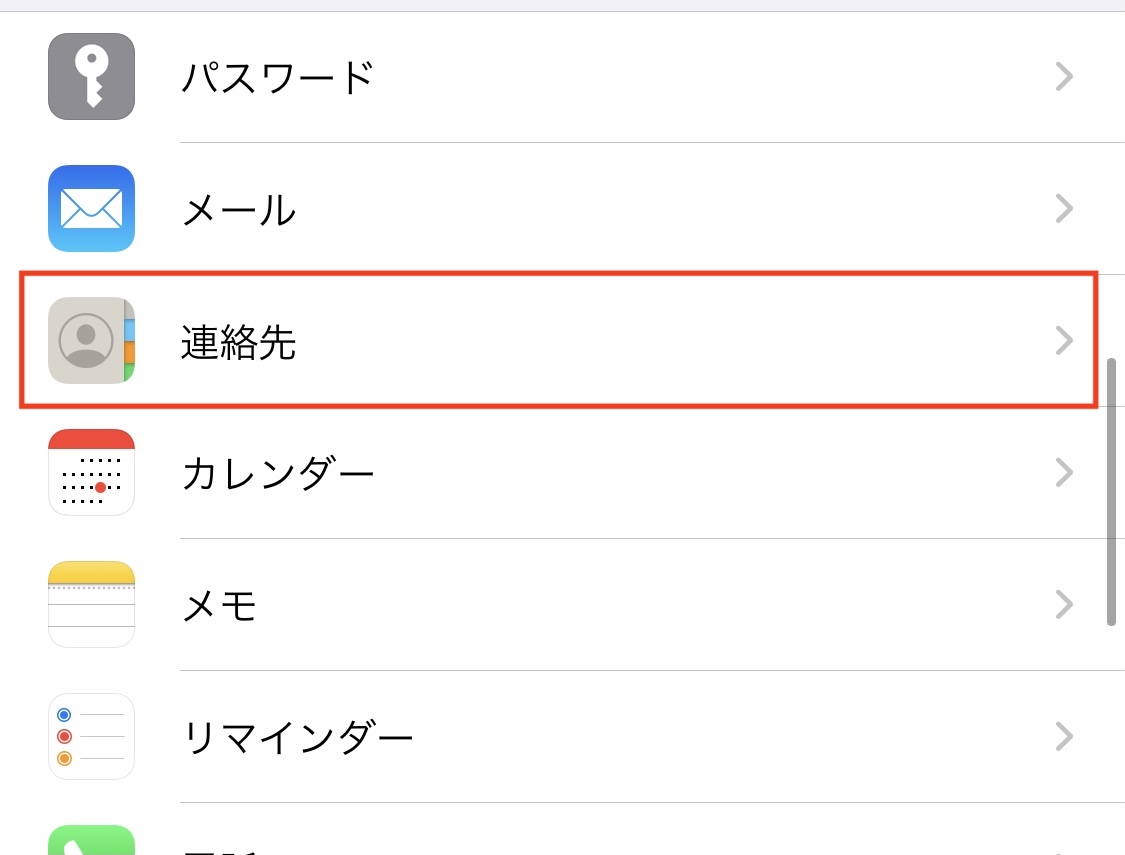
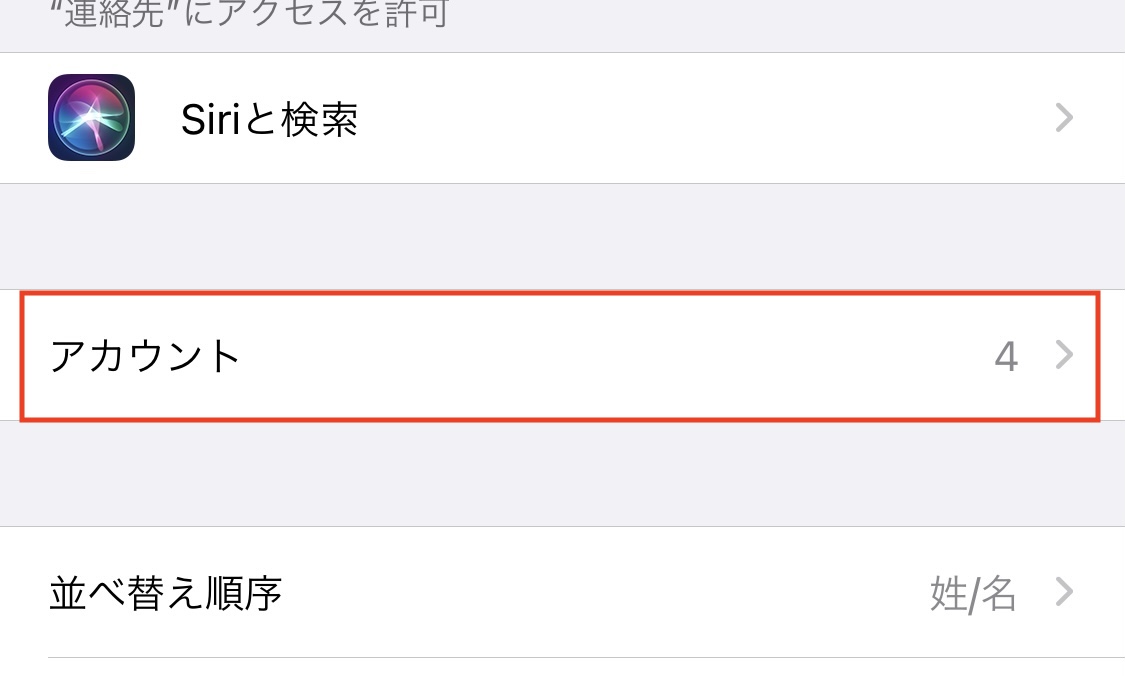
機種変更前のiPhoneで[設定]を開き、[連絡先]を選択します。
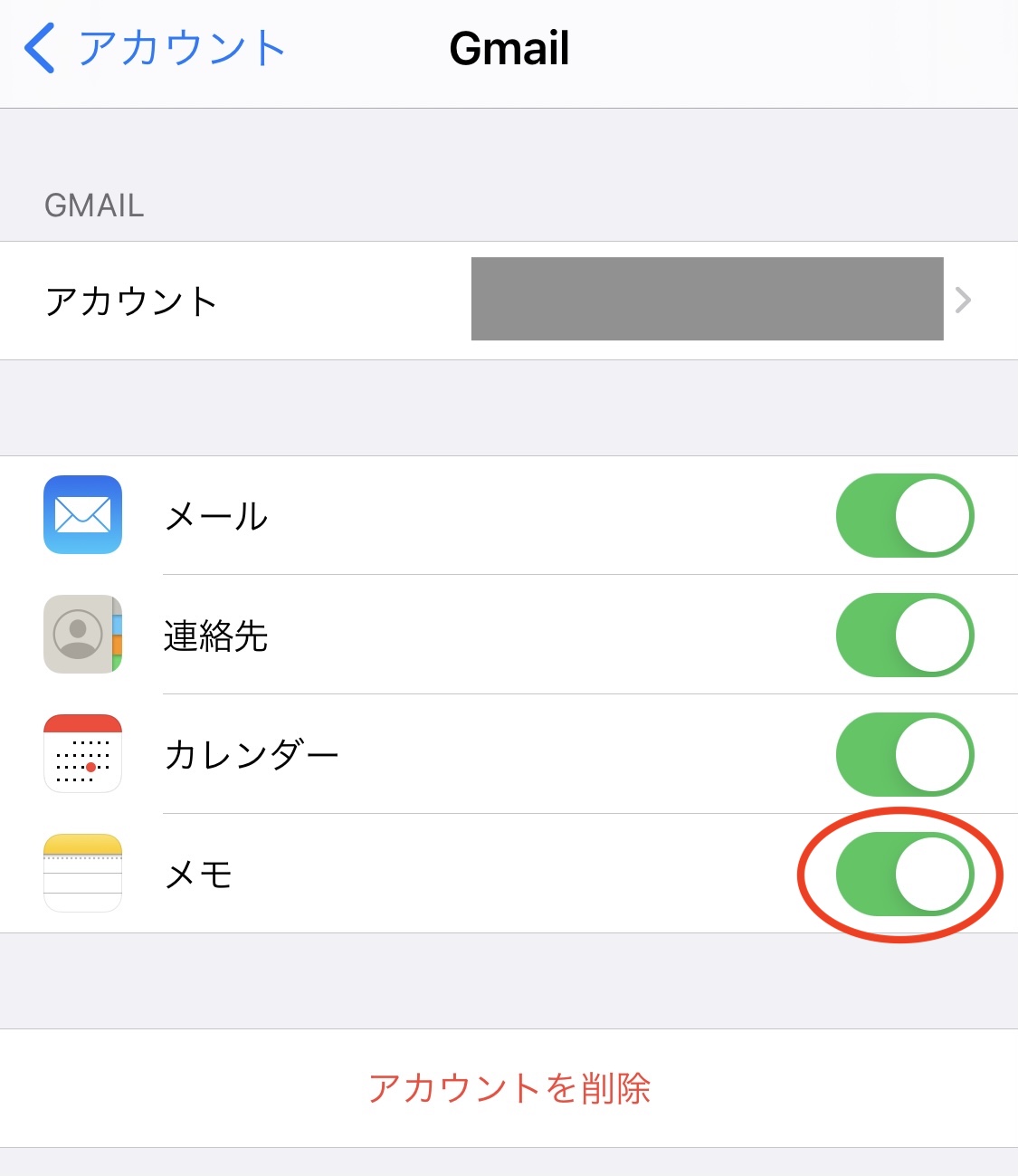
[アカウント]から[Gmail]を選択します。
選択肢からメモを探し出して[オン(緑)]にします。
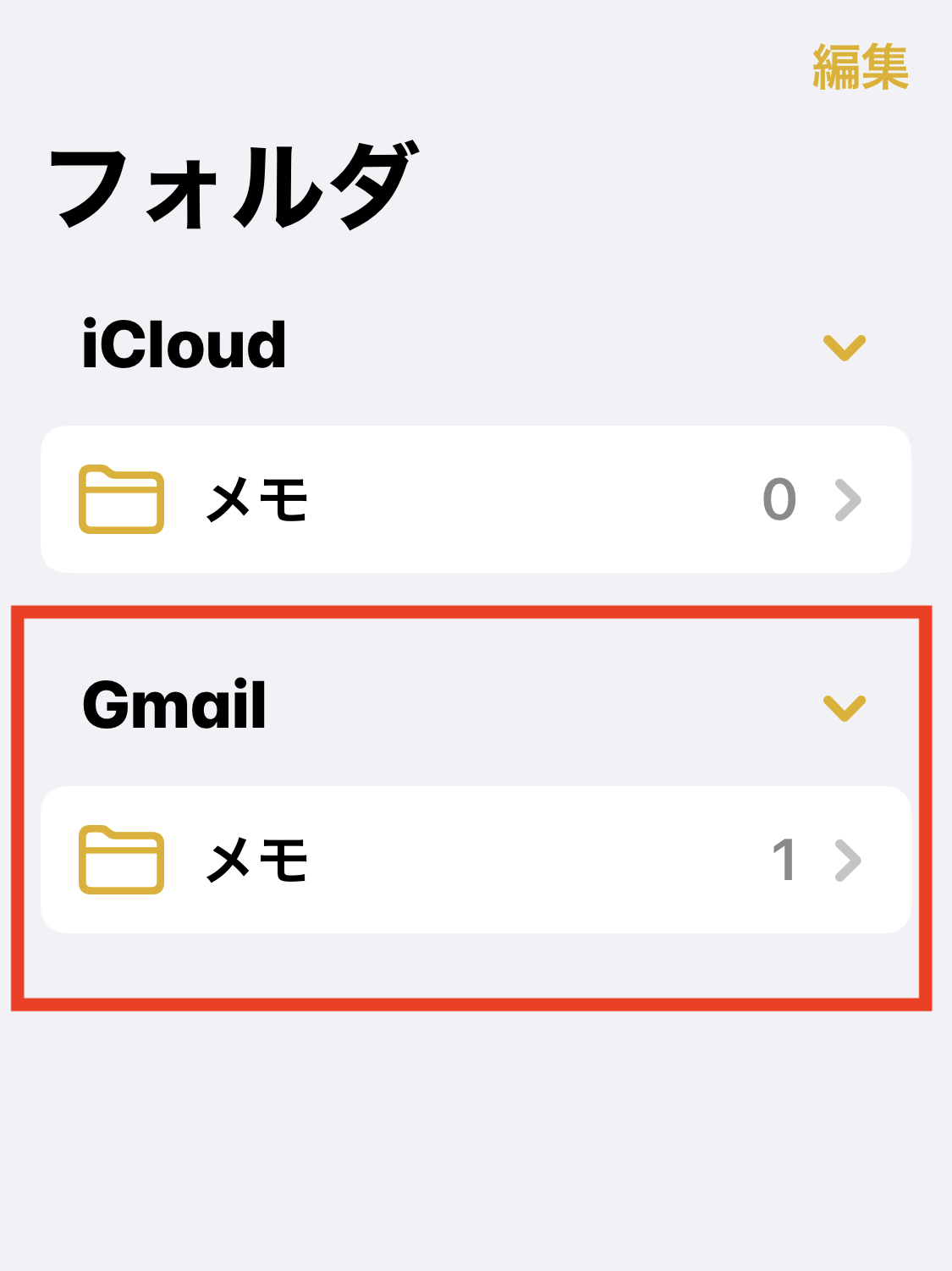
機種変更前のiPhoneの「メモ」を起動すると、Gmailのフォルダが表示されます。Androidへ移行したいメモは、この段階でGmailフォルダへ移動させるとよいです。
【Android上での操作】
Gmailアプリの[Notes]を確認し、メモを閲覧できれば完了です。ただし、Gmailアプリから移行されたメモは編集や新規作成はできないので注意が必要です。
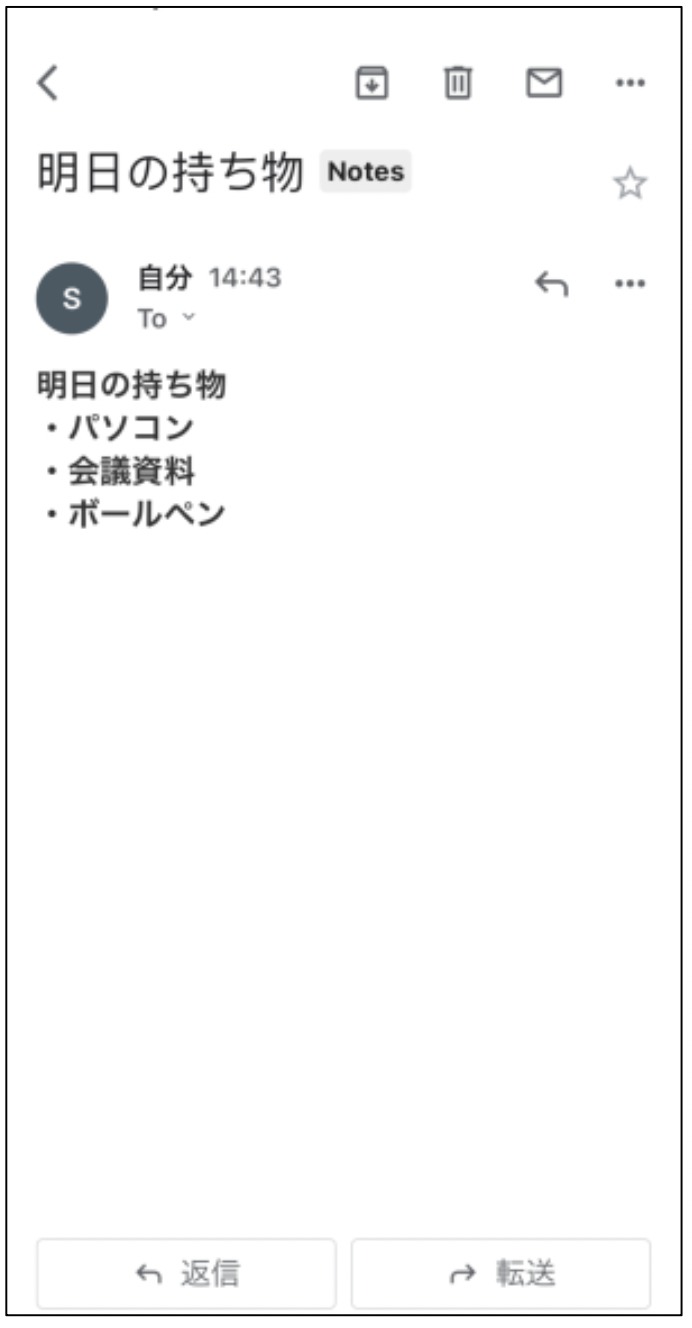
Gmailを利用した引き継ぎ方法は、移行した後にメモを編集できないため、追記する場合は新たに書き直さなければいけません。そのため、新しい端末でも、ログインすれば既存メモの編集がすぐにできる「Stock」のようなノート型ツールが便利です。
(3)Google Keepに保存する
次に、iPhoneからAndroidへメモを移行するときに、Google Keepを利用する方法を解説します。手順の概要は以下の通りです。
【iPhone上での操作】
Google Keepをダウンロードし、ログインしておきます。
機種変更前のiPhoneで移行するメモを開き、右上の[共有マーク]をタップします。

選択肢が表示されるので、[コピーを送信]を選択します。
コピーを送信するアプリの候補欄から、[Google Keep]をタップします。ただし、Google KeepアプリがダウンロードされていないとGoogle Keepのアイコンは表示されません。
![[コピーを送信]とGoogle Keepを選択する画面](https://www.stock-app.info/media/wp-content/uploads/2025/10/image-23-e1743052848488-1.png)
Google Keepに保存するメモの内容を確認し、[保存]をタップすれば完了です。

【Android上での操作】
Android端末にGoogle Keepをダウンロードし、iPhoneで使用していたアカウントでそのままログインすれば、iPhoneから移行したメモが一覧で確認できます。
上記のような方法でデータを引き継ぐことはできますが、いくつか手順を踏まなければなりません。一方、メモが自動でクラウド上に保存されるクラウド型アプリの「Stock」であれば、引き継ぎ作業が簡単かつ安全に完了します。
【データが消える?】メモを引き継ぐときの3つの注意点
ここでは、iPhone「メモ」を引き継ぐときの注意点を3つご紹介します。以下3つの点に注意して、安全に引き継ぎましょう。
(1)データが破損する可能性がある
はじめに、メモを引き継ぎするときにデータが破損する恐れがあります。
FinderやiTunesなどのPCを使った方法では、ケーブルの接続が不安定だとバックアップ中にデータが破損する可能性があるのです。また、バックアップ用のパスワードを忘れると、引き継ぎができなくなってしまいます。
したがって、メモを引き継ぎするときは、正しい手順に従いましょう。
(2)容量が不足する可能性がある
次に、データ容量が不足する恐れがあります。
たとえば、iCloudへはケーブルの接続なしでメモを移行できます。しかし、iCloudにはデータ容量(ストレージ)に制限があるので、移行のときに容量が不足していると、新たに有料のストレージを購入しなければならない場合があるのです。
また、「iCloudバックアップ」は、ギガ(データ通信量)を大量に消費するので、モバイル通信での使用は控え、Wi-Fiを利用しましょう。このように、iCloudを利用して移行する時は、データ容量やギガに注意する必要があります。
(3)移行作業だけでなく利用自体が不便になる可能性がある
最後に、移行作業だけでなく、移行後のメモアプリの利用が不便になる恐れがあります。
たとえば、Google Keepへ移行するには、メモをひとつずつ転送しなければならず、作業に手間がかかります。また、Gmailにメモを同期しても、Gmailアプリからはメモの編集や新規作成ができないため不便です。
以上のように、iPhoneの「メモ」を別端末に引き継ぐときには、移行作業の効率と安全性を十分に考慮する必要があります。そのため、データを確実に移行するには、セキュリティ水準が高く、簡単にデータを引き継げる「Stock」のようなツールを活用しましょう。
【必見】データ移行のストレスをなくすおすすめのメモアプリ
以下では、面倒なデータ移行が不要なおすすめのメモアプリをご紹介します。
スマホに標準搭載されている「メモアプリ」は、機種による制限が多く、異なる機種間でのデータ移行には手間と時間がかかります。引き継ぎの負担をなくすためには、メモが自動でインターネット上に保存される「クラウド型アプリ」の利用がおすすめです。
クラウド型アプリは、新しい端末からログインするだけで既存データを引き継げるので、手間をかけずに安全に移行できます。ただし、多機能すぎるアプリは使いこなせない恐れがあるため、「機能に過不足がなく、シンプルな操作性のアプリ」が必要です。
結論、ビジネス利用に適するクラウド型メモアプリは、ITが苦手な方でも簡単かつ安全にメモを管理でき、データ移行が一切いらないアプリ「Stock」一択です。
Stockでは、「ノート」に記録したメモを社内メンバーと簡単に共有できるため、スムーズな情報共有が可能になります。また、削除したメモの復元や、編集履歴から変更箇所を比較できる機能もあり、情報を安全に管理しながら効果的に活用できます。
ビジネスのメモを最も簡単にストックできるアプリ「Stock」

/ 情報ストック、タスク管理、メッセージ機能 /
チームの情報を、最も簡単に管理できるツール「Stock」
Stockは、社内のあらゆる情報を、最も簡単に「管理」できるツールです。「社内の情報を、簡単に管理する方法がない」という問題を解消します。
Stockを使えば、「ノート」の機能を利用して、要件などのテキスト情報や、画像やファイルなどのあらゆる情報を誰でも簡単に残せます。
また、「タスク」や「メッセージ」の機能を利用すると、ノートに記載したテーマごとにコミュニケーションを取ることができるため、あちこちに情報が分散せず、常に整理された状態で業務を遂行できます。
<Stockをおすすめするポイント>
- ITの専門知識がなくてもすぐに使える
「ITに詳しくない65歳の方でも、何の説明もなく使える」程シンプルです。
- 社内のあらゆる情報を、最も簡単に「ストック」できる
作業依頼、議事録・問い合わせ管理など、あらゆる情報を一元管理可能です。
- 驚くほど簡単に、「タスク管理」「メッセージ」もできる
直感的な操作で、「タスクの担当者・期日の設定」と「メッセージでのやりとり」が可能です。
<Stockの口コミ・評判>

塩出 祐貴さん
松山ヤクルト販売株式会社 |
|
「強烈な『ITアレルギー』がある弊社にも、Stockならば、一切混乱なく導入できました」 ★★★★★ 5.0 弊社の宅配部門のスタッフの半分近くは50代以上と高齢で、キーボード入力が苦手なスタッフもいるほど、ITツールへの強い抵抗感がありました。しかし、Stockは他ツールに比べて圧倒的にシンプルで、直感的に使えるため、予想通り非常にスムーズに使い始めることができました。 |

竹原陽子さん、國吉千恵美さん
リハビリデイサービスエール |
|
「会社全体が、『Stock(ストック)さえ見ればOK』という認識に180度変わった」 ★★★★★ 5.0 特に介護業界では顕著かもしれませんが、『パソコンやアプリに関する新しい取り組みをする』ということに対して少なからず懸念や不安の声はありました。しかしその後、実際にStock(ストック)を使ってみると、紙のノートに書く作業と比べて負担は変わらず、『Stock(ストック)さえ見れば大半のことが解決する』という共通の認識がなされるようになりました。 |

江藤 美帆さん
栃木サッカークラブ(栃木SC) |
|
「ナレッジが属人化しやすいプロスポーツクラブには、Stockを非常に強くお勧めします!」 ★★★★★ 5.0 元々悩んでいた『ナレッジがブラックボックス化してしまう』という問題が、驚くほどうまく解消されました。 『Stockさえ見れば、すぐに必要な情報を把握できる』という状況を作り出すことに成功し、明らかに生産性が向上しました。 |

【画像つき】iPhoneの消えたメモの復元方法
ここでは、データ移行の途中で消えてしまったiPhoneのメモを復元する方法についてご紹介します。
【iCloud の設定を確認】
「iPhone同士の移行時にメモを引き継ぐ方法」の「(2)iCloudを有効にして移行する」と同様に、iPhoneで[設定]>[アカウント情報]>[iCloud]>[すべてを見る]>[メモ]をタップします。
「このiPhoneを同期」が[オン(緑)]になっているか確認します。[オン(緑)]になっていれば、消去したデータの復元が可能です。
【iCloud からメモの復元方法】
ホーム画面から[メモ]を開き、[最近削除した項目]をタップします。

右上にある[編集]をタップします。

復元したいメモを選択して[移動]をタップします。

メモを格納したいフォルダをタップすると、そのフォルダにメモを復元することができます。

iPhoneのメモはiCloud上に保存する設定をしていないと、復元ができません。そのため、「Stock」のような、作成したメモが瞬時に保存され編集履歴が残るアプリを利用すると、誤ってメモを削除してしまった場合でも安心です。
【最新情報】iCloudのメモがメモアプリに表示されないバグとは
2024年11月15日、Appleは、iPhoneのメモがすべて消えてしまうバグが起きたと発表し、詳細や解決方法を説明しています。メモがすべて消えてしまった時の解決法は以下の通りです。
- 設定アプリを開き、自分の名前をタップ
- [iCloud]をタップし、[メモ]をタップ
- [このiPhoneを同期]がオンになっていることを確認してから、メモアプリを確認
- それでもメモが表示されない場合は、端末を再起動し、設定を再度確認
以上の手順を踏めば、再び同期が開始されメモが表示されます。
iPhoneのメモ引き継ぎ・一括転送の方法まとめ
これまで、「メモアプリ」の引き継ぎ方法や注意点を中心にご紹介しました。
スマホに標準搭載の「メモ」を新しい端末に引き継ぐには、設定や準備が必要です。それゆえ、とくにITに使い慣れていないメンバーがいる現場では、データの引き継ぎに時間がかかり、業務に支障をきたす恐れがあります。
そこで、面倒な設定をせずにメモを保存できる”クラウド型メモアプリ”を導入すれば、引き継ぎに時間をとられる心配はありません。ただし、多機能なメモアプリは使いづらいため、「全社員が使いこなせるシンプルなサービス」を選びましょう。
結論として、非IT企業の65歳の方でも、直感的な操作でメモを作成・管理できるアプリ「Stock」が最適です。
ぜひ「Stock」を導入して、安全な環境でスムーズにメモを管理しましょう。

