

従来、ホワイトボードは、ペンで直接ボードに文字や図を書き込んで使えることから、会議や打ち合わせで多く用いられていました。しかし、昨今ではリモートワークの普及に伴い、遠隔でも利用できる「オンラインホワイトボード」の需要が高まっています。
一方で、「オンラインホワイトボードの導入を検討しているものの、自社の業務に合うアプリが分からない」と悩む方もいるのではないでしょうか。
そこで今回は、リモートワークに使える、オンラインホワイトボードアプリ7選を中心にご紹介します。
- リモートワークやオンライン会議で役立つアプリを探している
- 機能・価格・選定ポイントをもとに複数のアプリを比較検討したい
- ホワイトボード感覚で情報を書き込めて共有できるアプリを使いたい
という方はこの記事を参考にすると、オンラインホワイトボードアプリの選び方が分かるうえ、リモートワークでも業務情報を管理しやすい最適なアプリを選べます。
目次
オンラインホワイトボードアプリとは
オンラインホワイトボードアプリとは、インターネット経由で文字や図をリアルタイムで共有できるアプリケーションを指します。以下のアプリの概要を把握し、導入検討に役立てましょう。
オンラインホワイトボードの特徴
ここでは、オンラインホワイトボードアプリの特徴を4つ解説します。
- リアルタイムの共同編集
- 多様な表現手段
- クラウド上での保存と履歴管理
- デバイスや場所を問わずアクセス可能
複数人が同時にボードへ書き込みや編集できるため、会議やブレインストーミングで活用しやすいです。
文字だけでなく、手書きの図や画像の挿入、付箋の活用など、アイデアを直感的に整理しやすい仕組みが備わっています。
作成した内容はクラウド上に保存され、編集履歴が残るため、誤って削除した情報の復元や、変更の追跡が容易です。
PC以外に、タブレットやスマートフォンから利用できるので、外出先でもスムーズに作業を進められます。
以上の特徴から、オンラインホワイトボードアプリは単なるホワイトボードの代替ではなく、より柔軟かつ効率的な情報共有ツールとして多くの企業で導入されています。
オンラインホワイトボードのメリット
オンラインホワイトボードを導入すると、以下のメリットが得られます。
- キーボード入力で、文書作成時間を短縮できる
- 紙やペンといった備品が不要になるため、コスト削減につながる
- 自動で画面を共有できるため、遠隔地にいるメンバーとの連携がスムーズ
このように、オンラインホワイトボードアプリを使えば、情報の作成~管理までの負担を軽減できるので、リモートワーク下での業務がはかどります。
<無料あり>おすすめのオンラインホワイトボードアプリ7選!
以下では、リモートワークに使えるオンラインホワイトボードアプリ7選を紹介します。
WordやExcelで情報を共有する場合、メールやチャットへの添付が必要となり、手間がかかります。また、チャットでアイデアを共有すると、重要な情報が埋もれてしまい、見落としが生じる恐れがあります。
そこで、ホワイトボードアプリを活用すれば、情報を自動で共有でき、フォルダなどで整理することも可能です。ただし、多機能すぎるツールは操作が複雑になり、社員が使いこなせないまま放置されるリスクがあります。
結論、自社で導入すべきなのは、ITが苦手な65歳以上の社員でも、簡単に社内情報を蓄積・共有できるツール「Stock」一択です。
Stockの「ノート」に会議のメモや画像を添付すると、リアルタイムで共有されるので、メールで共有していく手間がかかりません。また、ノートに紐づいた「メッセージ機能」を活用することで、話題ごとにやり取りを整理でき、情報が混在しません。
【Stock】ボードの情報をリアルタイムで共有できるアプリ

/ 情報ストック、タスク管理、メッセージ機能 /
チームの情報を、最も簡単に管理できるツール「Stock」
Stockは、社内のあらゆる情報を、最も簡単に「管理」できるツールです。「社内の情報を、簡単に管理する方法がない」という問題を解消します。
Stockを使えば、「ノート」の機能を利用して、要件などのテキスト情報や、画像やファイルなどのあらゆる情報を誰でも簡単に残せます。
また、「タスク」や「メッセージ」の機能を利用すると、ノートに記載したテーマごとにコミュニケーションを取ることができるため、あちこちに情報が分散せず、常に整理された状態で業務を遂行できます。
<Stockをおすすめするポイント>
- ITの専門知識がなくてもすぐに使える
「ITに詳しくない65歳の方でも、何の説明もなく使える」程シンプルです。
- 社内のあらゆる情報を、最も簡単に「ストック」できる
作業依頼、議事録・問い合わせ管理など、あらゆる情報を一元管理可能です。
- 驚くほど簡単に、「タスク管理」「メッセージ」もできる
直感的な操作で、「タスクの担当者・期日の設定」と「メッセージでのやりとり」が可能です。
<Stockの口コミ・評判>

塩出 祐貴さん
松山ヤクルト販売株式会社 |
|
「強烈な『ITアレルギー』がある弊社にも、Stockならば、一切混乱なく導入できました」 ★★★★★ 5.0 弊社の宅配部門のスタッフの半分近くは50代以上と高齢で、キーボード入力が苦手なスタッフもいるほど、ITツールへの強い抵抗感がありました。しかし、Stockは他ツールに比べて圧倒的にシンプルで、直感的に使えるため、予想通り非常にスムーズに使い始めることができました。 |

竹原陽子さん、國吉千恵美さん
リハビリデイサービスエール |
|
「会社全体が、『Stock(ストック)さえ見ればOK』という認識に180度変わった」 ★★★★★ 5.0 特に介護業界では顕著かもしれませんが、『パソコンやアプリに関する新しい取り組みをする』ということに対して少なからず懸念や不安の声はありました。しかしその後、実際にStock(ストック)を使ってみると、紙のノートに書く作業と比べて負担は変わらず、『Stock(ストック)さえ見れば大半のことが解決する』という共通の認識がなされるようになりました。 |

江藤 美帆さん
栃木サッカークラブ(栃木SC) |
|
「ナレッジが属人化しやすいプロスポーツクラブには、Stockを非常に強くお勧めします!」 ★★★★★ 5.0 元々悩んでいた『ナレッジがブラックボックス化してしまう』という問題が、驚くほどうまく解消されました。 『Stockさえ見れば、すぐに必要な情報を把握できる』という状況を作り出すことに成功し、明らかに生産性が向上しました。 |

【Miro】付箋形式で意見をまとめるのに役立つホワイトボードツール
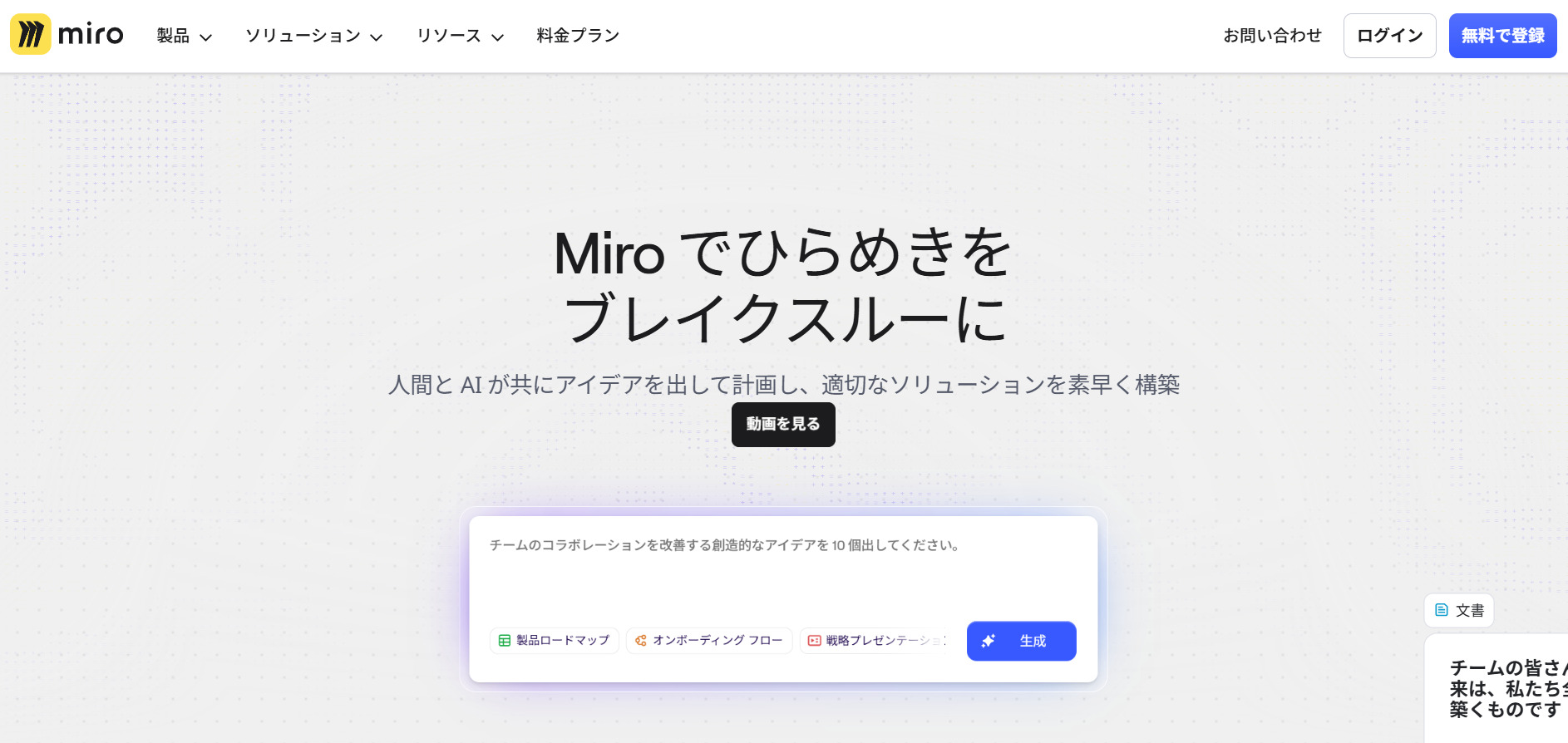
<Miroの特徴>
- テンプレートが豊富
- 多くの外部サービスと連携可能
300種類以上のテンプレートが用意されているので、図形やフレームワークを作成することなくすぐに作業を始められます。
Asana、Zoom、Slackなど、多数の人気アプリと連携可能です。たとえば、Asanaを連携すると、プロジェクトページから直接Miroのボードを編集できます。
<Miroの機能・使用感>
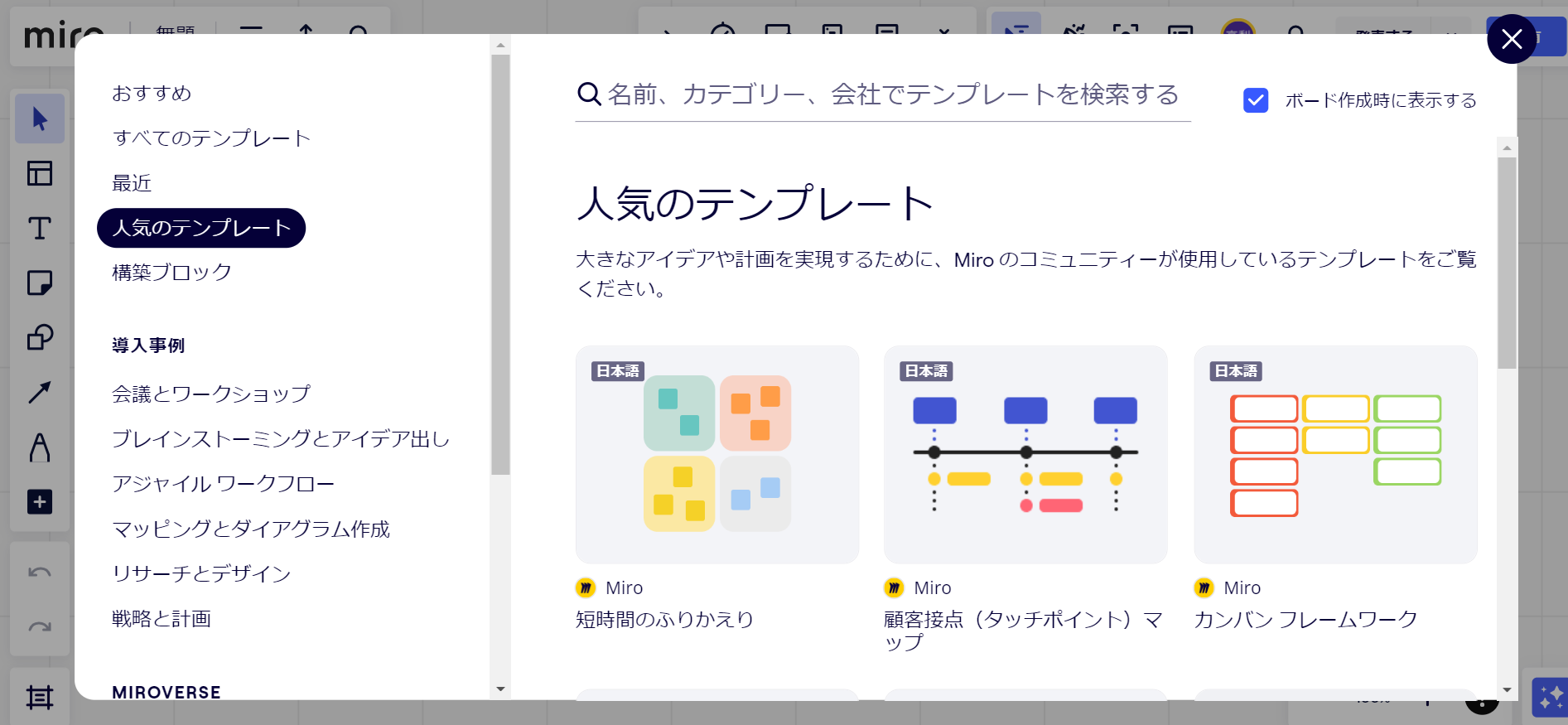
- ブレインストーミング機能
- ノート機能
Miroには、ブレインストーミング専用のスペースがあります。付箋やテキストを使って、スピーディーかつクリエイティブにアイデアを出し合いたいときに役立ちます。
Miroはノートを作成する機能も備えています。「ToDoリスト」や「会議の議題」などあらかじめテンプレートが用意されているので、誰でも簡単に作成できます。
<Miroの注意点>
- ボードの権限設定がわかりづらい
- ボード情報を整理するのが難しい
招待するときのメニュー(「Invite members」や「Share」など)は英語表記であり、その違いが分かりにくいため注意が必要です。設定の違いを正しく理解していないと、意図せずすべてのボードが公開されてしまうリスクがあります。
利用しているユーザーからは「メモのサイズ感やテキストサイズの調整に苦労してしまうことがあるので、もう少し改善してほしいなと思っています。特にテキストサイズは小さくなりすぎる、大きくなりすぎる等バランスがわるいことが多いです。」という意見がありました。(参考:ITreview)
<Miroの料金体系>
参考:Miro|料金プラン
- Free:無料
- Starter:1,450円/ユーザー/月
- Business:2,900円/ユーザー/月
- Enterprise:要問い合わせ
【Microsoft Whiteboard】Teamsと連携できるホワイトボード共有アプリ
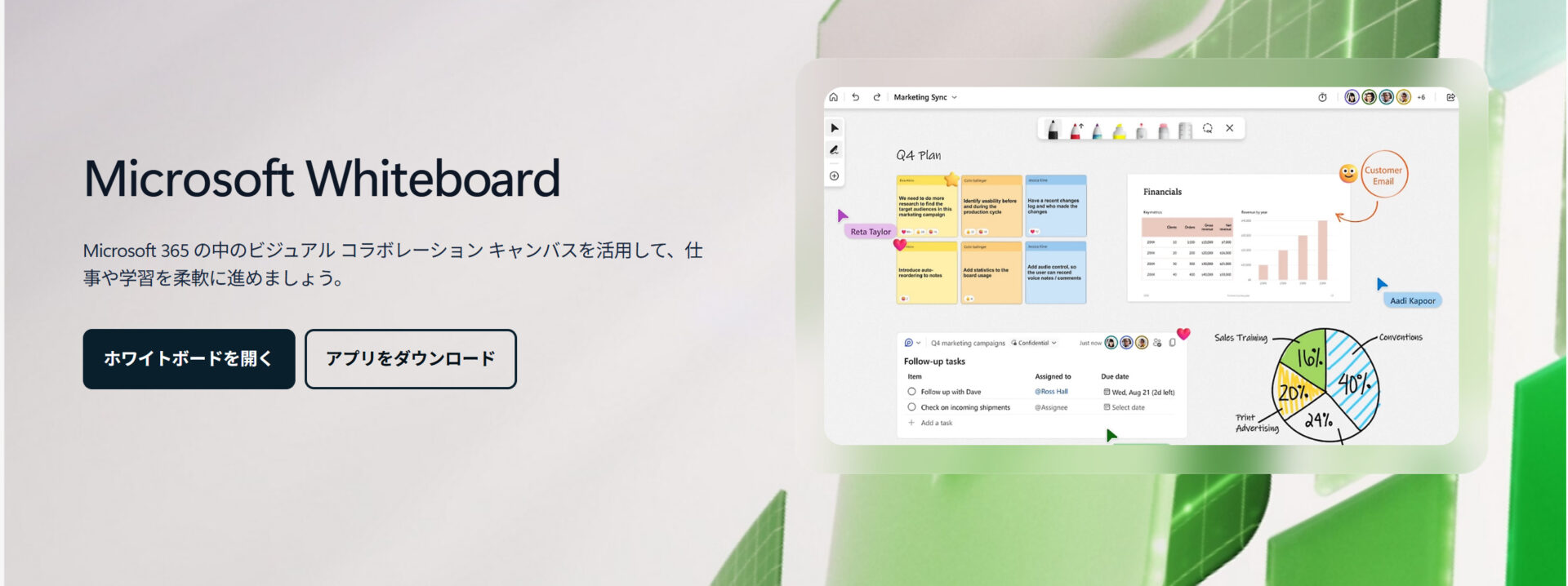
<Microsoft Whiteboardの特徴>
- Microsoft製品との連携が可能
- 手書きと文字入力に対応している
たとえば、Microsoft TeamsのWeb会議で直接ホワイトボードを共有したり、作成したホワイトボードをOneNoteに保存したりできます。
タッチペンを使えば、手書きで情報を書き残すことも可能です。また、キーボードでの文字入力にも対応しています。
<Microsoft Whiteboardの機能・使用感>
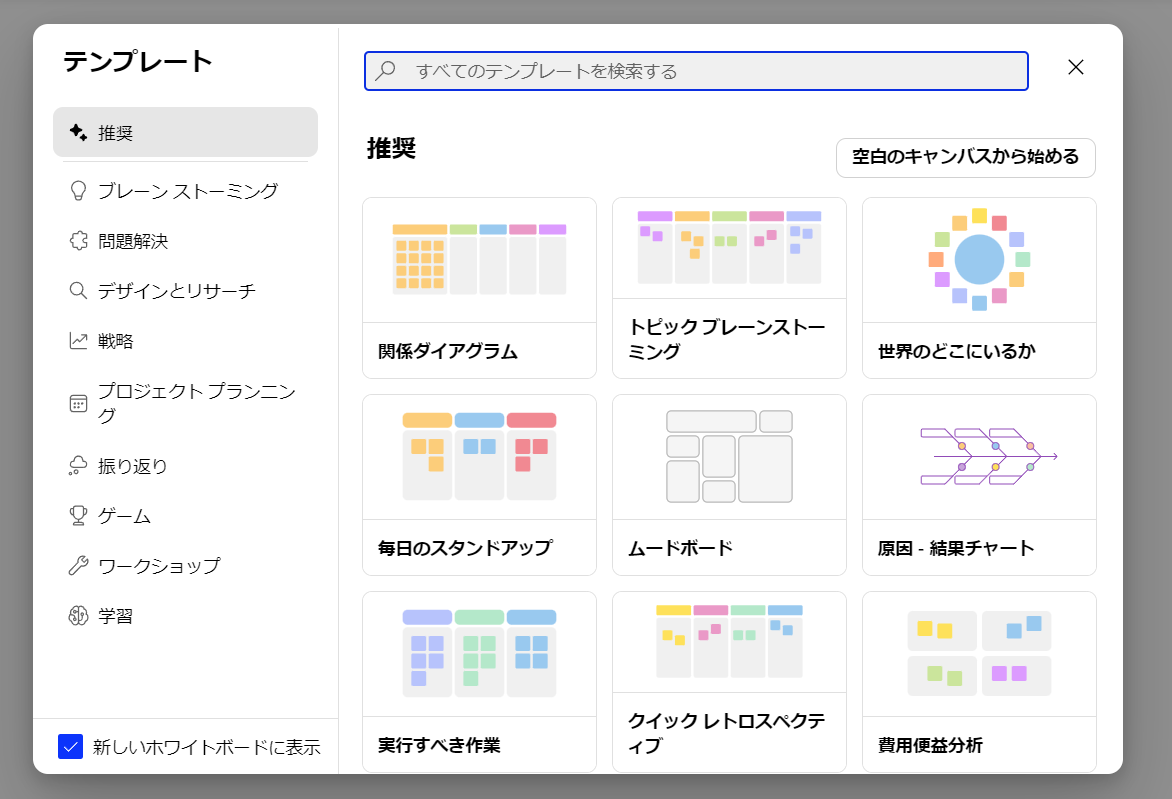
- 豊富なテンプレート
- Microsoft Loopとの連携
60種類を超えるテンプレートが用意されています。そのため、議題に合わせたホワイトボードを用意して、スムーズに会議を始められるのです。
一部のプランで、「Microsoft Loop」と連携可能です。連携することで、Loopで使える「タスクリスト」「表」「投票テーブル」の要素を、ホワイトボードに挿入して共同編集できるようになります。
<Microsoft Whiteboardの注意点>
- Microsoftツール以外との連携が弱い
- 書き込みの反映が遅れることがある
Microsoft Whiteboardは、TeamsやOneNoteなどのMicrosoftツールと連携して利用することができます。しかし、SlackやZoomなどその他の主要ツールとは直接的な連携ができないため、利用の幅が限られます。
「大人数での利用時、書き込みの反映が遅れることがあります」といった意見もユーザー間で散見されました。(参考:ITreview)
<Microsoft Whiteboardの料金体系>
Microsoft Whiteboardは、Microsoftのアカウントを持っていれば利用できます。以下は、Microsoft 365 Businessの料金プランです。
- Microsoft 365 Business Basic:1,079円/ユーザー/月
- Microsoft 365 Business Standard:2,249円/ユーザー/月
- Microsoft 365 Business Premium:3,958円/ユーザー/月
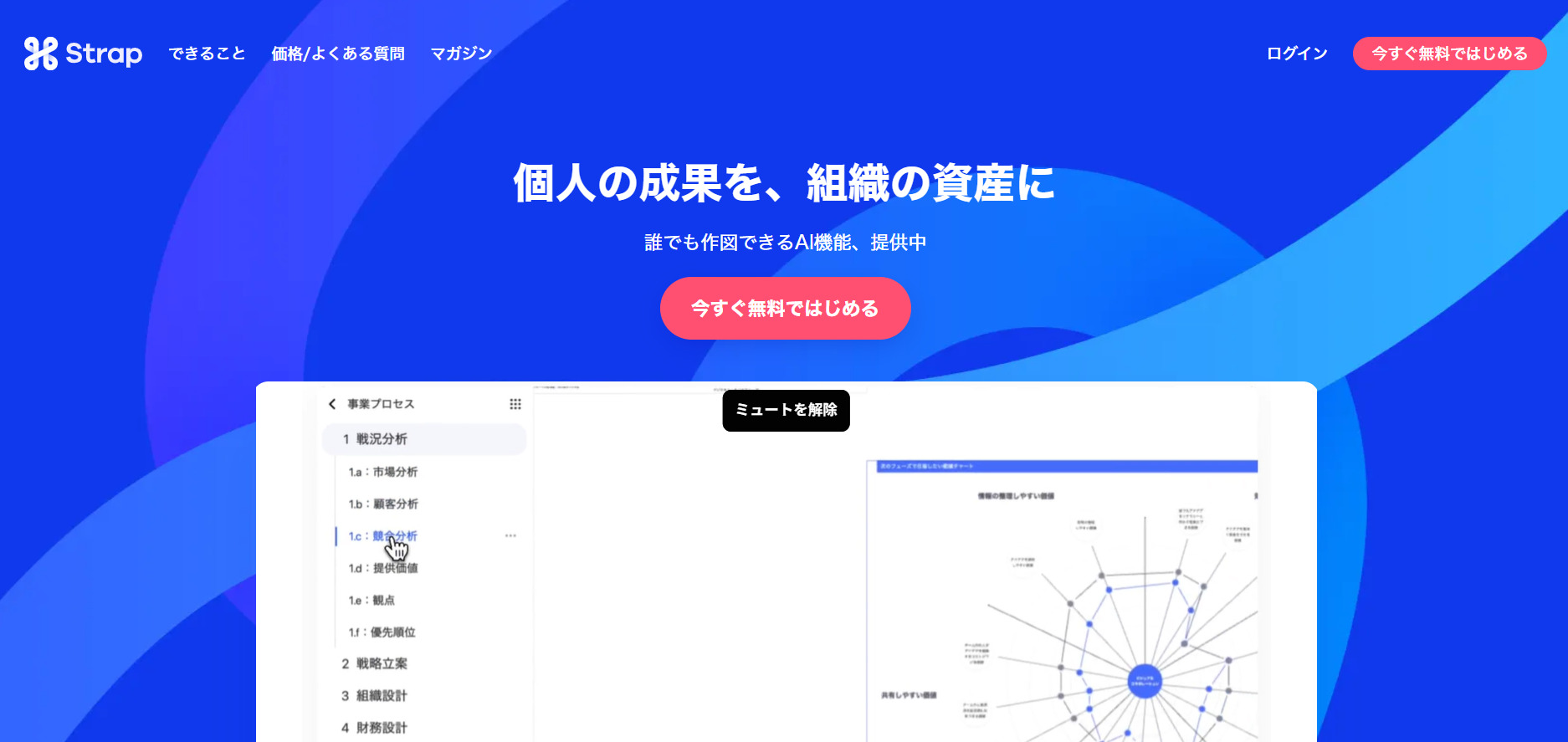
【Strap】ボードを無限に広げてチームでの共同作業に役立つPCアプリ
<Strapの特徴>
- ボードを広げられる
- フローチャートが作りやすい
物理的なホワイトボードとは異なり、ボードを自由に広げられるので、タスク管理からプレゼン資料まで一つのボードに情報を集約して管理できます。また、リアルタイムで誰がどの部分を見ているかの確認も可能です。
図形と矢印を選択するだけで、簡単にフローチャートが作成できます。情報の相関性や全体の流れを視覚化できるため、複雑な内容でも分かりやすく整理できます。
<Strapの機能・使用感>

画像引用:Strap|ホームページ
- テンプレート機能
- AI機能
豊富なテンプレートを利用することで、ホワイトボードの枠組みをすぐに作れます。とくに、複数人での「アイデア出し」や「フローチャート作成」に役立ちます。
AI機能が、アイデア出しのサポートや、付箋の内容の自動要約をします。これにより、新たな発想や着眼点を得やすくなります。(参考:Good Patch|Strap AI(Beta))
<Strapの注意点>
- 年間支払いのみ
- 直感的な操作性に欠ける
Strapの支払いは、年間払いのみです。また、契約期間の途中で解約するとしても、払い戻しされません。
利用しているユーザーからは、「オフィス製品のようにコピー、ペーストを始めとした直感的な操作をもう少し充実させてほしい」という声があります。(引用:ITトレンド)
<Strapの料金体系>
- 通常プラン:要問い合わせ
- プロフェッショナルプラン:要問い合わせ
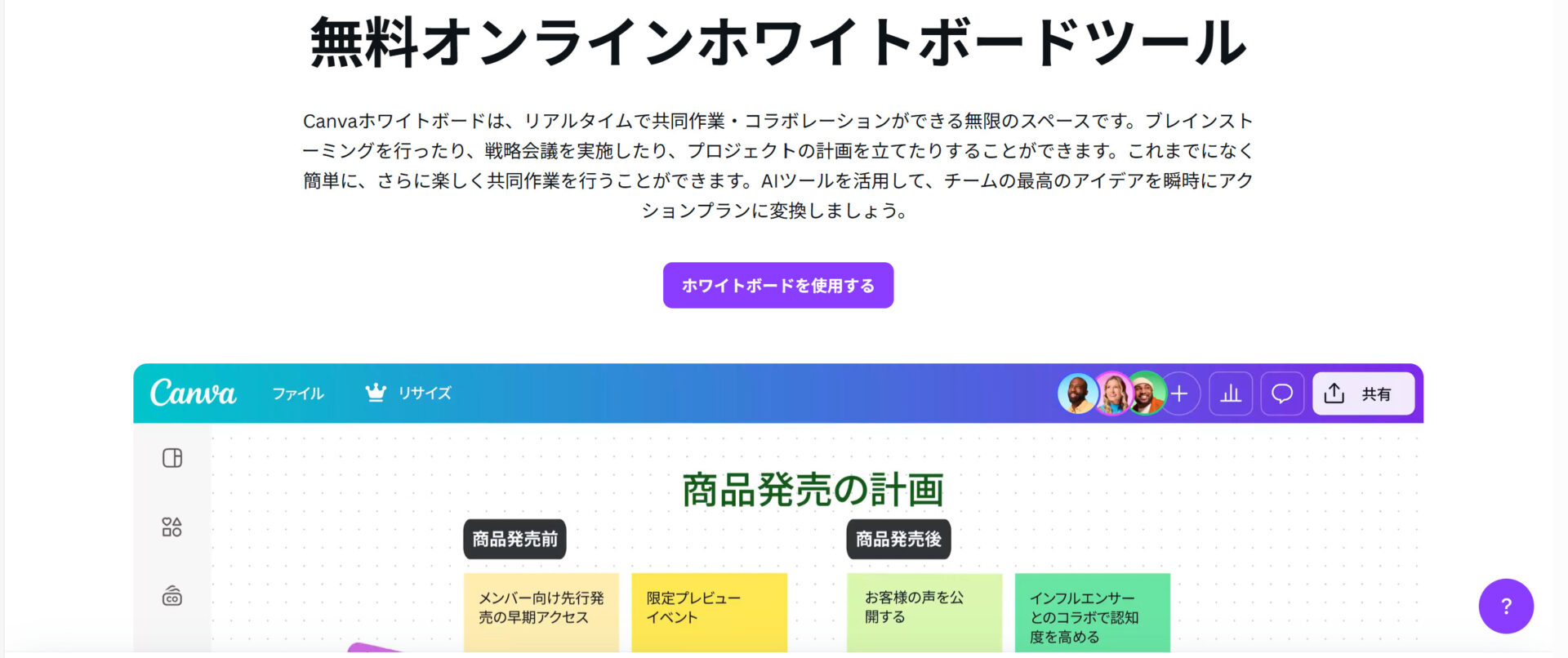
【Canva】web会議のメモを手書きで残して共有できるアプリ
<Canvaの特徴>
- Web会議で使えるテンプレートが豊富
- デザイン性に優れている
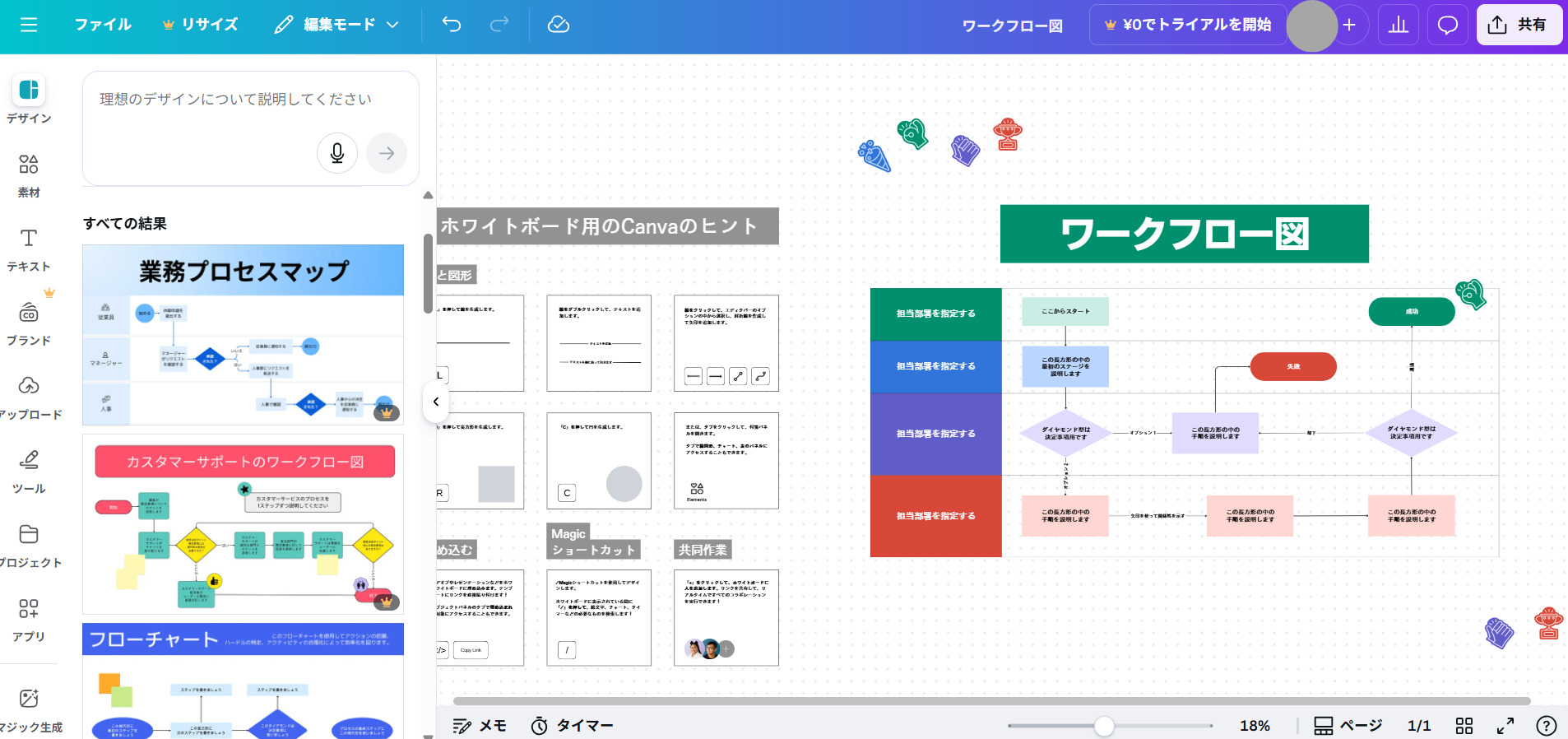
Web会議で役立つブレインストーミングやフローチャート作成用のテンプレートが多数公開されています。
Canvaに用意されている豊富な画像やアイコンを活用し、デザイン性の高いホワイトボードを作成できます。華やかなテンプレートが多いのも特徴です。
<Canvaの機能・使用感>
- デザインに関する多くの機能がある
- 手書きにも対応
オンラインホワイトボード機能だけでなく、動画編集、名刺作成、ロゴデザインなど、多くのデザイン機能が備わっています。そのため、特定の機能だけを目的として利用する場合、多くの機能を持て余す可能性があります。
キーボード入力だけでなく手書きにも対応しているため、抽象的なイメージをボードに書き残したい場合に便利です。
<Canvaの注意点>
- 有料の素材が多い
- 編集履歴が分かりにくい
Canvaにはテンプレートや写真の素材が豊富に用意されていますが、基本有料のものが多く、無料プランでは活用の幅が制限されてしまいます。
利用しているユーザーからは「編集履歴やバージョン管理がもう少し分かりやすくなると嬉しいです。誰がどこを直したか追いやすいと、チーム作業がさらに安心になります。」という声があります。(引用:ITreview)
<Canvaの料金体系>
参考:Canvaの料金プラン
- Canva無料:無料
- Canvaプロ:1,180円/ユーザー/月
- Canvaビジネス:1,800円/ユーザー/月
- Canvaエンタープライズ:要問い合わせ
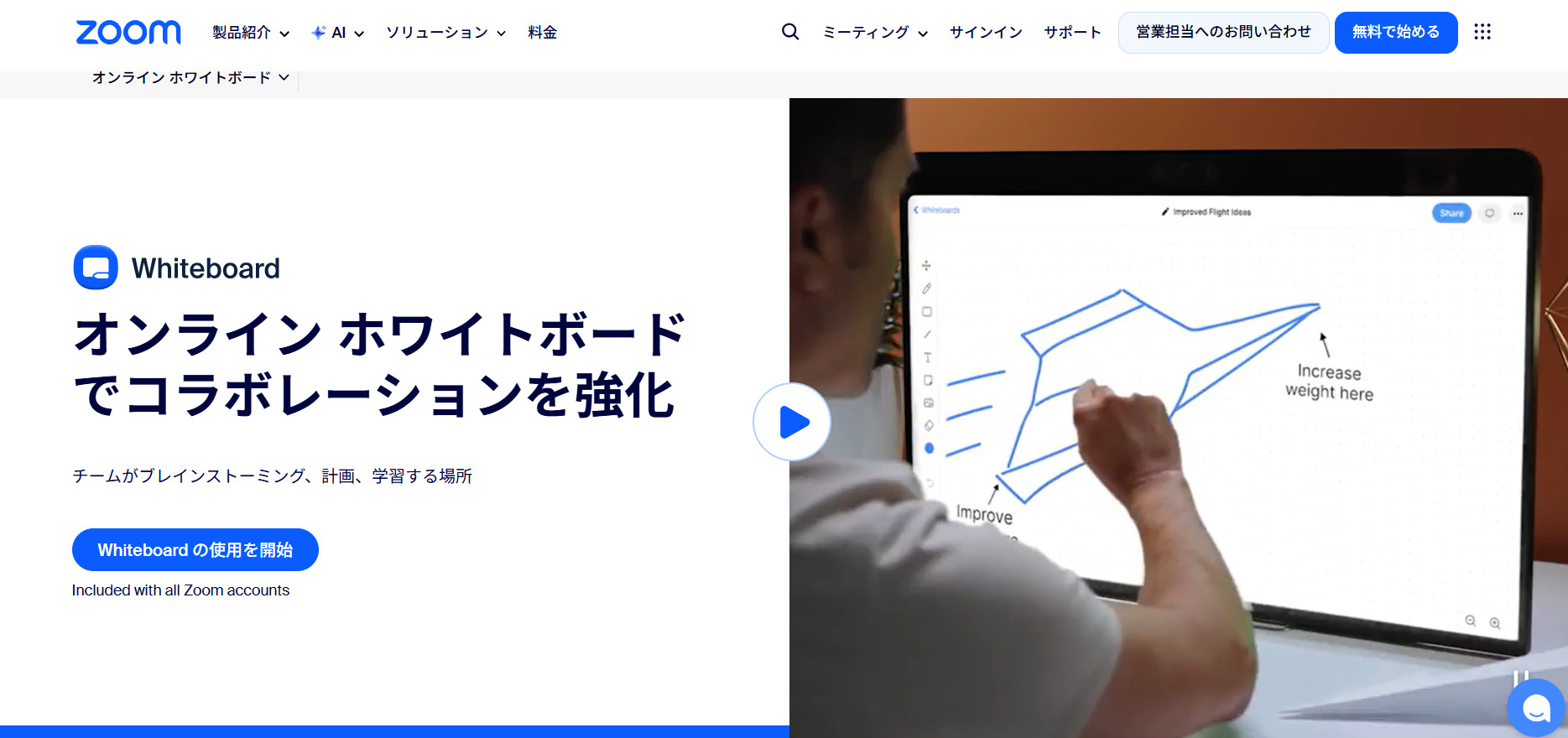
【Zoom Whiteboard】オンライン会議に役立つ手書き対応ホワイトボードアプリ
<Zoom Whiteboardの特徴>
- ホワイトボード機能
- 豊富なテンプレート
Zoomミーティング中に参加者とリアルタイムで共同編集ができます。
マインドマップ、カンバンボード、フローチャート、プロジェクト計画など、目的に応じた多彩なテンプレートが利用できます。
<Zoom Whiteboardの機能・使用感>
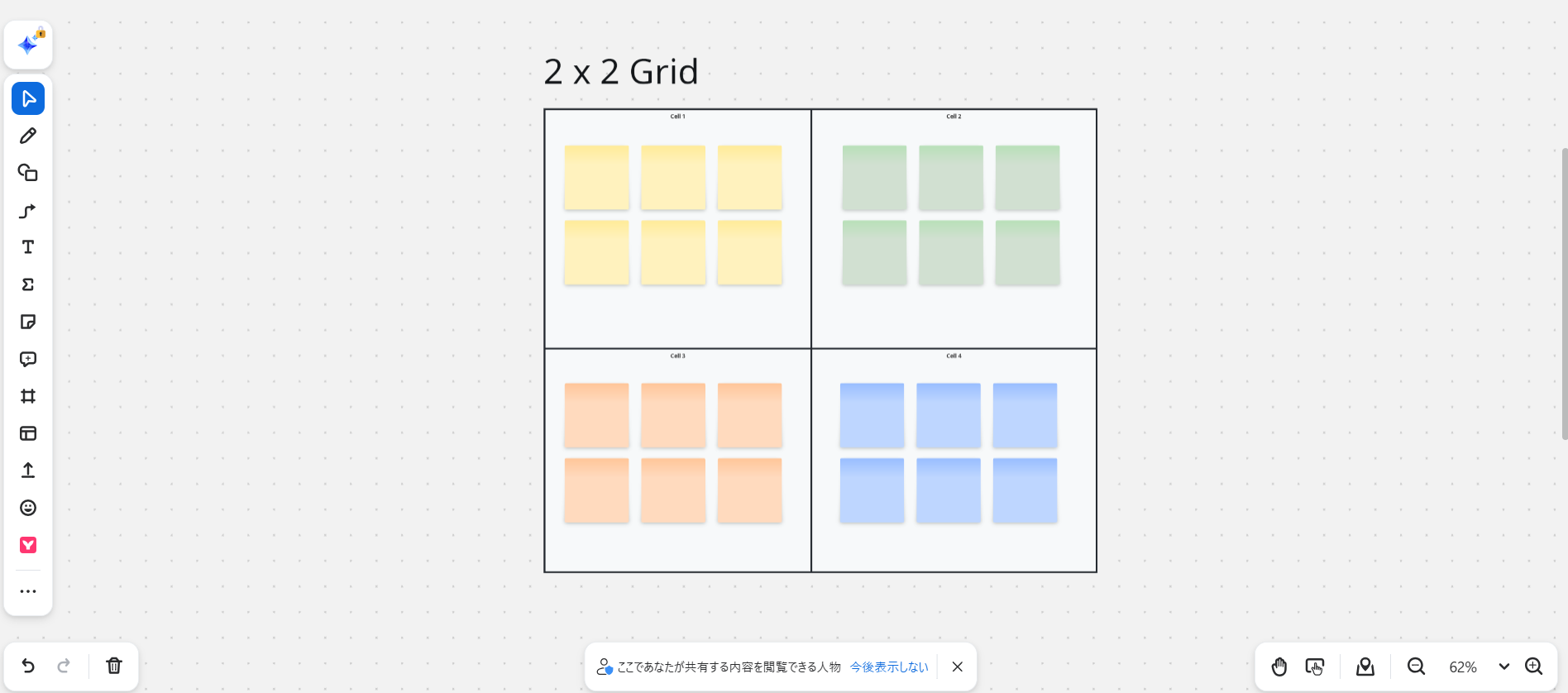
- 手書き対応
- チームチャット機能
テキストや画像の挿入に加え、スタイラスペンやマウスを使った手書き入力にも対応しています。そのため、アイデアを自由に書き込んだり、図を描いたりできます。
作成したホワイトボードは、Zoomのチームチャットを介して、特定のメンバーやチャネルと手軽に共有できます。これにより、ミーティング外でも継続して共同作業を進めることが可能です。
<Zoom Whiteboardの注意点>
- ホワイトボードの利用に制限がある
- ホワイトボードをすぐに書き始められない
プロの有料プランでもホワイトボードは3つしか利用できません。そのため、ボードを分けて情報を整理したい方は、ビジネスプランを検討する必要があります。
利用しているユーザーからは「あくまでZooM内の1機能扱いなので、ホワイトボードにいくまで数アクションかかる」という声があります。(参考:ITreview)
<Zoom Whiteboardの料金体系>
Zoom Whiteboardは、Zoom Workplace ベーシック(無料)かプロ(2,549円/ユーザー/月)に登録していれば、利用可能です。
- ホワイトボード(ベーシック):無料
- ホワイトボード:374円/ユーザー/月
- ホワイトボード プラス:1,050円/ユーザー/月
【FigJam】ホワイトボードを付箋形式でデジタル化できるアプリ
<FigJamの特徴>
- テンプレートの種類が豊富
- デザイン性が高い
フローチャートやミーティング用などの300種類を超えるテンプレートが選べます。また、テンプレートを自作することも可能です。
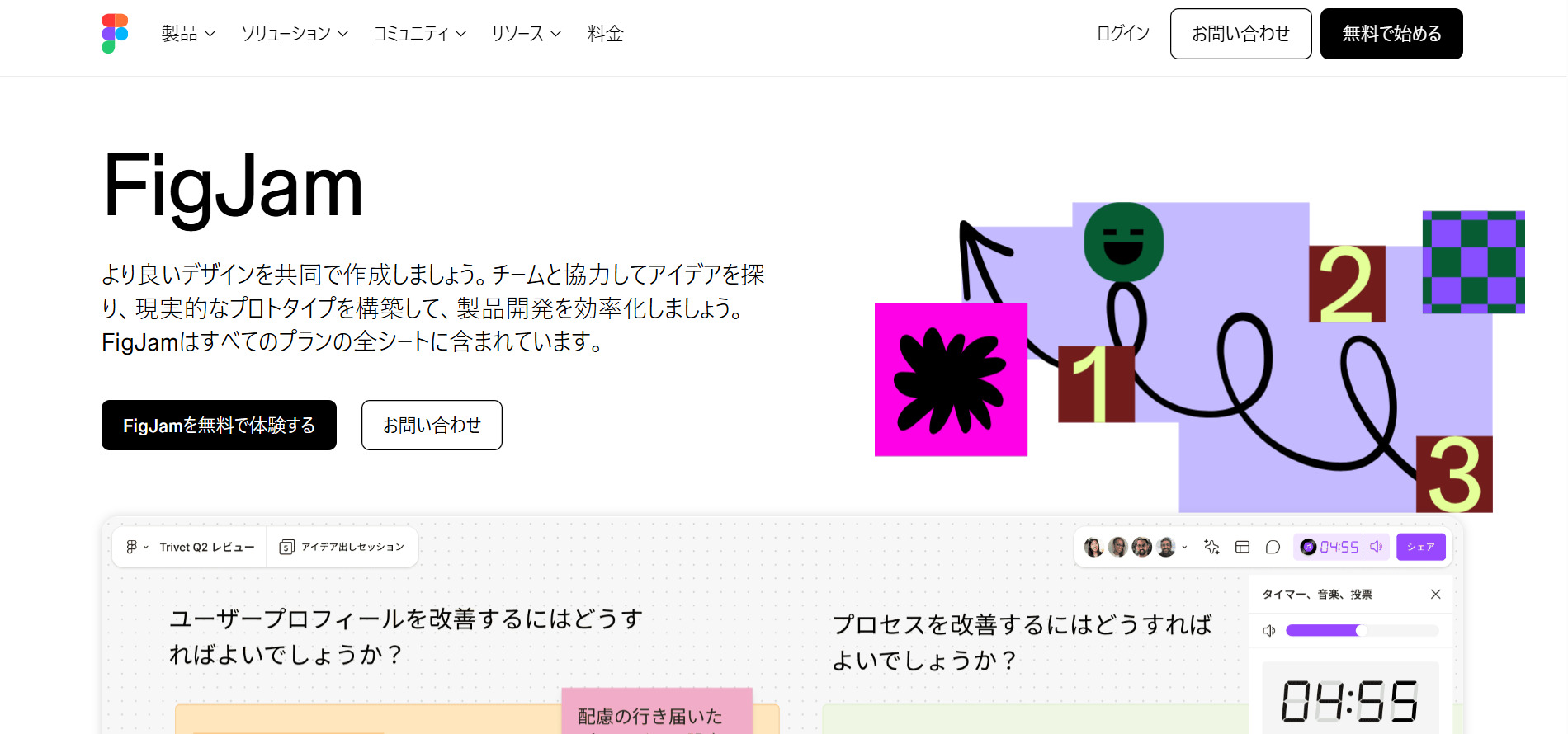
他のアプリに比べ、デザインがポップです。スタンプや絵文字でアイデアに反応したり、タブレットから自由に書き込んだりすれば、視覚的なインパクトを残せます。
<FigJamの機能・使用感>

- タイマー機能
- 手書き機能
スケジュールを正確に実行できるようにタイマーを設定することが可能です。これにより、各アジェンダに割く時間を正確に守り、議論をスムーズに進められます。
マウスやスタイラスペンを使って、ボード上に自由に手書きで描画できます。これにより、言葉では説明しにくい複雑なアイデアをすばやく書き残せます。
<FigJamの注意点>
- ライセンス形態が分かりにくい
- 直感的な操作性に欠ける
利用しているユーザーからは「ライセンス形態の買い方の管理が難しいのでもう少し費用の管理をしやすいようになるとよいです」という声があります。(参考:ITreview)
利用しているユーザーからは「海外製品特有の日本人には直感的に使いづらい癖がある。例えばフローチャート一つ作るにしても、使い慣れないとブロックとブロックの結合線が思い通りに描けない」という声があります。(参考:ITreview)
<FigJamの料金体系>
参考:FigJam|料金プラン
- Starter:0円
- Professional:750円/コラボシート/月~(月払い)
- Organization:750円/コラボシート/月~(年払い)
- Enterprise:750円/コラボシート/月~(年払い)
<比較表>おすすめのオンラインホワイトボードアプリ7選
以下は、リモートワークに使えるオンラインホワイトボードアプリ7選の比較表です。特徴や料金を比較して、自社に合うツールを選びましょう。(表は左右にスクロール可能)
| Stock | Miro | Microsoft Whiteboard | Strap | Canva | Zoom Whiteboard | FigJam | |
|---|---|---|---|---|---|---|---|
| 特徴 |
ボードの情報をリアルタイムで共有できるシンプルなwebアプリ
|
付箋形式で意見をまとめるのに役立つホワイトボードツール
|
Teamsと連携できるホワイトボード共有アプリ
|
ボードを無限に広げてチームでの共同作業に役立つPCアプリ
|
web会議のメモを手書きで残して共有できるアプリ
|
オンライン会議に役立つ手書き対応ホワイトボードアプリ
|
ホワイトボードを付箋形式でデジタル化できるアプリ
|
| シンプルで簡単or多機能 |
シンプルで簡単
|
多機能
|
多機能
|
シンプルで簡単
|
多機能
|
多機能
|
多機能
|
| メッセージ機能 |
【〇】
|
【〇】
|
【〇】※ただし、Teamsとの連携が必須
|
【×】※ボード上でのコメントは可能
|
【×】※ボード上でのコメントは可能
|
【×】※ボード上でのコメントは可能
|
【×】※ボード上でのコメントは可能
|
| 専用のスマホアプリ |
【〇】
|
【〇】
|
【〇】
|
【×】
|
【〇】
|
【〇】
|
【〇】
|
| 注意点 |
5名以上での利用が前提
|
ボードの権限設定がわかりづらい
|
書き込みの反映が遅れることがある
|
直感的な操作性に欠ける
|
有料の素材が多い
|
ホワイトボードの利用に制限がある
|
直観的な操作性に欠ける
|
| 料金 |
・無料プランあり
・有料プランでも1人あたり500円/月〜
|
・無料プランあり
・有料プランは1,450円/ユーザー/月~
|
・無料プランあり
・有料プラン:1,079円/ユーザー/月~
|
・無料プランなし
・有料プラン:要問い合わせ |
・無料プランあり
・有料プラン:1,180円/ユーザー/月~
|
・無料プランあり
・有料プラン:374円/ユーザー/月~
|
・無料プランあり
・有料プランは750円/コラボシート/月~
|
| 公式サイト |
「Stock」の詳細はこちら
|
「Miro」の詳細はこちら |
「Microsoft Whiteboard」の詳細はこちら |
「Strap」の詳細はこちら |
「Canva」の詳細はこちら |
「Zoom Whiteboard」の詳細はこちら |
「FigJam」の詳細はこちら |
以上のように、どの機能を重視するかによって注意すべき点も異なるので、自社に適したツール選びが大切です。
【テレワーク推進】オンラインホワイトボードアプリを選ぶポイント
ここでは、ビジネス向けのオンラインホワイトボードアプリを選ぶポイントを紹介します。自社に合ったオンラインホワイトボードアプリの導入に成功している企業は、以下4点をおさえて選定しています。
(1)情報を管理しやすいか
1つ目のポイントは、「記録したホワイトボードの情報を管理しやすいか」です。
アナログなホワイトボードとは違い、オンラインホワイトボードアプリを使えば情報をデータとして残しておけます。しかし、適切に整理されていなければ、データが増えたときに管理が煩雑になり、必要な情報をすぐに振り返れません。
とくに、ビジネスにおいては、作業や会議のたびにデータは増えていきます。したがって、「Stock」のような部署や会議ごとにフォルダを分けて、すぐに取り出せる状態で整理できるツールを活用しましょう。
(2)すぐに共有できるか
2つ目のポイントは、「ホワイトボードの内容をすばやく共有できるか」です。
オンラインでやりとりする場合、情報が共有されるまでに時差があると、業務進行に遅れが出てしまいます。そのため、ホワイトボードに書いた内容をリアルタイムで共有できるかが重要になるのです。
そこで、書きこんだ情報がリアルタイムで共有されるアプリを使えば、対面でホワイトボードを使うように複数人が同時に情報を閲覧できるので、仕事が円滑化します。
(3)複数のデバイスでログインできるか
3つ目のポイントは、「複数のデバイスでログインできるか」です。
企業によっては、会社用のPCを自宅や外出先に持ち出せないことも多いです。そのため、リモートワーク中に自宅のPCでとったメモは、複数のデバイスでログインできないと、出社したときに閲覧や編集が難しくなります。
出社することになっても、自宅と会社のどちらのPCからもアクセスできれば、場所を問わずメモを閲覧・編集できるため安心です。
(4)情報漏えいのリスクがないか
4つ目のポイントは「情報が漏えいするリスクはないか」です。
オンラインホワイトボードアプリ自体のセキュリティが弱いと、情報が外部に漏れたり、外部からの侵入により情報を奪われたりする恐れがあります。情報漏えいしたことが公になると、会社への信頼を大きく損なわれてしまうのです。
そこで、高いセキュリティを備えたアプリを選ぶ必要があります。とくに、セキュリティ強化基準を示す国際規格である「ISO27001」を取得しているアプリを選択すると、安心して利用可能です。
<脱アナログ>壁掛けのホワイトボードを使うデメリット
対面で会議をする場合、壁掛けのホワイトボードを使用している企業も少なくないです。ただし、壁掛けのホワイトボードには以下のデメリットが伴うため、注意が必要です。
- 情報を書ける範囲が狭い
- ホワイトボードに書いた情報を残しにくい
壁掛けタイプのホワイトボードは、文字を書き込める範囲が限られています。そのため、新しい情報を加えるのに都度消していかなければならず面倒です。また、一度消してしまった情報は復元できないため、確認してから消さなければなりません。
会議室でホワイトボードを使用した場合、後に会議室を利用する方がすぐに使えるように、きれいにしてから退出するのが一般的です。そのため、複数回にわたる会議があっても、情報を残しておけないのがデメリットです。
以上のように、壁掛けのホワイトボードは、情報を残しておくという点で限界があります。つまり、壁掛けのホワイトボードを使用する場合、写真にとって情報を保存する場所が不可欠なのです。
そこで、あらゆる情報を管理できる「Stock」を使うと、書き込める情報に制限がないうえ、会議資料のファイルや画像、動画なども添付できます。そのため、効果的な議事録の作成やボードスペースの活用につながるのです。
リモートワークに役立つオンラインホワイトボードアプリまとめ
これまで、リモートワークに役立つオンラインホワイトボードアプリ7選を中心にご紹介しました。
オンラインホワイトボードアプリを活用すると、社員が離れた場所にいてもインターネット経由で同一のホワイトボードを閲覧できます。そのため、リモートワーク中でも対面に近い状態になり、会議や作業が進めやすいのです。
ただし、選定するときは「目的の情報を簡単に見つけることができるアプリか」確認しなければなりません。簡単にホワイトボードに情報が書き込めても、すぐに見返せなければ業務効率化にはつながりません。
そこで、オンラインホワイトボードの運用には、リモートワークでも簡単に情報を共有し、過去のメモも取り出しやすい状態で保管できるアプリ「Stock」が最適です。
ぜひ、検索性にも優れた「Stock」を導入して、リモートワーク中もメンバーと適切に情報を共有しましょう。
【番外編】Google Meetでホワイトボードは使えなくなった?
2025年11月現在、Google Meetでホワイトボードは利用できません。
原因は、デジタルホワイトボードサービスであったGoogle Jamboardが2024年12月31日にサービス終了したためです。これに伴い、Jamboardアプリやデバイスの機能は利用できなくなりました。
そのため、Google Meetでの会議中に直接ホワイトボードを開くことはできなくなりました。

