

事務職に多い書類作成や電話応対などのルーティン業務は、手順を分かりやすくまとめておくことで、チーム全体の対応スピードを劇的に高められます。さらに、情報が綺麗に整理されていれば、業務のミスや深刻な手続きトラブルを未然に防ぐことが可能です。
しかし、書き方のコツを掴めないままマニュアルを作成してしまい、「せっかく事務マニュアルを作成したのに、現場の誰も使ってくれない」と頭を悩ませている管理職の方も多いのではないでしょうか。
そこで今回は、現場社員でも迷わず動ける事務マニュアルの作成方法や、無料でそのまま使えるテンプレートを中心にご紹介します。
- 事務業務を標準化したいが、担当者ごとにやり方が違って困っている事務担当者
- 引き継ぎのたびに説明工数が発生しており、繰り返し作業を減らしたい事務管理職
- 紙・Excel・口頭でバラバラに管理されている手順を一元管理したい事務担当者
上記に当てはまる方はこの記事を参考にすると、誰でも一目で理解できる事務マニュアルの作り方が分かり、作成や管理にかかる負担を解消できます。
3ステップ|現場の事務スタッフが迷わず動けるマニュアル作成方法
以下では、現場の事務スタッフが迷わず動けるマニュアルの作成方法を3つの手順で解説します。「現場でマニュアルが活用されていない」と悩む方は、以下のポイントを把握して改善しましょう。
(1)業務のゴールを書き出す
まずは、マニュアルを作成する前段階として、その事務作業が目指すべき「最終的なゴール」を明確にします。
ただ業務の手順を並べるだけでは、読み手は「なぜこの作業をしているのか」を理解できず、作業が形骸化します。そこで、あらかじめ業務の着地点を示しておくことで、全体の流れをイメージしやすくなり、読み手に身に付きやすいマニュアルを作成できるのです。
以上のように、現場社員に意味や目的をもって作業をさせるためには、最終的なゴールを書き出して把握しておくことが重要です。
(2)手順を箇条書きで並べる
次に、実際の事務作業を順番通りに箇条書きで並べていきます。
最初から細かな説明を書こうとすると、文章が長くなって要点が不明確になったり、本当に必要な手順が抜け落ちたりすることがあります。そのため、まずは「申請書を受け取る」「内容をシステムに入力する」「承認印をもらう」といった、大まかなステップだけを上から順に並べて、全体の骨組みを作ることがコツです。
また、現場で実際の担当者への確認を怠らず、「どのような順番で書かれていれば一番迷わないか」の骨組みを先に完成させることを徹底しましょう。
(3)画像や画面キャプチャを活用する
最後に、操作画面のスクリーンショットや写真を加え、手順を具体的に説明します。
とくに社内システムの操作や書類作成などは、文章だけでは画面のどこを操作すればよいのか伝わりにくいです。そのため、「赤枠のボタンをクリックする」といった説明とあわせて画面キャプチャを掲載すると、初めて担当する人でも迷わず作業できます。
このように、文章だけで説明するのではなく、画像を組み合わせて視覚的に伝えることで、現場社員がマニュアルだけで業務を進めやすくなり、質問対応の負担も軽減できます。
【無料】分かりやすい事務向け業務マニュアルのテンプレート3選
以下では、無料でダウンロードして使える事務作業のテンプレート3選をご紹介します。工数をかけずに業務マニュアルを作成したい方は必見です。
Excel|フローチャートで「流れ」が視覚的に分かるテンプレート
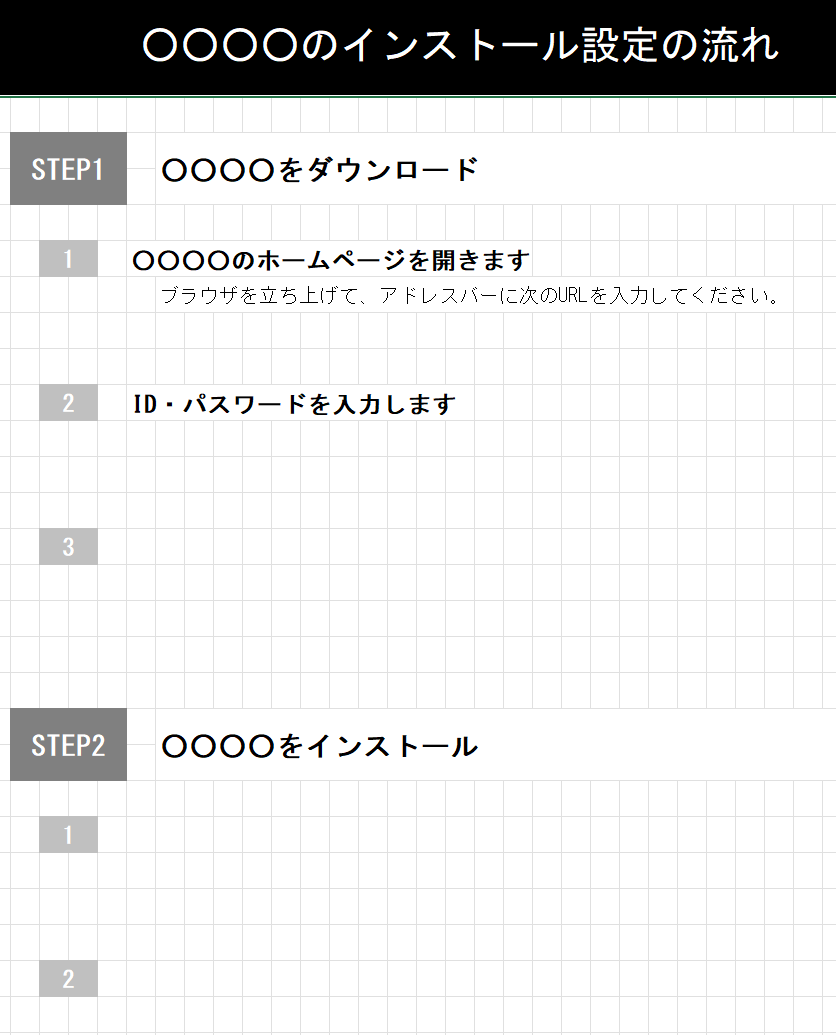
こちらは、フローチャートで「流れ」が視覚的に分かるExcelテンプレートです。
事務作業の全体の流れをフローチャート形式で図式化するのに適しており、複数の部署が関わる複雑なルーティン業務を整理する場合に役立ちます。とくに顧客対応のステップや、新入社員が最初に覚えるべき基礎マニュアルを作るときに最適な型となっています。
Excel|マニュアル更新も一目で把握できるシンプルなテンプレート

こちらは、マニュアル更新も一目で把握できるシンプルなExcelテンプレートです。
経理の処理や労務の手続きなど、変更が発生しやすい業務を管理するために、いつ誰が内容を書き換えたのかが分かる記入欄が右上や下部に設けられています。更新内容や改定日、記入者の名前が一目で分かるため、マニュアルのバージョン管理の手間を減らせる点が特徴です。
Word|「初心者向け」マニュアル作成の見本があるテンプレート
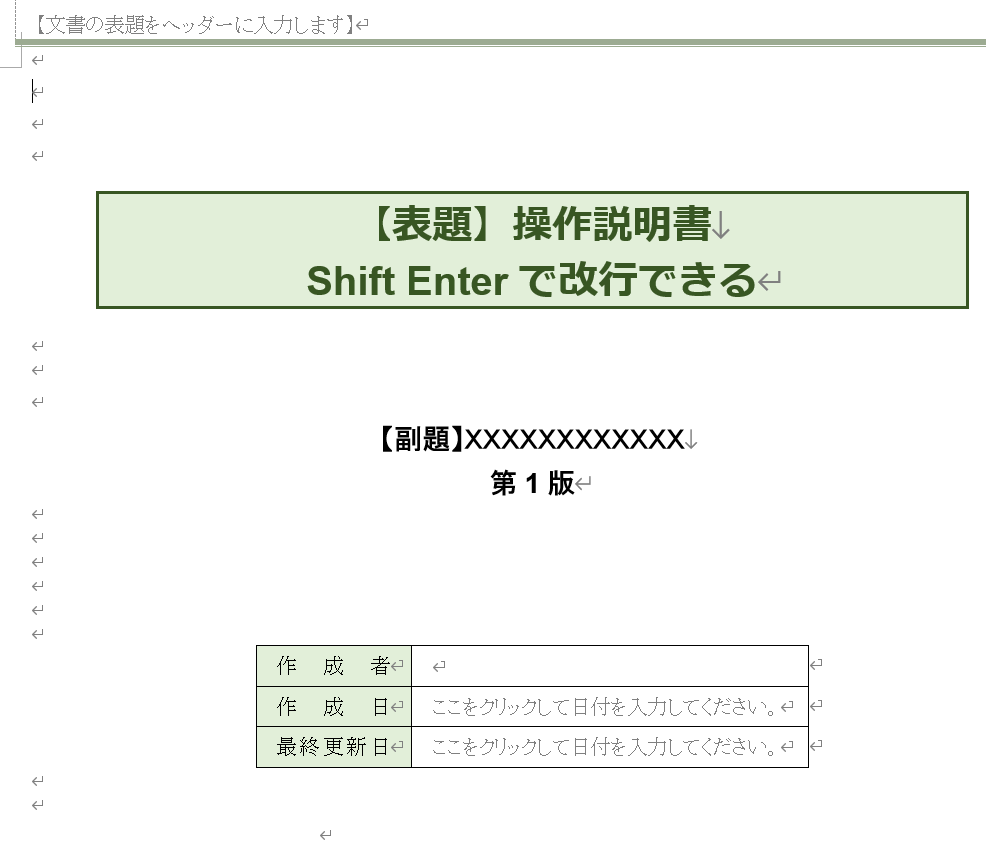
こちらは、「初心者向け」マニュアル作成の見本があるWordテンプレートです。
初めて作成する方でも迷わないように、実際の文章や画像をどのように挿入すればいいのかを示した見本のPDFがセットになっています。ただし、目次の手動更新が必要になるため、長期的な管理をする場合は注意が必要です。
なぜWordやExcelのマニュアルは現場で読まれなくなるのか
以下では、WordやExcelのマニュアルが現場で読まれなくなる理由を解説します。「分かりやすいマニュアルを作っているのに、現場で読まれていない」という方は必見です。
ファイルを開くのが面倒
1つ目の理由は、確認したい疑問が発生した場合にマニュアルをすぐに開けないためです。
Excelで作成したマニュアルを見るためには、パソコンを起動して共有フォルダの中から何階層もあるフォルダを辿り、目的のファイルを探し出さなければなりません。
業務中に毎回この手間が発生すると、現場社員はマニュアルを確認するよりも、近くの社員へ質問した方が早いと感じてしまいます。その結果、マニュアルを開く習慣が定着せず、現場で活用されなくなるのです。
社内独自の用語が検索できず探せない
2つ目の理由は、ファイル内のキーワードは検索をかけても見つけ出せないためです。
共有フォルダの検索機能は、ファイルの中身まで検索できず、正確な「ファイル名」が一致していなければ目当てのファイルがヒットしません。とくに、専門用語や人による表記のズレがあっては、目的のマニュアルにたどり着けないのです。
たとえば、新人が「タクシー代の手続き」と検索しても、ファイル名が「経費精算手順.xlsx」だとヒットせず、結局手作業で探すことになります。こうした状態が続くと、社員はマニュアルを探すこと自体をやめ、せっかく作ったマニュアルが形骸化するのです。
事務マニュアルを「作ったあと」に形骸化させない方法
以下では、事務マニュアルを「作ったあと」に形骸化させない方法を解説します。作成した事務マニュアルを組織の共有資産として機能させ続けるには、以下の方法を取り入れましょう。
全員がいつ・どこでも使える状態にする
1つ目は、現場の全員がいつでもどこでも瞬時に手順を確認できる環境を用意することです。
パソコンのデスクトップや特定の共有フォルダにファイルを置いておくだけでは、外出先や店舗、あるいはテレワーク時にスムーズにマニュアルにアクセスできません。その結果、マニュアルを確認するハードルが上がり、最終的には各自が独自のやり方で業務を進めるようになってしまいます。
そのため、組織全体の属人化を完全に解消するためには、スマートフォンやタブレットからでも、1秒で中身を確認できる状態を維持することが重要です。
自然に情報が更新される仕組みを作る
2つ目は、法改正や社内ルールの変更があった場合、マニュアルの中身を簡単に更新できる環境を整えることです。
マニュアルの修正手順が複雑だったり、ファイルを開いて編集するのに時間がかかったりすると、更新作業はあと回しにされてしまいます。実務のやり方とマニュアルの記載内容に少しでもズレが生じると、現場はマニュアルを信用しなくなり、人によって業務の進め方がバラバラになります。
そのため、個人の努力だけに頼るのではなく、業務フローのなかで誰でも簡単に最新情報に書き換えられ、その履歴が自動で残る仕組みを作ることが必須です。
事務マニュアルの作り方やテンプレートまとめ
これまで、現場社員でも迷わず動ける事務マニュアルの作成方法や、無料でそのまま使えるテンプレートを中心に解説しました。
細かな作業が頻発する事務職において、属人化を未然に防ぎ、指導にかかる教育コストを最小限に抑えるためには、誰が見ても一目で伝わるマニュアルの存在が不可欠です。
しかし、どれほど分かりやすい資料を書き上げても、共有フォルダの奥底にファイルが眠ったままになったり、ルールの変更がチャットに埋もれたりしては意味がありません。全員が簡単に内容を更新し、上司に質問するような感覚で瞬時に正しい情報を引き出せる仕組みを整えることが、マニュアルの運用において最も重要です。
なかでも、現場社員が迷わず動ける事務作業マニュアルを作成するには、誰でも簡単に目的のマニュアルにアクセスでき、社内のノウハウを自動的に蓄積できる「ナレカン」が最適です。
無料の導入支援も受けられるので、ぜひ「ナレカン」を使って、事務マニュアルの形骸化を解消しましょう。
