

顧客カルテを電子化すると「作業負担の軽減」や「管理の効率化」が実現します。たとえば、「Excel」は電子カルテの作成や管理に多く使われるツールであり、導入・運用にあたってのハードルが比較的低い点がメリットです。
しかし、「Excelで上手くカルテ管理できない」と悩む方も多いのではないでしょうか。
そこで今回は、Excelでカルテを作成する方法や注意点、おすすめのテンプレート6選を中心にご紹介します。
- エクセルのテンプレートを参考にカルテを作成したい
- エクセルでカルテを作成するメリット・デメリットを知りたい
- 効率的にカルテを作成・管理・共有する方法を探している
という方はこの記事を参考にすると、Excelを使ったカルテの作成方法が分かるうえ、管理面での悩みも解消されます。
目次
カルテとは
はじめに、カルテの該当について説明します。今一度カルテの正しい意味を確認しましょう。
診療録とカルテの違い
診療録とカルテは、概ね同じ意味で使われます。
診療録とは、患者の診療内容や経過などを記録する文書のことです。類似する言葉に「診療記録」がありますが、こちらは処方箋、手術記録、エックス線写真、紹介状などに加えて診療録を含めたものを指します。
日本では、カルテというと診療録を指す場合と診療記録を指す場合があるため、状況に応じてどちらを指しているのか判断する必要があります。一方で、「外来カルテ」「入院カルテ」と表現される場合は、診療記録を意味しています。
ビジネスにおけるカルテ
ビジネスにおけるカルテとは、取引や顧客についての情報をまとめたものを指します。
医者と患者の関係のように、顧客の購買履歴や嗜好・要望などの情報を蓄積して、適切なサービス提案につなげるのです。カルテを活用することで、顧客の満足度が高まり、長期的な関係を構築できます。
このように、カルテは売上にも大きな影響を及ぼすので、適切な管理方法で運用することは企業にとって重要な課題です。
Excelでカルテを作成するメリットとは
ここでは、Excelでカルテを作成するメリットをご紹介します。以下の3つのメリットから、Excelは多くの企業のカルテ業務で使われているのです。
(1)自由にカスタマイズできる
Excelでカルテを作るメリットとして、自由にカスタマイズできる点が挙げられます。
Excelの大きな強みは、テンプレートを自由に編集できることです。たとえば、顧客の「肌の状態」や「好みの香り」など、自社のサービスに合わせた項目を自由に追加できます。
このように、Excelを使うと、柔軟に顧客情報を記録できるようになり、次回以降のサービスに活かせるのです。
(2)計算の負担を省ける
計算の負担を省けるのも、Excelでカルテを作成するメリットです。
Excelでは、関数やマクロを使って、さまざまな計算を自動化できます。したがって、数値入力の面倒なプロセスを省きながら、人為的な計算ミスも防げるのです。
ただし、複雑な関数やマクロを使うと、Excelに詳しくない社員が使いこなせず、管理業務が属人化する恐れがあります。そのため、事前に社内でExcel講習を実施したり、簡単な関数のみを使うようにしたりする工夫が必要です。
(3)費用や教育コストの削減を図れる
新たな費用や教育コストを抑えられる点も、Excelでカルテを作成するメリットです。
Excelは日常業務で使用するパソコンに、標準搭載されていることがしばしばあります。したがって利用時にわざわざ費用をかけてツールを導入する必要がないほか、多くの人が使い慣れているため、運用しやすいのです。
このように、Excelはツール導入時にかかる費用や教育コストの削減を図れるツールであると言えます。
顧客管理にExcelを使うデメリット4選
ここでは、顧客管理にExcelを使うデメリットを4つご紹介します。Excelでカルテを作成する場合は、以下の点に注意して安全に管理しましょう。
(1)共有時のアクセス権限の設定に手間がかかる
Excelを用いてカルテを作る場合、アクセス権限の設定が必要です。
Excelファイルをメールやチャットで複数人に共有したい場合、逐一宛先を設定する必要があります。そのため、共有相手の設定に手間がかかるだけでなく、送信先を間違えると、顧客や社内情報の漏洩にもつながってしまうのです。
そこで、「簡単にアクセス権限を設定できて高セキュリティ下で情報が保護される情報共有ツール」を使えば、共有時の手間やセキュリティへの懸念点がなくなります。結果として、外部のメンバーへ顧客の個人情報が漏れる事態を防げるのです。
(2)バックアップの取得が不可欠
Excelでカルテを作成するときには、バックアップ(データの複製)の取得が不可欠です。
仮に、システムに不具合が発生してフリーズした場合は、バックアップを確保していなければ編集記録が失われる恐れがあります。また、ファイルの保存状態によっては、データの復元が不可能となってしまうケースもあるのです。
したがって、Excelでカルテを作成するときはバックアップを必ずとり、データを紛失しないように徹底しましょう。
(3)共同作業には適していない
Excelは共同作業に適さない点にも注意が必要です。
Excelをサブスク契約していない場合、誰かがファイルを更新しているときはほかのメンバーが開けなかったり、情報が見づらくデータを二重入力したりするケースが多いです。また、カルテを共有する場合は、逐一メールにファイルを添付する手間がかかります。
一方、更新した内容がリアルタイムで反映される「Stock」のようなツールを活用すれば、他のメンバーに常に最新情報が共有される環境を作れます。情報共有がスムーズであれば、共同作業の効率も上がります。
(4)スマホで閲覧しづらい
Excelは、パソコンで作成した資料をスマホで見づらいというデメリットがあります。
スマホでもExcelファイルを閲覧・編集することは可能です。しかし、パソコン向けソフトであるため、情報量が多い場合には、ファイルの閲覧・編集に時間がかかり、業務に支障をきたしかねません。
以上の点から、移動中や出かけ先で確認するのには適していません。顧客カルテの情報を業務に活用するためには、場所や時間・デバイスを問わずに閲覧・編集できるツールが望ましいのです。
無料で使える!顧客カルテのExcelテンプレート・フォーマット6選
以下では、顧客カルテの無料Excelテンプレートを6つご紹介します。テンプレートを使うと、カルテを一から作成する手間を省けるうえ、社内で様式を統一できて便利です。
顧客管理向け|一覧で管理できるテンプレート

こちらは、「楽しもう Office」が提供する顧客管理表のテンプレートです。
顧客の名前、住所、担当者といった基本情報を、見やすい表形式で管理できます。使い方のマニュアルも付いているので、Excelに慣れていない方でも安心して利用できます。
顧客管理向け|顧客ごとに管理できるテンプレート
![[文書]テンプレートの無料ダウンロードのテンプレート画面](https://www.stock-app.info/media/wp-content/uploads/2024/01/2024-01-25-9-e1706164033790.png)
こちらは、「[文書]テンプレートの無料ダウンロード」が提供する顧客管理台帳のテンプレートです。
名前などの基本情報に加え、「見込み度」や「営業等履歴」の項目があるので、顧客情報を詳細に記載できます。さらに、項目は自由にカスタマイズできるので、美容院やサロンでも使えるのです。
設備管理向け|点検や清掃予定を記入できる設備カルテのテンプレート
![[文書]テンプレートの無料ダウンロードのテンプレート画面](https://www.stock-app.info/media/wp-content/uploads/2025/01/スクリーンショット-2025-01-09-16.30.33.png)
こちらは、「[文書]テンプレートの無料ダウンロード」が提供する設備管理の月間作業予定表のテンプレートです。
設備点検や清掃の日時、備考欄があるので、いつ、どんなトラブルが起きたのかがすぐに分かります。これにより、設備の状況を時系列でひと目で把握できます。
サロン向け|ヒアリング項目が設定されているテンプレート

こちらは、「Nagomi」が提供するサロン向けカルテのテンプレートです。
カウンセリングシート形式で、サロン運営に役立つ顧客情報を詳細に管理できます。ただし、ダウンロードするには氏名・メールアドレスの入力が必要です。
美容室向け|詳細な施術内容を管理できるテンプレート

こちらは、「テンプレート祭り」が提供する美容室カルテのテンプレートです。
過去の「施術内容」や「お客様との会話」を記録できるので、次回の接客に活かせます。また、スタッフ間で情報共有も可能なため、担当者が変わっても、スムーズな対応ができるのです。
ただし、会話内容など詳細な情報を残しても、検索機能の不十分なツールでは知りたい内容を検索してもヒットしない可能性があります。そこで、「Stock」のように高度な検索機能を備えたツールを選びましょう。
医療向け|患者ごとの情報を管理できるテンプレート
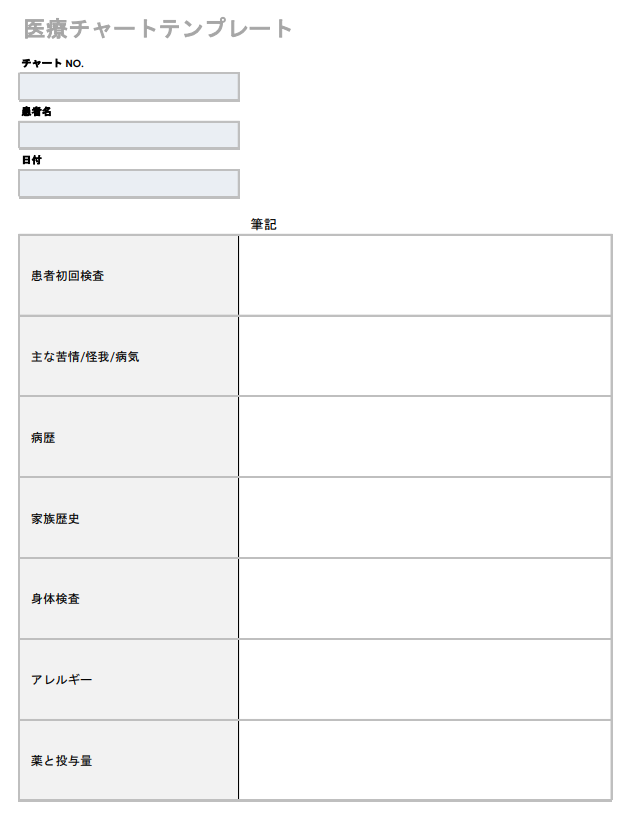
こちらは、「Smartsheet」が提供する医療カルテのテンプレートです。
患者の「検査内容」や「病歴」「アレルギー」などの基本情報をまとめて記載できます。ただし、独自のレイアウトが使用されているため、項目のカスタマイズなどがしづらい点に注意が必要です。
【必見】Excelよりも効率的にカルテを作成・管理できるツール
以下では、Excelよりもカルテを効率的に作成・管理できるツールをご紹介します。
Excelでカルテを管理する場合、必要な時にすぐさまカルテを見つけられないうえ、共有に別のツールを使わなければならない点が不便です。また、管理が煩雑化しやすいため、情報の更新にも手間がかかり最新の情報をすぐに反映できません。
そこで、簡単にカルテを管理できるツールを導入して、カルテの管理・共有の負担を軽減しましょう。なかでも、高度な検索機能があれば、カルテを探す時間が短縮できます。
結論、自社のカルテ管理には、直感的に情報を書き込んで、カルテの作成・管理・共有を一元化できるツール「Stock」一択です。
Stockの「ノート」では、表やテンプレートを活用してカルテを作成できるうえ、任意のメンバーに即共有されるため業務効率化を図れます。また、顧客ごとに「フォルダ」を分けて管理できるほか、高度な検索機能によって、見たいカルテが確実に見つかります。
最も簡単に電子カルテを検索・管理できるアプリ「Stock」

/ 情報ストック、タスク管理、メッセージ機能 /
チームの情報を、最も簡単に管理できるツール「Stock」
Stockは、社内のあらゆる情報を、最も簡単に「管理」できるツールです。「社内の情報を、簡単に管理する方法がない」という問題を解消します。
Stockを使えば、「ノート」の機能を利用して、要件などのテキスト情報や、画像やファイルなどのあらゆる情報を誰でも簡単に残せます。
また、「タスク」や「メッセージ」の機能を利用すると、ノートに記載したテーマごとにコミュニケーションを取ることができるため、あちこちに情報が分散せず、常に整理された状態で業務を遂行できます。
<Stockをおすすめするポイント>
- ITの専門知識がなくてもすぐに使える
「ITに詳しくない65歳の方でも、何の説明もなく使える」程シンプルです。
- 社内のあらゆる情報を、最も簡単に「ストック」できる
作業依頼、議事録・問い合わせ管理など、あらゆる情報を一元管理可能です。
- 驚くほど簡単に、「タスク管理」「メッセージ」もできる
直感的な操作で、「タスクの担当者・期日の設定」と「メッセージでのやりとり」が可能です。
<Stockの口コミ・評判>

塩出 祐貴さん
松山ヤクルト販売株式会社 |
|
「強烈な『ITアレルギー』がある弊社にも、Stockならば、一切混乱なく導入できました」 ★★★★★ 5.0 弊社の宅配部門のスタッフの半分近くは50代以上と高齢で、キーボード入力が苦手なスタッフもいるほど、ITツールへの強い抵抗感がありました。しかし、Stockは他ツールに比べて圧倒的にシンプルで、直感的に使えるため、予想通り非常にスムーズに使い始めることができました。 |

竹原陽子さん、國吉千恵美さん
リハビリデイサービスエール |
|
「会社全体が、『Stock(ストック)さえ見ればOK』という認識に180度変わった」 ★★★★★ 5.0 特に介護業界では顕著かもしれませんが、『パソコンやアプリに関する新しい取り組みをする』ということに対して少なからず懸念や不安の声はありました。しかしその後、実際にStock(ストック)を使ってみると、紙のノートに書く作業と比べて負担は変わらず、『Stock(ストック)さえ見れば大半のことが解決する』という共通の認識がなされるようになりました。 |

江藤 美帆さん
栃木サッカークラブ(栃木SC) |
|
「ナレッジが属人化しやすいプロスポーツクラブには、Stockを非常に強くお勧めします!」 ★★★★★ 5.0 元々悩んでいた『ナレッジがブラックボックス化してしまう』という問題が、驚くほどうまく解消されました。 『Stockさえ見れば、すぐに必要な情報を把握できる』という状況を作り出すことに成功し、明らかに生産性が向上しました。 |

「Stock」でカルテを作成するポイント
Stockでは、顧客ごとに「ノート」をきって、カルテを作成できます。
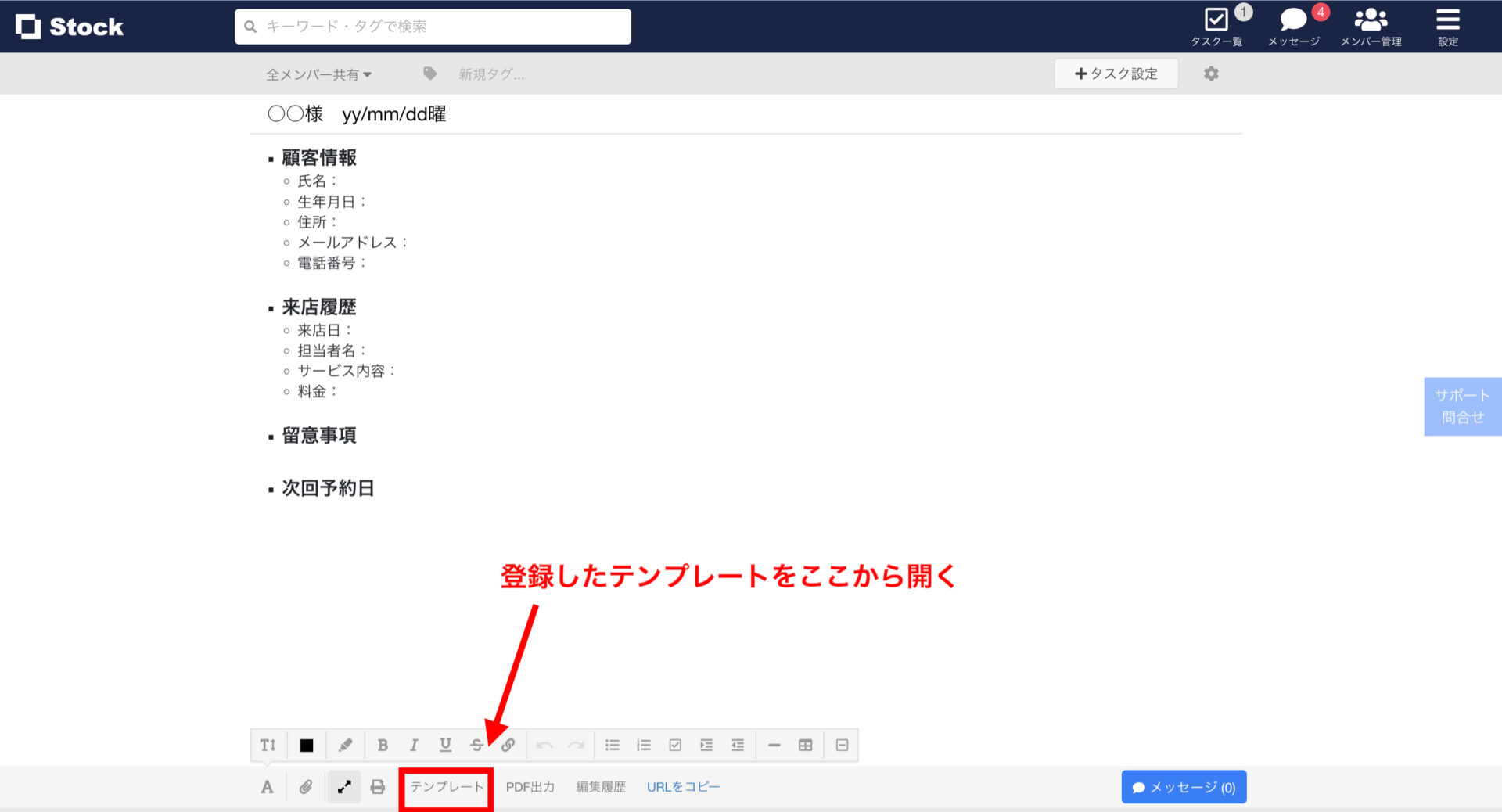
上記のようにあらかじめ登録したテンプレートを簡単に呼び起せるため、手間なくカルテの作成が可能です。
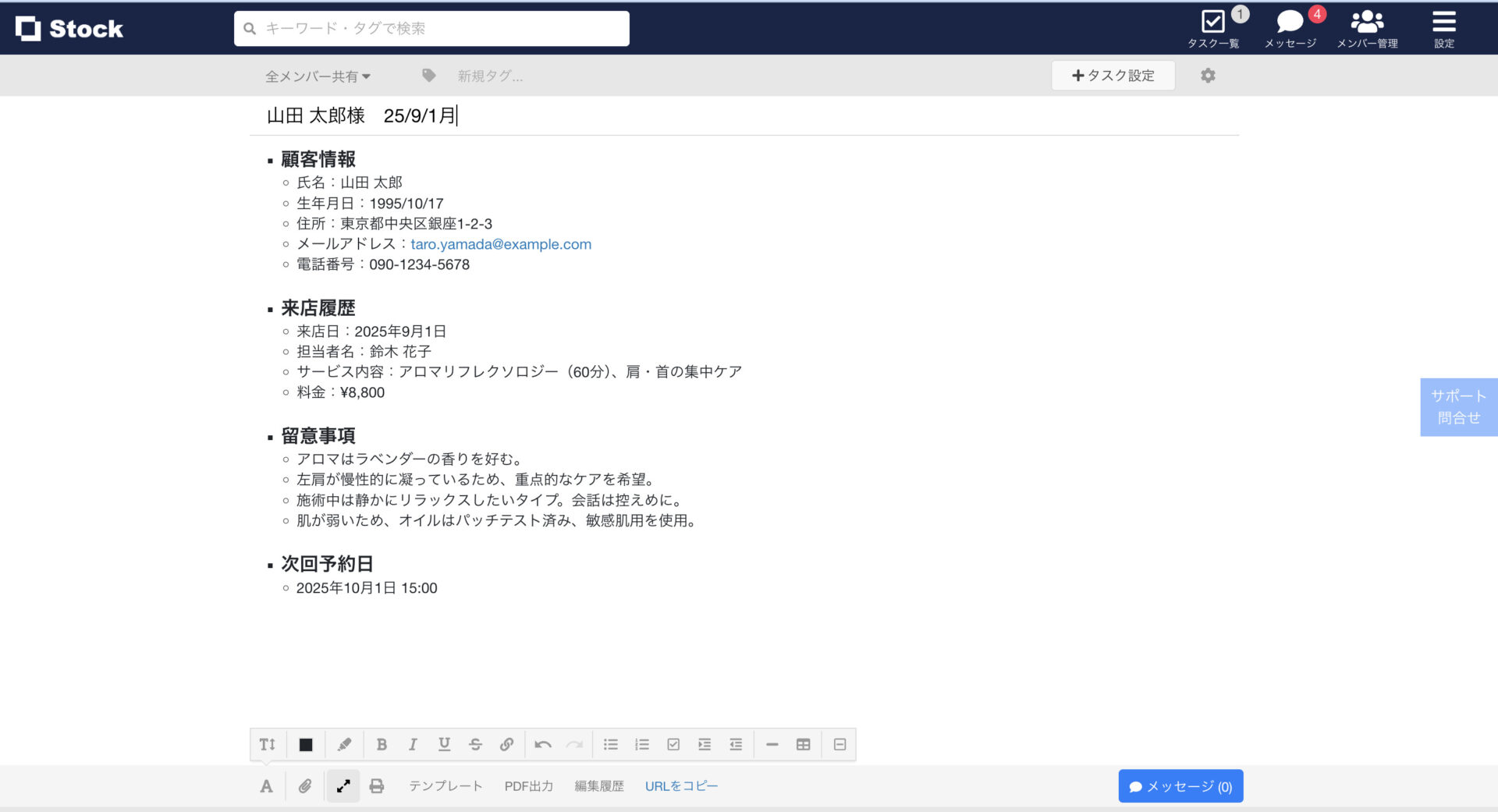
実際にカルテを作成すると上記のようになります。テキストだけでなく、画像やファイルも添付できるため、より詳細なカルテを簡単につくれます。
さらに、担当者で「グルーピング」し、顧客ごとに「フォルダ」を分けて管理すれば、情報が混ざることもありません。
【自作】Excelを使った顧客カルテの作り方
Excelで顧客管理表を作る手順は以下の通りです。
- はじめに、記載項目を決めて、情報を入力します。
- 次に、表にしたい範囲を選択して、ホームタブから [テーブルとして書式設定] をクリックします。
- 最後に、好きな表のデザインを選ぶとデータがリスト化されて、顧客管理表が完成します。
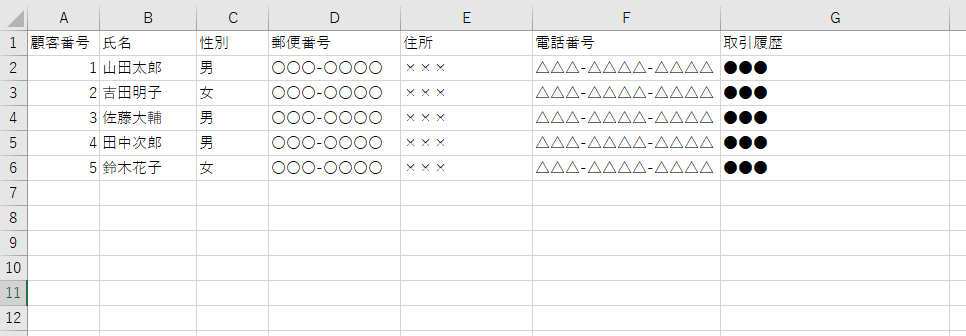
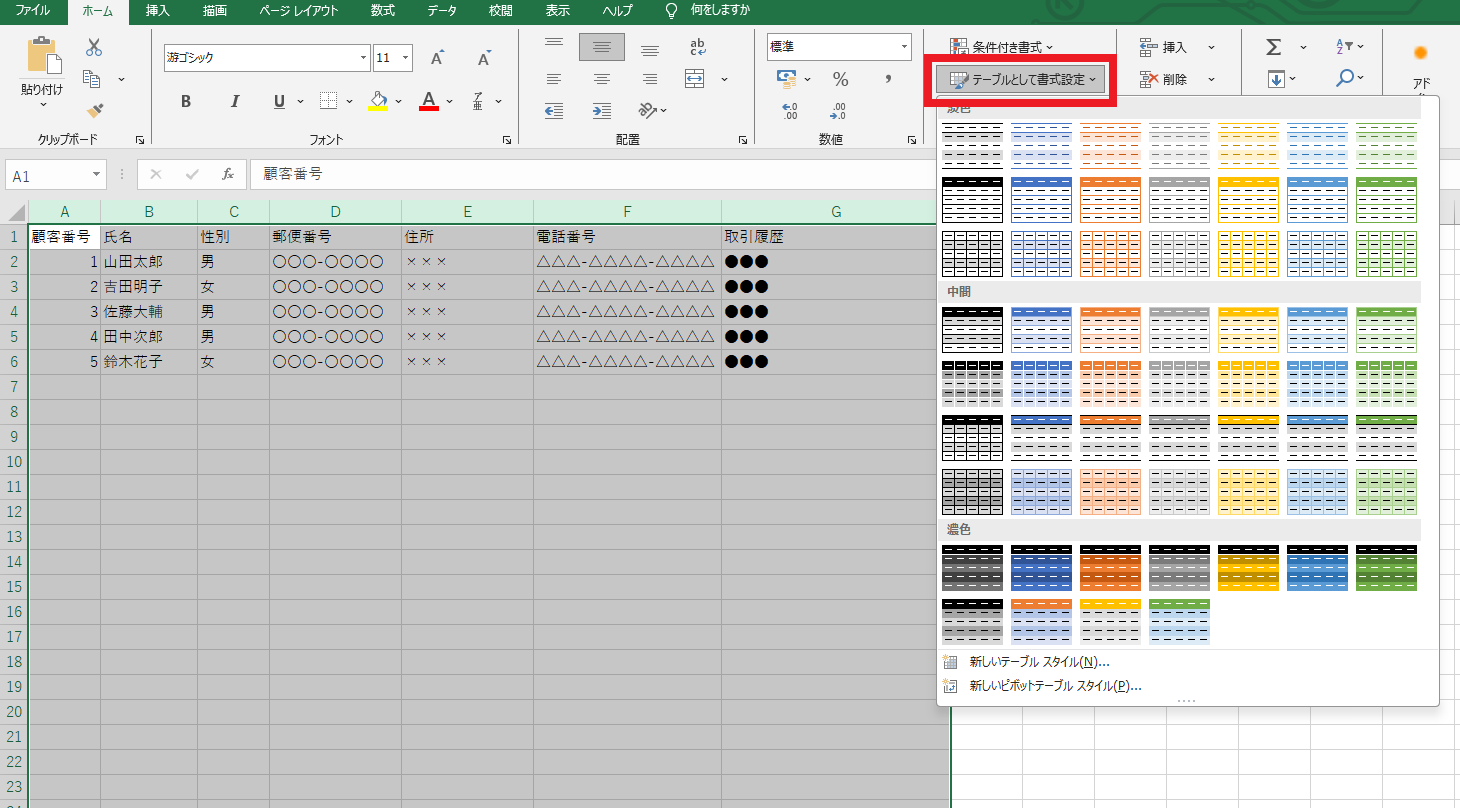
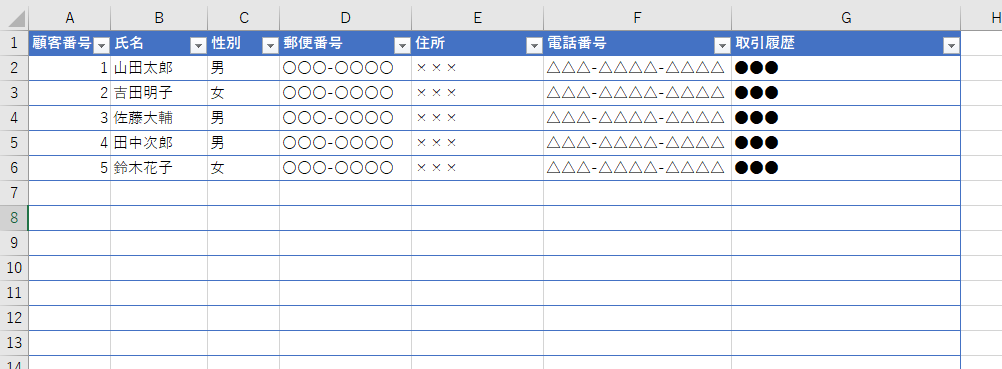
以上のように顧客情報をリスト化すると、名前順で並び替えたり、項目で絞り込んで顧客情報を探したりできるようになります。ただし、Excelは記載するデータ量が増えると、動作が重くなりやすい点に注意が必要です。
【番外編】Excelでテンプレートを出す方法
以下では、Excelでテンプレートを使用する方法を説明します。
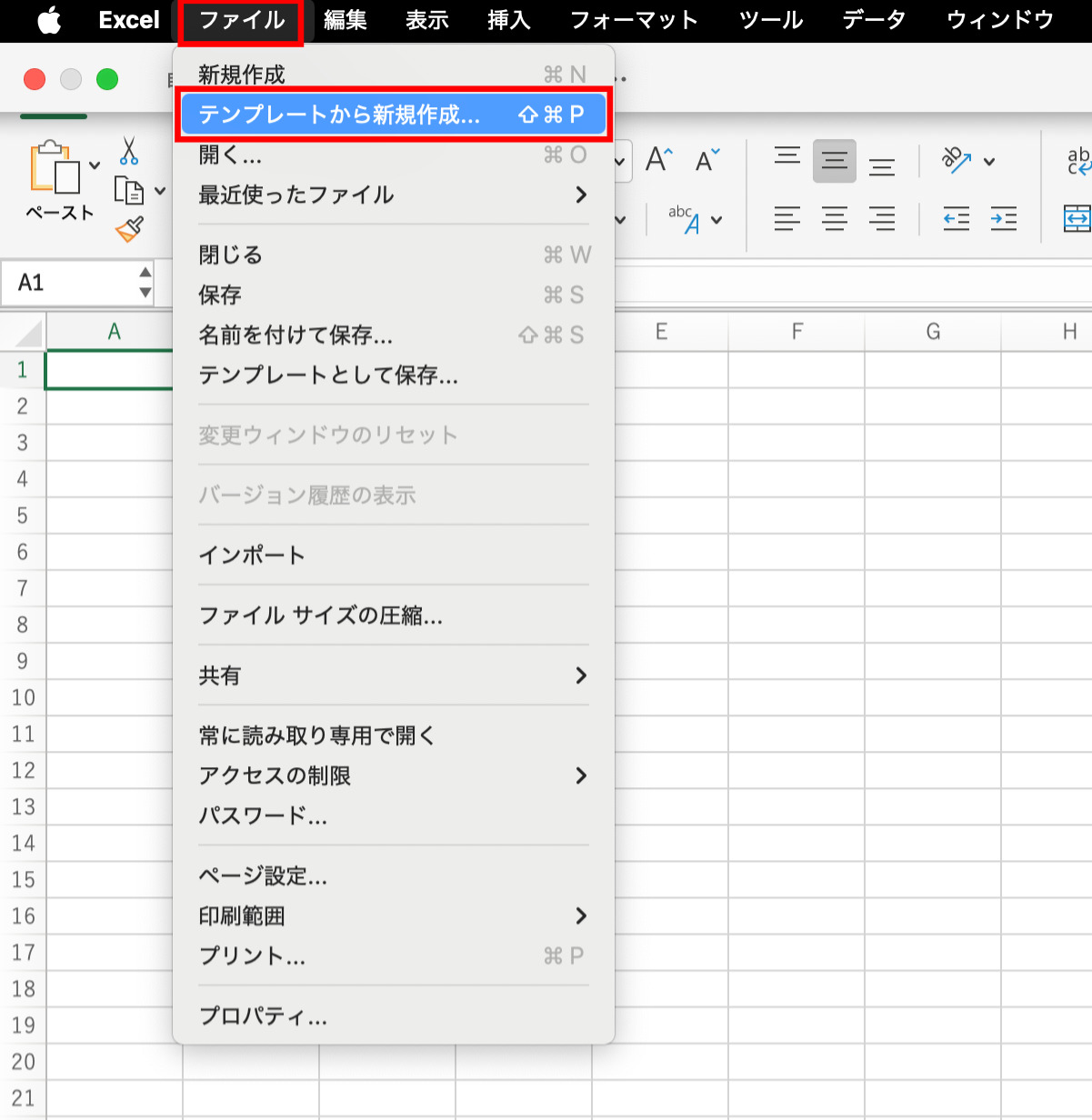
- まず、テンプレートとして利用したい資料をテンプレート化します。エクセルファイルを開き[ファイル]→[テンプレートとして保存]をクリックします。
- ファイル形式を[Excelテンプレート]にして[保存]をクリックします。
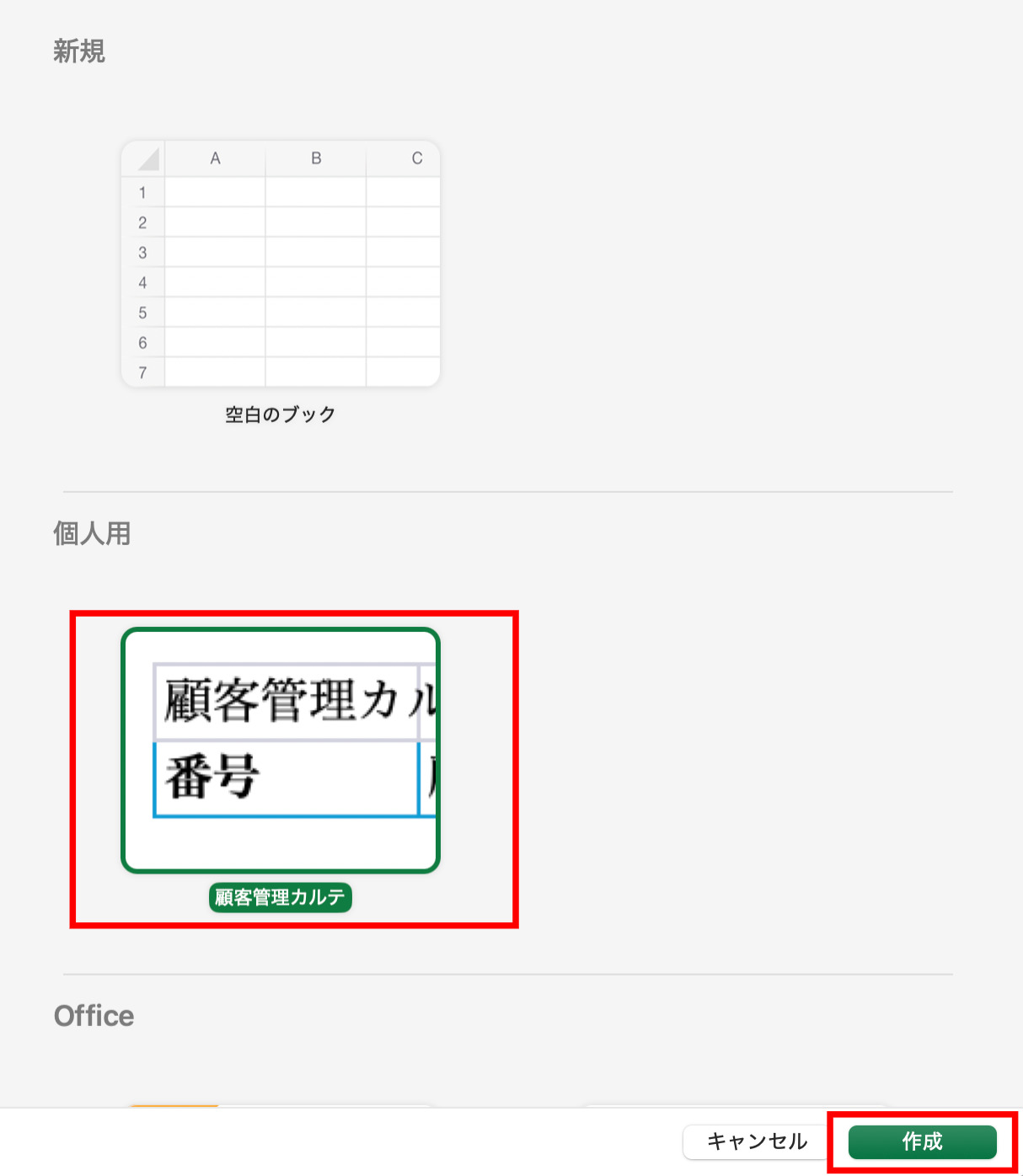
- 次回以降シートを開いたら、[フォルダ]→[テンプレートから新規作成]を選択すると、保存したテンプレートをシート上に出すことができます。
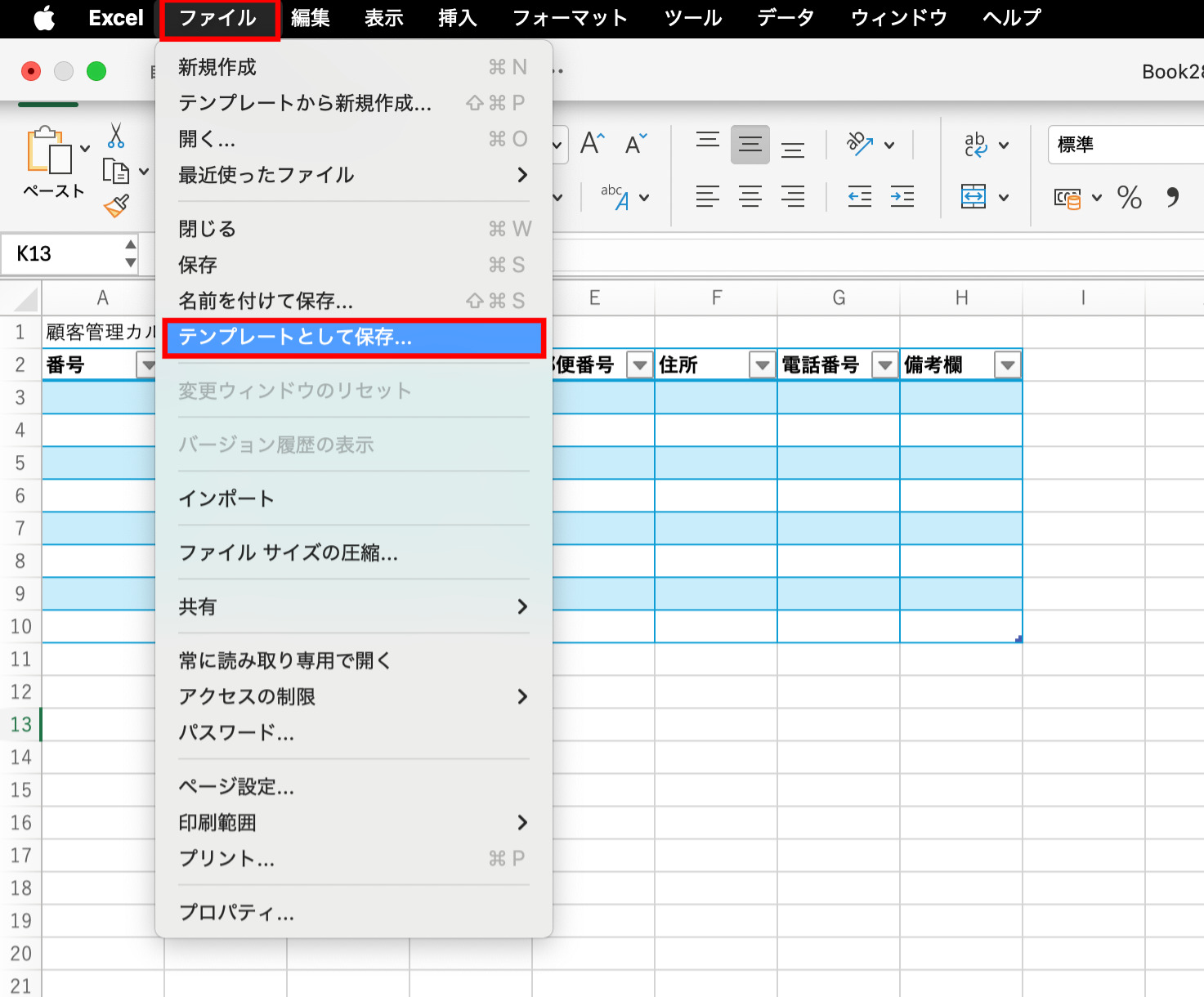
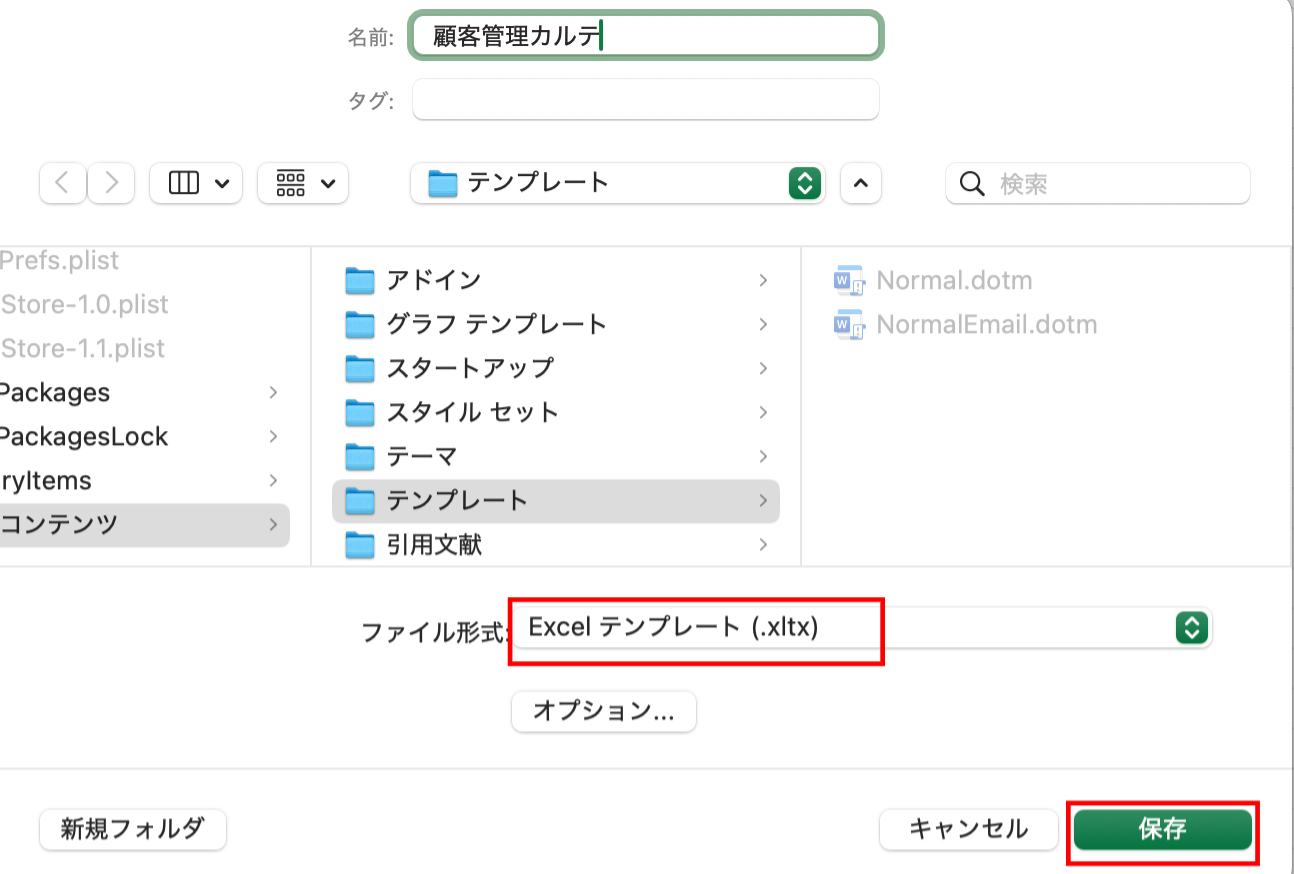
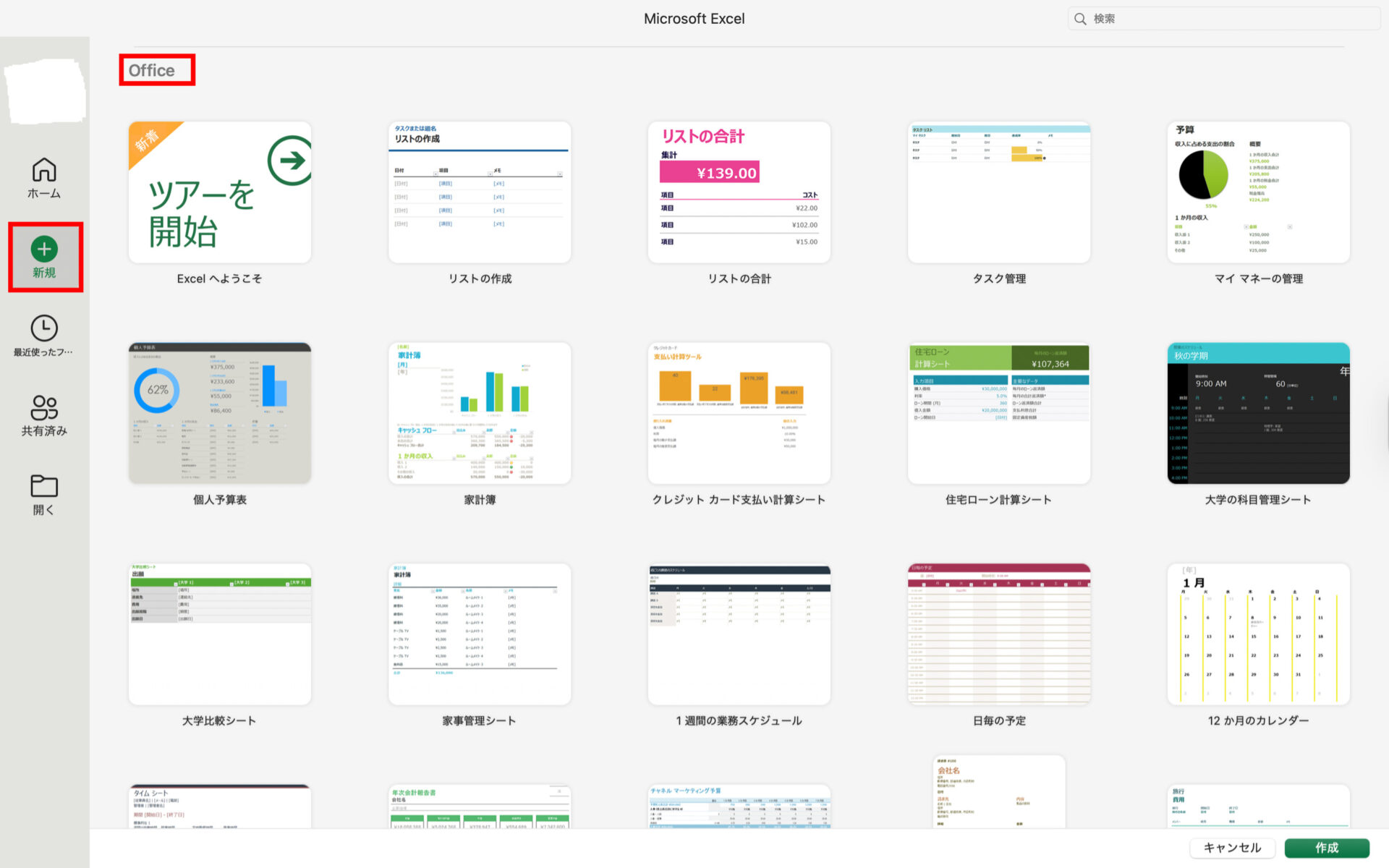
また、Excelの[新規作成]から、Officeのテンプレートを利用することも可能です。
Excelで電子カルテを作成するメリットやテンプレートまとめ
これまで、Excelでカルテを作成するメリットやデメリット、おすすめのテンプレート6選を中心にご紹介しました。
Excelは多くの企業で利用されており、操作の教育に負担がかからず、計算もスムーズにできるメリットがあります。しかし、共有するには別途ツールを使う必要があるうえ、管理が煩雑化しやすいことが難点です。
そこで、カルテの作成・共有・管理を一元化できるツールを導入すれば、情報がまとまり、管理も円滑になります。また、自作したテンプレートを保存できるものだと、カルテの作成に時間がかからなくなり、業務の効率化にも繋がるのです。
したがって、自社が導入すべきなのは、テンプレート機能をもち、カルテの作成から管理までするのに過不足ない機能を備えたツール「Stock」一択です。また、Stockはスマホでもパソコンと同じように使用できます。
無料登録は1分で完了するので、ぜひ「Stock」を導入して、電子カルテを効率的に管理しましょう。

