

優れたAI技術を搭載しているとして注目されていた「Microsoft 365 Copilot」の提供が、2023年11月1日より開始されました。Copilot(コパイロット)を活用すれば、WordやExcel、PowerPointなどが、さらに便利に使えると期待されています。
また、2024年5月22日には、最新機能として「Team Copilot」が発表されました。一方で「Microsoft 365 Copilotについて詳しく知らず、導入すべきかわからない」という方も多いのではないでしょうか。
そこで今回は、Microsoft 365 Copilotの最新情報や知っておくべきことを網羅的にご紹介します。
- Microsoft Copilotでできることや料金について把握したい
- Microsoft Copilotの概要を押さえて自社に適しているか判断したい
- ExcelやWordの作成・管理業務の負担を減らせるツールを探している
という方はこの記事を参考にすると、Microsoft 365 Copilotで何ができるのかだけでなく、どのように活用すれば良いのかまで分かります。
目次
最新情報あり!Microsoft 365 Copilotとは?

以下では、Microsoft 365 Copilotの特徴や料金、リリース日などをご紹介します。分かりやすく、網羅的にまとめているので必見です。
以下でご紹介する内容は、Microsoft 365 Blogを参照しています。
Microsoft 365 Copilotの日本語版はいつから使える?
2023年11月1日より「Microsoft 365 Copilot」が正式にリリースされました。
9月26日に実施された大型アップデートでは、OSがWindowsのものでしか「Copilot(コパイロット)」は利用できませんでした。しかし、2023年11月からBing(検索エンジン)やEdge(Webブラウザ)などのMicrosoft製品でも利用可能になったのです。
正式リリース後、Copilotは日本語での利用にも対応しています。
Microsoft 365 Copilotの特徴とは?
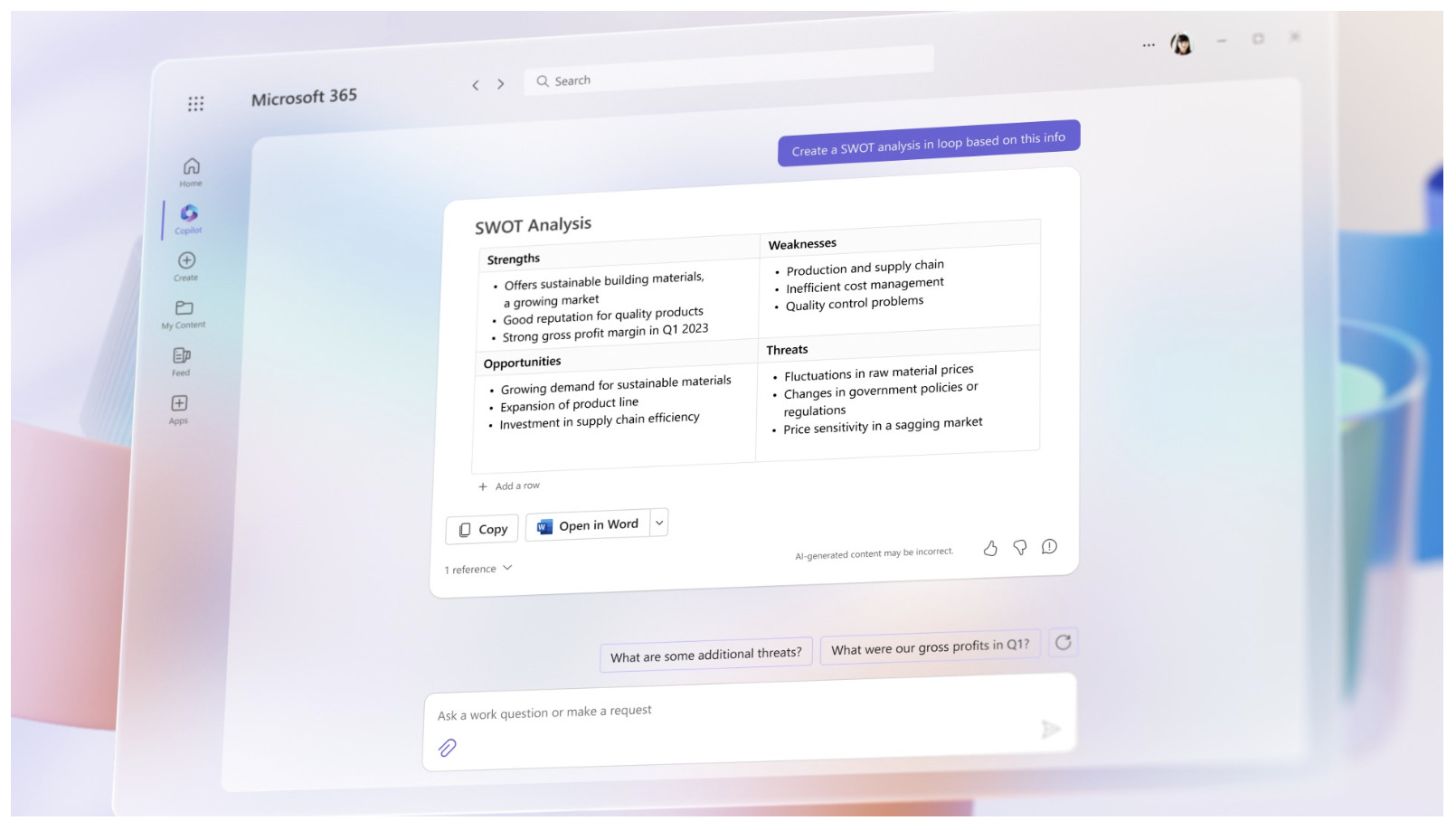
「Microsoft 365 Copilot」とは、従来のMicrosoft 365アプリにOpenAI社のGPT-4をベースにした大規模言語モデルを搭載した、AI(人工知能)サービスのことです。
自動的にスライドやメールを作成したり、書類やデータを整理してくれたりと、さまざまなことが可能です。また、Copilotには「副操縦士」という意味があり、”次世代AIが副操縦士のように、人々の仕事をサポートする役割”としてつくられました。
そして、最大の特徴はMicrosoft製品との親和性が高いことにあります。たとえば、短い指示を出すだけで体裁の整った企画書をWordで作成したり、イメージを伝えるだけで美しいプレゼン資料がPowerPointでつくれたりと、これまで以上に仕事が効率化します。
Microsoft 365 CopilotとほかのAIツールとの違いとは?
Microsoft 365 Copilotは、「企業で利用されることが前提として開発された」点でほかのAIツールとは異なります。
Copilotは、企業で幅広く使われているMicrosoft 365に含まれるため、セキュリティやコンプライアンスを守る対策が実施されています。具体的には「二段階認証/情報漏えい対策/プライバシー保護」などがあり、企業でも安心して使える仕組みを整えているのです。
したがって、AIツールの活用によるセキュリティの問題が気になる方は、Microsoft 365 Copilotの利用が適していると言えます。
Microsoft 365 Copilotの月額料金は?無料版はある?
Microsoft 365 Copilotを利用する場合、各プランの利用料金に加えて、1ユーザーにごとに月額料金が発生します。
具体的な月額料金の詳細は以下の通りです。(表は左右にスクロール可)
| Copilot(無料版) | Microsoft Copilot Pro | Microsoft Copilot for Microsoft 365 | |
|---|---|---|---|
| 料金 |
0円
|
3,200円/ユーザー/月
|
4,497円/ユーザー/月
|
|
特徴
|
・知りたい情報を質問形式でやりとりできる
・AI画像の生成・編集
(やりとりは1日15回まで)
|
・利用者数が多い場合の優先アクセスに対応
・AI画像の生成・編集
(やりとりは1日100回まで)
・Copilotよりも素早いパフォーマンス
|
・WordやExcel・TeamsなどのMicrosoft 365製品との連携が可能
・データ分析などの高度なAI機能が使えるdiv
・高セキュリティ
|
契約プランによって利用できる機能や特徴が異なるので、自社に必要な機能とコストを検討したうえで、最適なプランを選択しましょう。
Microsoft 365 Copilotをアンインストールする方法は?
Windows11を「バージョン23H2」に更新すると、Copilotが自動でインストールされ、Windows上でプレビュー版のCopilotが利用できます。
Windows11からMicrosoft 365 Copilotをアンインストールするには、Windowsターミナルを管理者権限で起動し、以下のコマンドを実行します。
:reg add “HKEY_CURRENT_USER\Software\Policies\Microsoft\Windows\WindowsCopilot” /v “TurnOffWindowsCopilot” /t REG_DWORD /d 1 /f
なお、Windows上でCopilotを非表示にするには、タスクバーの何も表示されていない箇所を右クリックし、「タスクバーの設定」を開きます。
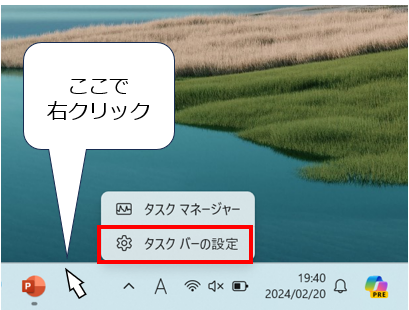
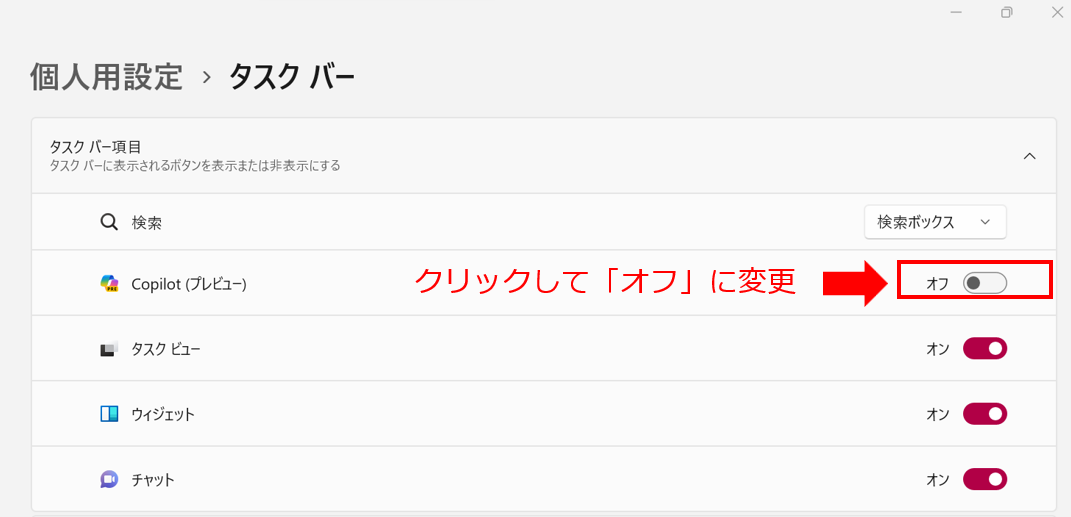
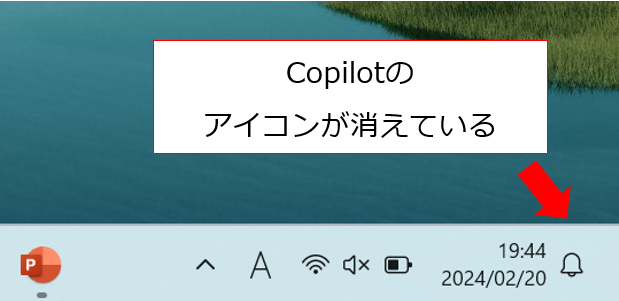
設定画面からCopilotの項目についている[オン]をクリックして、オフに設定すると検索バーからCopilotが非表示になります。
GitHub Copilotとの違いとは?
AI機能を搭載するツールのひとつに「GitHub Copilot(ギットハブ コパイロット)」があります。以下は、GitHub CopilotとMicrosoft 365 Copilotの特徴です。
- GitHub Copilot
- Microsoft 365 Copilot
「コーディング(プログラムを書くこと)」を自動化する、エンジニア向けのツールです。コードの生成のほかに、ドキュメント作成やバグ修正、コード説明といったコーディングに必要な機能が豊富に備わっています。
「オフィス業務全般」を自動化する、一般ユーザー向けのツールです。
このように、GitHub Copilotは用途がプログラミングに特化しています。一方、Microsoft 365 Copilotは、普段から使う機会が多いWordやExcelに組み込めるため、今後多くの業界で活用されていくと予測できます。
【最新機能】Team Copilotで何ができる?3つの役割とは
2024年5月23日には、最新機能として『Team Copilot』が発表されました。公式サイトによれば「Team Copilotは、プロジェクトメンバーの一員のような役割を果たす」と言われており、以下の役割が期待できます。
ただし、Team Copilotは「Microsoft Copilot for Microsoft 365ライセンスを持っていること」が大前提となり、2024年後半に利用できるようになる点に注意しましょう。
(1)会議の進行役
まず、会議の進行役としての役割が期待できます。
たとえば、同社のアプリである「Microsoft Teams」や「Microsoft Loop」「Microsoft Planner」などを使った会議では、会議のアジェンダの管理する役割を担います。
また、Team Copilotが”会議に参加しているメンバーが共同でメモを取れるノート”の作成も対応するため、会議前の下準備を省けます。以上のように、Team Copilotが会議の進行役となることで、メンバー全員が共有認識を持って会議を進めていけるのです。
(2)チームの補助役
次に、チームの補助役として活躍します。
具体的には、チャット内でのやりとりのうち、特に重要な情報を強調してくれるようになります。加えて、過去のやりとりのなかから未解決の問題をピックアップし、対処するよう促す役割も果たすのです。
以上のように、Team Copilotがチームの補助役としてメンバーをサポートするため、プロジェクトリーダーの負担の軽減が期待できます。
(3)プロジェクトのマネジャー
最後に、プロジェクトのマネジャーとしての活躍が期待できます。
プロジェクトリーダーは、日々メンバーのタスクを管理したり、必要に応じてタスクをアサインしたりする必要があります。しかし、時としてこれらの作業は、プロジェクトリーダーにとって大きな負担となっているのです。
そこで、Team Copilotを使えば、プロジェクトリーダーの代わりにタスクをアサインしたり、期限を管理したりしてくれます。さらに、チームメンバーの意見が必要な場合には、通知をすることで業務が円滑に進むよう促してくれるのです。
Microsoft 365 Copilotの機能・使い方
以下は、Microsoft 365 Copilotの主要な機能と使い方です。
- AIでの質問回答
- Copilot in Windows
- Word
- Excel
- PowerPoint
- Outlook
- Teams
Copilotに質問すると、会話形式で回答を得られます。回答内容は「より創造的に」「よりバランスよく」「より厳密に」の項目の中から、会話のスタイルを指定できる点が特徴です。
Windows上で利用できるCopilot(プレビュー版)で、Microsoftアカウントに紐づけて利用できます。質問機能をはじめ、質問の回答をPDFやWordにエクスポートできる「ノートブック機能」も備わっています。
作成したいことをCopilotに指示をするだけで、適切に見出しの大きさなどが調整された綺麗な文書が完成します。また、既存のファイルの修正や文章の言い換えも可能です。
売上データをまとめるだけでなく、各項目のサマリを表示してその後の成長シナリオも出力できます。さらに、データの強調表示やフィルタリングによって、重要な箇所に素早く対応することができるのです。
プレゼン内容やページ数を入力するだけで、関連データや画像などを参照して、自動的に見やすいプレゼン資料を作成します。また、PDFファイルを読み取ってスライドを作成することも可能です。
相手に伝えたいことを指示するだけで、適切な返信メッセージを提案してくれます。文章量もわずかなクリックで調整することができるので便利です。
会議の決定事項やタスクをまとめた議事録を自動で作成します。さらに、会議前のアジェンダを、チャットからまとめることも可能です。
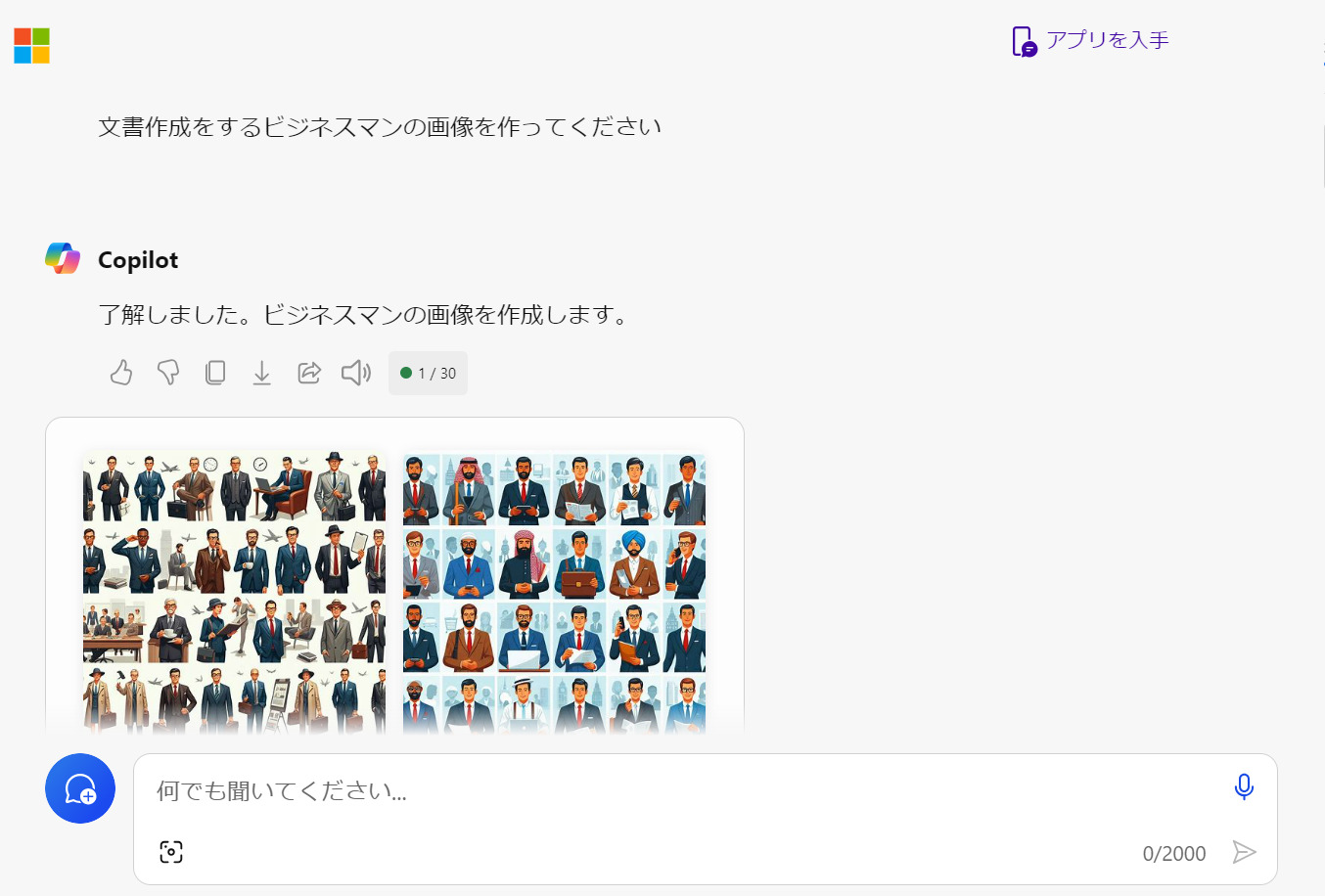
このほかにも、以下のようにAI機能で画像を作成することもできます。
【知らなきゃ損】Microsoft 365 Copilotとの併用に最適なツール
以下では、Microsoft 365 Copilotと併用するのにおすすめのツールを紹介します。
Microsoft 365 Copilotを上手く活用すれば、AI機能でより素早い文書作成が可能になります。しかし、WordやExcel、PowerPointのファイルは管理が煩雑になりやすく、「ファイル名からは中身を判断しづらい」といったデメリットが挙げられるのです。
とくに大企業では扱う情報量が多いため、どこに何の情報があるのか分からず、目的のファイルを探すのに時間がかかってしまいます。そこで、”管理機能”と”検索機能”が優れたツールを併用すれば、目的のファイルをすぐに見つけられ業務効率化が期待できるのです。
結論、Microsoft 365 Copilotと併用すべきなのは、社内のあらゆる情報を簡単に整理でき、超高精度の検索機能で必要な情報に即アクセス可能な「ナレカン」一択です。
ナレカンの「記事」に残した情報は「フォルダ」で分類できるほか、ファイルの内容をAIが記事化する機能があるため、すぐに中身を確認できます。また、AIによる「自然言語検索」や「添付ファイル内検索」などの検索機能で、必要な情報が簡単に見つかるのです。
Copilotで作ったファイルを簡単に整理・検索できるツール「ナレカン」
「ナレカン」|『非IT企業』向けの、AIナレッジツール
https://www.stock-app.info/narekan/
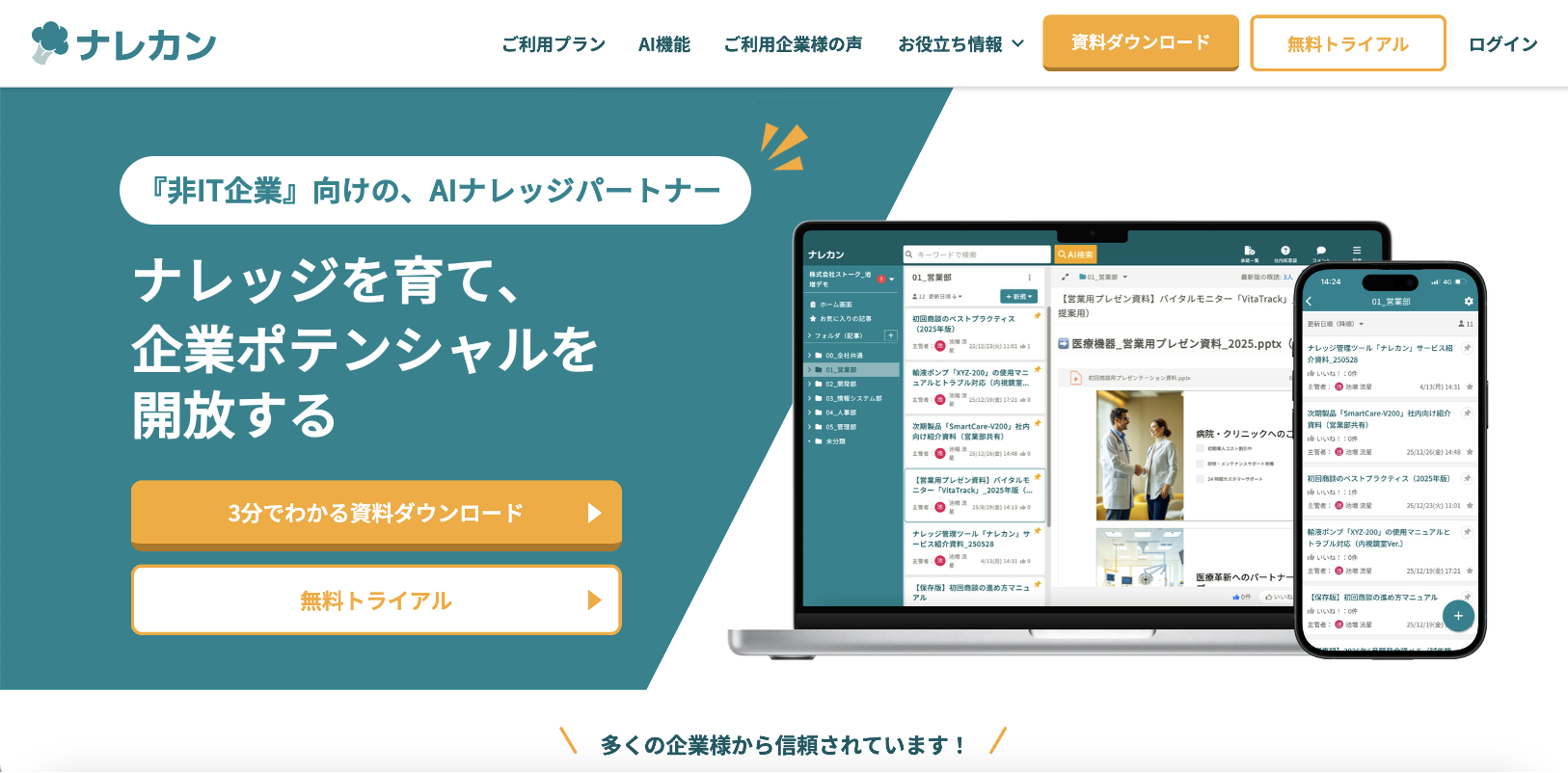
ナレカンは『非IT企業』向けの、AIナレッジツールです。
社内に散在した情報や、個人に蓄積されたノウハウを一元化し、“組織で活用できるナレッジ”へ変えていきます。
記事・質問・ファイル・メール・チャットなど、社内のあらゆる情報を蓄積できるだけでなく、生成AIを活用した自然言語検索によって、“人に聞くように”必要な情報を探し出せます。
また、シンプルな操作性と充実した導入支援により、ITツールに不慣れな企業でも、ナレッジマネジメントを無理なく定着させられます。
<ナレカンをおすすめするポイント>
- 【ナレッジが組織に蓄積される】
社内に散在した情報や、個人に属人化したノウハウを一元化。記事・ファイル・メール・チャットなど、あらゆる社内情報を“組織のナレッジ”として蓄積できます。
- 【必要な情報に誰でもたどり着ける】
生成AIを活用した自然言語検索や、高精度なキーワード検索によって、“上司に質問するように”必要な情報を探せます。検索スキルに依存せず、誰でも簡単にナレッジにアクセスできます。
- 【ナレッジ活用が現場に定着する】
シンプルな操作性と、充実した導入・運用サポートによって、ITツールに不慣れな企業でも無理なく活用できます。さらに、情報を継続的に更新・整理できる仕組みにより、“使われ続けるナレッジ基盤”を実現します。
<ナレカンの料金>

- ビジネスプラン:標準的な機能でナレカンを導入したい企業様
- エンタープライズプラン:管理・セキュリティを強化して導入したい企業様
- プレミアムプラン:「AI自然言語検索」も含めて導入したい企業様
各プランの詳細や金額は、下記「ナレカン資料の無料ダウンロード」ボタンより、資料をダウンロードしてご確認ください。
Microsoft 365 Copilotを使うときの注意点とは
Microsoft 365 Copilot(AI機能)を使えば、あらゆる企業の業務改善に役立つことが期待できます。ただし、導入するにあたって以下の点に注意しなければなりません。
- 予算を検討したうえで購入する
- Copilot(AI機能)に頼りきりにならない
Copilotは便利である一方、1ユーザーあたりの料金は高額です。そのため、「何人分のライセンスを購入するか」「どのくらいの期間利用するか」など、予算を考慮したうえで購入しましょう。
Copilotは優れた機能ではあるものの、「100%正確な情報」であるとは言い切れません。そのため、Copilotを使って作成した資料などは、一度人の目を通して「誤った情報」や「不適切な内容」になっていないか確認することが大切です。
以上の注意点を押えたうえで、導入や運用を進めましょう。
Microsoft 365 Copilotの機能や料金まとめ
これまで、Microsoft 365 Copilotの機能や料金、併用におすすめのツールを中心にご紹介しました。
Microsoft 365 Copilotを上手く活用すれば、WordやExcel、PowerPointで一から資料を作成する必要がなくなります。ただし、ファイル管理が煩雑になりやすく、「大切な情報が見つからない」事態になりかねません。
したがって、「資料をはじめとするあらゆる社内情報を一元管理できるツール」を導入して、目的の情報をあとから探しやすい環境を整えましょう。とくに、「検索性に優れたツール」であれば、手間なく必要な情報にたどり着けます。
結論、Copilotと併用すべきなのは、あらゆる情報を簡単に管理でき、高精度の検索機能ですぐに見つけ出せる「ナレカン」一択です。ナレカンでは「フォルダ設計」「既存データの移行支援」など手厚いサポートも充実しているので、導入時の負担を抑えられます。
ぜひ「ナレカン」を導入して、Microsoft 365 Copilotで作成したファイルを見やすく整理しましょう。

