
昨今では、社内サーバーに保管していたデータを「クラウドストレージ」に移行する企業が増えています。クラウドストレージを使えば、より大容量のデータを扱えるうえ、時間や場所を問わずにアクセスできるのです。
しかし、クラウドストレージを使った経験がなく「どれが自社に最適なのか分からない」と悩む方も多いのではないでしょうか。
そこで今回は、クラウドストレージの比較ポイント・おすすめ8選を中心にご紹介します。
- 社内ファイルが個人PCに分散しているのを解消したい管理職
- メール添付やローカル保存でのファイル共有に限界を感じているビジネスパーソン
- 複数のクラウドストレージの違いが分からず、どれが自社に最適か選べない担当者
上記に当てはまる方はこの記事を参考にすると、自社に最適なクラウドストレージが見つかり、情報を正しく管理できるようになります。
目次
なぜ今クラウドストレージが必要なのか
クラウドストレージは、分散した情報を一元管理するために欠かせない仕組みです。
業務のデジタル化やリモートワークの普及により、場所を問わずデータを扱う機会が増えています。その一方で、ローカル環境や社内サーバーに依存した管理では、情報が分散しやすく、必要なデータをすぐに見つけられないケースが増えています。
また、メールや個別ツールでファイルを共有していると、「どれが最新か分からない」「同じ資料が複数存在する」といった問題が起きやすく、確認や修正の手間が増えてしまいます。
このような課題を解消するためには、データを一元管理し、どこからでもアクセスできる環境を整えることが重要です。その手段として、クラウドストレージの活用が広がっています。
クラウドストレージの5つのメリット
ここでは、クラウドストレージの5つのメリットをご紹介します。現時点でクラウドストレージへの移行を考えている担当者の方は必見です。
(1)データの共有がスムーズになる
1つ目のメリットは、データの共有がスムーズになることです。
メール添付やローカル保存によるデータ共有では、ファイルの送受信に手間がかかるうえ、容量制限やバージョン管理の煩雑さが課題です。一方クラウドストレージであれば、URLを共有するだけで簡単にファイルを共有でき、常に最新のデータを確認できます。
さらに、URL共有だけでなく、ファイルを直接アップロードして一元管理できるツールもあり、より効率的な運用が可能です。
(2)情報の一元管理で属人化を防げる
2つ目のメリットは、情報の一元管理で属人化を防げることです。
ファイルを個人のPCや特定の担当者だけが管理している状態では、必要な情報が共有されず、業務が属人化しやすくなります。その結果、担当者が不在の場合に業務が滞ったり、引き継ぎに時間がかかったりするリスクがあります。
そこでクラウドストレージを活用すれば、データを1か所に集約し、関係者がいつでもアクセスできる環境を構築できます。これにより、特定の個人に依存しない体制を整えられ、業務の属人化防止やスムーズな引き継ぎが可能になるのです。
(3)低コストでデータを保管できる
3つ目のメリットは、低コストでデータを保管できることです。
社内サーバーでデータを管理する場合、システムに不具合が発生した際の対応や保守・運用が必要となり、担当者に大きな負担がかかります。また、サーバーの設置や維持にも金銭的コストが発生します。
しかし、クラウドストレージを使えば、システムの管理業務はすべてベンダー(サービス提供者)が担当します。そのため、運用にかかる金銭的・時間的・人的コストを大幅に削減できるのです。
(4)時間や場所を問わずデータにアクセスできる
4つ目のメリットは、時間や場所を問わずデータにアクセスできることです。
クラウドストレージはインターネット環境があればすぐに使えます。また、異なる端末でも同じファイルにアクセスできるので、社外にいる場合でも簡単に情報を確認可能です。
このように、デバイスを問わずあらゆる状況下で使えることが、クラウドストレージのメリットです。
(5)データへの不正アクセスリスクを軽減できる
5つ目のメリットは、データへの不正アクセスリスクを軽減できることです。
クラウドストレージには、アカウント情報を会社で管理できる「シングルサインオン」や「パスワードの2段階認証」などを備えているツールも多いです。そのため、個人情報や会社の機密情報も安心して管理できるのです。
とくに、国際セキュリティ資格のISO27001を取得している「ナレカン」であれば、第三者から不正に情報を盗み見られるリスクをより確実に防げます。
クラウドストレージを選ぶ前に知るべき落とし穴
クラウドストレージは便利な一方で、導入後に「使われなくなる」ケースも少なくありません。なぜなら、多くのツールは「保存」には強いものの、「探す・整理する」ことには弱いからです。実際に、以下のような課題がよく発生します。
- ファイルが増えすぎて見つからない
- どれが最新か分からない
- フォルダ構成が属人化する
このような状態では、クラウドストレージを導入しても業務は効率化されません。そのため、ツール選定では「保存」だけでなく、検索性や情報整理のしやすさまで確認することが重要です。
クラウドストレージの選び方4選
ここでは、クラウドストレージの選び方4選を詳しく解説します。自社にしっかり合うものを選び、「ファイルが増えすぎて、どこに何があるか分からない」「検索しても目的の情報が見つからない」といった事態を防ぎましょう。
(1)多機能orシンプル
1つ目は、ツールが「多機能か、シンプルか」です。
多機能なクラウドストレージは、ファイル管理に加えてさまざまな活用の仕方が可能なため、業務を一元化できるメリットがあります。一方で、操作が複雑になりやすく、全社で導入しても定着しない恐れがあります。
そのため、誰でも直感的に操作できるシンプルなツールがおすすめです。シンプルなツールだと、ITリテラシーにばらつきがある現場でも導入しやすく、ツールが形骸化する心配がありません。
(2)ファイル内検索ありorキーワード検索のみ
2つ目は、「ファイル内まで検索できるか、キーワード検索のみか」です。
クラウドストレージには、ファイル名などで検索する「キーワード検索」のみを備えたものと、ファイルの中身まで検索できる「ファイル内検索」を備えたものがあります。キーワード検索のみだと、ファイル内の情報量が多い場合、目的の情報を見つけられません。
したがって、社内の情報量が多い場合、必要な情報をすばやく見つけるにはファイル内検索機能が重要です。検索性を重視する場合は、どこまで検索できるかを事前に確認しておきましょう。
(3)情報を整理する仕組みありor情報の蓄積のみ
3つ目は、「情報を整理する仕組みがあるか、情報の蓄積のみか」です。
単にファイルを蓄積するだけのツールでは、データが増えるほど管理が煩雑になり、情報が古くなっていたり重複したりしていても、気づきにくいです。一方で、情報の陳腐化や重複を自動で検知する機能があれば、常に情報を整理された状態で活用しやすいです。
したがって、ツールを選ぶときは情報を整理する仕組みがあるかを確認しましょう。
(4)モバイルアプリありorPC版のみ
4つ目は、「モバイルアプリがあるか、PC版のみか」です。
PC版のみに対応しているツールでは、外出先や移動中にデータを確認・共有することが難しくなります。一方、モバイルアプリに対応していれば、スマートフォンやタブレットからでも簡単にアクセスできるため、場所を問わず業務を進められます。
とくに営業職やリモートワークが多い企業では重要な選定ポイントとなるため、導入前の確認が必須です。
無料あり!おすすめのクラウドストレージ8選
以下では、おすすめのクラウドストレージ8選をご紹介します。
メール添付や個人PCでファイルを管理していると、情報が分散し、必要な資料を探すたびに時間がかかります。また、特定の担当者しかデータを持っていない場合、確認や引き継ぎのたびにやり取りが発生し、業務が滞りやすくなります。
このような課題を解消する手段として、クラウドストレージの導入が有効です。しかし、ツールを導入しただけでは問題は解決しません。実際には、クラウドストレージを導入しても、ファイルが増えすぎてどこに何があるか分からない、検索しても目的の情報にたどり着けない事態に陥ることもあるのです。
つまり、クラウドストレージは単に「情報を保存できること」ではなく、情報の「検索」と「整理」に強いことが重要です。
なかでも、「ナレカン」であれば添付ファイル内の文字までヒットする検索機能に加え、AI検索を使って話し言葉でも検索が可能です。さらに、情報の重複や古いデータも整理できるため、「探す時間がかからない状態」を維持でき、「保存するだけでなく、活用できる状態を作りたい」企業には最適です。
【ナレカン】ファイル内検索にも対応した法人向けツール
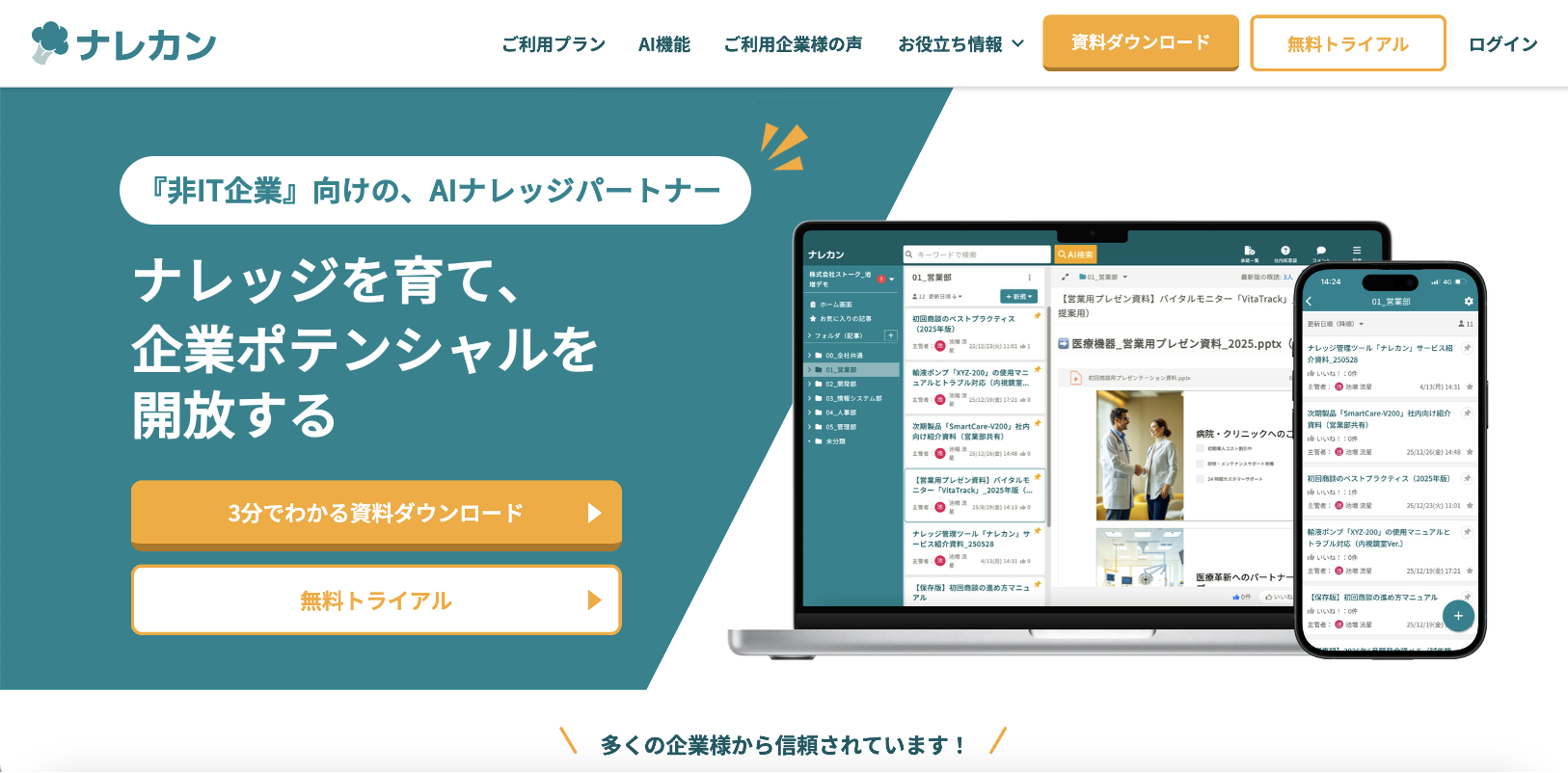
「ナレカン」|『非IT企業』向けの、AIナレッジツール
https://www.stock-app.info/narekan/
ナレカンは『非IT企業』向けの、AIナレッジツールです。
社内に散在した情報や、個人に蓄積されたノウハウを一元化し、“組織で活用できるナレッジ”へ変えていきます。
記事・質問・ファイル・メール・チャットなど、社内のあらゆる情報を蓄積できるだけでなく、生成AIを活用した自然言語検索によって、“人に聞くように”必要な情報を探し出せます。
また、シンプルな操作性と充実した導入支援により、ITツールに不慣れな企業でも、ナレッジマネジメントを無理なく定着させられます。
<ナレカンをおすすめするポイント>
- 【ナレッジが組織に蓄積される】
社内に散在した情報や、個人に属人化したノウハウを一元化。記事・ファイル・メール・チャットなど、あらゆる社内情報を“組織のナレッジ”として蓄積できます。
- 【必要な情報に誰でもたどり着ける】
生成AIを活用した自然言語検索や、高精度なキーワード検索によって、“上司に質問するように”必要な情報を探せます。検索スキルに依存せず、誰でも簡単にナレッジにアクセスできます。
- 【ナレッジ活用が現場に定着する】
シンプルな操作性と、充実した導入・運用サポートによって、ITツールに不慣れな企業でも無理なく活用できます。さらに、情報を継続的に更新・整理できる仕組みにより、“使われ続けるナレッジ基盤”を実現します。
<ナレカンの料金>

- ビジネスプラン:標準的な機能でナレカンを導入したい企業様
- エンタープライズプラン:管理・セキュリティを強化して導入したい企業様
- プレミアムプラン:「AI自然言語検索」も含めて導入したい企業様
各プランの詳細や金額は、下記「ナレカン資料の無料ダウンロード」ボタンより、資料をダウンロードしてご確認ください。
【iCloud Drive】個人でも大容量のファイルを扱えるツール

<iCloud Driveの特徴・使い方>
- さまざまな情報を残せる
- ファイルを復元できる
テキストや画像、ファイルといった情報を残せます。
過去30日間に削除したファイルであれば復元できます。
<iCloud Driveがおすすめな企業>
- Apple製品を業務で活用している企業
- シンプルなファイル管理を求める企業
iCloud DriveはApple製品との連携が非常にスムーズで、同一アカウントでログインするだけで自動的にデータが同期されます。そのため、iPhoneやMac、iPadなどのApple製品を日常的に利用している企業に向いています。
iCloud DriveはシンプルなUIで、ITリテラシーにばらつきがある組織でも導入しやすいのがメリットです。そのため、「まずはクラウドストレージを導入したい」「高度な機能は不要」という企業に適しています。
<iCloud Driveの注意点>
- 個人や家族向けのプランになっている
各プランは、個人や家族での利用を想定されており、ビジネスや法人では使いにくい恐れがあります。
<iCloud Driveの料金体系>
- 5GB:無料
- 50GB:150円/月(月払い)
- 200GB:450円/月(月払い)
- 2TB:1,500円/月(月払い)
【Google Drive】Google製品と豊富に連携できるツール

<Google Driveの特徴・使い方>
- 無料で15GBの容量を使える
- データごとに閲覧権限を細かく設定できる
15GBの容量を無料で使えるため、チームだけでなく個人利用にもおすすめです。
ファイルごとに、公開範囲を「URLを知っている人のみ」「URLを知っていて、同じ組織に属している場合のみ」などに設定できます。
<Google Driveがおすすめな企業>
- 社内外での共同作業が多い企業
- コストを抑えつつ柔軟に運用したい企業
Google Driveは、ドキュメント・スプレッドシート・スライドなどをリアルタイムで共同編集できる点が強みです。そのため、会議資料の作成やプロジェクト管理などを共同作業することが多い企業に適しています。
Google Driveは無料プランから利用でき、必要に応じて容量や機能を拡張できるため、コストを抑えながら、活用状況に合わせてツールを運用したい企業におすすめです。
<Google Driveの注意点>
- 自動保存ができているか確認が必要
- 人的ミスによるデータ漏えいリスクがある
自動保存をするときは「保存完了」のマークがあるのを必ず確認しましょう。
データを共有するとき、設定を「全体共有」にしてしまうと外部に情報が洩れる恐れがあります。
<Google Driveの料金体系>
以下はGoogle Workspaceの料金体系です。Google Driveは基本的に無料ですが、機能制限がない状態で利用する場合には、ほかのGoogleサービスも使えるGoogle Workspaceの契約が必要です。
- 個人向け:無料
- Starter:950円/ユーザー/月(月払い)
- Standard:1,900円/ユーザー/月(月払い)
- Plus:3,000円/ユーザー/月(月払い)
- エンタープライズ:要問い合わせ
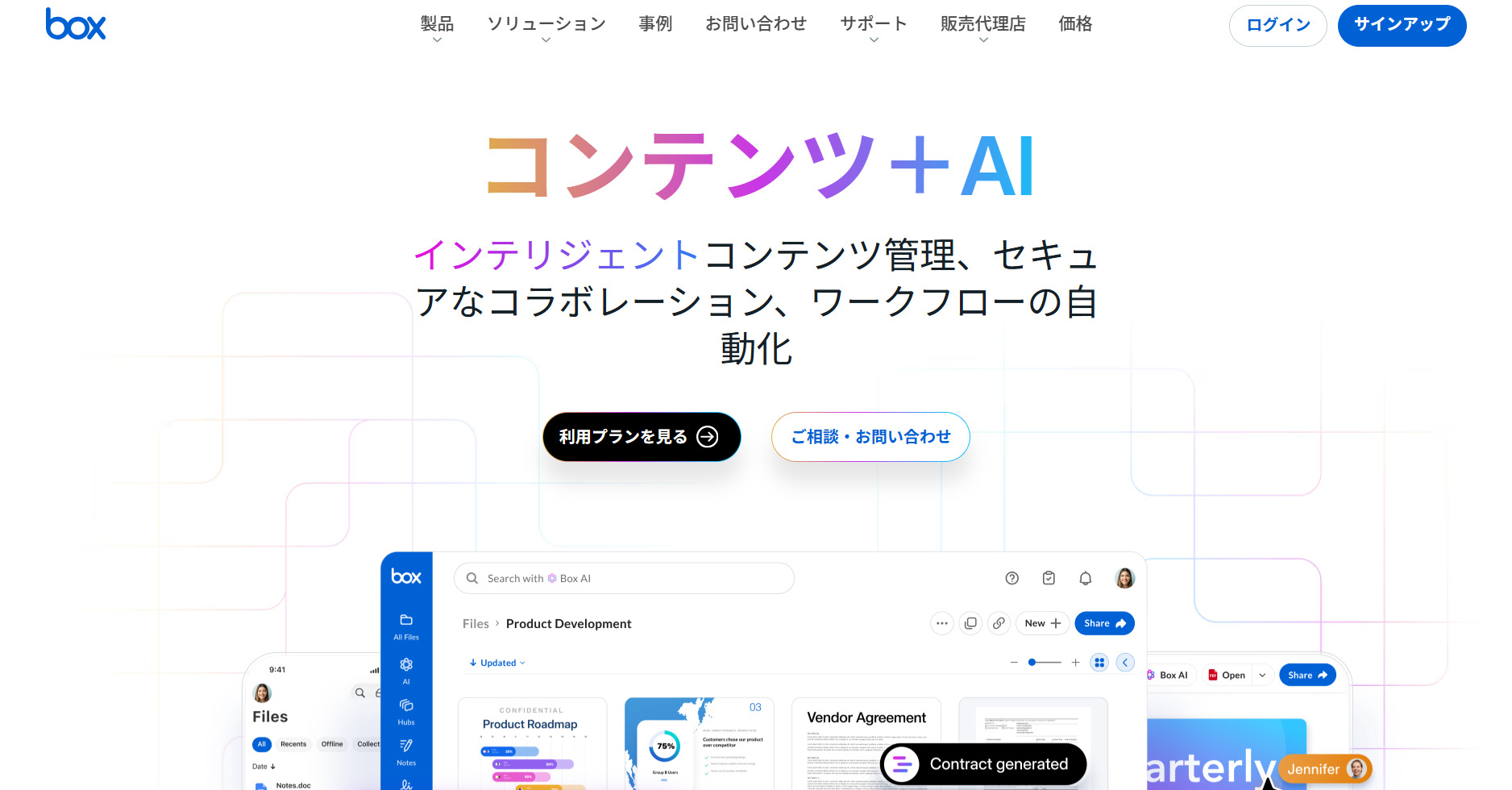
【Box】高いセキュリティを持つ法人向けツール
<Boxの特徴・使い方>
- 作業を自動化できる
- オフラインでの編集もできる
契約書類の管理など、重要な作業を自動化できるのでミスの防止に役立ちます。
「Box Sync」という専用アプリをPCにインストールすれば、オフライン環境でも作業できます。
<Boxがおすすめな企業>
- 社外とのファイル共有が多い企業
- ワークフローや業務プロセスを効率化したい企業
Boxは、社外の取引先やパートナーとも安全にファイルを共有できる点が強みです。共有リンクの有効期限設定やアクセス制限などを細かく設定できるため、外部とのやりとりが多い企業におすすめです。
Boxは、承認フローやタスク管理などのワークフロー機能と連携できるため、単なるファイル管理にとどまらず業務全体の効率化が可能です。たとえば、契約書のレビューや申請業務などをクラウド上で完結できます。
<Boxの注意点>
- プランによっては最大5GBのファイルまでしか保存できない
- 慣れるまでに時間がかかる
アップロードできるファイルの大きさに制限があるため、サイズの大きいファイルを扱う場合は複合プランの選択に注意です。
利用しているユーザーからは、「多機能である反面、権限設定や共有ルールがやや分かりにくく、慣れるまでに時間がかかると感じました。特にフォルダ階層が深くなると、どこにファイルがあるのか把握しづらくなることがあります。」といった声が寄せられています。(参考:ITreview)
<Boxの料金体系>
- Box Individual:0円
- Business:2,085円/ユーザー/月(月払い)
- Business Plus:3,474円/ユーザー/月(月払い)
- Enterprise:4,864円/ユーザー/月(月払い)
- Enterprise Plus:6,600円/ユーザー/月(年払い)
- Enterprise Advanced:要問い合わせ
【KDDIファイルストレージ】PPAP対策に役立つツール

<KDDIファイルストレージの特徴・使い方>
- ファイルのワンタイム共有機能がある
- 1IDから契約可
ファイルのワンタイム共有機能(ランダムな公開URLによるファイル共有)が可能となっています。そのため、パスワード付ファイルをやりとりしやすくなるので、PPAP対策に役立ちます。
ID単位でアカウント購入ができ、1IDから購入することが可能です。
<KDDIファイルストレージがおすすめな企業>
- セキュリティや国内管理を重視する企業
- 社外との安全なファイル共有を進めたい企業
KDDIファイルストレージは、国内データセンターでの管理や通信・保存データの暗号化、IP制限など、セキュリティ機能が非常に充実しています。そのため、セキュリティや国内管理を重視する企業に適しています。
KDDIファイルストレージでは、URLによる安全なファイル共有や一時的な公開リンクの発行が可能なため、社外とのやりとりを安全かつ効率的に進められます。これにより、情報共有のスピード向上とセキュリティ強化を両立できます。
<KDDIファイルストレージの注意点>
- Webサイト経由での新規申し込みはできない
- 操作が分かりにくい
Webサイト経由での申し込み受け付けはないため、問い合わせページから直接連絡する必要があります。
利用しているユーザーからは、「初めて触った際に、ログイン後の画面で左のメニューが少しわかりにくく感じた。」といった声が寄せられています。(参考:ITreview)
<KDDIファイルストレージの料金体系>
- 無償トライアル:無料(30日間)
- ID単位コース:330円/ユーザー/月(月払い)
- 容量単位コース:76,780円/300ユーザー/月~(月払い)
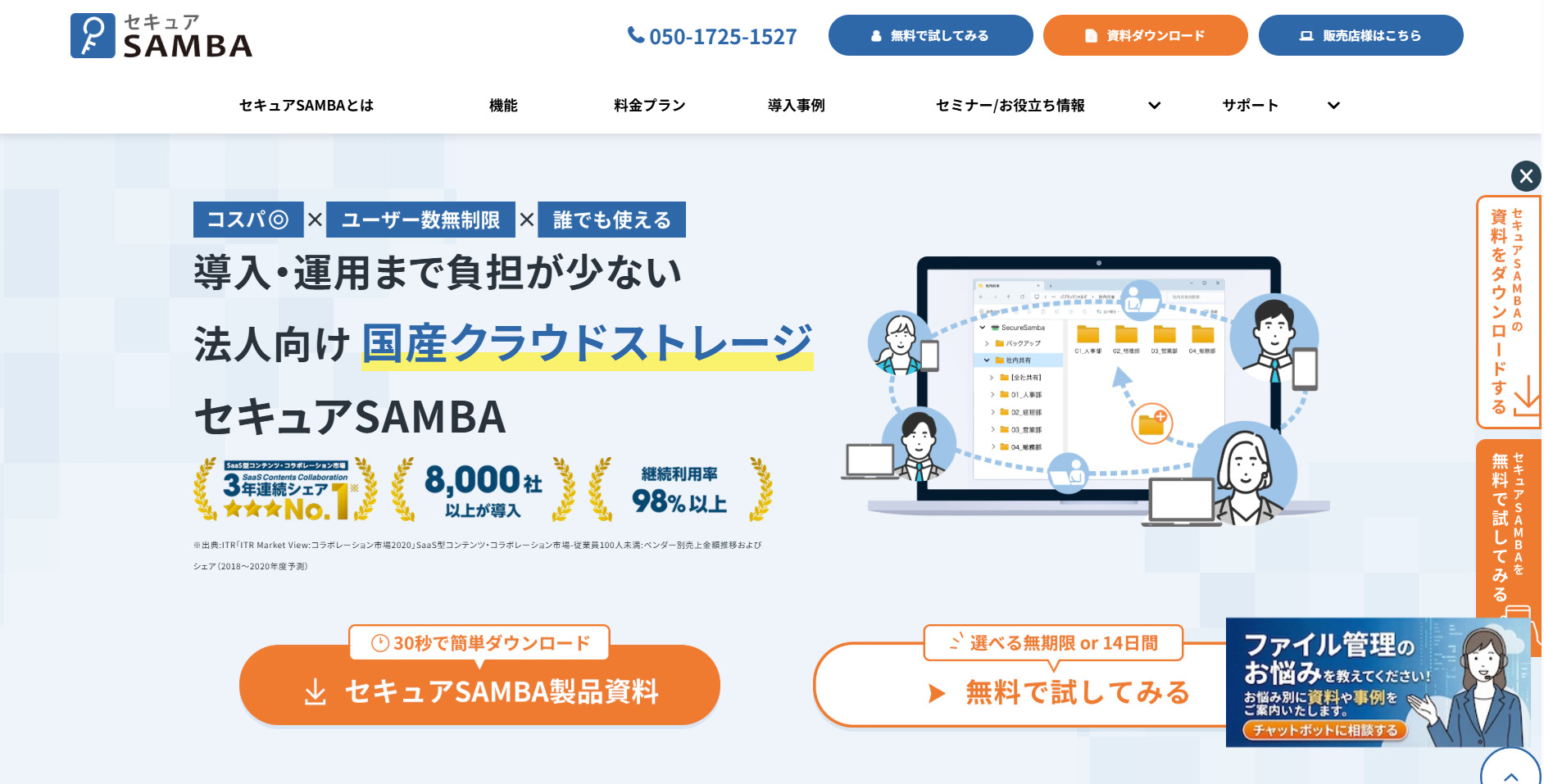
【セキュアSAMBA】充実したサポートを得られるツール
<セキュアSAMBAの特徴・使い方>
- 初期導入サポートが手厚い
- セキュリティ機能が豊富
専任の担当者によって初期導入のサポートを受けられます。
自動ログアウト機能をはじめ、豊富なセキュリティ機能が搭載されています。
<セキュアSAMBAがおすすめな企業>
- セキュリティを重視してファイル共有したい企業
- IT担当者が少なく、簡単に運用したい企業
セキュアSAMBAは、暗号化通信・ウイルスチェック・IP制限・端末認証など、複数のセキュリティ対策を備えています。そのため、機密情報を扱う企業でも安全にファイル共有ができ、情報漏えいリスクを最小限に抑えたい企業に適しています。
セキュアSAMBAは、Windowsのエクスプローラーと同じような操作感で使えるため、新しい操作を覚える必要がありません。そのため、ITに詳しい人材がいない企業や、現場のITリテラシーにばらつきがある企業でも簡単に運用できます。
<セキュアSAMBAの注意点>
- ユーザー無制限でのファイル共有は有料プランのみ
無料プランは利用できるユーザーは2名までとなっています。ユーザー無制限で社内外問わずユーザーIDを発行し、ファイル共有するには、有料プランの契約が必要です。
<セキュアSAMBAの料金体系>
- フリー:無料
- スタンダード:25,000円/月(月払い)
- ビジネス:35,000円/月(月払い)
- エンタープライズ:48,000円/月~(月払い)
【OneDrive for Business】Microsoft製品と連携できるツール
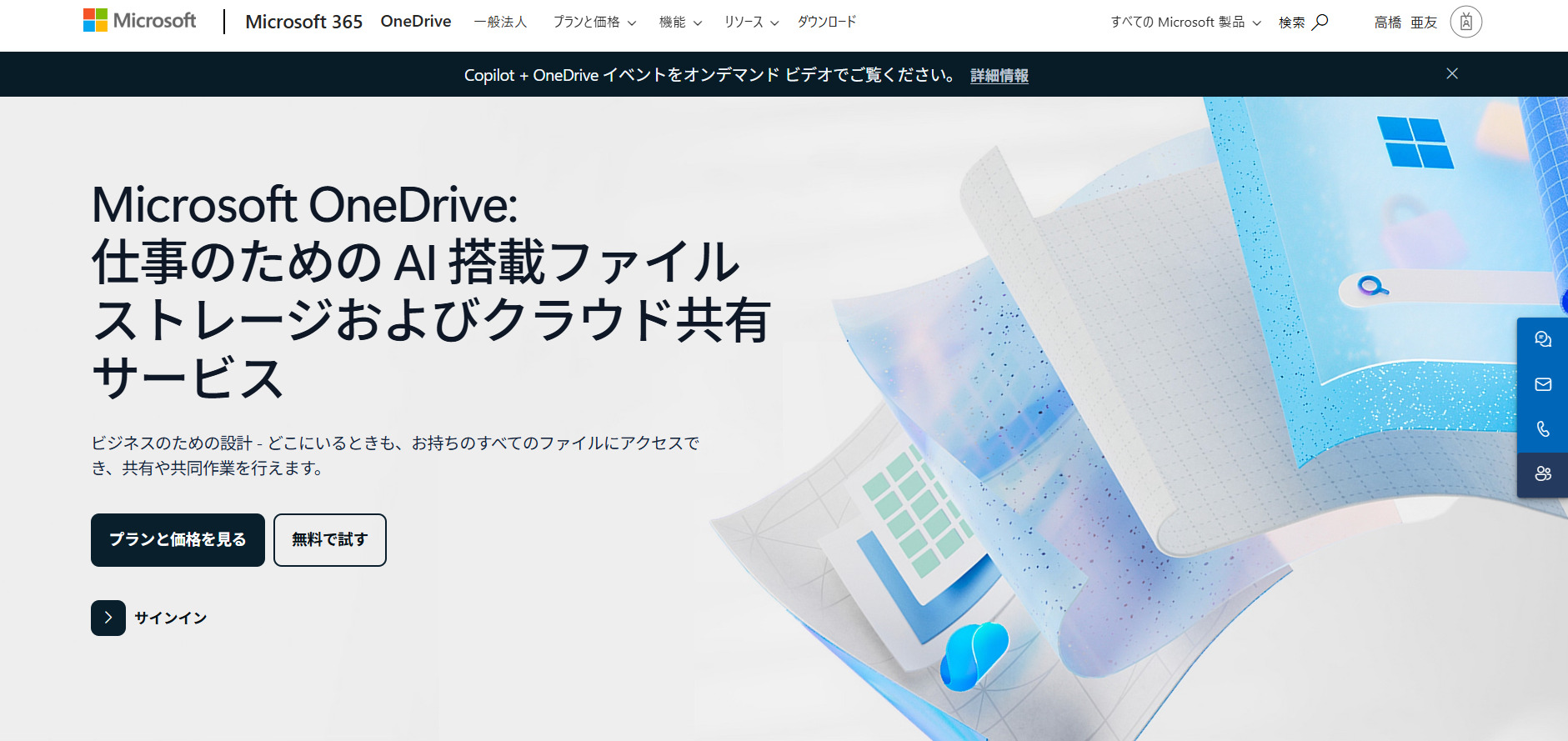
<OneDrive for Businessの特徴・使い方>
- マルチデバイスに対応
- Microsoft製品と連携しやすい
PCだけでなく、タブレットやスマホにも対応しているので外出先でも使えます。
TeamsやOneNoteなど、ほかのMicrosoft製品と連携しやすいです。
<OneDrive for Businessがおすすめな企業>
- Microsoft製品を業務で活用している企業
- 組織単位でデータ管理・セキュリティを強化したい企業
OneDrive for Businessは、Word・Excel・PowerPointなどのMicrosoft製品を使っている企業におすすめです。これらのツールを日常的に使っている企業であれば、ファイルの保存・共有・共同編集までを一体化し、業務効率を大幅に向上させられます。
OneDrive for Businessは、管理者によるアカウント管理やアクセス制御、ファイルの権限設定など、法人向けの管理機能が充実しています。そのため、従業員の異動・退職時のアカウント管理や情報漏えい対策を徹底したい企業に適しています。
<OneDrive for Businessの注意点>
- プランによって使える機能が異なる
- 管理が煩雑になりやすい
フォルダの保護やファイルの監査といった機能は、OneDrive単独のプランでは適用されません。すべての機能を使うには、TeamsやOutlookなども含まれたプランの契約が必要になります。
利用しているユーザーからは「フォルダ構成や権限管理が煩雑になりやすい」という声があります。(参考:ITreview)
<OneDrive for Businessの料金体系>
以下は、OneDrive for Businessを含む、Microsoft 365の料金体系です。
- OneDrive for Business (Plan 1):749円/ユーザー/月(年払い)
- Microsoft 365 Business Basic:899円/ユーザー/月(年払い)
- Microsoft 365 Business Standard:1,874円/ユーザー/月(年払い)
【Dropbox】権限を細かく設定できるツール

<Dropboxの特徴・使い方>
- 高いカスタマイズ性がある
- 高いセキュリティでファイルを共有できる
管理者からは各ユーザーの動きをすべて監視でき、閲覧権限も細かく設定可能です。
ファイルを共有するときには、パスワードと有効期限を設定できます。
<Dropboxがおすすめな企業>
- 社内外でのファイル共有・コラボレーションが多い企業
- 大容量ファイル(動画・デザインデータなど)を扱う企業
Dropboxは、社内メンバーだけでなく社外の取引先とも簡単かつ安全にファイル共有できる点が強みです。リンク共有やリアルタイムでの共同作業に対応しており、プロジェクト単位でのやりとりや複数人での作業が多い企業に適しています。
Dropboxは、大容量ファイルの高速同期や安定した共有に強みがあります。そのため、動画・画像・デザインデータなどを扱うクリエイティブ系の企業(制作会社・広告代理店など)に向いています。
<Dropboxの注意点>
- 高度なセキュリティ機能を使うには上位プランの契約が必要
「監査ログ」といった高度なセキュリティ機能を求める場合、上位プランのAdvancedプランを選ぶ必要があります。
<Dropboxの料金体系>
- Basic:無料
- Plus:1,500円/1ユーザーのみ/月(月払い)
- Standard:1,800円/ユーザー/月(月払い)
- Professional:2,400円/1ユーザーのみ/月(月払い)
- Advanced:2,880円/ユーザー/月(月払い)
- Enterprise:要問い合わせ
<比較表>おすすめのクラウドストレージ一覧
以下では、おすすめのクラウドストレージ8選を一覧でご紹介します。(表は左右にスクロール可能)
| ナレカン【一番おすすめ】 | iCloud Drive | Google Drive | Box | KDDIファイルストレージ | セキュアSAMBA | OneDrive for Business | Dropbox Business | |
|---|---|---|---|---|---|---|---|---|
| 特徴 |
最も簡単に情報管理を効率化できるツール
|
個人でも大容量のファイルを扱えるツール
|
Google製品と豊富に連携できるツール
|
高いセキュリティを持つ法人向けツール
|
PPAP対策に役立つツール
|
充実したサポートが得られるツール
|
Microsoft製品と連携できるツール
|
権限を細かく設定できるツール
|
| 多機能orシンプル |
シンプル
|
シンプル
|
シンプル
|
多機能
|
多機能
|
多機能
|
多機能
|
多機能
|
| 検索 |
ファイル内検索あり
|
キーワード検索のみ
|
キーワード検索のみ
|
キーワード検索のみ
|
どちらの検索機能もなし
|
キーワード検索のみ
|
キーワード検索のみ
|
ファイル内検索あり
|
| モバイルアプリ有無 |
モバイルアプリあり
|
モバイルアプリあり
|
モバイルアプリあり
|
モバイルアプリあり
|
モバイルアプリあり
|
PC版のみ
|
モバイルアプリあり
|
モバイルアプリあり
|
| 注意点 |
法人利用が前提なので、個人利用は不可
|
個人や家族向けのプランになっている
|
人的ミスによるデータ漏えいリスクがある
|
プランによっては最大5GBのファイルまでしか保存できない
|
操作が分かりにくい
|
ユーザー無制限でのファイル共有は有料プランのみ
|
プランによって使える機能が異なる
|
高度なセキュリティ機能を使うには上位プランの契約が必要
|
| 料金 |
・無料プランあり
・有料プランでも1ユーザーあたり650円/月〜
|
・無料プランあり
・有料プランは150円/月~
|
・無料プランあり
・有料プランは950円/ユーザー/月~(月払い)
|
・無料プランあり
・有料プランは2,085円/ユーザー/月~(月払い)
|
・30日間の無償トライアルあり
・有料プランは330円/ユーザー/月~(月払い)
|
・無料プランあり
・有料プランは25,000円/月~(月払い)
|
・無料プランなし(OneDriveではあり)
・有料プランは749円/ユーザー/月~(月払い)
|
・無料プランあり
・有料プランは1,500円/ユーザーのみ/月~(月払い)
|
| 公式サイト |
「ナレカン」の詳細はこちら
|
「iCloud Drive」の詳細はこちら |
「Google Drive」の詳細はこちら |
「Box」の詳細はこちら |
「KDDIファイルストレージ」の詳細はこちら |
「セキュアSAMBA」の詳細はこちら |
「OneDrive for Business」の詳細はこちら |
「Dropbox」の詳細はこちら |
上記の特徴や料金を踏まえて、自社の規模に合ったツールを選定しましょう。
クラウドストレージに関するよくある質問
以下では、クラウドストレージに関するよくある質問をご紹介します。以下を確認しておけば、導入後のトラブルを未然に防げます。
クラウドストレージのデータが消えることはある?
クラウドストレージのデータは、サービスに障害が起きたときなどに消失する可能性があります。
クラウドストレージのデータはベンダー(サービス提供者)により管理されているので、基本的にデータが消えることはありません。しかし、サービスに不具合が起きたり、誤操作などの人的ミスがあったりすると、データが消える恐れがあります。
そのため、選定時にはデータを自動でバックアップする機能があるかを確認しましょう。
クラウドストレージとオンラインストレージの違いは?
クラウドストレージとオンラインストレージは同じサービスを指す言葉であり、明確な違いはありません。
クラウドストレージとオンラインストレージは、いずれも「インターネット上のストレージ(保管場所)にデータを保存するサービス」を指します。名称は異なるものの、ファイル保存・共有などの基本機能には違いがなく、同じ意味で使われることが多いです。
このように、クラウドストレージとオンラインストレージでは、名称以外の違いはないと言えます。
クラウドストレージのデータはどこに保管される?
クラウドストレージのデータは、インターネット上のストレージ(保管場所)に保管されます。
パソコンやスマホの本体にデータを保存している場合、本体が故障するとデータが取り出せなくなるリスクがあります。一方、クラウドストレージであれば、パソコンやスマホの本体が故障したときでも、すぐにデータを取り出せるのです。
このように、クラウドストレージで情報を管理していれば、端末が故障したときのリスクを避けられます。
おすすめのクラウドストレージまとめ
ここまで、おすすめのクラウドストレージ8選や選定ポイントを中心に解説しました。
クラウドストレージを活用すれば、運用面で発生するコストを抑えつつ、効率的にデータを管理・共有できるようになります。また、導入後のトラブルを防ぐために、ツールを選ぶときには機能だけでなく、使用感などを考慮すべきです。
また、ファイルを蓄積するだけでなく、情報を活用しやすいように整理する仕組みが整っていると、ツールを導入しても形骸化する心配がありません。
なかでも、「ナレカン」は情報を一元管理するだけでなく、AIを活用した機能によって、蓄積された情報を整理する仕組みが整っているので、ファイル管理・共有に最適です。
無料の導入支援も受けられるので、ぜひ「ナレカン」を導入し、ファイル管理のストレスを解消しましょう。

