
顧客情報を管理する方法のひとつとして、エクセルを使った「データベース化」が挙げられます。顧客カルテや顧客管理台帳の無料テンプレートも多く提供されており、少ない負担で作成できるのが魅力です。
しかし、「エクセルで顧客管理をするにあたって、正しい進め方が分からない」と悩む方も多いのではないでしょうか。
そこで今回は、エクセルでの顧客管理データベースの作り方やテンプレートを中心にご紹介します。
- Excelを使った無料の顧客管理テンプレートが欲しい
- 具体的な顧客管理表の作成方法が知りたい
- Excelよりも簡単に顧客管理表を作成できるツールが欲しい
という方はこの記事を参考にすると、顧客管理の負担を解消できるテンプレートが見つかるほか、顧客情報の効率的な管理・共有ができるようになります。
目次
エクセル|顧客管理表・データベースの作り方
はじめに、エクセルで顧客管理をする手順をご紹介します。どのような手順を踏んで顧客管理を行うか分からない方は必見です。
(1)項目名を決める
はじめに、入力するデータの項目名を決めます。
入力する項目名は「BtoB企業」と「BtoC企業」で異なります。BtoB企業とは、“企業向けのサービスを提供している企業”を指す一方、BtoC企業は、“個人(消費者)向けにサービスを提供している企業”のことです。
<顧客管理データの必要な項目>
| <BtoB企業> | <BtoC企業> |
|---|---|
|
【顧客情報】
・企業名
・担当者
・電話番号
・E-mail
・DM送付の可否
【企業情報】
・業種
・所在地
・与信情報
・決算時期
・法人コード
・グループ会社
【接触情報】
・商談の履歴
・購入履歴
・次回のアクション予定
・クレームや褒めポイント
|
【顧客情報】
・会員番号
・契約プラン
・性別・生年月日
・嗜好・電話番号
・E-mail・DM送付の可否
【接触情報】
・商談の履歴
・購入履歴
・次回のアクション予定
・クレームや褒めポイント
|
データの並び方は、基本的に1つの顧客情報につき一行配置になりますが、項目名が長いと文字が隠れたり、隣のセルに突き抜けたりして見づらくなります。そのため、項目名は簡潔にするか「Alt + Enter」で改行をして、セル内に文字が収まるようにしましょう。
(2)データを入力する
次に、各項目に顧客に関するデータを入力します。
とはいえ、手作業での入力は、データがずれたり計算を誤ったりなど、ケアレスミスにつながりやすいです。そのため、エクセル関数を使って、データ入力を簡略化するのもポイントです。
ただし、最終的には目視で空白のセルがないかを確認するようにしましょう。万が一、空白のセルがあったりデータ同士の行間が空いていたりすると、フィルター機能(特定の条件に当てはまるデータを抽出する機能)などが上手く使えなくなる恐れがあります。
(3)データベース化をする
最後に、エクセルのシートをデータベース化します。詳しい手順は以下の通りです。
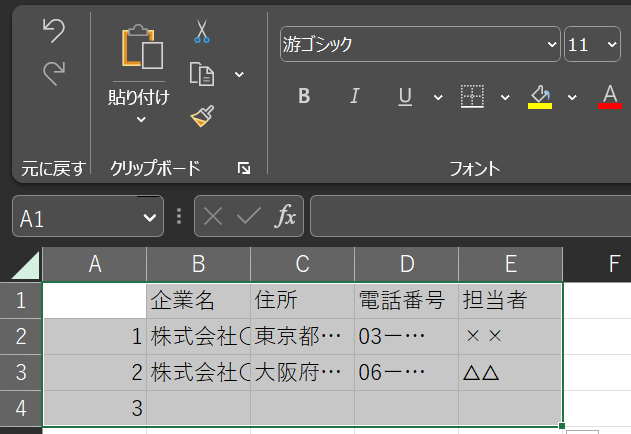
1.下図のようにデーターを入力し、データベース化する範囲を選択します。ただし、関数を使っている場合、数式が反映されたままだとエラー表記になってしまうので、数式をコピーして[値の貼り付け]をクリックしましょう。
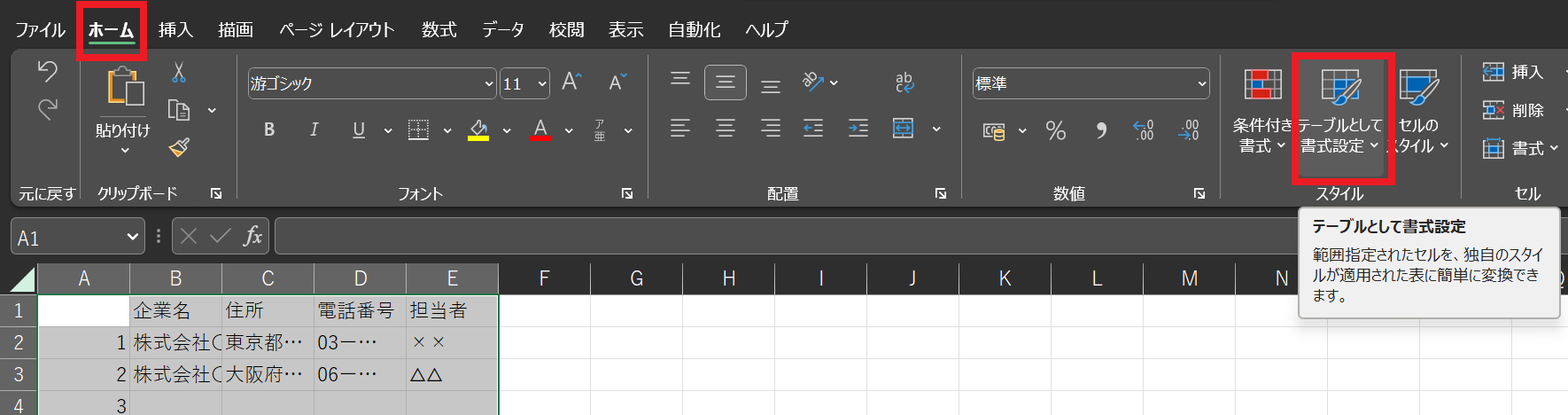
2.下図のように[ホーム]から[テーブルとして書式設定]をクリックします。
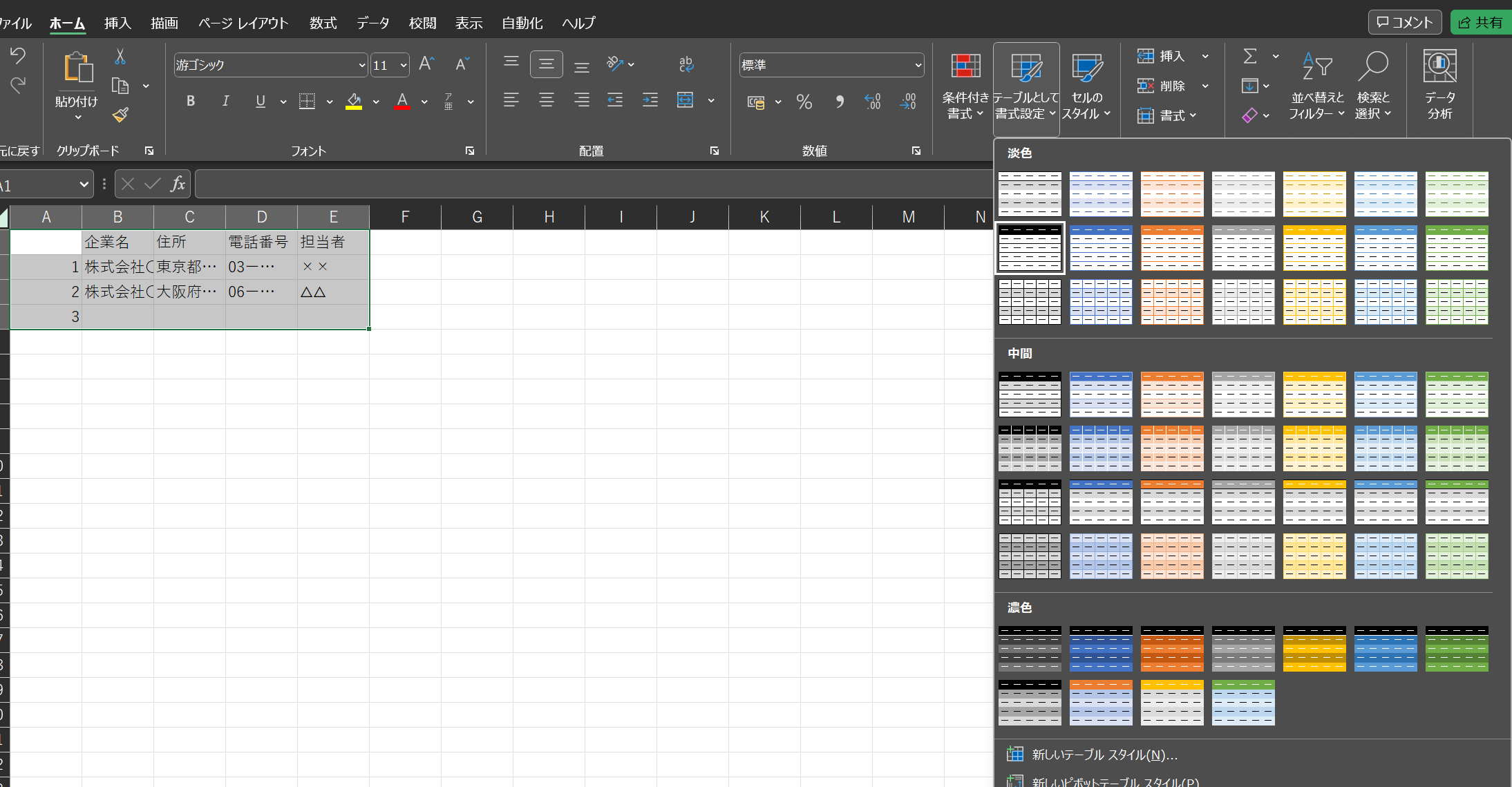
3.上図のようにスタイル一覧が表示されるので選択しましょう。
<フィルター設定による情報の絞り込み>
オプションとして、セルを時系列や会員番号で並び変えたい場合は「フィルター設定」がおすすめです。
具体的には、並び変えたい項目を選択して、[ホーム]から[並び替えとフィルター]をクリックします。次に、いくつか選択肢が表示されるので[フィルター]を選びましょう。
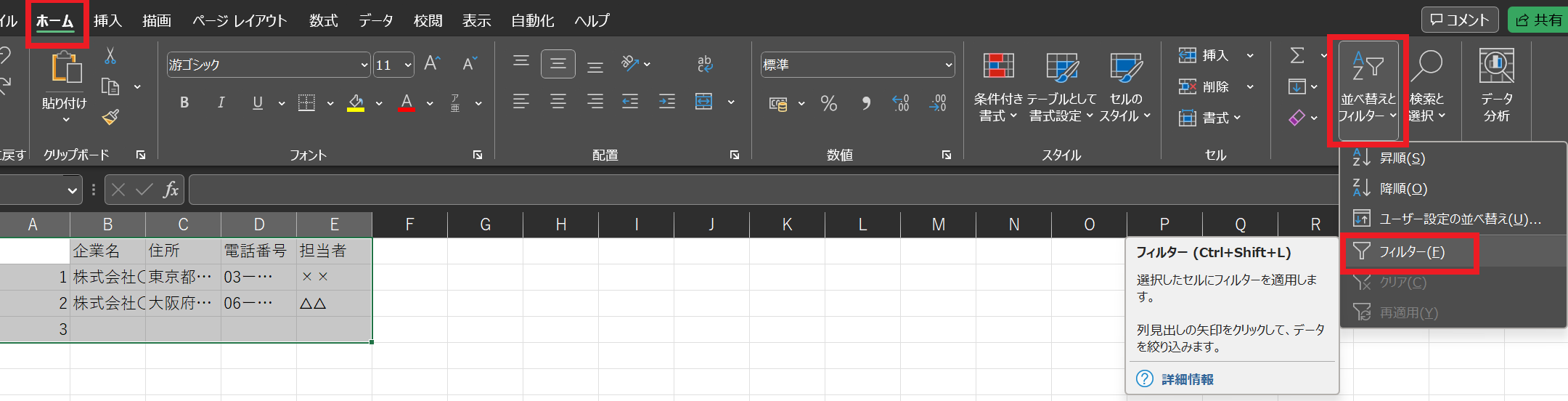
下図のように各項目に表示されたプルダウンボタンをクリックすれば、任意の順番で並び替えできます。
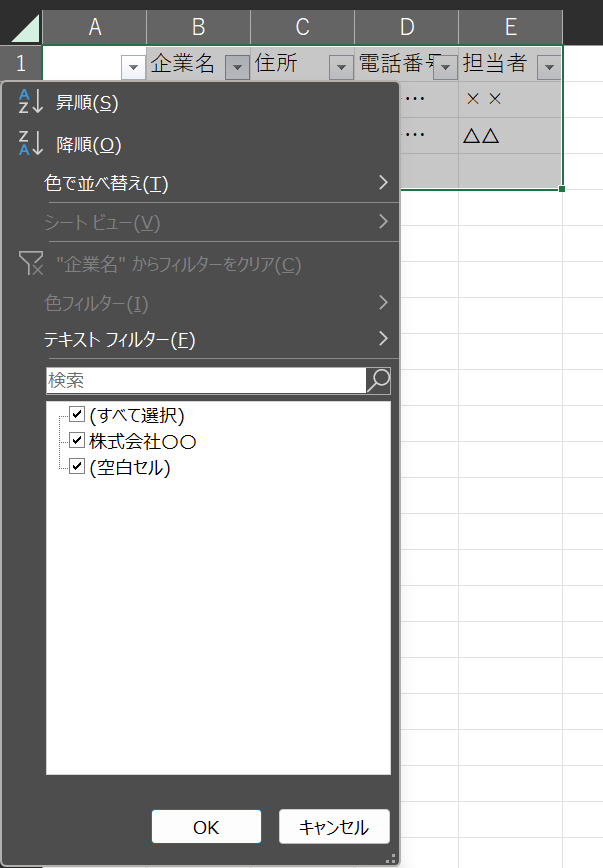
このように、エクセルに搭載されているさまざまな機能を活用すると、必要な顧客情報をすぐに見つけられます。
顧客管理表をExcelで作成する時の注意点
顧客管理表をExcelで作成する時には、以下5つの点に注意が必要です。
- データの編集者を統一する
- 空白のデータは排除する
- 縦方向にデータを管理する
- 必要なデータ項目を選定する
- データ入力や管理方法を決めておく
様々な担当者が編集するとデータの誤入力や重複、削除ミスが発生しやすく、業務に支障をきたす恐れがあります。そのため、顧客管理表のデータの編集者を統一することで、情報の整合性を保ち、誤入力や重複データの発生を防げます。
顧客管理表を作成する時は、空白のデータは排除し、全ての項目を正しく入力する必要があります。空白のセルがあるとフィルターや並び替えが正しく機能せず、データの一貫性が損なわれるため、定期的に空白が無いか確認しましょう。
顧客管理表を作成する時は、データを縦方向(行単位)で管理するのが適切です。縦方向にデータを整理することで、フィルター機能やピボットテーブル機能を活用しやすくなり、検索・集計・分析がスムーズに行えます。
入力ミスを防ぎつつ管理の手間を減らすためには、必要なデータを選定し、無駄な情報を詰め込みすぎないことが重要です。過剰なデータを詰め込むと表が複雑になり、検索や分析がしにくくなってしまいます。
顧客管理表を正しく運用するためには、データの入力ルールや管理方法を事前に決めておくとよいでしょう。複数人で入力・編集する場合、統一ルールがないとデータのバラつきや誤入力が発生しやすくなります。
このように、データの編集者を統一したり、必要なデータ項目を選定することで、完成度の高い顧客管理表を作成できます。
顧客管理に役立つエクセルの機能4選
ここでは、顧客管理に役立つExcelの機能をご紹介します。以下4つのエクセル機能を使って、顧客管理データベースの作成を効率化しましょう。
(1)フォーム機能
フォーム機能とは、大量のデータを一つの画面に収め、見やすくする機能です。レコード1行分に入力されているデータを、カード形式の画面で表示できるので、セルを行ったり来たりする手間を省けます。
設定するには、まず【ファイル】→【オプション】→【クイックアクセスツールバー】を選択し、「コマンドの選択」を【すべてのコマンド】に変更します。フォームの選択後に【OK】をクリックすれば、エクセルの画面左上にフォームのマークが表示されます。
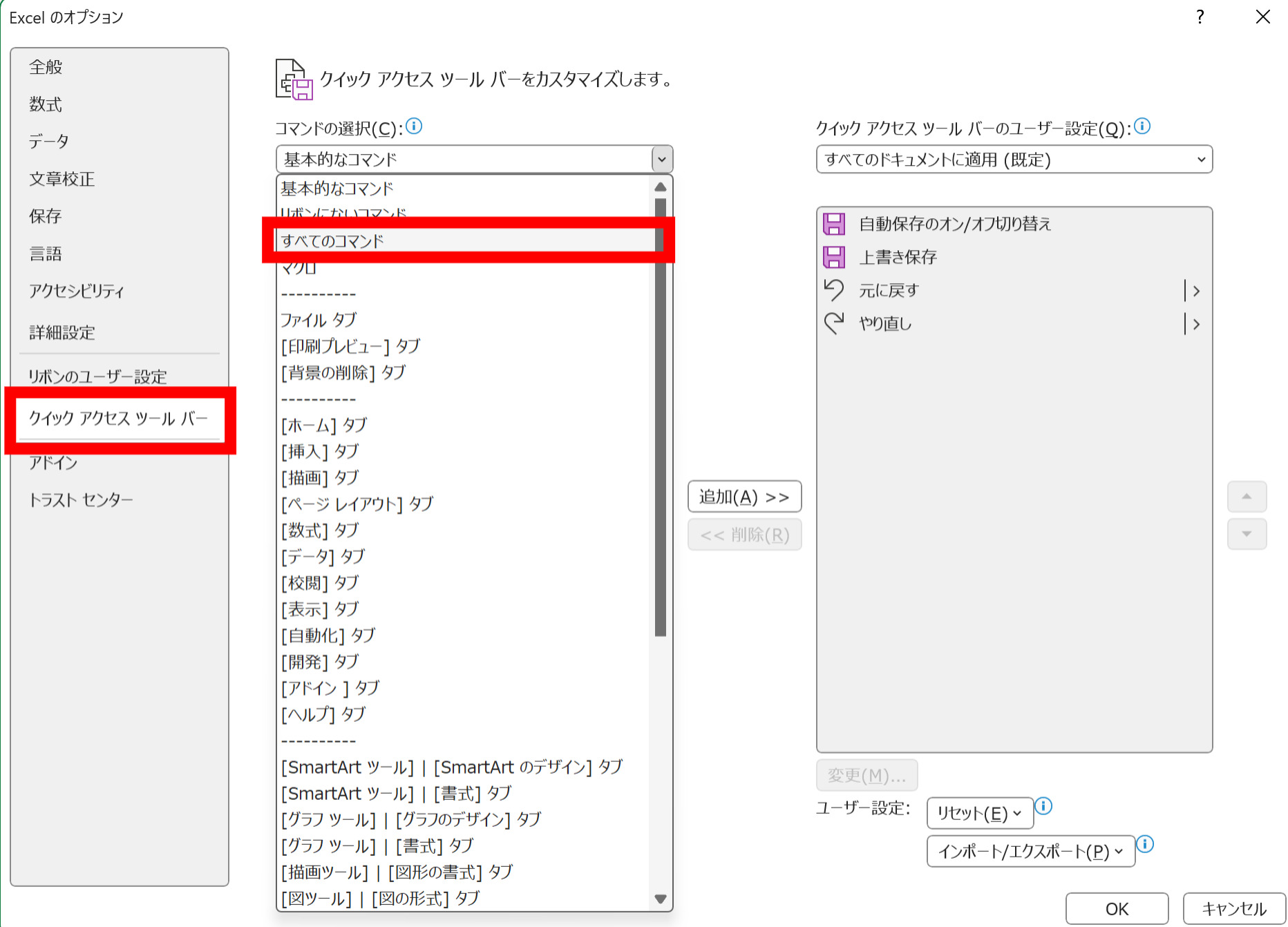
フォーム機能を使うと、「データの一覧表示」に加えて、「データの入力や修正、削除」等の操作が可能です。つまり、フォーム機能によってデータが見やすくなるだけでなく、データの編集作業を効率化することもできるのです。
(2)スライサー機能
スライサー機能とは、ピボットテーブル(集計機能)のデータを絞り込む機能です。スライサー機能はフィルター機能と違い、絞り込みの条件が表示される点が特徴です。
スライサーを作成したいピボットテーブルを作成し、【ピボットテーブル分析】→【スライサーの挿入】をクリックして、絞り込みたい項目を選択すれば、必要な情報を検索できます。
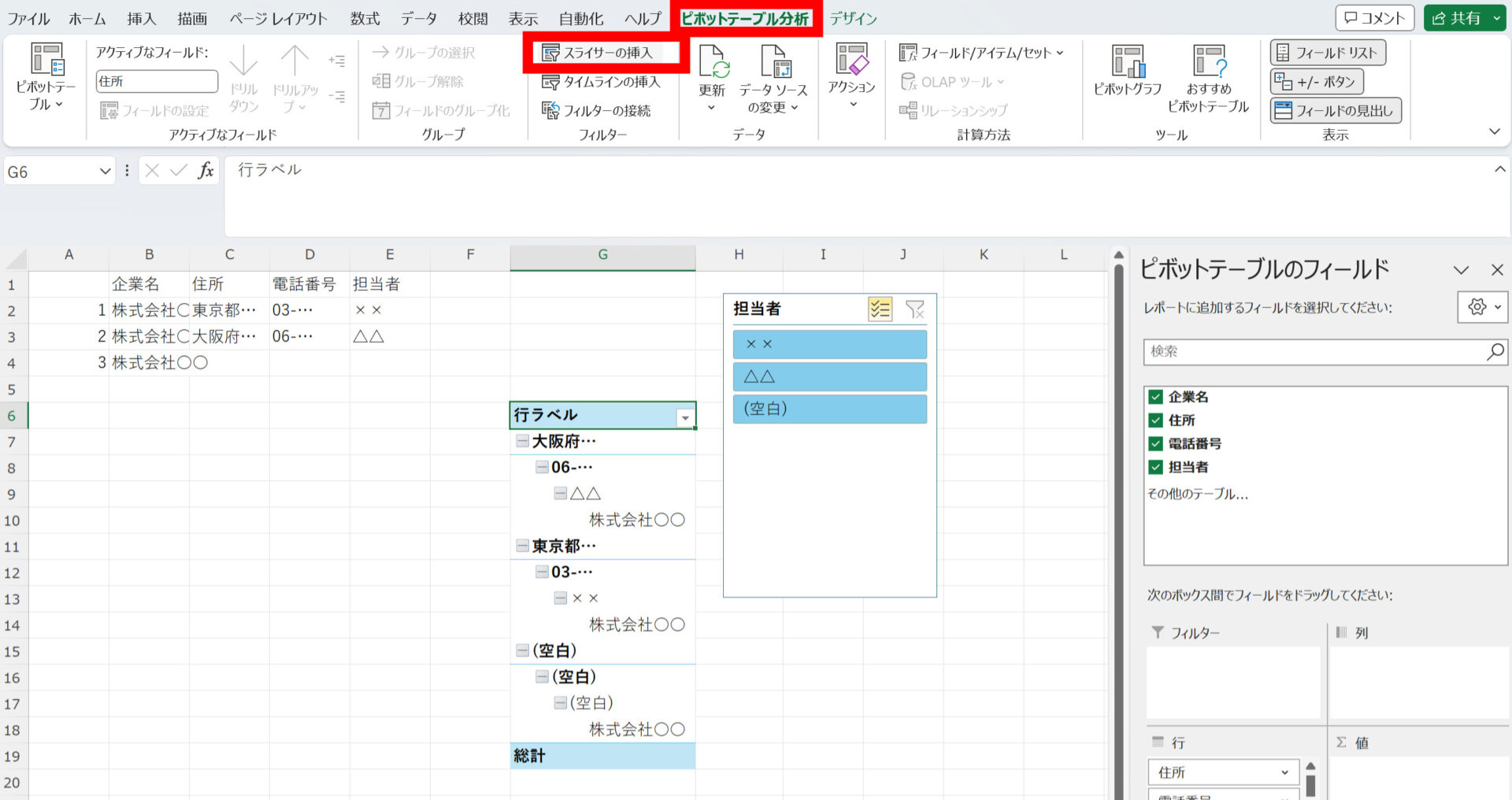
スライサー機能を活用すれば、ピボットテーブル内のデータを条件に合わせて抽出しやすくなるので、顧客データの分析に役立つのです。
(3)ウィンドウ枠の固定
ウィンドウ枠の固定とは、特定の行や列を固定して、スクロールしても表示させたままにする機能です。
設定にはまず【表示】→【ウィンドウ枠の固定】と進みます。表示される一覧から、固定したい行または列を選択することで、スクロールしても特定の行・列は固定され、表示されたままになります。
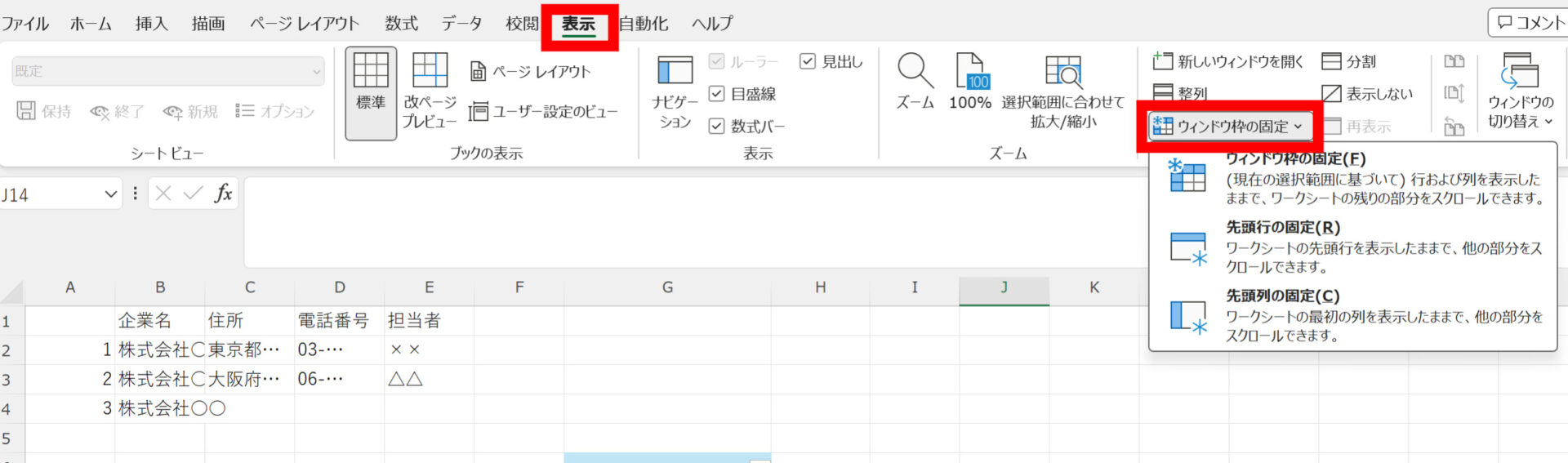
顧客情報が増えると、おのずとスクロールする機会も増加します。見出しとデータを照らし合わせながら確認したい場合は、ウィンドウ枠を固定して、スクロールしても表示されるように設定しましょう。
(4)重複のチェック
重複のチェックをすることによって、顧客情報のずれや重複を簡単に見つけられます。
設定するにはまず、【ホーム】→【条件付き書式】と進みます。次に、【セルの強調表示ルール】の【重複する値】ボタンをクリックすれば、設定完了です。
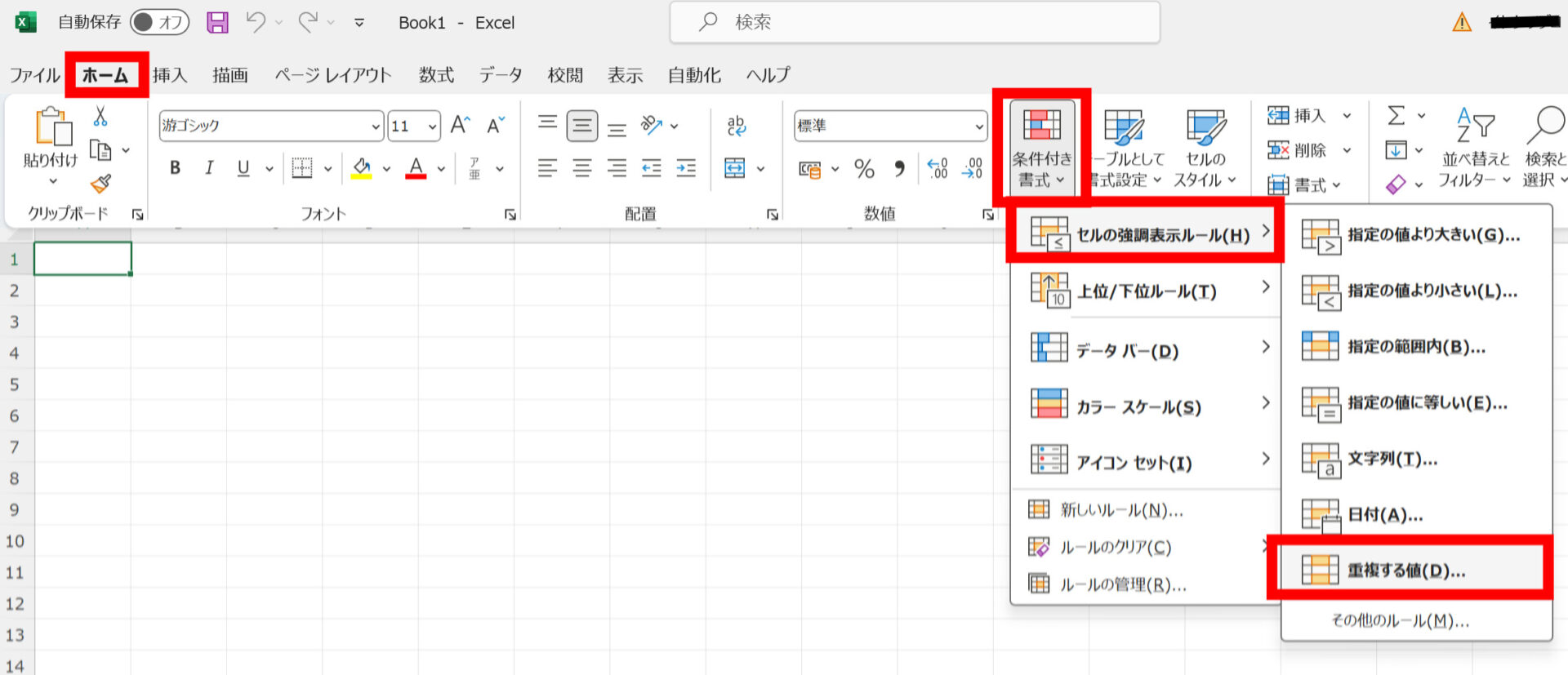
管理するデータが増えるほど、データが重複するリスクも高くなります。データを入力したのちに、1つ1つデータの確認をするのは手間なので、重複のチェック機能を活用しましょう。
【無料ダウンロード】顧客管理に役立つテンプレート4選
以下では、顧客管理に役立つ無料テンプレートを4つご紹介します。「無料のエクセルテンプレートを使用して顧客管理の負担を減らしたい」と考えている方は、必見です。
Excel | Microsoftの顧客管理表テンプレート

こちらは、「Microsoft Office テンプレート」の顧客管理表テンプレートです。
シンプルなテンプレートであり、顧客ランクや担当者、取引額をはじめとするさまざまな情報を記載できます。また、項目名が記載されているので、すぐに運用を始められる点もメリットです。
ただし、情報が横に広がってしまうため、スマホからは確認しづらく、誤った情報を拾ってしまいやすい点に注意しましょう。
Excel | シンプルな顧客管理台帳テンプレート
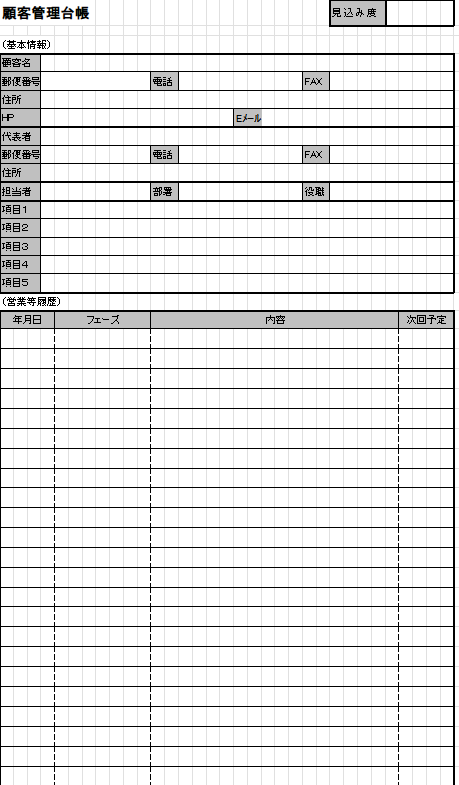
こちらは、「[文書]テンプレートの無料ダウンロード」の顧客管理台帳テンプレートです。
顧客管理の基本的な項目が記入されているうえ、必要に応じて項目を増やすことができるので、BtoB企業とBtoC企業のどちらでも利用できる点がメリットです。
ただし、項目を増やしすぎると管理する情報も増えるので、情報の重複のミスが生じやすくなる点に注意しましょう。
Excel・PDF | 色付きの顧客管理表テンプレート

こちらは、「ビズ研 テンプレート」の顧客管理表テンプレートです。
項目名が記載されているうえ、色やプルダウン設定がついています。そのため、見やすく入力の手間を省ける点がメリットです。
ただし、項目が少なく必要な情報を網羅して管理することは難しいので、別の方法で「過去の商談履歴」や「購入履歴」を管理する必要があります。
Excel | 営業用の顧客管理表テンプレート

こちらは、「ビズ研 テンプレート」の営業用の顧客管理表テンプレートです。
営業活動の管理に最適化された表形式で、顧客情報や連絡日など、効果的な営業フォローアップに必要な項目が揃っています。
また、新たに「見積もり作成(商品/サービス名や数量、単価など)」や「売上予測(見込み売上、達成率など)」の項目を追加すれば、より効率的な顧客管理が図れます。
エクセルで顧客管理をする3つのメリット
以下では、エクセルで顧客管理をするメリットを3つご紹介します。しっかりと確認した上で導入を検討しましょう。
(1)導入・運用が容易
エクセルで顧客管理をするメリットの1つ目は、導入や運用が簡単な点です。
エクセルは一般的に広く認知されているツールのため、導入のハードルは低いです。さらに、社内の業務で普段からエクセルを使用している場合、従業員はエクセルの操作に慣れているため、すぐに運用できます。
したがって、エクセルを使えば、新しいツールを導入するときの教育コストを削減できるのです。
(2)自社に合わせてカスタマイズできる
エクセルで顧客管理をするメリットの2つ目は、自社に合わせて項目や形式をカスタマイズすることができる点です。
エクセルは、セルの追加や表の編集により体裁の整ったデータベースを作成できます。たとえば、外部からエクセルテンプレートをダウンロードしたあとに、不足している項目の追加が可能なので、自社に合った顧客管理データベースを作れるのです。
とくに、管理する顧客データの項目の独自性が高い場合、体裁を編集しやすいエクセルの利用が適しています。
(3)マクロで業務を自動化できる
エクセルで顧客管理をするメリットの3つ目は、マクロの活用によって業務を自動化できる点です。
マクロとは、VBAというプログラミング言語を使って、Excel上の定型的な処理を自動化する機能のことです。たとえば、「顧客情報の重複を見つけ、該当セルを赤色にする」「取引額に応じて顧客ランクを自動分類する」といった作業を自動化できます。
したがって、マクロを活用すれば定型業務を自動化でき、作業時間の短縮や業務効率の向上が期待できます。ただし、マクロの作成には一定のITスキルが求められるため、開発を特定の担当者に依存すると、業務の属人化につながる恐れがある点に注意が必要です。
エクセルで顧客管理をする5つのデメリット
エクセルを使った顧客管理は、メリットだけでなくデメリットも伴います。以下ではデメリットを5つ紹介するので、把握したうえで導入の検討を進めましょう。
(1)動作が遅くなりやすい
1つ目に、データが増えると動作が遅くなる点が挙げられます。
エクセルはデータ量が増えると検索に時間がかかったり、ファイルの動きが遅くなったりします。ファイルの使いづらさは、社員のストレスに直結するため、早急に改善しなければなりません。
そこで、顧客情報の管理に特化した「顧客管理ツール」を使うのが効果的です。とくに、ノートに顧客情報を直接書き込む方法であれば、ファイルのように動作が重くならないので、ストレスなく情報を管理できます。
(2)セキュリティ対策に手間がかかる
2つ目に、セキュリティ対策に手間がかかるというデメリットもあります。
顧客データファイルを守るには「パスワードの設定」などがありますが、ファイル一つひとつに設定しなければならず面倒です。さらに、メールやチャットで共有された場合は「読み取りパスワード」が必要になるので、ファイルを開くのも煩わしくなります。
一方、「フォルダごとにメンバーのアクセス権を設定できる顧客管理ツール」であれば、手間をかけずに情報漏えいや情報の改ざんなどのリスクを未然に防げるのです。
(3)スマホで使いづらい
3つ目に、スマホで使いづらいことが挙げられます。以下は、スマホから見たエクセルの顧客管理画面と情報共有ツール「「Stock」」の顧客管理画面の比較です。

上図のように、エクセルはパソコン向けのツールであり、スマホでは編集しづらい点がデメリットです。また、そもそもスマホの小さな画面では、エクセルシート全体を閲覧するのは困難です。
つまり、エクセルで顧客管理をすると、「スマホから営業先で顧客データをチェック・更新する」といった使い方ができません。そこで、スマホからも見やすいツールを利用すれば、編集作業が簡単になります。
(4)共有に手間がかかる
4つ目は、情報共有に手間がかかる点です。
顧客情報をほかの社員に共有する場合は、エクセルのファイルを別途メールに添付して共有する必要があります。また、メールに挨拶などの定型文も記載しなければならず、「すぐにファイルを確認したいときに情報を得られない」といった状況に陥りがちです。
そのため、顧客情報の管理と共有が一か所で完結する情報共有ツールを導入すれば、アプリ間を横断することなく素早い情報取得が可能になります。
(5)ファイルが分散しやすい
5つ目に、ファイルが分散しやすい点が挙げられます。
エクセルのようなファイル形式のデータは、ファイルが増えるにつれて過去の情報が埋もれやすくなったり、関連性のあるファイルが分散したりするため都度整理が必要です。
そこで、「Stock」のようなツールを使えば、「2階層のフォルダ」管理で顧客ごとに情報を取り出しやすく整理可能です。また、対象をしぼって検索できる機能もあるので欲しいファイルがすぐに見つかります。
Excelでの顧客管理は限界があるのか
結論、Excelでの顧客管理には限界があります。
Excelで顧客管理をしていると、最初はスムーズでも、顧客対応の履歴を探すのに時間がかかってしまったり、担当者が退職・異動すると、管理ルールや運用方法が引き継がれず属人化してしまうなど、徐々に運用が難しくなってしまいます。
したがって、Excelはやめてシステムを導入する必要があるのです。システムを導入することで、データベース化した顧客情報を社内で共有できるため、チーム全体でスムーズな顧客対応が実現するのです。
【これで解決】エクセルよりも効率的に顧客管理をする方法
ここでは、エクセルよりも効率的に顧客管理をする方法を紹介します。
エクセルで顧客情報を管理すると、「情報がすぐに見つからない」「共有が面倒」などの状況が起きてしまいます。しかし、これらの状況は社員にとってストレスとなるため、情報の更新が滞ったり、情報が属人化したりする原因になりかねません。
そのため、必要な情報を取り出しやすく整理できるだけでなく、共有も簡単なツールの導入が必須です。ただし、セキュリティ面が不十分だと顧客情報が漏えいする恐れがあるので注意しましょう。
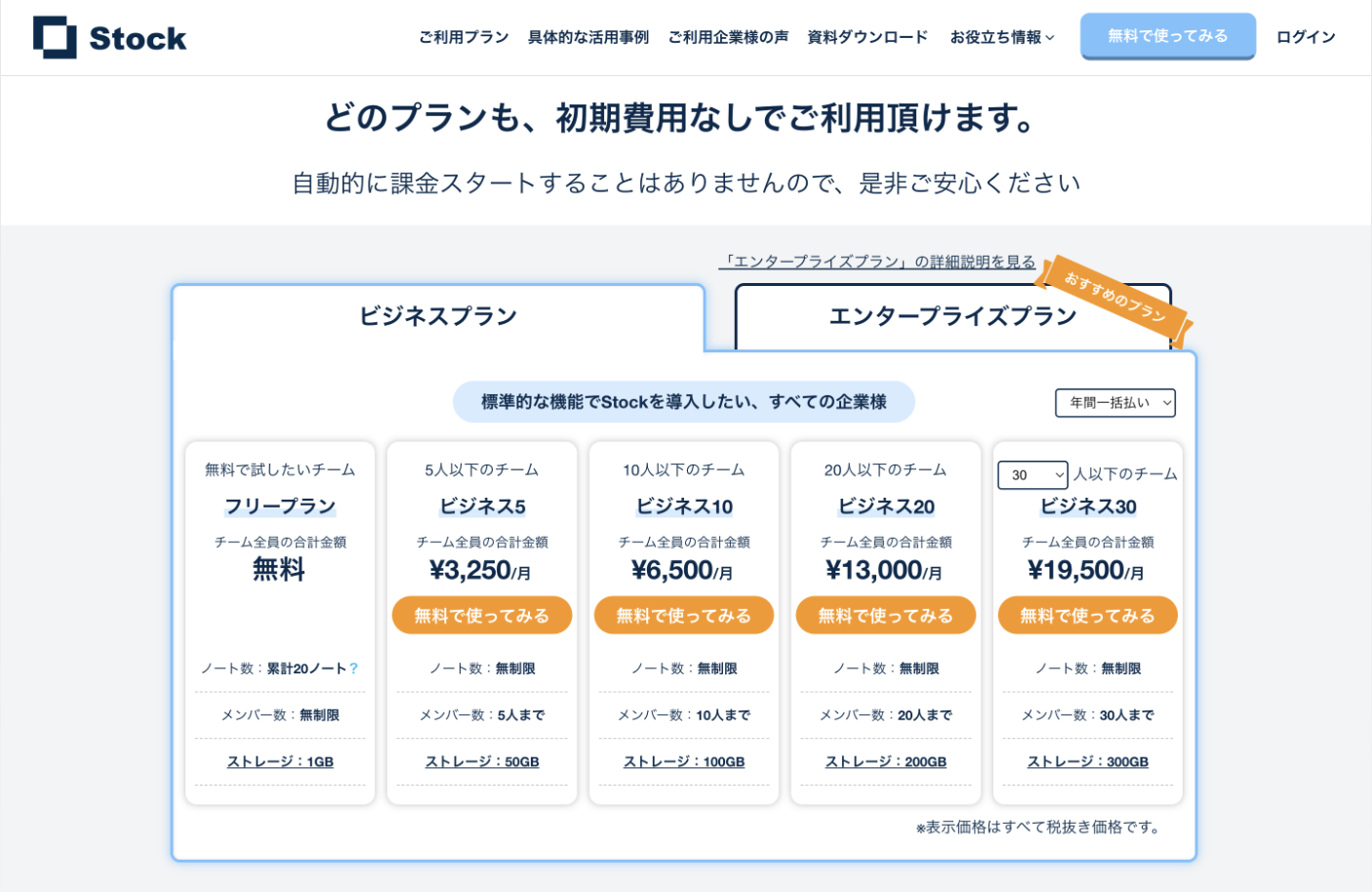
結論、自社が導入すべきなのは、高セキュリティに顧客情報を一元管理できるうえ、スマホからでも見やすいノート形式で共有できる「Stock」一択です。
Stockの「ノート」にテンプレートを登録しておけば、都度体裁を整える手間なく、顧客情報を書き込むだけで任意のメンバーに自動的に共有されます。また、国際基準のセキュリティ体制を備えているため、顧客情報を安心して管理できるのです。
顧客情報を簡単にデータベース化できて無料から使えるツール「Stock」

/ 情報ストック、タスク管理、メッセージ機能 /
チームの情報を、最も簡単に管理できるツール「Stock」
Stockは、社内のあらゆる情報を、最も簡単に「管理」できるツールです。「社内の情報を、簡単に管理する方法がない」という問題を解消します。
Stockを使えば、「ノート」の機能を利用して、要件などのテキスト情報や、画像やファイルなどのあらゆる情報を誰でも簡単に残せます。
また、「タスク」や「メッセージ」の機能を利用すると、ノートに記載したテーマごとにコミュニケーションを取ることができるため、あちこちに情報が分散せず、常に整理された状態で業務を遂行できます。
<Stockをおすすめするポイント>
- ITの専門知識がなくてもすぐに使える
「ITに詳しくない65歳の方でも、何の説明もなく使える」程シンプルです。
- 社内のあらゆる情報を、最も簡単に「ストック」できる
作業依頼、議事録・問い合わせ管理など、あらゆる情報を一元管理可能です。
- 驚くほど簡単に、「タスク管理」「メッセージ」もできる
直感的な操作で、「タスクの担当者・期日の設定」と「メッセージでのやりとり」が可能です。
<Stockの口コミ・評判>

塩出 祐貴さん
松山ヤクルト販売株式会社 |
|
「強烈な『ITアレルギー』がある弊社にも、Stockならば、一切混乱なく導入できました」 ★★★★★ 5.0 弊社の宅配部門のスタッフの半分近くは50代以上と高齢で、キーボード入力が苦手なスタッフもいるほど、ITツールへの強い抵抗感がありました。しかし、Stockは他ツールに比べて圧倒的にシンプルで、直感的に使えるため、予想通り非常にスムーズに使い始めることができました。 |

竹原陽子さん、國吉千恵美さん
リハビリデイサービスエール |
|
「会社全体が、『Stock(ストック)さえ見ればOK』という認識に180度変わった」 ★★★★★ 5.0 特に介護業界では顕著かもしれませんが、『パソコンやアプリに関する新しい取り組みをする』ということに対して少なからず懸念や不安の声はありました。しかしその後、実際にStock(ストック)を使ってみると、紙のノートに書く作業と比べて負担は変わらず、『Stock(ストック)さえ見れば大半のことが解決する』という共通の認識がなされるようになりました。 |

江藤 美帆さん
栃木サッカークラブ(栃木SC) |
|
「ナレッジが属人化しやすいプロスポーツクラブには、Stockを非常に強くお勧めします!」 ★★★★★ 5.0 元々悩んでいた『ナレッジがブラックボックス化してしまう』という問題が、驚くほどうまく解消されました。 『Stockさえ見れば、すぐに必要な情報を把握できる』という状況を作り出すことに成功し、明らかに生産性が向上しました。 |
顧客管理データベース作成のコツ
Excelで顧客管理データベースを作成する時のコツは以下です。
- データは縦方向に入力する
- 必要なデータ項目に絞る
- 空白のセルを作らない
- データの入力・管理方法をマニュアル化する
項目名を縦方向、データを横方向に入力してしまうと、フィルター機能やソート機能が使えません。エクセルでの顧客管理では、データの並び替えや絞り込みをする機会が多いため、データは必ず縦方向に入力しましょう。
必要以上にデータ項目を詰め込みすぎると、入力や検索に手間がかかるうえ、入力ミスも起こりやすくなります。したがって、まずは企業名・担当者名・住所・電話番号などの基本項目に絞り、必要に応じて項目を追加していきましょう。
表を見やすくしようと空白のセルを作ると、かえってデータが見えづらくなるほか、フィルター機能やソート機能も使えなくなってしまいます。そのため、空白セルは作らず、セルの高さや幅を調整して見やすさを整えましょう。
複数人で表を作成・編集する場合、日付の書き方や更新頻度などのルールが統一されていないと、情報の誤認や管理の属人化を招く恐れがあります。したがって、データの入力や管理に関するルールを明確に定め、マニュアル化しておきましょう。
誤った方法でデータを管理すると、ミスやトラブルが生じやすくなります。以上のコツを押さえて、見やすく運用しやすい顧客管理データベースを作成しましょう。
エクセルで顧客管理をする手順や注意点まとめ
これまで、エクセルで顧客管理をする手順や注意点を中心にご紹介しました。
エクセルは多くの企業で利用されており、テンプレートを使えばすぐに顧客管理表を運用できます。しかし、必要な情報を探すのに手間がかかるので、リアルタイムでの顧客情報の共有が困難なうえ、スマホだと編集・確認しづらいというデメリットがあるのです。
そこで、時間や場所を問わず瞬時に情報へアクセスできる「顧客管理ツール」を導入すれば、顧客データの更新・共有にストレスがかかりません。ただし、複雑なツールでは社員が正しく使えない恐れもあるので「ITに詳しくなくても操作できるツール」が必須です。
結論、自社の顧客管理には、ITに不慣れな社員でも簡単に顧客情報を更新でき、最新情報にもアクセスしやすいツール「Stock」が最適です。
ぜひ「Stock」を導入して、ストレスフリーな顧客管理を実現しましょう。

