

「業務フロー図」とは、記号や矢印線を使って業務の流れを図で表したものを指します。また、業務フロー図を作成するときは、テンプレートを使うと、手間をかけずに体裁を整えられます。
しかし、なかには「テンプレートを活用して業務フロー図を作成したいが、どれを使えば良いのか分からない」と悩む方も多いのではないでしょうか。
そこで今回は、業務フロー図の作成手順や無料のテンプレートを中心にご紹介します。
- 業務フロー図のテンプレートを自社で使いたい
- チーム全体が高評価する業務フロー図の書き方を知りたい
- 業務フロー図の共有・管理に役立つツールを探している
という方はこの記事を参考にすると、業務フロー図を活用した効率的な業務管理が可能となります。
目次
業務フロー図とは
業務フロー図とは、業務全体の流れを可視化するために、業務の流れを図を用いて表現したものです。以下では、業務フロー図を作成するメリットや業務フロー図に書くべきことをご紹介します。
業務フロー図を作成するメリットとは
業務フロー図を作成するメリットには、以下の3点が挙げられます。
- 業務の問題点や無駄な点を発見しやすくなる
- 業務内容の共有がスムーズになる
- 新人教育に役立てられる
業務フロー図により、業務全体が可視化されると、今まで気づかなかった問題点を洗い出せます。
業務フロー図で業務内容が説明されているため、口頭で説明する手間が省け、共有がスムーズになります。
業務フロー図を作成すると、新入社員や新たなメンバーの業務への理解が得られやすくなります。
以上のように、業務フロー図を作成することで、業務上の問題点の解決や情報の円滑な共有が実現できます。
業務フロー図に書くべきこと
業務フロー図を作成するにあたり書くべき項目に「開始と終了の条件、業務内容と対応順序、担当者、作業時間、成果物」が挙げられます。
業務フロー図は、図を用いて業務の可視化をすることが目的のため、上記の書くべき内容は簡潔にまとめて記載しましょう。そして業務をよりスムーズに進めるためにも、内容や流れに変更が起きたら、実態に合わせた業務フロー図の更新が大切です。
また、業務フロー図を更新した場合は、最新のものをすぐに社員に共有するべきです。たとえば、更新した情報がリアルタイムで反映される「Stock」のようなツールを使えば、常に最新の情報を社員に共有できます。
業務フロー図とフローチャートの違い
業務フロー図とフローチャートの違いはその目的にあります。簡単に言うと、業務フローは大きな流れ、フローチャートは細かな手順を整理するのに適しています。
業務フロー図は、「どの部署がどの業務を担当するか」「誰が関わるか」などを含む業務全体の流れを指します。たとえば、営業部から人事部への仕事の引き継ぎなども描かれます。
フローチャートは、特定の作業や判断の手順を詳しく書いたものです。「この条件ではYesなら進む、Noなら別の処理をする」といった細かい流れを示します。
業務フロー図とワークフロー図の違い
両者ともに「プロセスの管理と最適化」に関するものであり、よく同じ意味の言葉として使われますが、絶妙な違いがあります。
業務フローは、業務全体の流れを表し、企業の特定の部門やチームがおこなう特定の業務に焦点を当てています。
一方、ワークフローは、設定した目標を達成するために必要なタスクの順番またはフローを示しています。これは、個々のタスクがどのように連携して全体の目標を達成するかに焦点を当てています。
【3ステップ】業務フロー図の作り方
ここでは、業務フロー図の作り方について解説します。以下の内容を把握すれば、今すぐ業務フロー図の作成に取り組めます。
(1)関係者を設定する
まず、業務フロー図では、スイムレーン(部門)を使って関係者を設定します。
ビジネスシーンでは、担当者ひとりでなく複数人が業務に携わっていきます。そのため、責任の所在を明確にしておくことで、不明点や疑問点があったときにスムーズに対応できるのです。
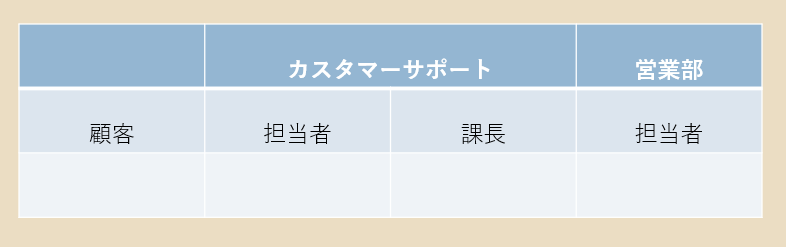
したがって、部署ごとの「業務フローに関係する人物」を洗い出して記載しましょう。
(2)作業を配置する
次に、作業を配置します。作業を配置するときは、以下の内容を明確化しましょう。
- 誰が
- いつ、何をきっかけに
- どのような作業を実行するのか
- どのような場合に分岐するのか
以上の内容を記号に記載して、業務フローに必要な作業を整理します。
(3)作業を矢印線でつなぐ
最後に、作業を矢印線でつないで、業務の流れを示します。
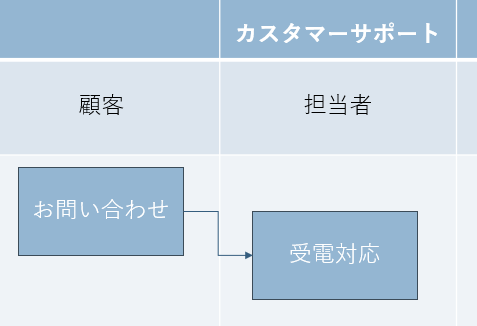
すべての作業を矢印線でつないだら「作業に漏れがないか」「記号を過不足なく正確に使っているか」などを確認し、必要に応じて修正しましょう。
エクセルやパワポで作った業務フロー図を活用するためのコツ
以下では、ファイル形式で作成した業務フロー図を適切に管理するためのツールを紹介します。
業務フロー図は作成後、活用しやすくなるように適切に管理するべきです。Excelはテンプレートを使用して簡単に業務フロー図を作成できますが、ファイル数が増えると管理が乱雑になったり、ファイルを開くのに時間がかかったりと手間を要します。
そこで、作成した業務フロー図を簡単に管理・活用するツールを利用すべきです。例えば、業務フロー図などの社内情報を1つの場に集約し、即確認・編集できる仕組みが整っているツールであれば、業務フロー図を活用しやすくなります。
結論、業務フロー図の管理・共有に最適なのは、業務フロー図を含む社内のあらゆる情報を一元管理し、内容を即確認・記載できるツール「Stock」一択です。
Stockの「ノート」にExcelやPowerPointで作成した業務フロー図を直接貼り付け、必要事項などを「ノート」内に書き込むことで、即確認・編集が可能です。また、「ノート」に紐づいている「メッセージ」を使うことで、業務フロー図の情報共有や変更点の伝達もすぐにおこなえます。
業務フロー図の管理・共有に最適なツール「Stock」

/ 情報ストック、タスク管理、メッセージ機能 /
チームの情報を、最も簡単に管理できるツール「Stock」
Stockは、社内のあらゆる情報を、最も簡単に「管理」できるツールです。「社内の情報を、簡単に管理する方法がない」という問題を解消します。
Stockを使えば、「ノート」の機能を利用して、要件などのテキスト情報や、画像やファイルなどのあらゆる情報を誰でも簡単に残せます。
また、「タスク」や「メッセージ」の機能を利用すると、ノートに記載したテーマごとにコミュニケーションを取ることができるため、あちこちに情報が分散せず、常に整理された状態で業務を遂行できます。
<Stockをおすすめするポイント>
- ITの専門知識がなくてもすぐに使える
「ITに詳しくない65歳の方でも、何の説明もなく使える」程シンプルです。
- 社内のあらゆる情報を、最も簡単に「ストック」できる
作業依頼、議事録・問い合わせ管理など、あらゆる情報を一元管理可能です。
- 驚くほど簡単に、「タスク管理」「メッセージ」もできる
直感的な操作で、「タスクの担当者・期日の設定」と「メッセージでのやりとり」が可能です。
<Stockの口コミ・評判>

塩出 祐貴さん
松山ヤクルト販売株式会社 |
|
「強烈な『ITアレルギー』がある弊社にも、Stockならば、一切混乱なく導入できました」 ★★★★★ 5.0 弊社の宅配部門のスタッフの半分近くは50代以上と高齢で、キーボード入力が苦手なスタッフもいるほど、ITツールへの強い抵抗感がありました。しかし、Stockは他ツールに比べて圧倒的にシンプルで、直感的に使えるため、予想通り非常にスムーズに使い始めることができました。 |

竹原陽子さん、國吉千恵美さん
リハビリデイサービスエール |
|
「会社全体が、『Stock(ストック)さえ見ればOK』という認識に180度変わった」 ★★★★★ 5.0 特に介護業界では顕著かもしれませんが、『パソコンやアプリに関する新しい取り組みをする』ということに対して少なからず懸念や不安の声はありました。しかしその後、実際にStock(ストック)を使ってみると、紙のノートに書く作業と比べて負担は変わらず、『Stock(ストック)さえ見れば大半のことが解決する』という共通の認識がなされるようになりました。 |

江藤 美帆さん
栃木サッカークラブ(栃木SC) |
|
「ナレッジが属人化しやすいプロスポーツクラブには、Stockを非常に強くお勧めします!」 ★★★★★ 5.0 元々悩んでいた『ナレッジがブラックボックス化してしまう』という問題が、驚くほどうまく解消されました。 『Stockさえ見れば、すぐに必要な情報を把握できる』という状況を作り出すことに成功し、明らかに生産性が向上しました。 |

Stockの業務フロー図作成例
Stockでは、作成した業務フロー図を「ノート」に直接貼り付けることで、その都度ファイルを開かなくとも中身を即確認できます。「ノート」の編集も可能です。
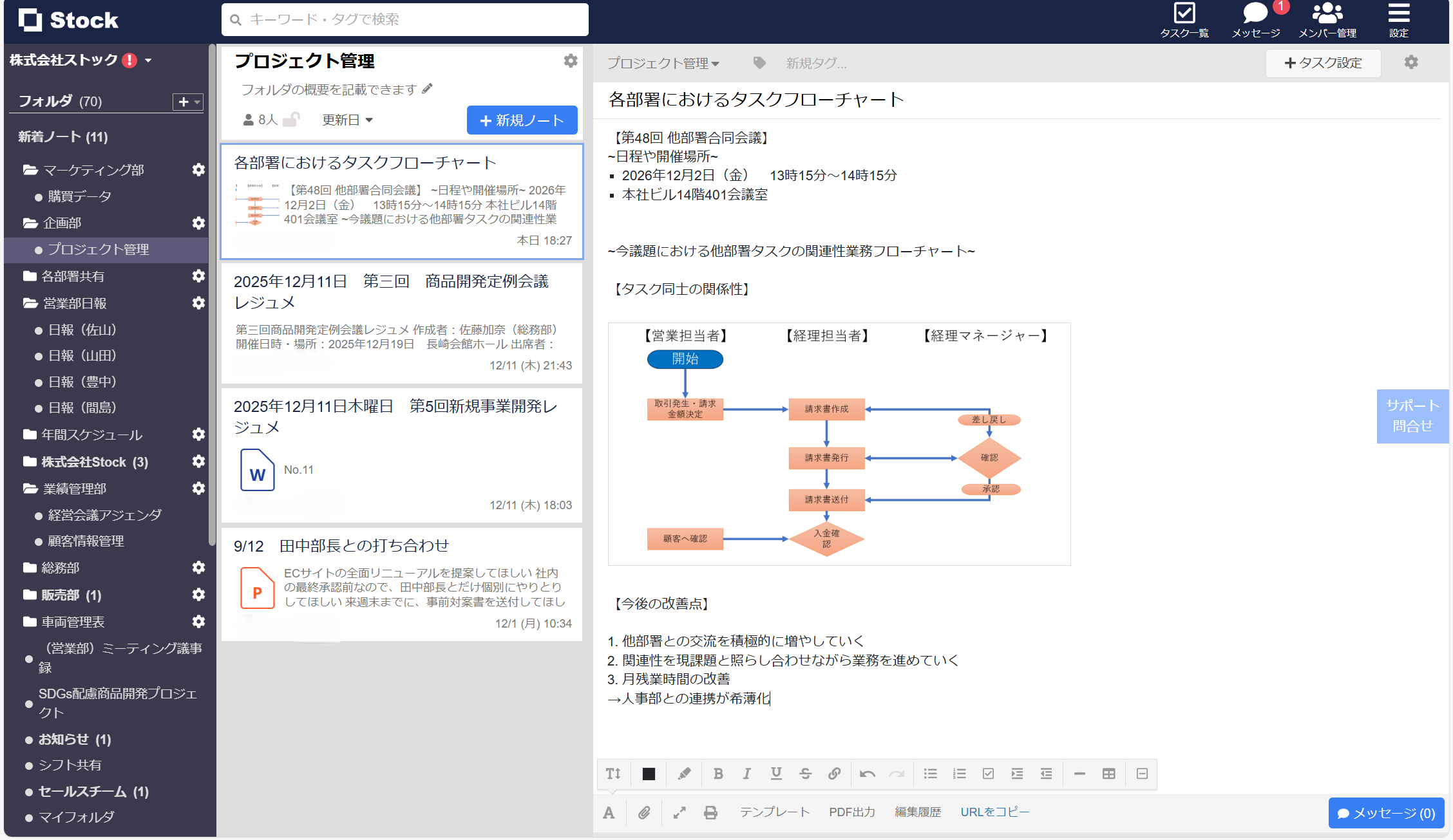
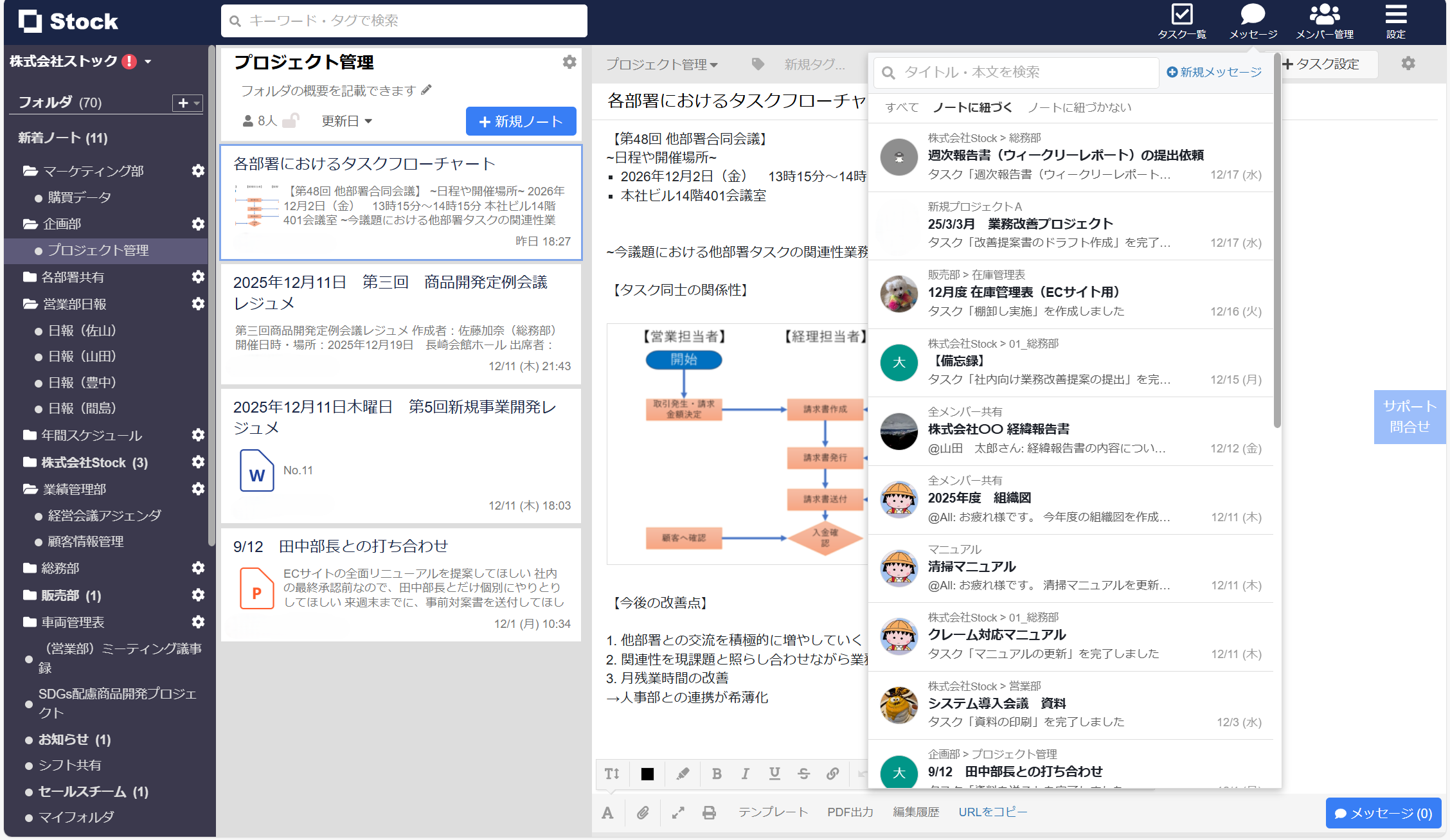
また、右上の「メッセージ」を開くことで、作成した業務フロー図に関する連絡やその他業務連絡もすぐにできます。
【無料】わかりやすい業務フロー図のテンプレート・サンプル4選
業務フロー図を作成するときは、テンプレートを活用すると、一から図を作成する工数を削減できます。ここでは、エクセル・パワーポイントで使えるテンプレートをそれぞれ2選ずつご紹介します。
エクセルで使える業務フローチャートテンプレート
以下は、エクセルで使える業務フローチャートテンプレートです。
受発注業務フローのテンプレート

こちらは、Excel姫からダウンロードできる受発注業務フローのテンプレートです。
顧客や担当者、責任者を横断して業務フロー図を作成することで、取引全体の流れを把握可能です。また、業務の担当者が明確なため、不明点の確認にも役立ちます。
工程フローチャート

こちらは、「フリーテンプレート」からダウンロードできる工程フローチャートのテンプレートです。
業務フロー図とともに管理基準・検索頻度・検索方法などを明記できます。業務に関する詳細を一括で管理可能なのです。
パワーポイントで使える業務フローチャートテンプレート
以下は、パワーポイントで使える業務フローチャートテンプレートです。
業務フローテンプレート

こちらは、経費削減実行委員会からダウンロードできる業務フローのテンプレートです。
業務のプロセスをステップ分けして表示可能なので、複雑な業務フローでも段階分けしながら可視化できます。
ワークフロー図のテンプレート

こちらは、Canvaからダウンロードできるワークフローのテンプレートです。
テンプレートをダウンロードしてパワーポイントで作成・編集することができます。また、図形ごとに記載する内容の説明が書かれているため、図形ごとに何を書けばよいか迷わず、短時間で作成可能です。
業務フロー図を作る場面
ここでは、業務フロー図を作る場面についてご紹介します。実際にどのような場面で使われるのか、事前に確認しておきましょう。
- 作業フロー
- 電話対応フロー
- 営業フロー
- 障害対応フロー
作業フロー図は、業務の手順を整理し、誰でも同じように作業できるようにするために使います。たとえば、在庫管理の流れを図にすると、「在庫確認→発注→納品→データ更新」という順番が一目で分かります。
電話対応フロー図は、顧客対応の流れを統一しスムーズな対応をおこなうのに使います。たとえば、「電話を受ける→名前の確認→担当者に引き継ぎ→対応内容の記録」という流れを決めておけば、誰でも迷わず対応可能です。
営業フロー図は、顧客対応や商談の進め方を整理するのに使います。たとえば、「リードの評価→アプローチ方法の策定→商談→契約」のようなフローを図にすることで、どの段階でどんなアクションが必要なのか分かります。
システムや設備のトラブル対応には、障害対応フロー図が便利です。たとえば、「障害の通知→影響の確認→応急処置→根本原因の特定→報告書作成」という流れをフロー図にしておくと、トラブル発生時に迅速な対応ができます。
このように、様々な場面で業務フロー図は活用されており、社内のメンバーがスムーズに対応するために重要な役割を果たしています。
わかりやすい業務フロー図を書くための5つのルールとは
ここでは、わかりやすい業務フロー図を書くための5つのルールについて解説します。業務フロー図を継続して運用するには、以下のルールを徹底して、誰でも直感的に理解できる図を作る点が重要です。
(1)業務フローを正確に把握する
大前提として、業務フローを正確に把握することが大切です。そこで、「誰が・どの作業を担当するのか」を明確するために、以下のフレームワークを利用しましょう。
| 5W3H | 着眼点 | 確認する要件 |
|---|---|---|
| When |
いつ
|
時間/日次/順番/サイクル
|
| Where |
どこで
|
場所/部門/会社
|
| Who |
誰が
|
人物/役職
|
| What |
なにを
|
商品/サービス/システム/画面
|
| Why |
なぜ
|
理由/根拠/意味
|
| How |
どうする
|
方法/手順/条件
|
| How mach |
いくらで
|
価格/予算/費用
|
| How many |
どれだけで
|
規模/数量/件数
|
簡潔に情報を整理するにあたり、しばしば「5W1H」のフレームワークが用いられますが、より具体的に業務プロセスを図に落とし込みたいときは「5W3H」に当てはめていくのがおすすめです。メンバー間での業務理解を深めるためにも具体的に記載しましょう。
(2)作業は時系列に配置する
わかりやすい業務フロー図を書くために、作業は時系列に配置しましょう。
作業を時系列に配置しないと、業務プロセスを一連の流れとして把握できません。そのため、作業は「左から右へ」「上から下へ」のように正しい時系列で配置する必要があります。
また、業務フロー図では、作業を担う部門ごとに、業務フローを仕切り線で区切ります。したがって、レーンごとに時系列がずれないように注意しましょう。
(3)業務フローを交差させない
業務フロー図を書くときは、業務フローを交差させてはいけません。部門ごとの業務フローが交差していると業務プロセスの流れが分かりづらくなるからです。
そのため、作業の配置を慎重に検討して、業務フローが交差しないように注意しましょう。また、図形をつなげる線が多すぎると、業務フローが見づらい原因になるため、過不足ない線で分かりやすくつなぐことがポイントです。
以上のように、分かりやすい業務フロー図を作成するためのポイントはマニュアル化し、統一しておきましょう。
(4)1ページに収める
業務フロー図を書くときは、1つの業務フローを1ページに収めましょう。
業務フロー図が複数のページにまたがっていると「業務の全体像」や「業務同士のつながり」が把握しづらくなってしまいます。業務全体の流れを簡単に追えるように、業務フロー図は1ページにまとめるようにしましょう。
ただし、どうしても1ページに収まらない場合は、複数の業務フローに分割して作図するのが有効です。
(5)記号を過不足なく正確に使う
業務フロー図では、主に3種類の記号が使われます。わかりやすい業務フロー図を書くために、以下の記号を過不足なく正確に使いましょう。
- 開始/終了記号
- 処理記号
- 判断記号
「開始/終了記号」は角丸四角形であり、業務フローの開始と終了を示します。
「処理記号」は四角形であり、業務プロセスにおける個々の作業を示します。
「判断記号」(条件分岐)はひし形であり「はい/いいえ」という判断を示しています。
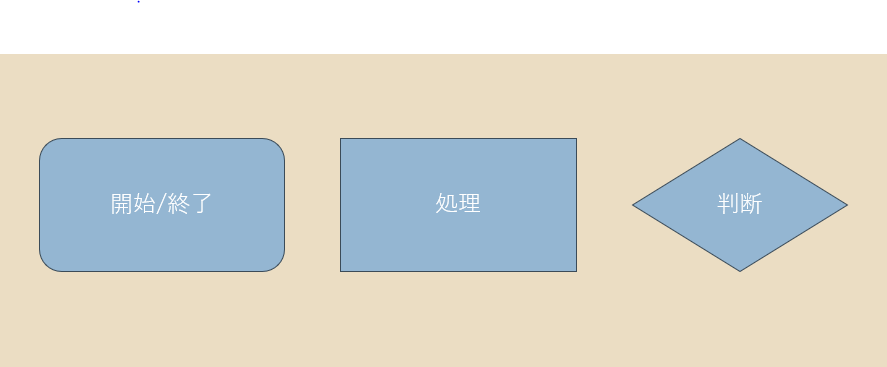
たとえば、「判断記号」では判断によって業務の流れが分岐するので、分岐の条件を明確に記載する点が重要です。
業務フロー図の作り方・テンプレートまとめ
これまで、業務フロー図の作り方・テンプレートを中心にご紹介しました。
業務フロー図は無料のテンプレートを使用すると、簡単に作成できます。しかしExcelやPowerPointでは、ファイル数が増えると管理が乱雑になり、業務フロー図を作成しても活用されなくなってしまいます。
そこで、作成した業務フロー図を簡単に管理・活用するツールを利用しましょう。ただし、業務フロー図の更新や共有、変更点の伝達を迅速におこなえるツールでなければ、上手く活用できません。
結論、業務フロー図の管理に最適なのは、作成した業務フロー図やテンプレートの情報を即共有でき、ファイルを開く手間がかからず内容を即確認・修正できるツール「Stock」一択です。
ぜひ「Stock」を導入し、効率的に業務フローの作成に取り掛かりましょう。

