

Excelは多くの企業ですでに導入されており、マニュアル作成の手段として候補に挙がりやすいツールです。しかし、作成自体はできても、情報を詰め込みすぎて見づらくなったり、最新版が分からなくなったりと、運用面でつまずくケースも少なくありません。
「Excelでのマニュアルの作り方がわからない」「マニュアル作成に失敗したくない」と悩む方も多いのではないでしょうか。
そこで今回は、Excelでのマニュアル作成によくある失敗パターンや見やすいマニュアル作成のコツを中心にご紹介します。
- Excelでマニュアルを作りたいが、失敗したくない総務・バックオフィス担当者
- 現場向けの手順書をExcelで運用するイメージが見えていない現場リーダー
- Excelでのマニュアル運用に限界を感じて、改善策を考えている業務改善担当者
上記に当てはまる方はこの記事を参考にすると、Excelでマニュアルを作るときの注意点を理解したうえで、Excelでのマニュアル運用が自社にとって最適なのか判断できます。
目次
Excelでのマニュアル作成によくある失敗パターン
ここでは、Excelでのマニュアル作成によくある失敗パターンを4つご紹介します。マニュアルの作成に失敗したくない担当者の方は必見です。
例1|1シートに情報を詰め込みすぎる
1つ目の失敗例は、1シートに情報を詰め込みすぎるケースです。
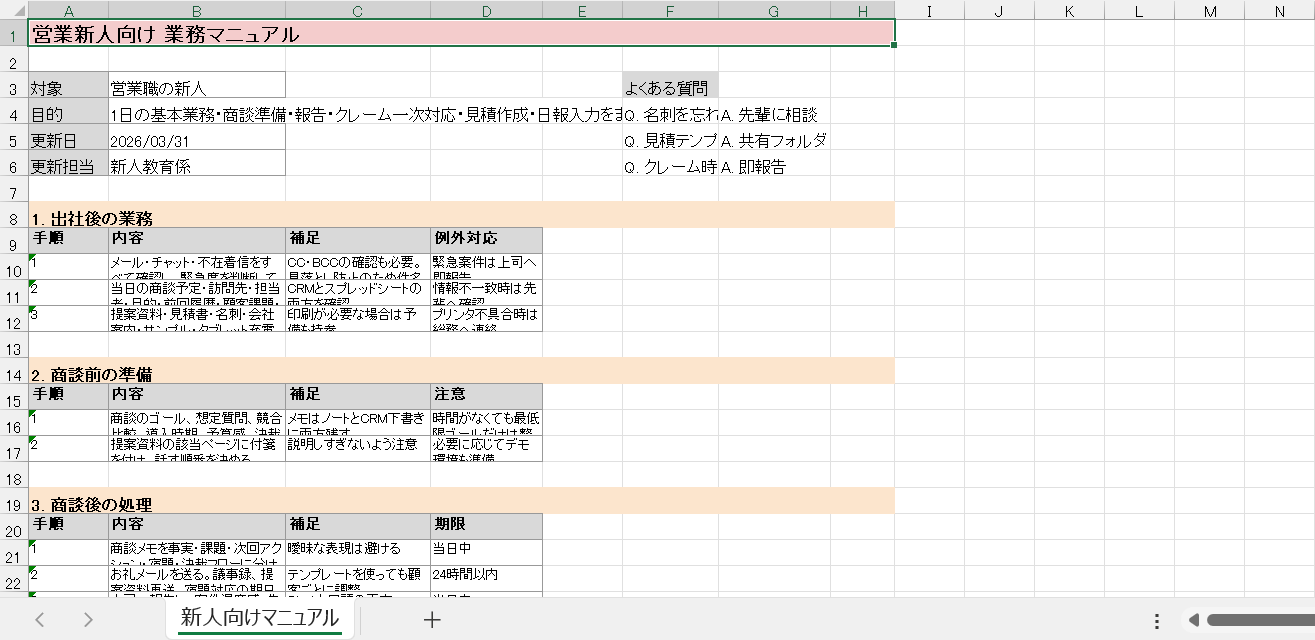
以上のように、ひとつのシートに情報をまとめすぎると、業務の内容や補足が見づらく、”読みづらいマニュアル”になってしまいます。また、社員がマニュアルを参照するときも、情報が詰め込まれていて、必要な情報をすぐに確認できません。
例2|セル結合や装飾をしすぎる
2つ目の失敗例は、セル結合や装飾をしすぎるケースです。
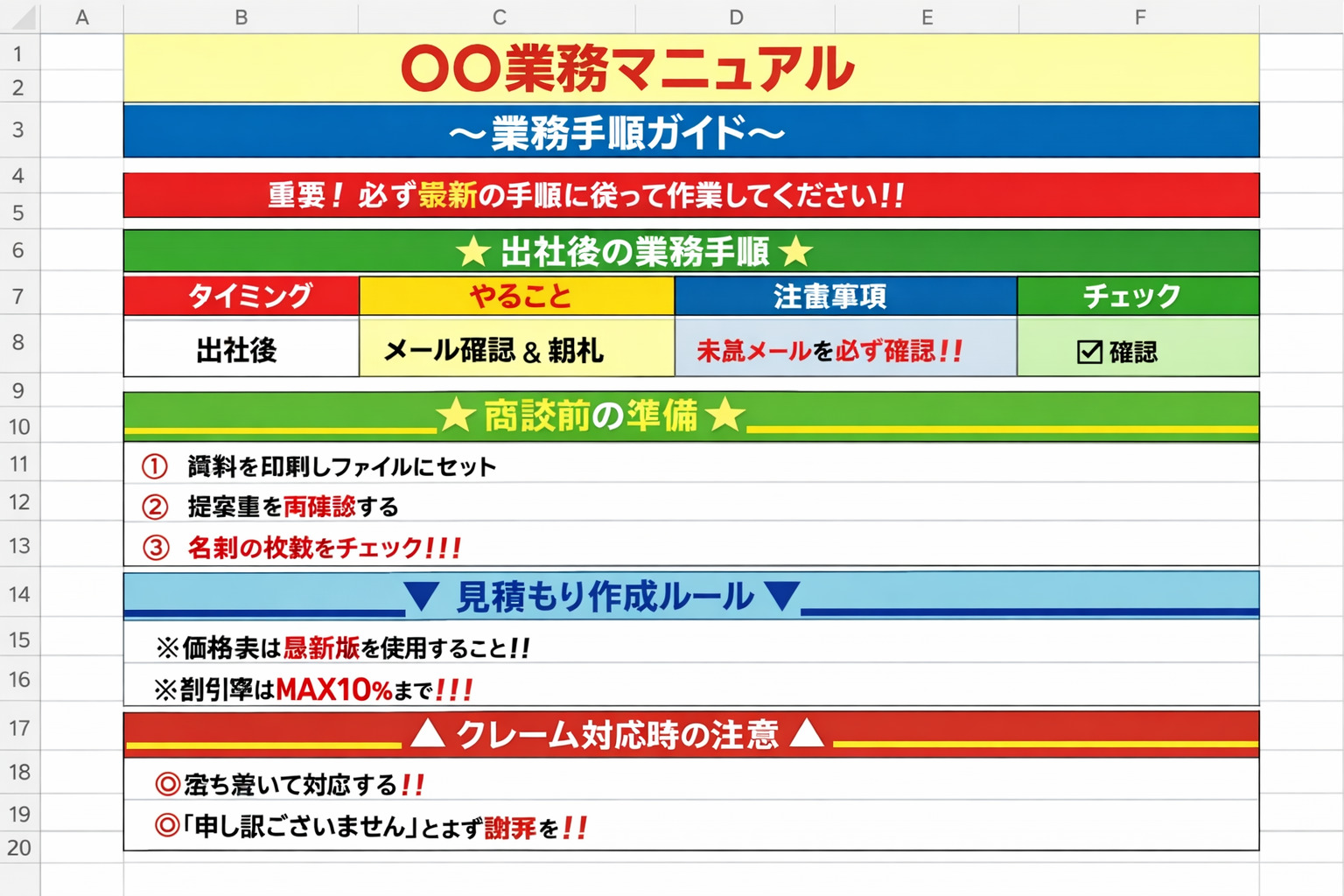
以下の例のように、セル結合や装飾をしすぎると、重要な箇所がわかりにくく、かえって見づらいマニュアルになります。また、セル結合が多いと、更新するときにレイアウトが崩れたり、色分けなどの編集ルールが属人化したりして、更新されないマニュアルになってしまいます。
例3|完成形を作ろうとする
3つ目の失敗例は、一度で完成形を作ろうとするケースです。
マニュアルは、実際の使用感や現場の意見を重ねて、改良していくことが前提の資料です。そのため、一度で完成形を作ろうと時間をかけても、実務の乖離したマニュアルにしかなりません。
結果、時間をかけて作成しても活用されず、マニュアルの作成・更新に消極的になってしまうのです。
例4|保存先を設定していない
4つ目の失敗例は、マニュアルの保存先を設定していないケースです。
Excelのファイル形式は、中身を瞬時に把握できないため、業務や担当部署によって適切に管理すべきです。とくに、複数のマニュアルが散在していると「どこに何があるのか」が分からず、マニュアルを探すよりも誰かに聞いたほうが早い状態になってしまいます。
結果、マニュアルを参照しない業務が常態化し、業務の質にばらつきが生じてしまうのです。したがって、マニュアルが複数必要になる企業こそ、保存先を決めて一元管理しましょう。
見やすいマニュアル作成のコツ
ここでは、見やすいマニュアル作成のコツをご紹介します。以下の内容を確実に押さえて、マニュアル作成に取り組みましょう。
シートごとに簡潔にまとめる
1つ目のコツは、シートごとに簡潔にまとめることです。
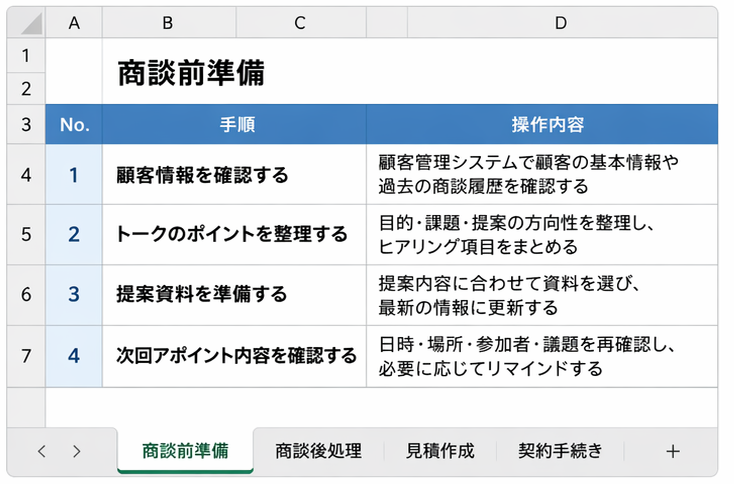
以下の例のように、業務内容ごとにシートを分けて、表形式で手順をまとめると、Excelの特徴が生かされた見やすいマニュアルを作成できます。また、シート欄を見ると必要な情報をすぐに参照できるため、情報を探す手間が生まれず、円滑に作業できます。
注意点や補足は見やすく分ける
2つ目のコツは、注意点や補足の強調です。
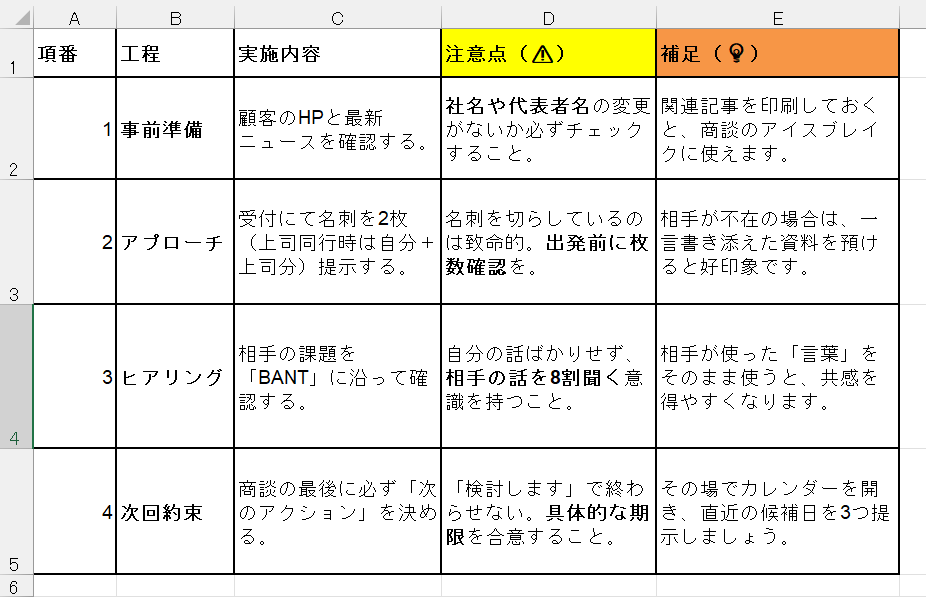
以下の例のように、注意点や補足を強調しておくことで、重要な情報をわかりやすくすることができます。業務の手順だけでなく、作業中に意識していることや作業のポイントも記入しておくと、質の高いマニュアルを作成できます。
テンプレート・AIを活用する
3つ目のコツは、テンプレート・AIの活用です。
テンプレートを活用すると、一から作成する手間を省けるので、効率よく見やすいマニュアルを作成できます。書式も統一されるため、社内で複数のマニュアルを作るときも、同じ形式のマニュアルが完成するため、社員の混乱を防げます。
また、作成したマニュアルをAIに見やすく直してもらうことで、Excelの知識がなくても見やすいマニュアルを作成できます。ただし、AIはあくまで補助やたたき台として使って、業務手順や注意点などのマニュアルの核は自分で書き出しましょう。
Excelでのマニュアル運用が失敗する現場の共通点
ここでは、Excelでのマニュアル運用が失敗する現場の共通点をいくつかご紹介します。Excelでマニュアルを運用しようと検討中の企業の方は必見です。
- 情報の量が多く更新頻度が高い現場
情報の量が多く、マニュアルの更新頻度が高い現場は、マニュアルを検索してすぐに参照できないExcelでの運用は不向きです。たとえば、顧客ごとに状況が違う営業職などが該当します。 - 拠点ごとに裁量がある現場
拠点ごとに裁量がある現場は、現場主導のイレギュラーな対応を、マニュアルにすぐに反映できないExcelでの運用は不向きです。たとえば、店舗ごとに回し方が異なりやすい飲食店や小売業などが該当します。 - 営業や現場作業がメインの現場
オフィス外で働く営業や現場作業の業務では、マニュアルはスマホで確認されるのが前提です。しかし、Excelはスマホでの閲覧に適しておらず、画面の見づらさや操作のしづらさから、現場で”活用されないマニュアル”になってしまうのです。
以上のように、マニュアルの更新頻度が高く、現場の動きをすぐに反映しなければならない現場は、Excelでのマニュアル運用に失敗しやすいのです。
【必見】使われ続けるマニュアルの運用方法とは
以下では、使われ続けるマニュアルの運用方法をご紹介します。
マニュアルを作成しても、現場で使われなければ意味がありません。そのため、現場が使いやすいように、マニュアルはすぐに参照できる形での運用が必須です。
しかし、Excelではマニュアルの管理・共有がしづらく、アクセス性が求められるマニュアルの運用には不向きです。さらに、マニュアルの更新もしづらいため、現場の業務の変化に対応できず、形骸化してしまいます。
そこで、現場で使われるマニュアルにするために、情報の管理・共有に特化したITツールを活用しましょう。ITツールは、社内の情報を一元管理できるため、社員がすぐにマニュアルを参照できるうえ、更新も簡単です。
こうした条件に最も当てはまるのは、社内の情報に即アクセスできるツール「Stock」一択です。Stockの「ノート」にまとめた情報はリアルタイムで更新されるほか、業務カテゴリ別に「フォルダ」で整理できるため、最新の情報にすぐにアクセスできます。
情報の更新・共有に特化したツール

<Stockをおすすめするポイント>
- ITの専門知識がなくてもすぐに使える
「ITに詳しくない65歳の方でも、何の説明もなく使える」程シンプルです。
- 社内のあらゆる情報を、最も簡単に「ストック」できる
作業依頼、議事録・問い合わせ管理など、あらゆる情報を一元管理可能です。
- 驚くほど簡単に、「タスク管理」「メッセージ」もできる
直感的な操作で、「タスクの担当者・期日の設定」と「メッセージでのやりとり」が可能です。
<Stockの口コミ・評判>

塩出 祐貴さん
松山ヤクルト販売株式会社 |
|
「強烈な『ITアレルギー』がある弊社にも、Stockならば、一切混乱なく導入できました」 ★★★★★ 5.0 弊社の宅配部門のスタッフの半分近くは50代以上と高齢で、キーボード入力が苦手なスタッフもいるほど、ITツールへの強い抵抗感がありました。しかし、Stockは他ツールに比べて圧倒的にシンプルで、直感的に使えるため、予想通り非常にスムーズに使い始めることができました。 |

竹原陽子さん、國吉千恵美さん
リハビリデイサービスエール |
|
「会社全体が、『Stock(ストック)さえ見ればOK』という認識に180度変わった」 ★★★★★ 5.0 特に介護業界では顕著かもしれませんが、『パソコンやアプリに関する新しい取り組みをする』ということに対して少なからず懸念や不安の声はありました。しかしその後、実際にStock(ストック)を使ってみると、紙のノートに書く作業と比べて負担は変わらず、『Stock(ストック)さえ見れば大半のことが解決する』という共通の認識がなされるようになりました。 |

江藤 美帆さん
栃木サッカークラブ(栃木SC) |
|
「ナレッジが属人化しやすいプロスポーツクラブには、Stockを非常に強くお勧めします!」 ★★★★★ 5.0 元々悩んでいた『ナレッジがブラックボックス化してしまう』という問題が、驚くほどうまく解消されました。 『Stockさえ見れば、すぐに必要な情報を把握できる』という状況を作り出すことに成功し、明らかに生産性が向上しました。 |

Excelでのマニュアル作成でよくある失敗まとめ
これまで、Excelでのマニュアル作成によくある失敗や見やすいマニュアル作成のコツを中心にご紹介しました。
Excelは、業務手順をシートごとに分けてまとめると、見やすいマニュアルを作れます。しかし、作成したマニュアルは、管理・共有に手間がかかるうえ、マニュアルをすぐに参照できないため、次第に形骸化して使われなくなる恐れがあります。
そこで、文書の管理・共有が簡単なITツールでマニュアルを運用しましょう。ITツールでは、マニュアルが作成と同時に公開されるため、メールなどで共有する手間がなくなります。さらに、文書の更新をしてもファイルが乱立しないため、いつでも更新できます。
ただし、多機能で使いづらいツールは現場に浸透しない可能性があるため、操作がシンプルで誰でも簡単に使える「Stock」のようなツールの導入をおすすめします。
無料登録は1分で完了するので、ぜひ「Stock」を導入して、使われ続けるマニュアルを作成しましょう。

