

ビジネスでは「Google Chrome(グーグルクローム)」を使って情報収集する場面が多いです。ただし、これまで問題がなかったのに急にChromeの動作が重くなるケースもあるので、正しい対処法を知っておく必要があります。
しかし、Google Chromeが重いが「解決方法が分からない」という方もいるのではないでしょうか。
そこで今回は、Google Chromeの動作が重い・遅い原因と対処法を中心に解説します。
- Chromeが重くなる原因と対処法を知りたい
- Chromeが重くなるのを防ぐ方法を教えてほしい
- 欲しい情報に簡単にかつ速くアクセスできるツールを探している
という方はこの記事を参考にすると、Google Chromeが重くなる原因と対処法が分かり、社内で同じようなトラブルが起きても迅速に対応できるようになります。
目次
【画像付き】Google Chromeが急に重くなる原因と解決方法12選
以下では、Google Chromeの動作が重くなる12つの原因と、それぞれの解決方法を解説します。Google Chormeの動作が重い原因を特定し、早急に対処しましょう。
(1)キャッシュや閲覧履歴が蓄積している
「キャッシュ」や「閲覧履歴」を溜めすぎると、読み込みに時間がかかり、結果としてGoogle Chromeの動作が重くなってしまいます。
「キャッシュ」とは、一度表示したWebページをすぐに開けるようにするための便利な機能です。しかし、このキャッシュや、同様に蓄積される閲覧履歴を削除せずに放置すると、データが肥大化し、動作を遅くする原因となってしまうのです。
したがって、以下の方法を参考にキャッシュや閲覧履歴を定期的に削除しましょう。
<キャッシュや閲覧履歴の削除方法>
- Google Chromeの右上の[⋮]>[閲覧履歴を消去]をクリックします。
- 各項目にチェックを入れ、[データを削除]をクリックすれば完了です。
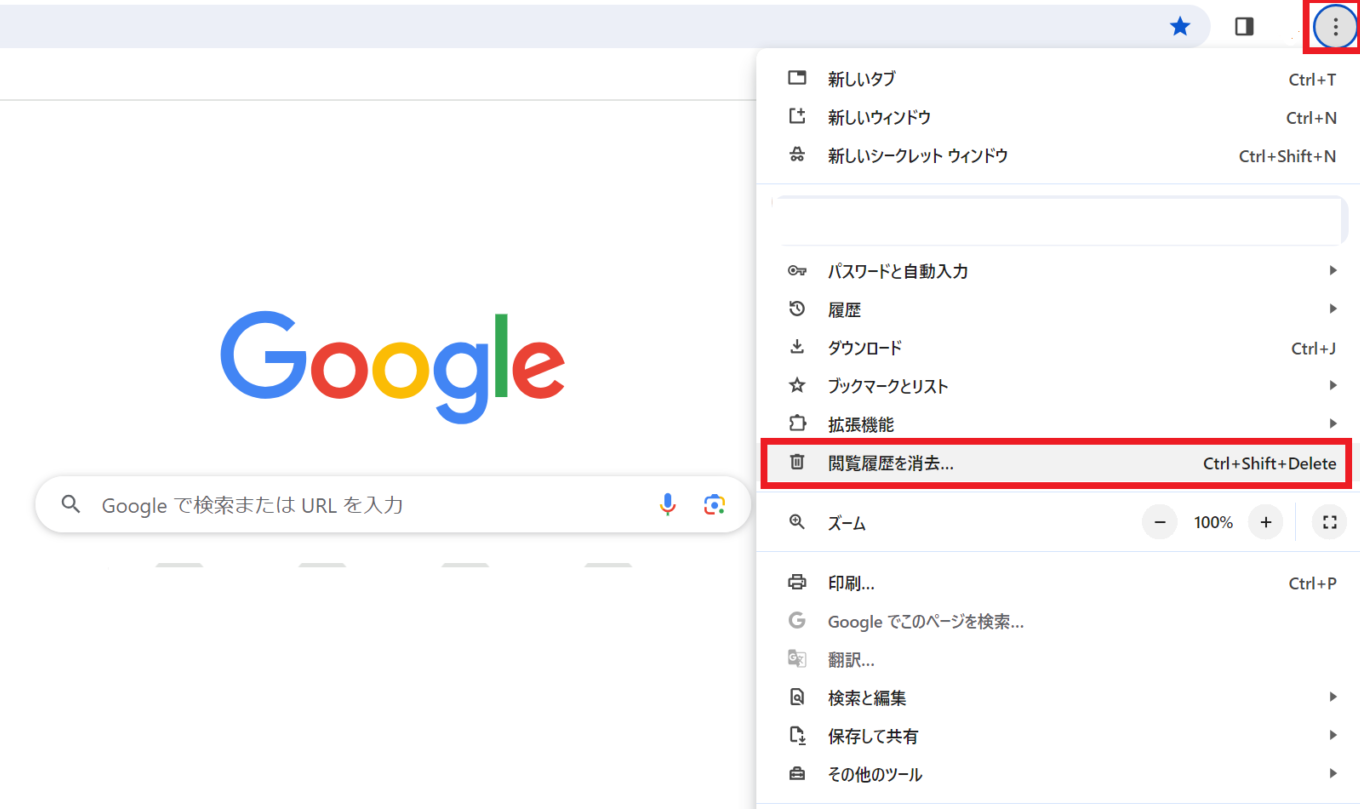
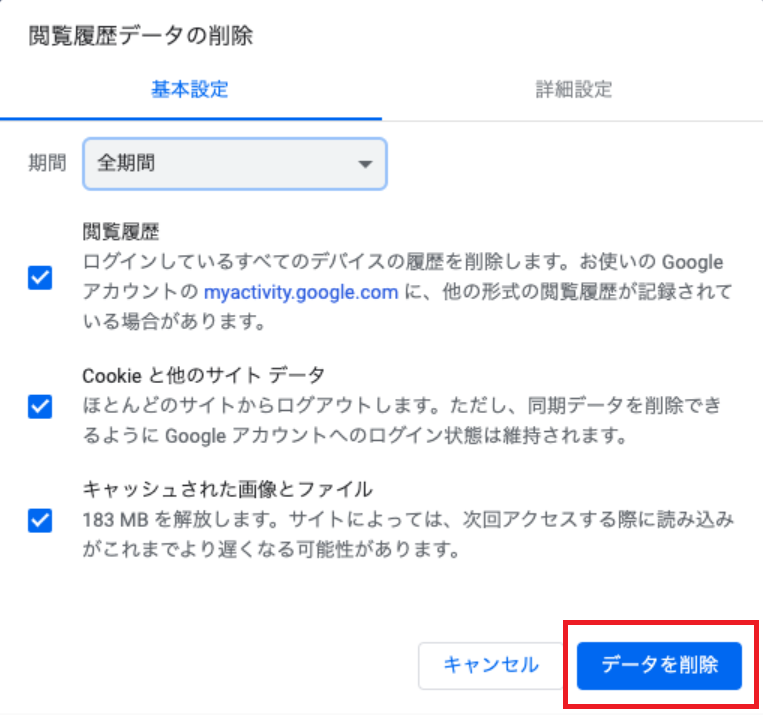
なお、期間は「1時間以内・過去24時間以内・過去7日以内・過去4週間以内・全期間」から選択できます。
(2)不要な拡張機能を入れている
Google Chromeの拡張機能(アドオン)は、大量に入れすぎたり、使っていないものを放置したりすると、動作が重くなる主な原因となります。
拡張機能は、ウェブページの自動翻訳や不正広告のブロックなど、さまざまな便利機能を追加するために非常に役立ちます。しかし、これらはバックグラウンドで常に稼働しており、知らず知らずのうちにメモリを消費し、処理速度を低下させてしまう側面があるのです。
したがって、以下の方法を参考に、使っていない拡張機能は定期的に削除しましょう。
<拡張機能の削除方法>
- Google Chromeの右上の[⋮]から、[拡張機能]>「拡張機能を管理」をクリックします。
- 不要な拡張機能の[削除]をクリックすれば完了です。


(3)ブックマークが多すぎる
ブックマークを膨大に溜めすぎると、ブラウザに保存されるデータ量が増加し、動作が遅くなる原因となります。
頻繁にアクセスするサイトをブックマークしておけば、再び検索したりアドレスを入力したりする手間が省け、素早いアクセスが可能になります。しかし、長期間放置された不要なデータが蓄積することで、ブラウザの処理速度に影響を与えてしまうのです。
したがって、ブラウザを快適かつサクサクと動かすために、使わないブックマークは定期的に整理・削除するのがおすすめです。
<ブックマークの整理方法>
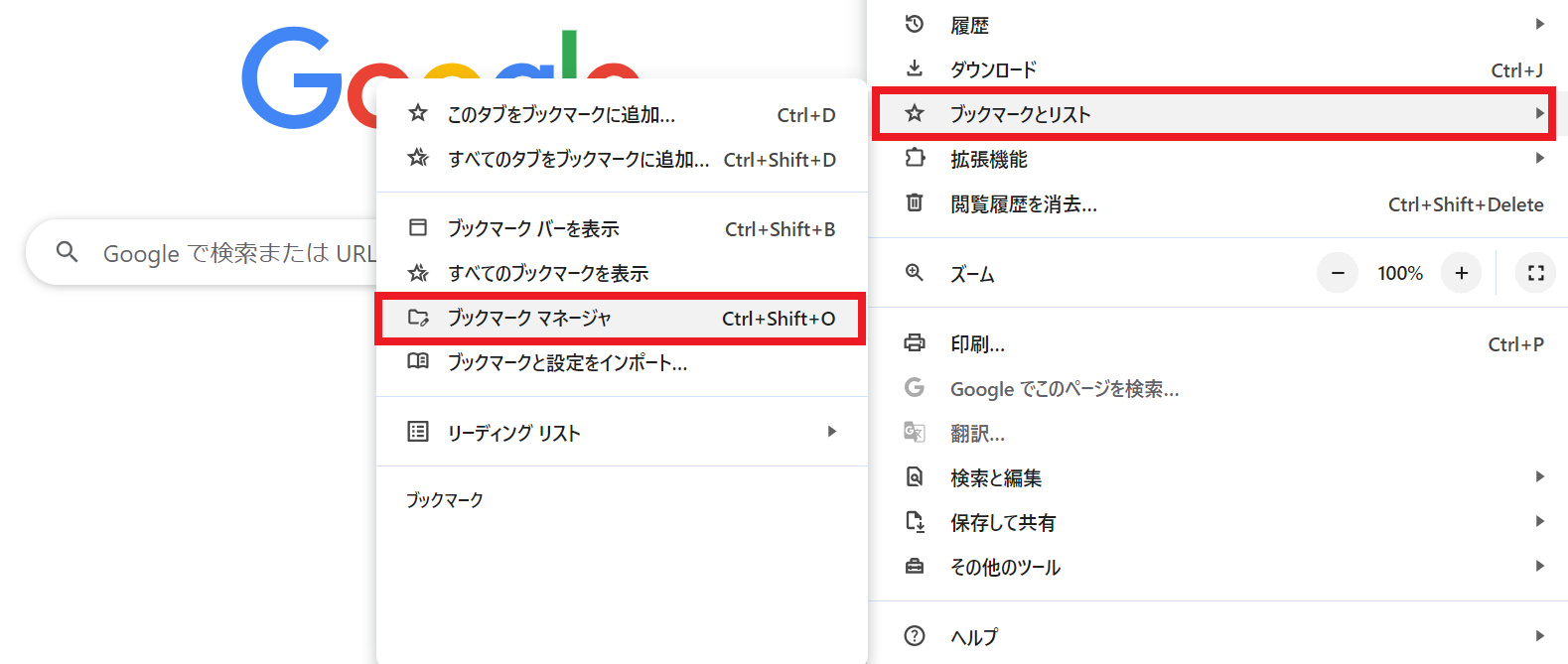
- Google Chromeの右上の[⋮]から[ブックマークとリスト]> [ブックマークマネージャ]をクリックします。
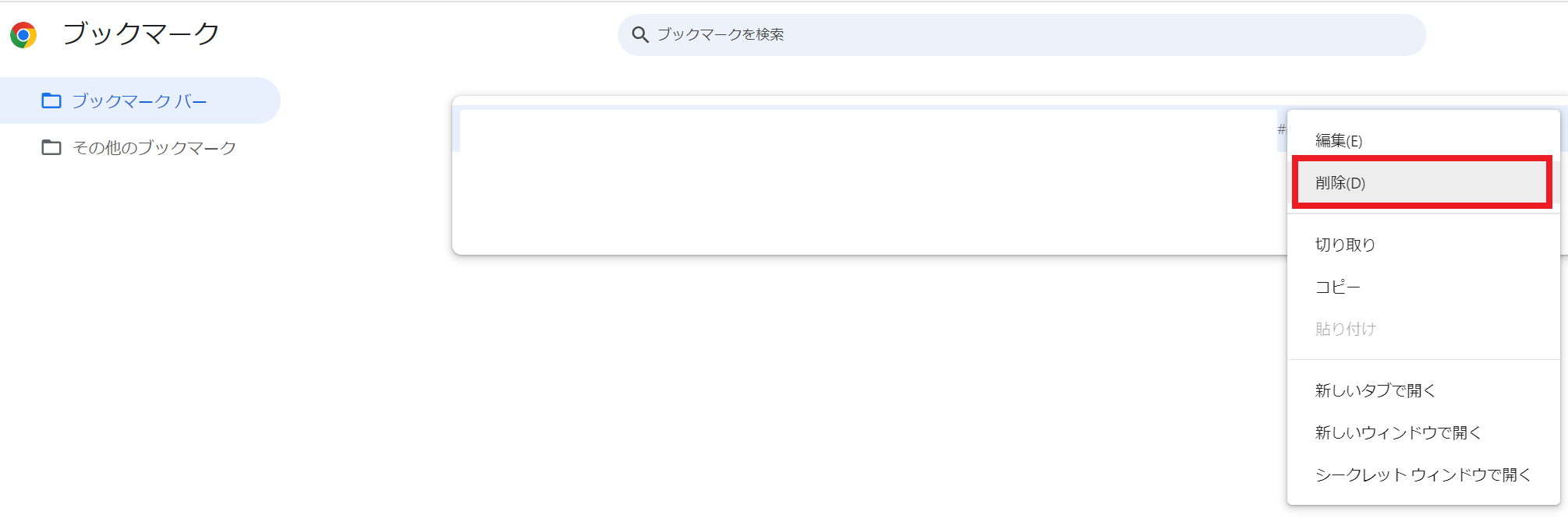
- すると、ブックマークしたサイトが表示されるので、不要なサイトの[⋮]>[削除]をクリックすれば完了です。
(4)プロキシ設定がオンになっている
Google Chromeのプロキシ設定で「自動プロキシ検出」がオンになっていると、動作が重くなる原因となります。
「プロキシ」とは、ユーザーの代わりにインターネットへ接続するサーバーで、これによりセキュリティが保護されたり、一度表示したサイトに再度アクセスするときに高速化したりするメリットがあります。一方、プロキシの検出方法には”手動”と”自動”の2種類があり、自動検出ではブラウザが常に利用できるプロキシを探し続け、動作が遅くなる原因になるのです。
したがって、動作が遅い場合は、以下を参考にGoogle Chromeのプロキシ設定で「自動プロキシ検出」をオフにする必要があります。
<プロキシの検出方法の変更方法>
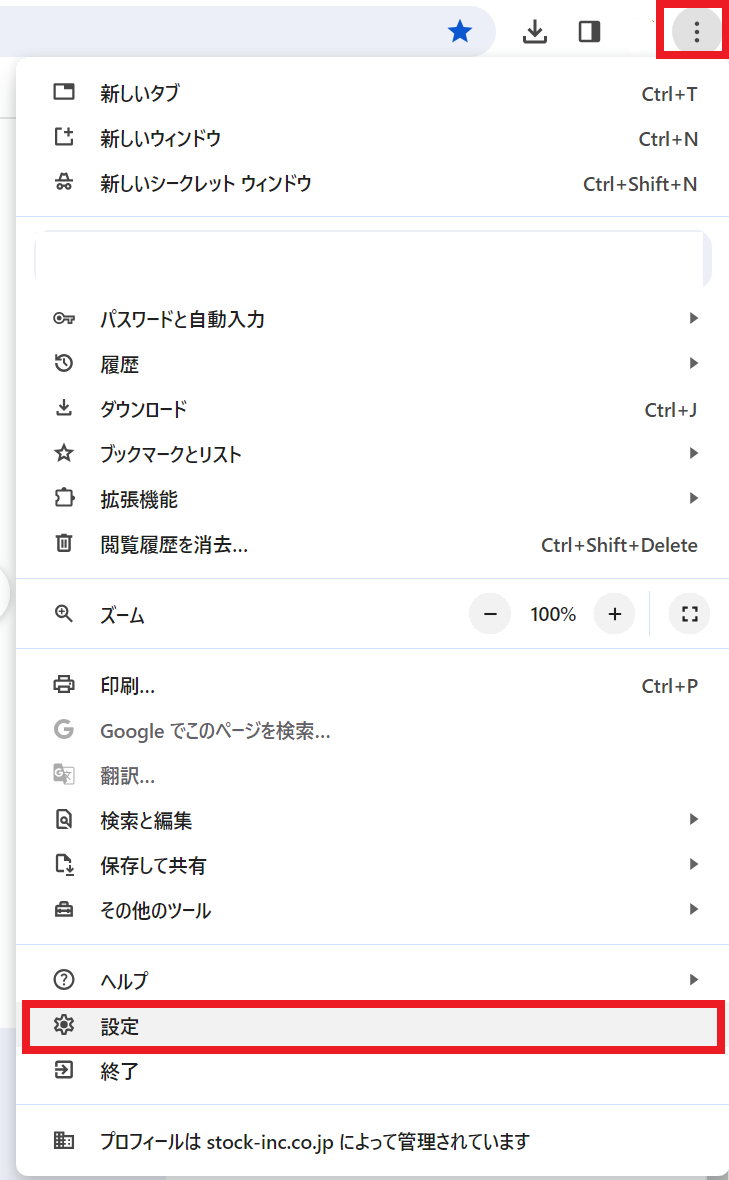
- Google Chrome右上の[⋮]>[設定]をクリックします。
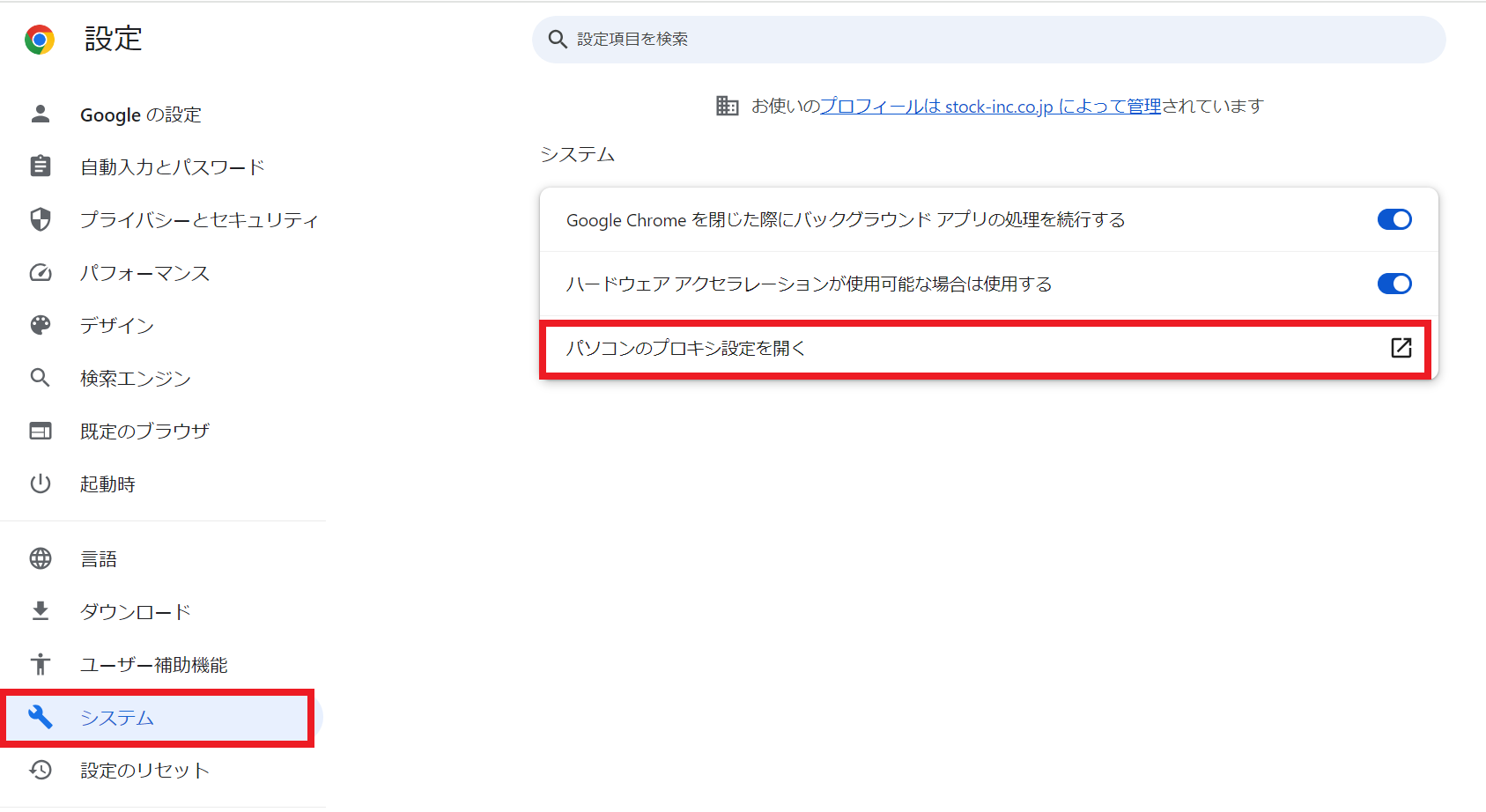
- 左側のメニューの詳細設定から[システム]>[パソコンのプロキシ設定を開く]をクリックします。
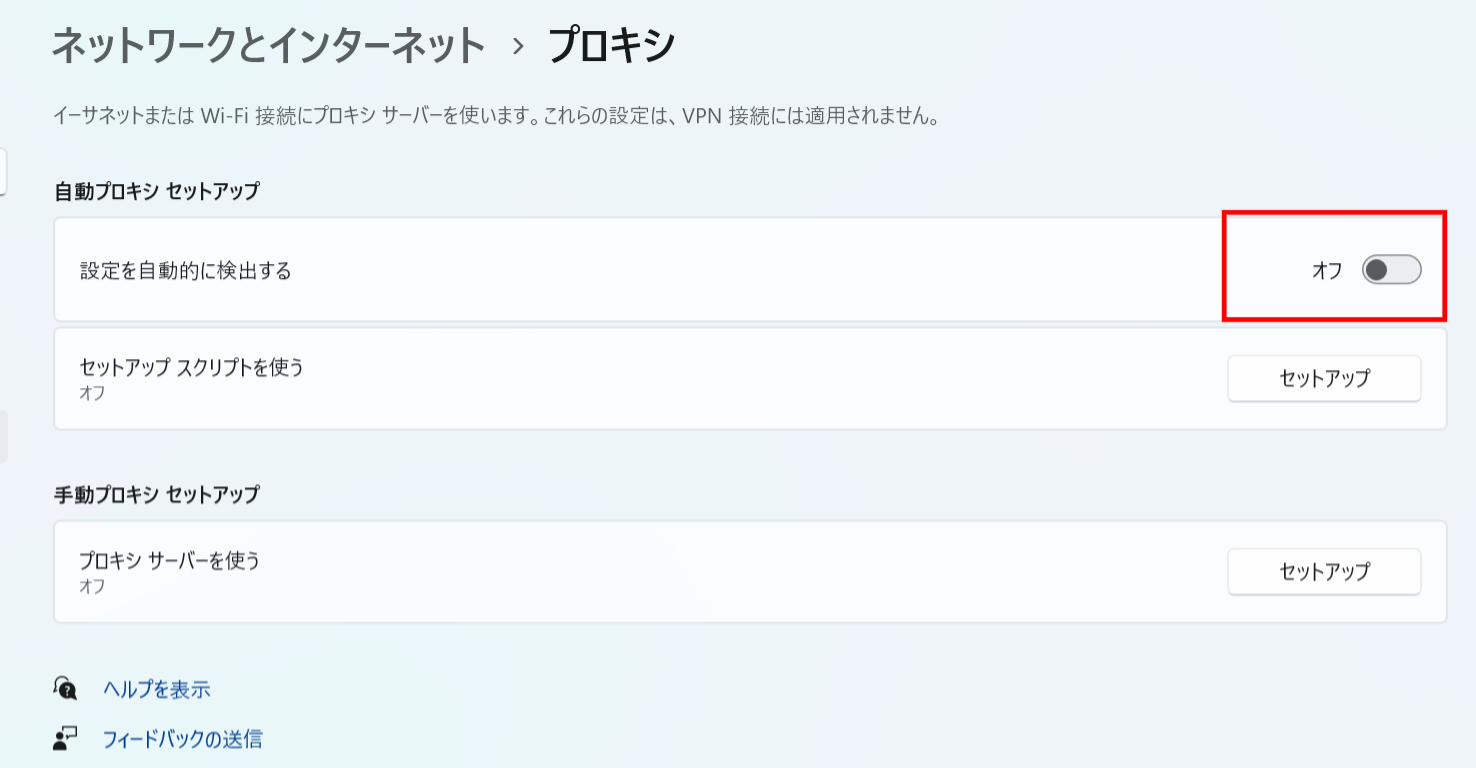
- そして、下図のページで[設定を自動で検出する]をオフにすれば完了です。
(5)タブを開きすぎている
タブを開きすぎているのも動作が重くなる原因です。
Google Chromeには、タブをひとつずつ分離して管理することで、それぞれのページにおけるセキュリティを高める機能が備わっています。タブが増えることでメモリの消費量が増え、Chromeの動きが遅くなるのです。
また、あらゆる情報の処理や指示を出すPCの機能のCPU(中央演算処理装置)の消費量も増加してしまいます。したがって、動作を軽量化するためにも不要なタブは閉じましょう。
<タブの閉じ方>
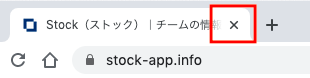
Google Chromeのタブは、下図のように[×]をクリックするだけですぐに閉じられます。
<重いタブの検出方法>
タスクマネージャーを活用することで、開いているタブの中で、容量が重いブラウザを検出することが可能です。
- 下図のように、タブの右側の空白を右クリックして、[ブラウザー タスクマネージャー]を選択します。
- メモリが大きいタブを検出できます。


(6)古いバージョンを利用している
Google Chromeは、更新せずに古いバージョンのブラウザを利用すると、動作が重くなってしまうのです。
通常、最新バージョンがリリースされると自動でアップデートされますが、ごく稀にバージョンが古いままになっています。自動で更新されない理由としては、自動更新の設定がされていなかったり、インターネット接続に問題があったりすることが考えられます。
古いままでは更新されたシステムが使えないうえに、コンピュータウイルスへの感染リスクもあるため、以下のように最新版へアップデートしましょう。
<Google Chromeのアップデート方法>
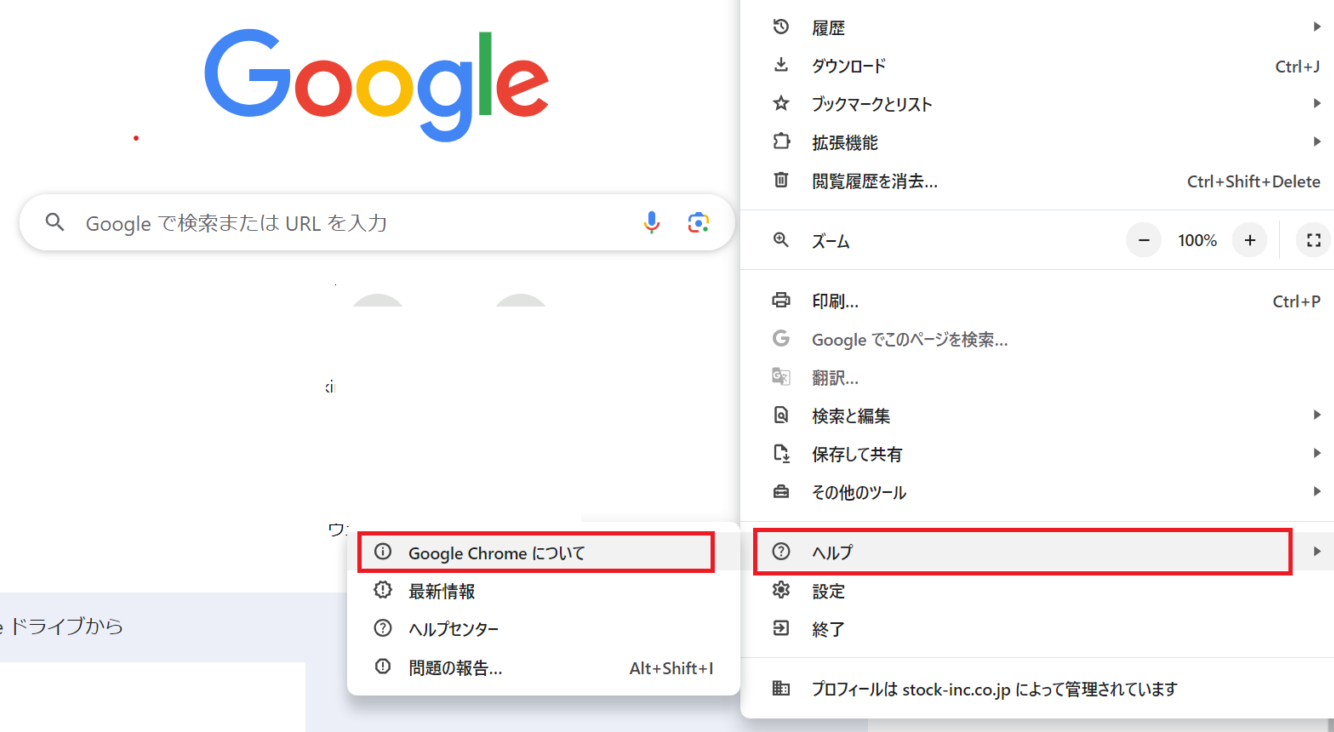
- Google Chrome右上の[⋮]から、[ヘルプ]<[Google Chromeについて]をクリックします。
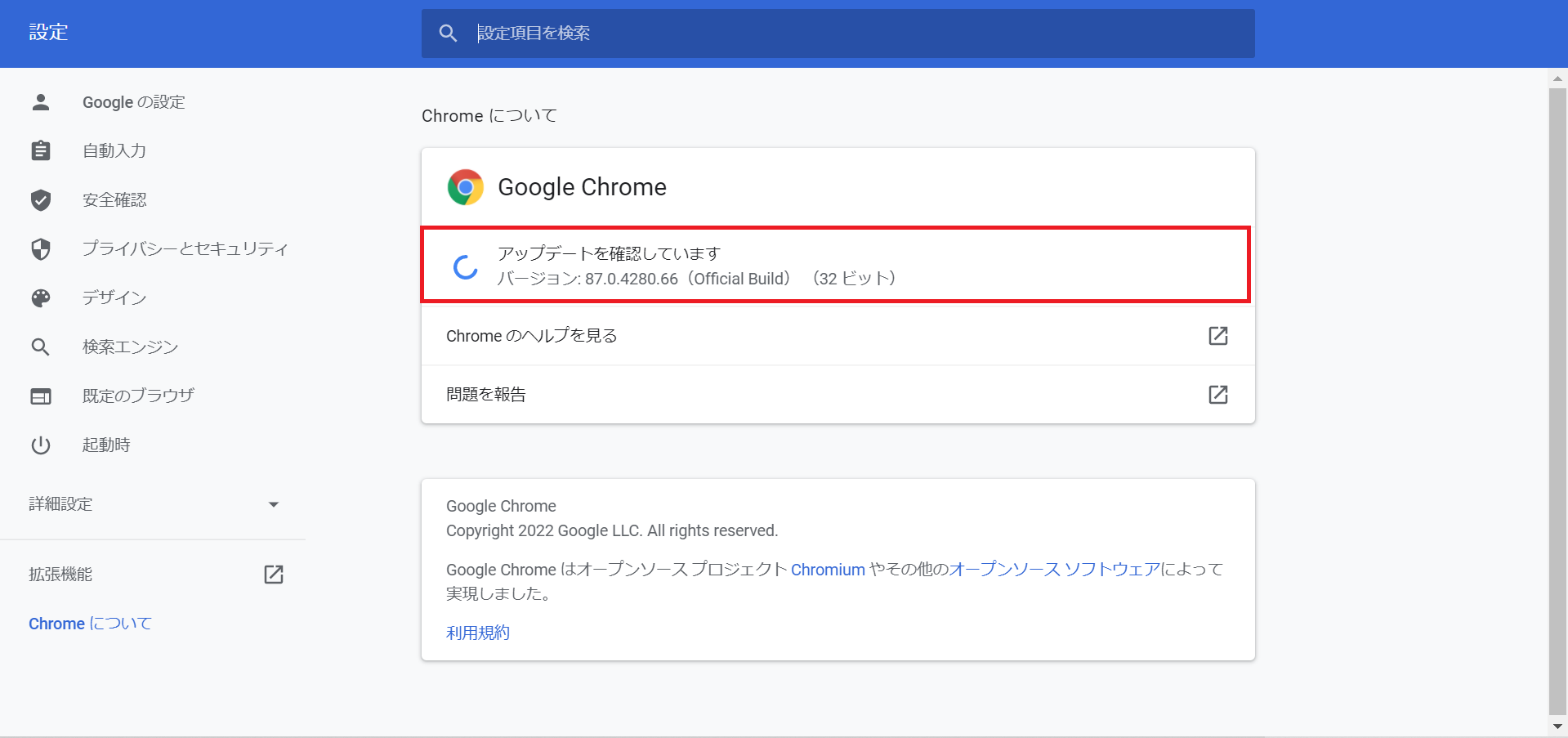
- 最新バージョンがある場合、インストールが自動ではじまります。
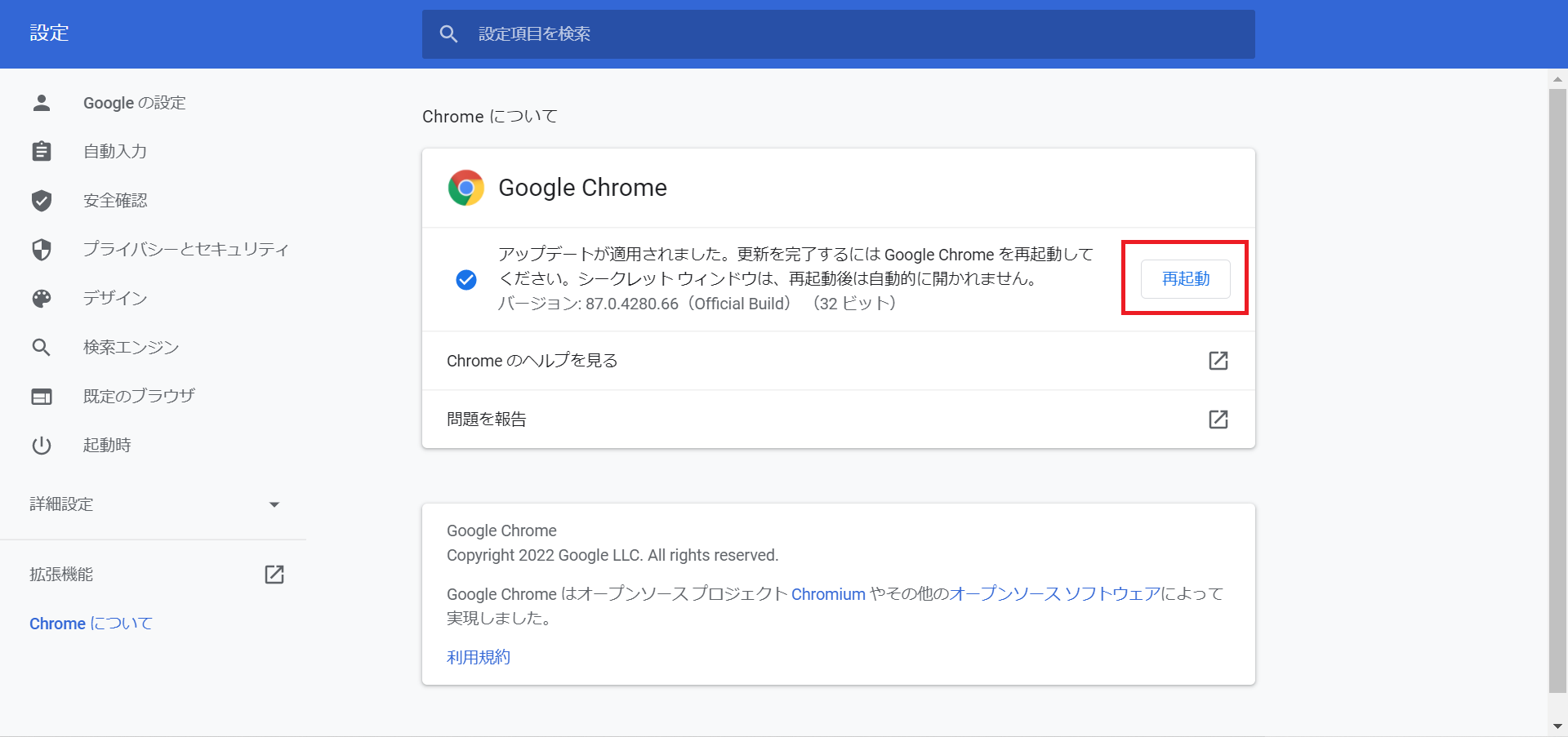
- [再起動]をクリックするとGoogle Chromeが再起動し、最新版にアップデートされます。
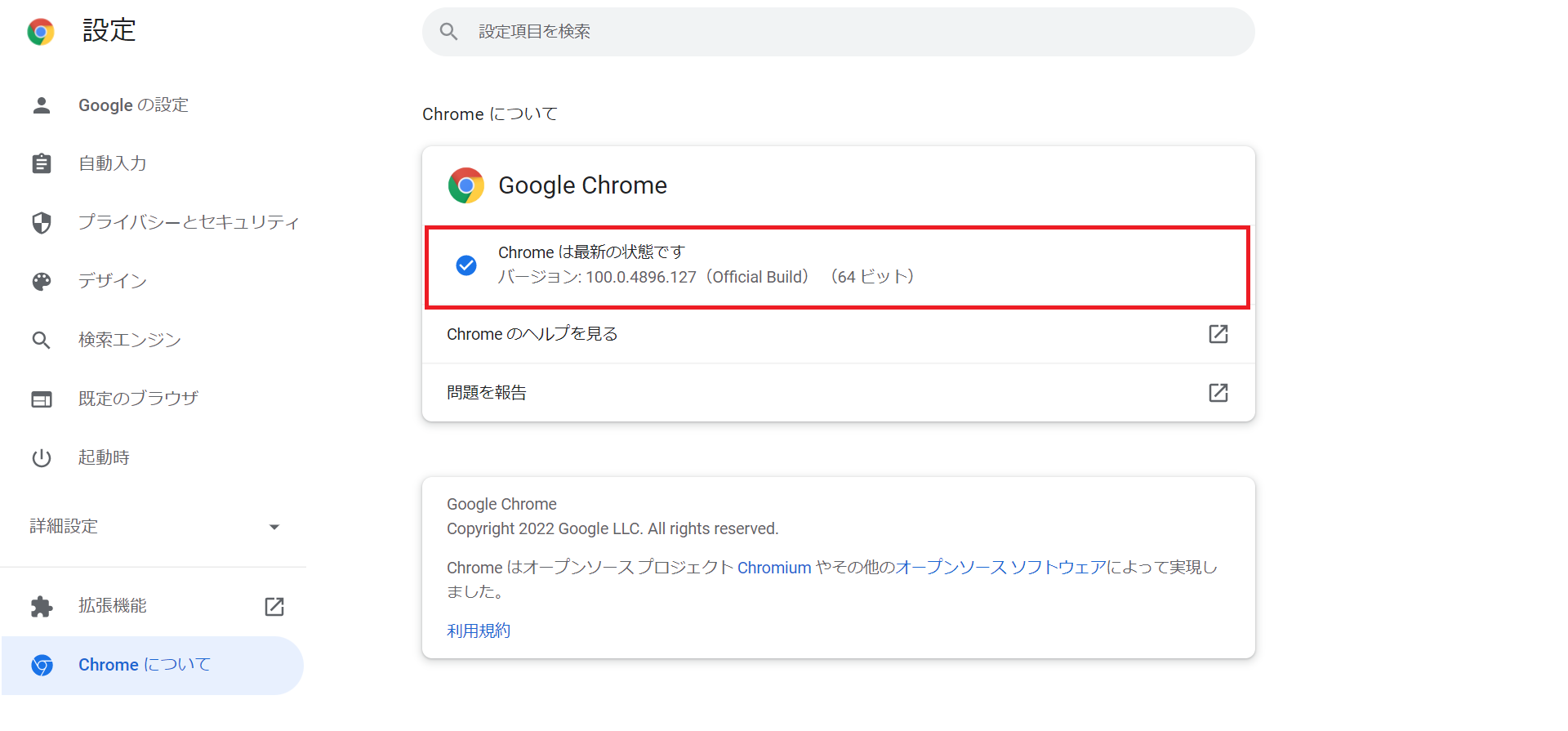
- [Chromeは最新の状態です]が表示されたらアップデート完了です。
(7)セキュリティソフトが影響している
セキュリティソフト自体がスムーズなブラウジングを阻害する可能性もあります。
そのため、セキュリティソフトを無効化すると、端末への負荷が軽減し、Google Chromeの動作が軽くなる場合があります。ただし、手順はソフトごとに異なるため、利用しているソフトのサポートページから確認すべきです。
また、セキュリティソフトの無効化に不安がある方は、以下を参考に、Google Chromeにある「保護強化機能」を有効化するのがおすすめです。
<保護強化機能の有効化の手順>
- Google Chrome右上の[⋮]>[設定]をクリックします。
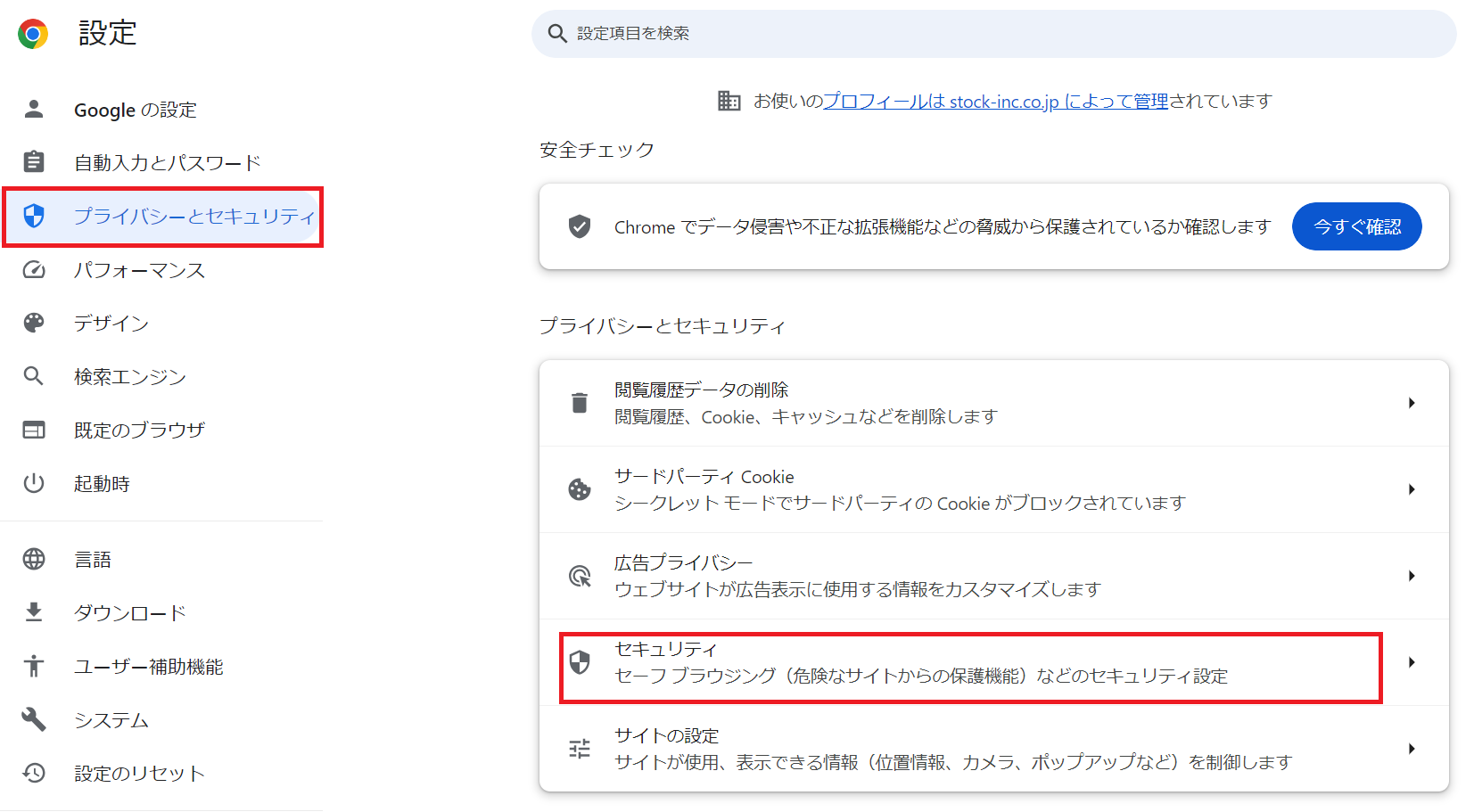
- 左側のメニューの詳細設定から[プライバシーとセキュリティ]>[セキュリティ]をクリックします。
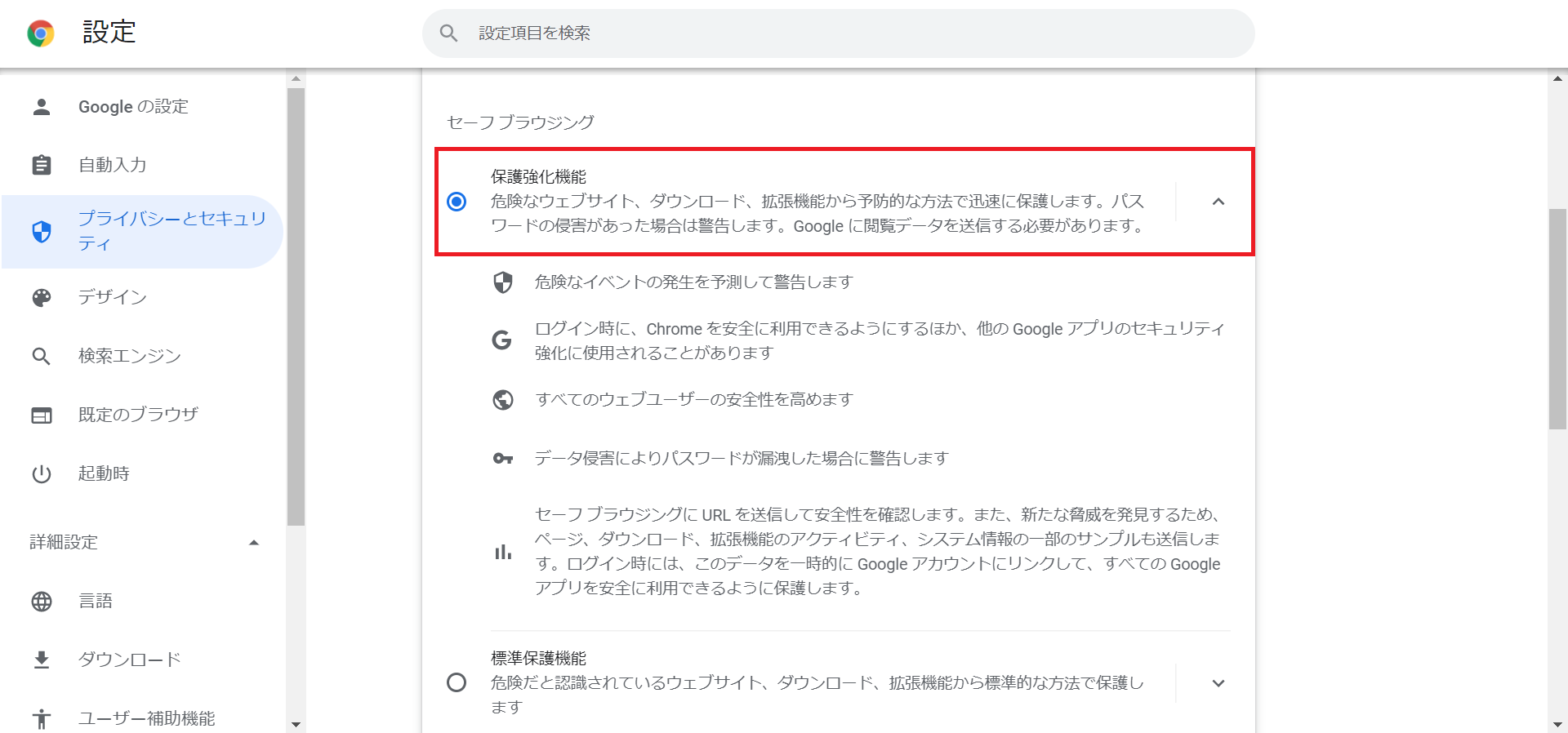
- [セーフ ブラウジング]内の[保護強化機能]にチェックを入れれば完了です。
ただし、一度セキュリティソフトを”オフ”にしても状況が改善しない場合、セキュリティソフトが原因ではないので、再度有効化しましょう。
(8)プリロード機能(高速化)がオンになっている
Google Chromeの「プリロード機能」は、常にメモリを消費するため、動作が重くなる原因となります。
「プリロード機能」とは、サイト上にあるリンクをあらかじめ読み込んでおき、ページの表示速度を高速化する機能です。クリックしてすぐにページが表示されるため便利なものの、この機能はインターネット環境の悪い場所でのみ効果があると言われています。
また、ユーザーの閲覧履歴を元にプリロードのサイトを決定するため、プライバシーの面においても懸念点があります。そこで、以下の手順でプリロード機能をオフにすると、動作が軽くなるほか、プライバシーも保護されます。
<プリロード機能をオフにする手順>
- Google Chromeの右上の[⋮]>[設定]をクリックします。
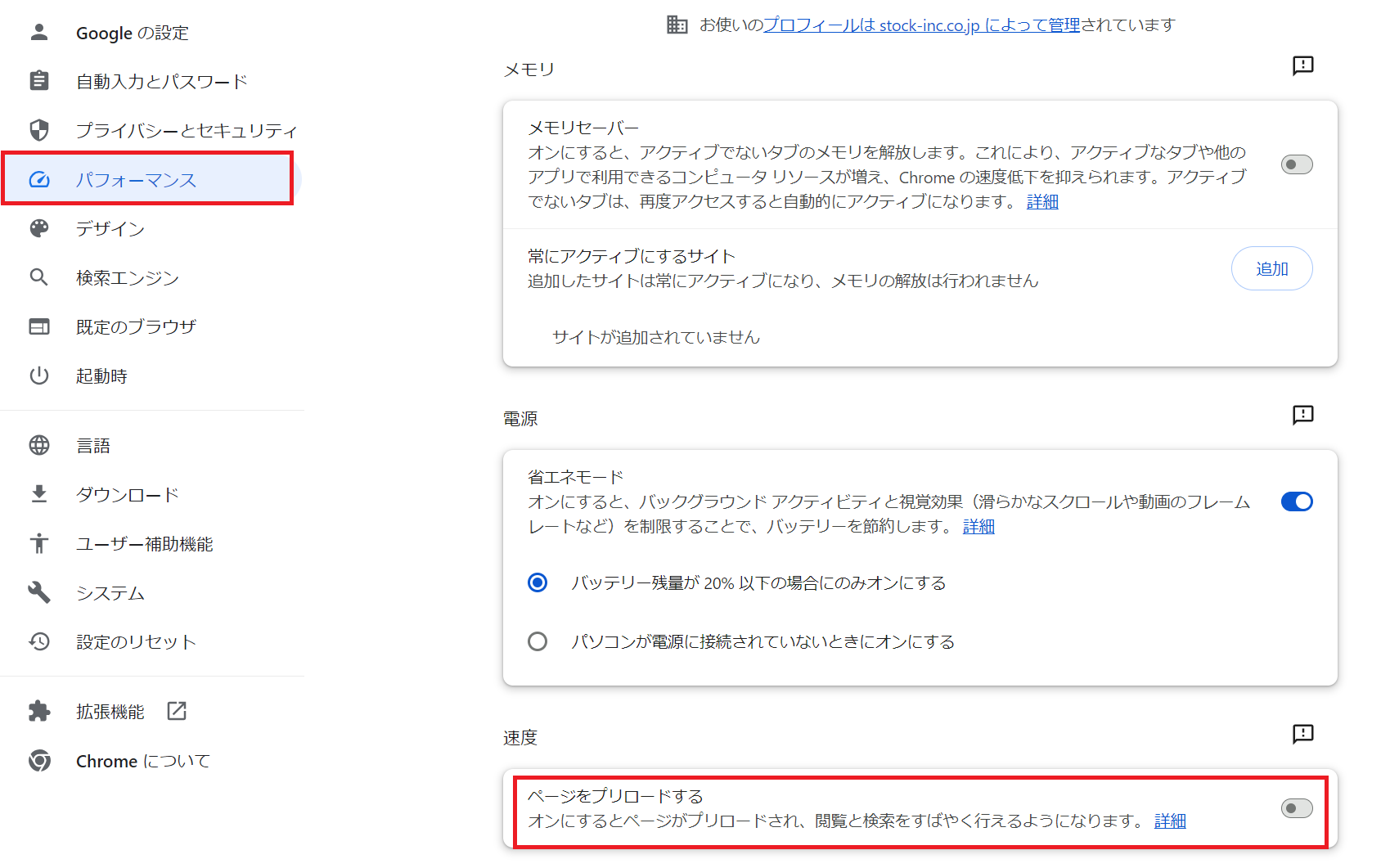
- 左側のメニューの詳細設定から[パフォーマンス]を開き、[ページをプリロードする]をオフにすれば完了です。
(9)PC・スマホのメモリが不足している
Google Chromeにおけるすべてのブラウザが重い場合、PC・スマホのメモリ不足である可能性があります。
メモリとは、データや処理を一時的に記憶するための容量のことで、Chromeの消費量は使用状況により数MBから数GBと大きく変化します。そのため、Chromeが消費するメモリに対してデバイスの容量が不足すると、データの記憶や処理に時間がかかり、動作が遅くなる原因となります。
したがって、長期間使用したデバイスでのブラウザが重い場合には、メモリ不足が原因である可能性があるので、メモリ増設やデバイスの変更を検討しましょう。
(10)サイト自体に問題がある
Google Chromeの動作が重いのが特定のサイトのみであれば、ブラウザではなくサイト自体に問題がある可能性が高いです。主な問題点として以下の3点が挙げられます。
- サイトとのインターネット接続やサイトのセキュリティに問題がある
- データのやりとり・情報量が多いサイトである
- ブラウザのキャッシュやクッキー(ブラウザに保存される情報)が特定のサイトに影響を与えており、読み込みが遅い
別のブラウザを使用してサイトにアクセスできる場合があります。しかし、他のブラウザでも正常に表示されない場合は、サイト管理者に報告すべきです。また使用しているPCのスペックやセキュリティ、インターネット接続も確認してみましょう。
(11)起動中のアプリが多い
Google Chrome以外の起動中のアプリが多いと動作が重くなります。
この場合、バックグランドで動いているアプリがパソコンのメモリの空き容量を圧迫するため、Google Chromeに限らずパソコン自体の起動に時間がかかったり、充電の減りが早くなってしまったりなどの問題を引き起こします。
そこで、以下の手順に従って起動中のアプリを強制終了してみましょう。
<起動中のアプリを強制終了する手順>
<Windowsの場合>
- まず、[スタート]を右クリックし、[タスクマネージャー]を選択します。
- 次に、アプリ一覧から終了したいアプリを選び、[タスクを終了する]を押します。
これによって、指定されたアプリの強制終了が完了します。
<Macの場合>
- Macでは、「option+command+esc」の3つのキーを同時に押します。
- 以下のように、起動中のアプリが一覧で表示されるので、終了したいアプリを選択して[強制終了]をクリックします。
- 最後に一覧から指定されたアプリが消えていれば、強制終了できたことがわかります。

(12)デバイスがウイルス感染している
Google Chromeの動作が重いときは、端末がウイルス感染している可能性もあります。
インターネットを利用する場合、コンピュータウイルスへの感染リスクは常に伴います。また、悪質なウイルスに感染している場合、Google Chromeだけでなくパソコン本体にも悪影響が出てしまうのです。
しかし、Googleに搭載されていた、外部からのウイルス対策である「クリーンアップツール」は、2023年3月をもって廃止となりました。そのため、同等の保護を受けたい場合には、Google Chromeにある「保護強化機能」の有効化が推奨されています。
加えて、収集した情報はセキュリティ性の高い「Stock」のようなツールに記録しておく方法も対策として有効です。
Chromeがメモリを使いすぎな理由
Chromeがメモリを使いすぎな理由としては以下の2点が挙げられます。
- 現在は使用していない不要なタブが開かれたままになっているから
- 知らぬまに拡張機能を使いすぎているから
Chromeは、利用者が使いやすくより便利に活用できるように、元から拡張機能を使用している状態になっています。そのため、Chromeによるメモリの消費量を制限したい場合は、自分で拡張機能を無効にしなければなりません。
Chromeの右上の「タスクマネージャー」で使用状況を確認できるため、Chromeの動作が遅いと感じた時には、こちらからメモリ消費量が多い原因を特定しましょう。

【解決策】エラーの原因が特定できない場合
これまでGoogle Chromeが重くなる原因とその対処法について説明しましたが、エラーの原因が特定できない場合はアプリの再起動が有効な解決策となります。
再起動では、アプリを一度完全に終了させてから新たに起動し直すことで、長時間の使用によって蓄積したメモリの消費や、一時的に発生したソフトウェアのバグや不具合をリセットします。これにより、予期せぬエラーが解消され、Chromeの動作が改善されることが期待されます。
もし原因が不明なまま動作が改善されない場合は、まずアプリを終了し、再度立ち上げ直してみましょう。
<起動中のアプリを強制終了する手順>
<Windowsの場>
- 「Ctrl+Qキー」を押すとChromeを終了してもう一度開くことができます。
- 「Ctrl+Shift+Tキー」を押すと前回開いていたタブをもう一度開き直せます。
<Macの場合>
- 「command+qキー」を押すとChromeを終了して再度開きます。
- 「command+shift+tキー」を押すとページをもう一度読み込みます。
【重要】目的のサイトに即アクセスできる方法
以下では、目的のサイトに即アクセスできる方法をご紹介します。
逐一Google Chromeから検索するのは手間がかかるうえ、検索履歴やブックマークの量が多いとChrome自体の動作が遅くなり、必要な情報をすぐに探せません。そのため、業務で頻繁に利用・閲覧するサイトや情報は、一元的にまとめておくべきです。
そこで、「業務で使用するサイトを一つにまとめて共有・管理できるツール」があれば、目的のサイトへ円滑にアクセスできる環境をつくれます。ただし、必要なサイトをすぐに見つけることができるよう充実した検索機能も必須です。
結論、情報へのアクセス性を向上させるには、社内のあらゆる情報を一元管理でき、高精度な検索機能があるツール「Stock」が最適です。
Stockは、「ノート」に、業務に必要なURL・画像・ファイルを直接添付可能なので、Google Chromeで逐一検索する手間が省けます。また、カテゴリごとにフォルダ分けして階層的に管理でき、高精度な検索機能も搭載されているため、情報量が膨大になってもアクセス性を担保できます。
Chromeでも使える最シンプルな情報管理ツール「Stock」

/ 情報ストック、タスク管理、メッセージ機能 /
チームの情報を、最も簡単に管理できるツール「Stock」
Stockは、社内のあらゆる情報を、最も簡単に「管理」できるツールです。「社内の情報を、簡単に管理する方法がない」という問題を解消します。
Stockを使えば、「ノート」の機能を利用して、要件などのテキスト情報や、画像やファイルなどのあらゆる情報を誰でも簡単に残せます。
また、「タスク」や「メッセージ」の機能を利用すると、ノートに記載したテーマごとにコミュニケーションを取ることができるため、あちこちに情報が分散せず、常に整理された状態で業務を遂行できます。
<Stockをおすすめするポイント>
- ITの専門知識がなくてもすぐに使える
「ITに詳しくない65歳の方でも、何の説明もなく使える」程シンプルです。
- 社内のあらゆる情報を、最も簡単に「ストック」できる
作業依頼、議事録・問い合わせ管理など、あらゆる情報を一元管理可能です。
- 驚くほど簡単に、「タスク管理」「メッセージ」もできる
直感的な操作で、「タスクの担当者・期日の設定」と「メッセージでのやりとり」が可能です。
<Stockの口コミ・評判>

塩出 祐貴さん
松山ヤクルト販売株式会社 |
|
「強烈な『ITアレルギー』がある弊社にも、Stockならば、一切混乱なく導入できました」 ★★★★★ 5.0 弊社の宅配部門のスタッフの半分近くは50代以上と高齢で、キーボード入力が苦手なスタッフもいるほど、ITツールへの強い抵抗感がありました。しかし、Stockは他ツールに比べて圧倒的にシンプルで、直感的に使えるため、予想通り非常にスムーズに使い始めることができました。 |

竹原陽子さん、國吉千恵美さん
リハビリデイサービスエール |
|
「会社全体が、『Stock(ストック)さえ見ればOK』という認識に180度変わった」 ★★★★★ 5.0 特に介護業界では顕著かもしれませんが、『パソコンやアプリに関する新しい取り組みをする』ということに対して少なからず懸念や不安の声はありました。しかしその後、実際にStock(ストック)を使ってみると、紙のノートに書く作業と比べて負担は変わらず、『Stock(ストック)さえ見れば大半のことが解決する』という共通の認識がなされるようになりました。 |

江藤 美帆さん
栃木サッカークラブ(栃木SC) |
|
「ナレッジが属人化しやすいプロスポーツクラブには、Stockを非常に強くお勧めします!」 ★★★★★ 5.0 元々悩んでいた『ナレッジがブラックボックス化してしまう』という問題が、驚くほどうまく解消されました。 『Stockさえ見れば、すぐに必要な情報を把握できる』という状況を作り出すことに成功し、明らかに生産性が向上しました。 |

情報管理に役立つStockの便利機能
Stockには、あらゆる社内情報を一元的に管理するのに役立つ機能があります。
- あらゆる情報を残せるノート
- ハイパーリンク機能
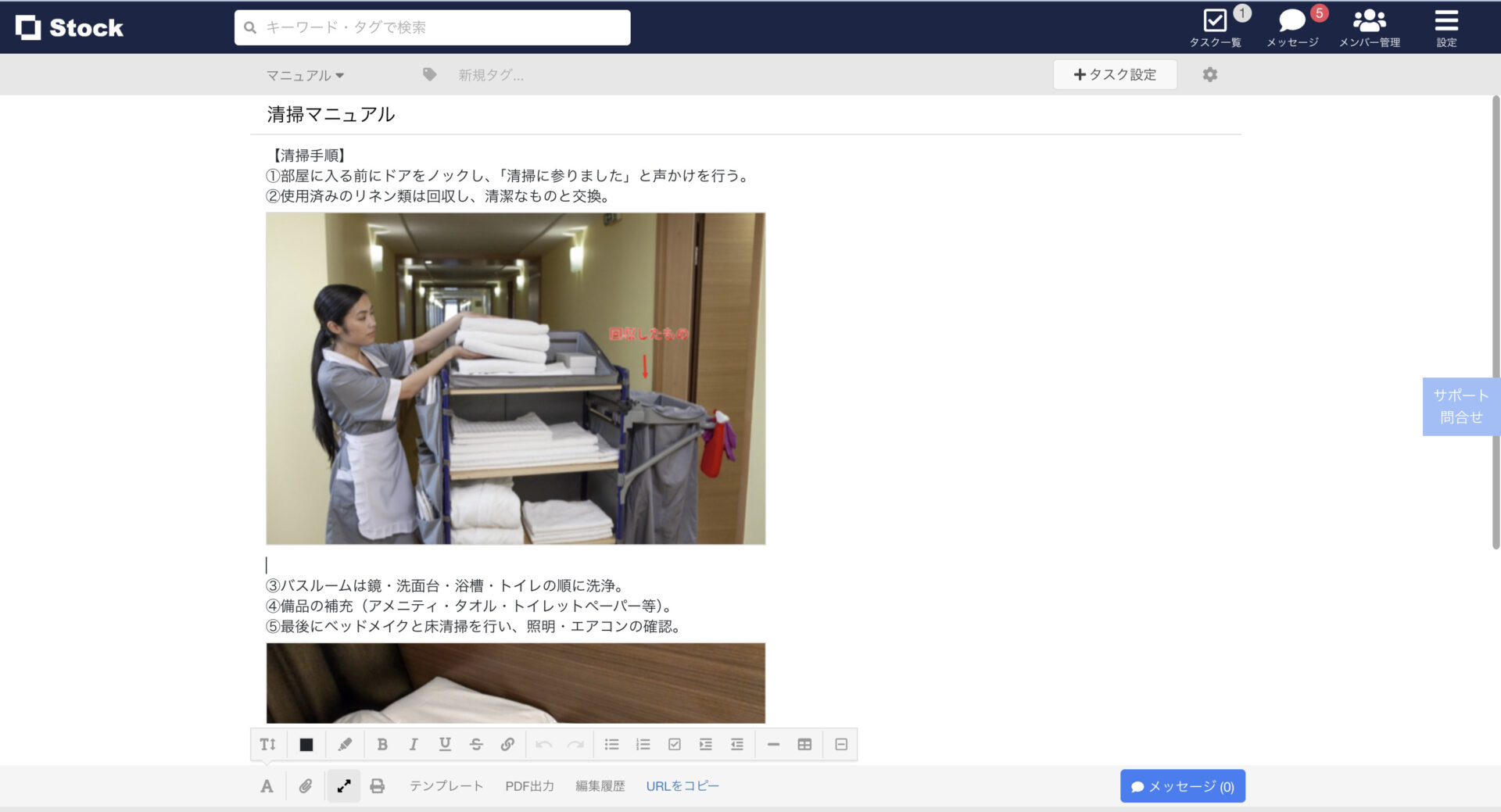
Stockには、テキスト情報だけでなくファイルや画像・動画を残せる記事があります。そのため、画像・動画つきの分かりやすいマニュアルを作成・共有したりするのに便利です。
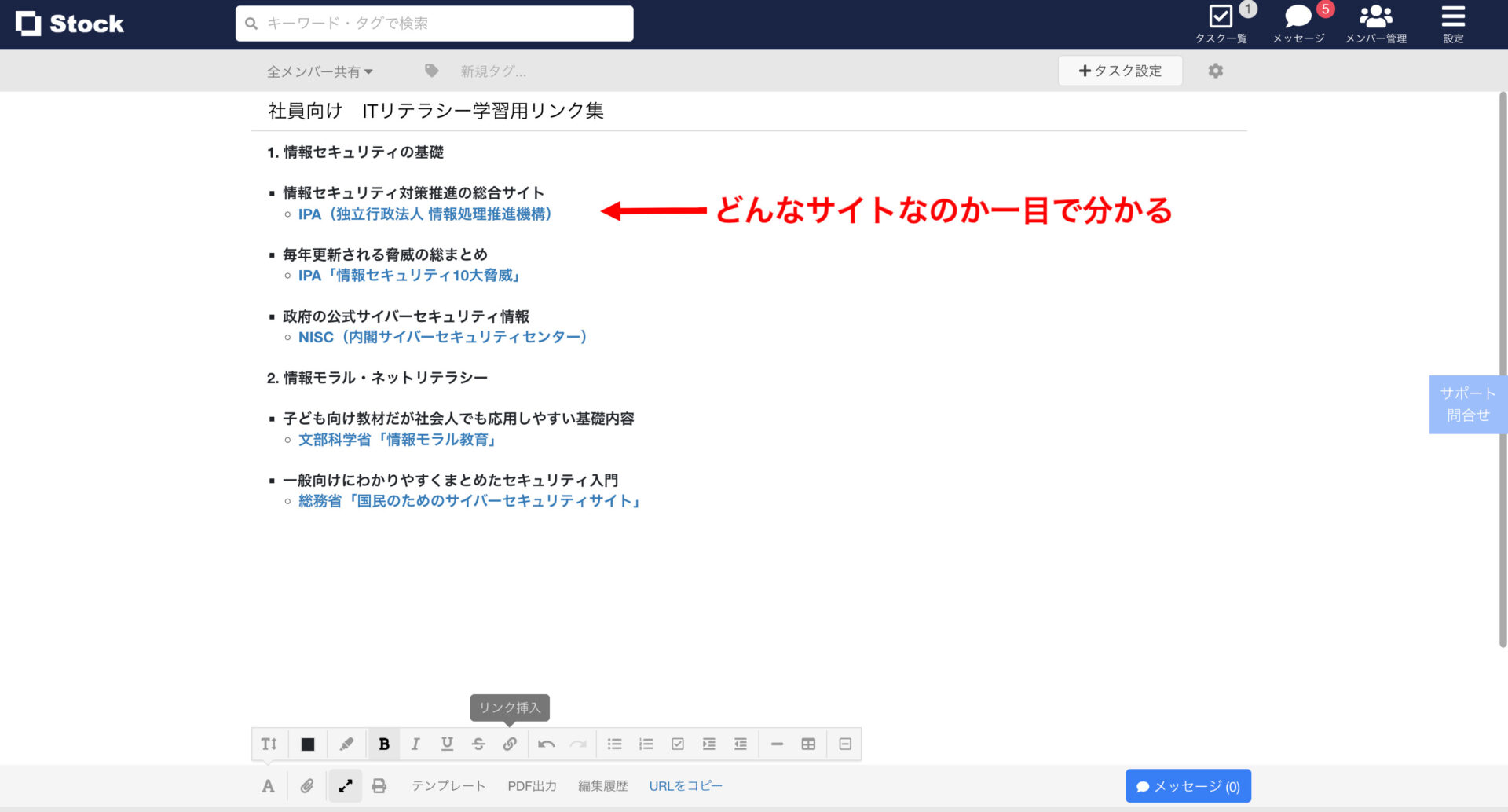
Stockでは、テキスト情報に「WebサイトのURL」を埋めこんで、リンク化するハイパーリンク機能を利用して、頻繁に利用・閲覧するサイト情報を一元管理できます。
【予防策】Chromeの動作を軽くする方法とは
ここでは、Chromeの動作を軽くするための予防策を4つ紹介します。具体的な手順を説明するので、実践しましょう。
(1)Chromeのメモリセーバーをオンにする
1つ目は、Chromeのメモリセーバーをオンにする方法です。手順は以下の通りです。
- Google Chromeの右上の[⋮]>[設定]をクリックします。
- 左側のメニューの詳細設定から[パフォーマンス]をクリックして、[メモリセーバー]をオンにします。
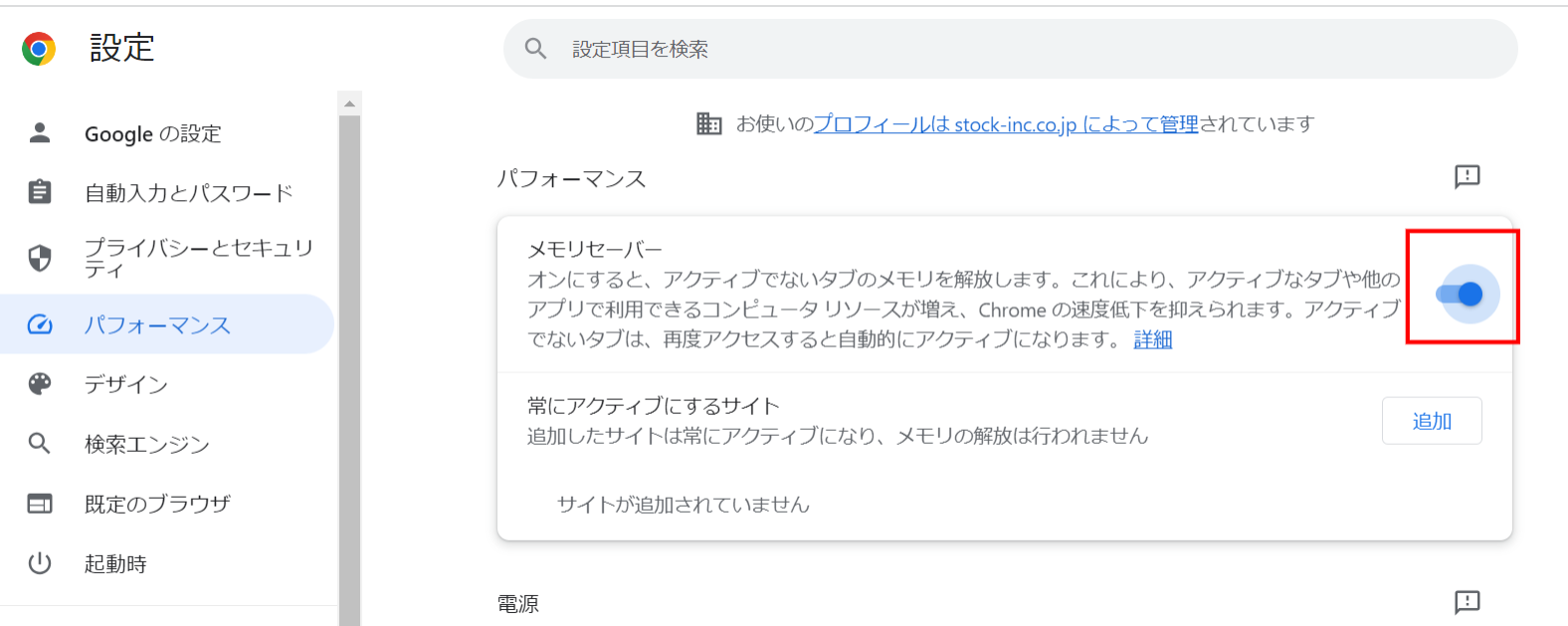
メモリセーバーをオンにすれば、バックグラウンドタブが消費するメモリを最小限に抑えられるため、結果としてChromeの動きが軽くなるのです。
(2)グラフィックアクセラレーションをオフにする
2つ目は、以下の手順で、Chromeのグラフィックアクセラレーションをオフにする方法です。
- Google Chromeの右上の[⋮]>[設定]をクリックします。
- 左側のメニューの詳細設定から[システム]をクリックして、[グラフィックアクセラレーション]をオフにします。

グラフィックアクセラレーションをオフにすると、映像処理で消費するメモリを最小限に抑えられるため、結果としてChromeの動きが軽くなるのです。
(3)拡張機能を入れる
3つ目は、Google Chromeの動作を軽くする拡張機能を入れる方法です。
具体的には、「OneTab」という拡張機能を入れると、ブラウザ上で開いているタブを、1つのタブでリスト化できます。そして、
リスト内のタブをまとめて開閉したり、リストの中から目的のタブのみを開閉したりする使い方が可能です。
リスト内のタブをまとめて開閉したり、リストの中から目的のタブのみを開閉したりする使い方が可能です。
OneTabは、chrome ウェブストア>OneTabから、Chromeに追加できます。

OneTabによって、タブを整理しつつメモリの使用量を削減し、Chromeの読み込みが遅くならないように予防できるのです。
(4)IObit Uninstallerを利用する
IObit Uninstallerは、パソコン上にある不要なファイルを削除できるWindows専用のソフトです。
ソフトをダウンロードすることで、不要なプログラムやファイルを複数選択して一括でアンインストール可能です。パソコン自体の重さも軽減してくれるため、実践してみましょう。
ただし、利用が有料の場合があるため、注意が必要です。
【番外編】ChromeでYouTubeを閲覧すると重くなる
ChromeでYouTubeを閲覧すると重くなる原因として「通信環境が悪いこと」「拡張機能を入れすぎている」などYouTube自体に問題がないこともあります。対処法としては以下の2点が挙げられます。
- Chromeの拡張機能やキャッシュの設定を変更する
- YouTube動画の画質を変更する
Chromeの不要な機能やデータを削除することで、メモリの容量不足を解決できます。
動画の画質を下げることで、ストレージ容量や通信量を節約できます。
以上のような対策を講じることで、ChromeでYouTubeを閲覧すると重くなるといった状況の改善する場合があります。
Windows11でChromeが重い
Windows11でChromeを使用していると、重く感じる場合があります。
Windows11でChromeが重い場合は、「不要な拡張機能がないか」「タブを開きすぎていないか」を確認しましょう。また、Chromeを更新したり初期化することでも解決する場合があります。
上記の方法を試しても解決しない場合、DNSサーバーをGoogle Public DNSに変更することで解決できることがあるので、併せて試してみましょう。
Google Chromeが重くなる原因と解決方法まとめ
ここまで、Google Chromeの動作が重くなる原因と解決法を中心に解説しました。
業務で頻繁に利用・閲覧するサイトはChromeのブックマークに保存することで逐一検索する手間が省けます。しかし、バージョンの古さやメモリ消費量などが原因でChromeの動作が遅くなると利用・閲覧に時間がかかり業務をスムーズに進められません。
そのため、「業務で使用するサイトを一つにまとめて共有・管理できるツール」を利用しましょう。また一元管理された膨大な情報の中から欲しい情報がすぐに見つかるように充実した検索機能も必須です。
結論、目的のサイトへ円滑にアクセスするのに最適なのは、業務に必要なあらゆる情報を「ノート」で一元管理でき、高精度な検索機能で欲しい情報がすぐに見つかるツール「Stock」一択です。
無料登録は1分で完了するので、ぜひ「Stock」を導入して、「Google Chromeが重くなる問題」を解消しましょう。

