

レポートは、現場の状況を情報として共有する役割を果たします。とくに、数字を扱う場合は数値の「データ化・管理・出力」ができるレポートツールを使うことで業務効率化が図れます。
しかし、レポートツールを導入したいが「どれが良いのかわからない」と悩む方も多いのではないでしょうか。
そこで今回は、おすすめのレポートツール7選と選定のポイントをご紹介します。
- レポートツールを導入したいが何が良いかわからない
- レポートツールを選定するポイントを教えてほしい
- 自社に最適なレポート作成ツールを知りたい
という方はこの記事を参考にすると、自社にマッチするレポートツールが見つかり、レポートの作成から提出までの工数を削減できるようになります。
目次
レポートツールの機能とは
レポートツールとは、従来、手作業だったデータの「統合・抽出・グラフ化」などの一連の流れを、自動で可視化するツールです。
代表的な機能として、「レポートの作成や分析」「レポートの出力・データ化」「データや情報の管理」などが搭載されています。
レポートツールは取り込んだデータから表やグラフを自動作成したり、見やすく情報をまとめたりできます。また、傾向や統計まで分析するツールもあり、業務の改善点を把握できます。
レポートツールを導入するメリット
以下では、レポートツールを導入するメリットを3つご紹介します。レポートツールの導入を検討している方は、導入することで得られる恩恵を確認しておきましょう。
(1)見やすいレポートを作成できる
レポートツールを導入するメリットの1つ目は、見やすいレポートを作成できる点です。
レポートツールを利用すると、標準で備わっているフォーマットが使用できたり、自社に最適化されたテンプレートが作成できたりします。そのため、データをレポートに見やすくまとめることができるのです。
また、レポート様式の属人化を防げるので、作成者によるクオリティの違いも解消でき、誰でも見やすいレポートを作成することができます。
(2)目当ての情報がすぐに見つかる
レポートツールを導入するメリットの2つ目は、目当ての情報がすぐに見つかる点です。
レポートツールには「フォルダ」や「検索機能」を有しているものがあります。これらの機能が備わったツールを利用すると、作成したレポートを階層分けして視覚的にわかりやすく管理したり、キーワードで目当ての情報を検索したりできます。
レポート作成後の管理が煩雑になっては、せっかく作成したレポートが閲覧されずに形骸化してしまいます。レポートツールを導入すれば、作成後に効果的に管理することができるのです。
(3)データをスムーズに共有できる
レポートツールを導入するメリット3つ目は、データをスムーズに共有できる点です。
たとえばインターネット広告の運用を行っている場合、運用パフォーマンスは常に変動しています。そのため、数字の変化に合わせた迅速な対応が求められるのです。
その場合、データの共有にメール等の外部ツールを使用していると、共有までに複数の手順があるため迅速な対応ができません。そのため、入力した情報が任意のメンバーに瞬時に共有される「Stock」のようなツールの導入が必要なのです。
<無料あり>おすすめのレポート作成ツール7選
ここでは、レポート作成におすすめのツール7選を紹介します。
レポート作成は、業務改善において必ず必要な作業です。そのため、シンプルな操作性で誰でも扱いやすいツールで管理するべきです。
また、レポートは作成して終わりではなく、メンバーで内容の振り返りをして「次にすべきこと」に繋げることで効果を発揮します。そのため、「タスク」機能の付いたツールであれば、レポートから生じた課題を抜け漏れなく解消できます。
結論、自社が導入すべきなのは、情報を簡単に蓄積・共有でき、タスクでレポート内容をすぐに業務改善に活かせるツール「Stock」一択です。
Stockの「ノート」では、テキストだけでなく画像やファイルで、簡単に見やすいレポートの作成・共有が可能です。また、ノートに「タスク」と「メッセージ」が紐づいているため、レポートの内容に関するやりとりやそこで生じたタスクを一か所で管理できます。
【Stock】中小企業のレポート作成に最適なツール

/ 情報ストック、タスク管理、メッセージ機能 /
チームの情報を、最も簡単に管理できるツール「Stock」
Stockは、社内のあらゆる情報を、最も簡単に「管理」できるツールです。「社内の情報を、簡単に管理する方法がない」という問題を解消します。
Stockを使えば、「ノート」の機能を利用して、要件などのテキスト情報や、画像やファイルなどのあらゆる情報を誰でも簡単に残せます。
また、「タスク」や「メッセージ」の機能を利用すると、ノートに記載したテーマごとにコミュニケーションを取ることができるため、あちこちに情報が分散せず、常に整理された状態で業務を遂行できます。
<Stockをおすすめするポイント>
- ITの専門知識がなくてもすぐに使える
「ITに詳しくない65歳の方でも、何の説明もなく使える」程シンプルです。
- 社内のあらゆる情報を、最も簡単に「ストック」できる
作業依頼、議事録・問い合わせ管理など、あらゆる情報を一元管理可能です。
- 驚くほど簡単に、「タスク管理」「メッセージ」もできる
直感的な操作で、「タスクの担当者・期日の設定」と「メッセージでのやりとり」が可能です。
<Stockの口コミ・評判>

塩出 祐貴さん
松山ヤクルト販売株式会社 |
|
「強烈な『ITアレルギー』がある弊社にも、Stockならば、一切混乱なく導入できました」 ★★★★★ 5.0 弊社の宅配部門のスタッフの半分近くは50代以上と高齢で、キーボード入力が苦手なスタッフもいるほど、ITツールへの強い抵抗感がありました。しかし、Stockは他ツールに比べて圧倒的にシンプルで、直感的に使えるため、予想通り非常にスムーズに使い始めることができました。 |

竹原陽子さん、國吉千恵美さん
リハビリデイサービスエール |
|
「会社全体が、『Stock(ストック)さえ見ればOK』という認識に180度変わった」 ★★★★★ 5.0 特に介護業界では顕著かもしれませんが、『パソコンやアプリに関する新しい取り組みをする』ということに対して少なからず懸念や不安の声はありました。しかしその後、実際にStock(ストック)を使ってみると、紙のノートに書く作業と比べて負担は変わらず、『Stock(ストック)さえ見れば大半のことが解決する』という共通の認識がなされるようになりました。 |

江藤 美帆さん
栃木サッカークラブ(栃木SC) |
|
「ナレッジが属人化しやすいプロスポーツクラブには、Stockを非常に強くお勧めします!」 ★★★★★ 5.0 元々悩んでいた『ナレッジがブラックボックス化してしまう』という問題が、驚くほどうまく解消されました。 『Stockさえ見れば、すぐに必要な情報を把握できる』という状況を作り出すことに成功し、明らかに生産性が向上しました。 |

【Microsoft Power BI】クロスレポート機能が備わったBIツール

<Microsoft Power BIの特徴>
BIツールとは、レポートツールのひとつで、経営や業務の意思決定に役立てるために様々なデータを集約・分析するツールのことです。Microsoft Power BIで作成したレポートは、TeamsやExcelといったほかのMicrosoft サービスに埋め込んで活用できる点が特徴です。
<Microsoft Power BIの機能・使用感>
- AIによるQ&A 機能
- クロスレポート機能
自然言語で、話しかけるようにデータを検索できる機能です。また、データに応じてグラフやマップなどの視覚エフェクトとしても表示できる点がメリットです。
レポート間のドリルスルーを追加できる機能です。これにより、あるレポートから別のレポートへと、コンテキストに応じて移動できるようになります。
<Microsoft Power BIの注意点>
- 設定が複雑で使える様になるまでに時間がかかる
- アクセスが集中すると動作が重い
利用しているユーザーからは「導入にあたり最初のシステム構成や設定が複雑で使える様になるまでに時間がかかる。もっと直感的に設定が出来ないと導入のハードルが高く感じてしまう。」という声が寄せられています。(引用:ITreview)
利用しているユーザーからは「アクセスが集中する始業時間前後などのタイミングで動作が不安定になる。特に、全員が同じ時間に出勤する時限ストライキの場合は、データの閲覧が出来なくなった。もう少し安定させてほしい。」という声が寄せられています。(引用:ITreview)
<Microsoft Power BIの料金>
- 無料
- Power BI Pro:2,098円/ユーザー/月
- Power BI Premium Per User:3,598円/ユーザー/月
- Power BI Embedded:要問合せ
【ATOM】Google広告/Facebook広告対応のレポート作成自動化ツール

<ATOMの特徴>
すぐに使える60種類のレポートフォーマットがあり、取得したデータはExcel・Googleスプレッドシート・Googleドライブ・BigQueryに出力できます。また、予算超過やCV獲得など任意の条件で通知設定もできます。
<ATOMの機能・使用感>
- レポート機能
- 数値管理機能
“Google広告”や“Facebook広告”などのWeb広告とデータ連携して、レポートを自動作成する機能です。Excel関数の知識なしで自社独自のレポートを作成することも可能な点がメリットです。
複数の媒体の広告状況を一覧で確認できる機能です。表示形式はリスト・グラフに変えられるので、自社に合った方法で予算に対する実績を確認可能になっています。条件を設定すれば、アラート通知を受け取ることもできます。
<ATOMの注意点>
- 出力後のデータ管理が必要
- 連携できる媒体が少ない
ATOMはレポート作成ができる一方、レポートデータの共有には別途ツールが必要です。出力後のデータの管理体制が整っていなければ、見返す場合に保存場所がわからなくなり、探すのに時間を要してしまいます。
利用しているユーザーからは「アプリ関連の広告(例えば、apple search ads)は連携対応しておらず、アプリ広告の成果をまとめて把握することはできません。」という声があります。(引用:ITreview)
<ATOMの料金>
- 5万円/月~(詳細は要問合せ)
【Tableau】複雑かつ大量のデータのレポート作成に役立つツール

<Tableauの特徴>
クロス集計から、チャートまで視覚的にかりやすいビジュアルな点が特徴です。また、プログラミングの知識は不要で、マウスで操作できる点もメリットです。
<Tableauの機能・使用感>
- ダッシュボード
- 検索性
売上高や利益率を一覧で確認できる機能です。作成したダッシュボードはメールやSNSで共有できるリンクを発行できるので、メンバーへの素早い共有に役立ちます。
大容量のデータがある場合でも、フィルターで絞り込み検索をかければ、欲しい情報をピックアップできます。
<Tableauの注意点>
- ゼロから使い始めるのは難しい
- 名称がわかりづらい
HPで操作ガイドが掲載されていますが、専門用語が多くITリテラシーの低い人には操作方法に慣れるまでに時間が必要です。
ユーザーからも「英語での教材が多いので、有料のUdemy等の教材で学ぶか、一番最初に学習をするときにはある程度ハンズオン形式で一緒に可視化を進めて行かないとゼロから使い始めるのは難しいと感じる」という声があります。(参考:ITreview)
一部の口コミでは、「海外製品なので項目の名称が独自のネーミングでとてもかりづらいです。項目の名称から覚えないといけないのは苦痛です。」という声もあります。(参考:ITreview)
<Tableauの料金>
プランが「Tableau」「Tableau+」「Tableau Enterprise」と3つあり、プランを選んだうえで必要なライセンスを購入します。以下は、「Tableau」プランの各ライセンス料金です。
- Tableau Viewer:1,800円/ユーザー/月(年払い)
- Tableau Explorer:5,040円/ユーザー/月(年払い)
- Tableau Creator:9,000円/ユーザー/月(年払い)
【kintone】ノーコードでの開発やレポート作成が可能なツール
<kintoneの特徴>
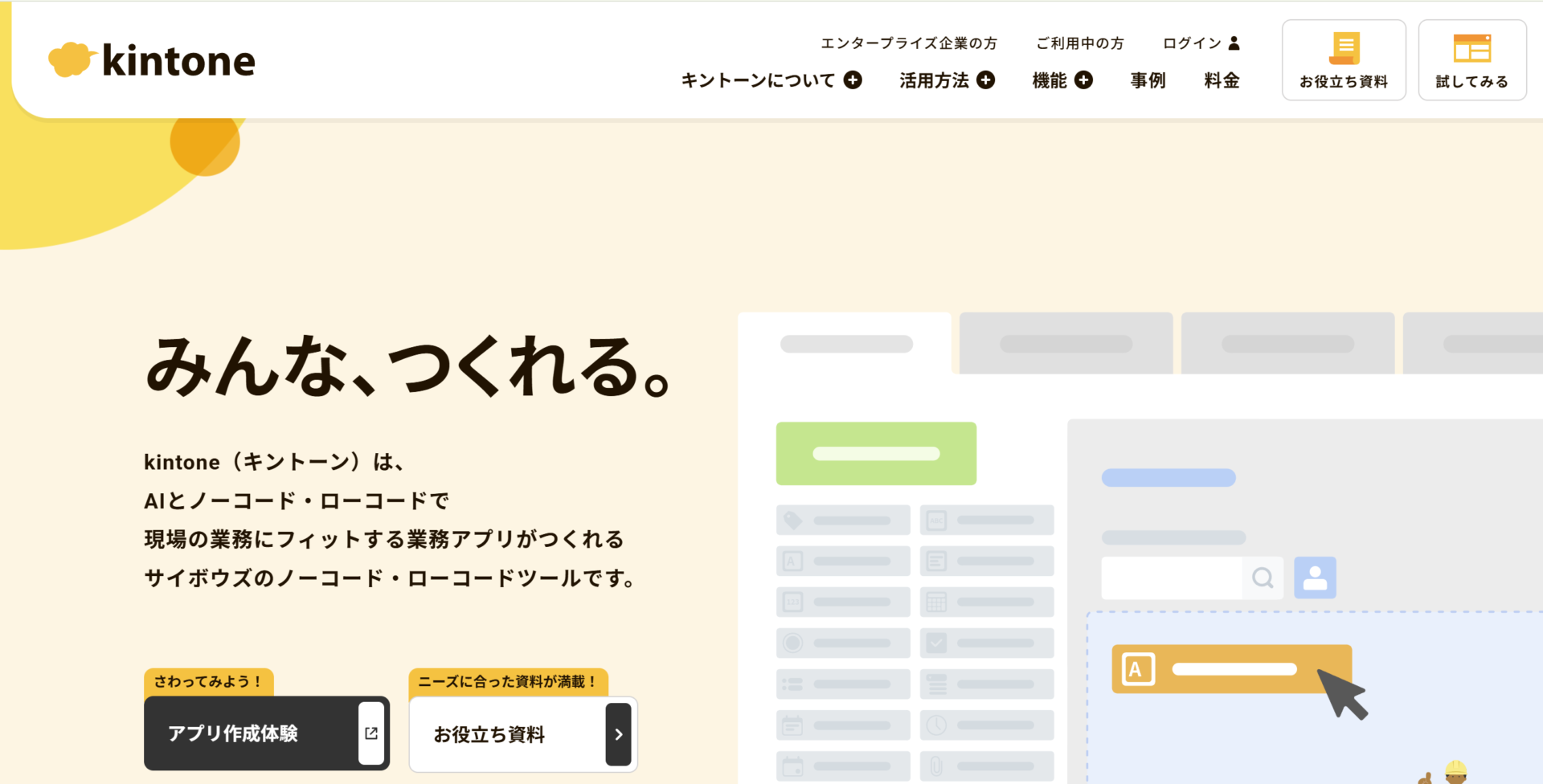
専門的なプログラミング知識は不要で、マウス操作だけで業務に必要なアプリを作成できます。チーム内の情報を一元管理し、蓄積されたデータを誰でも直感的に集計・グラフ化が可能です。
<kintoneの機能・使用感>
- グラフ作成・集計
- ポータル機能
登録されたデータを活用し、条件で絞り込みながら、棒グラフや円グラフなどを簡単に作成可能です。作成したグラフはリアルタイムで最新のデータに更新されます。
作成した複数のグラフや集計結果をポータル画面に集約して表示でき、チームや部署の現状を一覧で把握できます。その結果、メンバー間の情報共有をスムーズにします。
<kintoneの注意点>
- 複雑な分析には向かない
- バックアップが取りにくい/戻しにくい
手軽にデータ集計や可視化が行える一方で、専用のBIツールのような複雑なデータモデリングや高度な分析機能は標準装備されていません。
一部の口コミでは「もし間違えてデータを消してしまっても元に戻せない。データはcsvに出力することは可能だが、戻す場合、非常に手間がかかる。」という声があります。(参考:ITreview)
<kintoneの料金>
- ライトコース:1,000円/ユーザー/月
- スタンダードコース:1,800円/ユーザー/月
- ワイドコース:3,000円/ユーザー/月
【Databeat Explore】GA4と連携してレポートを作成できるツール

<Databeat Exploreの特徴>
Databeatが保有する1st Partyデータと外部連携したツールによって、広告や天気、CRMなどさまざまなデータを収集・蓄積できます。また、DSPやDMP、A/Bテスト等の外部ツールと連携させることで、データを活用したマーケティングにも活用できます。
<Databeat Exploreの機能・使用感>
- データの自動収集
- GA4自動連携機能(β版)
広告データを毎日、自動収集する機能が備わっています。40以上の広告媒体と連携でき、Databeat Exploreで未対応の広告媒体はCSVデータのアップロードで代替可能となっています。
GA4とは「Googleアナリティクス4プロパティ」の略称で、最新版のGoogleアナリティクス(Googleが提供しているWebページのアクセス解析ツール)を指します。
Databeat Exploreでは、“Web広告データ”と“GA4の計測データ”を統合してレポートを作成可能です。したがって、キャンペーンや媒体ごとにWeb広告からデータを取り出し、期間別・媒体別などで分析したい場面で役立ちます。
<Databeat Exploreの注意点>
- デジタルマーケティングをしたい方向け
- 媒体ごとのデータが見にくい
広告運用によるマーケティングをしたい方向けのツールになるため、自社の業務状況に関するレポートをまとめたい場合には不向きだと言えます。
利用しているユーザーからは「下の階層に入らずとも媒体ごとのデータをすぐに閲覧できるようにしてほしい」という声があります。(参考:ITトレンド)
<Databeat Exploreの料金>
- 50,000円/月~(初期費用無料)
【HubSpot】顧客に関する情報をデータ化しレポートにまとめるツール
<HubSpotの特徴>
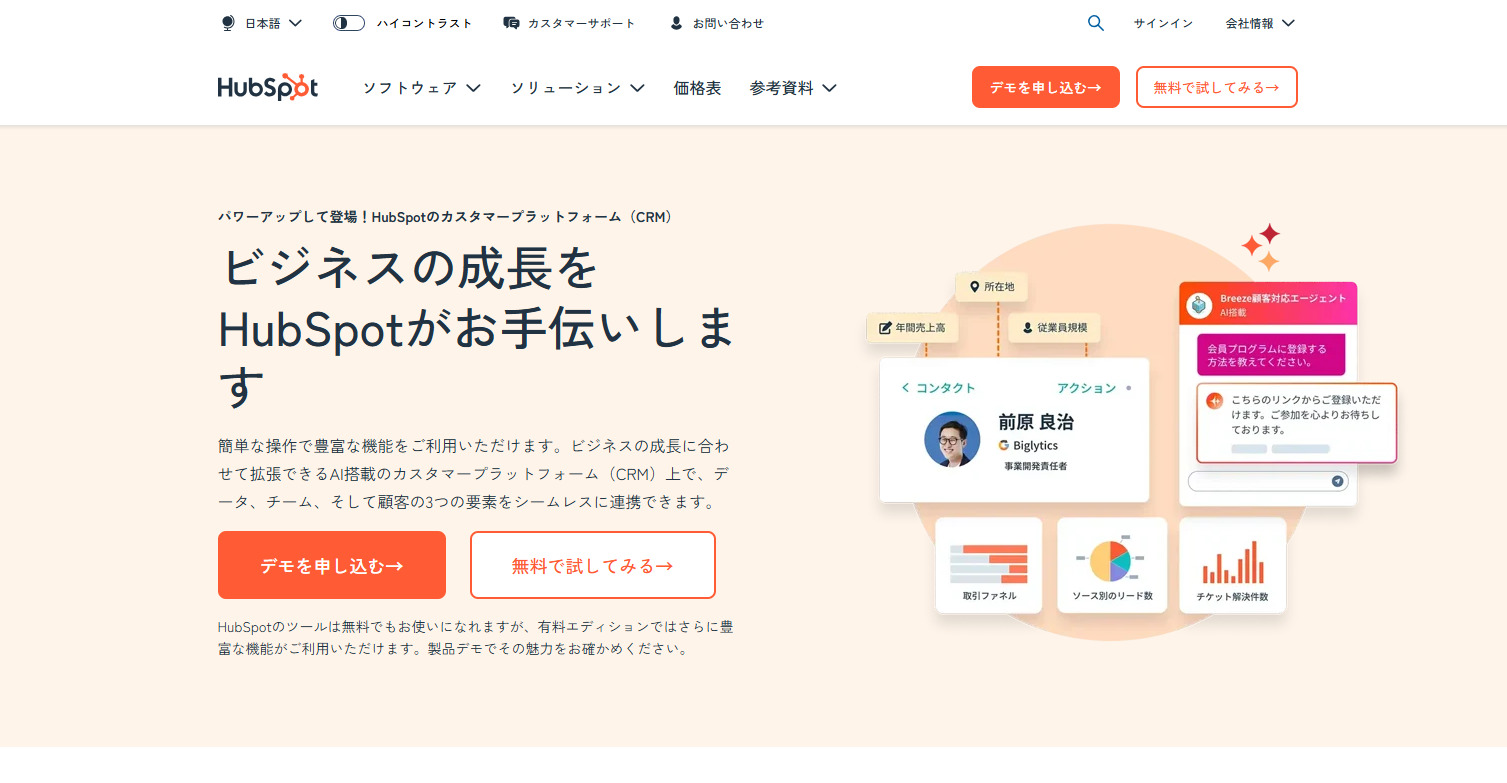
マーケティングや営業活動などのデータ、収益や取引の実績などを分析・レポート作成できます。また、Marketing Hub、Sales Hub、Service Hub、Contact Hub、Operations Hubの5つのツールから成っているため、顧客に関わる幅広い業務の効率化ができます。
<HubSpotの機能・使用感>
- ダッシュボード・レポート作成
- SEO・コンテンツ戦略
顧客データやキャンペーンの実績データをグラフ化したダッシュボードを作成できます。ダッシュボード内の各レポートの配置は簡単に変更できるので、複数のグラフから戦略を立てる場合に役立ちます。
ウェブサイト上のキーワード最適化のためにすべきことが、優先度順に提示されます。また、Google Search Consoleと連携させれば、SEOに必要なデータをHubSpot上で確認できます。
<HubSpotの注意点>
- 初心者には扱いにくい
- 費用が高額になる
多機能で複雑なツールなので、ITツールに慣れていない方には操作しにくい可能性があります。
HubSpotは無料から利用できるソフトです。しかし、利用しているユーザーからは「理想の構築には有料プランに切り替える必要があるが、有料プランは料金が高いように感じる」という声もあります。(参考:ITreview)
<HubSpotの料金>
以下は、Customer Platformプラン(マーケティングやセールスなどの基本機能を備えたプラン)の料金をご紹介します。限定した用途の機能のみ使いたい場合は、HubSpotの料金ページから確認しましょう。
- 無料プラン:無料
- Starter Customer Platform:1,800円/月/シート~
- Professional Customer Platform:174,000円/月
- Enterprise Customer Platform:564,000円/月
<比較表>おすすめのレポートツール7選
以下は、おすすめのレポートツール7選を、かりやすくまとめた比較表です。
| Stock【おすすめ】 | Microsoft Power BI | ATOM | Tableau | kintone | Databeat Explore | HubSpot | |
|---|---|---|---|---|---|---|---|
| 特徴 |
中小企業のレポート作成に最適なツール
|
クロスレポート機能が備わったBIツール
|
Google広告/Facebook広告対応のレポート作成自動化ツール
|
複雑かつ大量のデータのレポート作成に役立つツール
|
ノーコードでの開発やレポート作成が可能なツール
|
GA4と連携してレポートを作成できるツール
|
顧客に関する情報をデータ化しレポートにまとめるツール
|
| シンプルで簡単or多機能 |
シンプルで簡単
|
多機能
|
多機能
|
多機能
|
多機能
|
多機能
|
多機能
|
| フォルダ管理 |
【〇】
|
【〇】
|
【×】
|
【〇】
|
【〇】
|
【×】
|
【〇】
|
| 検索機能 |
【〇】
|
【〇】
|
【〇】
|
【〇】
|
【〇】
|
【×】
|
【〇】
|
| 注意点 |
5名以上での利用が前提
|
分析機能がかりづらい
|
出力後のデータ管理が必要
|
ゼロから使い始めるのは難しい
|
複雑な分析には向かない
|
デジタルマーケティングをしたい方向け
|
初心者には扱いにくい
|
| 料金 |
・無料
・有料プランでも1人あたり500円/月〜
|
・無料プランあり
・有料プランは2,098円/ユーザー/月~
|
・無料プランなし
・有料プランは5万円/月~
|
・無料プランなし
・有料プランは1,800円/ユーザー/月~
|
・有料プランは1,000円/ユーザー/月~
|
・無料プランなし
・有料プランは50,000円/月~
|
・無料プランあり
・有料プランは1,800円/月/シート~
|
| 公式サイト |
「Stock」の詳細はこちら
|
「Microsoft Power BI」の詳細はこちら |
「ATOM」の詳細はこちら |
「Tableau」の詳細はこちら |
「kintone」の詳細はこちら |
「Databeat Explore」の詳細はこちら |
「HubSpot」の詳細はこちら |
ツールごとに特徴があるので、自社に必要な機能が備わっているか必ず確認しましょう。
【ビジネス向け】レポートツールの5つの選定ポイント
ここでは、レポートツールの選定で注視するべきポイントをご紹介します。レポートツールを駆使して効率よくレポートを作成できている企業は、以下の選定ポイントをすべて押さえたツールを導入しています。
(1)操作性・視認性に優れているか
利用者がスムーズに操作でき、管理画面の視認性が高いツールを選びましょう。
直感的に扱えないツールを選定してしまうと、マニュアルの確認に時間を取られ業務効率が低下します。たとえば、多機能でも複雑な管理画面では浸透しにくく、ツールの利用が一部のメンバーに偏ってしまうなど、業務の属人化などが起こってしまいます。
誰もが容易にデータ入力や分析結果を確認可能な、シンプルでわかりやすい製品を選びましょう。
(2)機能に過不足がないか
自社のレポート作成や分析に必要な機能が過不足なく備わっているツールを選択することもポイントです。
多すぎる機能を搭載したツールを選んでも、活用されない機能がある場合、コストパフォーマンスが低下する可能性があります。たとえば、非常に高度な分析機能があっても、現状のスキルやメンバーでは使いこなせず、結局シンプルな機能しか使わないケースも想定されます。
そのため、組織全体の操作スキルやレポート作成の目的を考慮し、本当に必要な機能だけを持つバランスの良いツールを選びましょう。
(3)迅速に情報共有できるか
「迅速に情報を共有できるか」もポイントとして押さえましょう。
レポートの目的は、プロジェクトの提案や結果の提示です。ツールにおける「社内・社外問わず迅速に情報を共有できる仕組み」の有無は、コミュニケーションの活性化だけでなく、課題やトラブルの早期発見・解決にも関係していきます。
ただし、複数の課題を同時に進行したり、確認するタイミングがバラついたりすると、話題が錯そうしてしまい「認識の齟齬」や「対応漏れのリスク」が懸念されます。そのため、「Stock」のようにメッセージ機能が付いたツールを用いる企業も多いです。
(4)付随した情報を蓄積できるか
作成したレポートと付随した情報をまとめて蓄積・活用できるかも重要です。
レポートそのものだけでなく、付随した情報も同時に蓄積すれば、「情報が散らばってどこにあるのかわからない」という事態を防げます。たとえば、レポートからかった改善点をまとめて残すと、その後の業務でやるべきことが明確化されるのです。
そのため、レポートの作成・出力のみに重きを置くのではなく、その後の業務改善まで効率化できるのかも確認しましょう。
(5)情報に即アクセスできるか
レポートを活用するためには、欲しい情報にすぐにアクセスできなければいけません。
レポートには、のちの業務においても重要な情報がつまっています。たとえば、新しいプロジェクトを始める場合には、過去のプロジェクトレポートや成果レポートを見返すことで計画を立てやすくなります。
つまり、レポートはいつでも見返せる状態にしておく必要があるのです。そのため、精度の高い検索機能の付いたITツールを用いて管理するのが適切です。
おすすめのレポートツール7選と選定ポイントまとめ
これまで、レポートツール7選とツールの選定ポイントをご紹介しました。
レポートツールによって従来手作業であったレポートの作成や、データを使った出力工程が自動化できるようになります。そして、ツールの選定ポイントは、以下5つをすべて押さえましょう。
- レポートはもちろん、ツールそのものの視認性が高いか
- 誰でも使えるほどの簡単な操作性であるか
- 社内でスピーディな情報共有が可能か
- レポートに関する情報やナレッジを蓄積できるか
- 欲しい情報にすぐにアクセスできるか
また、レポートは誰でもアクセスできる状態で管理し、振り返ることで初めて業務改善につながります。そのため、特に「メンバー全員が簡単な操作で扱えるツール」を選ぶ必要があるのです。
したがって、レポートから次にすべきタスクまで、簡単な操作でまとめて管理できる情報共有ツール「Stock」が必須なのです。
ぜひ「Stock」を使って、見やすいレポートを適切に管理しましょう。

